

Markdown Vditor
Introdução
No NocoBase, o Markdown Vditor (Markdown Vditor) é usado para editar conteúdo Markdown com o editor Vditor.
O Markdown Vditor é adequado para conteúdos que exigem uma experiência de edição Markdown mais completa, como o corpo de comentários, o conteúdo principal de uma base de conhecimento e descrições de soluções.
Se você precisa apenas de uma edição Markdown simples, pode escolher Markdown. Se precisa de uma experiência de edição visual de rich text, escolha Rich text.
Cenários aplicáveis
O Markdown Vditor é adequado para os seguintes cenários de negócio:
- Conteúdo de comentários e discussões
- Conteúdo principal de bases de conhecimento e descrições de soluções
- Textos longos com formatação Markdown
- Conteúdos que exigem recursos de visualização e edição
Configuração de criação
Na página «Configure fields» da tabela de dados, clique em «Add field» e selecione «Markdown Vditor» para criar um campo Markdown Vditor.
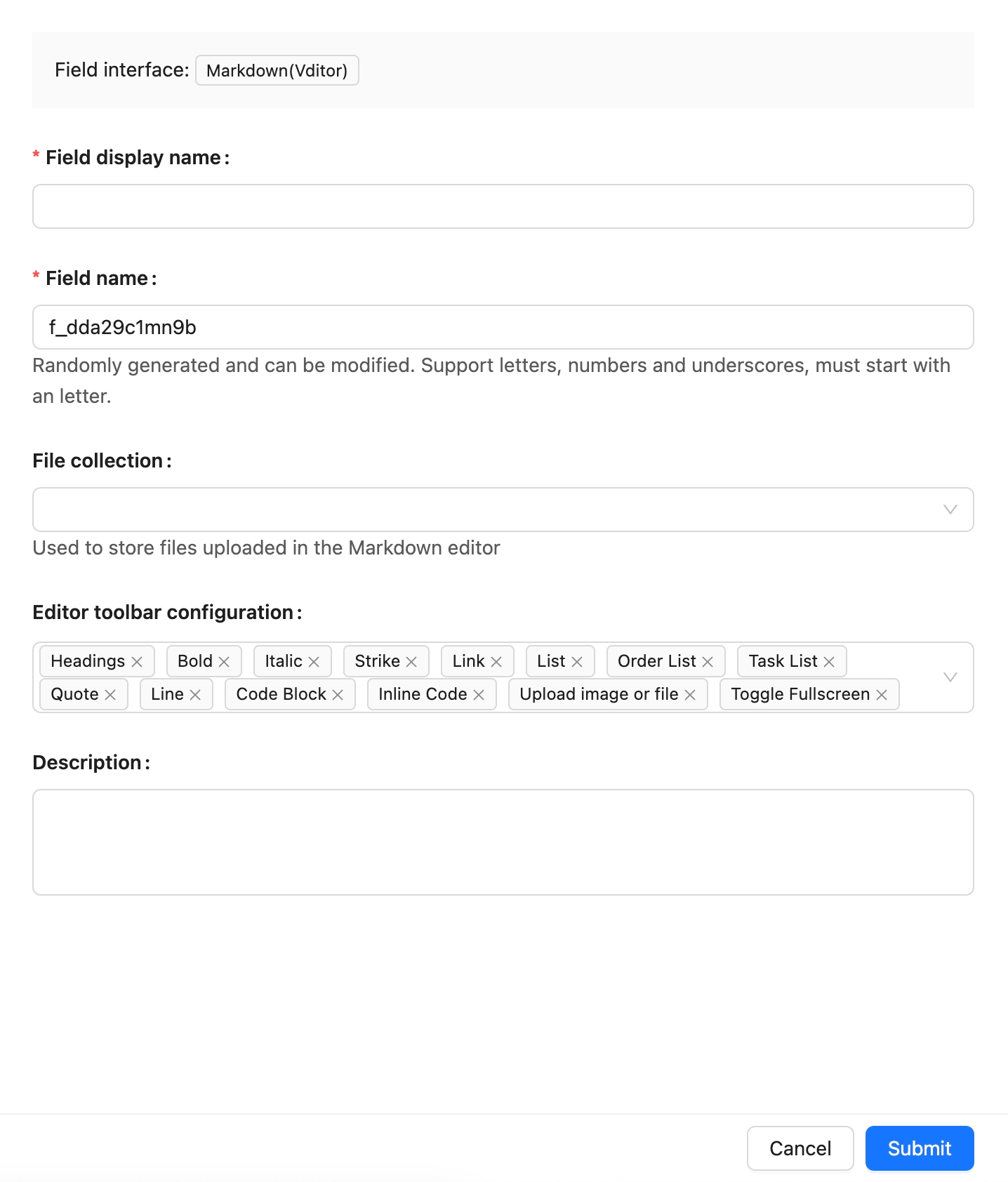
O nome do campo será referenciado por blocos de página, permissões, fluxos de trabalho e APIs após a criação. Confirme a nomenclatura antes da criação para evitar custos de ajustes de configuração posteriormente.
Características do campo
O comportamento padrão do campo Markdown Vditor é o seguinte:
Editar configuração
Após a criação, clique em «Edit» à direita do campo para editar a configuração do campo Markdown Vditor. A edição do campo serve principalmente para ajustar a forma como ele é exibido e usado no NocoBase, como alterar o nome exibido, a descrição, o valor padrão, as regras de validação ou as configurações específicas do campo.
Se o campo vier de uma tabela já sincronizada no banco de dados principal, a edição normalmente consiste em fazer o mapeamento do campo — mapear o campo do banco de dados para o Field type e o Field interface do NocoBase.
Alternar o Field type ou o Field interface não equivale a simplesmente alterar um nome exibido. Isso afeta a forma de armazenamento do campo, o componente de entrada, as regras de validação, as condições de filtro e a forma de uso das variáveis em fluxos de trabalho. Quando houver muitos dados existentes, confirme primeiro se o formato dos dados é compatível.
Excluir campo
Clique em «Delete» à direita do campo para excluir o campo Markdown Vditor. No banco de dados principal, também é possível selecionar vários campos e excluí-los em lote.
Ao excluir um campo Markdown Vditor criado no banco de dados principal, normalmente a coluna real correspondente no banco de dados e os dados já existentes nessa coluna também serão excluídos. Ao excluir um campo sincronizado do banco de dados ou mapeado de uma fonte de dados externa, o impacto dependerá da fonte de dados e da origem do campo correspondente.
A exclusão de um campo pode afetar blocos de página, formulários, filtros, permissões, fluxos de trabalho, APIs, importação e exportação, além dos dados existentes. Antes de excluir, confirme se o campo ainda é referenciado por alguma configuração de negócio.
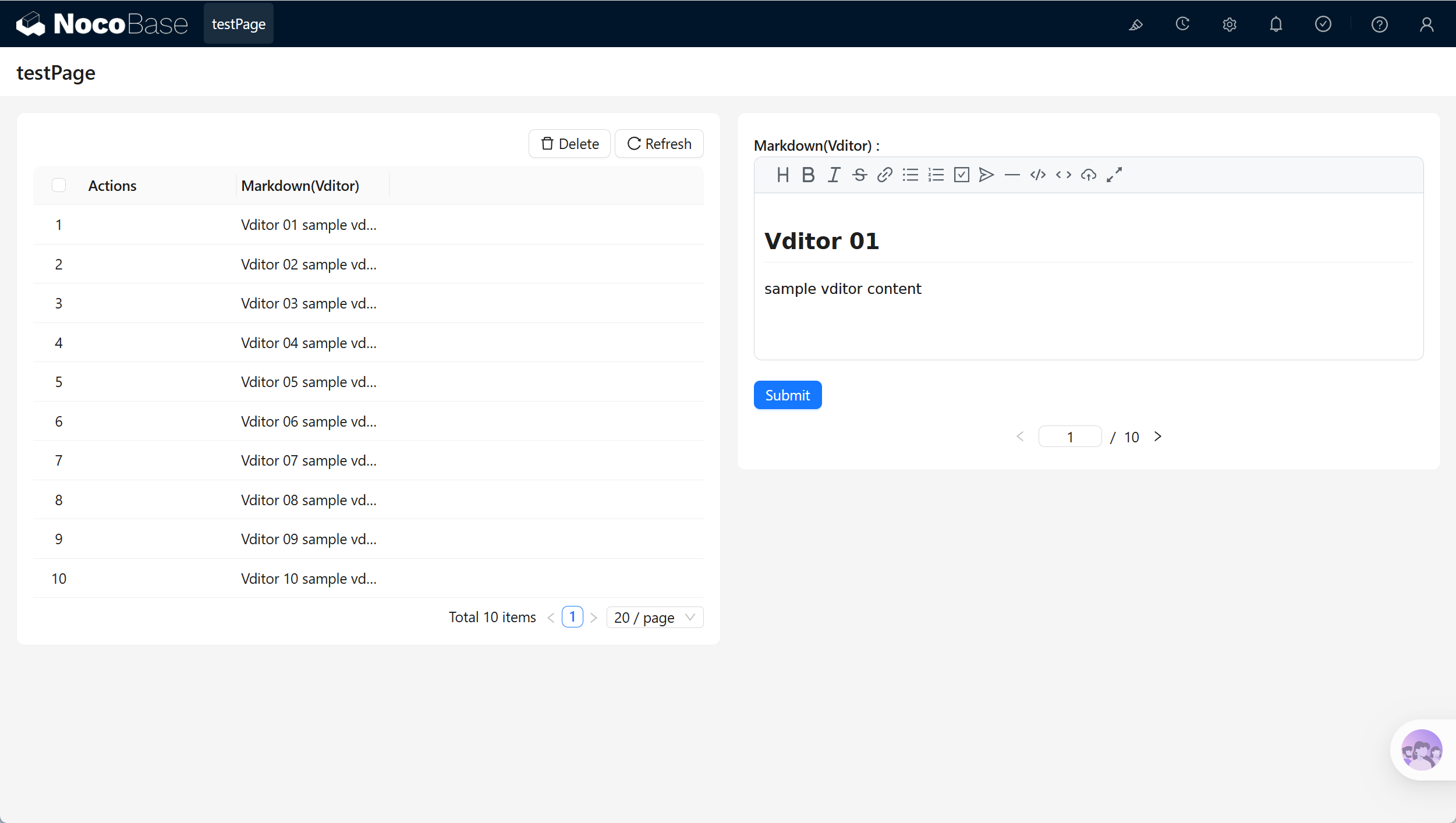
Uso na configuração de páginas
O campo Markdown Vditor é adequado para conteúdos principais e comentários que exigem uma experiência de edição.
Links relacionados
- Campo — Saiba mais sobre a função, as categorias e a lógica de mapeamento dos campos
- Tabela comum — Criar e gerenciar campos em uma tabela comum
- Markdown — Salvar conteúdo Markdown
- Rich text — Salvar conteúdo rich text