Campo de tabela de dados: assinatura manuscrita
Collection field: SignatureProfessional Edition+Introdução
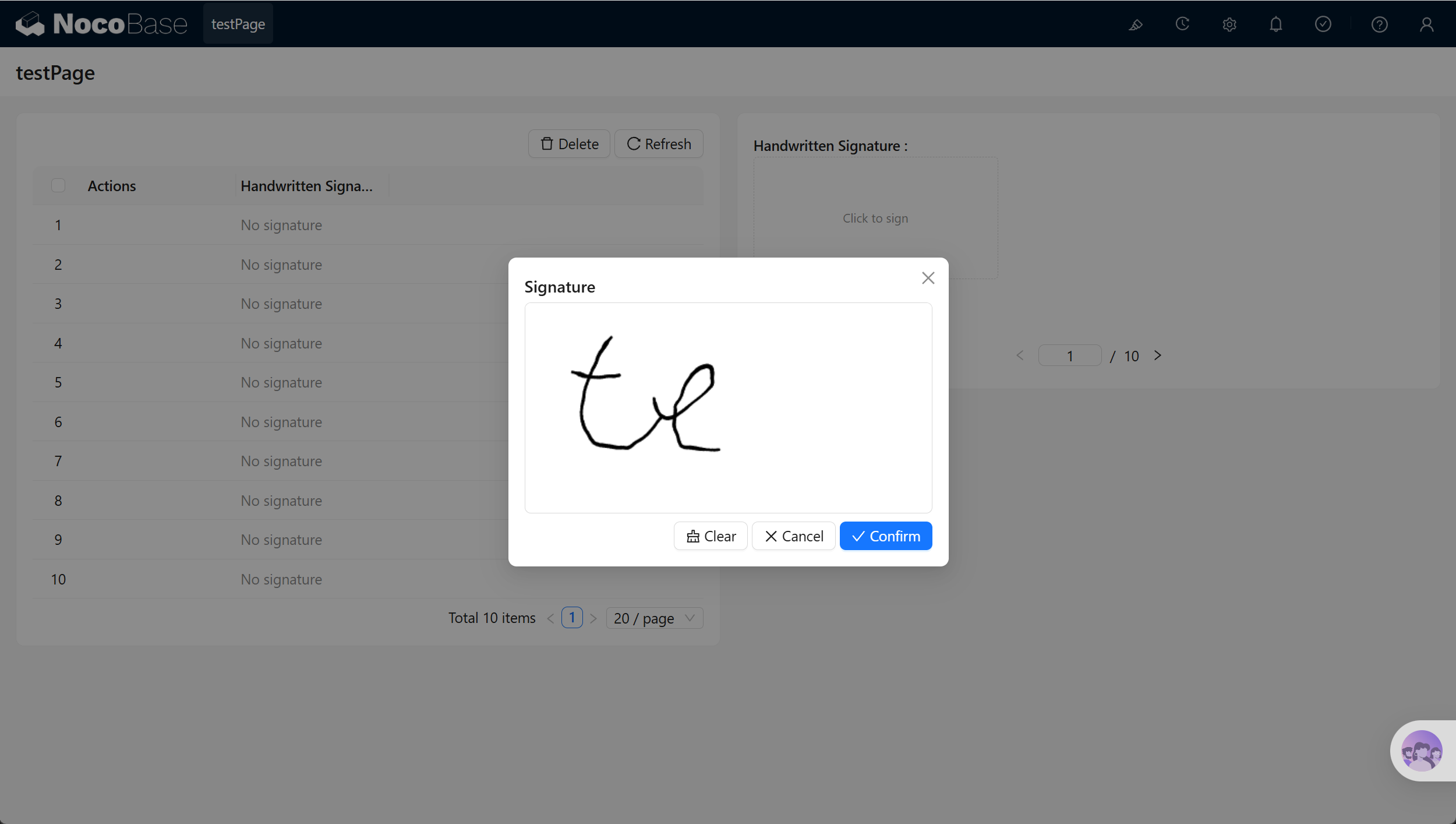
O campo de assinatura manuscrita permite que os usuários escrevam suas assinaturas na tela usando o mouse ou uma tela sensível ao toque. Após ser salva, a imagem da assinatura será gravada na tabela de dados de arquivos selecionada, reutilizando o processo de upload e armazenamento de arquivos fornecido pelo gerenciador de arquivos.
Instalação
- Confirme se o ambiente atual é a Edição Profissional ou superior e se a licença está válida.
- Abra o gerenciador de plugins, localize Campo de tabela de dados: assinatura manuscrita (
@nocobase/plugin-field-signature) e ative-o. - Certifique-se de que o gerenciador de arquivos (
@nocobase/plugin-file-manager) esteja ativado. O campo de assinatura manuscrita depende dele para fornecer a tabela de dados de arquivos e os recursos de upload e armazenamento; quando não está ativado, não será possível salvar as imagens das assinaturas.
Instruções de uso
Adicionar campo
Em Fonte de dados → selecione uma tabela de dados → Configurar campos → Adicionar campo → no grupo multimídia, selecione Assinatura manuscrita.
Configuração do campo
- Tabela de dados de arquivos: obrigatório; selecione uma tabela de dados de arquivos para salvar os arquivos (por exemplo,
attachments). As imagens das assinaturas serão salvas nela. - A configuração de armazenamento e as regras de upload efetivamente usadas pelas imagens das assinaturas são determinadas pela própria tabela de dados de arquivos selecionada.
Configuração da interface
- Após adicionar o campo de assinatura manuscrita a um formulário, você pode ajustar as configurações da assinatura na configuração da interface do campo, incluindo a cor do traço, a cor de fundo, a largura e a altura da tela de assinatura, além da largura e da altura da miniatura.
- Em cenários de exibição somente leitura, também é possível ajustar a largura e a altura da miniatura da assinatura para controlar as dimensões de exibição da imagem.
Operação na interface
- Clique na área do campo para abrir a tela de assinatura. Após concluir a escrita, confirme para fazer o upload e associar o arquivo correspondente.
- Em dispositivos com telas pequenas, pode-se usar uma interface de assinatura em modo paisagem ou tela cheia, facilitando a escrita.