

Chương 1: Làm quen với NocoBase
1.1 Trải nghiệm nhanh
Trước tiên, chúng tôi khuyến nghị bạn trải nghiệm nhanh NocoBase, tìm hiểu các tính năng mạnh mẽ của nó. Bạn có thể vào Demo Online điền email và thông tin liên quan, click kích hoạt. Sẽ nhận được hệ thống trải nghiệm 2 ngày, bao gồm tất cả Plugin thương mại:
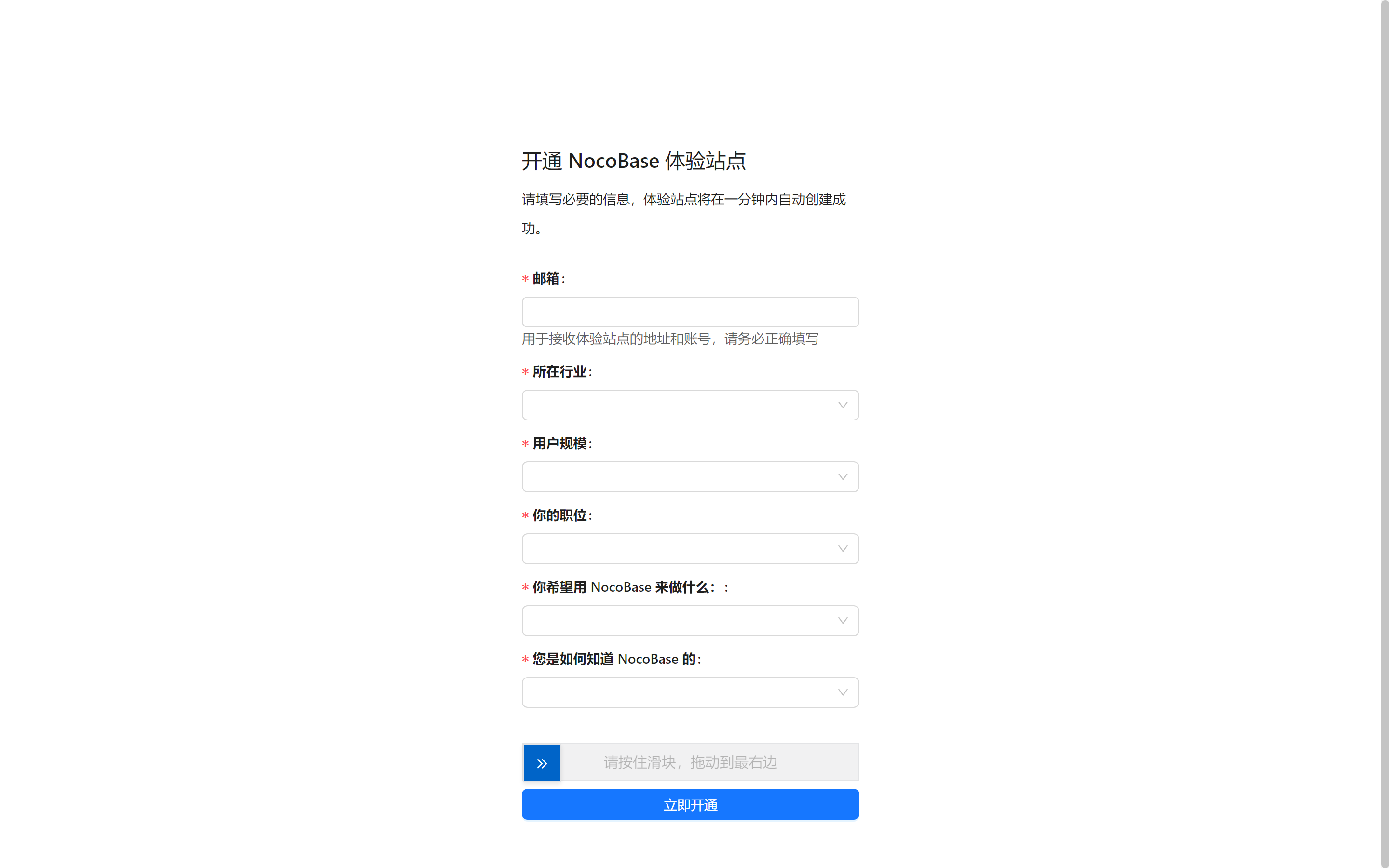
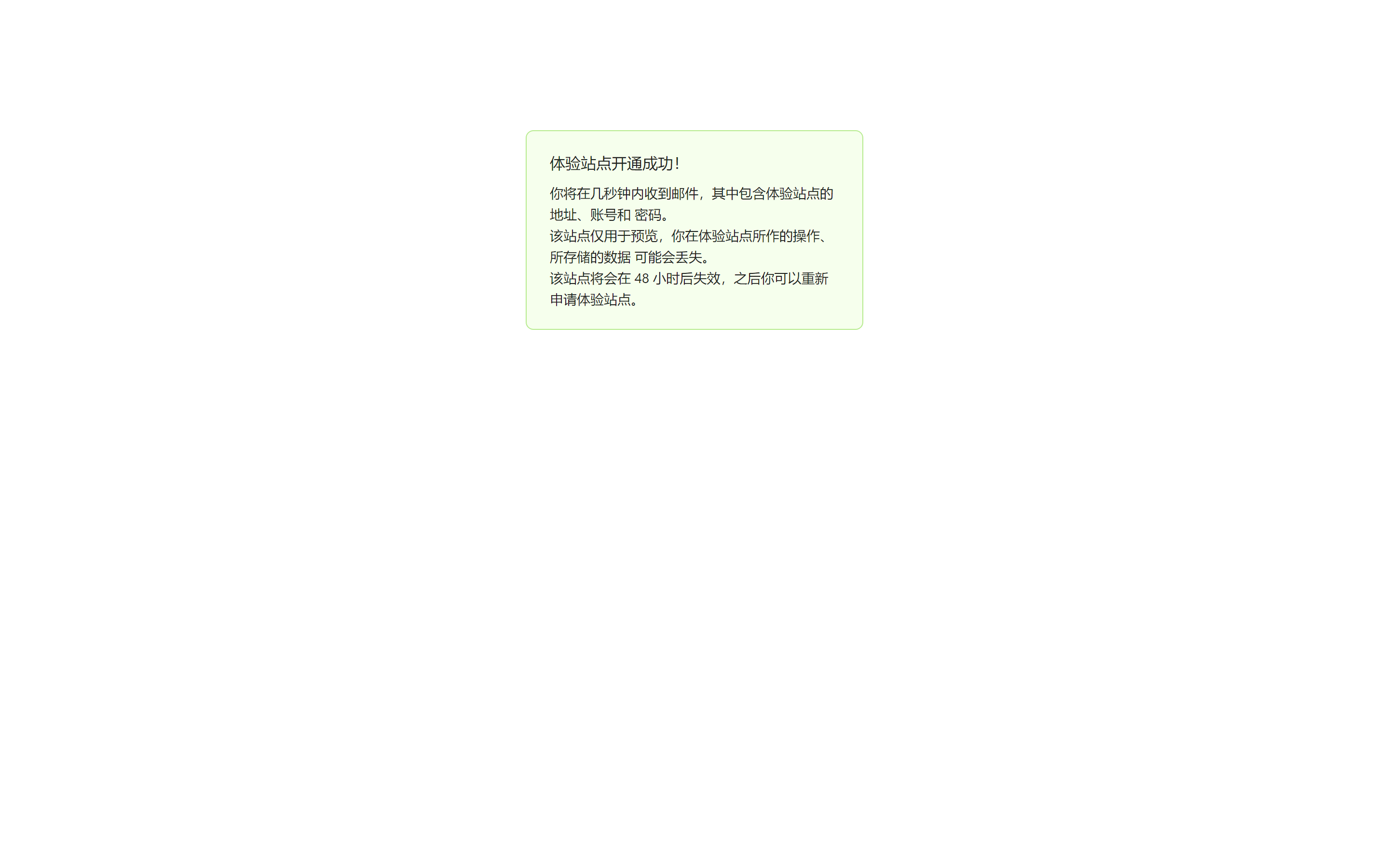
Sau khi nhận được email chính thức của NocoBase, bạn có thể khám phá trước, cảm nhận sự linh hoạt mạnh mẽ của NocoBase. Có thể tùy ý thao tác trong hệ thống trải nghiệm, không cần lo ngại gì.
1.2 Giao diện cơ bản của NocoBase
Chào mừng vào NocoBase! Lần đầu sử dụng, giao diện có thể khiến bạn cảm thấy hơi lạ, không biết bắt đầu từ đâu. Đừng lo, hãy từng bước làm quen với các khu vực tính năng chính, giúp bạn nhanh chóng làm quen.
1.2.1 Cấu hình giao diện
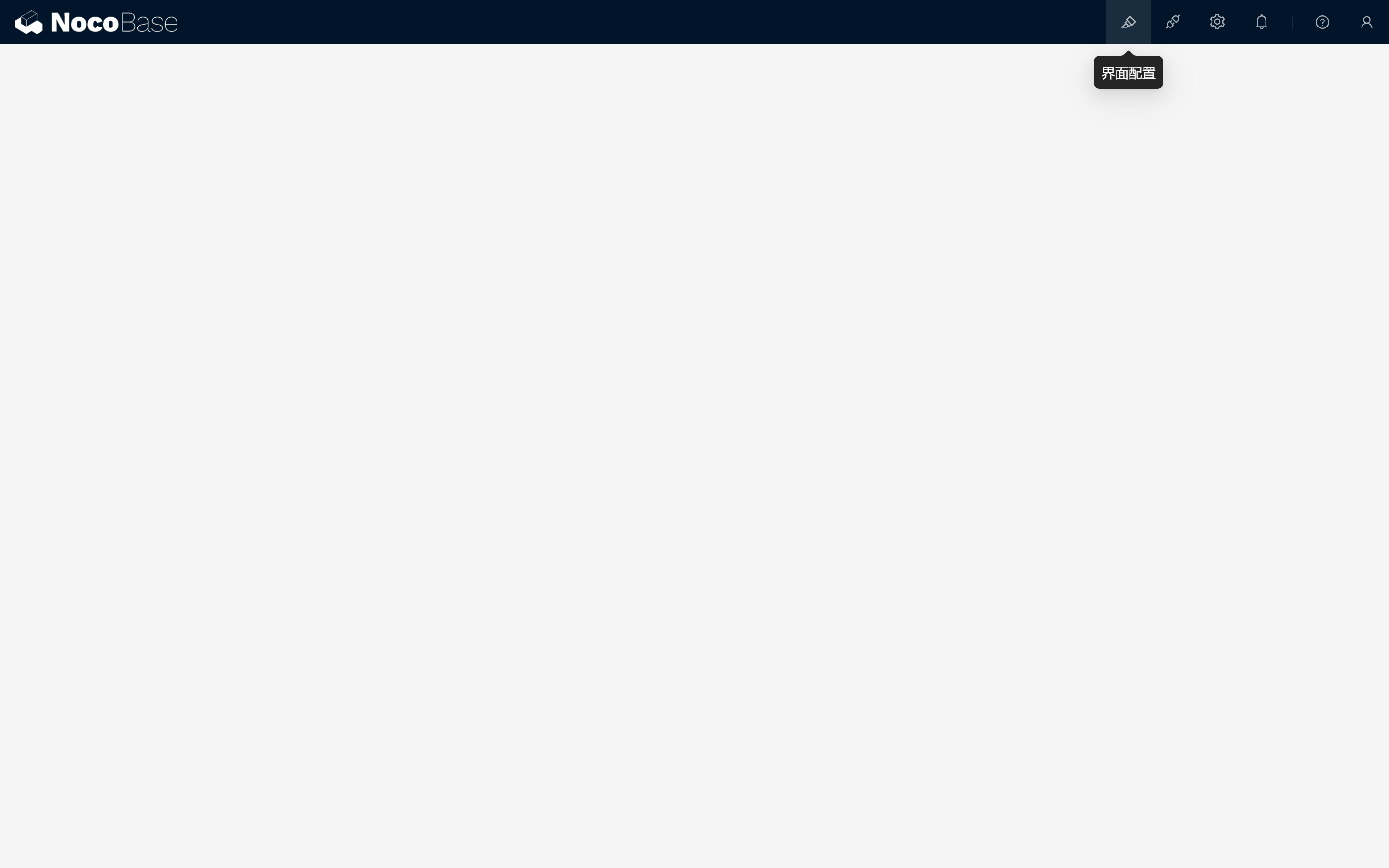
Khi bạn lần đầu vào NocoBase, sẽ thấy một giao diện chính gọn gàng trực quan. Góc trên bên phải là nút Cấu hình giao diện, click vào hệ thống sẽ chuyển sang chế độ cấu hình giao diện. Đây là khu vực làm việc chính để bạn xây dựng các trang hệ thống.
Các bước thao tác:
- Vào chế độ cấu hình: Click nút "Cấu hình giao diện" ở góc trên bên phải, vào chế độ cấu hình.
- Thêm trang menu:
- Click "Thêm menu item".
- Nhập tên menu (ví dụ "Trang test"), sau đó click xác nhận.
- Hệ thống sẽ tự động tạo và nhảy đến trang test mới.
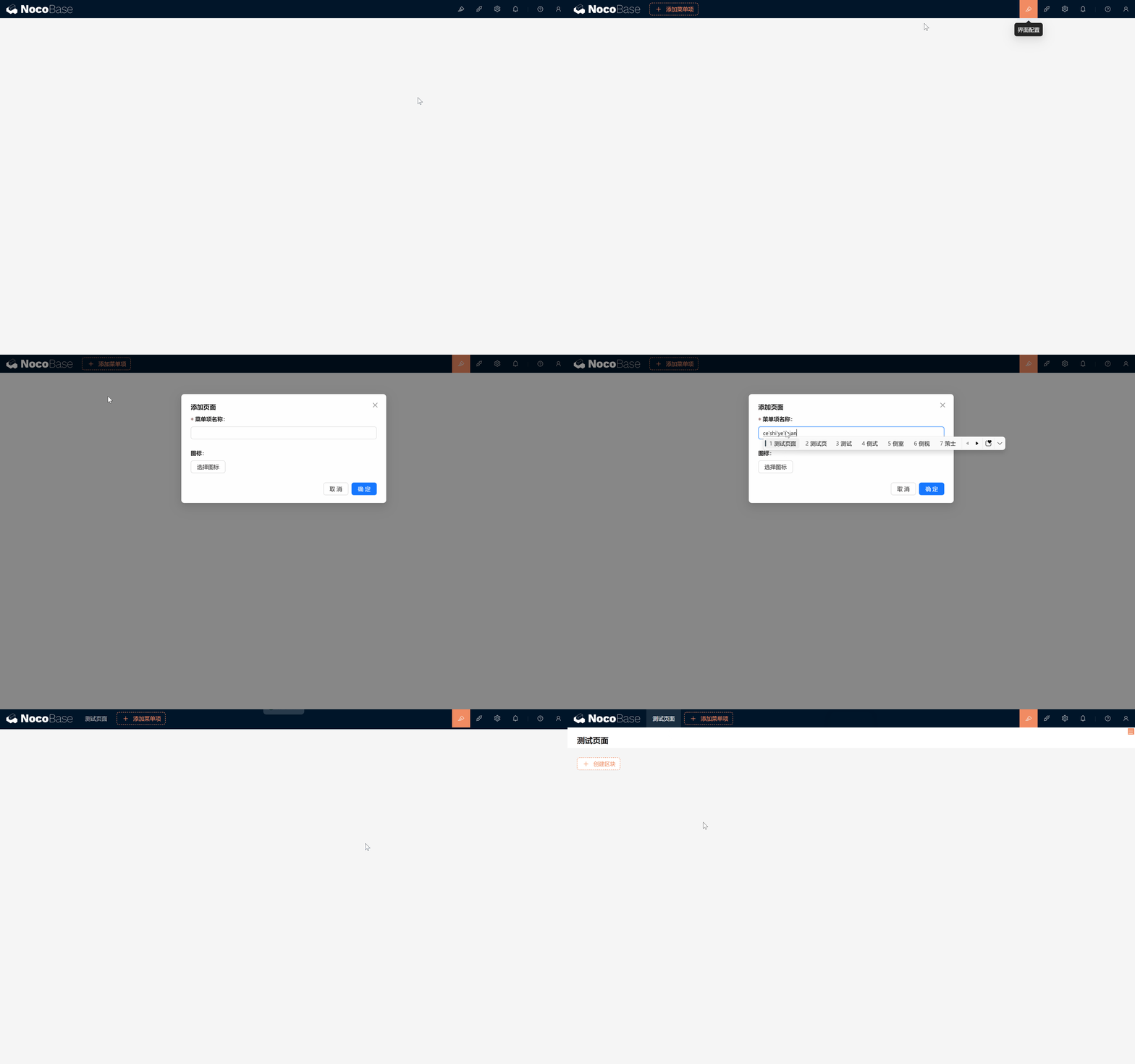
- Tạo Block:
- Trên trang test, click nút "Tạo Block".
- Từ các kiểu Block chọn một Block dữ liệu, ví dụ "Block bảng".
- Kết nối một bảng dữ liệu, như bảng "Người dùng" tích hợp sẵn của hệ thống.
- Chọn Field bạn muốn hiển thị, click xác nhận.
- Như vậy, một Block bảng hiển thị danh sách Người dùng đã hoàn thành!
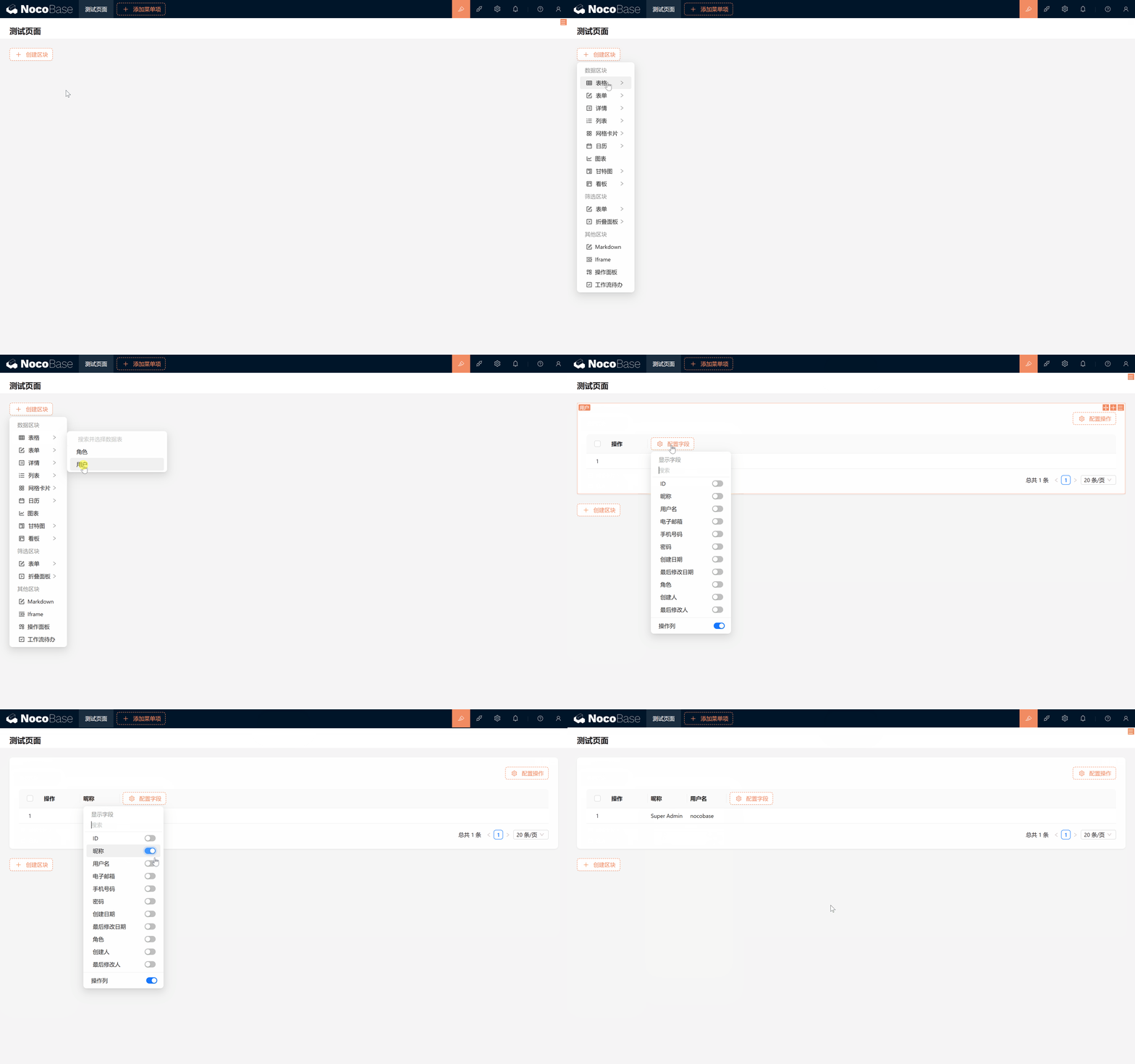
Có rất đơn giản không? Thiết kế Block của NocoBase lấy cảm hứng từ Notion, nhưng tính năng mạnh mẽ hơn, có thể hỗ trợ xây dựng các hệ thống phức tạp hơn. Trong các tutorial tiếp theo, chúng ta sẽ đi sâu khám phá tính năng của các loại Block, hãy chờ đợi!
1.2.2 Plugin Manager
Plugin là tool quan trọng để mở rộng tính năng của NocoBase. Trong Plugin Manager, bạn có thể xem, cài đặt, bật hoặc tắt các Plugin, đáp ứng nhu cầu nghiệp vụ khác nhau.
Thông qua việc dùng mở rộng Plugin, có thể mở rộng thực hiện một số tích hợp tính năng tiện lợi hoặc bất ngờ, càng tiện cho việc sáng tạo và phát triển của bạn.
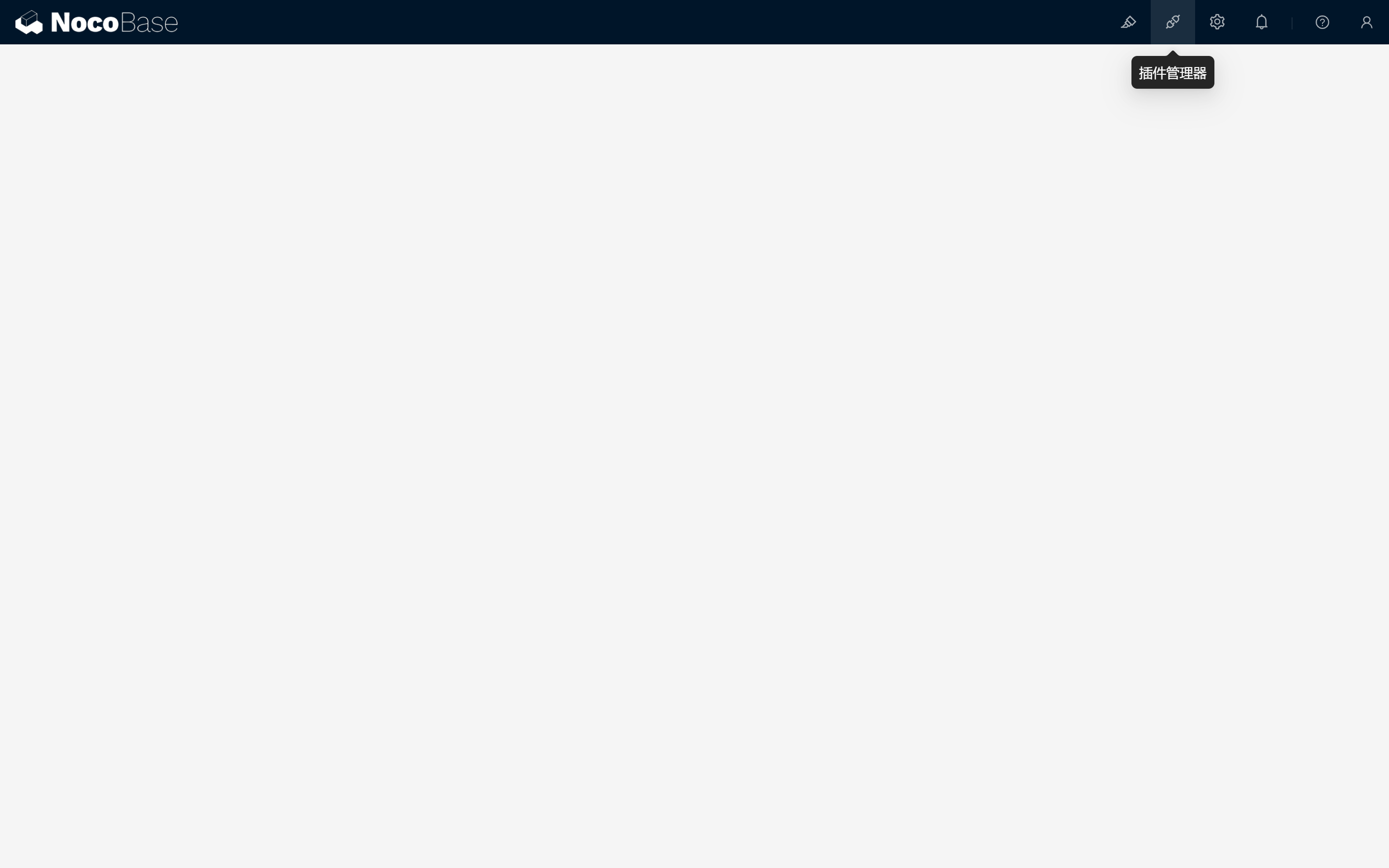
Các bước thao tác:
- Xem Plugin đã cài đặt: Click "Plugin Manager", bạn sẽ thấy danh sách tất cả Plugin đã cài đặt hiện tại.
- Kích hoạt Plugin:
- Tìm Plugin bạn cần, ví dụ Plugin "Theme Editor".
- Click nút "Bật", kích hoạt Plugin.
- Test tính năng Plugin:
- Sau khi kích hoạt "Theme Editor", trong trung tâm cá nhân ở góc trên bên phải, có thể nhanh chóng đổi theme hệ thống.
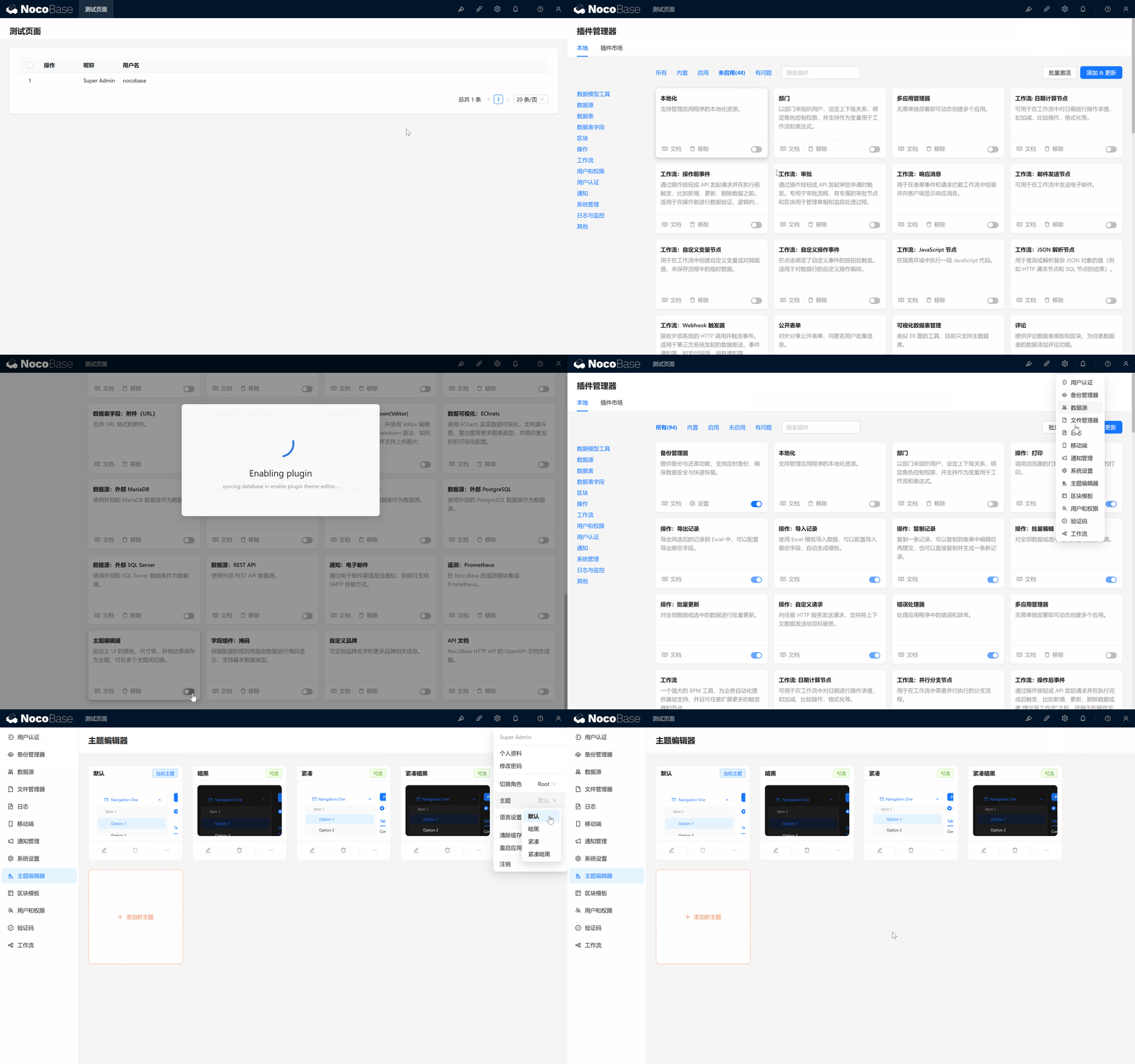
- Trong trung tâm cài đặt, bạn sẽ thấy giao diện theme editor, có thể điều chỉnh cá nhân hóa theme hệ thống ở đây, như đổi màu, font, v.v.
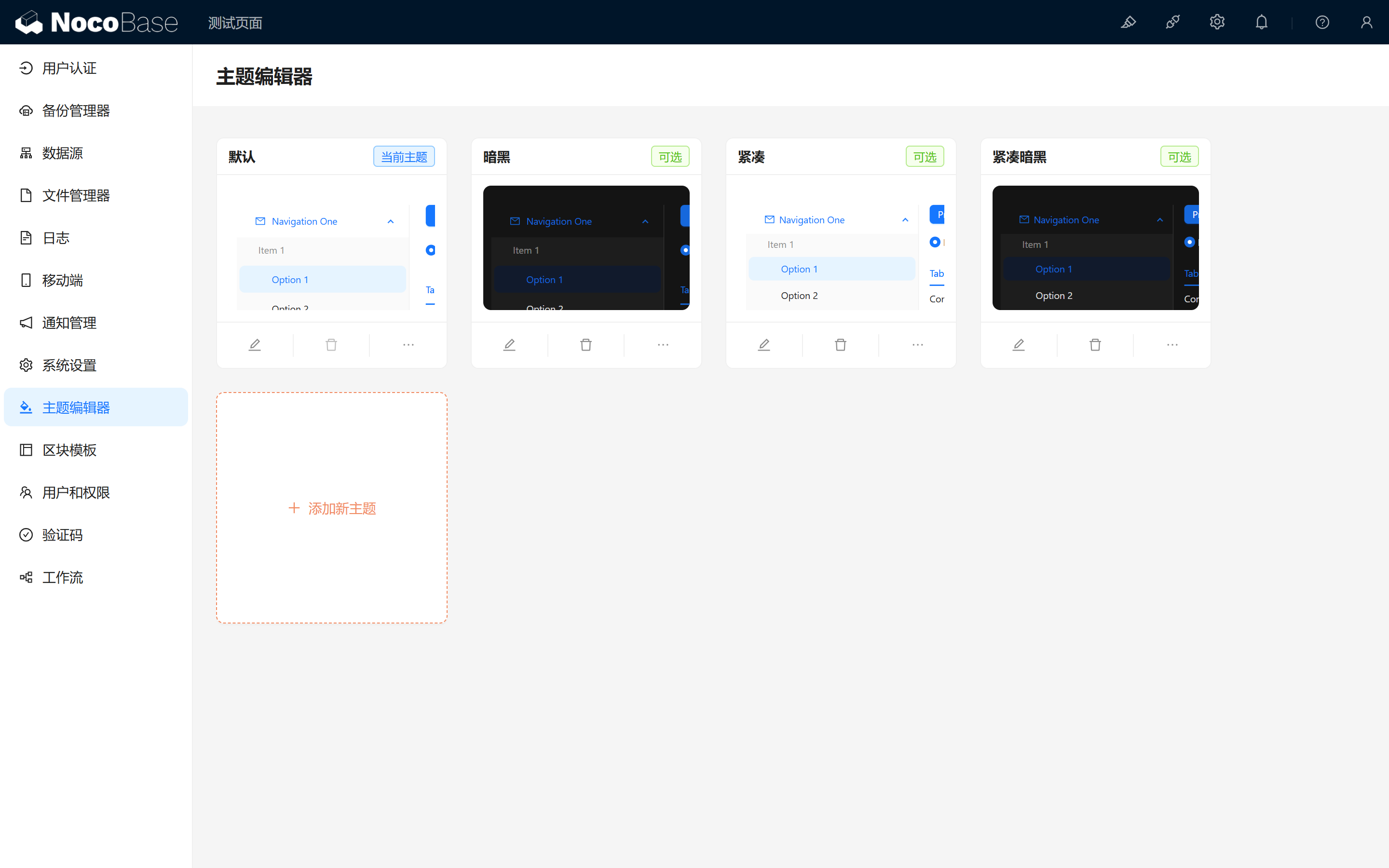
- Sau khi kích hoạt "Theme Editor", trong trung tâm cá nhân ở góc trên bên phải, có thể nhanh chóng đổi theme hệ thống.
1.2.3 Trang cài đặt
Trang cài đặt tích hợp các tùy chọn cài đặt của hệ thống và một phần Plugin, giúp bạn quản lý toàn diện các khía cạnh của NocoBase.
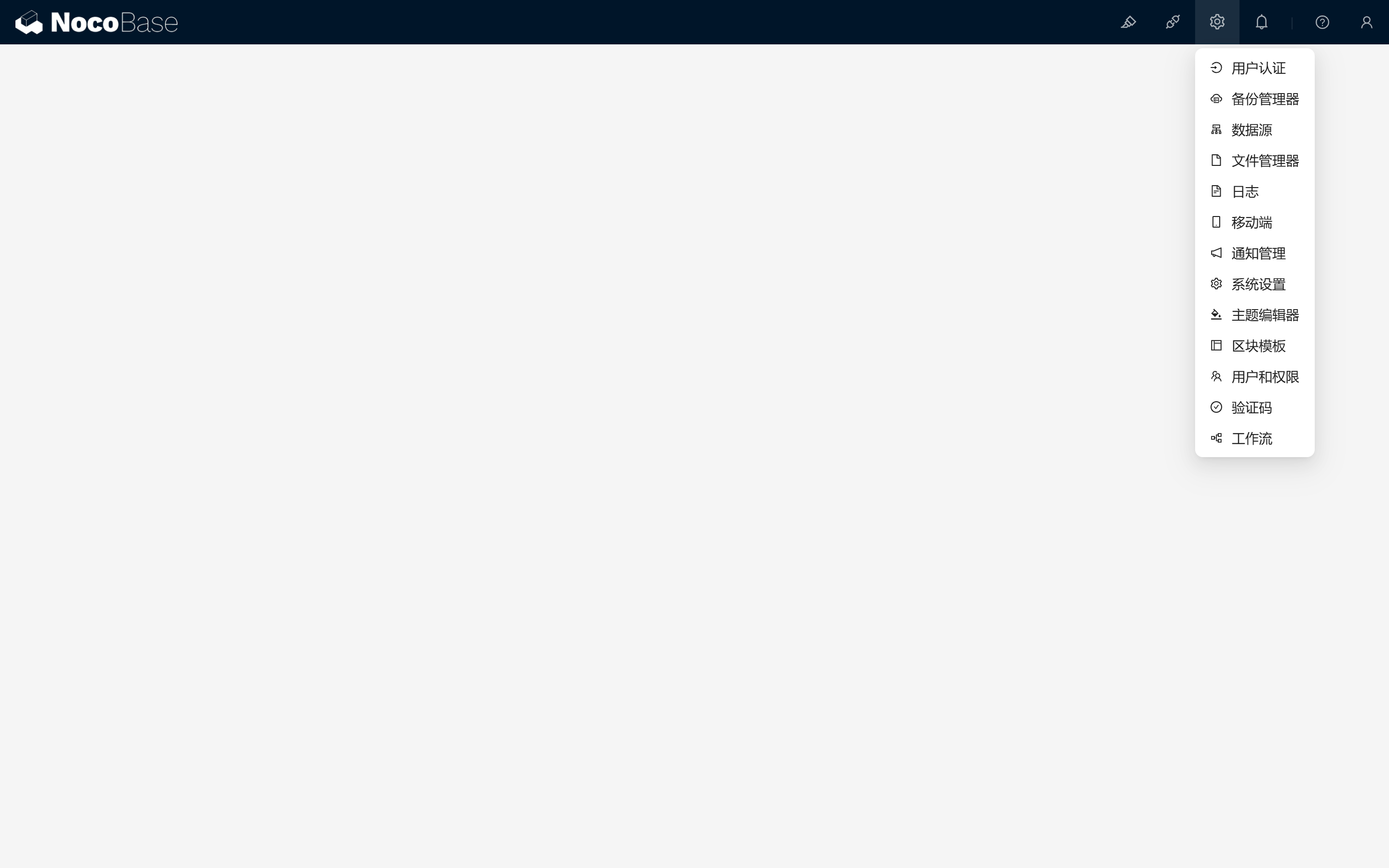
Một vài tùy chọn cấu hình Plugin thường dùng, như:
- Quản lý data source: Quản lý tất cả bảng dữ liệu, cấu hình cơ sở dữ liệu chính hoặc cơ sở dữ liệu bên ngoài.
- Cài đặt hệ thống: Sửa tên hệ thống, Logo, ngôn ngữ và thông tin cơ bản khác.
- Người dùng và quyền: Quản lý tài khoản Người dùng, cấu hình quyền của các vai trò khác nhau.
- Cài đặt Plugin: Đối với Plugin đã cài đặt, cấu hình và quản lý chi tiết.
1.2.4 Thông tin phiên bản và hỗ trợ
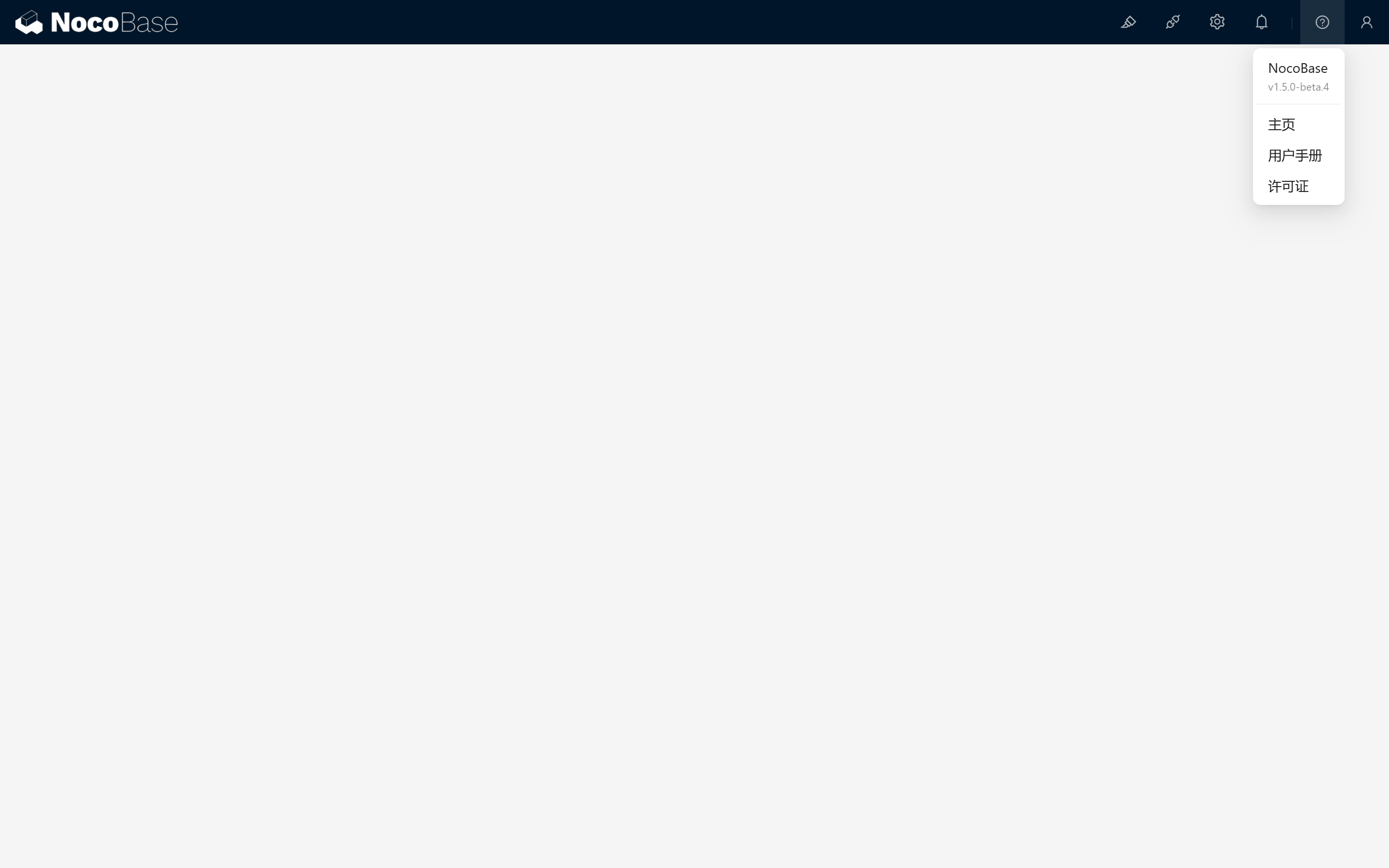
Ở góc trên bên phải giao diện, bạn sẽ thấy thông tin phiên bản NocoBase. Nếu trong quá trình sử dụng gặp bất kỳ thắc mắc nào, hoan nghênh truy cập trang chủ và sổ tay Người dùng để nhận trợ giúp.
1.2.5 Menu trung tâm cá nhân
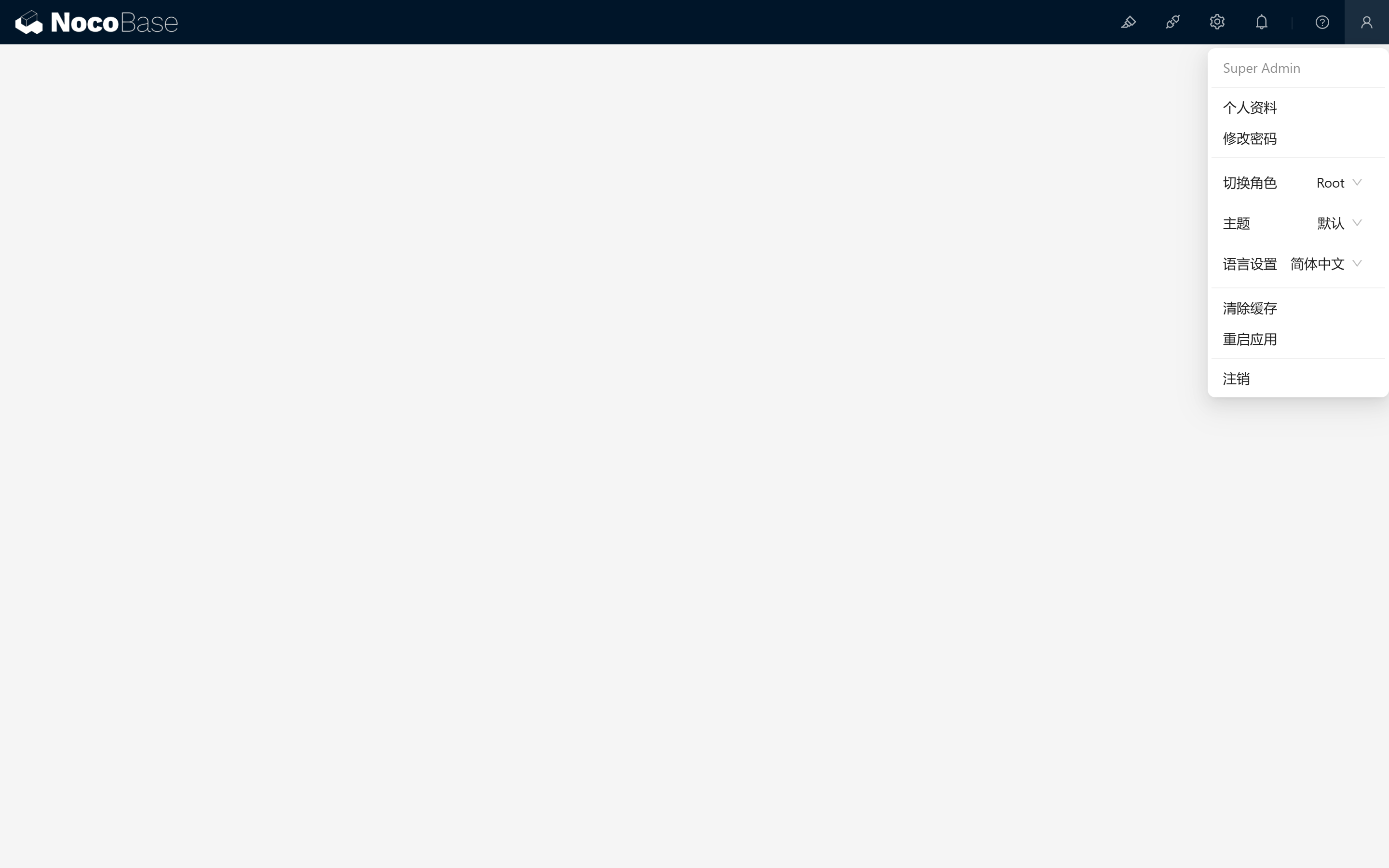
Menu trung tâm cá nhân nằm ở góc trên bên phải giao diện, có thể tiến hành sửa thông tin cá nhân và chuyển đổi vai trò, cũng như một số thao tác hệ thống quan trọng. Tất nhiên, một số Plugin cũng sẽ mở rộng khả năng ở đây.
1.3 Cài đặt NocoBase
Sau khi quyết định sử dụng sâu NocoBase, chúng ta cần cài đặt nó vào máy tính hoặc server của bạn. NocoBase cung cấp nhiều cách cài đặt, chọn phương pháp phù hợp với bạn, dễ dàng bắt đầu hành trình phát triển no-code.
1.3.1 Các cách cài đặt
-
Cài đặt Docker (khuyến nghị)
- Ưu điểm: Nhanh chóng, đơn giản, phù hợp với Người dùng quen thuộc với Docker.
- Lựa chọn phiên bản:
- Phiên bản main & latest: Đây là phiên bản ổn định nhất tính đến hiện tại, phù hợp cho hầu hết Người dùng.
- Phiên bản next: Bản beta, phù hợp với Người dùng muốn trải nghiệm tính năng mới. Lưu ý, phiên bản này có thể chưa hoàn toàn ổn định, khuyến nghị backup dữ liệu quan trọng trước khi sử dụng.
- Các bước thao tác:
- Tham khảo Hướng dẫn cài đặt chính thức, theo các bước dùng Docker Compose để triển khai NocoBase.
-
Cài đặt Create-NocoBase-App
- Đối tượng phù hợp: Frontend developer hoặc Người dùng quen thuộc với npm.
- Các bước thao tác:
- Tham khảo Hướng dẫn cài đặt, cài đặt qua npm package.
-
Cài đặt mã nguồn
- Đối tượng phù hợp: Developer cần tùy chỉnh sâu NocoBase.
- Các bước thao tác:
- Tham khảo Hướng dẫn cài đặt, clone mã nguồn từ GitHub, và cài đặt theo nhu cầu tùy chỉnh.
1.3.2 Hướng dẫn cài đặt chi tiết (lấy Docker làm ví dụ)
Bất kể chọn cách cài đặt nào, đều có thể tìm các bước và mô tả chi tiết trong tài liệu cài đặt NocoBase. Dưới đây là các bước tóm tắt cài đặt Docker, giúp bạn nhanh chóng làm quen:
-
Cài đặt Docker: Đảm bảo hệ thống của bạn đã cài Docker. Nếu chưa cài, có thể truy cập trang chủ Docker tải về và cài đặt.
-
Lấy file Docker Compose:
- Mở terminal hoặc tool dòng lệnh.
- Tạo thư mục nocobase, tạo cấu hình Docker Compose.
- Sau khi vào
docker-compose.yml, dán cấu hình bên dưới, điều chỉnh theo nhu cầu và lưu file
- Khởi động NocoBase:
- Trong thư mục nocobase chạy lệnh sau để khởi động dịch vụ:
- Lệnh này sẽ tải về các image cần thiết và khởi động dịch vụ NocoBase.
- Truy cập NocoBase:
- Mở trình duyệt, truy cập
http://localhost:13000(có thể khác tùy cấu hình), sẽ thấy giao diện đăng nhập của NocoBase.
- Mở trình duyệt, truy cập
Sau khi hoàn thành các bước trên, bạn đã cài đặt và khởi động thành công NocoBase! Tiếp theo, bạn có thể theo hướng dẫn trong tutorial, bắt đầu xây dựng hệ thống ứng dụng của riêng mình.
Qua hướng dẫn các bước trên, hy vọng bạn có thể thuận lợi làm quen với giao diện cơ bản và quá trình cài đặt của NocoBase. Trong chương tiếp theo (Chương 2: Thiết kế hệ thống quản lý Task), chúng ta sẽ tiếp tục khám phá các tính năng mạnh mẽ của NocoBase, giúp bạn xây dựng ứng dụng phong phú tính năng. Hãy cùng bước tiếp, mở ra hành trình mới của phát triển no-code nào!