

Capítulo 1: Primeiros passos com NocoBase
1.1 Experimente rapidamente
Primeiro, recomendamos que você experimente rapidamente o NocoBase para conhecer sua potência. Você pode acessar o Demo Online, preencher seu e-mail e informações relacionadas, e clicar em ativar. Você receberá um sistema de avaliação válido por 2 dias, com todos os plugins comerciais inclusos:
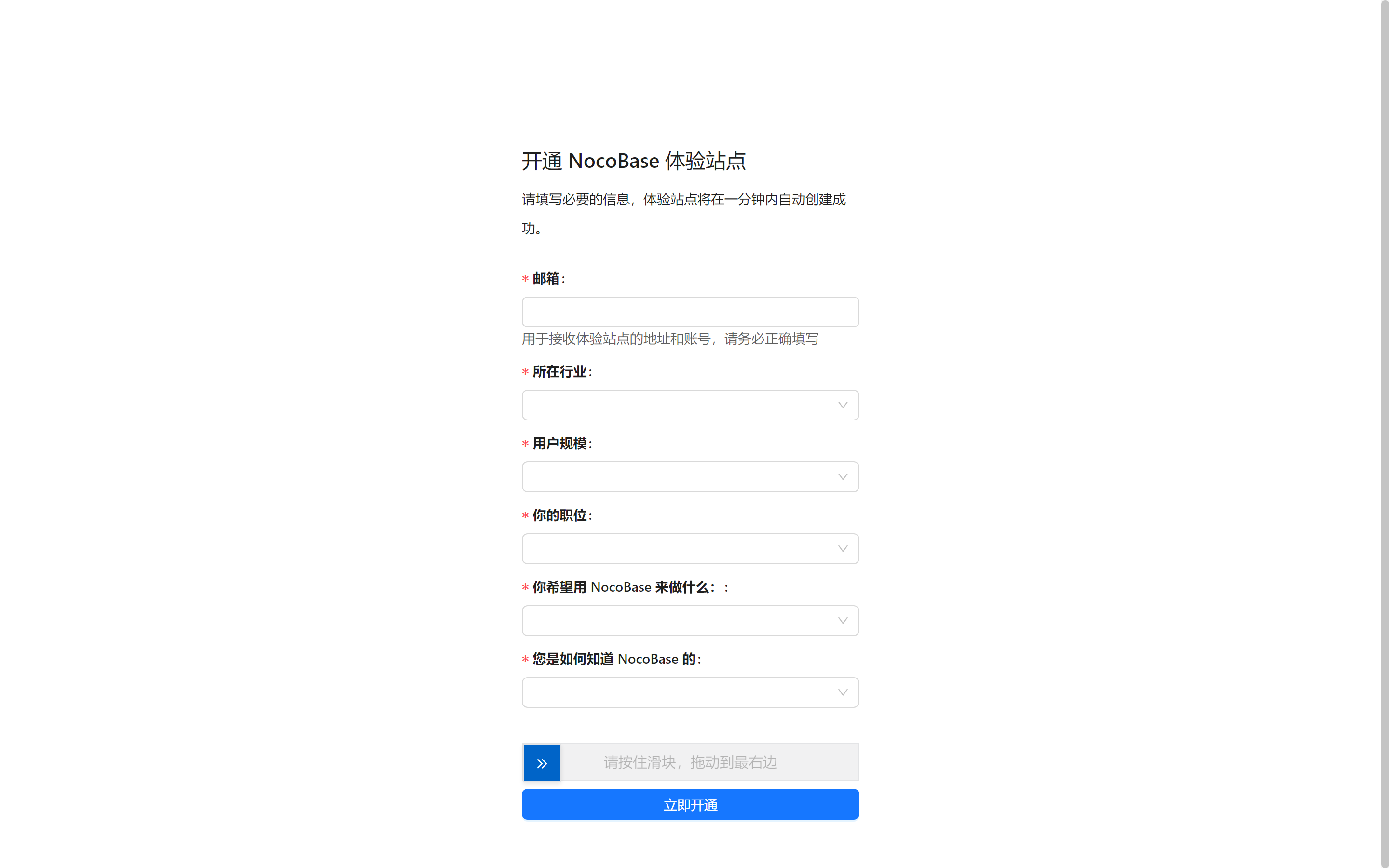
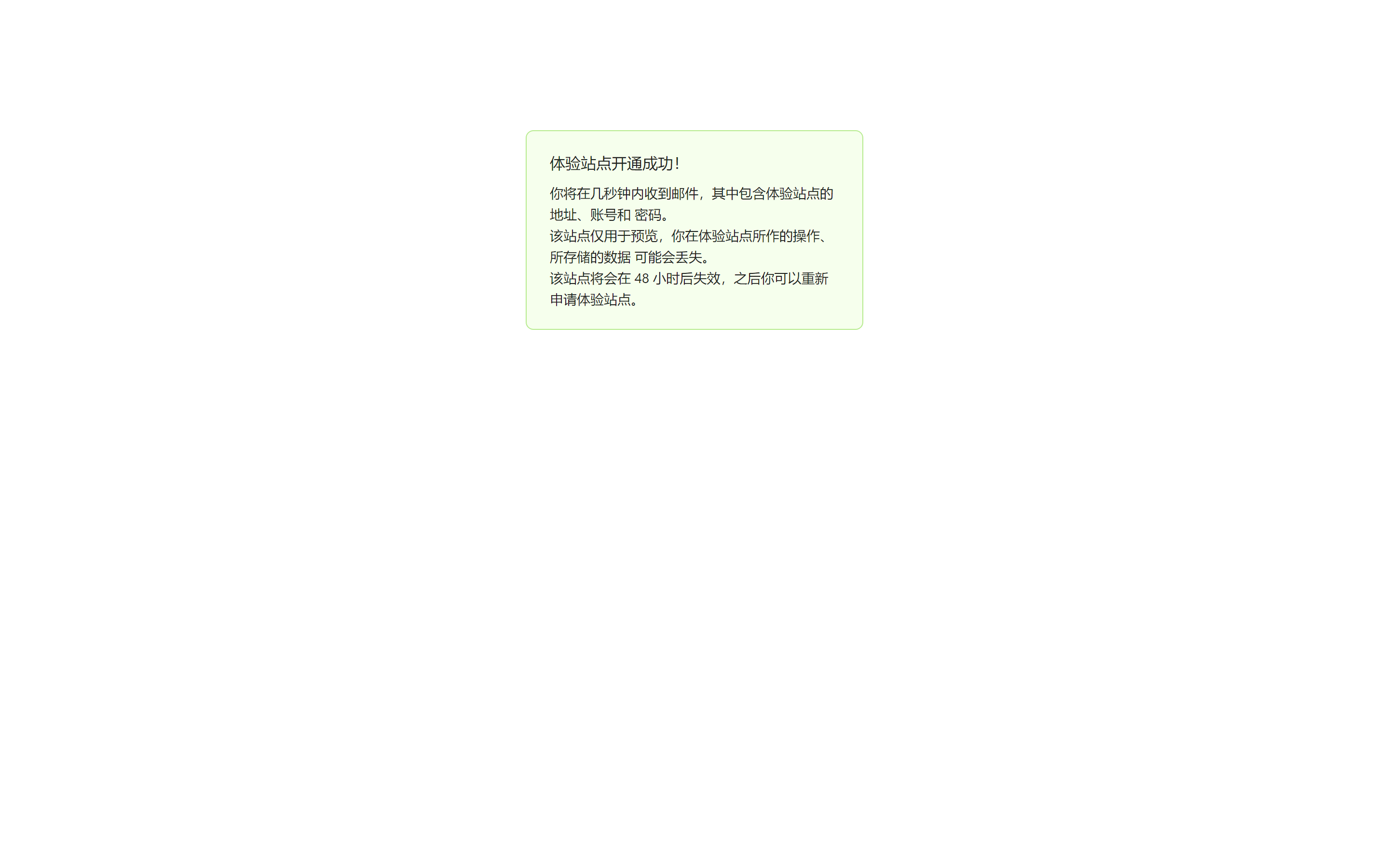
Após receber o e-mail oficial do NocoBase, você pode explorar à vontade e sentir a flexibilidade e a potência do NocoBase. Sinta-se livre para experimentar tudo no sistema de avaliação, sem qualquer preocupação.
1.2 A interface básica do NocoBase
Bem-vindo ao NocoBase! No primeiro uso, a interface pode parecer um pouco estranha e talvez você não saiba por onde começar. Não se preocupe, vamos conhecer aos poucos as principais áreas funcionais para você se familiarizar rapidamente.
1.2.1 Configuração da UI
Ao entrar pela primeira vez no NocoBase, você verá uma interface simples e intuitiva. No canto superior direito está o botão de Configuração da UI; ao clicar, o sistema entra no modo de configuração da interface. Esta é a área principal onde você monta as páginas do sistema.
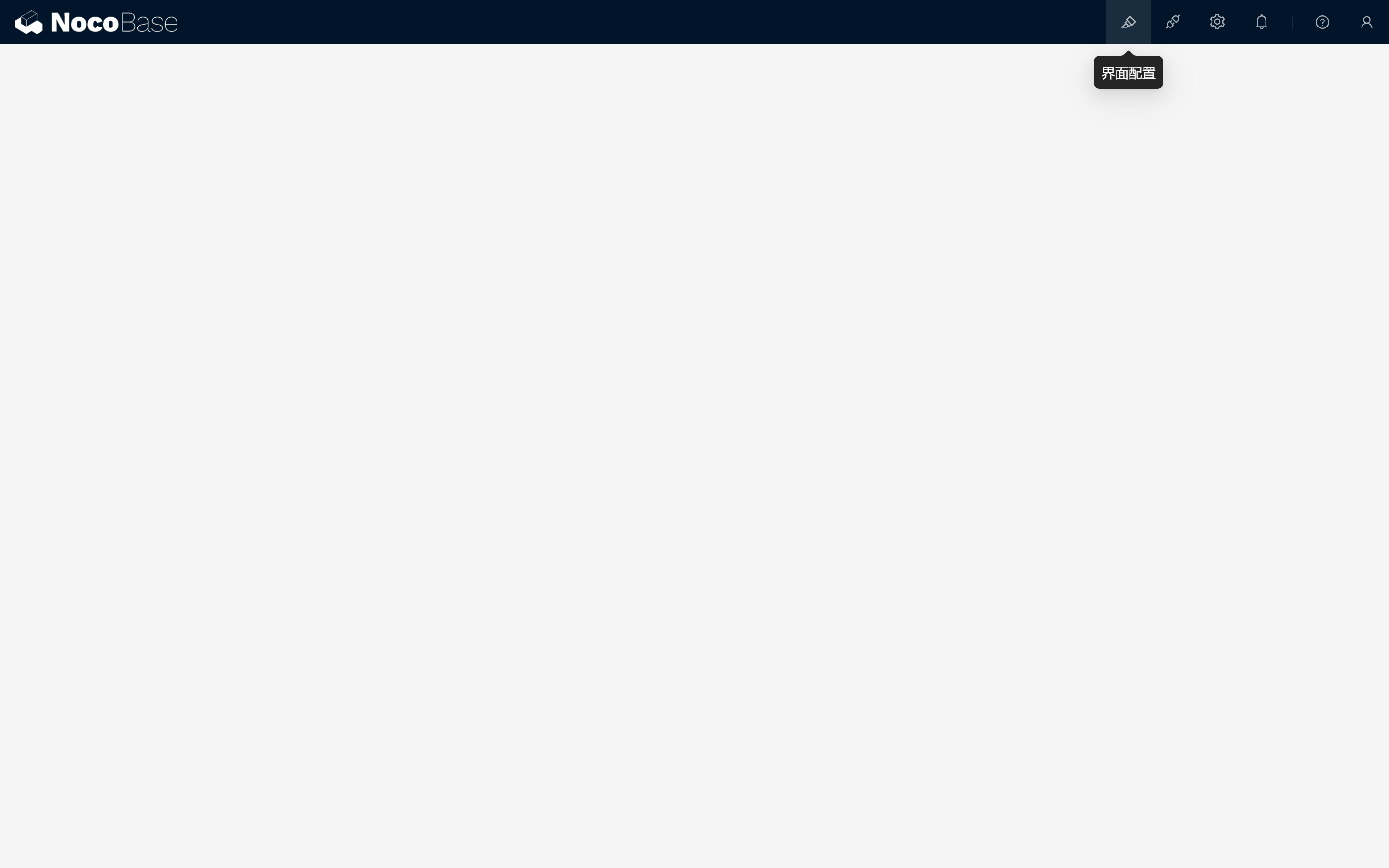
Passos:
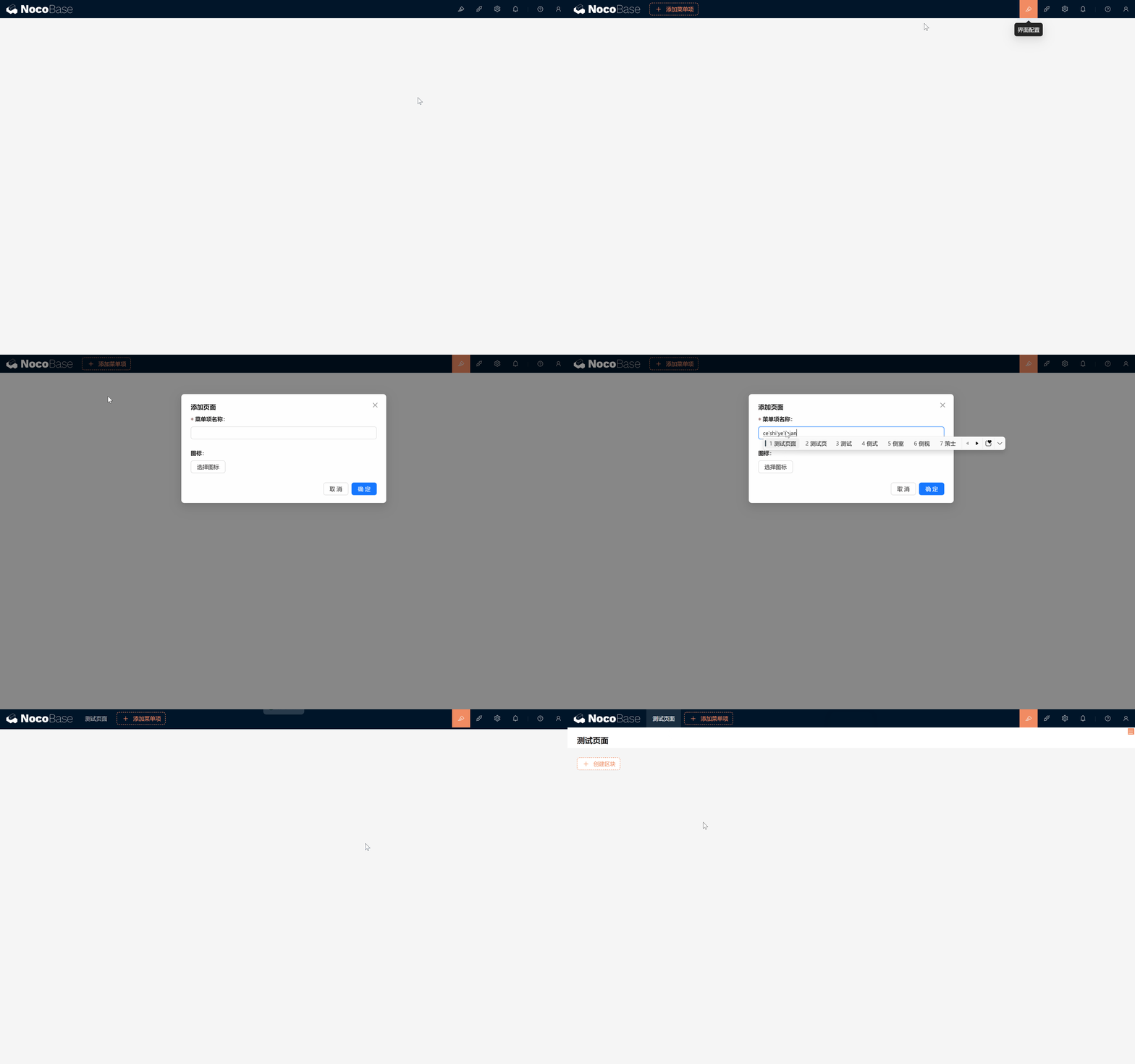
- Entre no modo de configuração: clique no botão "Configuração da UI" no canto superior direito para entrar no modo de configuração.
- Adicionar página de menu:
- Clique em "Adicionar item de menu".
- Digite o nome do menu (por exemplo, "Página de teste") e confirme.
- O sistema cria automaticamente a nova página de teste e redireciona para ela.
- Criar bloco:
- Na página de teste, clique no botão "Criar bloco".
- Selecione um bloco de dados, por exemplo, "Bloco de tabela".
- Conecte uma tabela, como a tabela "Usuários", embutida no sistema.
- Selecione os campos que deseja exibir e confirme.
- Pronto, um bloco de tabela exibindo a lista de usuários está concluído!
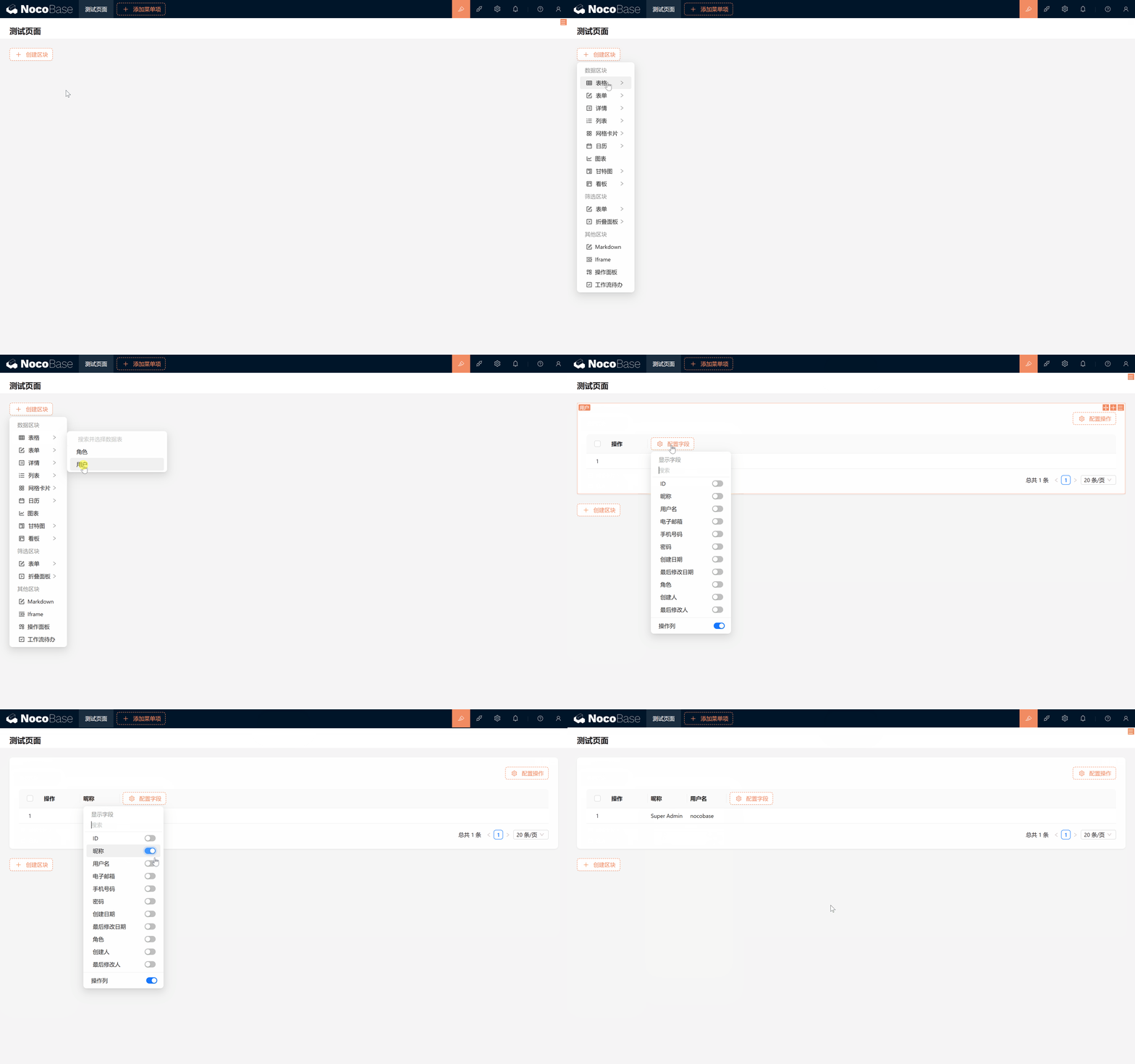
Não é simples? O design dos blocos do NocoBase é inspirado no Notion, mas mais poderoso, capaz de suportar a construção de sistemas mais complexos. Nos próximos tutoriais, vamos explorar a fundo os recursos dos diversos blocos, fique ligado!
1.2.2 Gerenciador de Plugins
Plugins são ferramentas essenciais para estender as funcionalidades do NocoBase. No Gerenciador de Plugins, você pode visualizar, instalar, ativar ou desativar diversos plugins, atendendo a diferentes necessidades de negócio.
Por meio de extensões via plugin, você pode implementar integrações práticas e até inesperadas, facilitando ainda mais a sua criação e desenvolvimento.
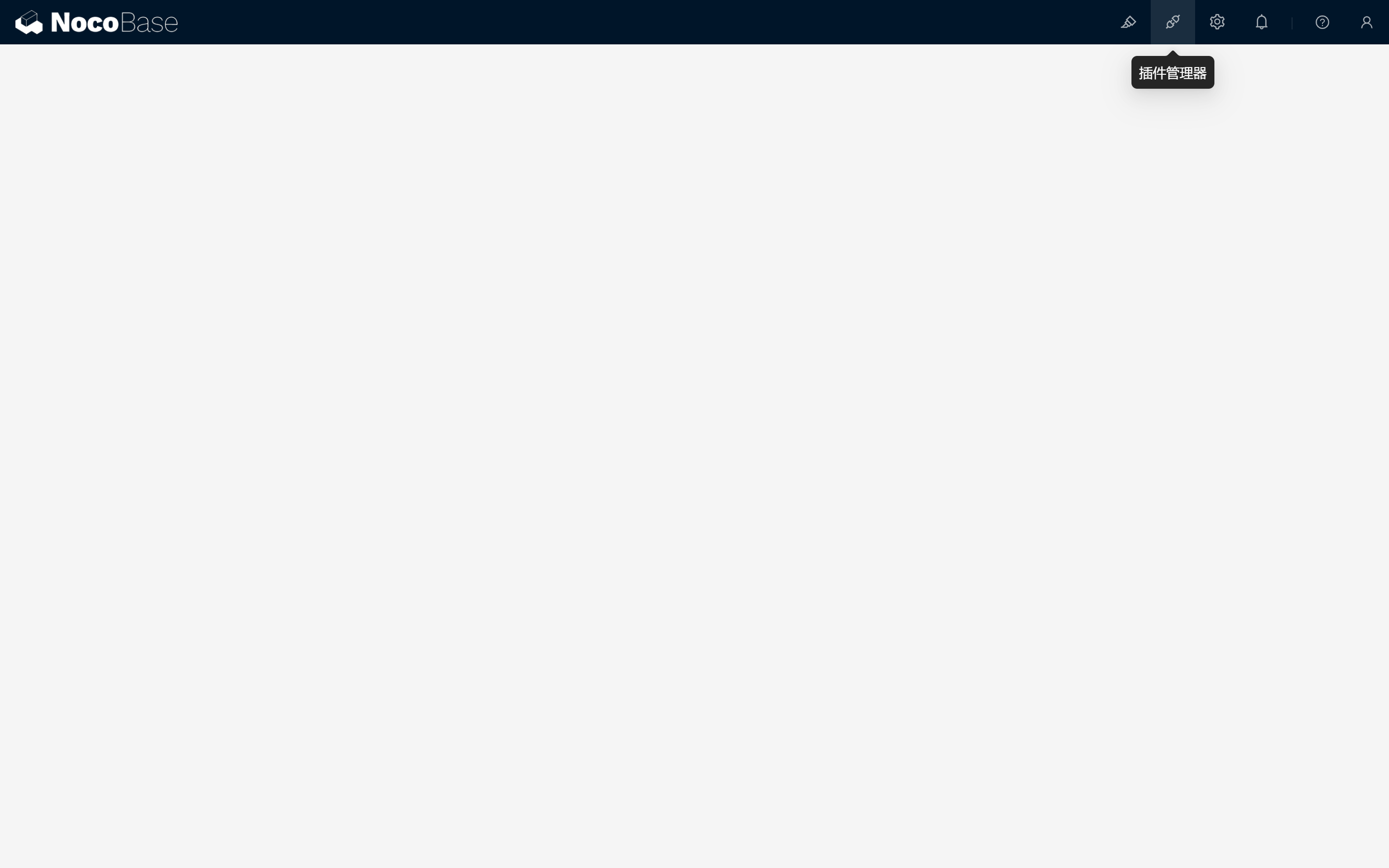
Passos:
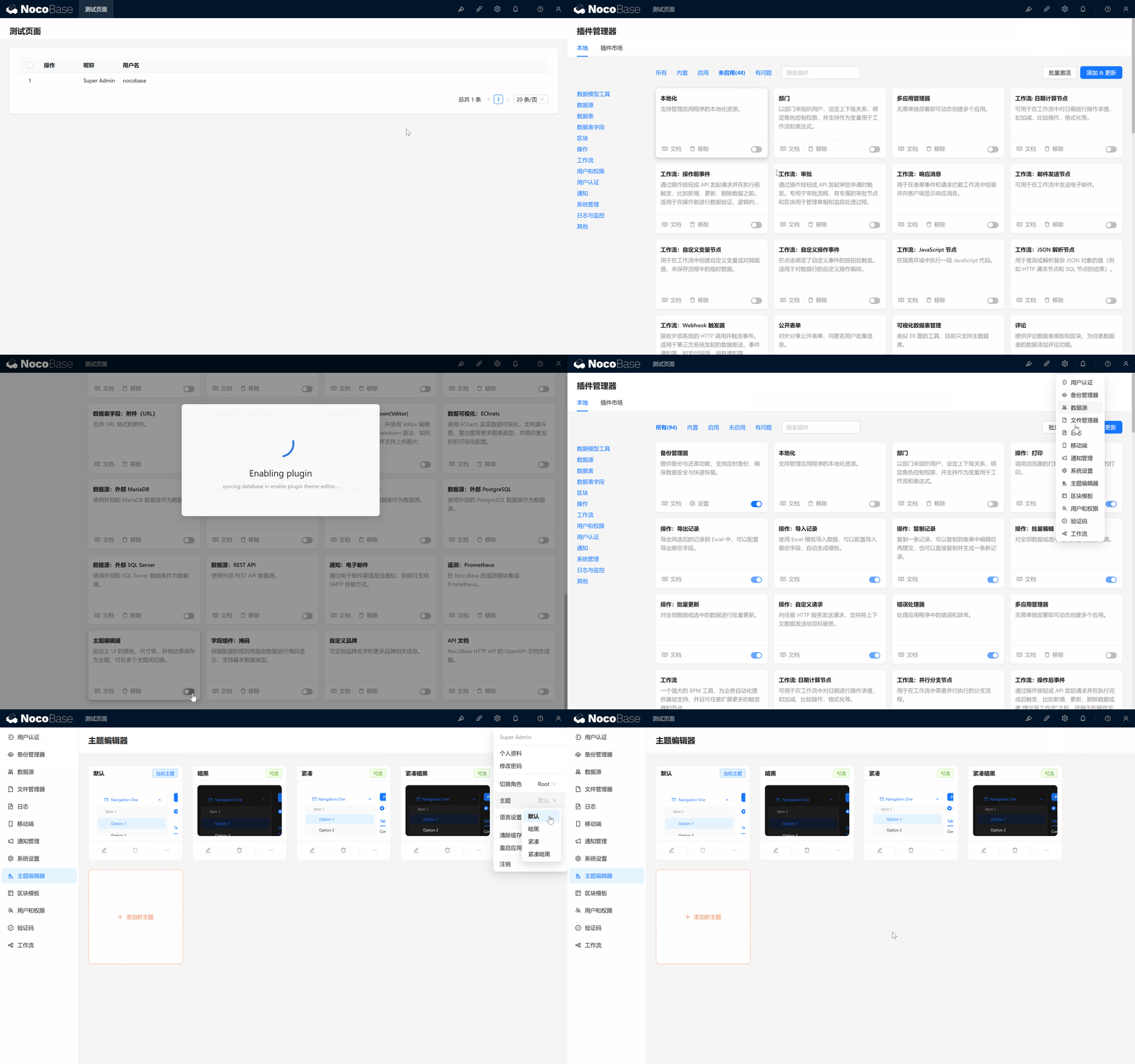
- Ver plugins instalados: clique em "Gerenciador de Plugins" para ver a lista de todos os plugins instalados.
- Ativar plugin:
- Encontre o plugin desejado, por exemplo, o plugin "Editor de Temas".
- Clique em "Ativar" para ativar o plugin.
- Testar funcionalidade do plugin:
- Após ativar o "Editor de Temas", no menu pessoal no canto superior direito você pode mudar rapidamente o tema do sistema.
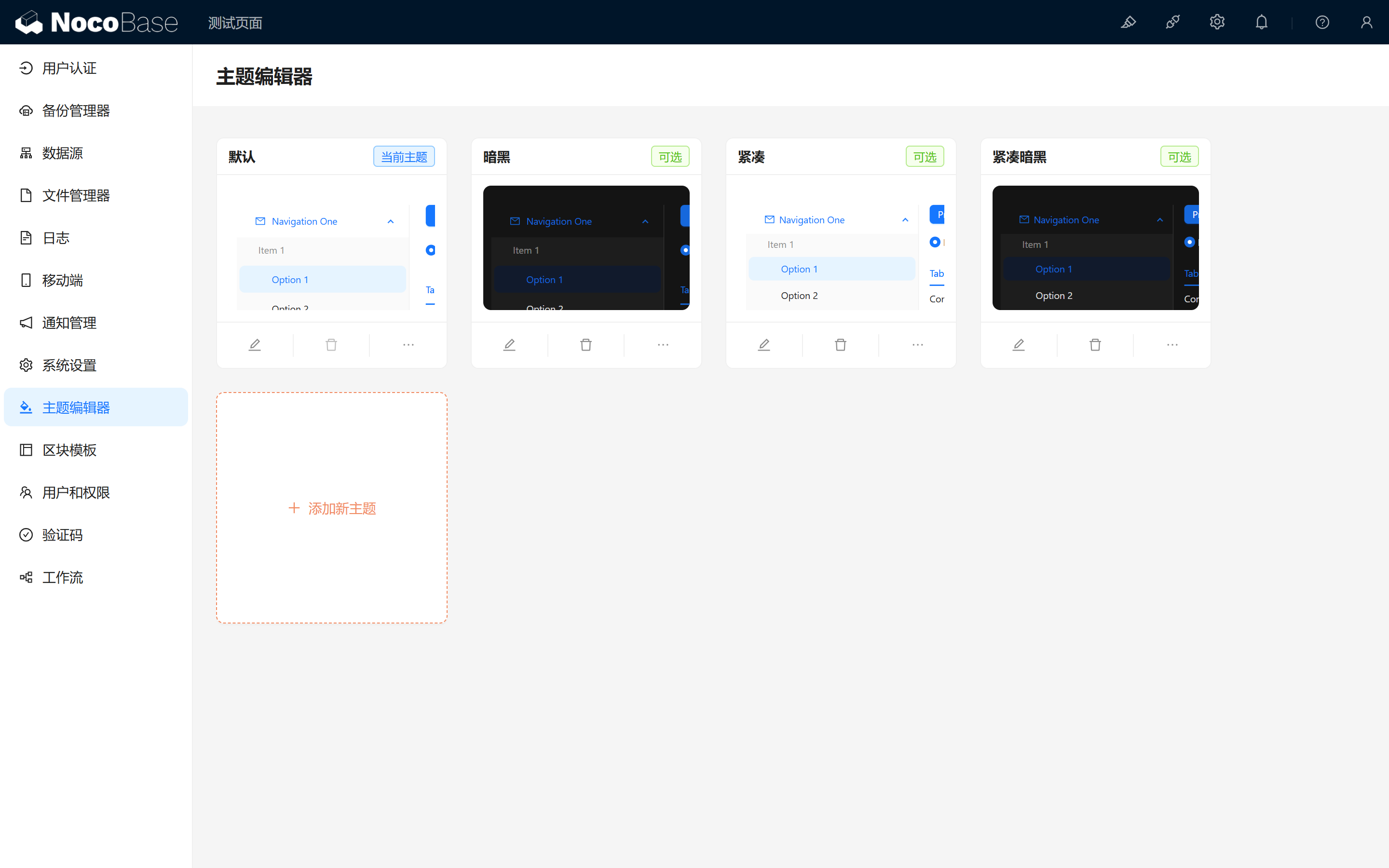
- Na central de configurações, você verá a interface do editor de temas, onde pode personalizar o tema (cores, fontes etc.).
- Após ativar o "Editor de Temas", no menu pessoal no canto superior direito você pode mudar rapidamente o tema do sistema.
1.2.3 Página de Configurações
A página de configurações integra as opções do sistema e de alguns plugins, ajudando você a gerenciar todos os aspectos do NocoBase.
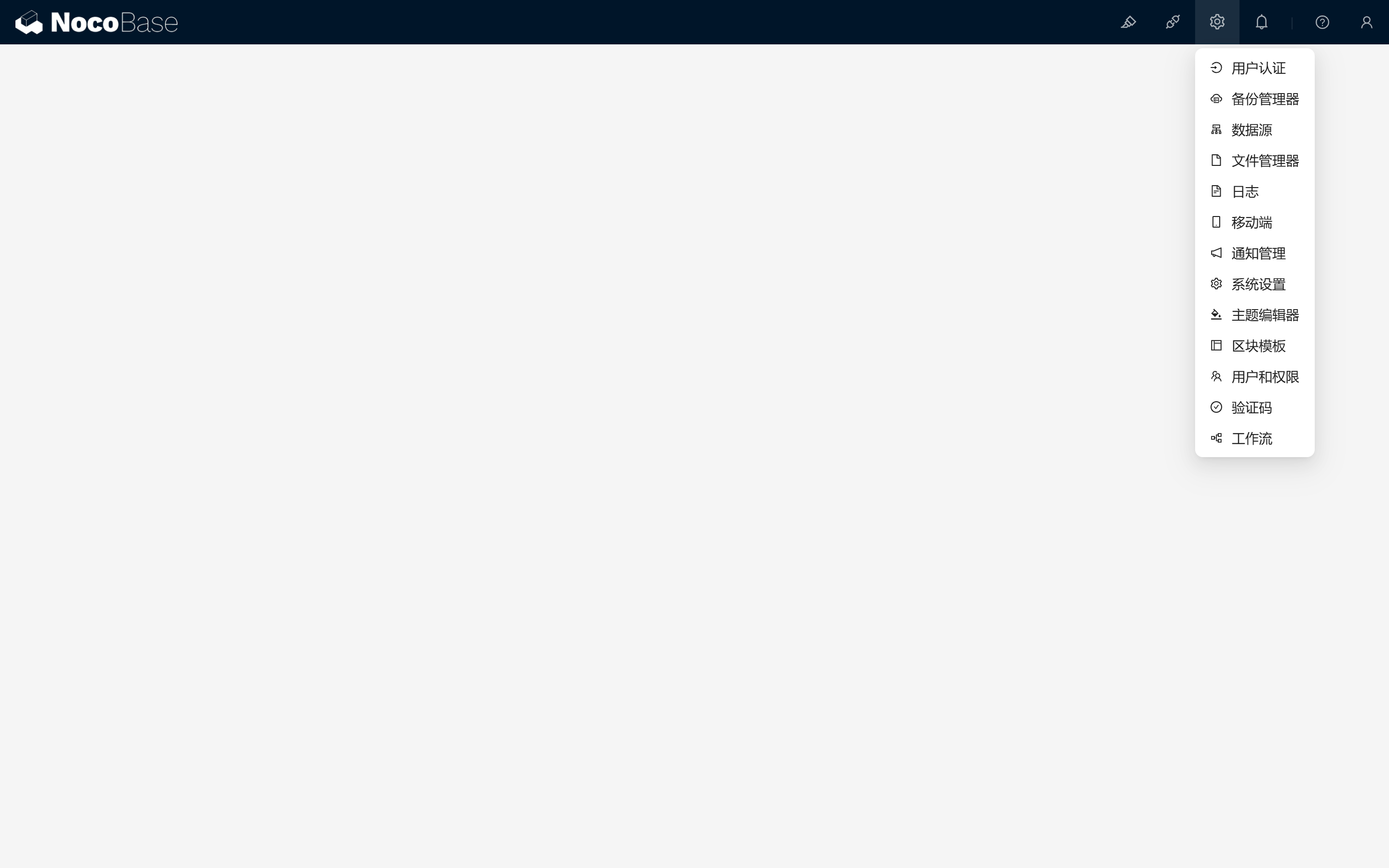
Algumas configurações de plugins comuns:
- Gerenciamento de Data Source: gerencia todas as tabelas, configura o banco de dados principal ou bancos externos.
- Configurações do Sistema: altera nome do sistema, logo, idioma e outras informações básicas.
- Usuários e Permissões: gerencia contas de usuário e configura permissões de diferentes papéis.
- Configurações de Plugins: faça configurações detalhadas para os plugins instalados.
1.2.4 Informações de versão e suporte
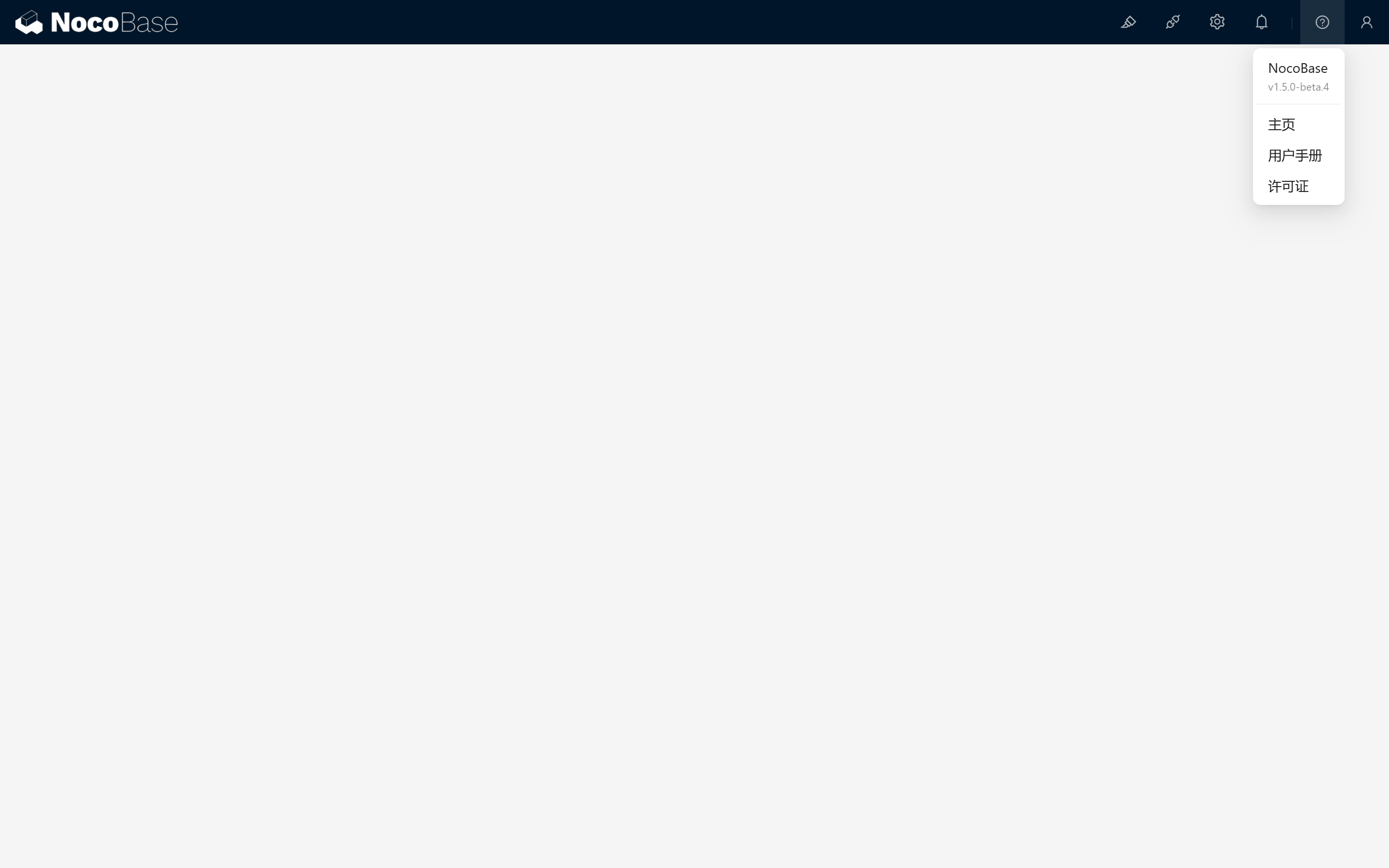
No canto superior direito da interface você encontra as informações de versão do NocoBase. Se tiver dúvidas durante o uso, visite a homepage e o manual do usuário para obter ajuda.
1.2.5 Menu pessoal
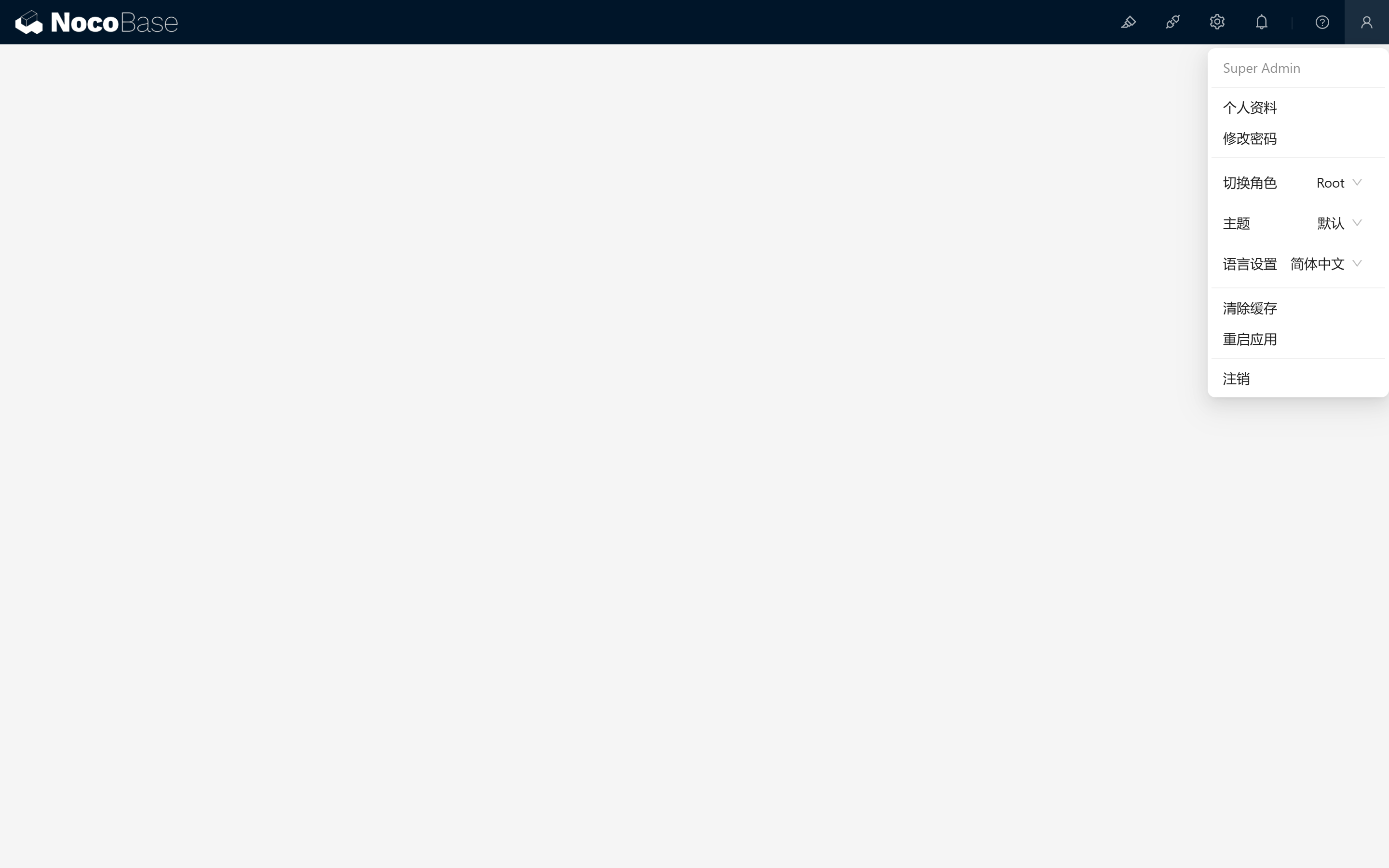
O menu pessoal fica no canto superior direito; ali você pode editar suas informações pessoais e trocar de papel, além de executar algumas operações importantes do sistema. Naturalmente, alguns plugins também estendem as funcionalidades disponíveis aqui.
1.3 Instalando o NocoBase
Depois de decidir adotar o NocoBase, precisamos instalá-lo em seu computador ou servidor. O NocoBase oferece várias formas de instalação; escolha a que mais combina com você e comece sua jornada no desenvolvimento no-code.
1.3.1 Métodos de instalação
-
Instalação via Docker (recomendado)
- Vantagens: rápido e simples, ideal para usuários familiarizados com Docker.
- Escolha de versão:
- Versão main & latest: a versão estável mais recente, indicada para a maioria dos usuários.
- Versão next: versão de testes internos, para quem quer experimentar novidades. Note que ainda pode não estar totalmente estável; recomendamos backup dos dados importantes antes de usar.
- Passos:
- Consulte o guia oficial de instalação e implante o NocoBase com Docker Compose.
-
Instalação via Create-NocoBase-App
- Indicado para: desenvolvedores frontend ou usuários familiarizados com npm.
- Passos:
- Consulte o guia de instalação e instale via pacote npm.
-
Instalação a partir do código-fonte
- Indicado para: desenvolvedores que precisam de personalização profunda do NocoBase.
- Passos:
- Consulte o guia de instalação, clone o código-fonte do GitHub e instale conforme suas necessidades.
1.3.2 Guia detalhado de instalação (exemplo com Docker)
Independentemente do método escolhido, você encontrará passos detalhados na documentação de instalação do NocoBase. Abaixo está um resumo da instalação via Docker, para você começar rápido:
-
Instale o Docker: certifique-se de que seu sistema já tem o Docker instalado. Caso contrário, acesse o site oficial do Docker para baixar e instalar.
-
Obtenha o arquivo Docker Compose:
- Abra o terminal ou linha de comando.
- Crie a pasta nocobase e o arquivo de configuração do Docker Compose.
- Dentro de
docker-compose.yml, cole a configuração abaixo, ajuste conforme necessário e salve o arquivo.
- Inicie o NocoBase:
- Na pasta nocobase, execute o comando abaixo para iniciar os serviços:
- Isso irá baixar as imagens necessárias e iniciar os serviços do NocoBase.
- Acesse o NocoBase:
- Abra o navegador e acesse
http://localhost:13000(pode variar conforme sua configuração) para ver a tela de login do NocoBase.
- Abra o navegador e acesse
Após esses passos, você instalou e iniciou o NocoBase com sucesso! Em seguida, você pode seguir o guia do tutorial para começar a construir o seu próprio sistema.
Esperamos que, com este passo a passo, você tenha se familiarizado com a interface básica e o processo de instalação do NocoBase. No próximo capítulo (Capítulo 2: Projetando o sistema de gerenciamento de tarefas), exploraremos mais a fundo o poder do NocoBase, ajudando você a construir aplicações ricas em funcionalidades. Vamos juntos dar o próximo passo nessa jornada do desenvolvimento no-code!