

Bab 1: Mengenal NocoBase
1.1 Pengalaman Cepat
Pertama, kami merekomendasikan Anda untuk mencoba NocoBase dengan cepat untuk memahami fitur-fitur kuatnya. Anda dapat mengisi email dan informasi terkait di Demo Online, klik untuk mengaktifkan. Anda akan menerima sistem percobaan yang berlaku 2 hari, termasuk semua Plugin komersial:
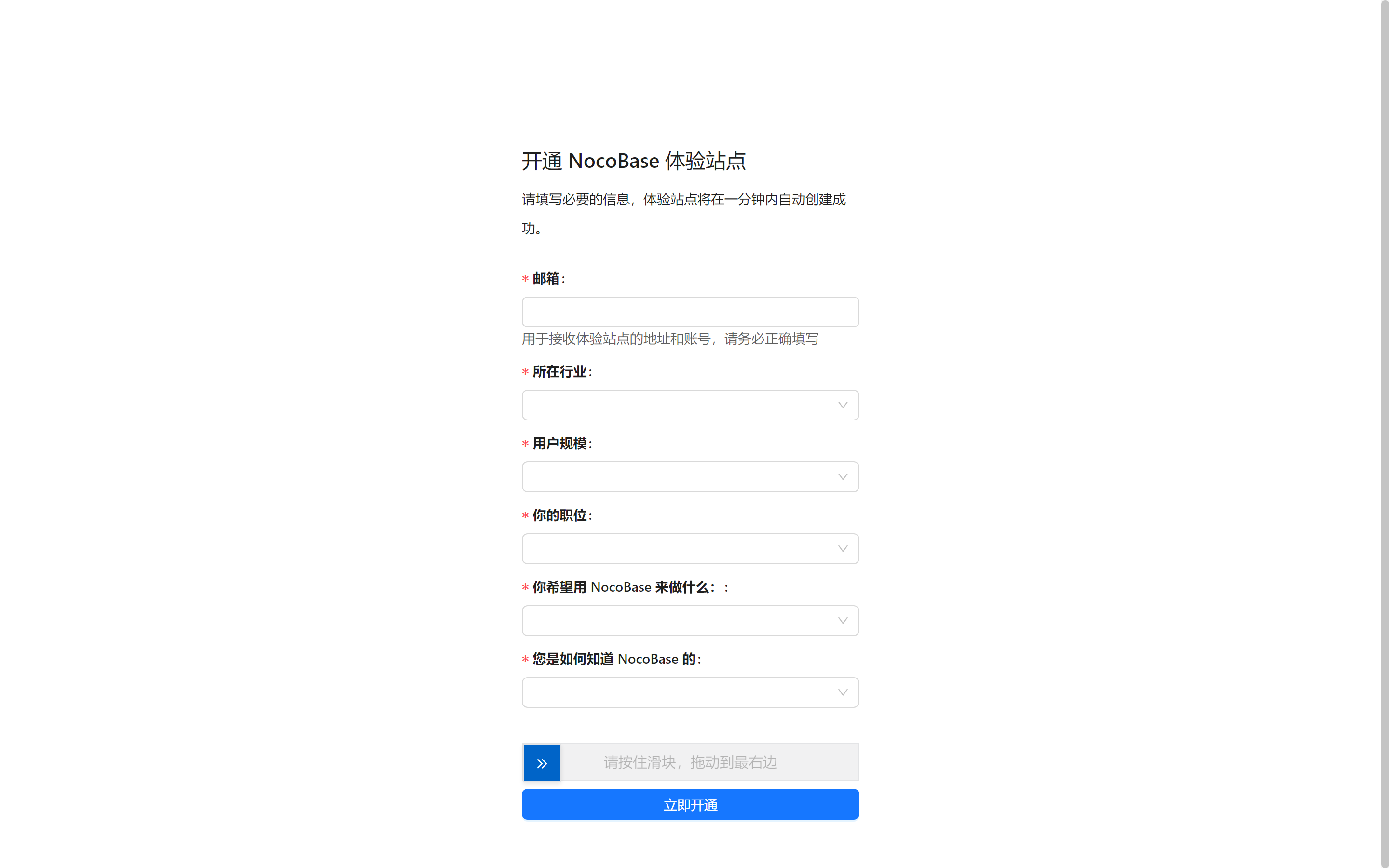
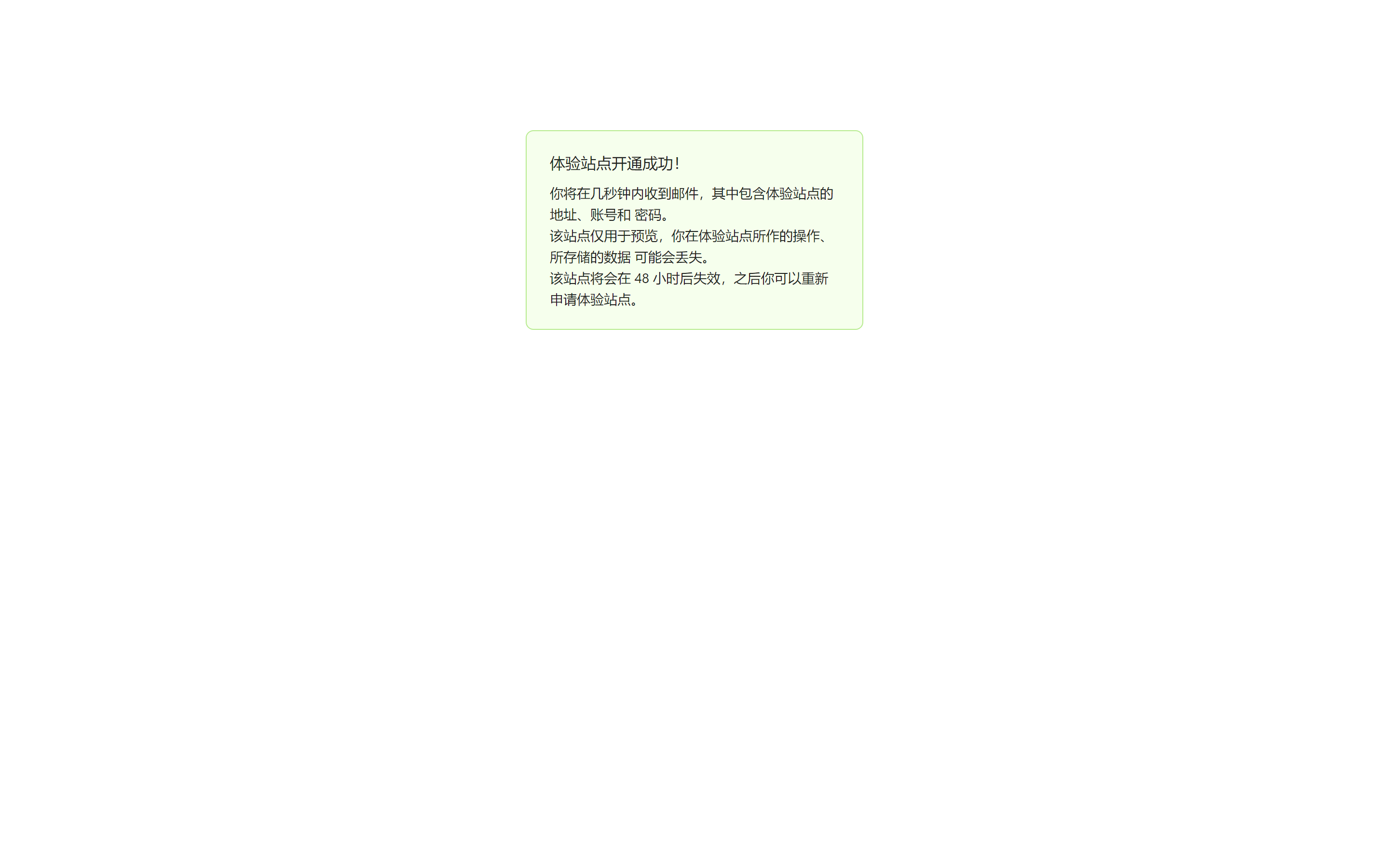
Setelah menerima email resmi NocoBase, Anda dapat menjelajahi terlebih dahulu, merasakan fleksibilitas dan kekuatan NocoBase. Anda dapat melakukan operasi apa pun di sistem percobaan, tidak perlu khawatir.
1.2 Antarmuka Dasar NocoBase
Selamat datang di NocoBase! Saat pertama kali menggunakan, antarmuka mungkin terasa asing, tidak tahu harus mulai dari mana. Jangan khawatir, mari kita kenali area fitur utama langkah demi langkah, membantu Anda memulai dengan cepat.
1.2.1 Konfigurasi Antarmuka
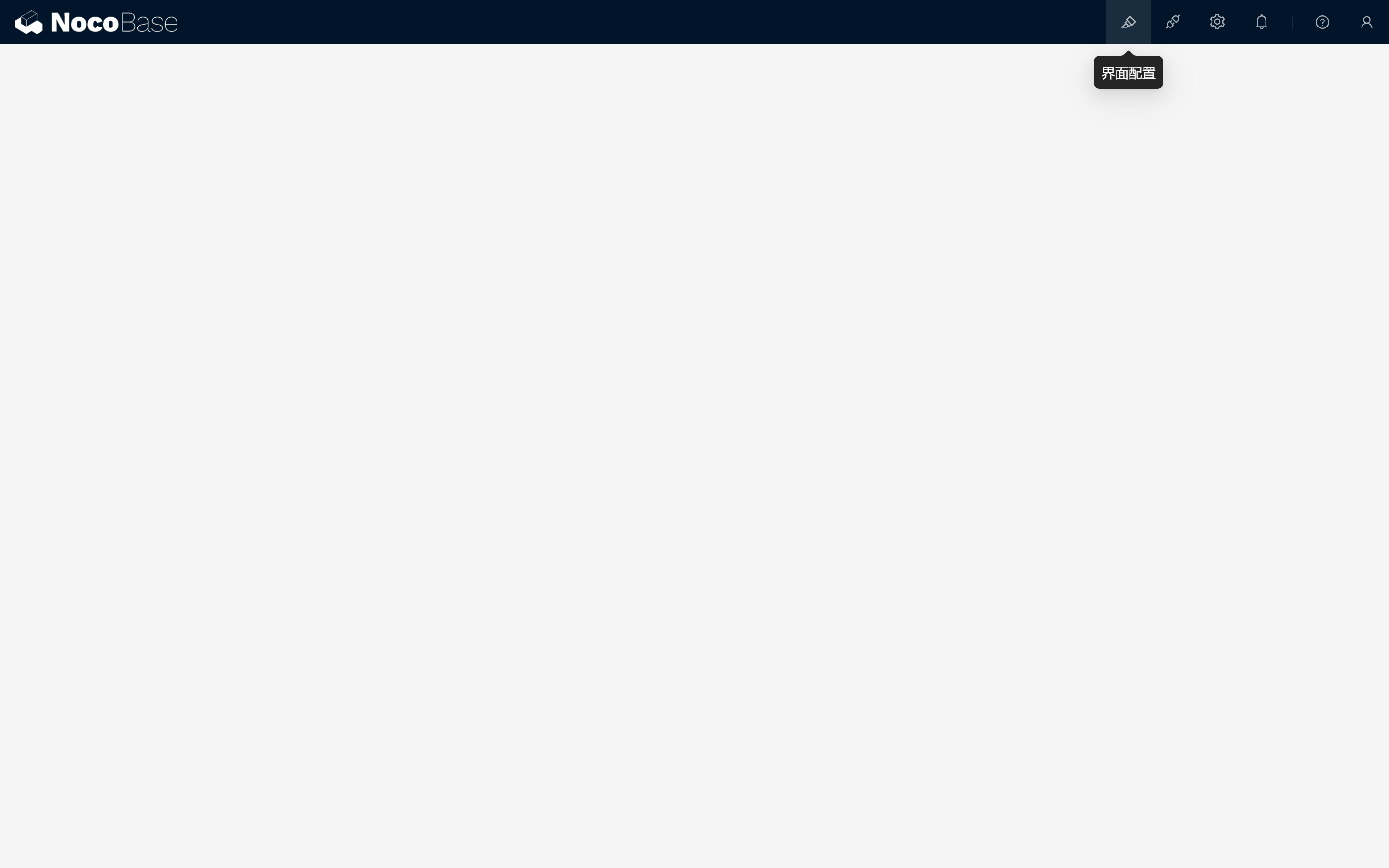
Saat Anda pertama kali masuk ke NocoBase, Anda akan melihat antarmuka utama yang sederhana dan intuitif. Di pojok kanan atas adalah tombol Konfigurasi Antarmuka, klik dan sistem akan beralih ke mode konfigurasi antarmuka. Ini adalah area kerja utama Anda untuk membangun halaman sistem.
Langkah Operasi:
- Masuk ke Mode Konfigurasi: Klik tombol "Konfigurasi Antarmuka" di pojok kanan atas, masuk ke mode konfigurasi.
- Tambah Halaman Menu:
- Klik "Tambah menu".
- Masukkan nama menu (contohnya "Halaman Uji"), lalu klik konfirmasi.
- Sistem akan otomatis membuat dan beralih ke halaman uji yang baru dibuat.
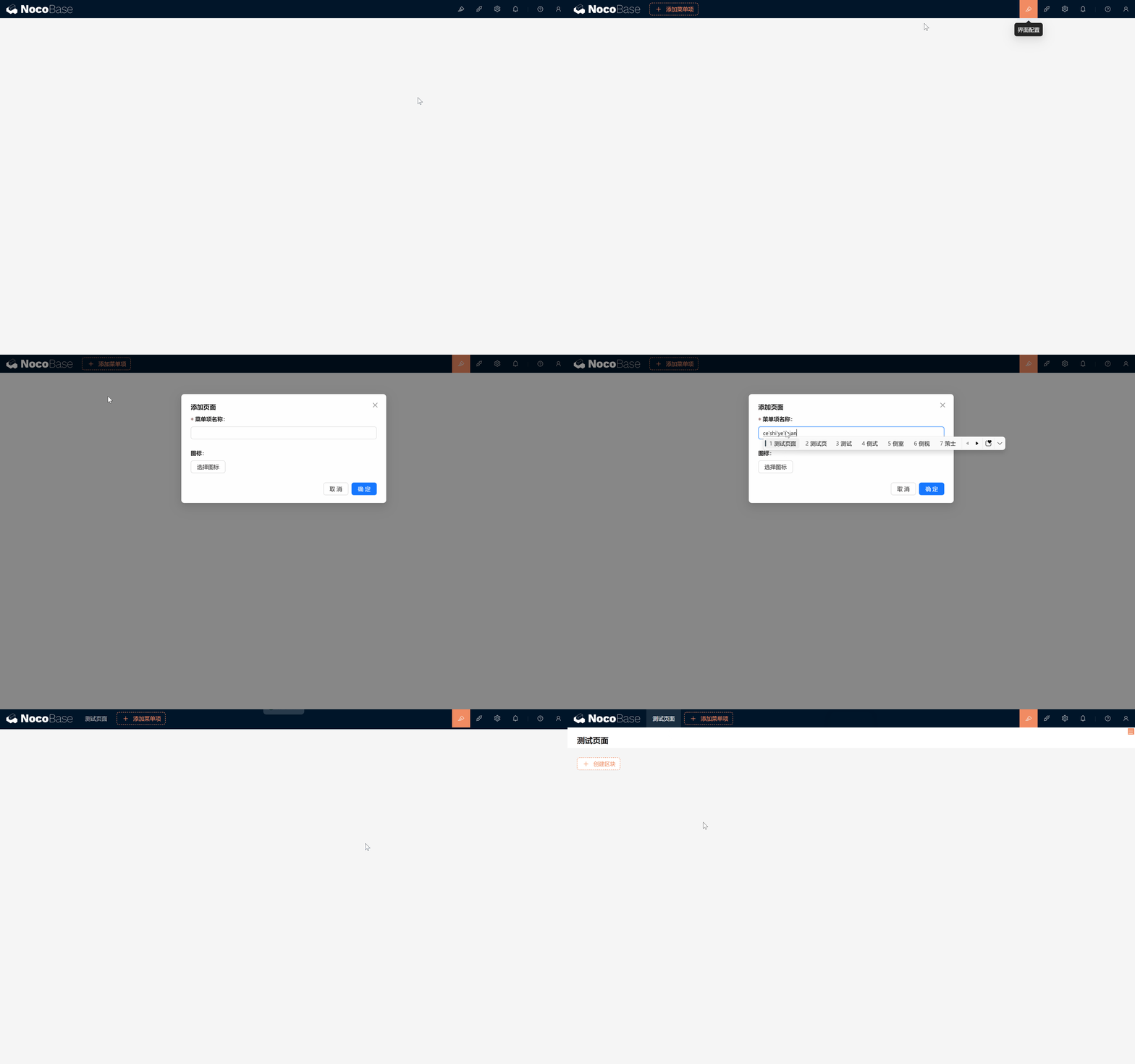
- Buat Block:
- Pada halaman uji, klik tombol "Buat Block".
- Pilih satu Block data dari tipe Block, contohnya "Block Tabel".
- Hubungkan satu tabel data, seperti tabel "Pengguna" bawaan sistem.
- Pilih field yang ingin Anda tampilkan, klik konfirmasi.
- Dengan demikian, satu Block tabel yang menampilkan daftar pengguna selesai!
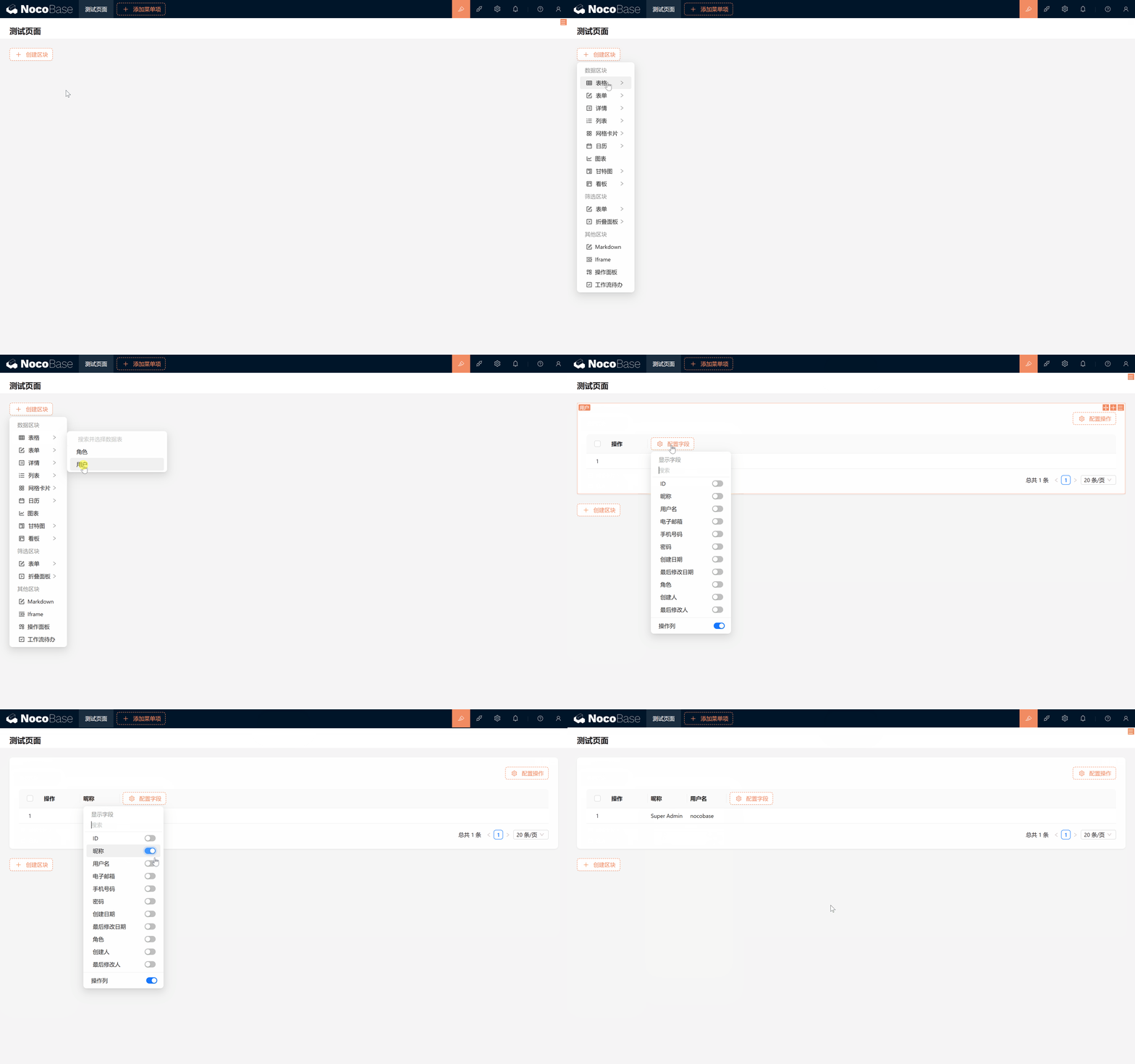
Bukankah sangat sederhana? Inspirasi desain Block NocoBase berasal dari Notion, tetapi fiturnya lebih kuat, dapat mendukung pembangunan sistem yang lebih kompleks. Pada tutorial selanjutnya, kita akan secara mendalam menjelajahi fitur berbagai Block, nantikan!
1.2.2 Plugin Manager
Plugin adalah tool penting untuk memperluas fitur NocoBase. Pada Plugin Manager, Anda dapat melihat, menginstal, mengaktifkan, atau menonaktifkan berbagai Plugin untuk memenuhi kebutuhan bisnis yang berbeda.
Melalui ekstensi Plugin, Anda dapat memperluas dan mengintegrasikan fitur yang lebih nyaman atau tidak terduga, lebih memudahkan kreasi dan pengembangan Anda.
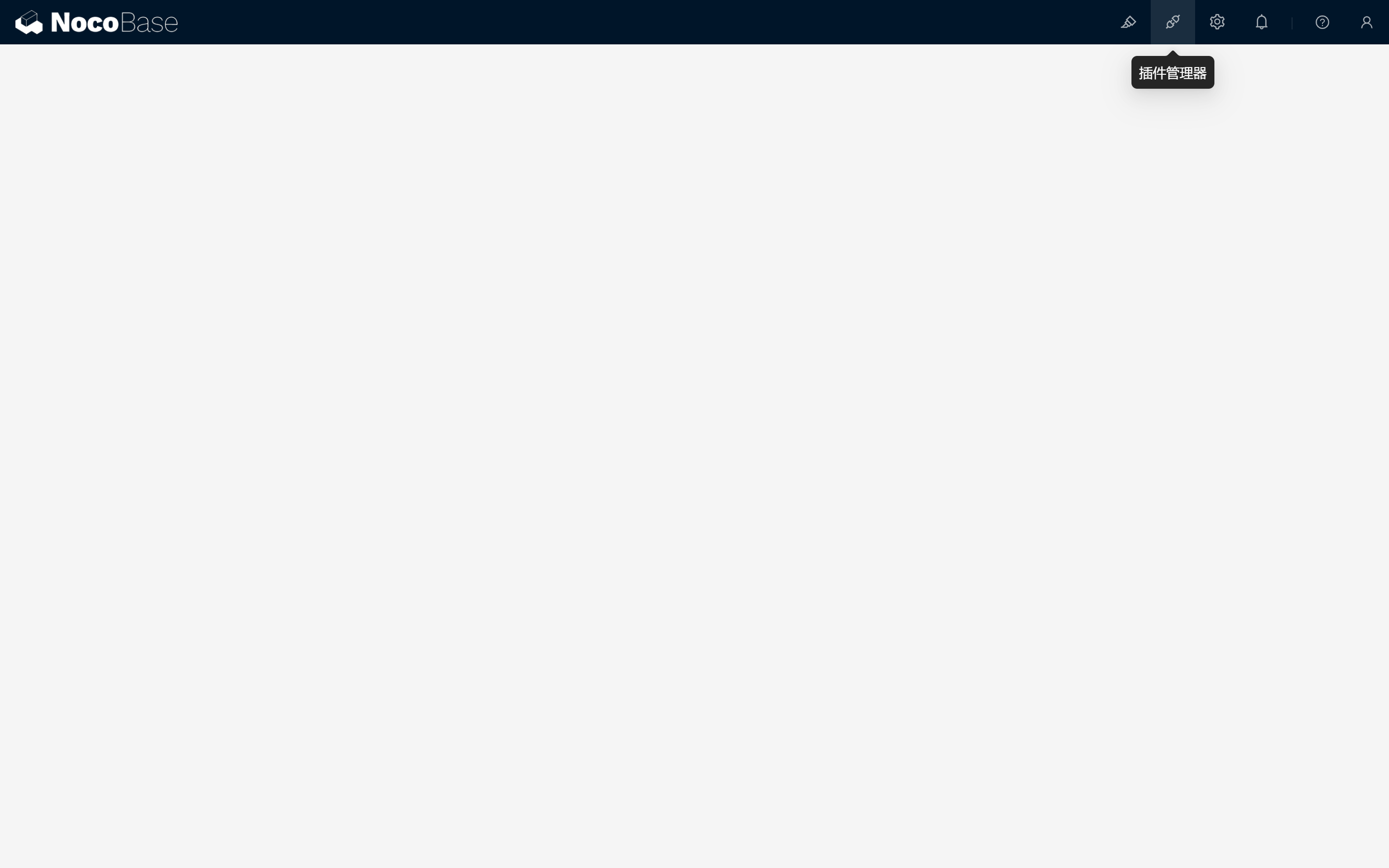
Langkah Operasi:
- Lihat Plugin yang Sudah Diinstal: Klik "Plugin Manager", Anda akan melihat list semua Plugin yang saat ini sudah diinstal.
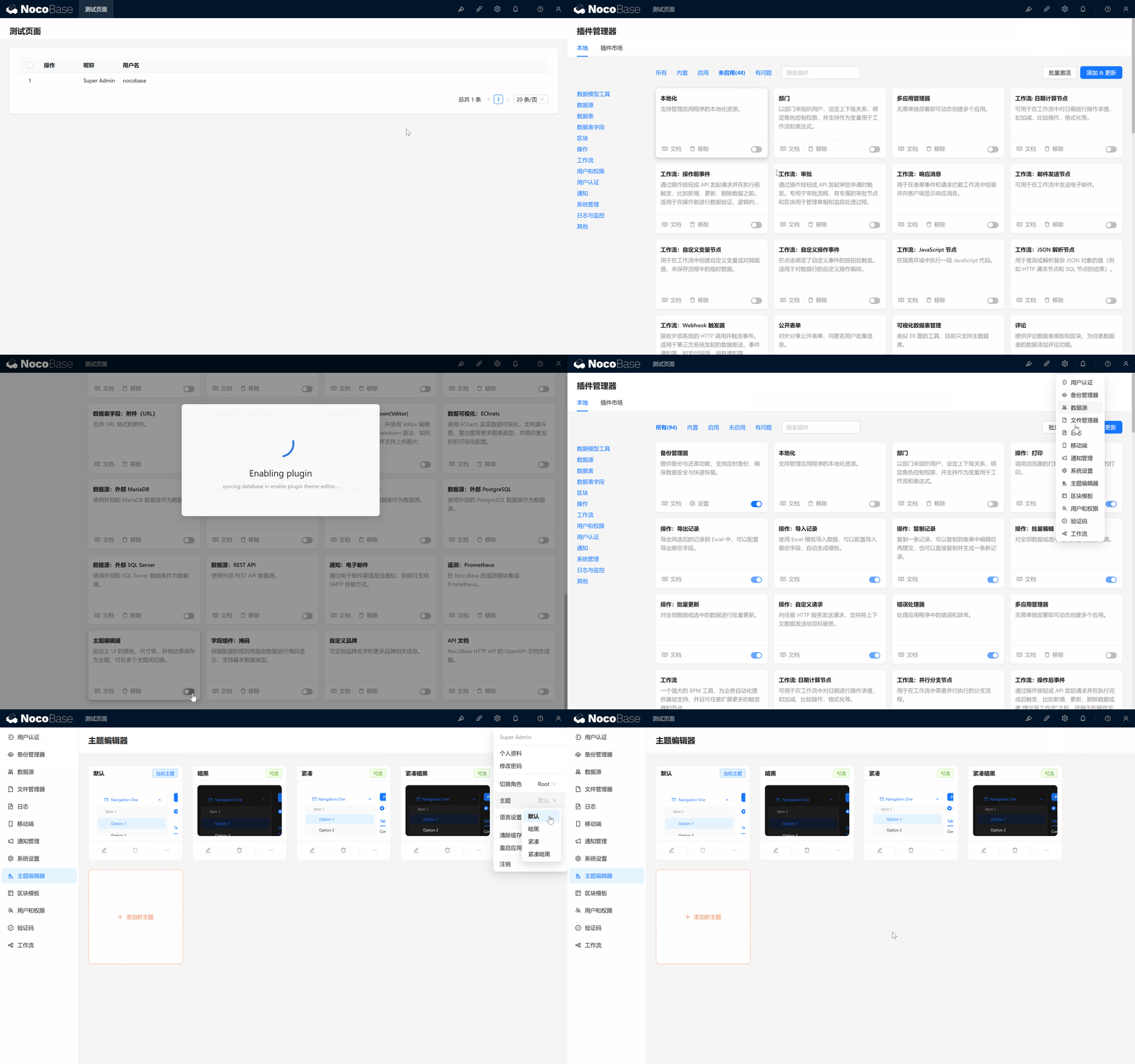
- Aktifkan Plugin:
- Temukan Plugin yang Anda butuhkan, contohnya Plugin "Theme Editor".
- Klik tombol "Aktifkan" untuk mengaktifkan Plugin.
- Uji Fitur Plugin:
- Setelah mengaktifkan "Theme Editor", di personal center pojok kanan atas, Anda dapat dengan cepat mengubah tema sistem.
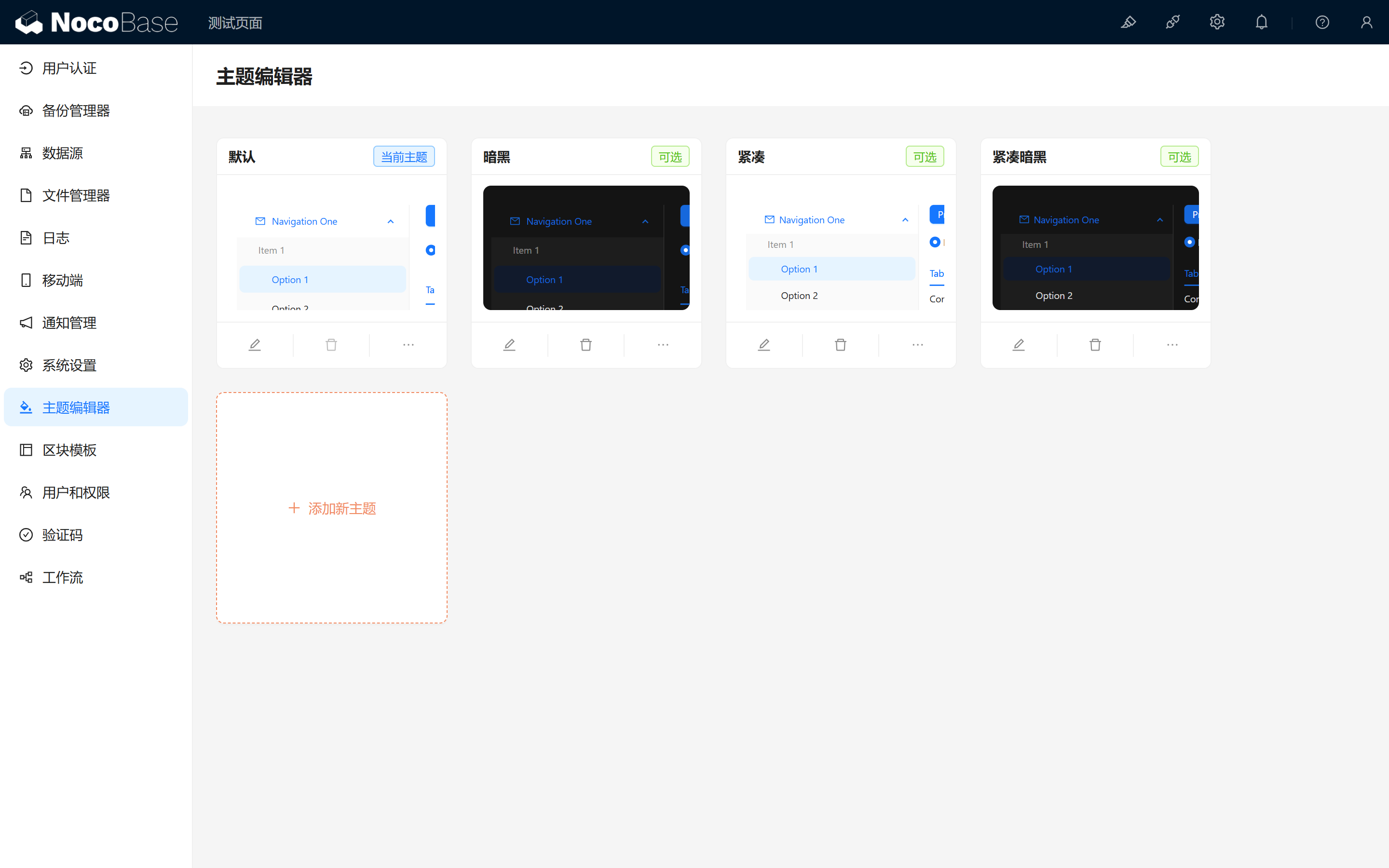
- Di pusat pengaturan, Anda akan melihat antarmuka Theme Editor, di sini dapat mempersonalisasi tema sistem, seperti mengubah warna, font, dll.
- Setelah mengaktifkan "Theme Editor", di personal center pojok kanan atas, Anda dapat dengan cepat mengubah tema sistem.
1.2.3 Halaman Pengaturan
Halaman Pengaturan mengintegrasikan berbagai opsi pengaturan sistem dan beberapa Plugin, membantu Anda mengelola berbagai aspek NocoBase secara komprehensif.
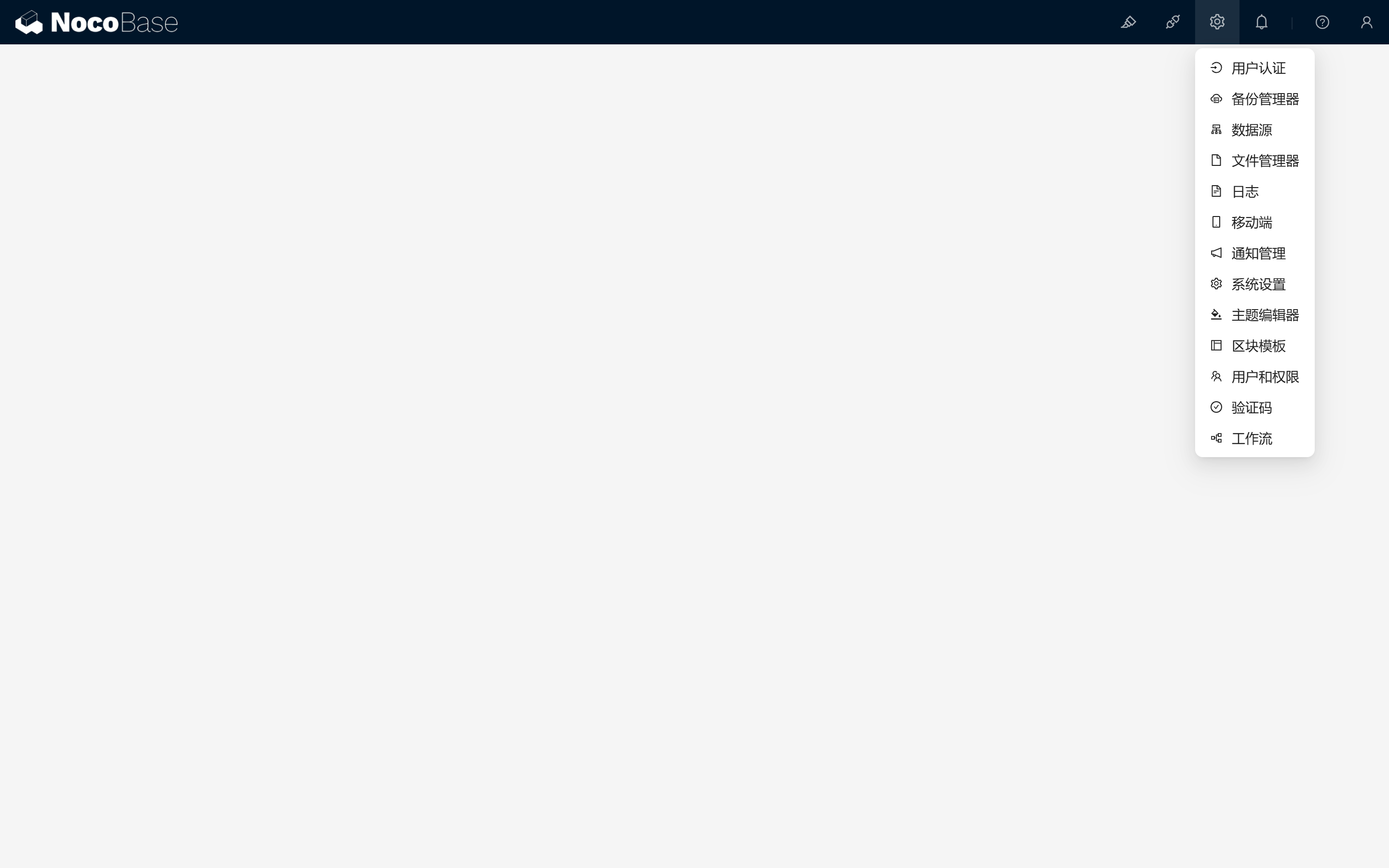
Beberapa item konfigurasi Plugin yang umum digunakan, seperti:
- Manajemen Data Source: Mengelola semua tabel data, mengonfigurasi database utama atau database eksternal.
- Pengaturan Sistem: Memodifikasi nama sistem, Logo, bahasa, dan informasi dasar lainnya.
- Pengguna dan Izin: Mengelola akun pengguna, mengonfigurasi izin role yang berbeda.
- Pengaturan Plugin: Konfigurasi dan manajemen detail untuk Plugin yang sudah diinstal.
1.2.4 Informasi Versi dan Dukungan
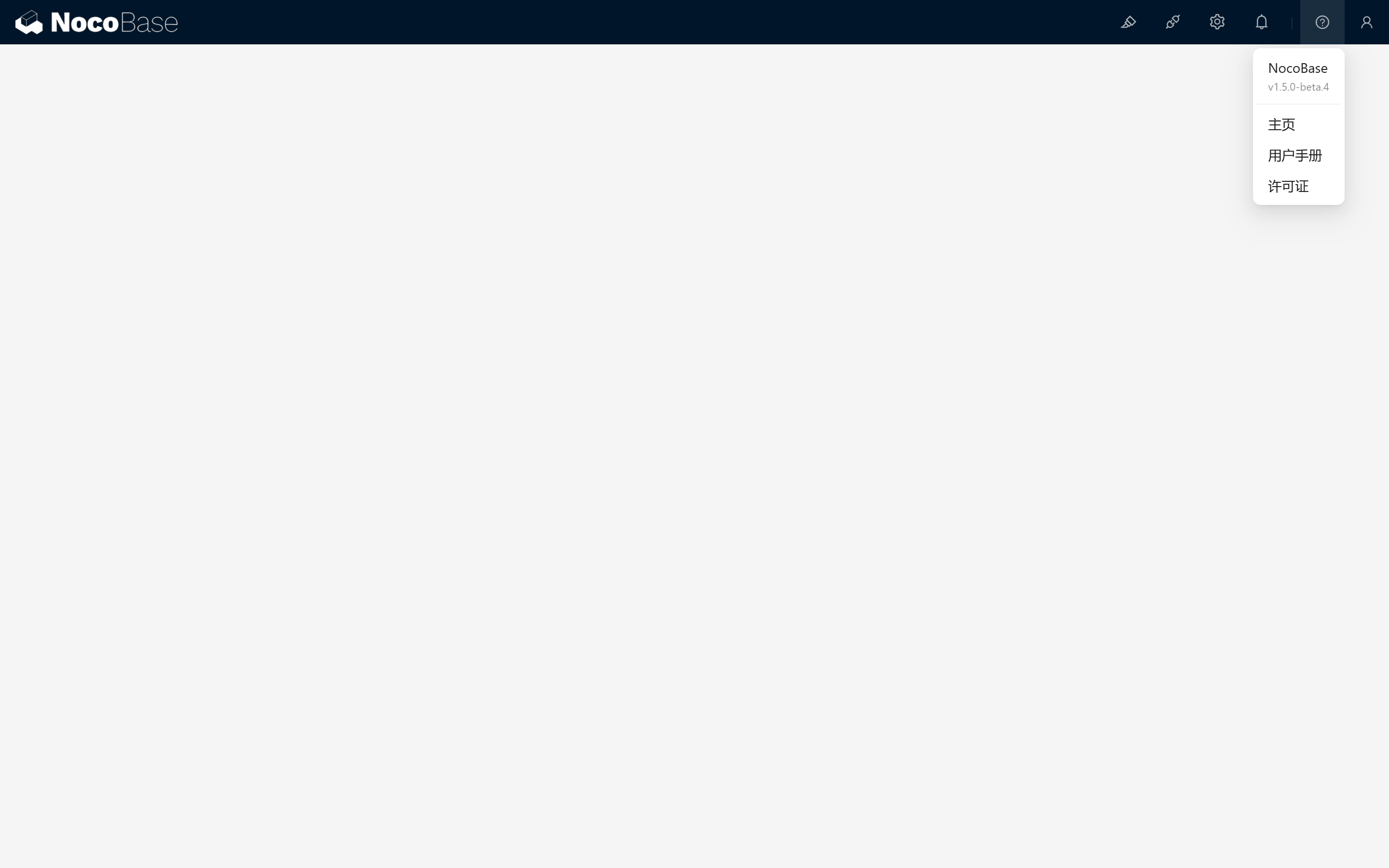
Di pojok kanan atas antarmuka, Anda akan melihat Informasi Versi NocoBase. Jika Anda mengalami pertanyaan saat menggunakan, silakan kunjungi Halaman Utama dan Manual Pengguna untuk mendapatkan bantuan.
1.2.5 Menu Personal Center
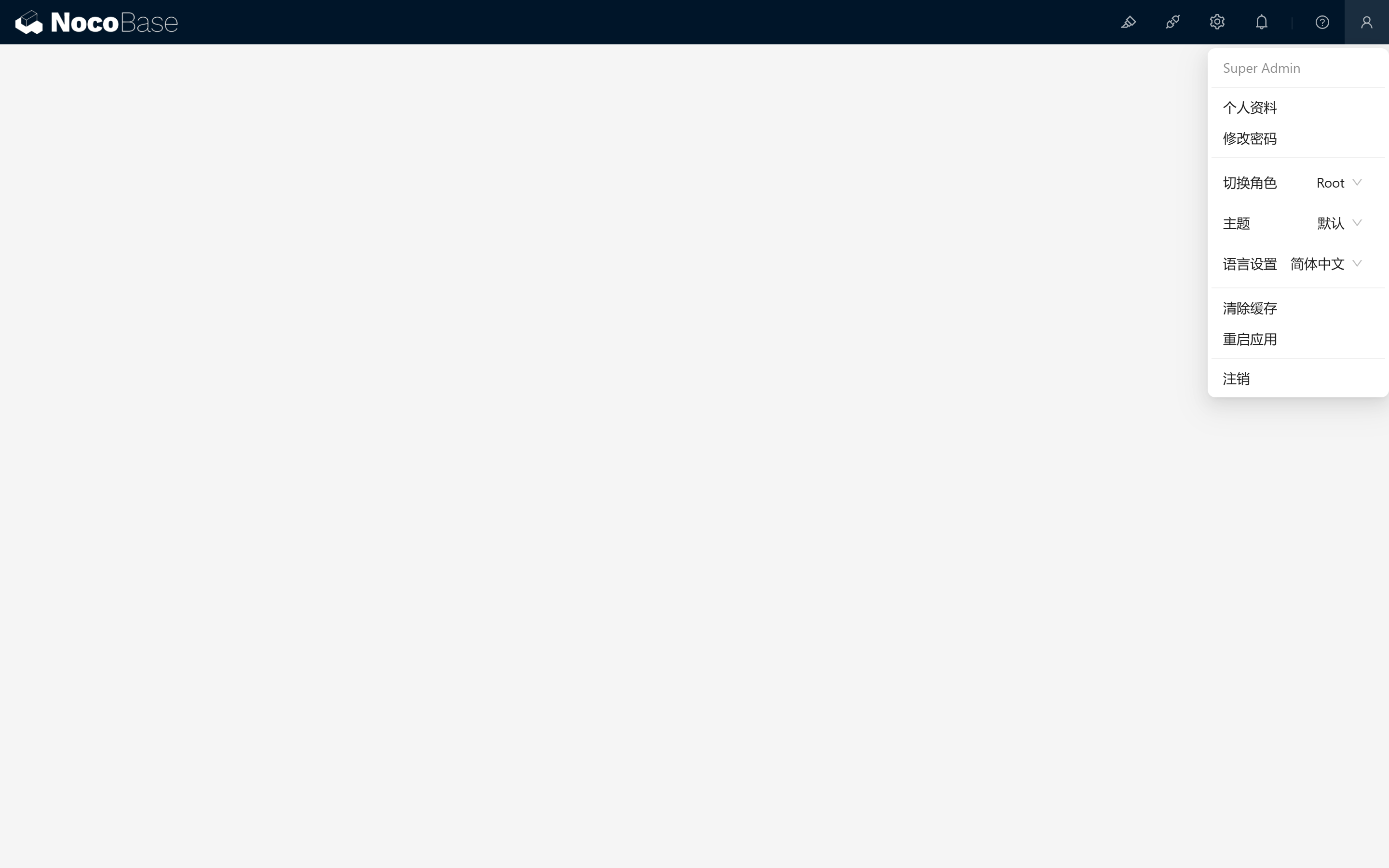
Menu personal center berada di pojok kanan atas antarmuka, dapat melakukan modifikasi informasi pribadi dan beralih role, serta beberapa operasi sistem penting. Tentu saja, beberapa Plugin juga akan memperluas kemampuan di sini.
1.3 Instalasi NocoBase
Setelah memutuskan untuk menggunakan NocoBase secara mendalam, kita perlu menginstalnya di komputer atau server Anda. NocoBase menyediakan berbagai metode instalasi, pilih metode yang sesuai dengan Anda untuk dengan mudah memulai perjalanan pengembangan no-code.
1.3.1 Metode Instalasi
-
Instalasi Docker (Direkomendasikan)
- Keunggulan: Cepat, sederhana, cocok untuk pengguna yang familiar dengan Docker.
- Pemilihan Versi:
- Versi main & latest: Ini adalah versi paling stabil saat ini, cocok untuk sebagian besar pengguna.
- Versi next: Versi internal beta, cocok untuk pengguna yang ingin mencoba fitur baru. Perhatikan, versi ini mungkin belum sepenuhnya stabil, disarankan menggunakan setelah backup data penting.
- Langkah Operasi:
- Lihat panduan instalasi resmi, ikuti langkah-langkah untuk men-deploy NocoBase menggunakan Docker Compose.
-
Instalasi Create-NocoBase-App
- Cocok Untuk: Developer frontend atau pengguna yang familiar dengan npm.
- Langkah Operasi:
- Lihat panduan instalasi, instal melalui paket npm.
-
Instalasi Source Code
- Cocok Untuk: Developer yang perlu kustomisasi mendalam terhadap NocoBase.
- Langkah Operasi:
- Lihat panduan instalasi, clone source code dari GitHub, dan instal sesuai kebutuhan kustom.
1.3.2 Panduan Instalasi Detail (Contoh dengan Docker)
Apa pun metode instalasi yang dipilih, Anda dapat menemukan langkah dan penjelasan detail di Dokumentasi Instalasi NocoBase. Berikut adalah langkah singkat instalasi Docker, membantu Anda memulai dengan cepat:
-
Instal Docker: Pastikan sistem Anda sudah menginstal Docker. Jika belum, Anda dapat mengunjungi situs resmi Docker untuk download dan menginstal.
-
Dapatkan File Docker Compose:
- Buka terminal atau alat command line.
- Buat direktori nocobase, buat konfigurasi Docker Compose.
- Setelah masuk ke
docker-compose.yml, tempel konfigurasi di bawah, sesuaikan dan simpan file sesuai kebutuhan
- Jalankan NocoBase:
- Pada direktori nocobase jalankan perintah berikut untuk memulai layanan:
- Ini akan mendownload image yang diperlukan dan menjalankan layanan NocoBase.
- Akses NocoBase:
- Buka browser, akses
http://localhost:13000(mungkin berbeda berdasarkan konfigurasi), Anda akan melihat antarmuka login NocoBase.
- Buka browser, akses
Setelah menyelesaikan langkah-langkah di atas, Anda telah berhasil menginstal dan menjalankan NocoBase! Selanjutnya, Anda dapat mengikuti panduan dalam tutorial untuk mulai membangun sistem aplikasi Anda sendiri.
Melalui panduan langkah-langkah di atas, kami harap Anda dapat dengan lancar familiar dengan antarmuka dasar dan proses instalasi NocoBase. Pada bab selanjutnya (Bab 2: Mendesain Sistem Manajemen Tugas), kita akan lebih lanjut menjelajahi fitur-fitur kuat NocoBase, membantu Anda membangun aplikasi yang kaya fitur. Mari kita melangkah ke langkah selanjutnya, memulai perjalanan baru pengembangan no-code!