

Глава 1: Знакомство с NocoBase
1.1 Быстрое знакомство
Прежде всего, мы рекомендуем Вам быстро попробовать NocoBase, чтобы оценить его возможности. Вы можете воспользоваться онлайн-Demo: укажите электронную почту и нужную информацию и нажмите кнопку активации. Вы получите тестовую систему сроком на 2 дня со всеми коммерческими плагинами:
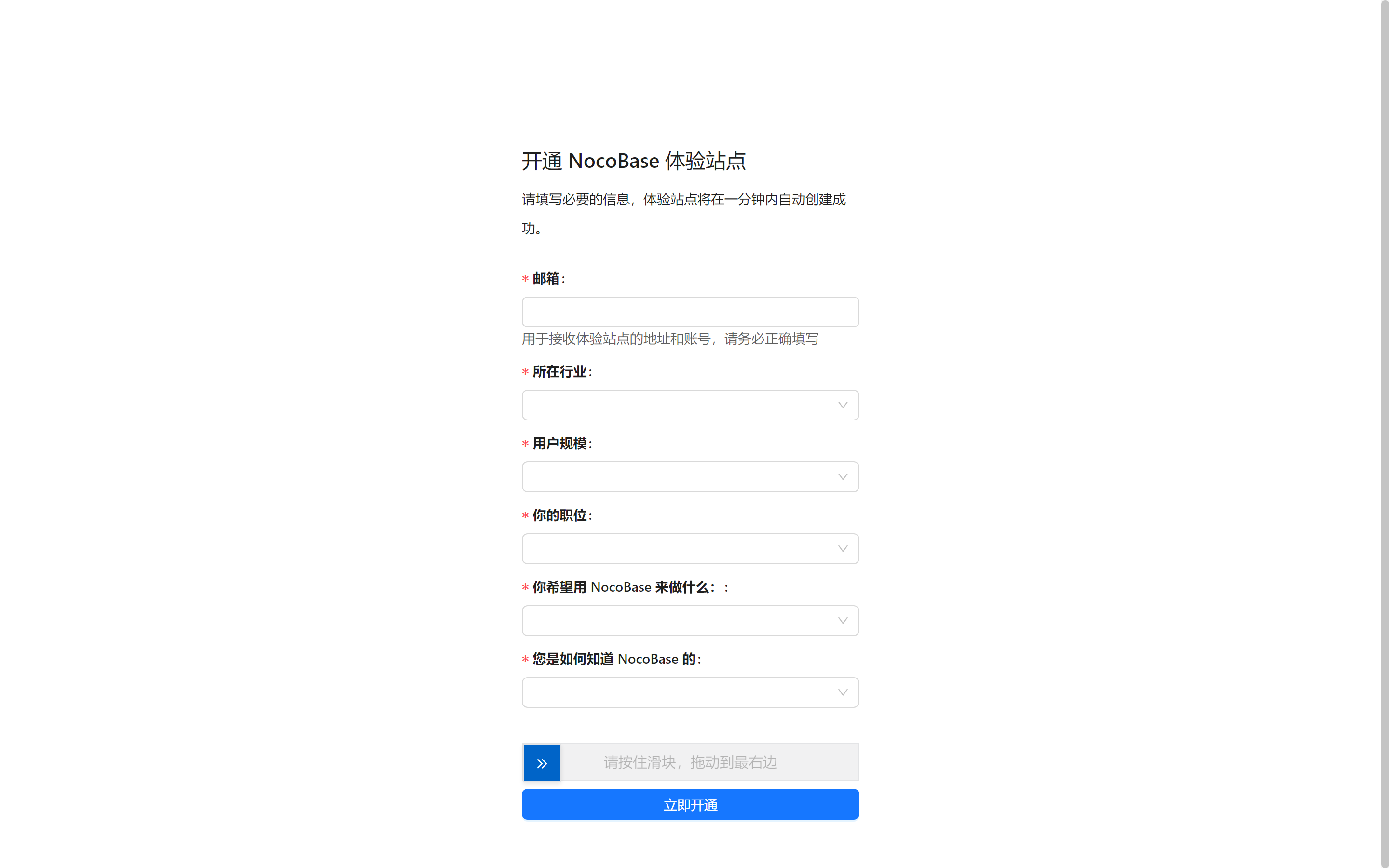
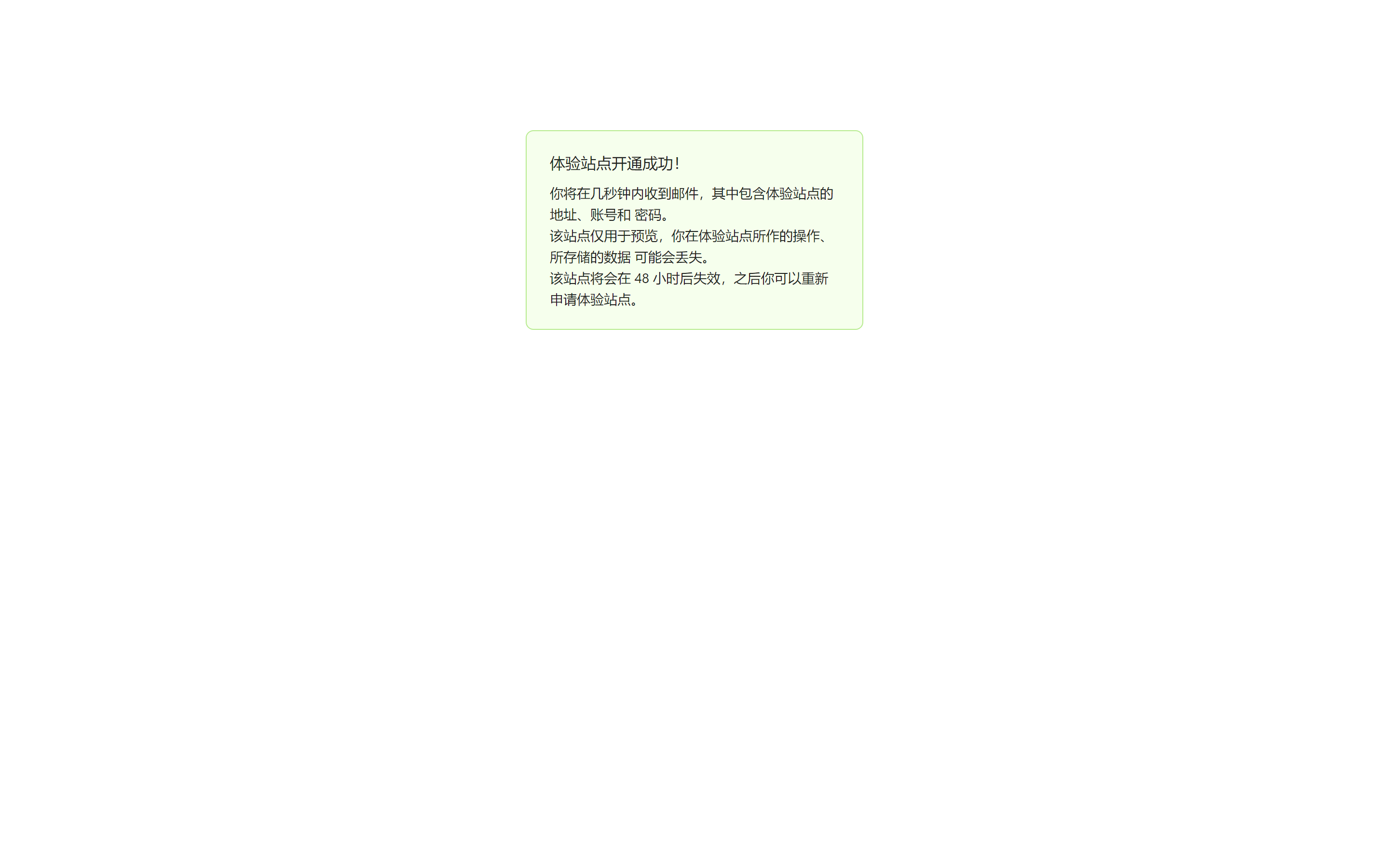
Получив официальное письмо от NocoBase, можете сразу приступить к изучению и оценить гибкость и мощь платформы. В тестовой системе можно делать что угодно — никаких ограничений нет.
1.2 Базовый интерфейс NocoBase
Добро пожаловать в NocoBase! При первом использовании UI может показаться непривычным, и Вы не будете знать, с чего начать. Не волнуйтесь, мы шаг за шагом познакомимся с основными областями функциональности и поможем Вам быстро приступить к работе.
1.2.1 Конфигурация интерфейса
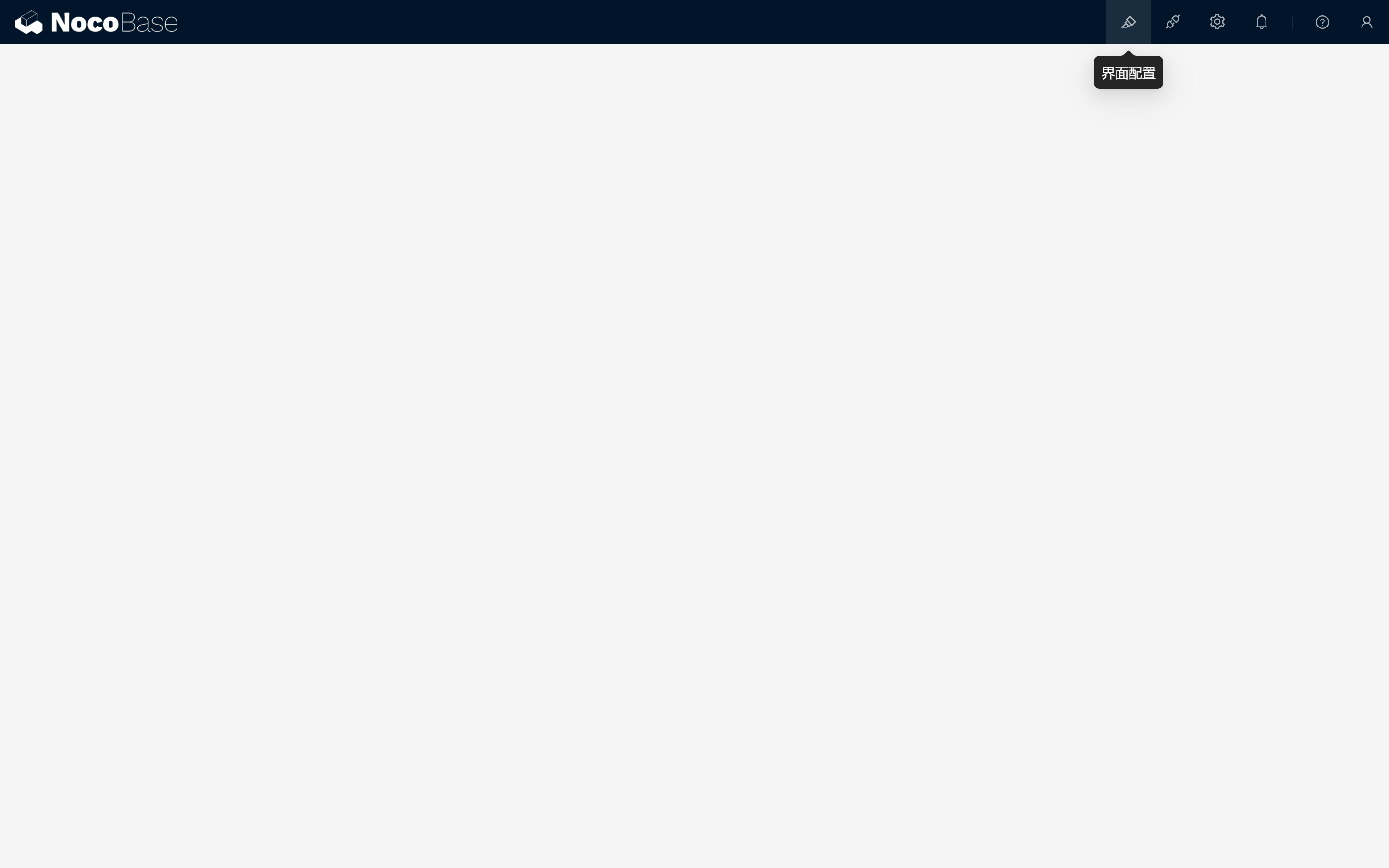
При первом входе в NocoBase Вы увидите простой и понятный главный экран. В правом верхнем углу находится кнопка Конфигурация интерфейса; по нажатию на неё система переключится в режим конфигурации UI. Это основная рабочая область для построения страниц системы.
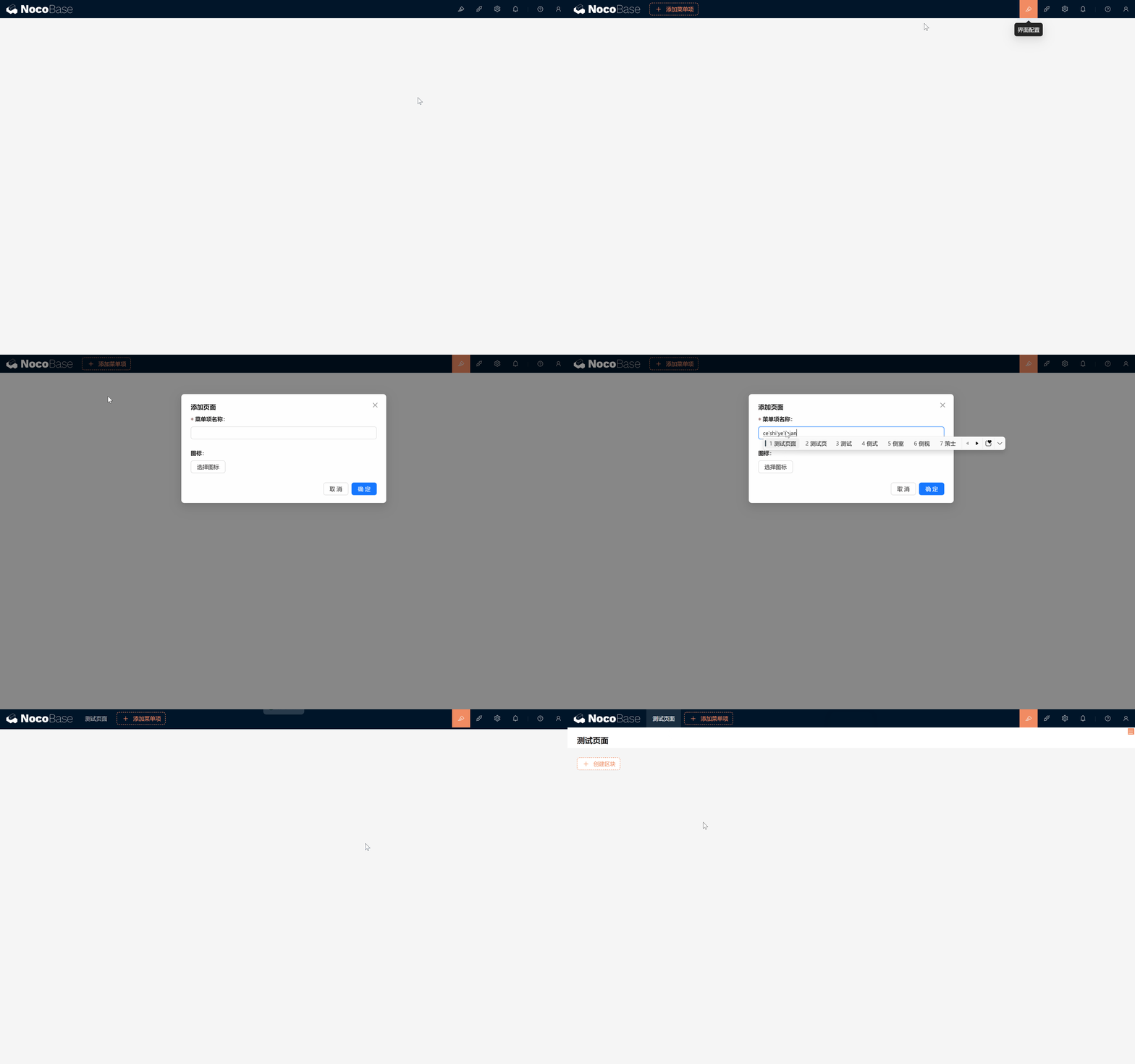
Шаги:
- Войдите в режим конфигурации: нажмите кнопку «Конфигурация интерфейса» в правом верхнем углу.
- Добавьте страницу меню:
- Нажмите «Добавить пункт меню».
- Введите название (например, «Тестовая страница») и подтвердите.
- Система автоматически создаст и откроет новую тестовую страницу.
- Создайте блок:
- На тестовой странице нажмите кнопку «Создать блок».
- Из списка типов выберите блок данных, например «Табличный блок».
- Подключите таблицу данных, например встроенную таблицу «Пользователи».
- Выберите поля, которые хотите отобразить, и подтвердите.
- Готово! Перед Вами табличный блок со списком пользователей.
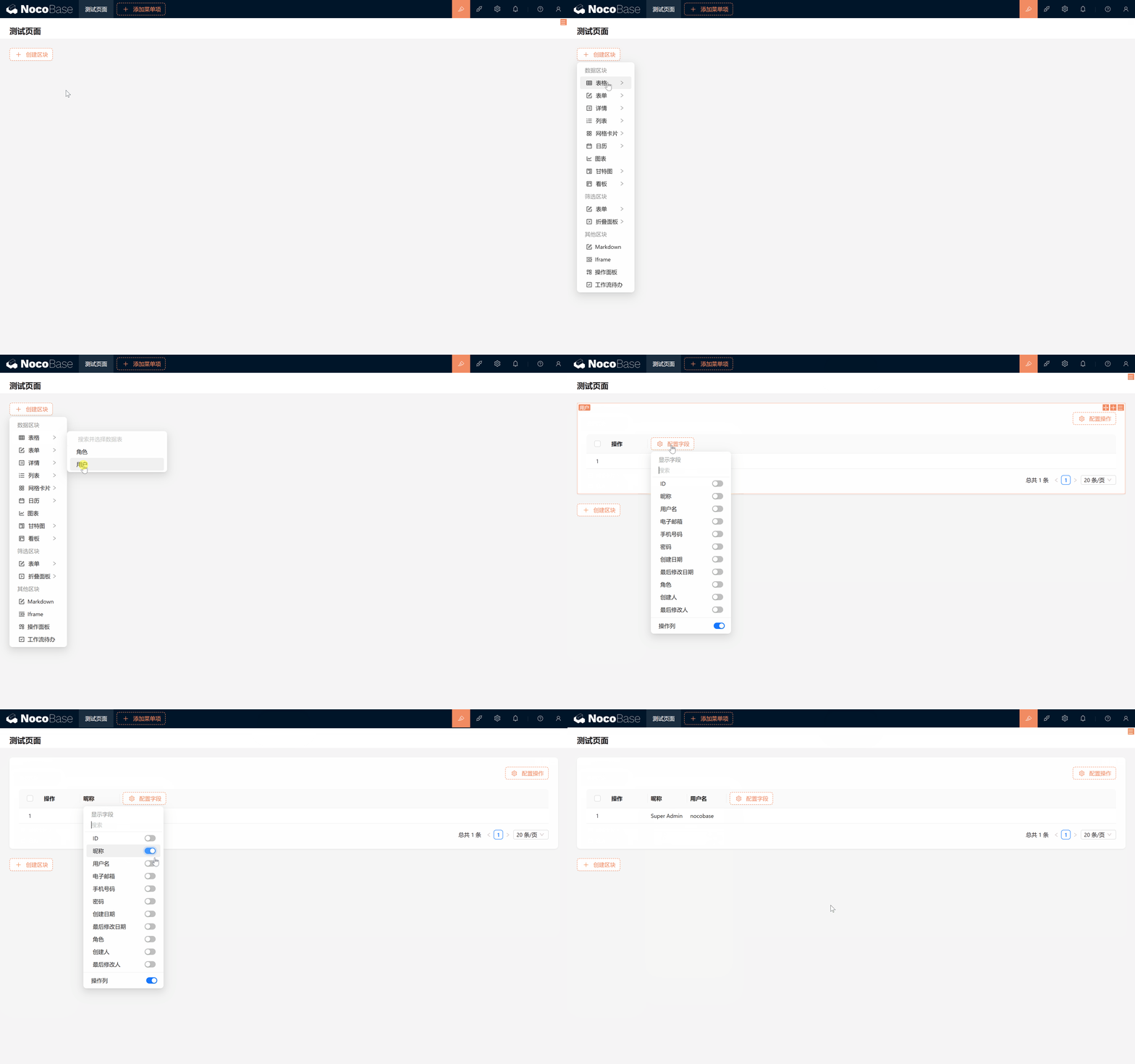
Не правда ли, очень просто? Дизайн блоков NocoBase вдохновлён Notion, но возможностей у них значительно больше — они позволяют строить более сложные системы. В следующих главах мы подробнее рассмотрим разные типы блоков, оставайтесь с нами!
1.2.2 Менеджер плагинов
Plugin — важный инструмент расширения возможностей NocoBase. В Менеджере плагинов Вы можете просматривать, устанавливать, включать и отключать плагины под разные бизнес-задачи.
Plugin позволяют расширять функциональность платформы и реализовывать удобные или неожиданные интеграции, упрощая Вашу работу и разработку.
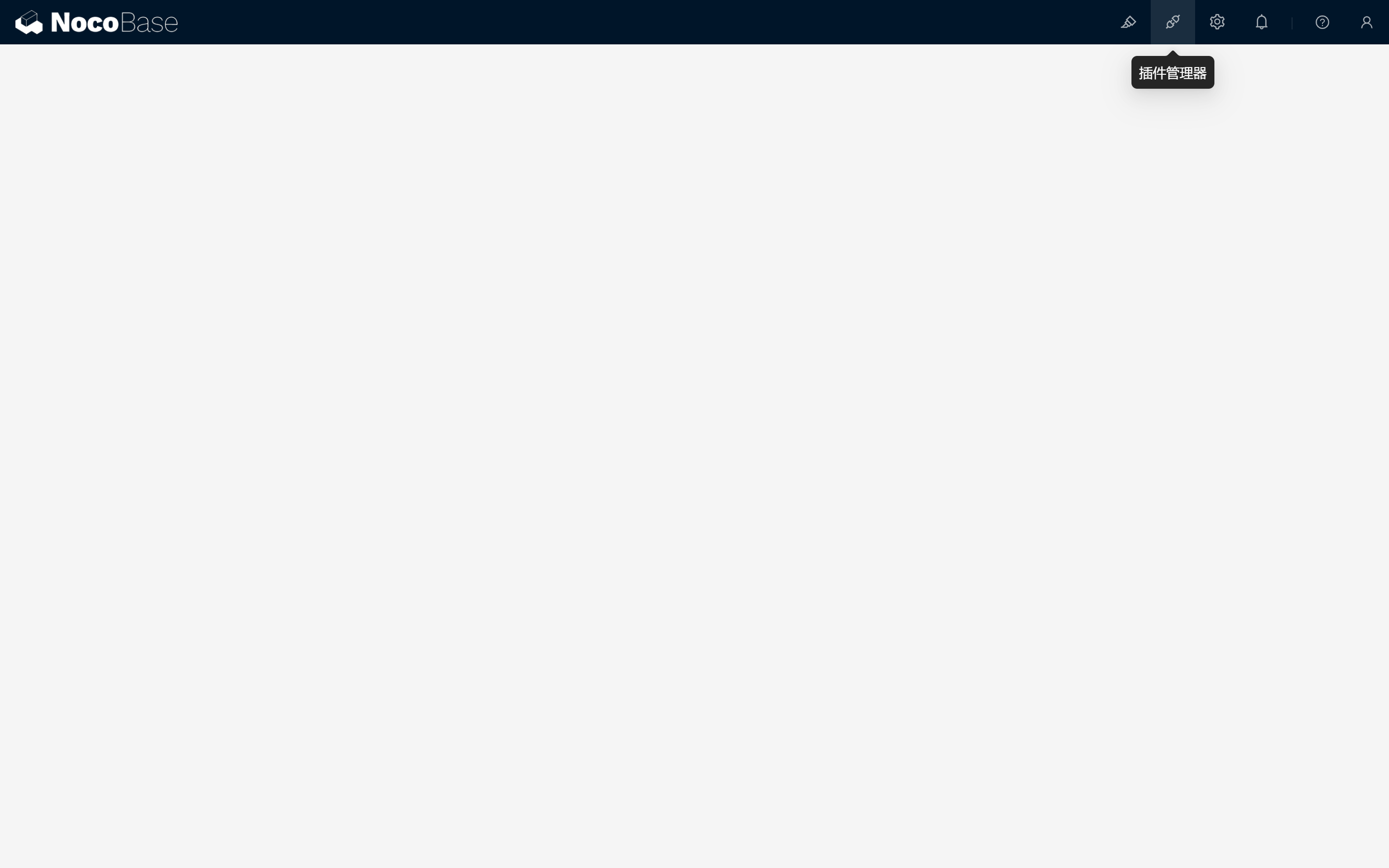
Шаги:
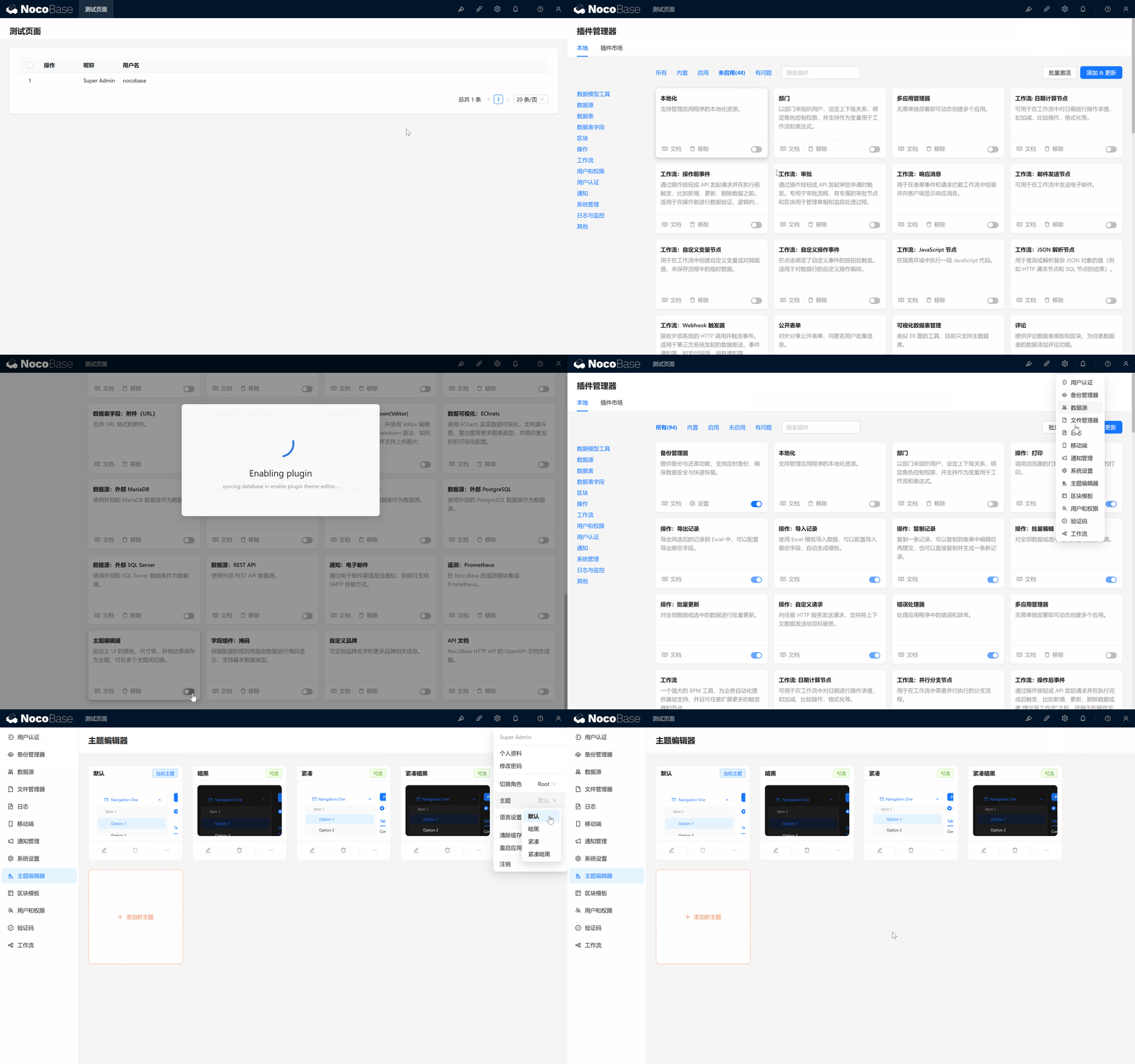
- Просмотр установленных плагинов: нажмите «Менеджер плагинов» — Вы увидите список всех установленных плагинов.
- Активация плагина:
- Найдите нужный плагин, например «Редактор тем».
- Нажмите кнопку «Включить», чтобы активировать его.
- Тестирование плагина:
- После активации «Редактора тем» в личном меню в правом верхнем углу можно быстро менять тему системы.
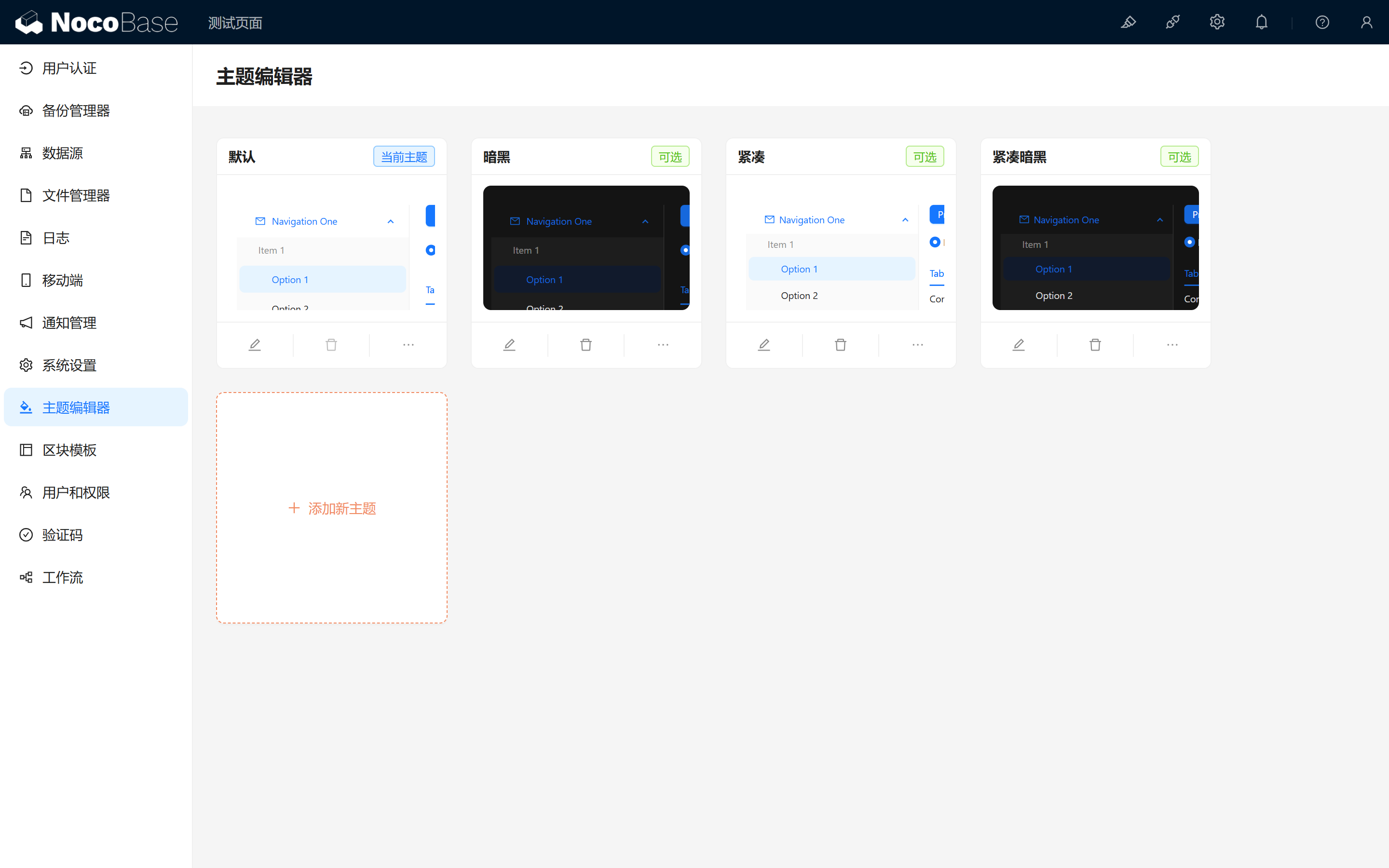
- В центре настроек Вы увидите интерфейс редактора тем, в котором можно настраивать цвета, шрифты и другие параметры.
- После активации «Редактора тем» в личном меню в правом верхнем углу можно быстро менять тему системы.
1.2.3 Страница настроек
Страница настроек объединяет различные параметры системы и некоторых плагинов и позволяет управлять всеми аспектами NocoBase.
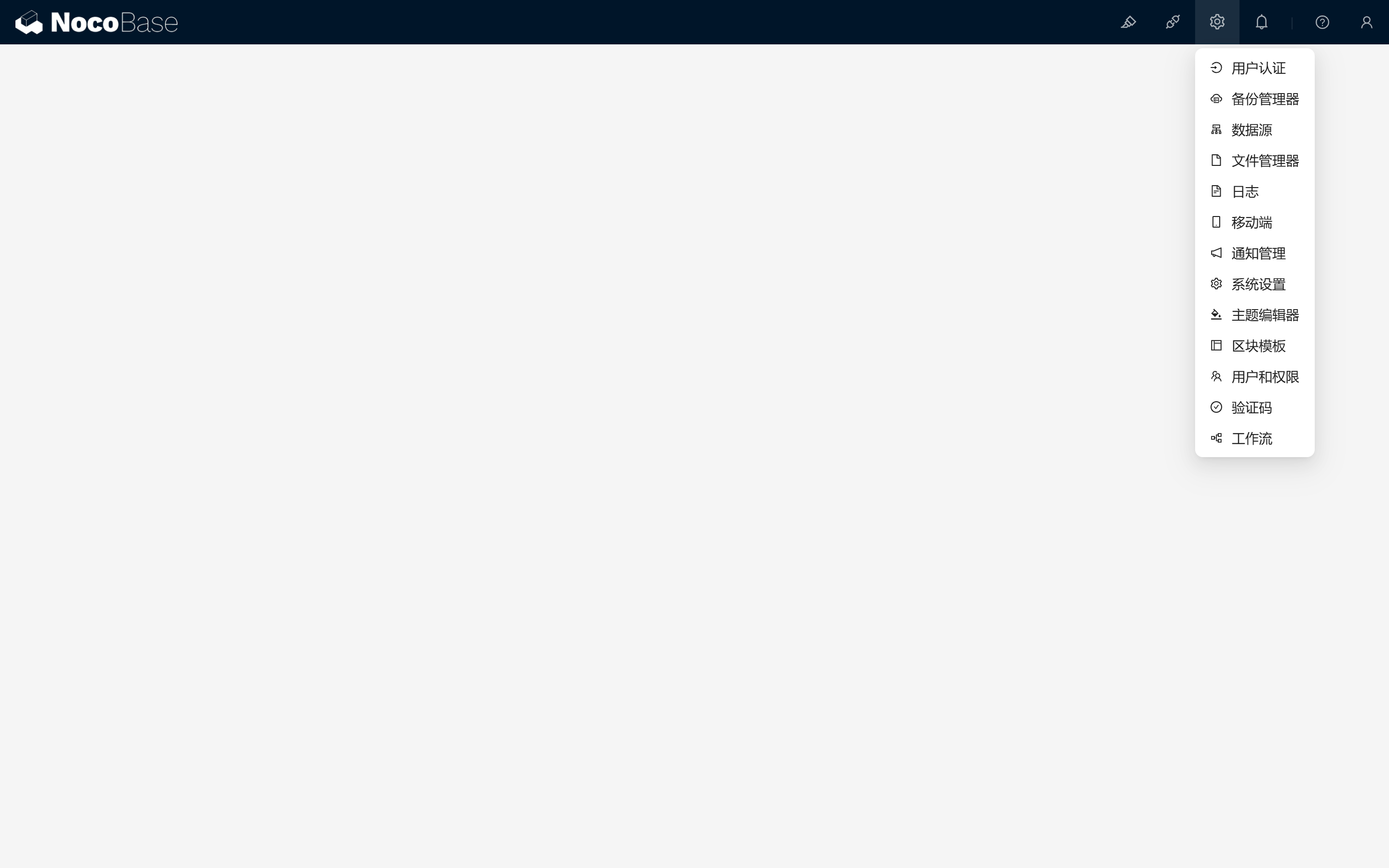
Часто используемые разделы:
- Управление источниками данных: управление всеми таблицами, настройка основной БД или внешних БД.
- Системные настройки: изменение названия системы, логотипа, языка и другой базовой информации.
- Пользователи и права: управление учётными записями и настройка прав для разных ролей.
- Настройки плагинов: детальная конфигурация и управление установленными Plugin.
1.2.4 Информация о версии и поддержка
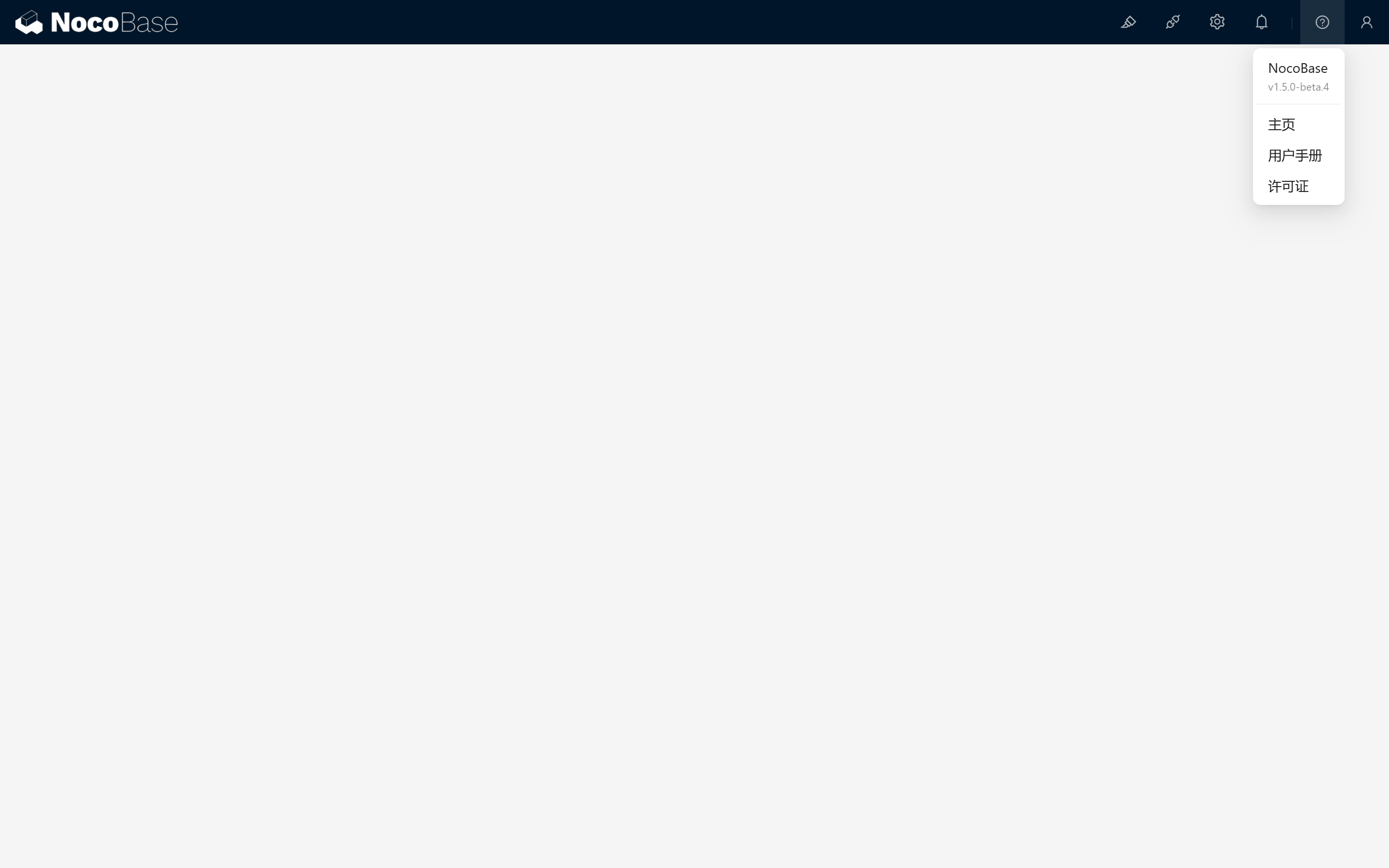
В правом верхнем углу UI Вы увидите информацию о версии NocoBase. Если в процессе использования возникнут вопросы, Вы можете обратиться к главной странице и руководству пользователя за помощью.
1.2.5 Меню личного кабинета
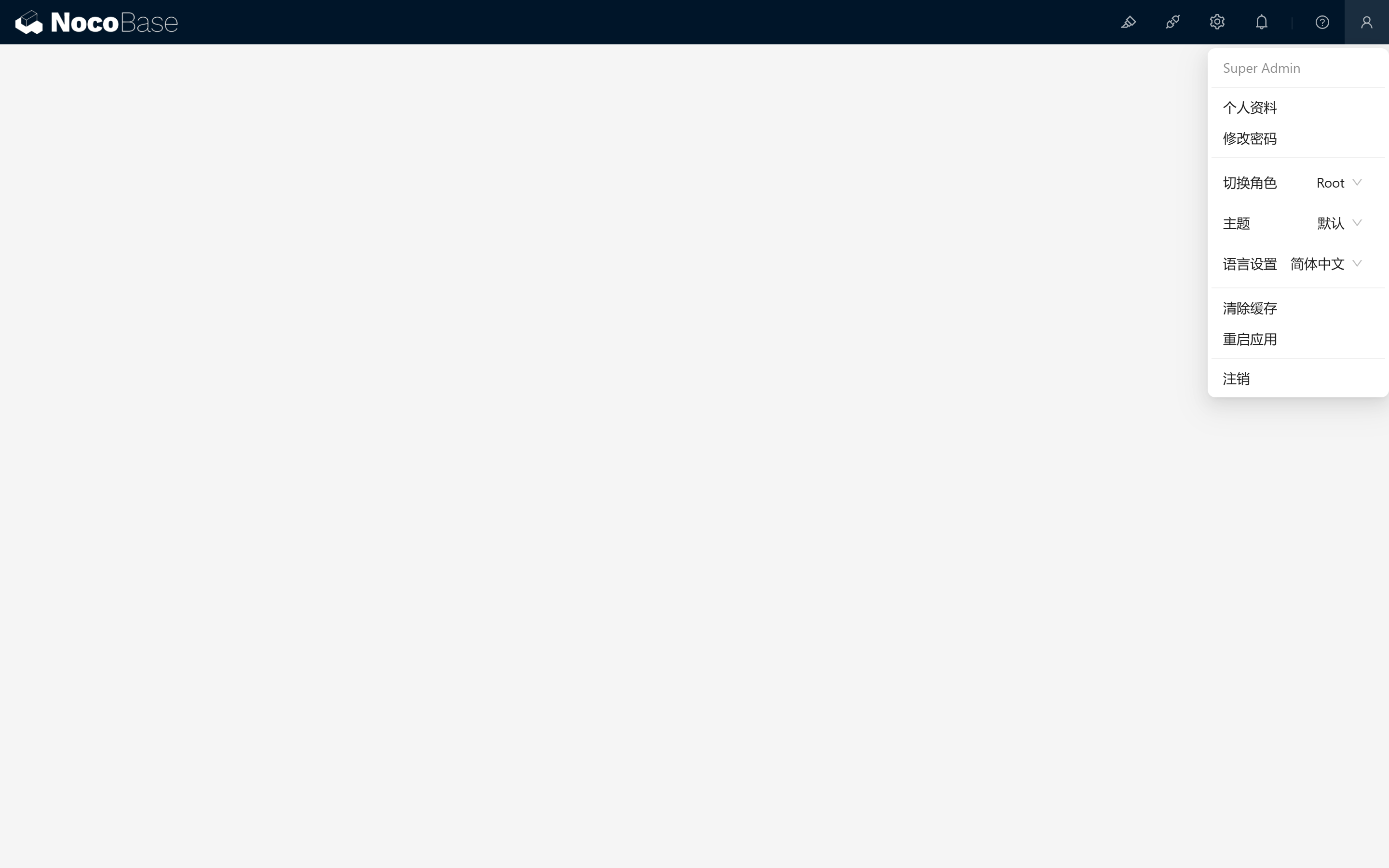
Меню личного кабинета находится в правом верхнем углу UI. В нём можно изменить личные данные, переключить роль и выполнить ряд важных системных действий. Некоторые Plugin также расширяют возможности этого меню.
1.3 Установка NocoBase
Если Вы решили использовать NocoBase всерьёз, его нужно установить на свой компьютер или сервер. NocoBase предлагает несколько способов установки — выберите подходящий и легко начните путь no-code-разработки.
1.3.1 Способы установки
-
Установка через Docker (рекомендуется)
- Преимущества: быстро и просто, подходит пользователям, знакомым с Docker.
- Выбор версии:
- main и latest: на сегодня самые стабильные версии, подходят большинству пользователей.
- next: бета-версия для тех, кто хочет попробовать новые возможности. Эта версия может быть не до конца стабильной — рекомендуется использовать её после резервного копирования важных данных.
- Шаги:
- Следуйте официальному руководству по установке и разверните NocoBase с помощью Docker Compose.
-
Установка через Create-NocoBase-App
- Подходит: фронтенд-разработчикам и пользователям, знакомым с npm.
- Шаги:
- Следуйте руководству по установке и установите NocoBase через npm-пакет.
-
Установка из исходников
- Подходит: разработчикам, которым нужна глубокая кастомизация NocoBase.
- Шаги:
- Следуйте руководству по установке, клонируйте исходники с GitHub и устанавливайте систему под свои требования.
1.3.2 Подробное руководство по установке (на примере Docker)
Какой бы способ установки Вы ни выбрали, подробные шаги и пояснения можно найти в документации по установке NocoBase. Ниже — краткие шаги установки через Docker, чтобы Вы могли быстро начать:
-
Установка Docker: убедитесь, что на Вашей системе установлен Docker. Если нет — скачайте его с официального сайта Docker и установите.
-
Получение файла Docker Compose:
- Откройте терминал или командную строку.
- Создайте каталог nocobase и файл конфигурации Docker Compose.
- Откройте
docker-compose.ymlи вставьте указанную ниже конфигурацию, скорректируйте при необходимости и сохраните файл.
- Запуск NocoBase:
- В каталоге nocobase выполните команду для запуска сервиса:
- Команда скачает необходимые образы и запустит сервис NocoBase.
- Доступ к NocoBase:
- Откройте браузер и перейдите по адресу
http://localhost:13000(адрес может отличаться в зависимости от конфигурации) — Вы увидите страницу входа NocoBase.
- Откройте браузер и перейдите по адресу
После выполнения этих шагов Вы успешно установили и запустили NocoBase! Далее, следуя руководству, Вы сможете приступить к построению собственной системы.
Надеемся, что этих шагов достаточно, чтобы Вы освоились с базовым UI и процессом установки NocoBase. В следующей главе (Глава 2: Проектирование системы управления задачами) мы продолжим знакомство с возможностями NocoBase и поможем Вам построить полноценное приложение. Сделаем следующий шаг и начнём новое путешествие в мир no-code-разработки!