先完成Git 平台连接和Agent 配置。至少有一台在线运行环境,已安装 Node.js 24 和 pnpm 11。
团队成员都可以创建项目,创建者默认成为项目负责人。先确认 GitHub App 安装范围为「All repositories」,见连接 GitHub。
填写项目信息
- 打开「开发 › 项目」,点「新建项目」。
- 填写名称和描述。例如名称为「供应商管理」,描述为「管理供应商档案、评分和采购审批」。
- 「代码位置」选择「新建仓库」。
- 选择已连接的 Git 账号或组织,填写仓库名称,保留「私有仓库」。
- 初始化方式选择「NocoBase 应用」,应用模板保留「默认模板」。
- 点「创建」。
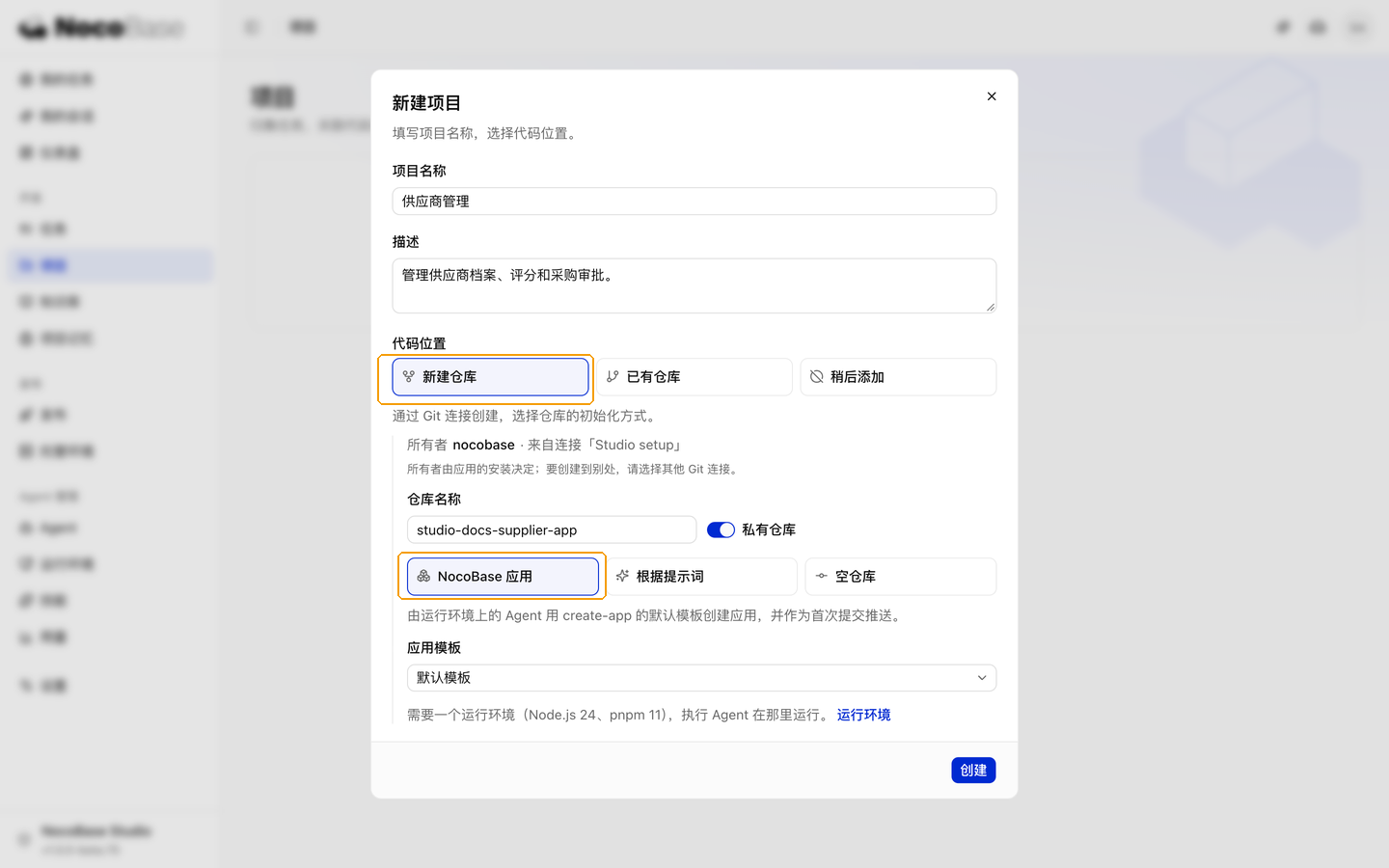
Studio 会在所选 Git 连接对应的账号或组织下创建仓库。仓库名称需要尚未被使用。
等待初始化
Studio 自动创建「初始化项目」任务。调度 Agent 分派工作,执行 Agent 在运行环境上创建基于 Core 的应用、安装依赖并提交代码。
打开这个任务,可以查看执行进度、Agent 回复和检查结果。项目中的其他任务会等待初始化完成。
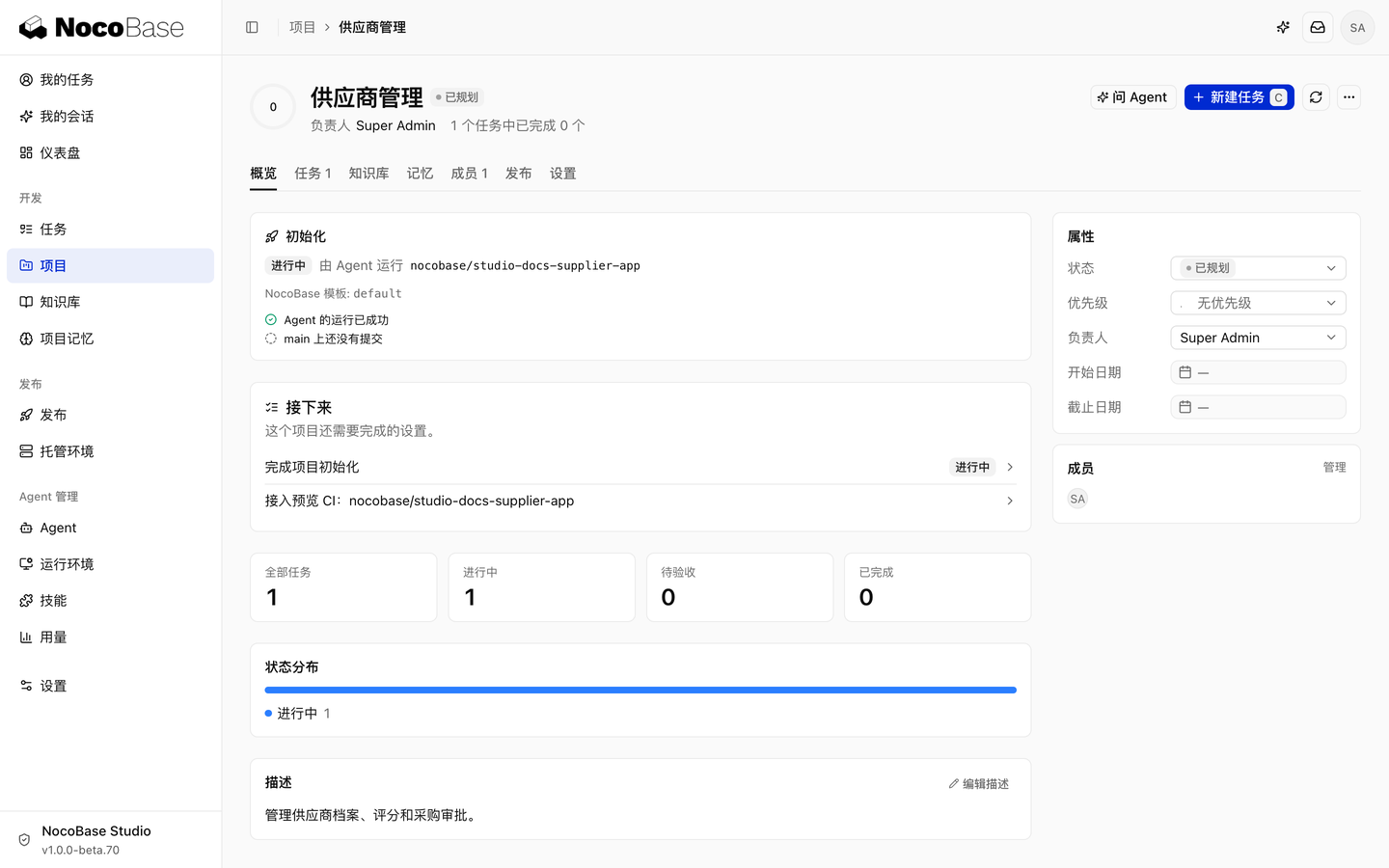
首次提交推送到默认分支。检查通过,或仓库未配置检查时,初始化任务自动完成。
初始化需要下载模板和依赖,耗时取决于网络、运行环境和模型。任务停在队列中时,先检查运行环境是否在线、调度 Agent 是否可用。
开始添加任务
确认以下结果:
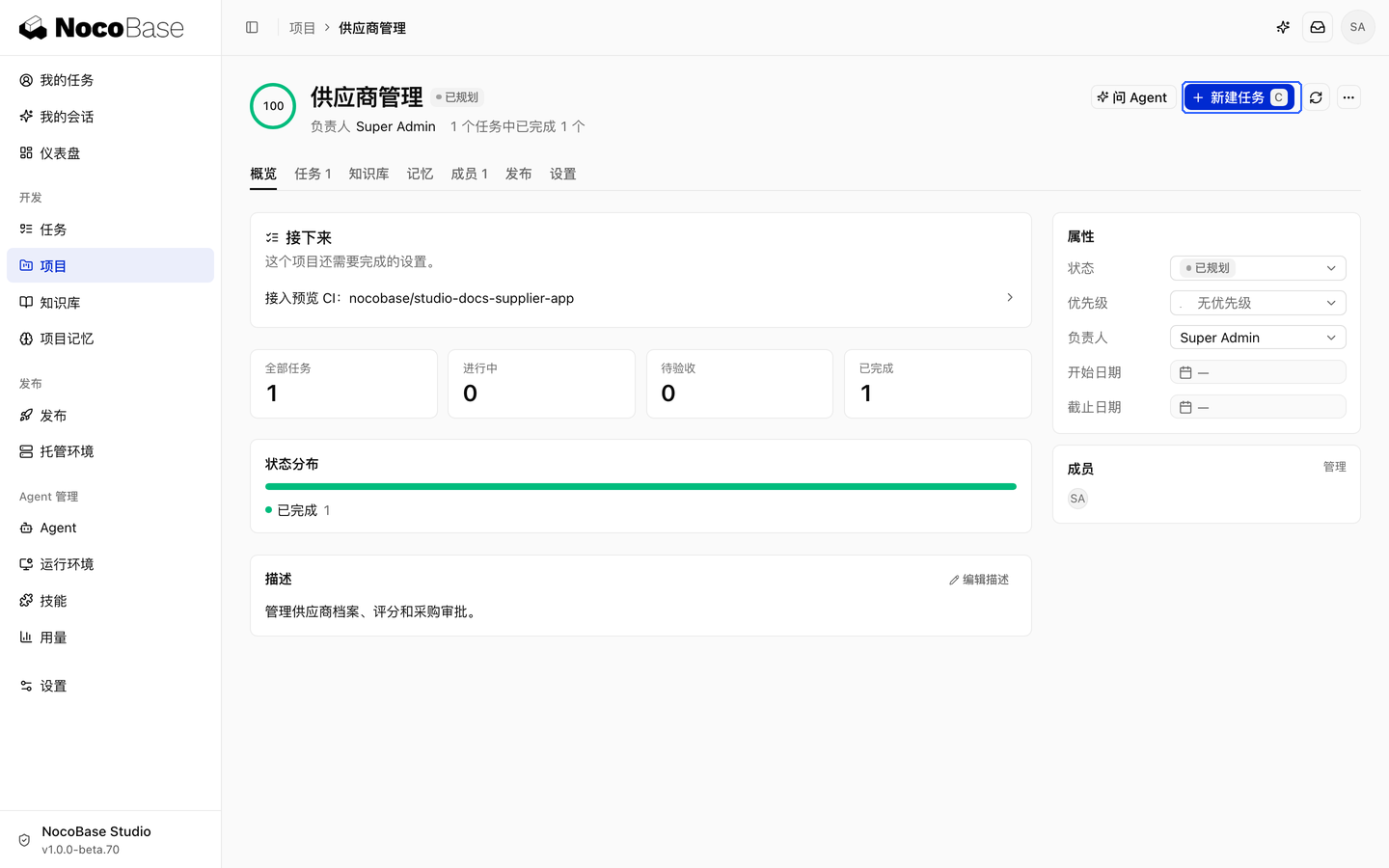
- 「初始化项目」任务为「已完成」。
- 仓库默认分支包含应用代码。
- 项目概览不再提示「完成项目初始化」。
应用初始化已完成。接下来准备检查与预览,再邀请成员使用。