
运行环境是 Agent 执行工作的机器。本节由管理员接入一个共享运行环境,供团队成员使用。首次配置只需一台机器。
准备机器
| 项目 | 要求 |
|---|---|
| 系统 | macOS 或 Linux;Windows 使用 WSL |
| 基础软件 | Node.js 24 或更高版本、Git。开发 NocoBase 应用还需要 pnpm 11:npm install -g pnpm@11 |
| 编码工具 | 安装 Claude Code、Codex 等支持的工具,并使用运行执行机的系统用户完成登录 |
| Git 工具 | GitHub CLI gh |
| 网络 | 可以访问 Studio、代码平台、模型服务和项目依赖源 |
| 浏览器 | 需要验证界面的任务,应能运行 Chromium 及其系统依赖 |
至少准备一种编码工具,并在终端确认它可以正常对话。截图使用 Claude Code 和 Codex,你可以使用已有的工具。
使用专用执行环境
建议在独立的容器或虚拟机中安装编码工具和执行机,与 Studio 隔离。Agent 可以读写执行用户有权访问的文件,并运行命令。
添加共享运行环境
- 打开「Agent 管理 › 运行环境」,点「添加运行环境」。
- 「使用范围」选择「共享」。
- 勾选这台机器已经准备好的编码工具。
- 设置「最大并发数」。首次接入可以设为 1,验证通过后再按资源和模型额度调整。
- 点「生成安装命令」,选择机器的操作系统。
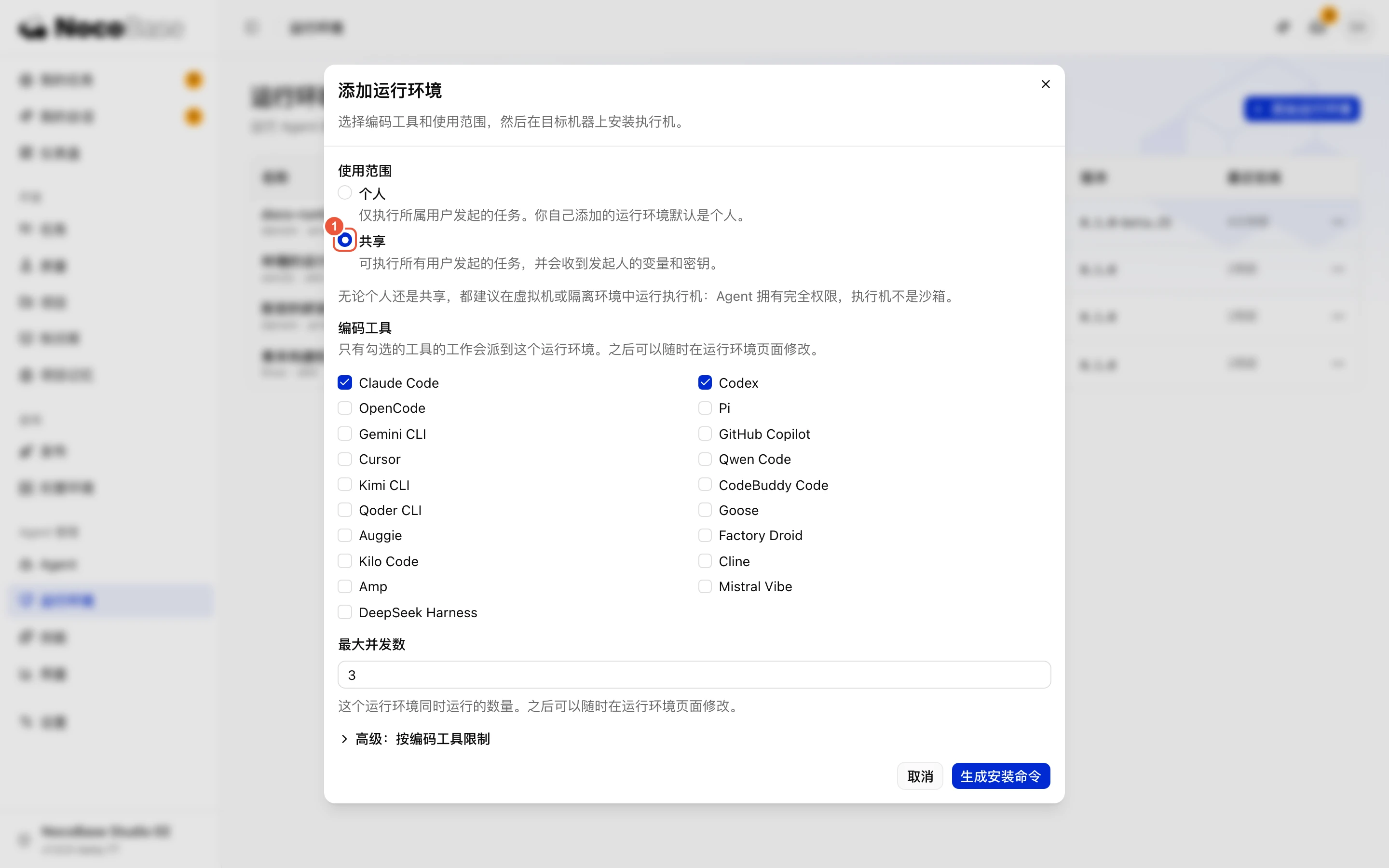
并发数和启用的工具,之后可以在运行环境详情里修改。
安装执行机
在准备好的机器上,任选一种方式:
- 交给本地 Agent:复制对话框中的安装提示词,交给这台机器上的 Coding Agent。
- 手动执行:复制对话框中的安装命令,在已登录编码工具的系统用户下运行。
安装命令从当前 Studio 下载执行机 nocobase-runner 和 CLI nb-studio,完成注册并安装后台服务。
命令包含短期有效的一次性凭证。过期后重新生成,不要把完整命令放进文档、截图或共享聊天记录。
Windows 用户先安装并打开 WSL,再在其中安装 Node.js、编码工具和执行机。
确认在线
回到运行环境列表,等待机器显示「在线」。打开详情,检查每个工具:
| 状态 | 下一步 |
|---|---|
| 已登录 | 可以执行任务 |
| 需要登录 | 在执行机上登录该工具,再点「重新检测」 |
| 未安装 | 安装工具,并确认后台服务的 PATH 可以找到它 |
完成的标志运行环境在线,要使用的编码工具显示「已登录」。接着配置 Agent。
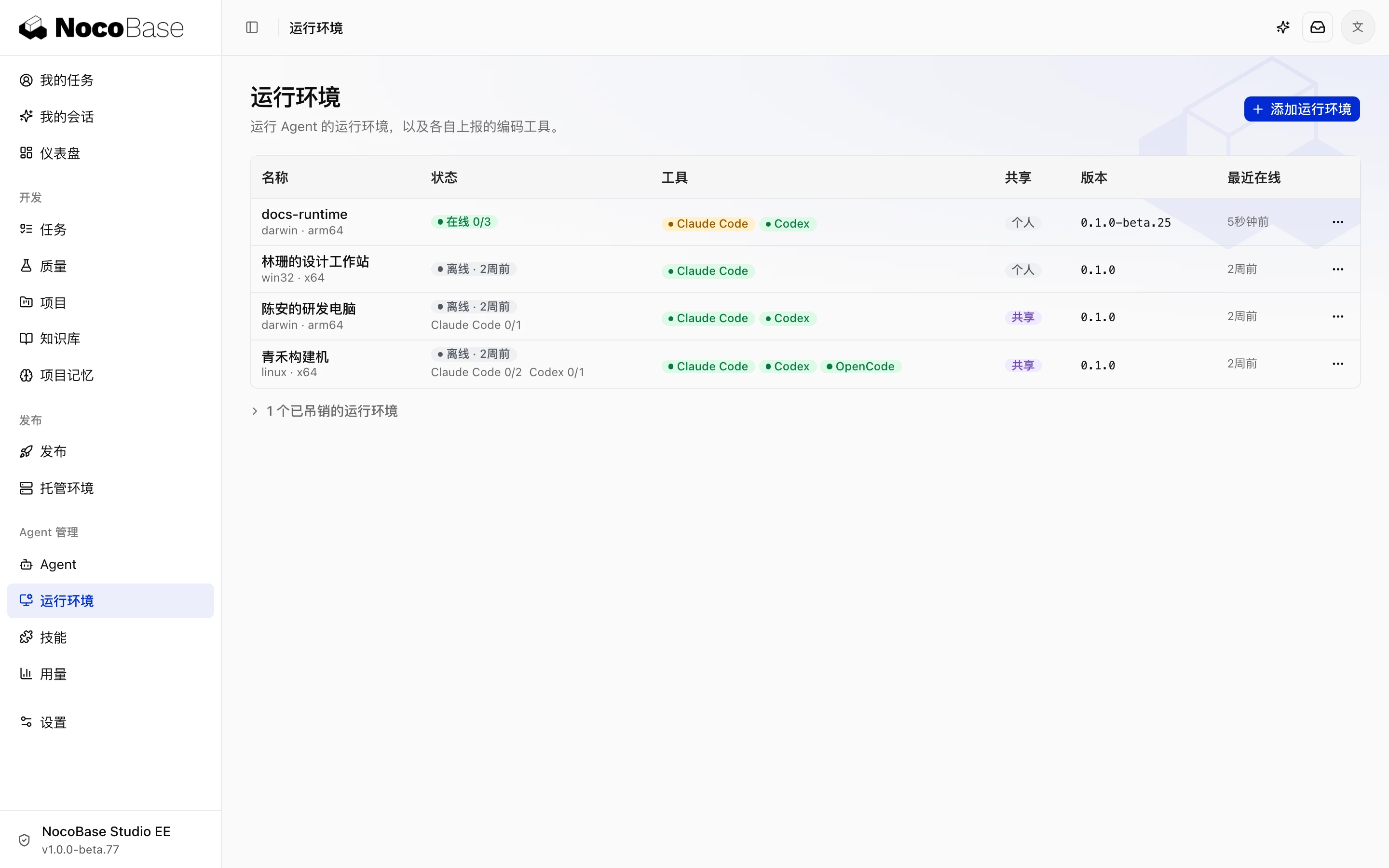
连接排查、升级和停用运行环境,见运行环境配置。