

Capítulo 7: Dashboard — Visão Completa em um Piscar de Olhos
No capítulo anterior, usamos workflow para que o sistema notificasse e registrasse a hora automaticamente. O sistema está ficando cada vez mais inteligente, mas ainda nos falta algo — visão global.
Quantos tickets há? Quantos foram tratados? Qual tipo de problema é o mais frequente? Quantos novos por dia? Essas perguntas, navegando na lista, não têm resposta. Neste capítulo, vamos usar bloco de gráfico (gráfico de pizza, linha, barra) e bloco Markdown para construir um painel de dados, transformando dados em uma imagem que entendemos num piscar.
7.1 Adicionar a Página do Dashboard
Primeiro, vamos adicionar um novo item de menu na barra de navegação superior.
Entre no modo de configuração, na barra de menu superior clique em «Adicionar item de menu» (ícone +), escolha «Página nova versão (v2)», dê o nome de «Dashboard de Dados».
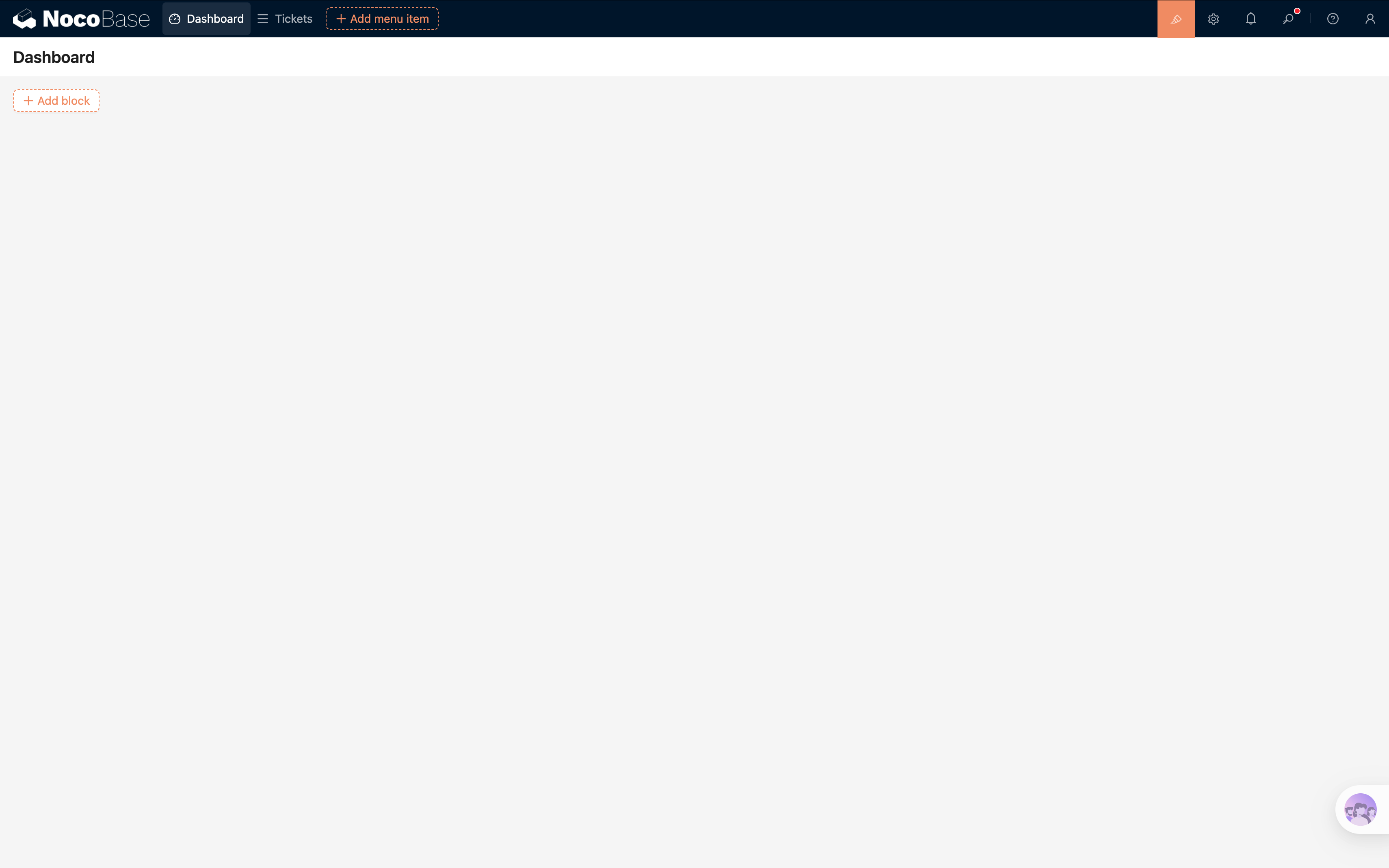
Essa página é dedicada a gráficos, é o palco principal do nosso dashboard.
7.2 Gráfico de Pizza: Distribuição do Status dos Tickets
O primeiro gráfico, vamos usar um gráfico de pizza para exibir quanto há de "Pendente, Em processamento, Concluído".
Na página do dashboard, clique em Criar bloco (Add block) → Gráfico.
Após adicionar, clique no botão Configurar no canto superior direito do bloco; o painel de configuração do gráfico abre à direita.
Configurar consulta de dados
- Tabela: escolha «Tickets»
- Medida (Measures): escolha qualquer campo único (por exemplo ID), modo de agregação Contagem (Count)
- Dimensão (Dimensions): escolha o campo «Status»
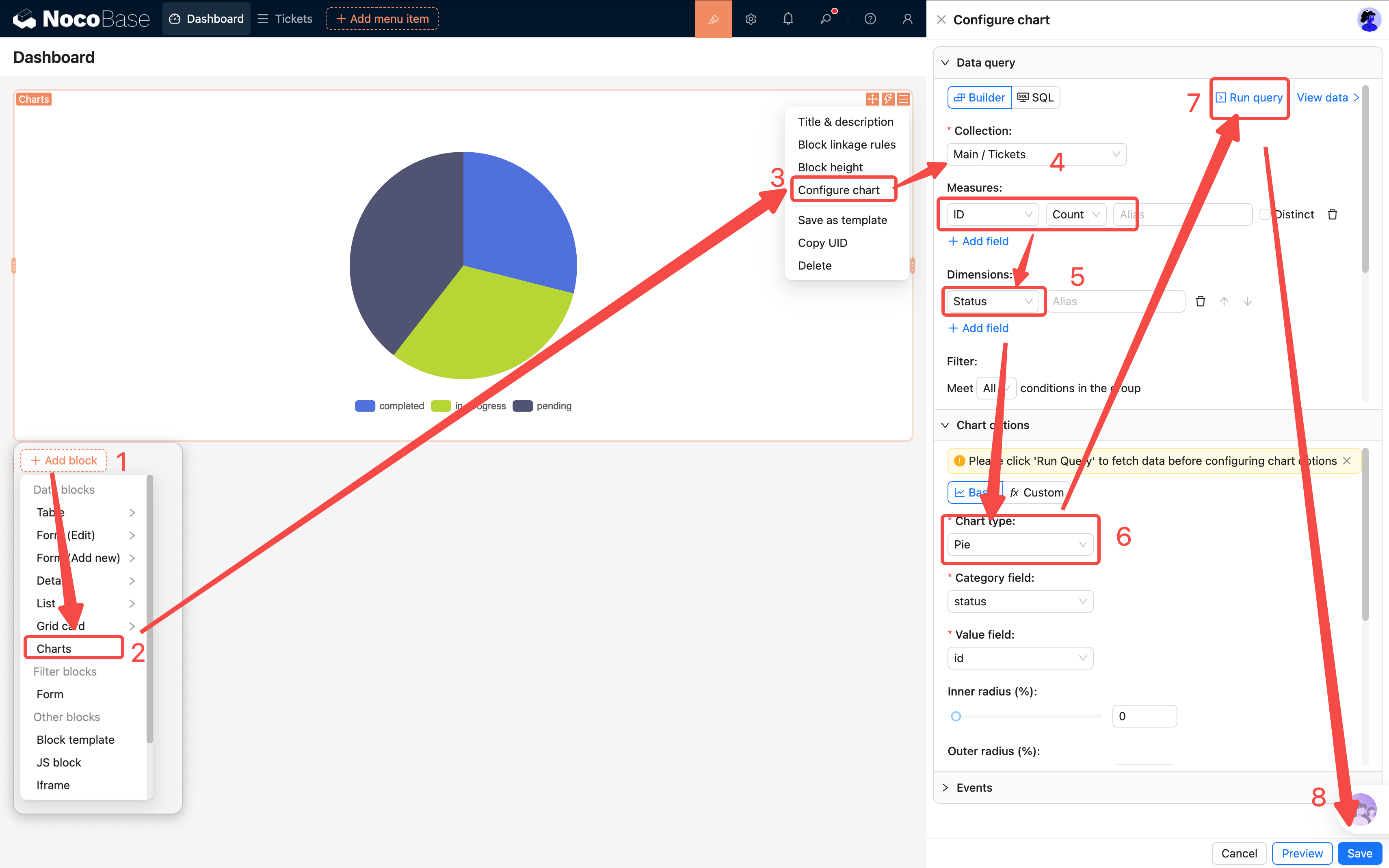
Clique em Executar consulta, prévia dos dados retornados aparece embaixo.
Configurar opções do gráfico
- Tipo de gráfico: escolha Gráfico de pizza
- Mapeamento de campo: Categoria escolha «Status», Value escolha o valor de contagem
- Rótulo: ative o interruptor
Na página esquerda já deve aparecer um lindo gráfico de pizza. Cada fatia representa um status, exibindo quantidade e percentual.
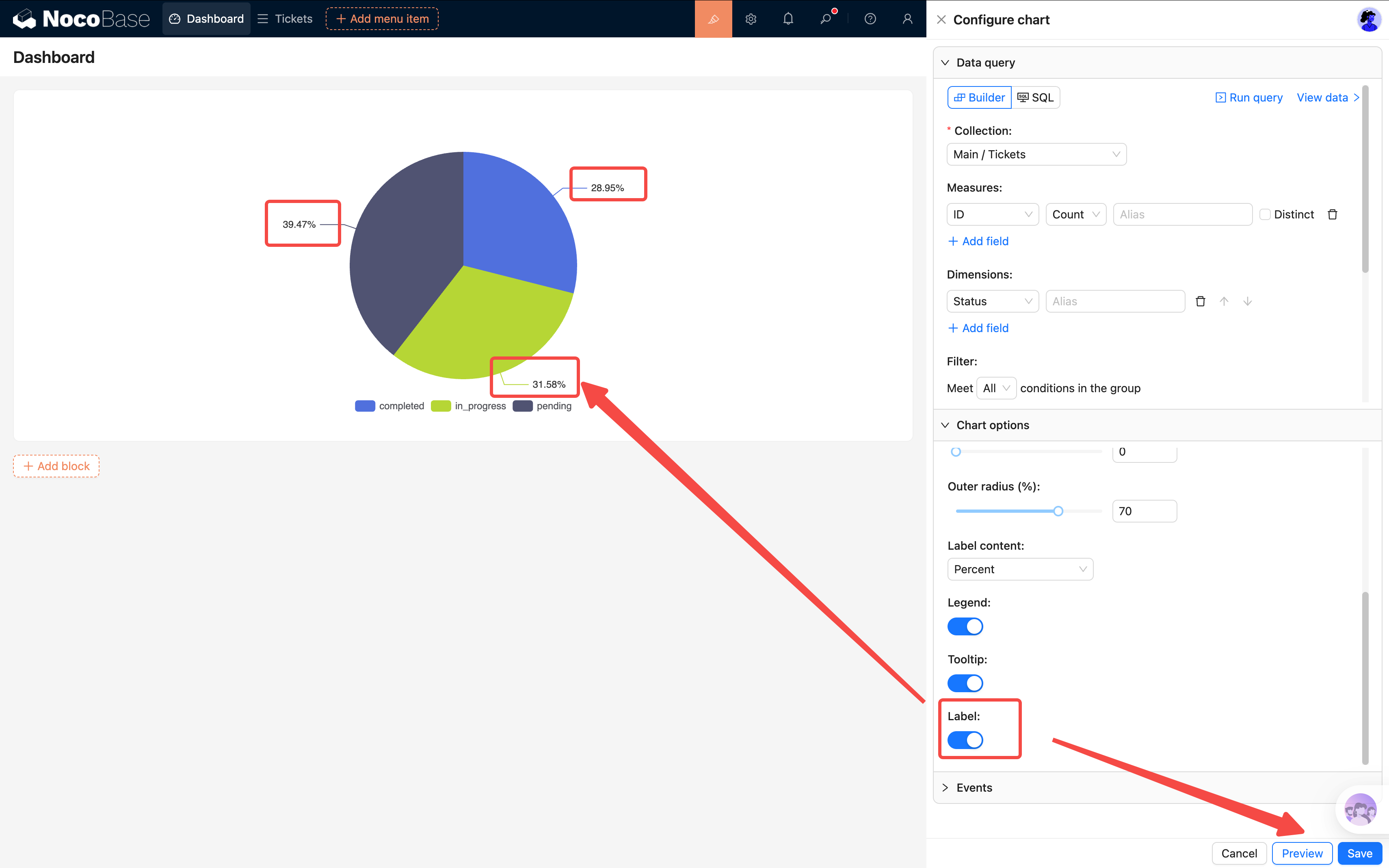
Clique em Salvar, o primeiro gráfico está pronto.
7.3 Gráfico de Linha: Tendência de Novos Tickets por Dia
O gráfico de pizza mostra "a distribuição agora", o gráfico de linha mostra "a tendência de mudança".
Adicione mais um bloco de gráfico na página, configure assim:
Consulta de dados
- Tabela: escolha «Tickets»
- Medida: ID, contagem
- Dimensão: escolha o campo «Data de criação», formato YYYY-MM-DD (agrupamento por dia)
Dica: o formato da dimensão de data é importante. Escolher
YYYY-MM-DDé estatística por dia; escolherYYYY-MMé por mês. Escolha a granularidade adequada conforme seu volume de dados.
Opções do gráfico
- Tipo de gráfico: escolha Gráfico de linha
- Mapeamento de campo: xField escolha «Data de criação», yField escolha valor de contagem
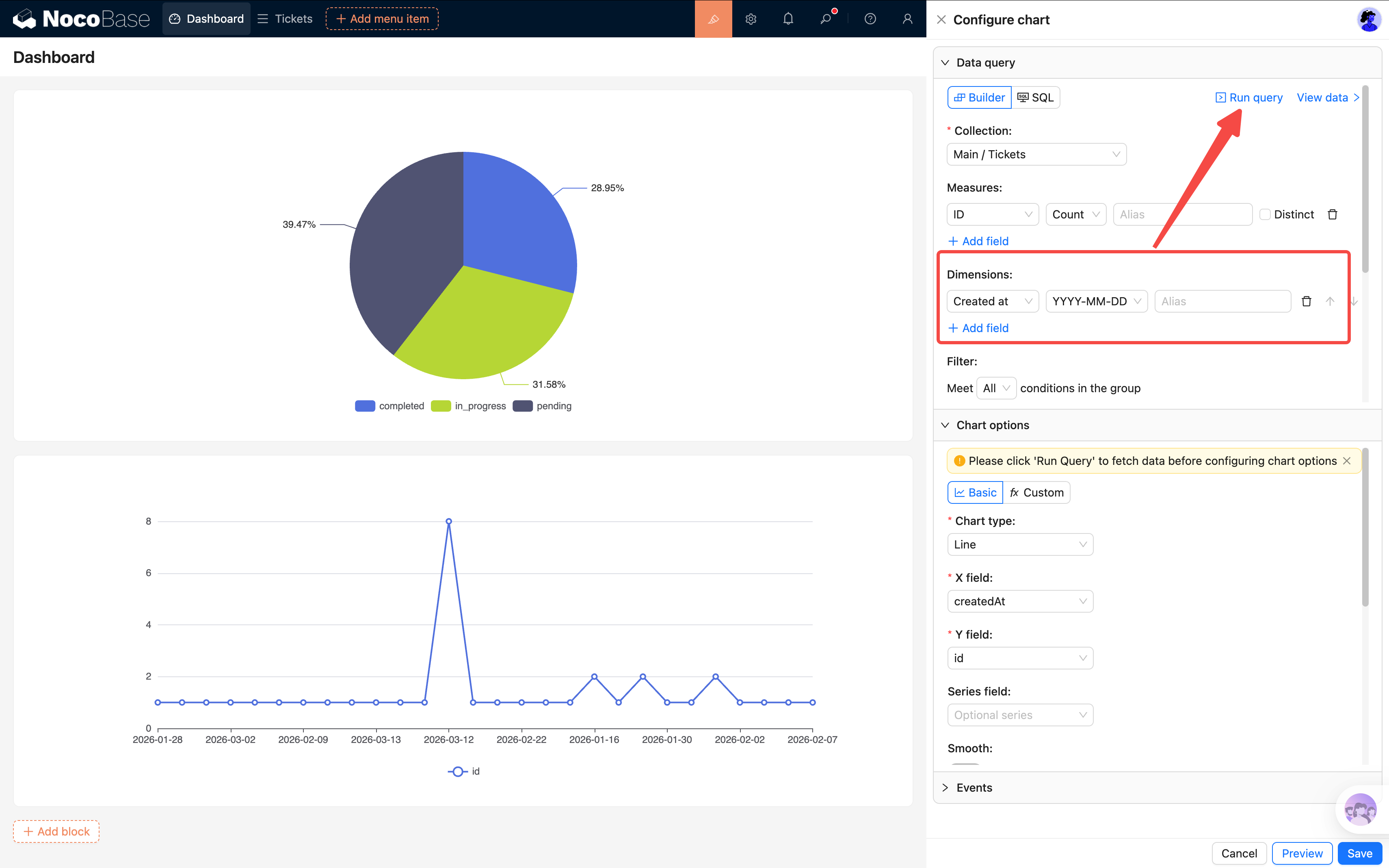
Após salvar, você vê a curva de variação do volume de tickets ao longo do tempo. Se um dia disparou muito, é sinal de que algo aconteceu naquele dia, vale prestar atenção.
7.4 Gráfico de Barras: Quantidade de Tickets por Categoria
O terceiro gráfico, vamos ver qual categoria tem mais tickets. Aqui usamos gráfico de barras horizontal em vez de gráfico de colunas vertical — quando há muitas categorias, os rótulos do eixo X do vertical podem se sobrepor e ser ocultados, e o horizontal exibe melhor.
Adicione um terceiro bloco de gráfico:
Consulta de dados
- Tabela: escolha «Tickets»
- Medida: contagem de ID
- Dimensão: escolha o campo de relacionamento «Categoria» (escolha o campo nome da categoria)
Opções do gráfico
- Tipo de gráfico: escolha Barra (Bar)
- Mapeamento de campo: xField escolha valor de contagem (contagem de ID), yField escolha «Nome da categoria»
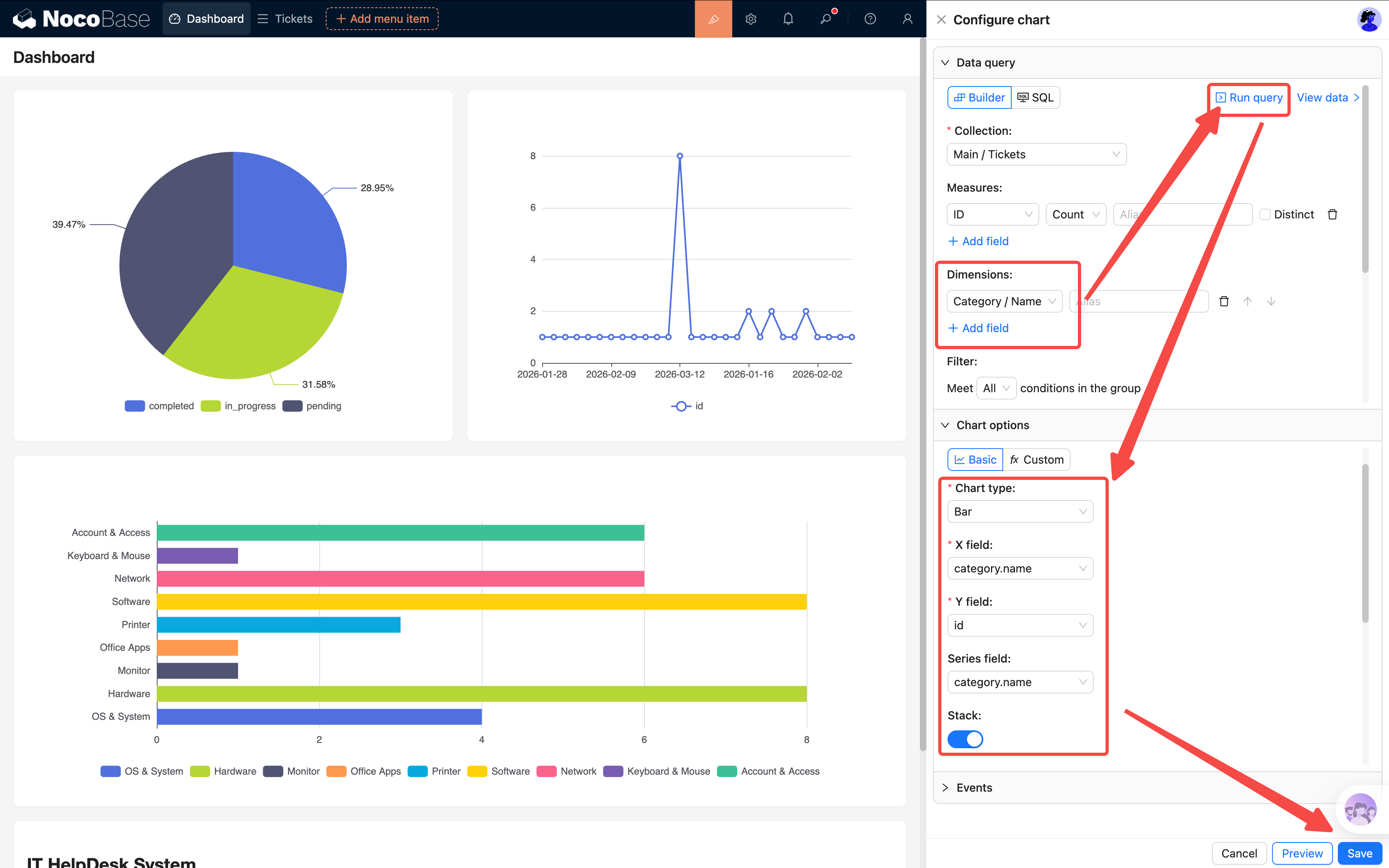
Após salvar, qual problema é o mais frequente fica claro. Se "Falha de rede" tem barra muito maior que outras categorias, talvez seja hora de pensar em melhorar a infra de rede.
7.5 Bloco de Tabela: Tickets Não Concluídos
Os gráficos dão uma visão resumida, mas o administrador costuma também precisar ver detalhes. Vamos adicionar uma tabela Tickets não concluídos, exibindo diretamente todos os tickets ainda não resolvidos.
Adicione um bloco de tabela na página, escolha a tabela «Tickets».
Configurar condição de filtro
Clique nas configurações no canto superior direito do bloco de tabela e encontre Configurar escopo de dados, adicione uma condição de filtro:
- Status diferente de Concluído
Assim, a tabela só exibe tickets ainda não concluídos; um que conclui sai automaticamente da lista.
Configurar campos
Selecione as colunas a exibir: Título, Status, Prioridade, Atendente, Data de criação.
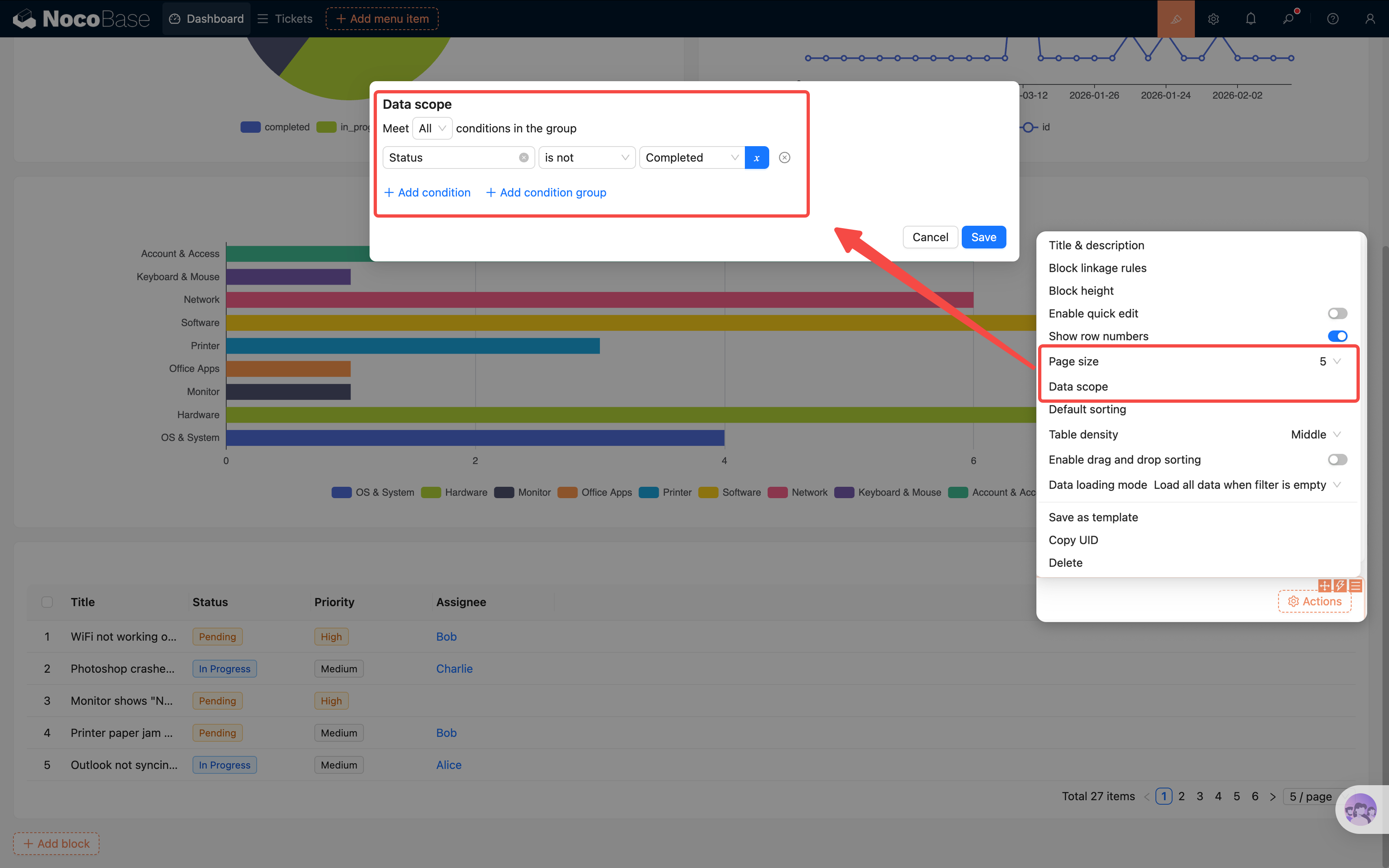
Dica: você pode adicionar ordenação padrão (por data de criação decrescente), deixando os tickets mais recentes no topo.
7.6 Bloco Markdown: Anúncio do Sistema
Além de gráficos, podemos colocar texto informativo no dashboard.
Adicione um bloco Markdown e escreva um anúncio do sistema ou instruções de uso:
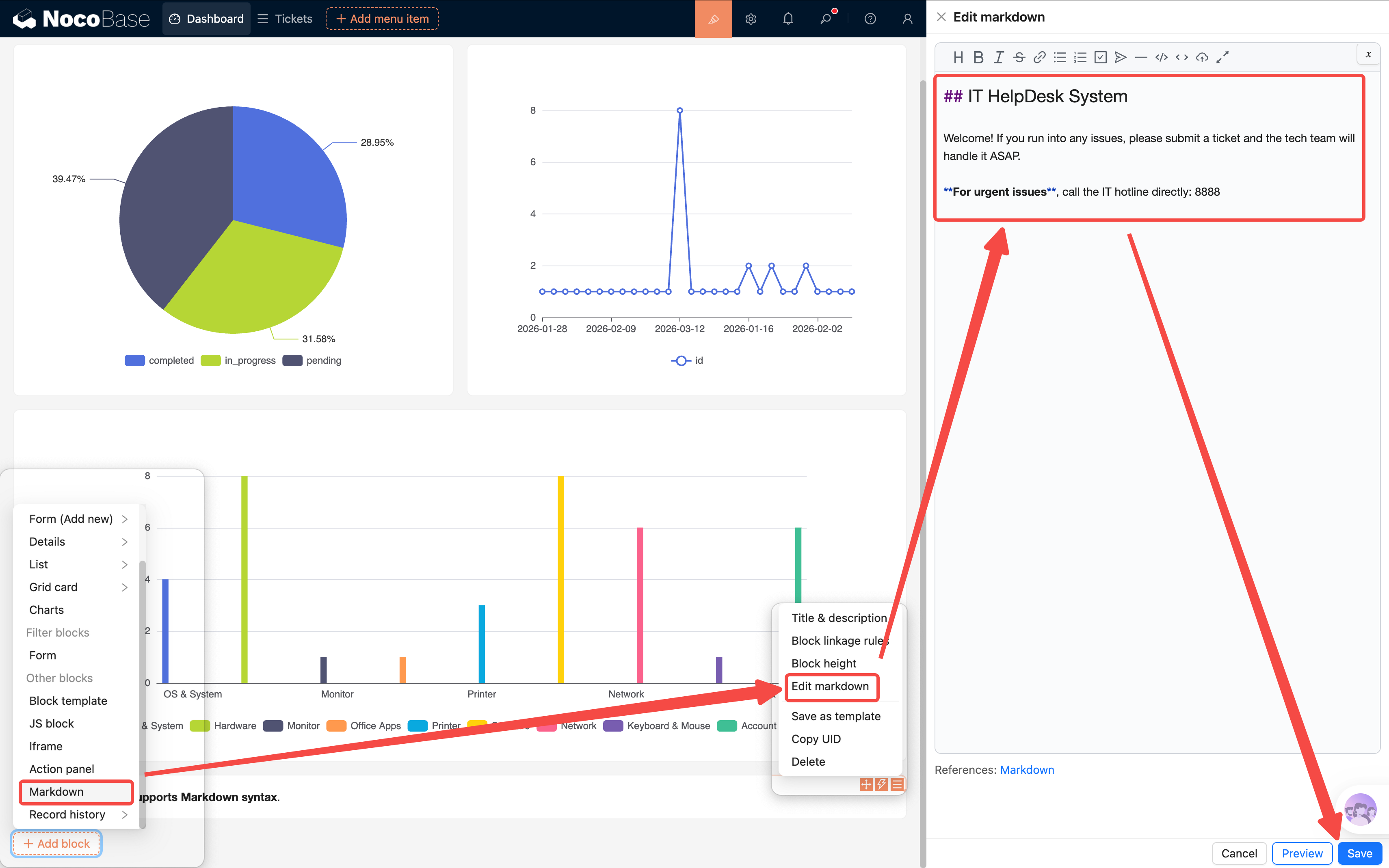
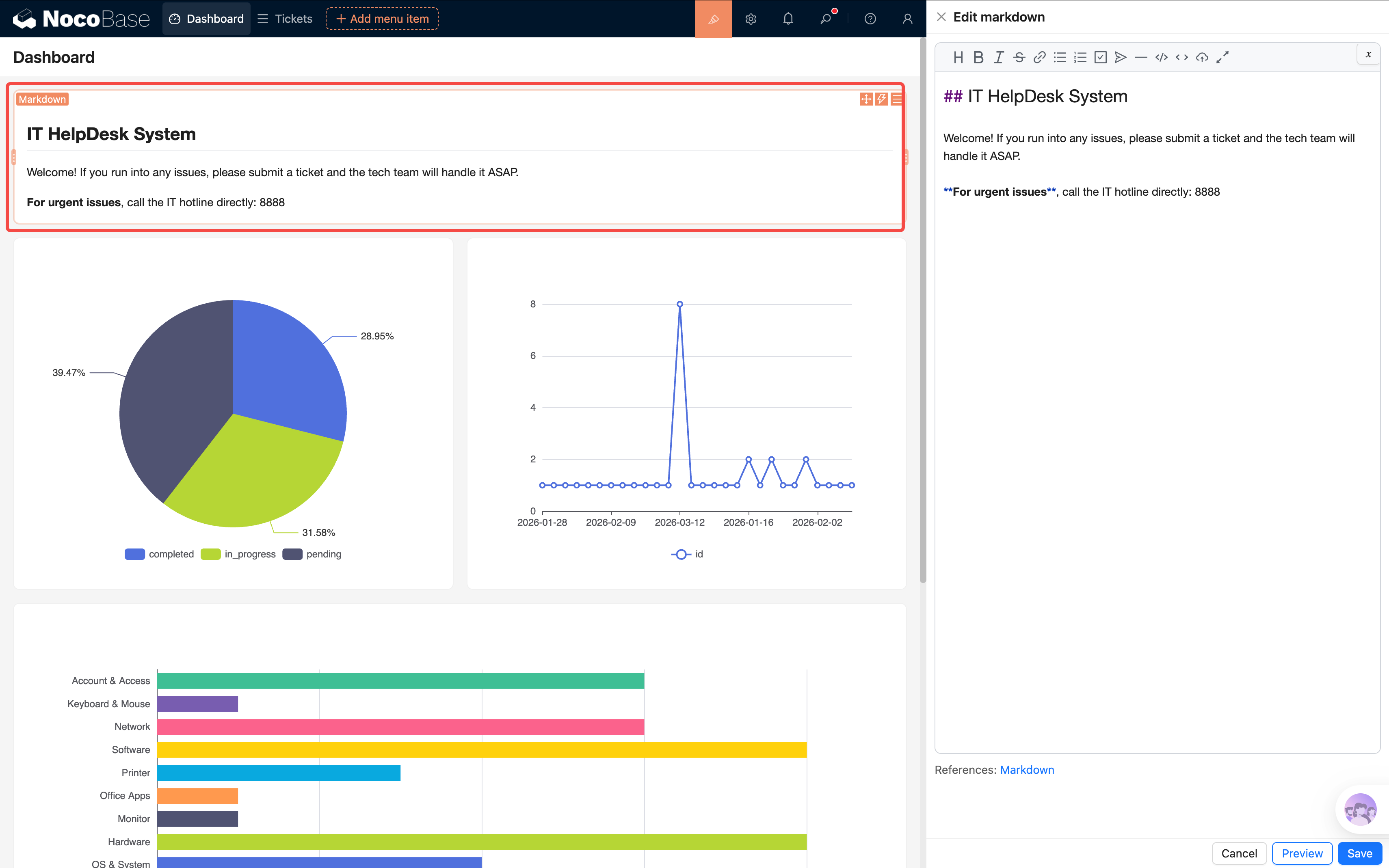
O bloco Markdown no topo do dashboard serve como mensagem de boas-vindas e quadro de avisos. O conteúdo pode ser editado a qualquer momento, super flexível.
7.7 Bloco JS: Banner de Boas-vindas Personalizado
O Markdown tem formato relativamente fixo; e se quisermos efeitos mais ricos? O NocoBase oferece o Bloco JS (JavaScript Block), que permite personalizar livremente o conteúdo exibido com código.
Vamos usá-lo para fazer um banner de boas-vindas estilo corporativo — exibindo saudação personalizada conforme o usuário logado e o horário.
Adicione um bloco JS na página (Criar bloco → Outros blocos → Bloco JS).
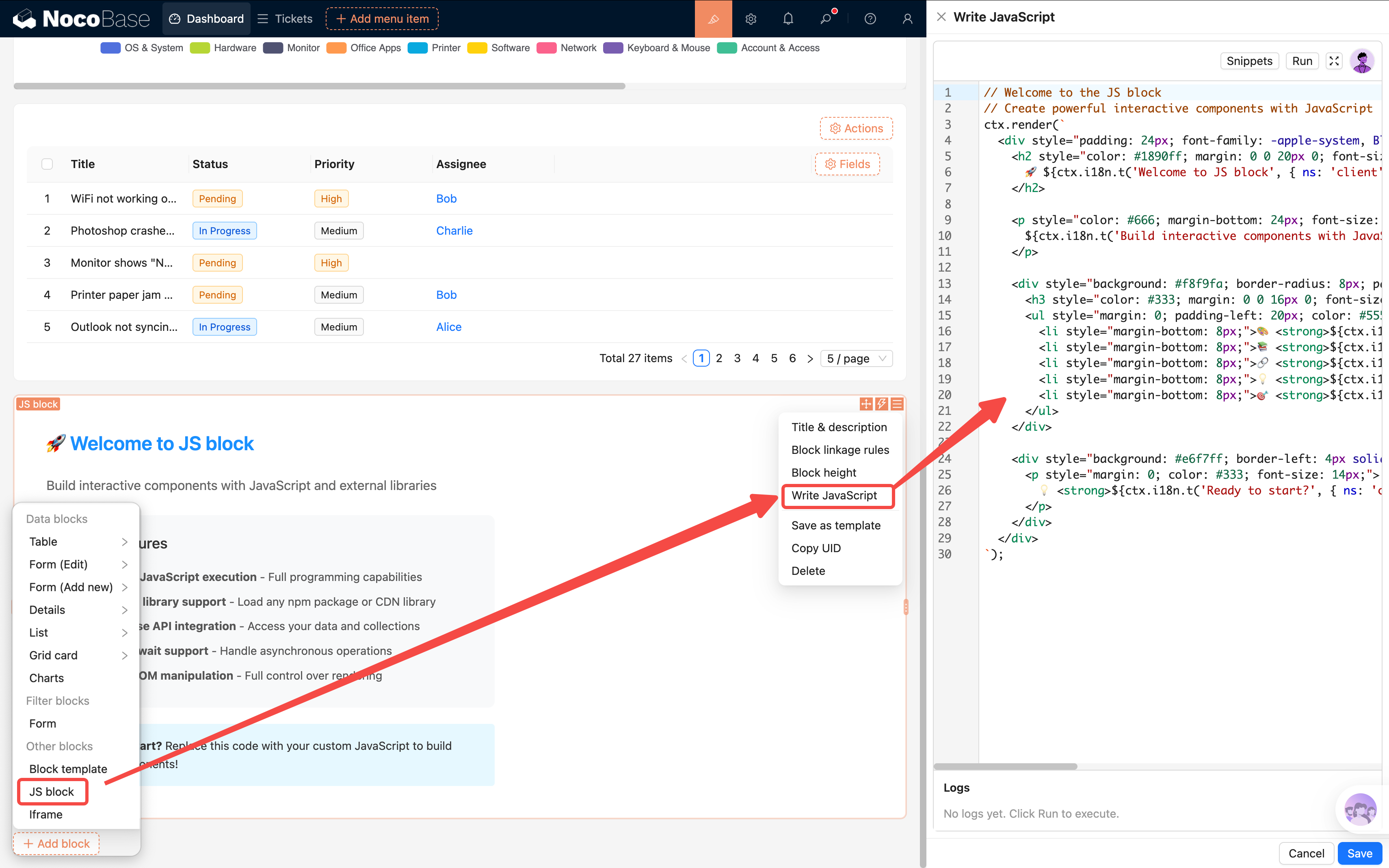
No bloco JS, é possível obter o nome de usuário do usuário logado via ctx.getVar("ctx.user.username"). Abaixo está um banner de boas-vindas estilo corporativo simples:
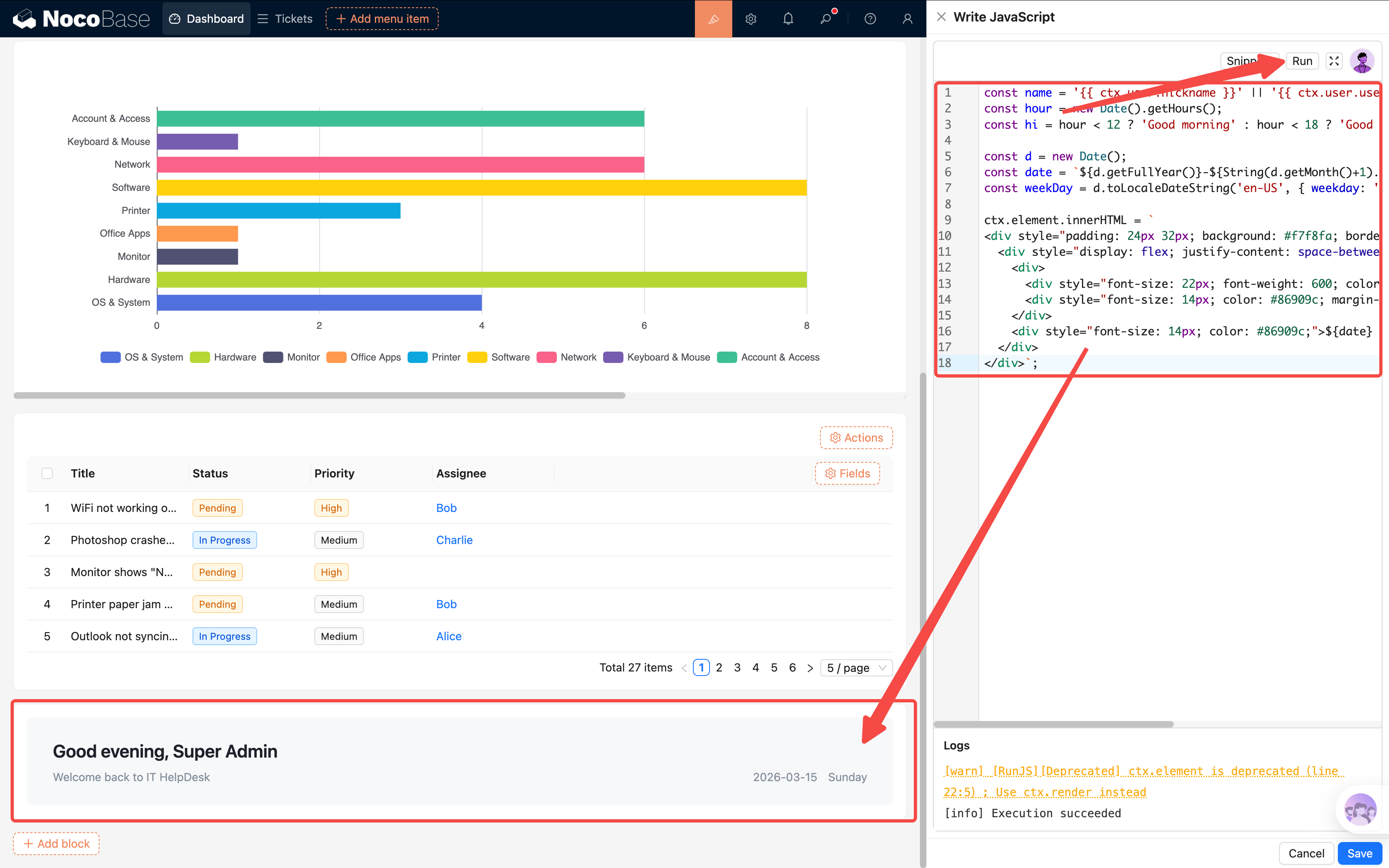
O efeito é um card com fundo cinza claro, saudação à esquerda, data à direita. Limpo, prático, sem roubar a cena.
Dica:
ctx.getVar("ctx.user.xxx")é como o bloco JS obtém informações do usuário atual. Campos comuns:nickname(apelido),username(nome de usuário),
7.8 Painel de Ações: Atalhos + Reuso de Popup
O dashboard não é só lugar de ver dados, deve também ser ponto de partida de ações. Vamos adicionar um Painel de Ações (Action Panel), permitindo que o usuário envie tickets ou vá direto para a lista de tickets a partir da home.
Adicione um bloco Painel de Ações na página (Criar bloco → Outros blocos → Painel de ações), e adicione duas ações no painel:
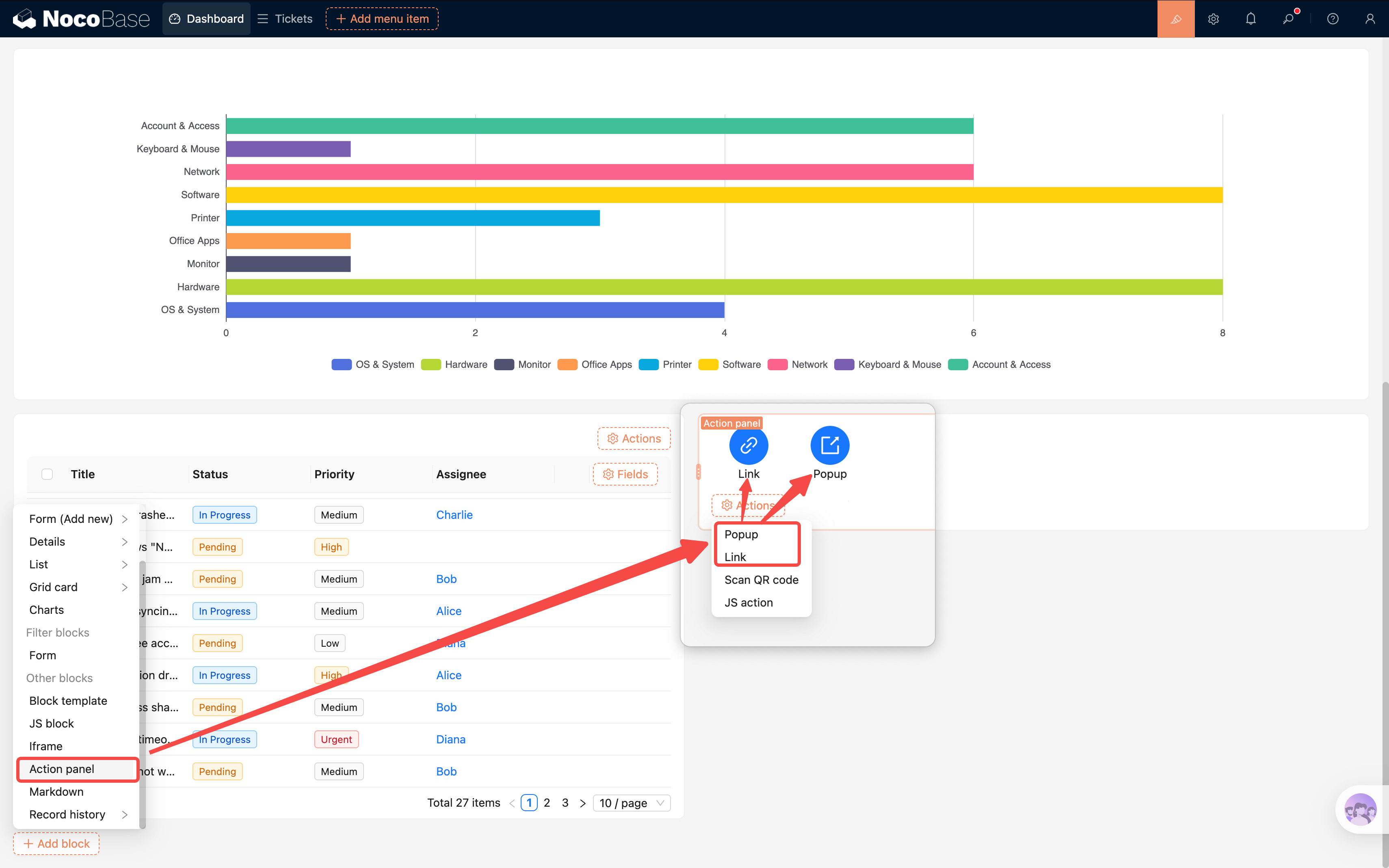
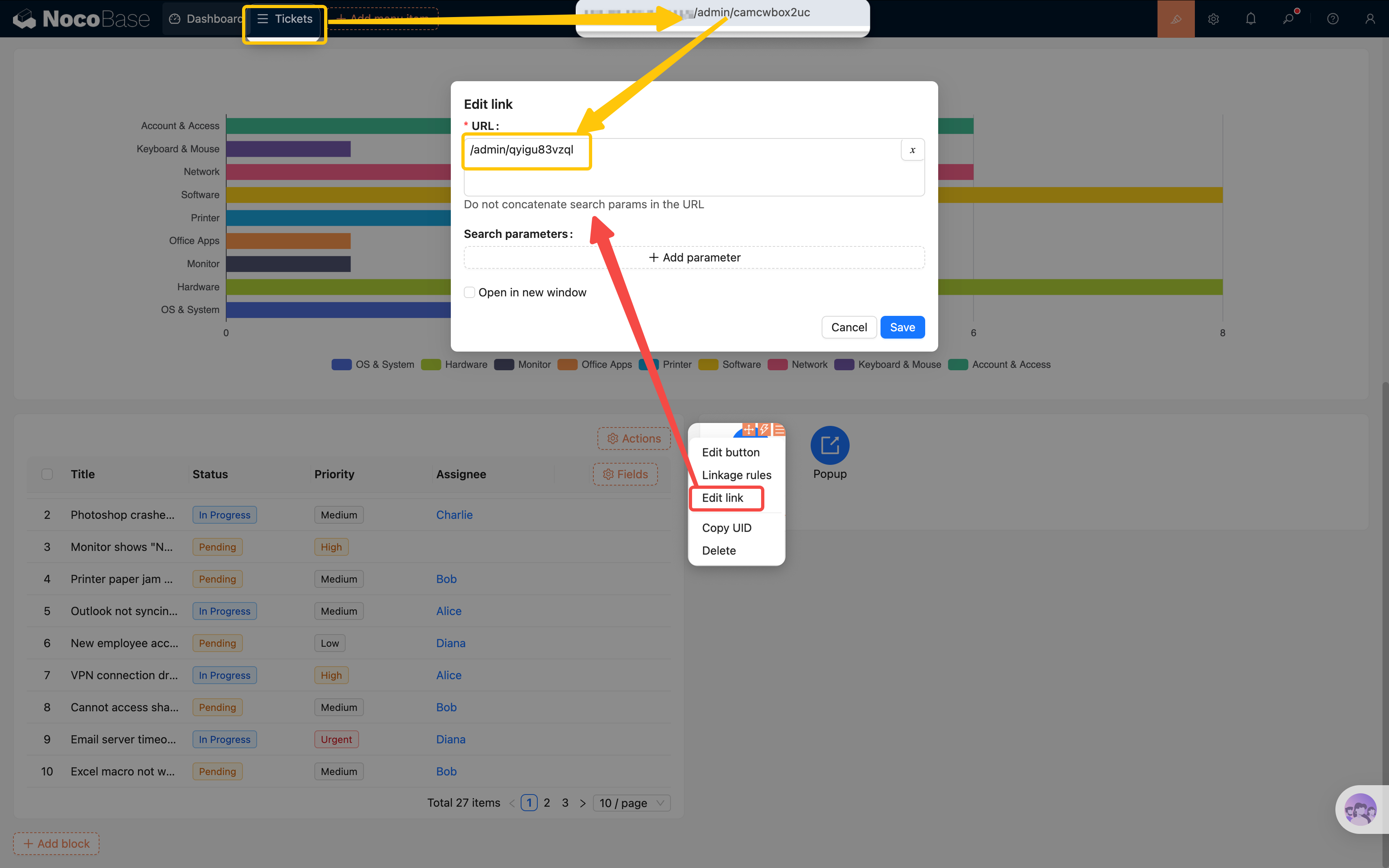
- Link: ir para a lista de tickets — adicione uma ação «Link», configure URL apontando para a página de lista de tickets (por exemplo
/admin/camcwbox2uc)
- Botão: adicionar ticket — adicione um botão de ação «Popup», com título «Adicionar ticket»
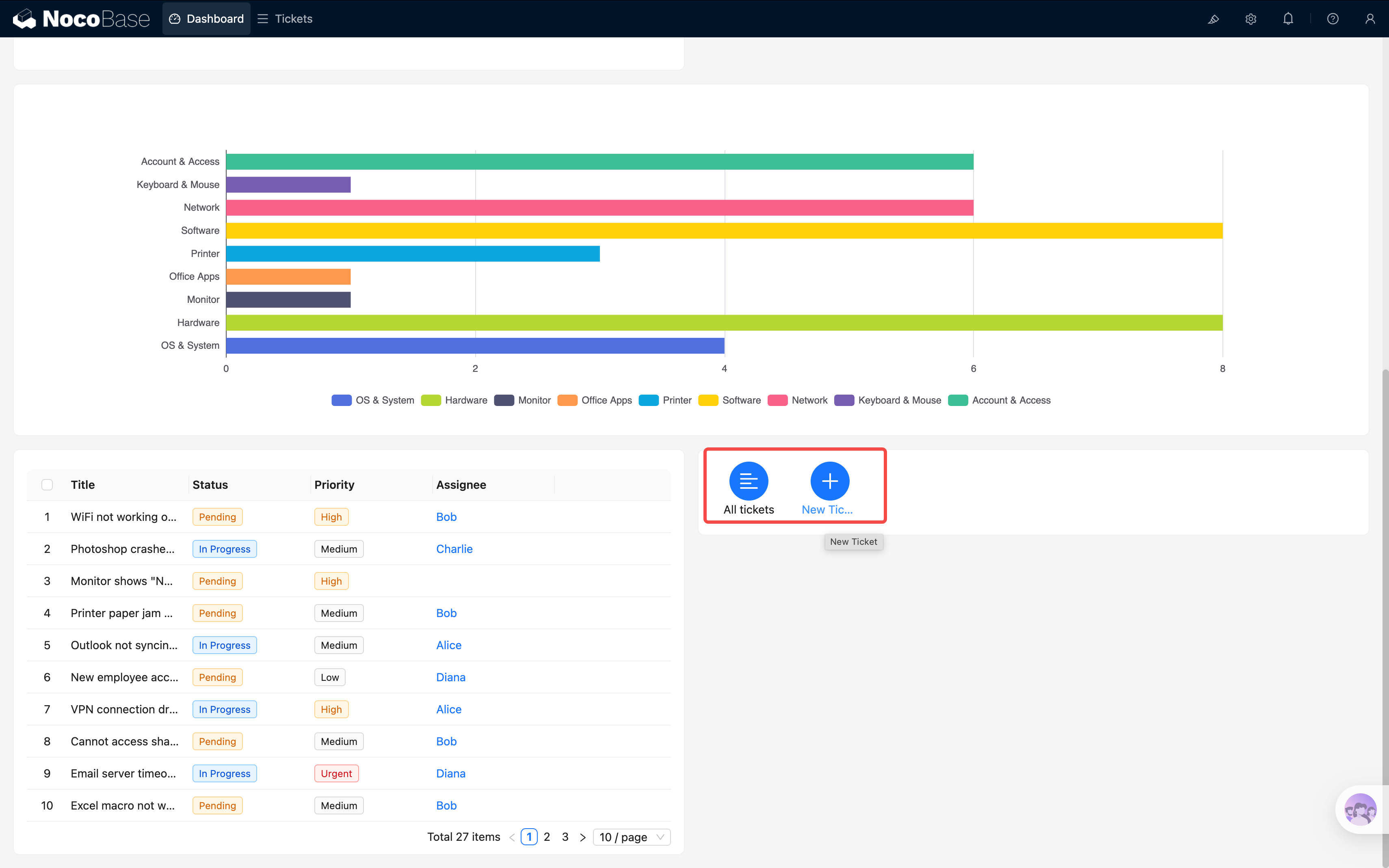
Mas o popup de "Adicionar ticket", quando aberto, está vazio; precisamos configurar seu conteúdo. Montar tudo do zero é trabalhoso — aqui apresentamos uma funcionalidade muito prática: reuso de popup.
Salvar template de popup
Atenção: o template de popup aqui é diferente do "template de bloco" do Capítulo 4. O template de bloco salva os campos e layout de um único bloco de formulário, e o template de popup salva o popup inteiro — incluindo todos os blocos, campos e botões de operação dentro dele.
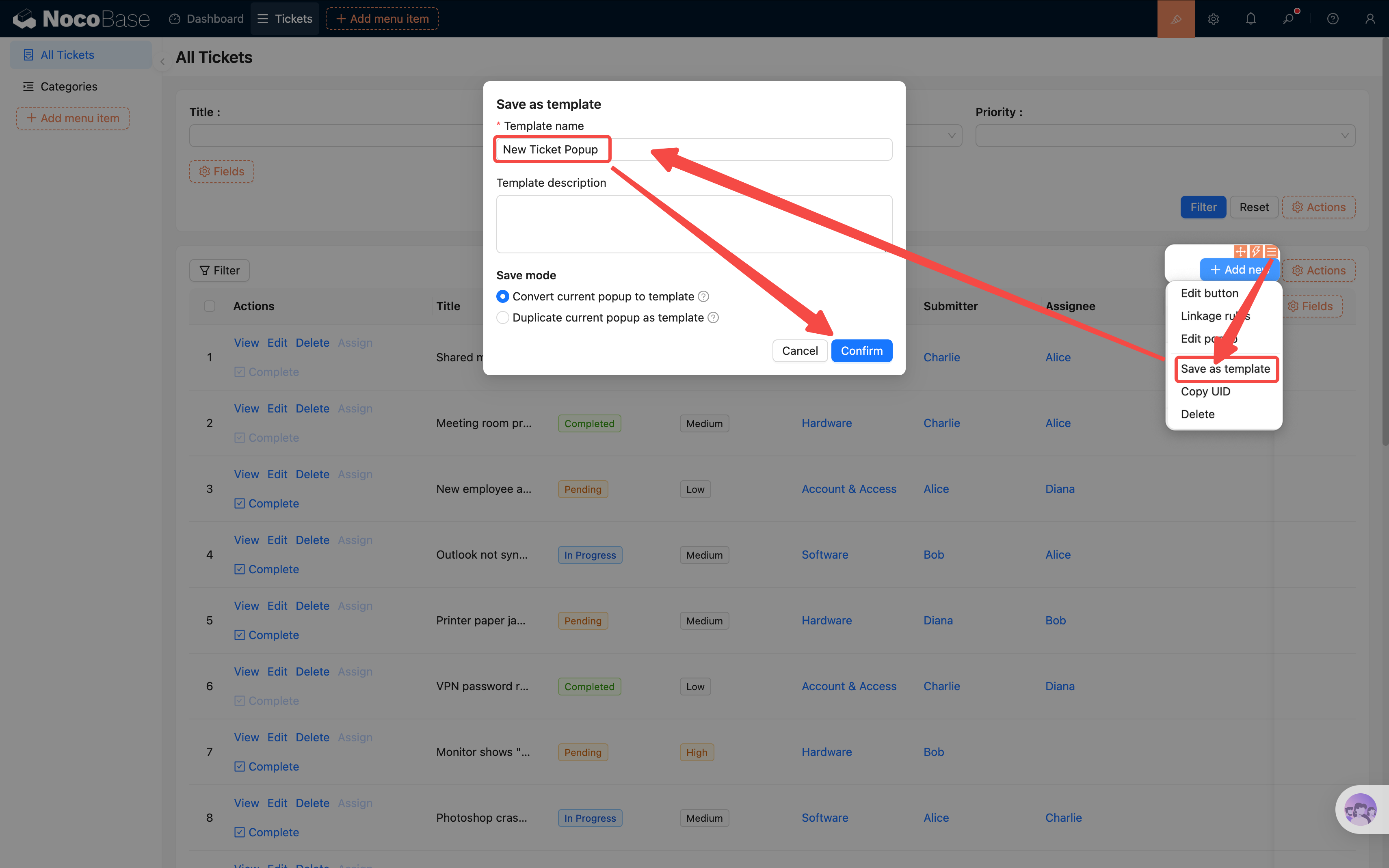
- Vá para a página de lista de tickets, encontre o botão «Adicionar ticket»
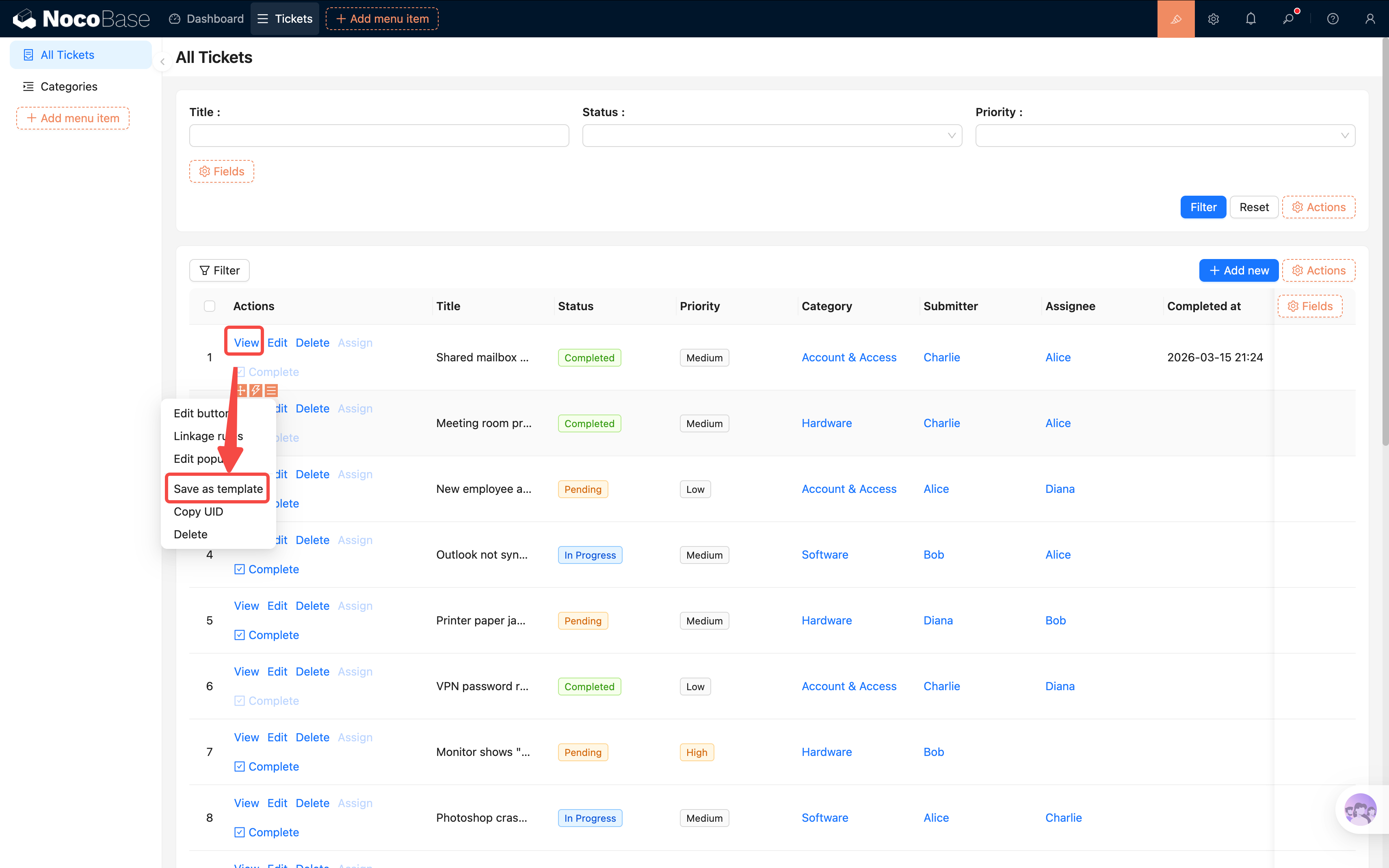
- Clique nas configurações do botão e encontre «Salvar como template», salve o popup atual
- Dê um nome ao template (como "Popup de novo ticket")
Reusar o popup na home
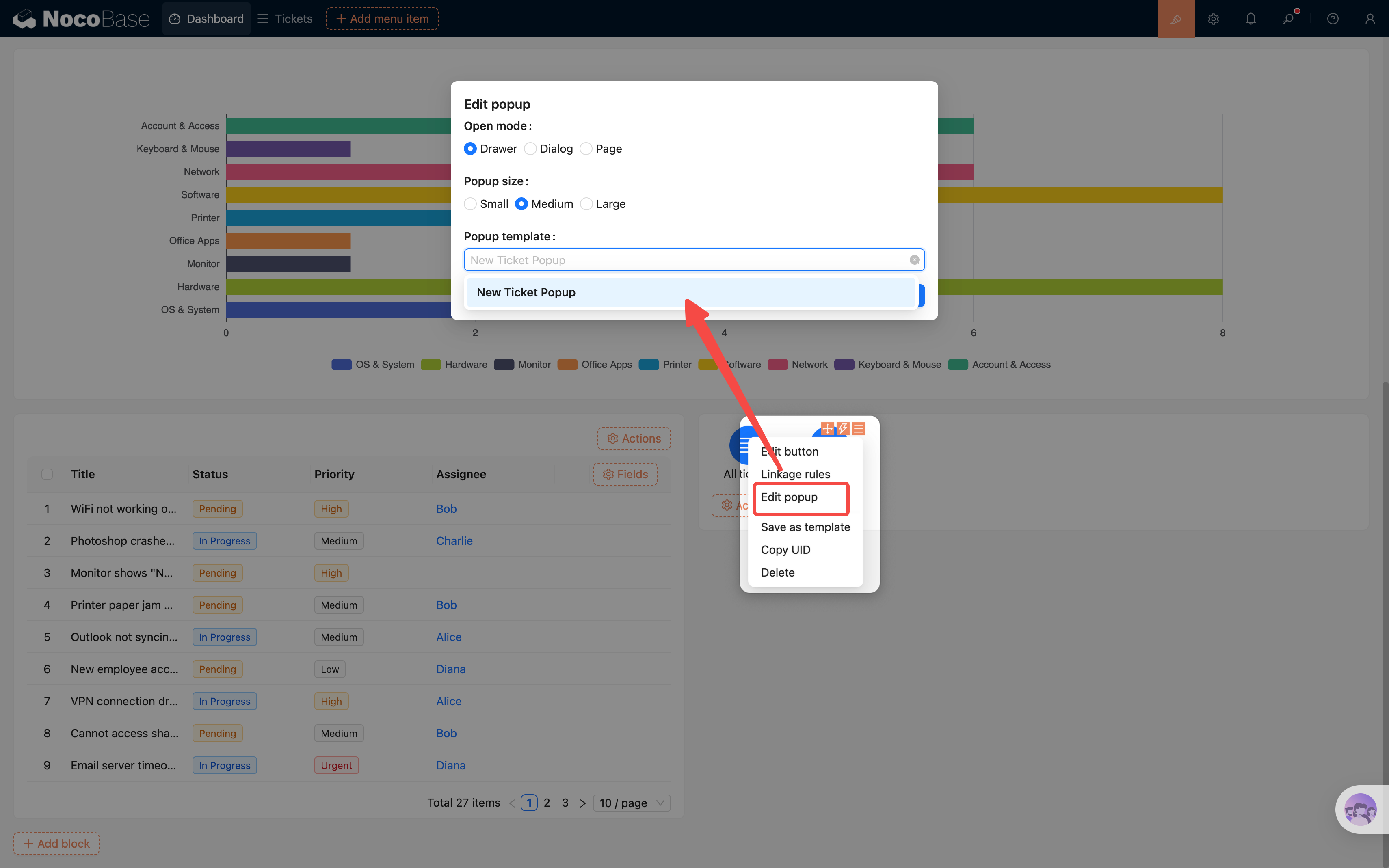
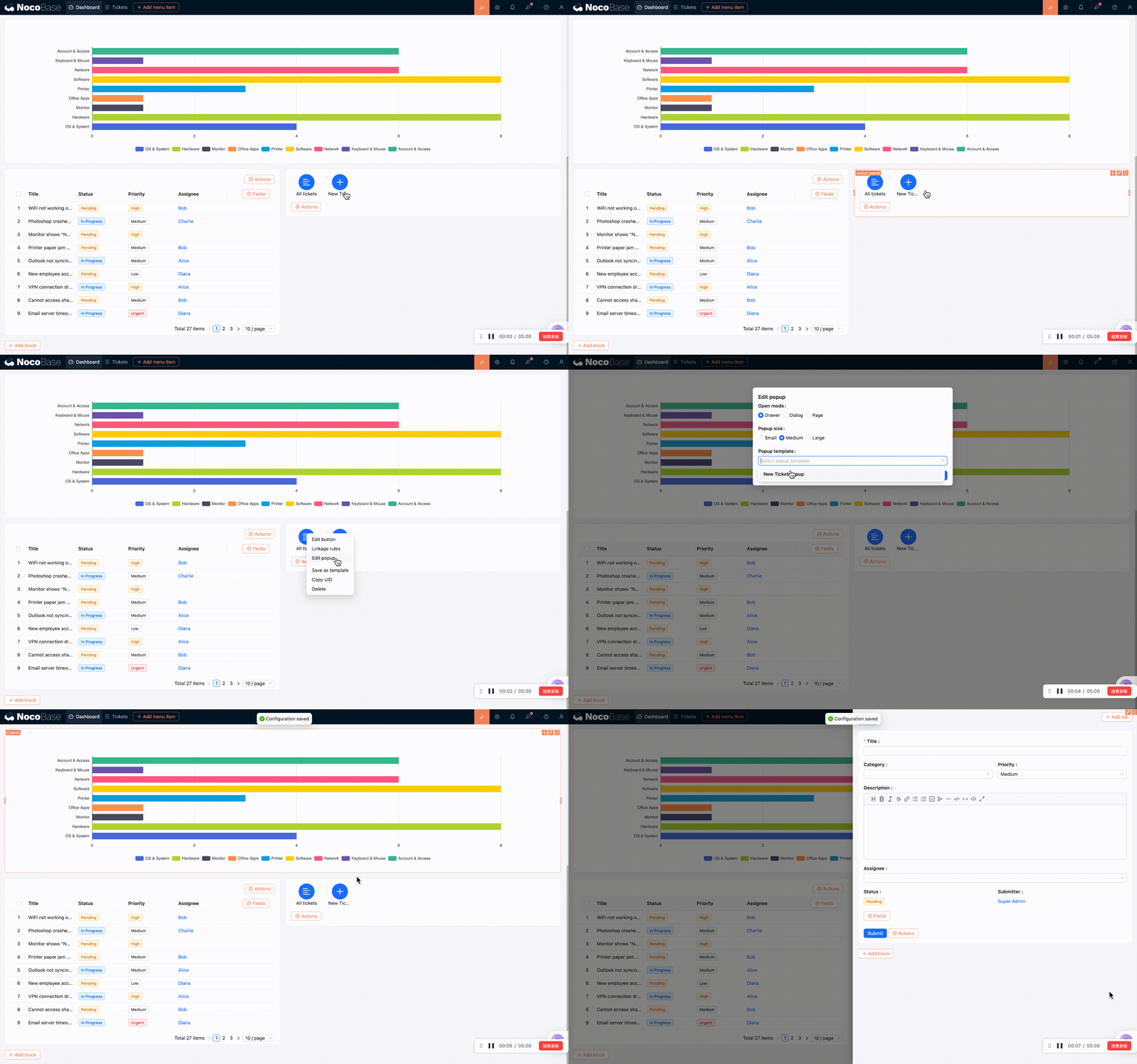
- Volte para a página do dashboard, clique nas configurações do botão «Adicionar ticket» do painel de ações
- Encontre «Configurações de popup» e escolha o template «Popup de novo ticket» recém-salvo
- Após salvar, clicar no botão abre o mesmo popup de formulário de novo ticket que aparece na lista de tickets
Clique no título abre popup de detalhes
Da mesma forma, podemos fazer com que o título da tabela de tickets não concluídos seja clicável, abrindo direto os detalhes do ticket:
- Vá para a página de lista de tickets, encontre as configurações do botão «Visualizar», também «Salvar como template» (como "Popup de detalhes do ticket")
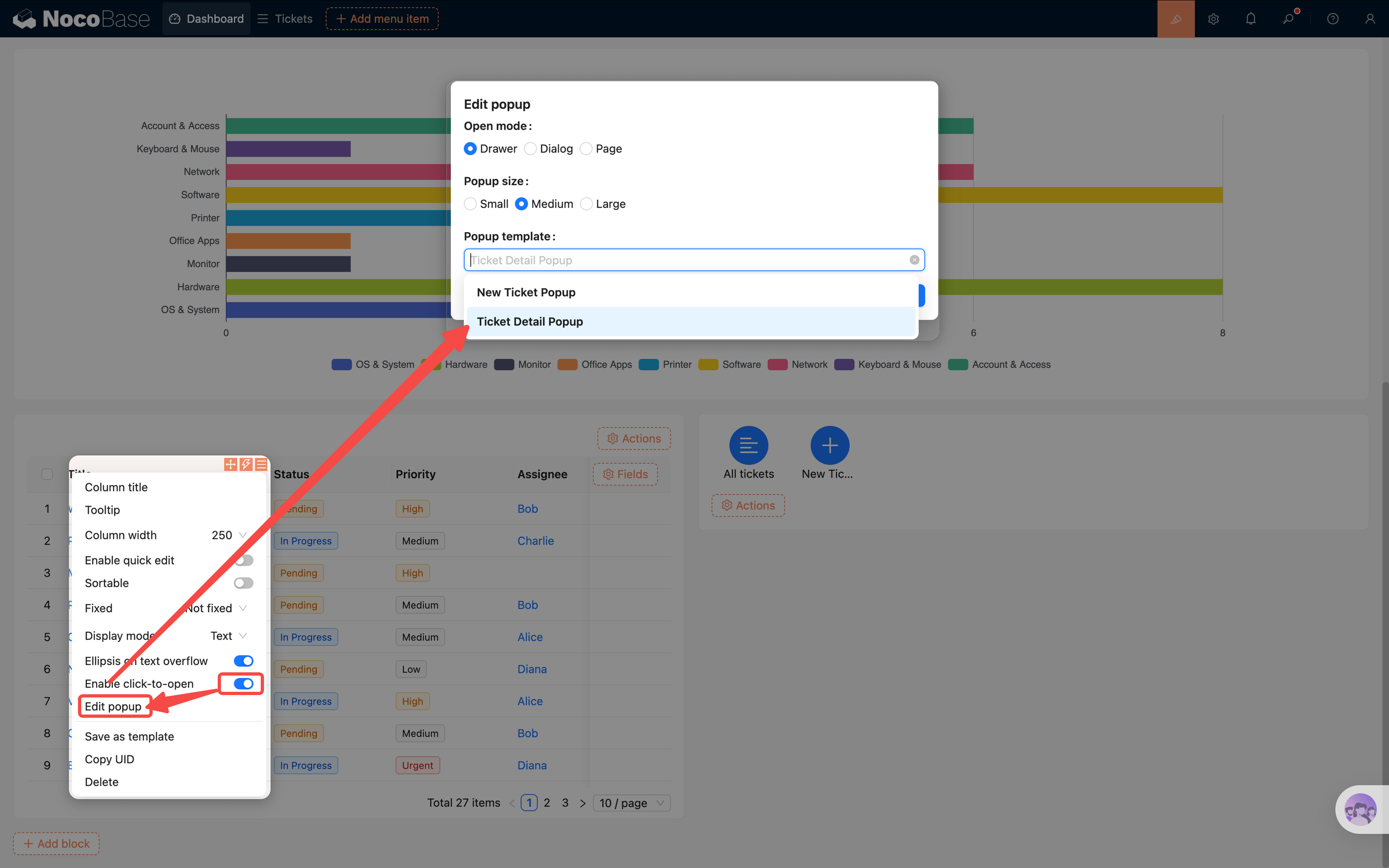
- Volte para a página do dashboard, na tabela de tickets não concluídos clique nas configurações do campo «Título»
- Ative o interruptor «Habilitar abrir ao clicar» — aí aparece a opção «Configurações de popup»
- Em configurações de popup escolha o template «Popup de detalhes do ticket» salvo
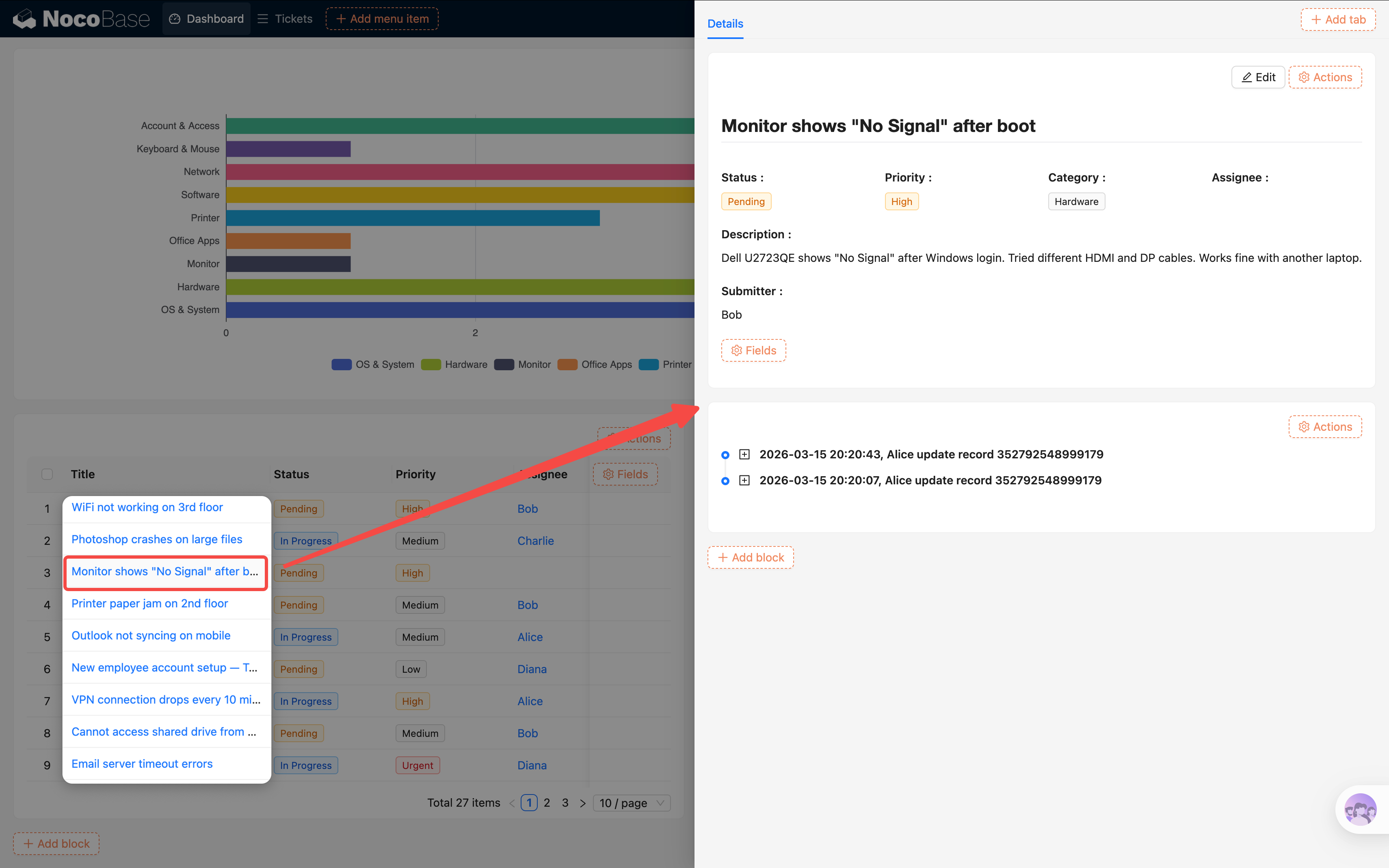
Agora, o usuário no dashboard clica no título do ticket e vai direto ver os detalhes, sem precisar pular para a página da lista de tickets. O dashboard inteiro fica mais compacto e eficiente.
Vantagem do reuso de popup: o mesmo template de popup pode ser usado em várias páginas; ao modificar o template, todos os locais que referenciam atualizam juntos. Mesmo raciocínio do modo "Referência" do Capítulo 4 — manutenção em um lugar, efeito em todos.
7.9 Ajustar Layout
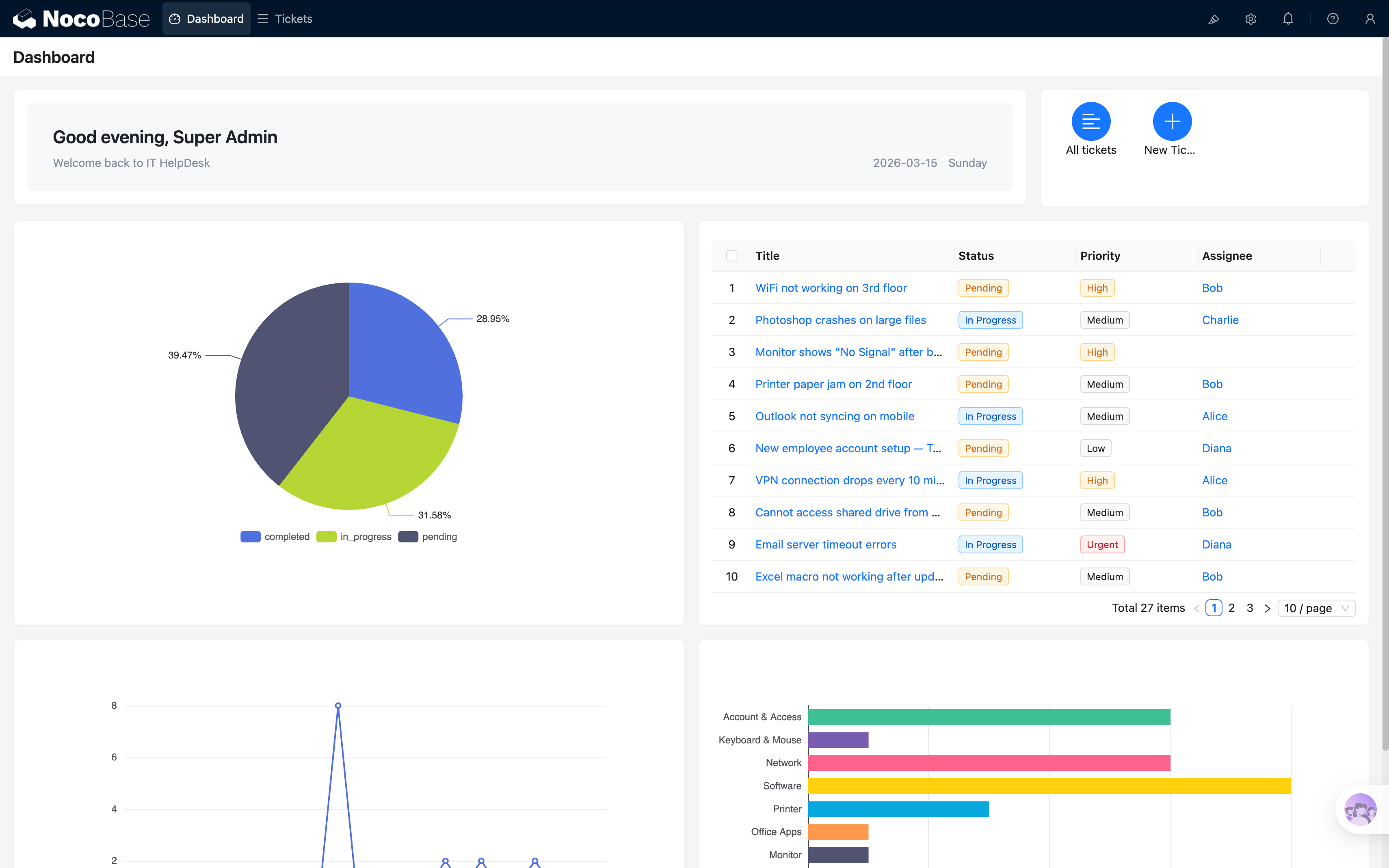
Agora a página tem 6 blocos (banner JS de boas-vindas + painel de ações + 3 gráficos + tabela de tickets), vamos ajustar o layout para deixar mais bonito.
No modo de configuração, você pode arrastar para ajustar a posição e o tamanho de cada bloco:
Layout sugerido:
- Primeira linha: banner JS de boas-vindas (esquerda) + painel de ações (direita)
- Segunda linha: gráfico de pizza (esquerda) + tabela de tickets (direita)
- Terceira linha: gráfico de linha (esquerda) + gráfico de barras (direita)
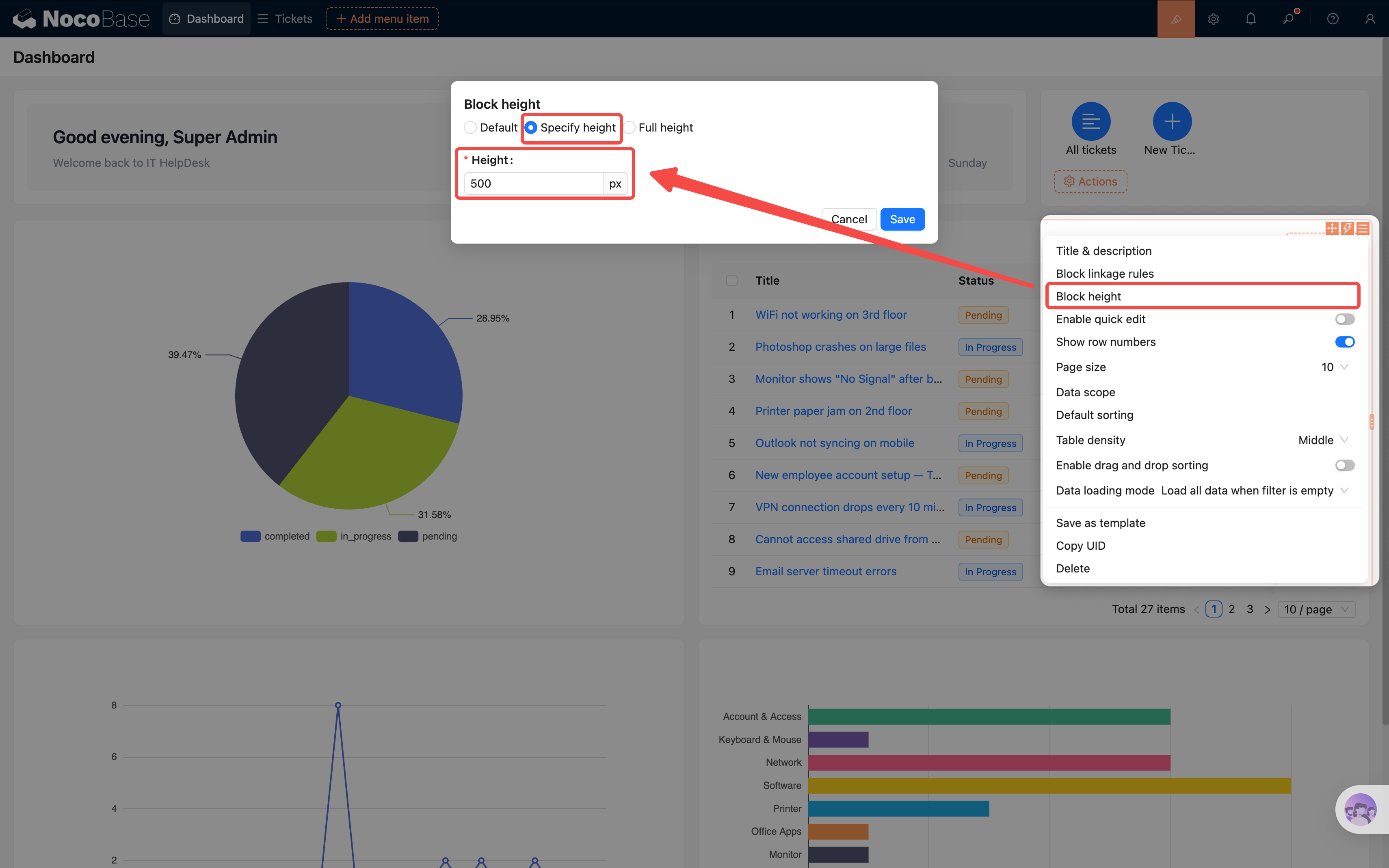
Atenção, você pode notar que as alturas dos blocos não estão alinhadas; nesse caso, em configurações do bloco > altura do bloco, ajuste manualmente — por exemplo, ajustei os dois blocos da segunda linha para 500px.
Arraste a borda para ajustar a largura do bloco, deixando dois gráficos cada um com metade. Depois de testar algumas vezes você acha o arranjo mais agradável.
Resumo
Neste capítulo, com 6 blocos construímos um dashboard rico e prático:
- Banner JS de boas-vindas: exibe saudação personalizada conforme o usuário e horário
- Painel de ações: ir rápido para a lista de tickets, adicionar ticket com um clique (reuso de popup)
- Gráfico de pizza: vê de relance a proporção de status dos tickets
- Gráfico de linha: acompanha a tendência do volume de tickets ao longo do tempo
- Gráfico de barras: compara horizontalmente a quantidade por categoria, sem temer rótulos sobrepostos
- Tabela de tickets não concluídos: visão geral dos pendentes, clicar no título abre os detalhes (reuso de popup)
Também aprendemos a técnica importante de reuso de popup — salvar o popup de uma página como template e referenciar em outras páginas, evitando configuração duplicada.
A visualização de dados é um plugin embutido no NocoBase, sem precisar instalar separadamente. A configuração é tão simples quanto montar páginas — escolher dados, escolher tipo de gráfico, mapear campos, três passos resolvem.
Prévia Posterior
Até aqui, as funcionalidades do nosso sistema de tickets estão bem completas: modelagem de dados, construção de páginas, formulários, controle de permissões, workflow automatizado, dashboard de dados — tudo pronto. Em seguida, planejamos lançar o tutorial de construção em versão Agente de IA — usando Agente de IA para concluir a construção do sistema localmente de forma automatizada. Aguardem!
Recursos Relacionados
- Visualização de dados — explicação detalhada da configuração de gráficos
- Bloco Markdown — uso do bloco Markdown
- Layout de blocos — layout da página e configuração de blocos