

Глава 7. Дашборд — взгляд сверху
В прошлой главе мы научили систему автоматически уведомлять и записывать время. Стало умнее, но не хватает одного — общей картины.
Сколько всего заявок? Сколько обработано? Какой категории больше всего? Сколько добавляется в день? На такие вопросы списком не ответишь. В этой главе с помощью блоков графиков (круговых, линейных, столбчатых) и Markdown-блока соберём дашборд — данные станут понятны с первого взгляда.
7.1 Добавляем страницу дашборда
Сначала добавим в верхнее меню новый пункт.
Войдите в режим конфигурации, в верхнем меню нажмите «Add menu item» (+), выберите «Modern page (v2)», имя — «Дашборд».
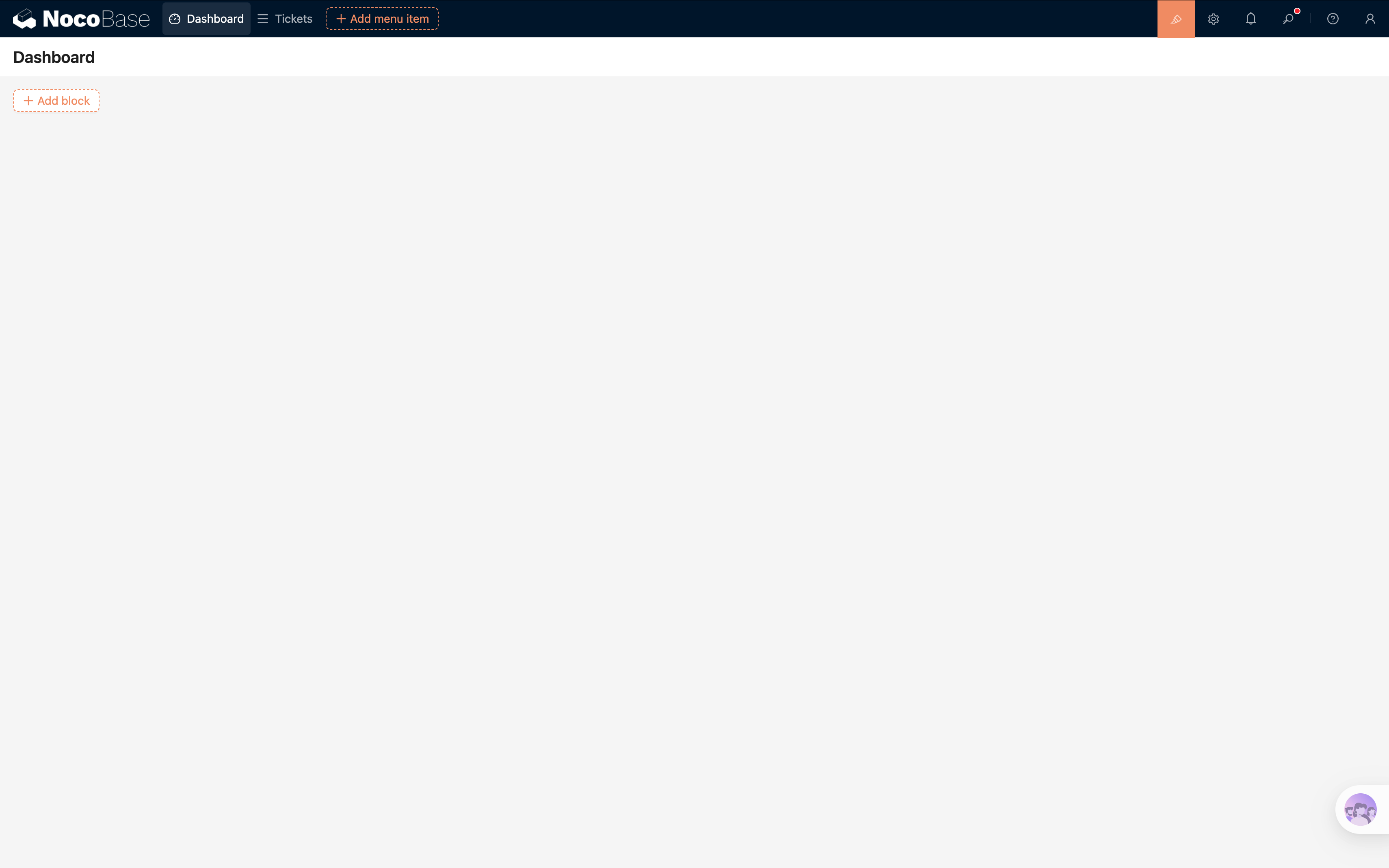
Эта страница — наш главный полигон для графиков.
7.2 Круговая диаграмма: распределение статусов заявок
Первая диаграмма — круговая, показывает, сколько заявок в каждом статусе («На рассмотрении», «В обработке», «Завершено»).
На странице дашборда нажмите «Add block» → Chart.
После добавления нажмите Configure в правом верхнем углу — справа откроется панель настройки графика.
Настройка запроса данных
- Таблица: «Заявки»
- Measures (метрики): любое неуникальное поле (например, ID), агрегация — Count
- Dimensions (измерения): поле «Статус»
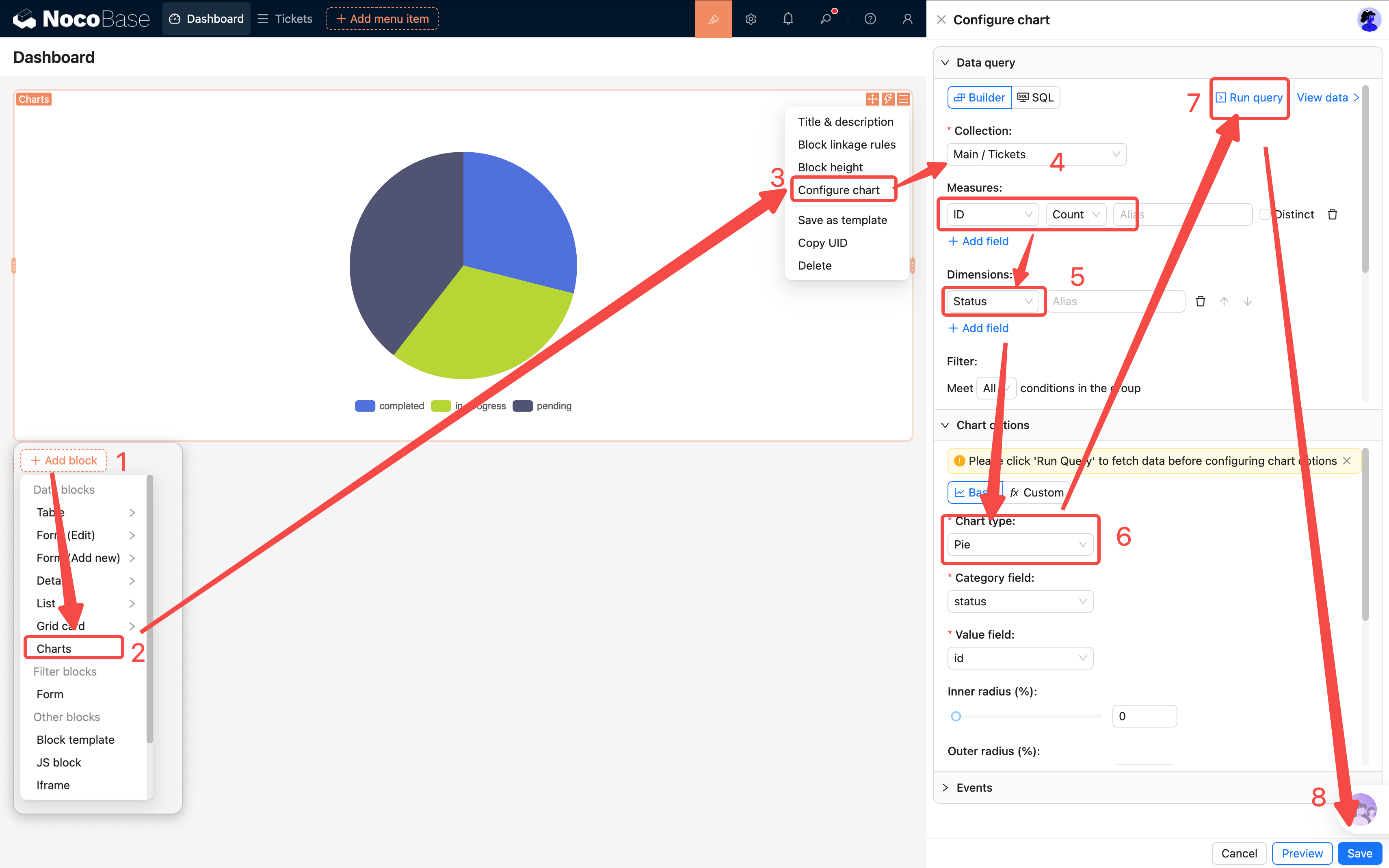
Нажмите Run query — внизу появится превью данных.
Настройка вида диаграммы
- Тип: Pie
- Маппинг: Category — «Статус», Value — счётчик
- Labels: включить переключатель
Слева на странице должна появиться красивая круговая диаграмма. Каждый сектор — один статус, по умолчанию показаны количество и доля.
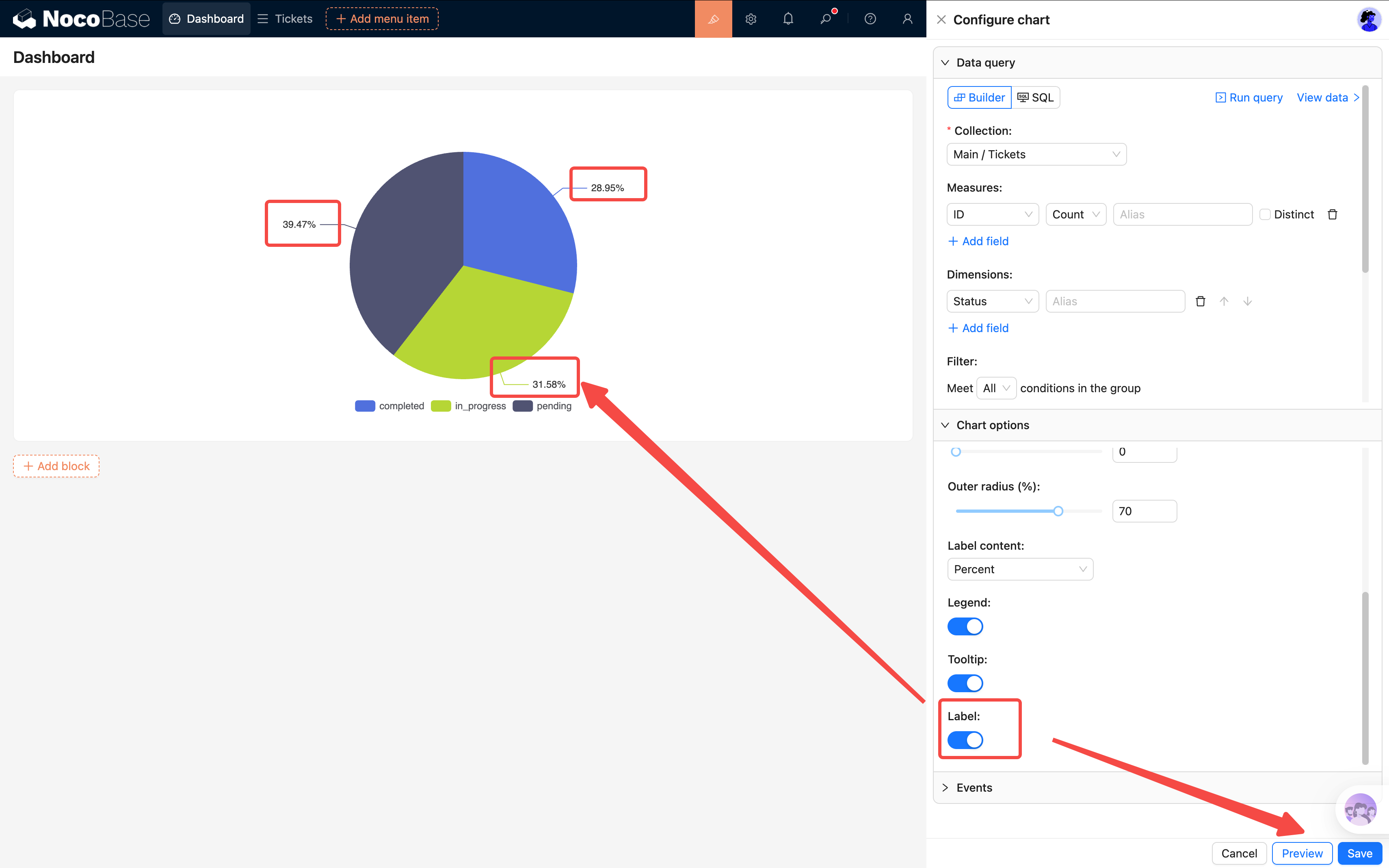
Сохраняем — первая диаграмма готова.
7.3 Линейный график: ежедневная динамика создания заявок
Круговая диаграмма показывает «текущее распределение», линейная — «динамику».
Добавьте на страницу ещё один блок графика и настройте:
Запрос данных
- Таблица: «Заявки»
- Measures: ID, Count
- Dimensions: «Дата создания» в формате YYYY-MM-DD (агрегация по дням)
Подсказка: формат измерения по дате важен.
YYYY-MM-DD— по дням,YYYY-MM— по месяцам. Выбирайте в зависимости от объёма данных.
Настройки графика
- Тип: Line
- Маппинг: xField — «Дата создания», yField — счётчик
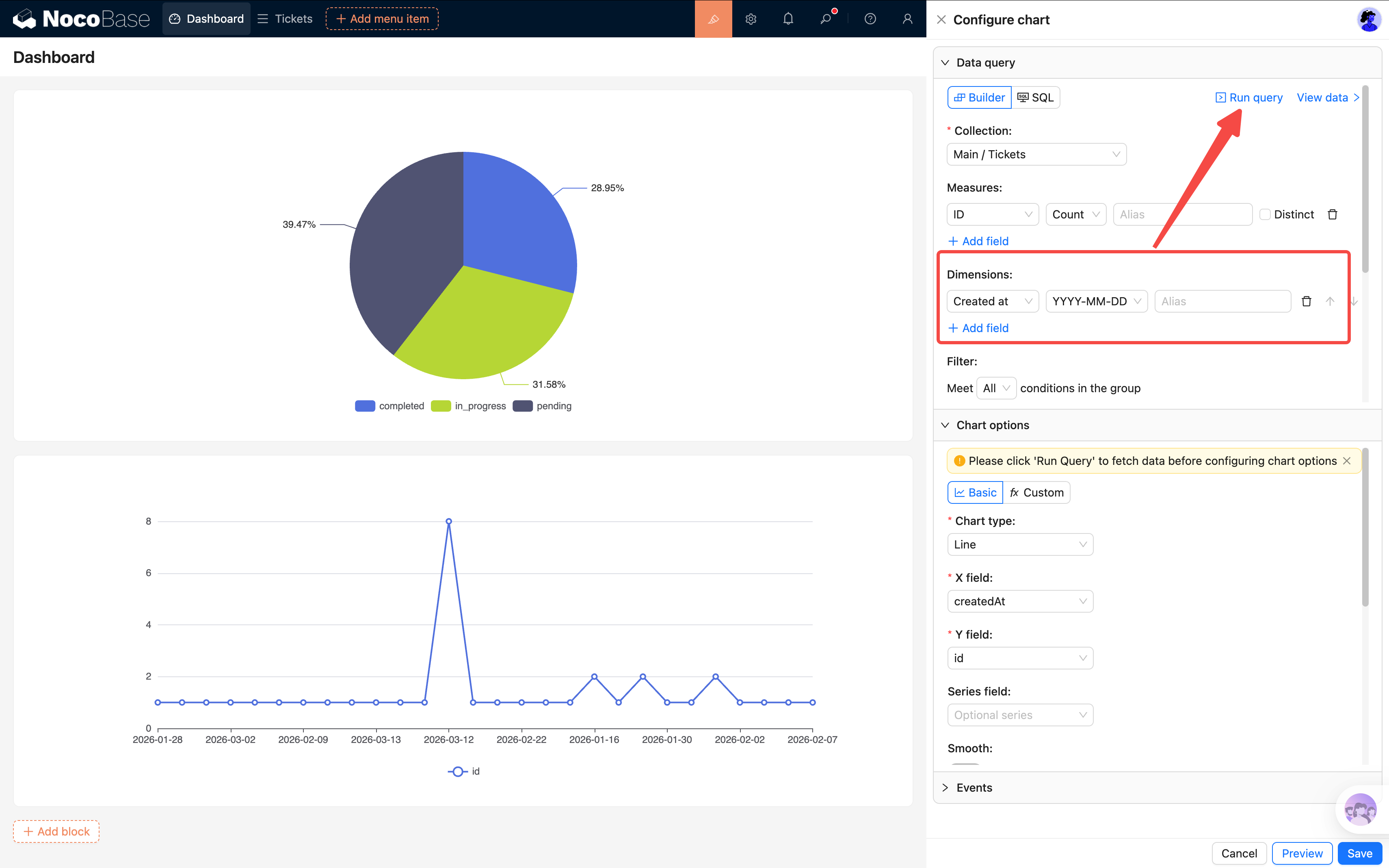
Сохранив, увидим кривую количества заявок во времени. Если в какой-то день вдруг резкий скачок — стоит присмотреться, что случилось.
7.4 Столбчатая диаграмма: количество заявок по категориям
Третий график показывает, по каким категориям больше всего заявок. Используем горизонтальные столбцы вместо вертикальных — при большом количестве категорий их подписи на оси X плохо читаются, горизонтальный вариант нагляднее.
Добавляем третий блок графика:
Запрос данных
- Таблица: «Заявки»
- Measures: ID, Count
- Dimensions: связное поле «Категория» (поле «Название категории»)
Настройки графика
- Тип: Bar
- Маппинг: xField — счётчик (ID Count), yField — «Название категории»
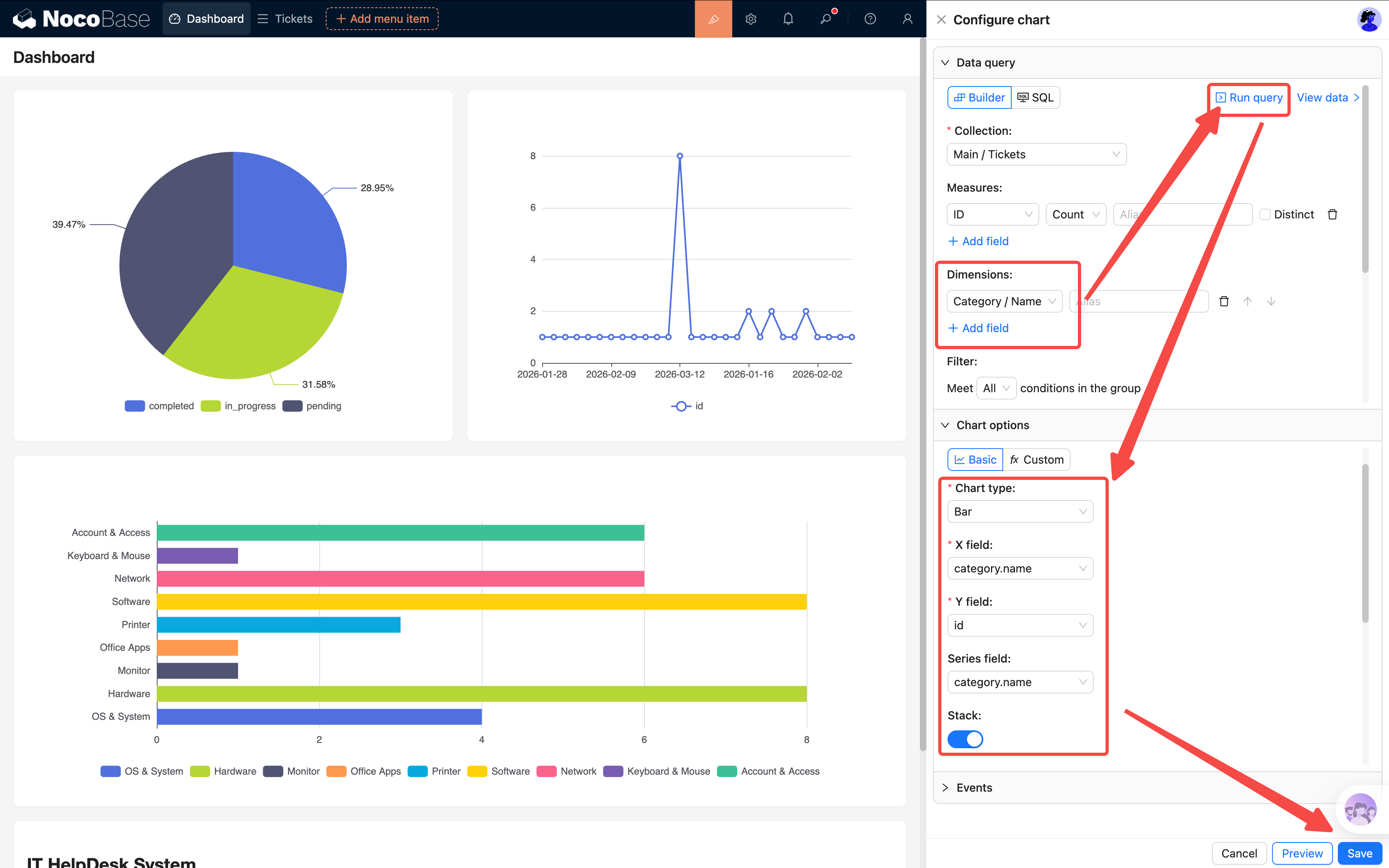
Сохраняем — сразу видно, какая категория впереди. Если «сетевые сбои» намного больше остальных, может пора подумать про модернизацию сети.
7.5 Блок таблицы: незавершённые заявки
Графики дают агрегированный взгляд, но администратору обычно нужен и подробный список. Добавим таблицу незавершённых заявок — все ещё не закрытые заявки.
Добавьте блок Table, выберите таблицу «Заявки».
Настройка фильтра
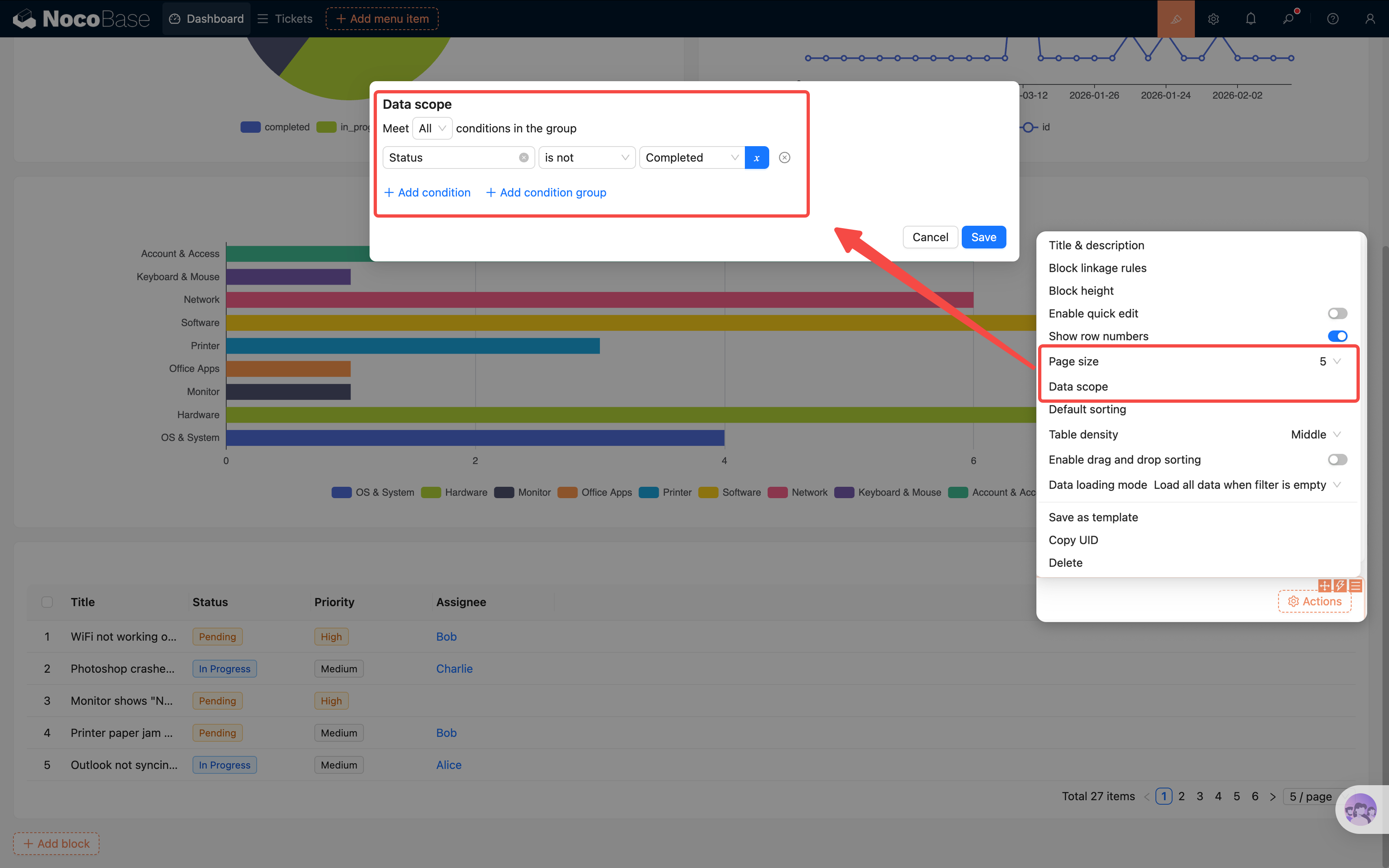
В настройках блока (правый верхний угол) найдите Set data scope, добавьте условие фильтра:
- Статус не равен Завершено
Так в таблице будут только незавершённые заявки; как только заявка завершится, она пропадёт из списка автоматически.
Настройка полей
Выберите колонки: Заголовок, Статус, Приоритет, Обработчик, Дата создания.
Подсказка: добавьте сортировку по дате создания (descending), чтобы свежие заявки были вверху.
7.6 Markdown-блок: системное объявление
Помимо графиков, на дашборде можно разместить и текстовую информацию.
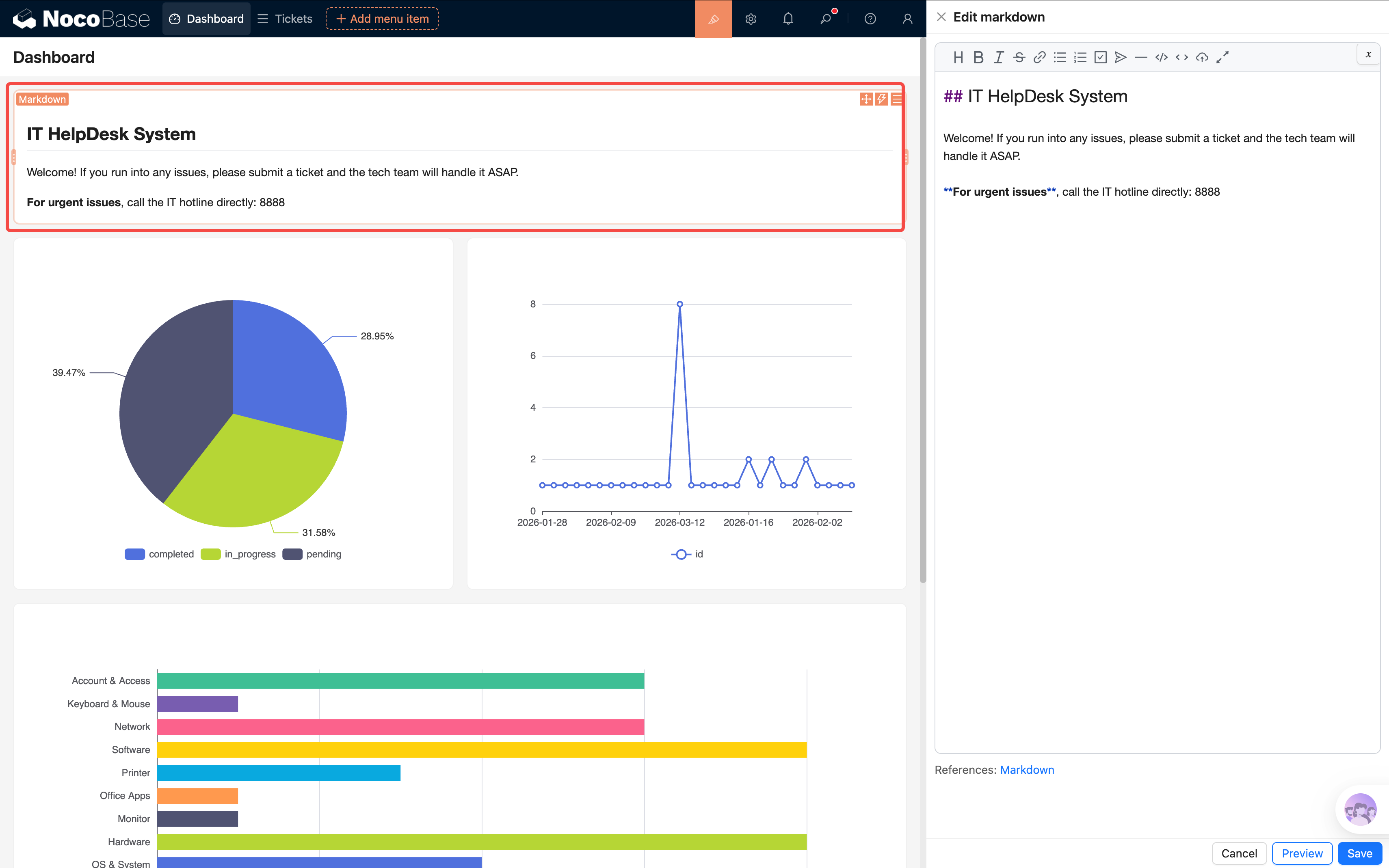
Добавьте Markdown-блок и впишите системное объявление или инструкцию:
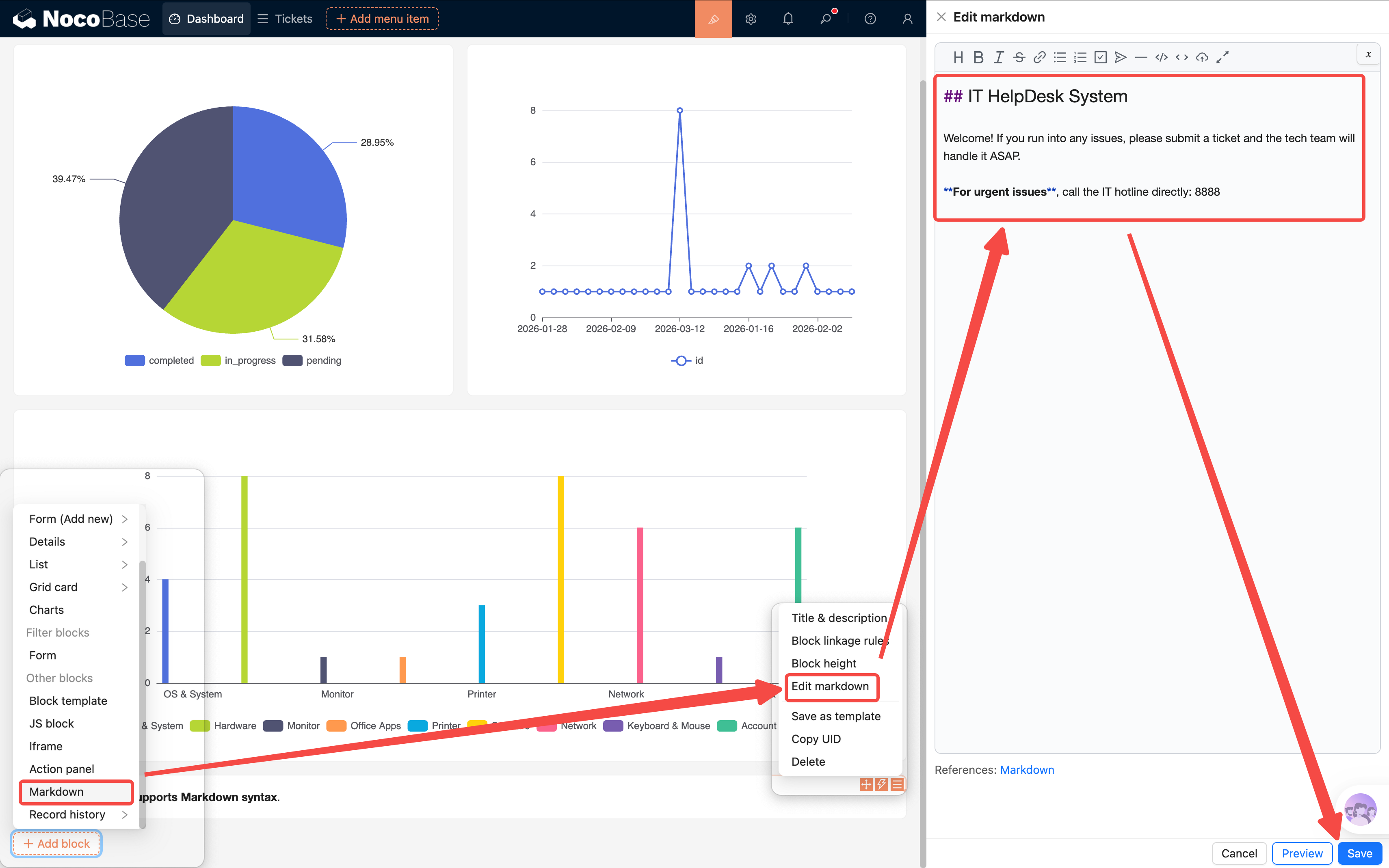
Markdown-блок в верхней части дашборда служит и приветствием, и доской объявлений. Содержимое можно править в любой момент — очень гибко.
7.7 JS-блок: персональный приветственный баннер
Markdown ограничен по форматированию. Если нужно богаче? NocoBase предлагает JS-блок (JavaScript Block), в котором можно произвольно настраивать вывод кодом.
Используем его для делового баннера — на основе текущего пользователя и времени формируем персональное приветствие.
Добавьте JS-блок (Add block → Other blocks → JS Block).
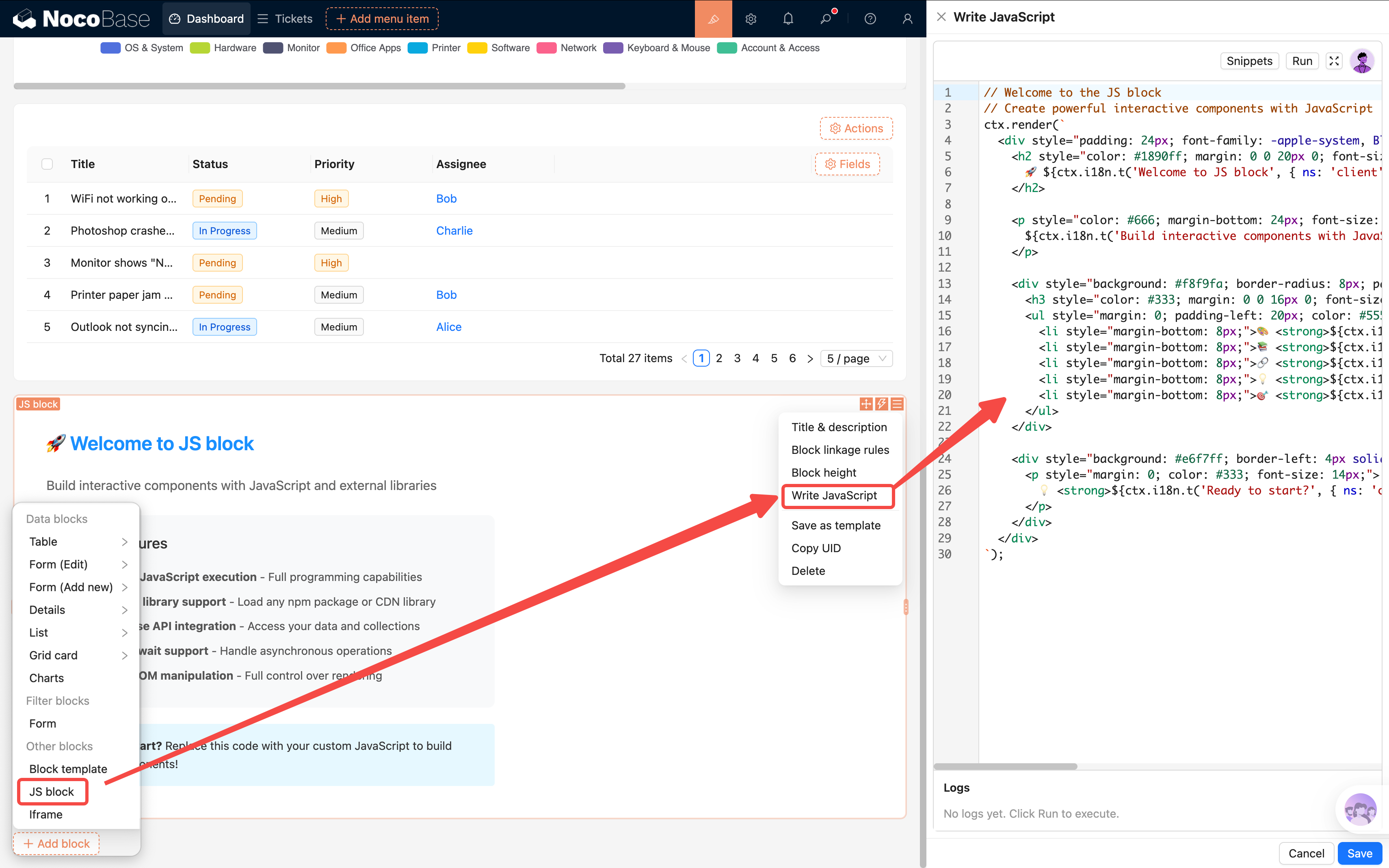
В JS-блоке можно через ctx.getVar("ctx.user.username") получить логин текущего пользователя. Простой деловой приветственный баннер:
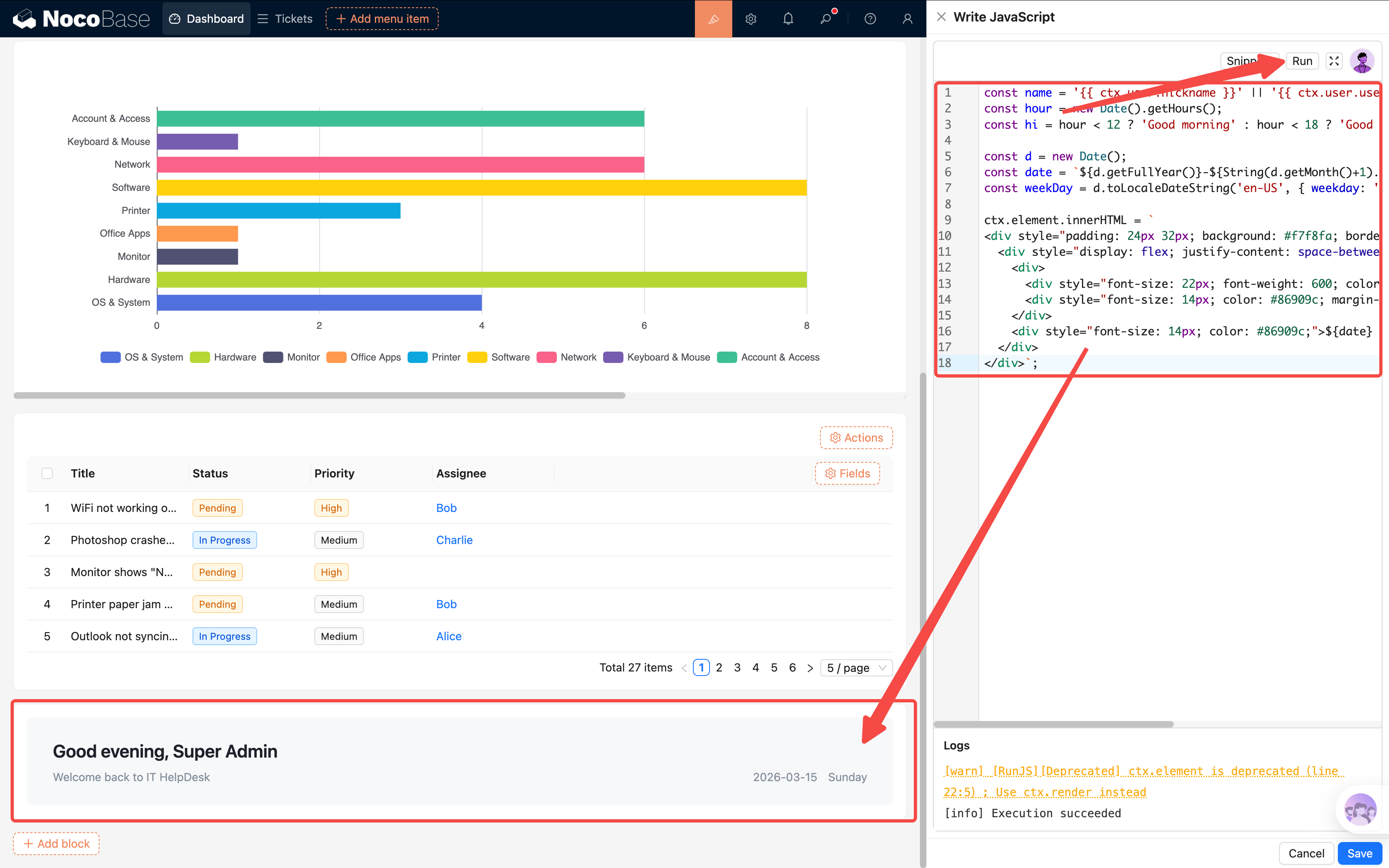
Получается светло-серая карточка: слева — приветствие, справа — дата. Лаконично и не отвлекает.
Подсказка:
ctx.getVar("ctx.user.xxx")— способ получить данные текущего пользователя. Часто используютnickname(никнейм),username(логин),
7.8 Action Panel: быстрые входы и переиспользование окон
Дашборд — это не только просмотр, но и точка действий. Добавим Action Panel, чтобы пользователь мог сразу с дашборда подавать заявку и переходить в список.
Добавьте на страницу блок Action Panel (Add block → Other blocks → Action Panel) и в нём добавьте две операции:
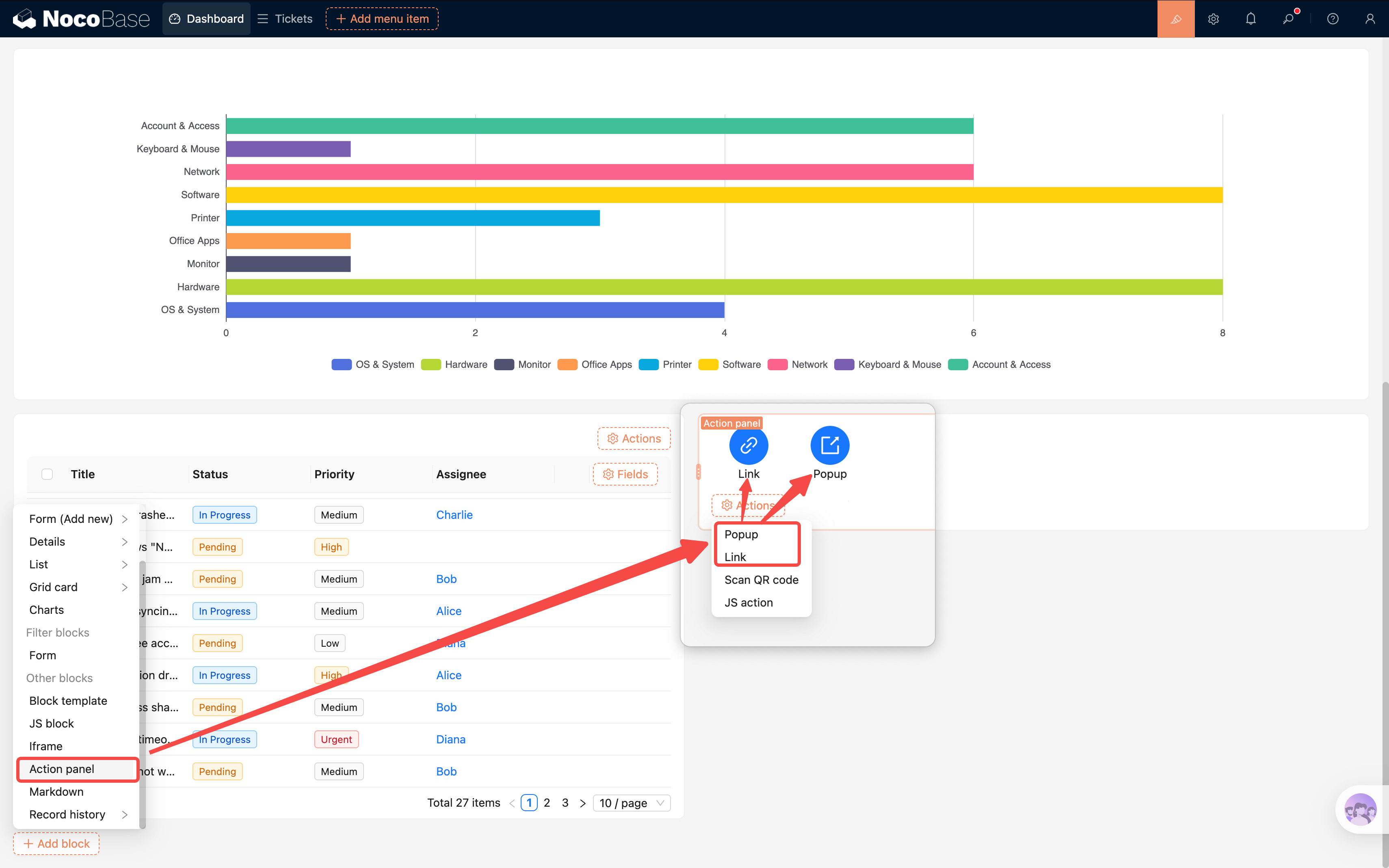
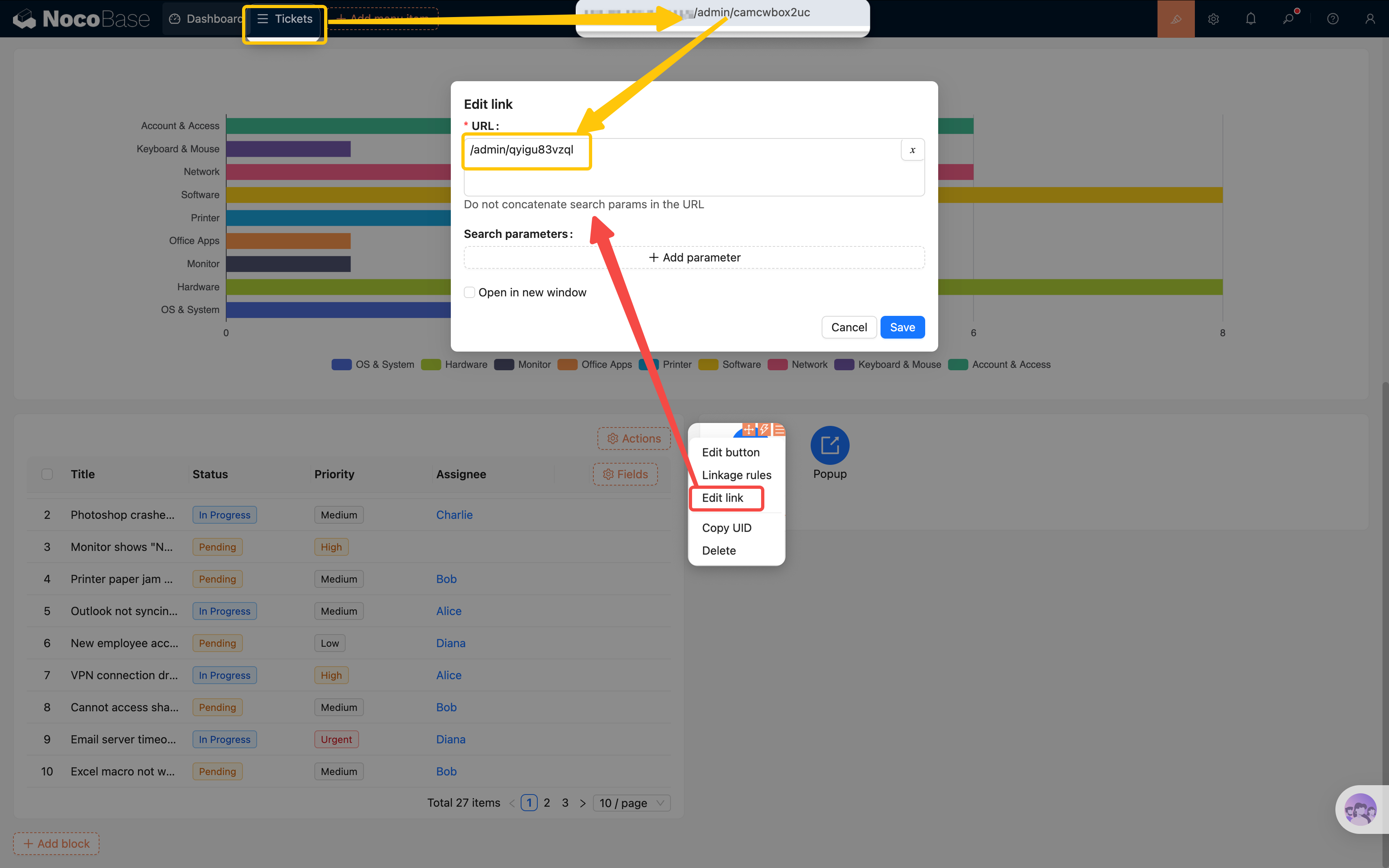
- Ссылка: переход в список заявок — добавьте операцию «Link», URL — на страницу списка (например,
/admin/camcwbox2uc).
- Кнопка: «Добавить заявку» — добавьте операцию «Popup» с заголовком «Добавить заявку».
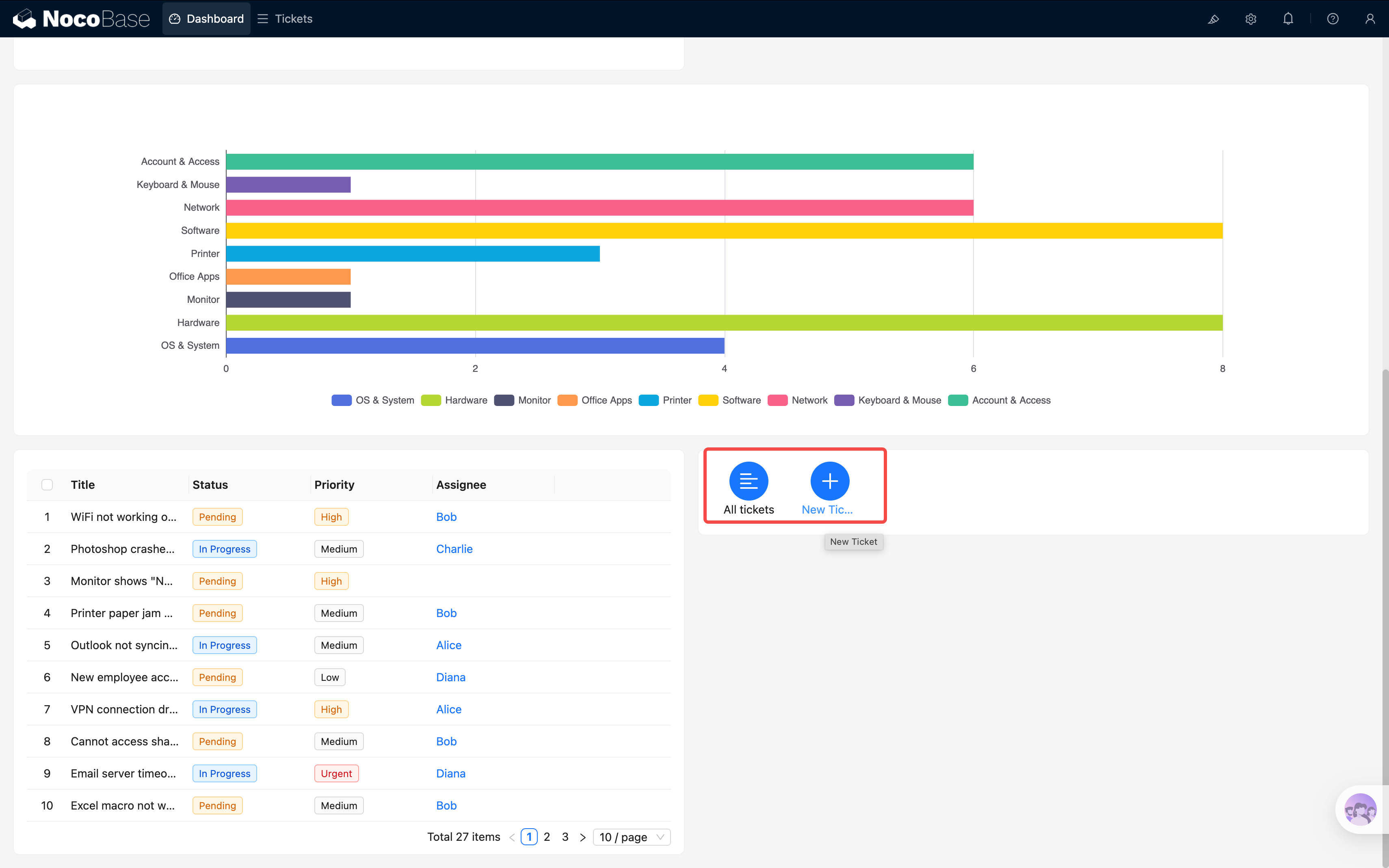
Но окно «Добавить заявку» пустое. Конечно, можно настроить форму заново, но это утомительно — поэтому познакомимся с очень полезной функцией переиспользования окон.
Сохраняем шаблон окна
Внимание: шаблон окна и «шаблон блока» из Главы 4 — разные вещи. Шаблон блока хранит конфигурацию полей и раскладки одного блока формы, а шаблон окна — всё содержимое окна: блоки, поля, кнопки.
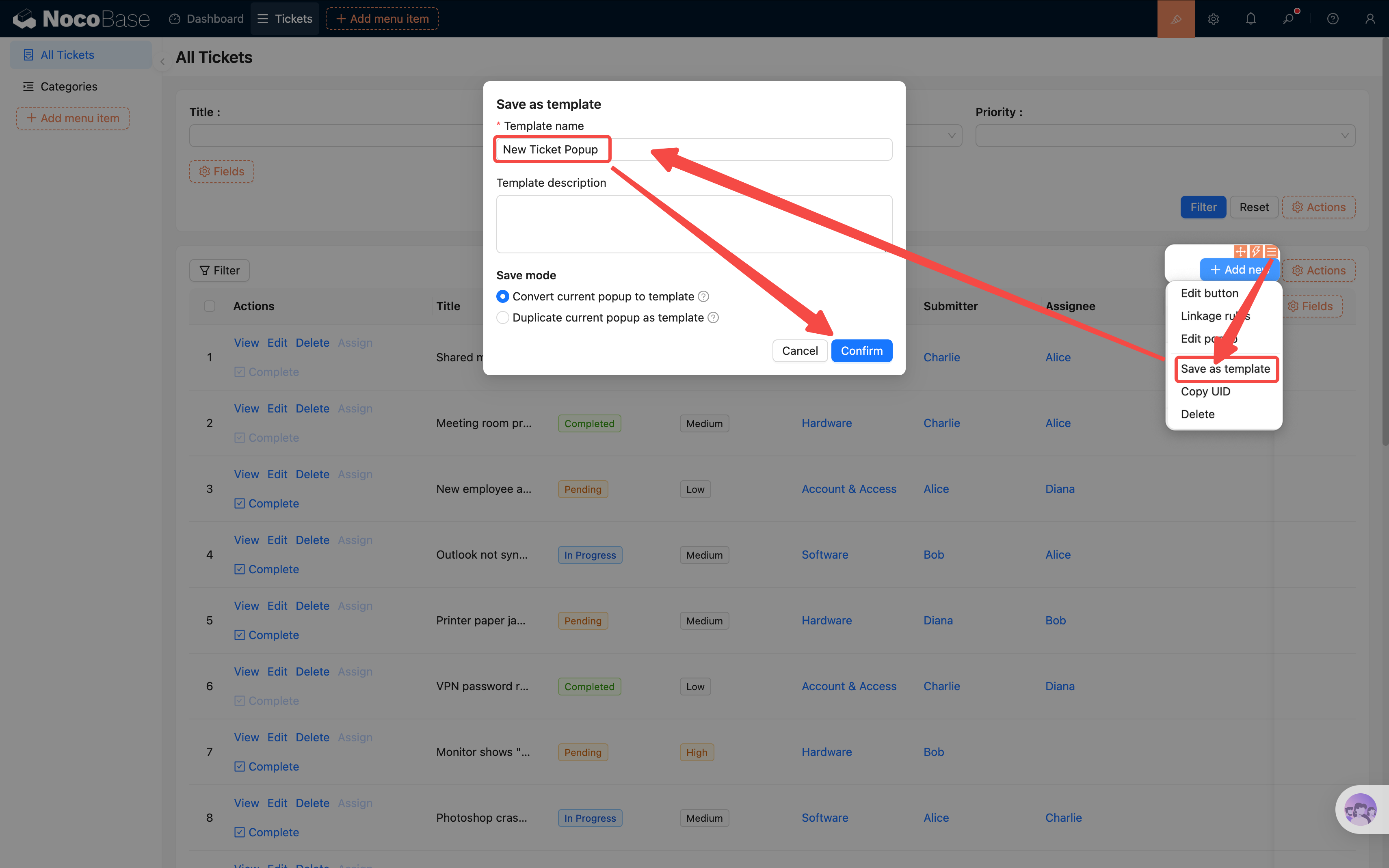
- Зайдите на страницу списка заявок и найдите кнопку «Add new».
- В её настройках найдите «Save as template» и сохраните текущее окно.
- Дайте шаблону имя (например, «Окно создания заявки»).
Используем шаблон на дашборде
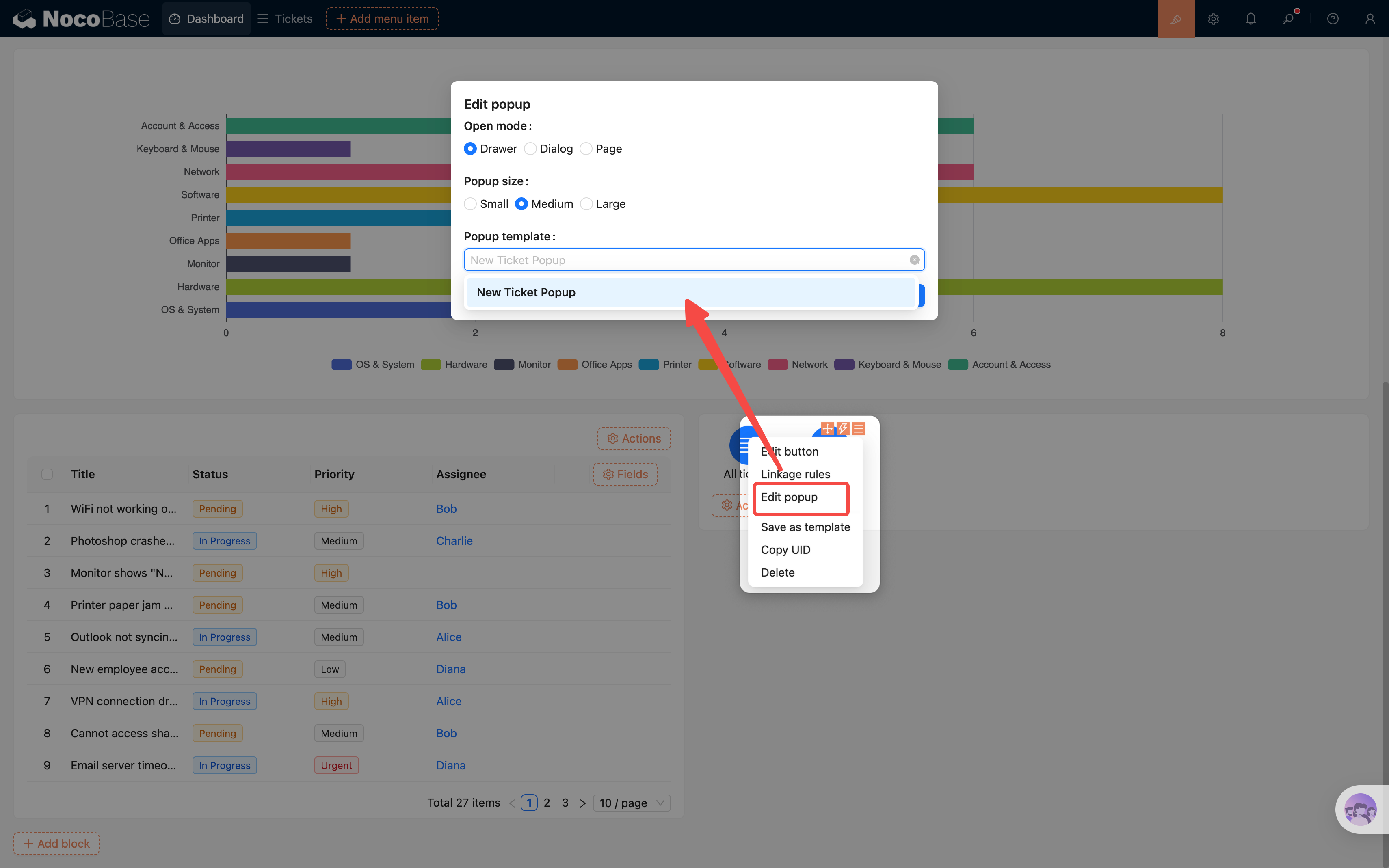
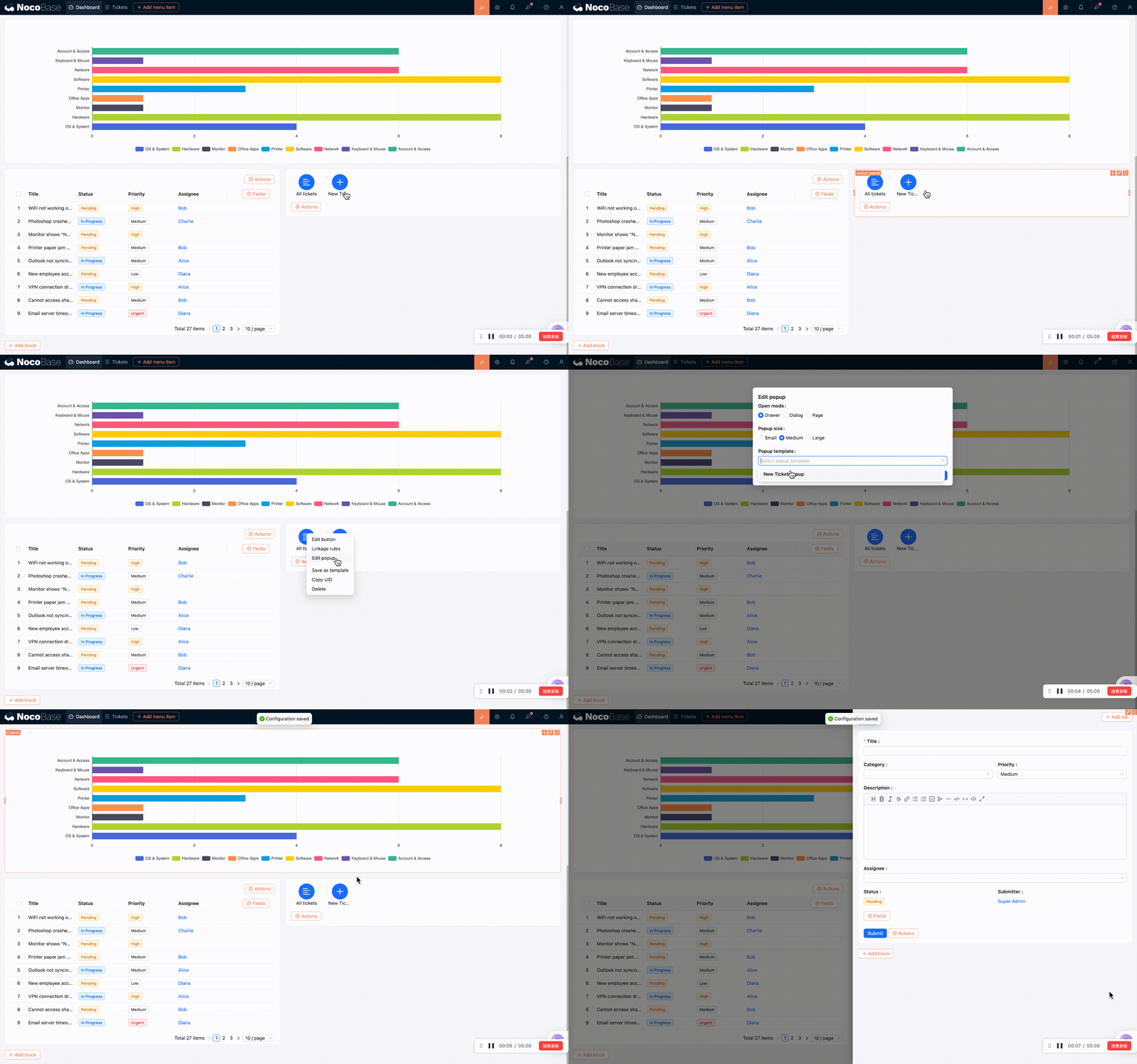
- Возвращаемся на страницу дашборда, открываем настройки кнопки «Добавить заявку» в Action Panel.
- Найдите «Popup settings», выберите сохранённый шаблон «Окно создания заявки».
- Сохраните — теперь по клику кнопки откроется такое же окно создания, как на странице списка заявок.
Клик по заголовку открывает окно деталей
Аналогично можно сделать кликабельным заголовок в таблице незавершённых заявок:
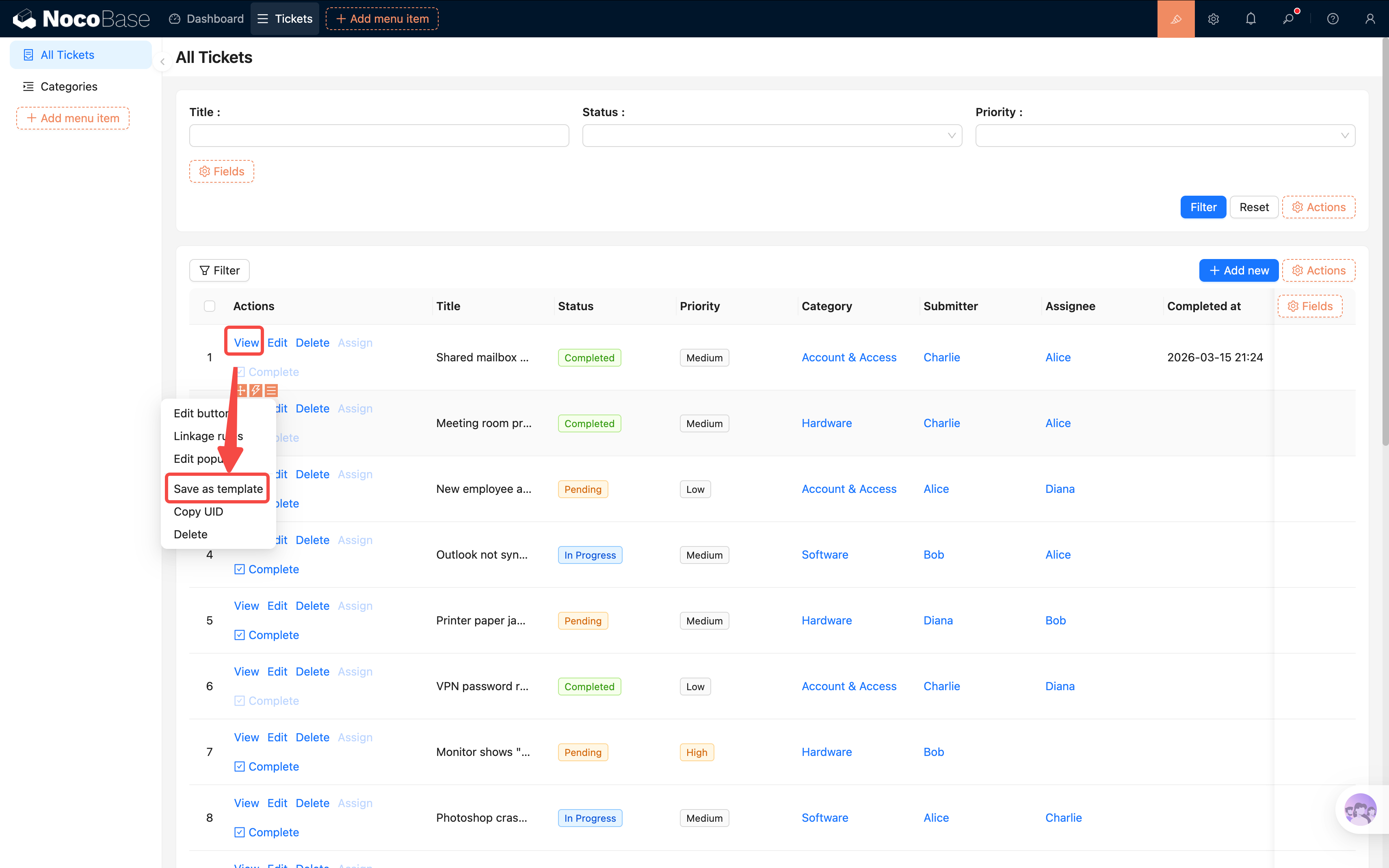
- На странице списка заявок откройте настройки кнопки «View», тоже «Save as template» (например, «Окно деталей заявки»).
- Возвращаемся на дашборд, в таблице незавершённых заявок откройте настройки колонки «Заголовок».
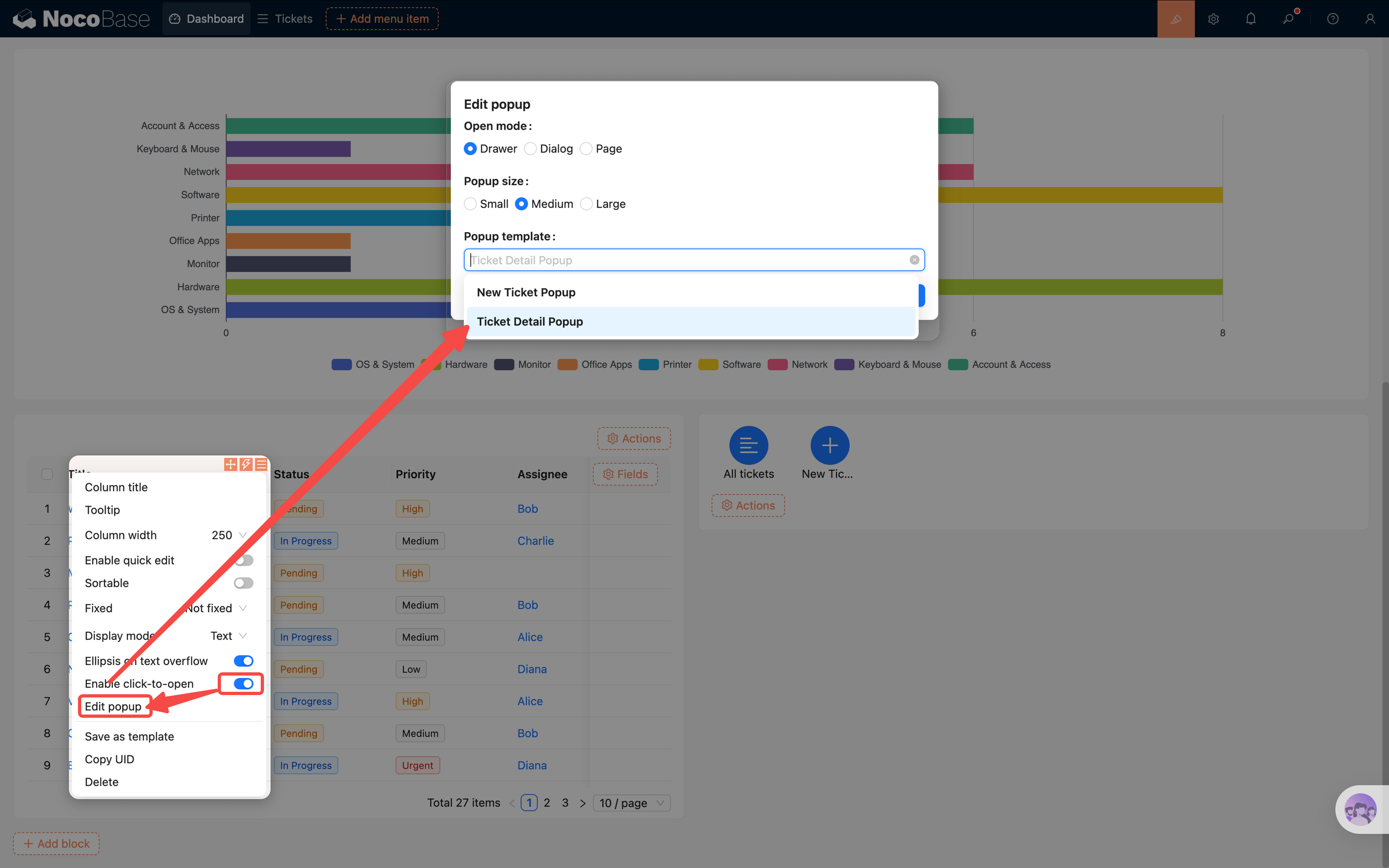
- Включите «Enable click to open» — появится опция «Popup settings».
- В её настройках выберите шаблон «Окно деталей заявки».
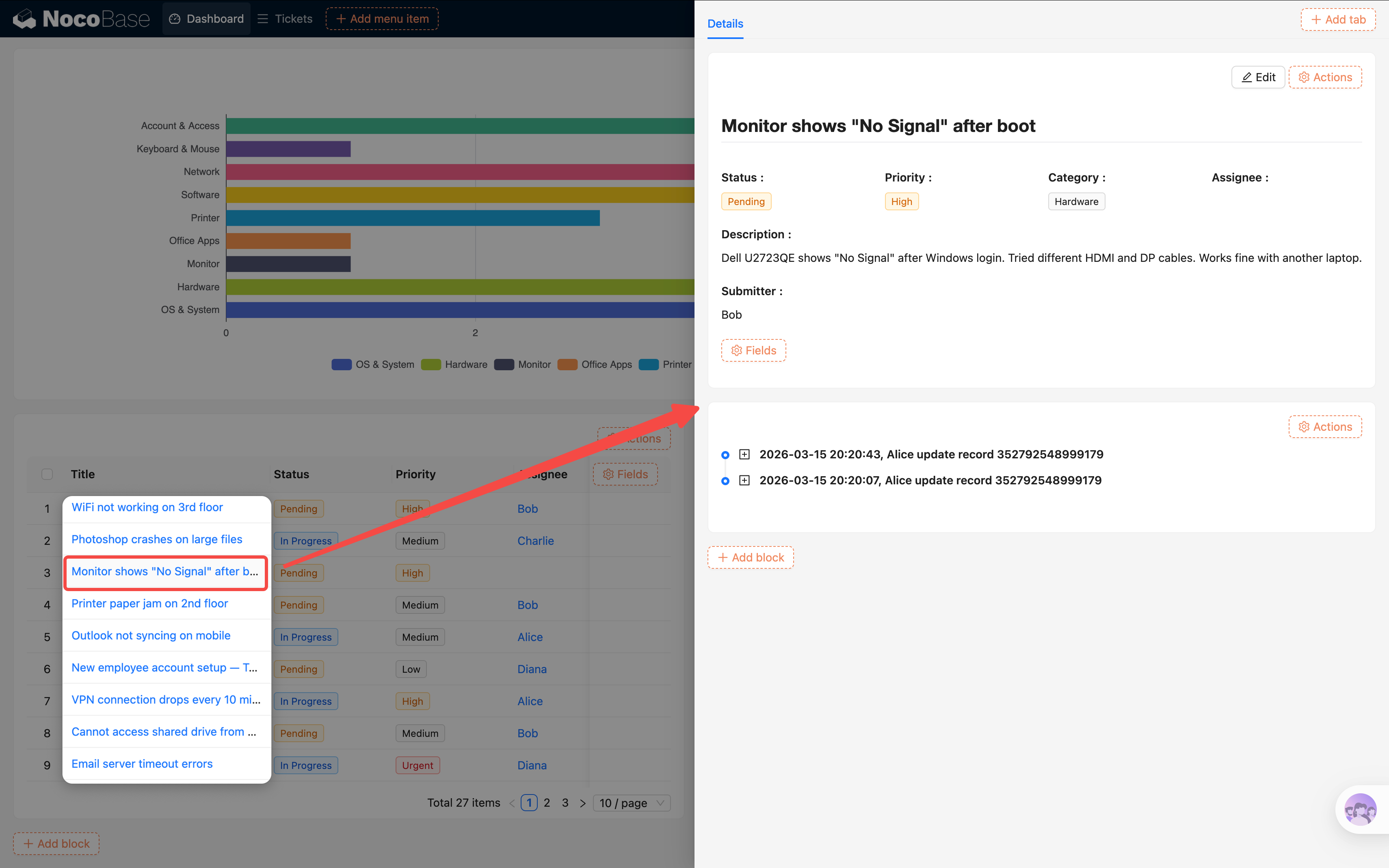
Теперь пользователь, кликнув по заголовку заявки на дашборде, сразу увидит её детали — без перехода на список. Дашборд становится плотнее и эффективнее.
Преимущество переиспользования окон: один шаблон используется на разных страницах; правка шаблона синхронизирует изменения везде. Идея та же, что у «Reference» в Главе 4 — настроил один раз, работает повсюду.
7.9 Подгоняем раскладку
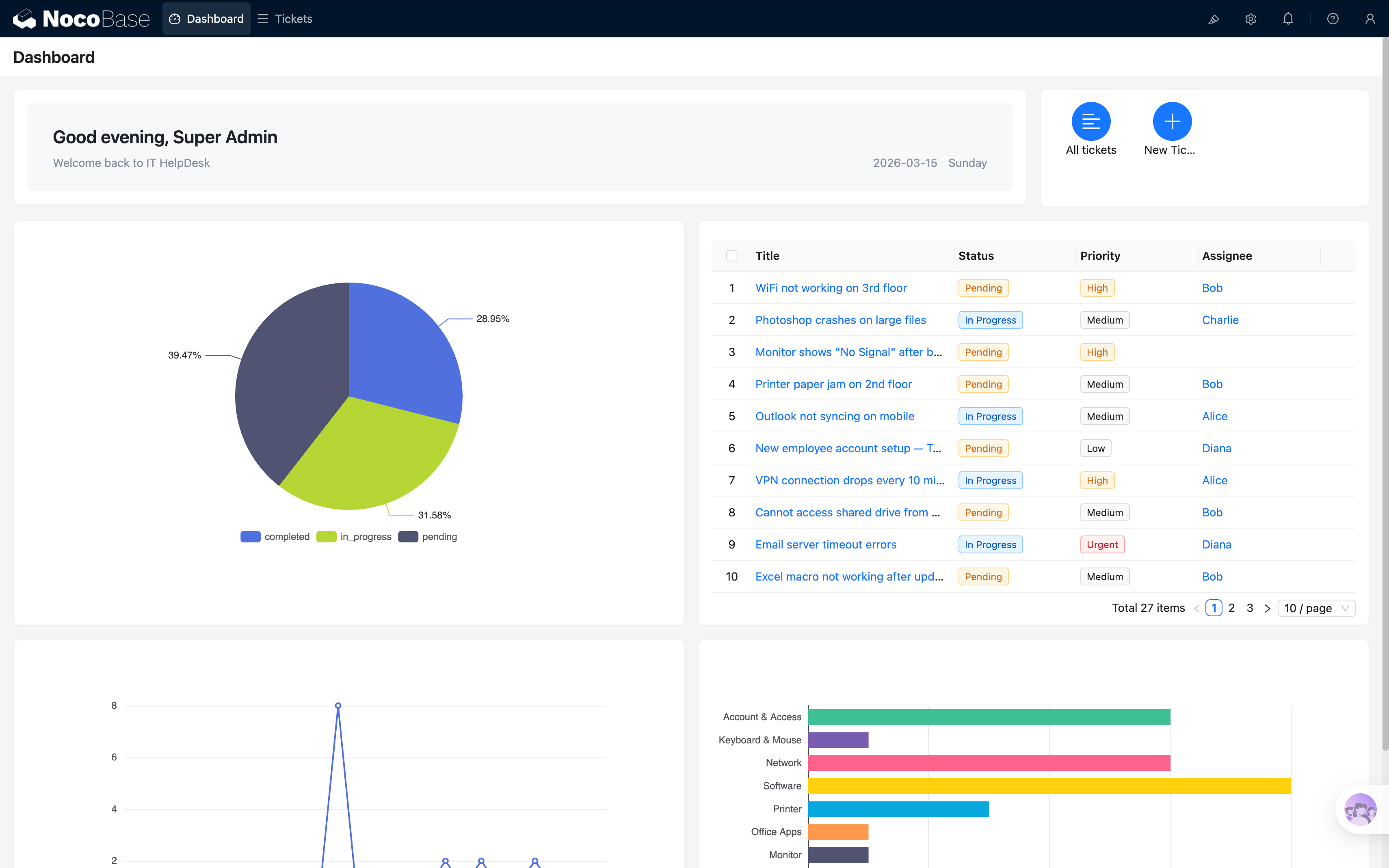
Теперь на странице 6 блоков (JS-баннер + Action Panel + 3 графика + таблица заявок), настроим раскладку для красоты.
В режиме конфигурации блоки можно перетаскивать и менять их размеры:
Рекомендуемая раскладка:
- Первая строка: JS-баннер (слева) + Action Panel (справа)
- Вторая строка: круговая диаграмма (слева) + таблица заявок (справа)
- Третья строка: линейный график (слева) + столбчатая диаграмма (справа)
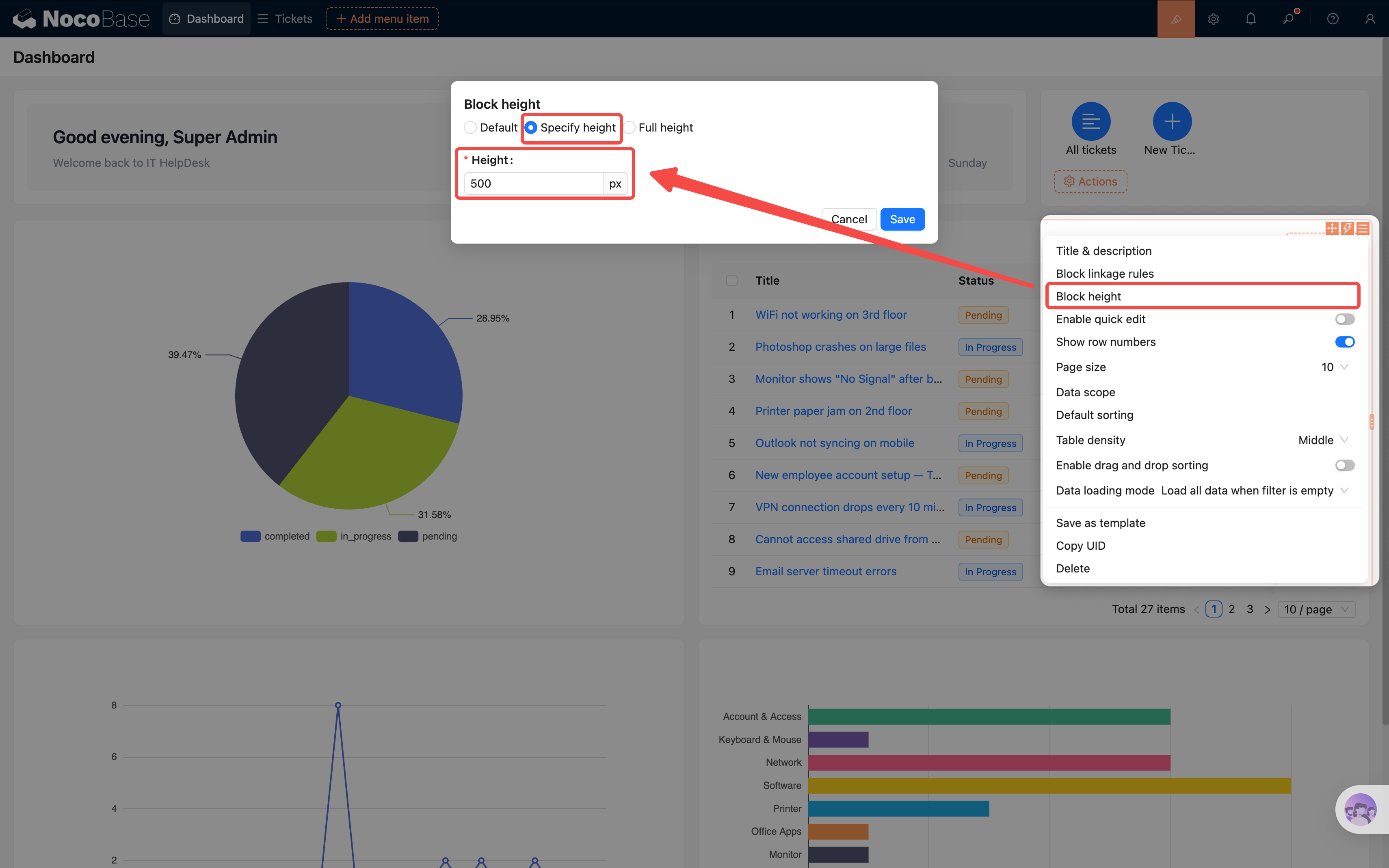
Если высоты блоков не совпадают, в настройках блока → Block height задайте вручную нужное значение, например, обоим блокам второй строки — 500px.
Перетаскивая края, можно менять ширину блоков, например делать два графика по половине строки. Поэкспериментируйте, пока раскладка не понравится.
Итоги главы
В этой главе мы собрали богатый, практичный дашборд из 6 блоков:
- JS-баннер: персональное приветствие в зависимости от пользователя и времени.
- Action Panel: быстрый переход к списку заявок и добавление новой (переиспользование окна).
- Круговая диаграмма: моментально видно распределение статусов.
- Линейный график: динамика количества заявок во времени.
- Столбчатая диаграмма: горизонтальное сравнение по категориям, не страшно даже при большом числе подписей.
- Таблица незавершённых заявок: все актуальные заявки в одном месте, клик по заголовку — окно деталей (переиспользование окна).
И ещё мы освоили важный приём — переиспользование окон: сохраняем окно с одной страницы как шаблон и подключаем на других страницах, избегая дублирования.
Визуализация данных — встроенный plugin NocoBase, ничего ставить не нужно. Настройка такая же простая, как сборка страниц — выбираешь данные, тип графика, маппинг и готово.
Что дальше
На этом наша система заявок функционально полностью готова: моделирование данных, страницы, формы, права, автоматизированные workflow, дашборд — всё на месте. В планах учебник по сборке через AI Agent — Agent сам соберёт систему локально, ждите!
Связанные ресурсы
- Визуализация данных — подробная настройка графиков
- Markdown-блок — использование Markdown-блока
- Раскладка блоков — раскладка страниц и настройка блоков