

筛选表单
介绍
筛选表单允许用户通过填写表单字段来过滤数据。可用于筛选表格区块、图表区块、列表区块等。
如何使用
让我们先通过一个简单的例子来快速了解筛选表单的使用方法。假设我们有一个包含用户信息的表格区块,我们希望能够通过筛选表单来筛选数据。像下面这样:
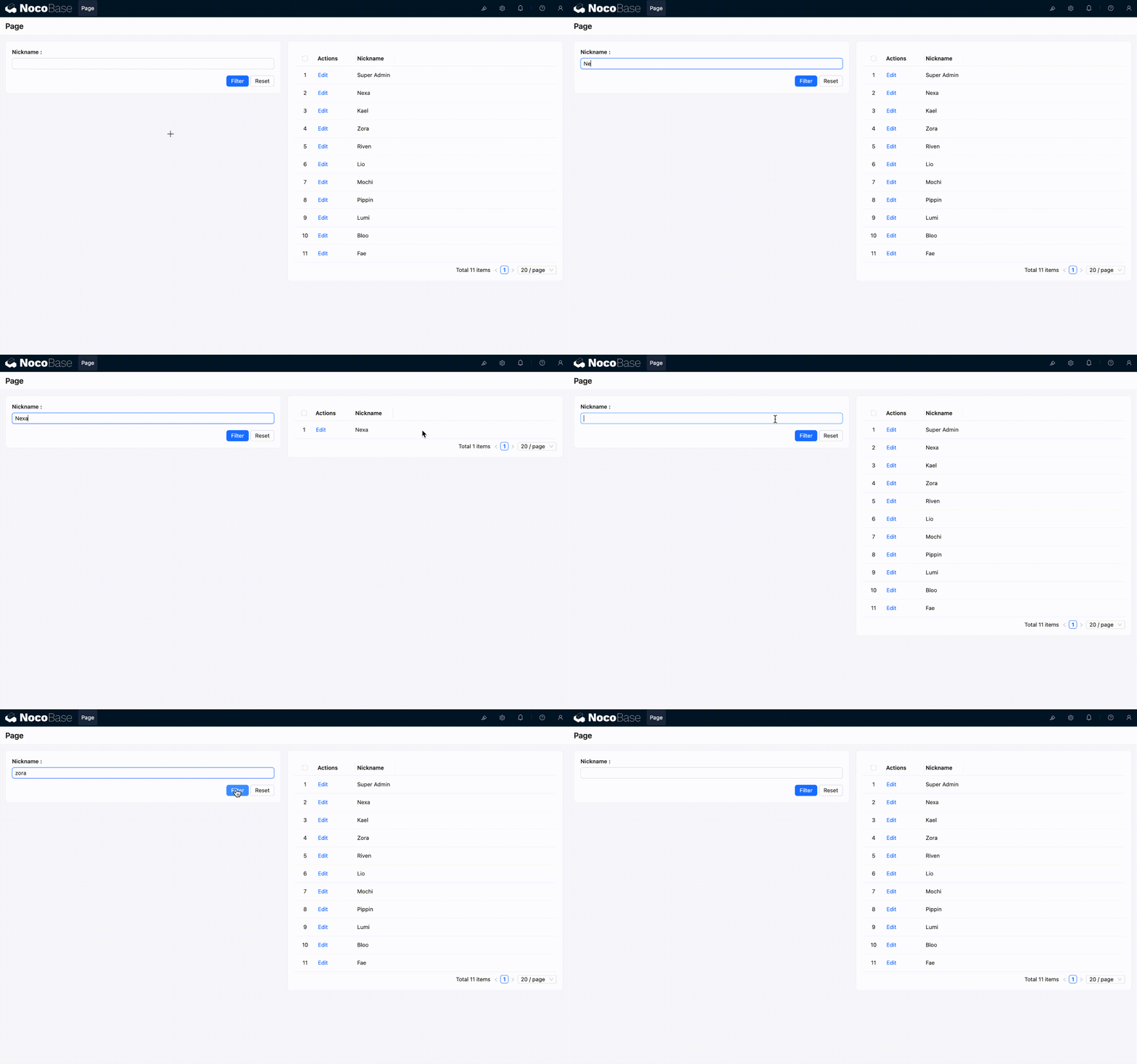
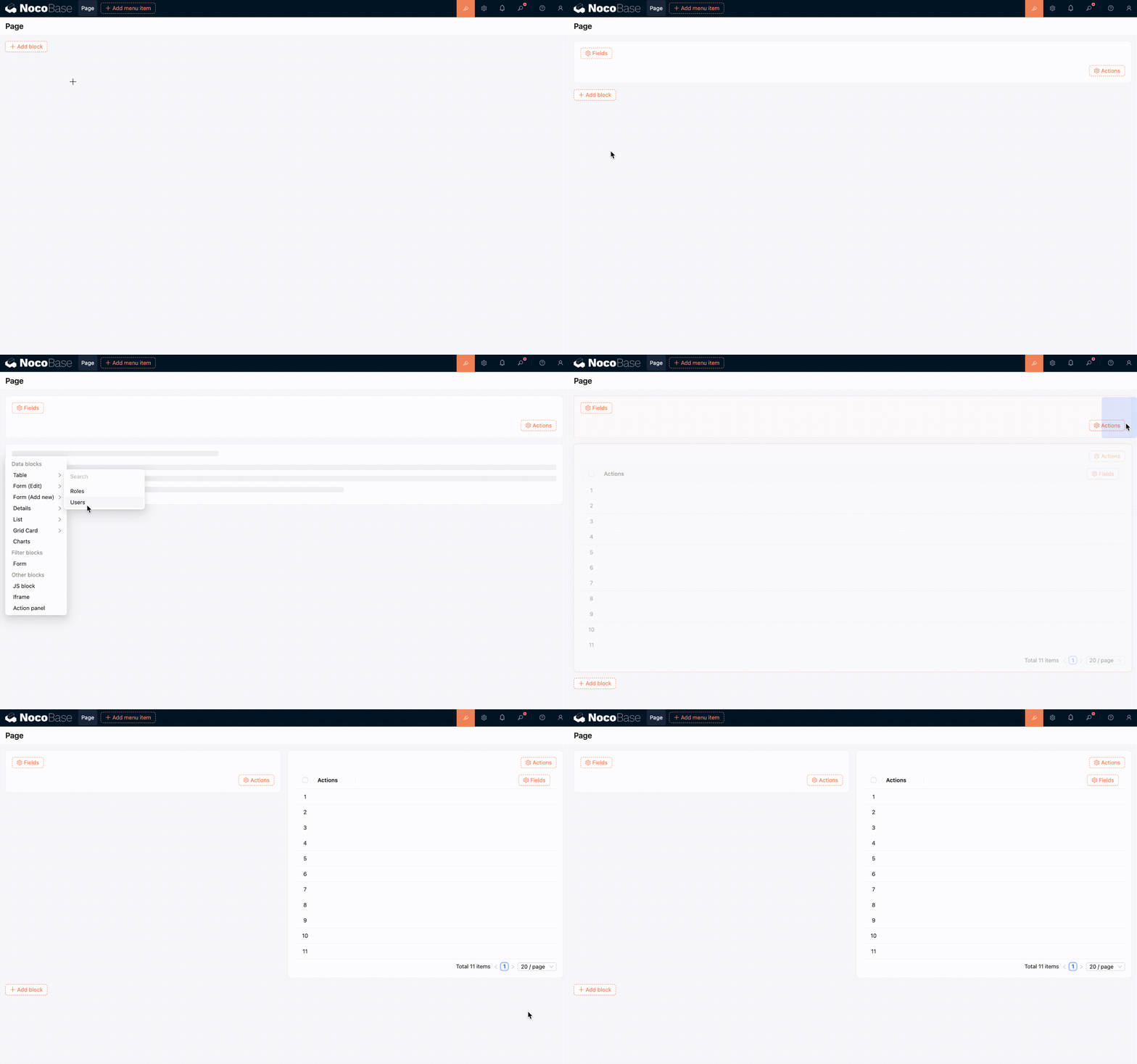
配置步骤如下:
- 开启配置模式,在页面中添加一个"筛选表单"区块和一个"表格区块"。
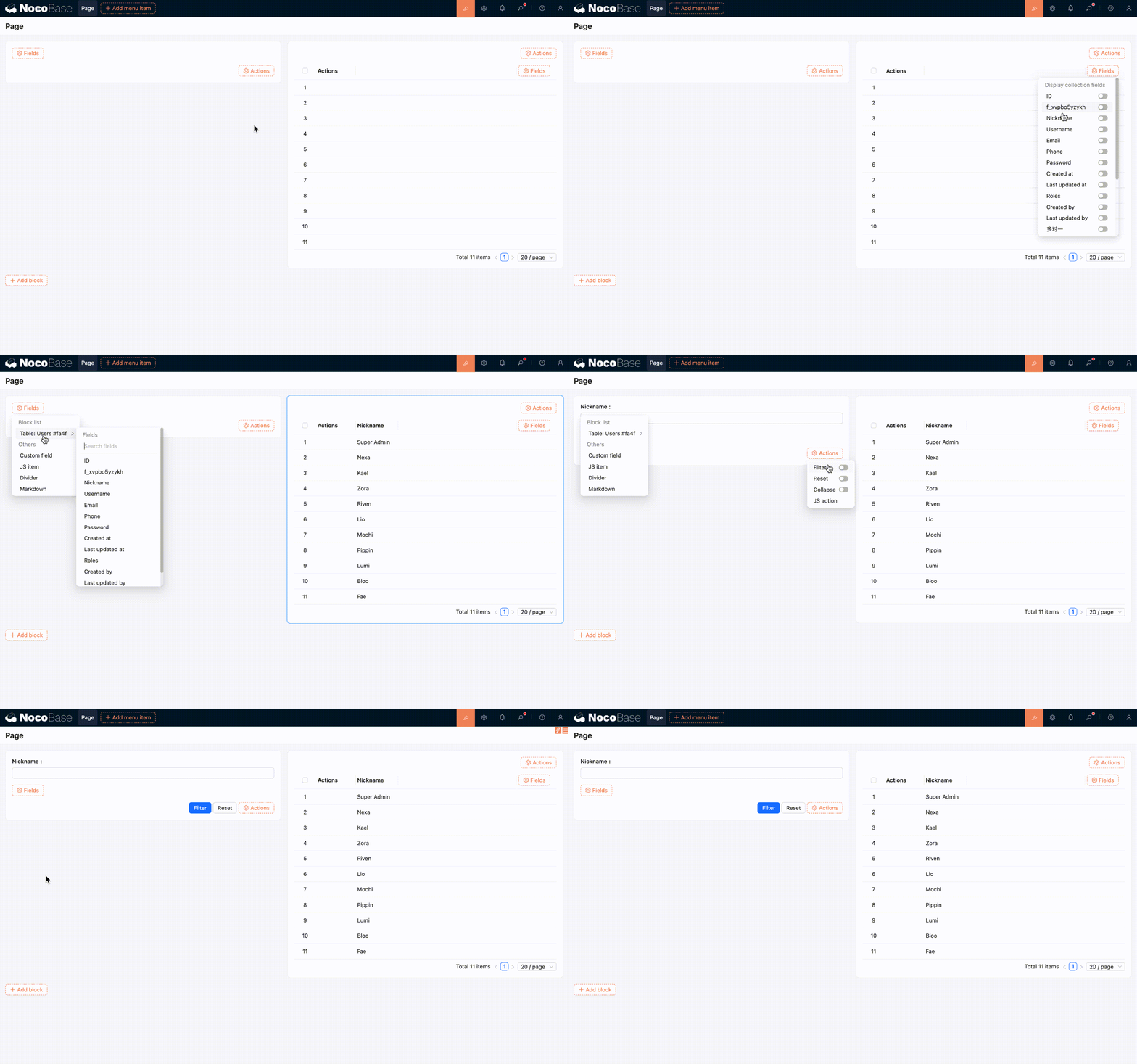
- 在表格区块和筛选表单区块中添加“昵称”字段。
- 现在就可以开始使用了。
高阶用法
筛选表单区块支持更多高级配置,下面是一些常见的用法。
关联多个区块
单个表单字段可以同时筛选多个区块的数据。具体操作如下:
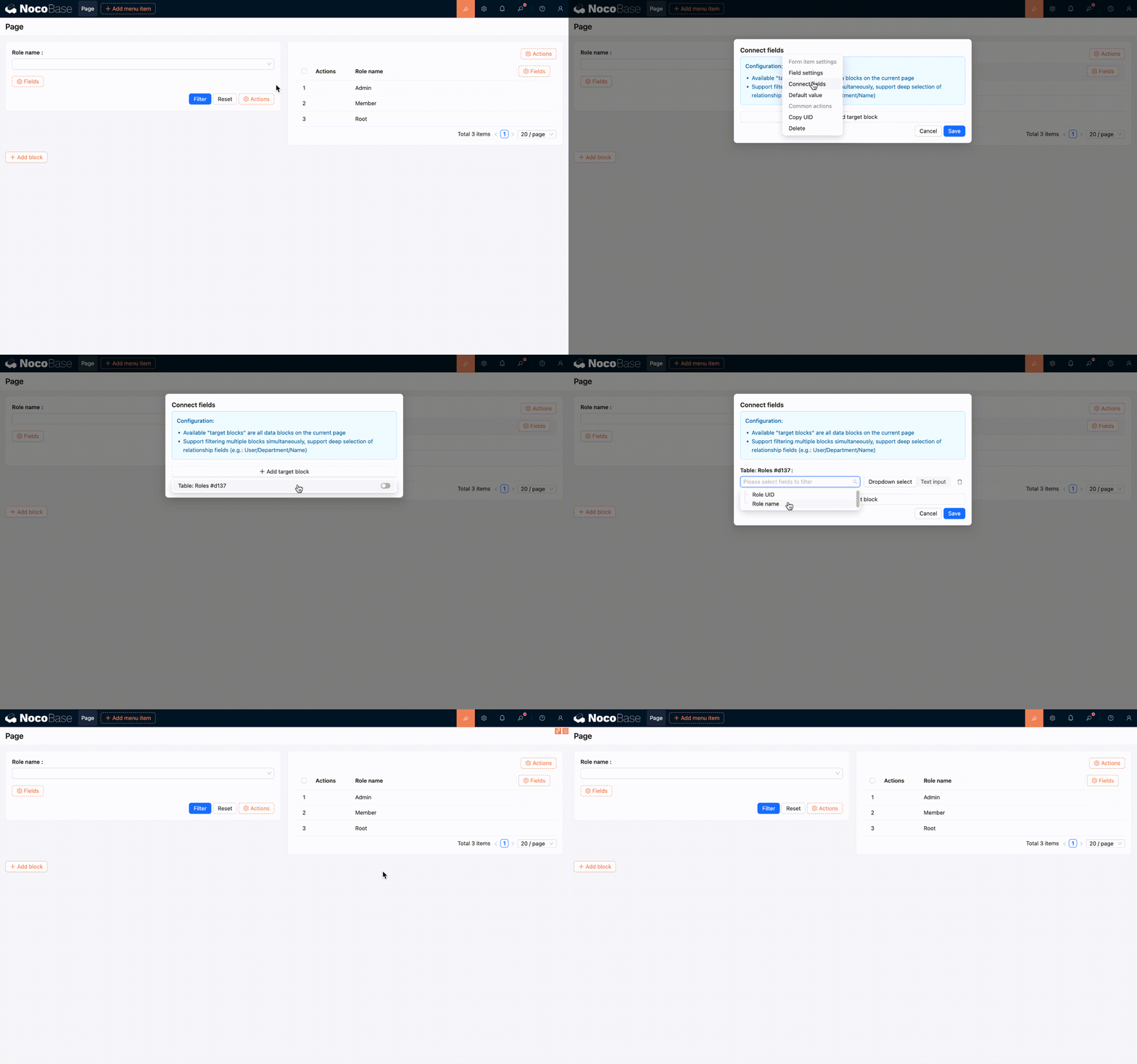
- 点击字段的“Connect fields”配置项。
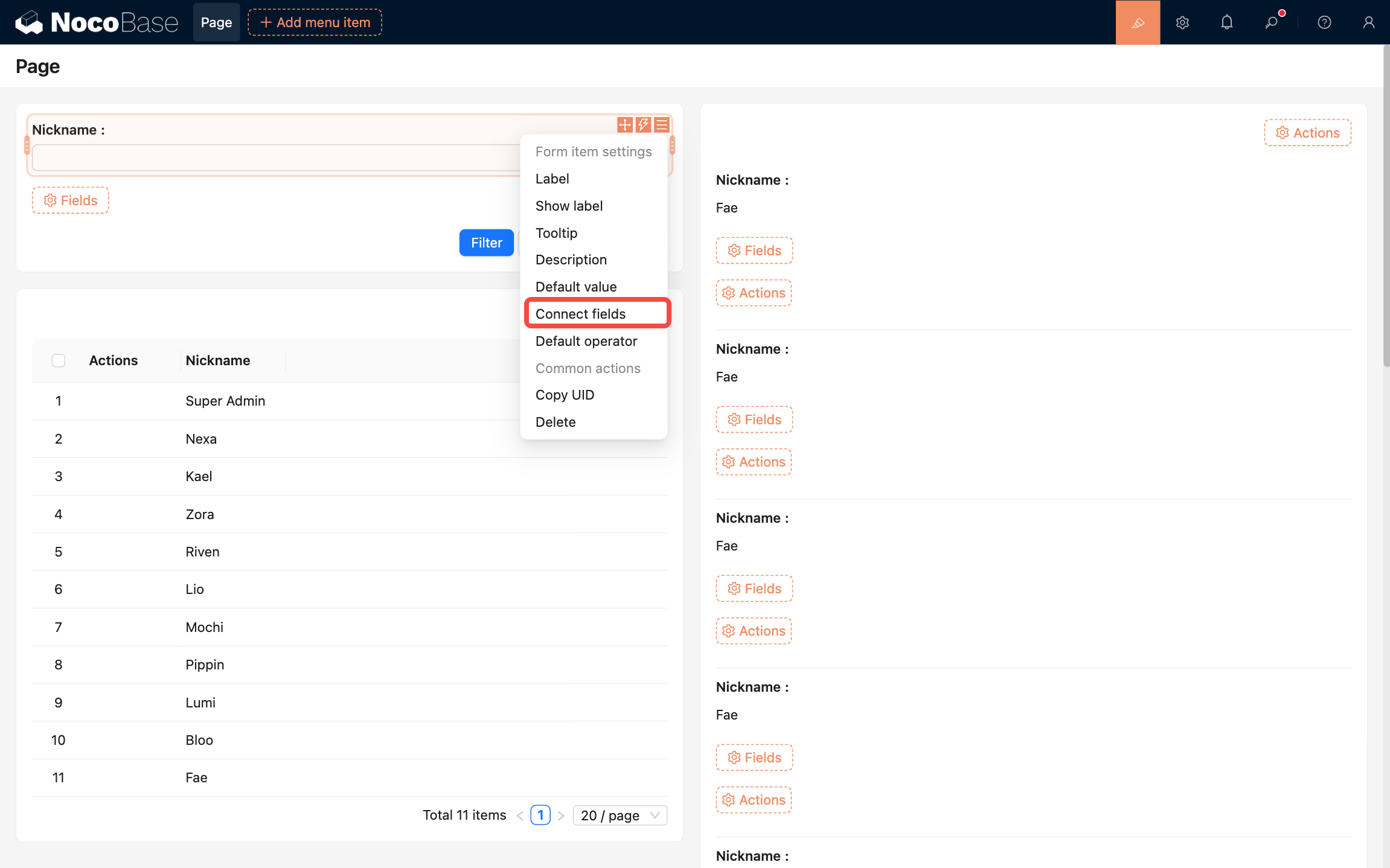
- 添加需要关联的目标区块,这里我们选择页面中的列表区块。
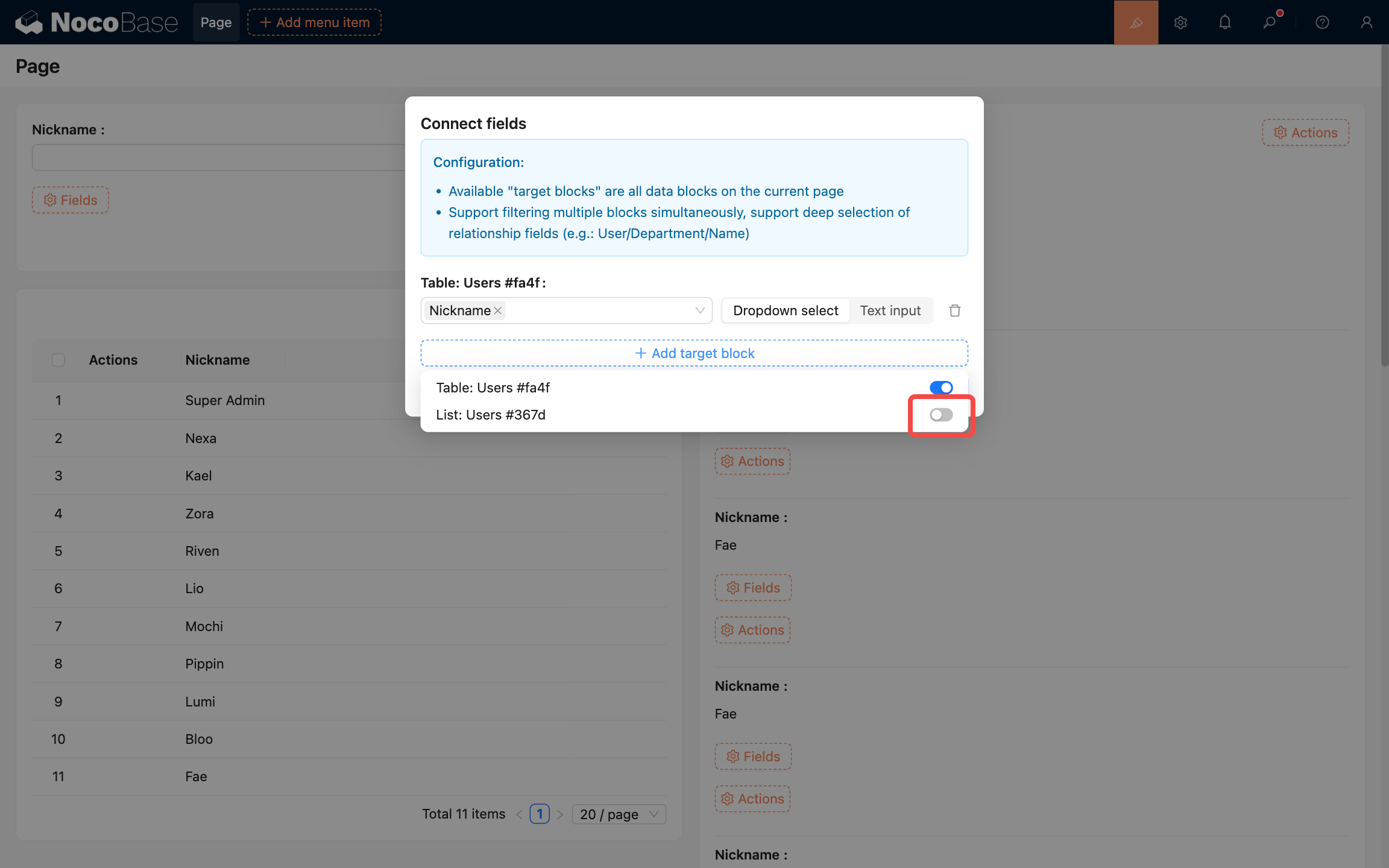
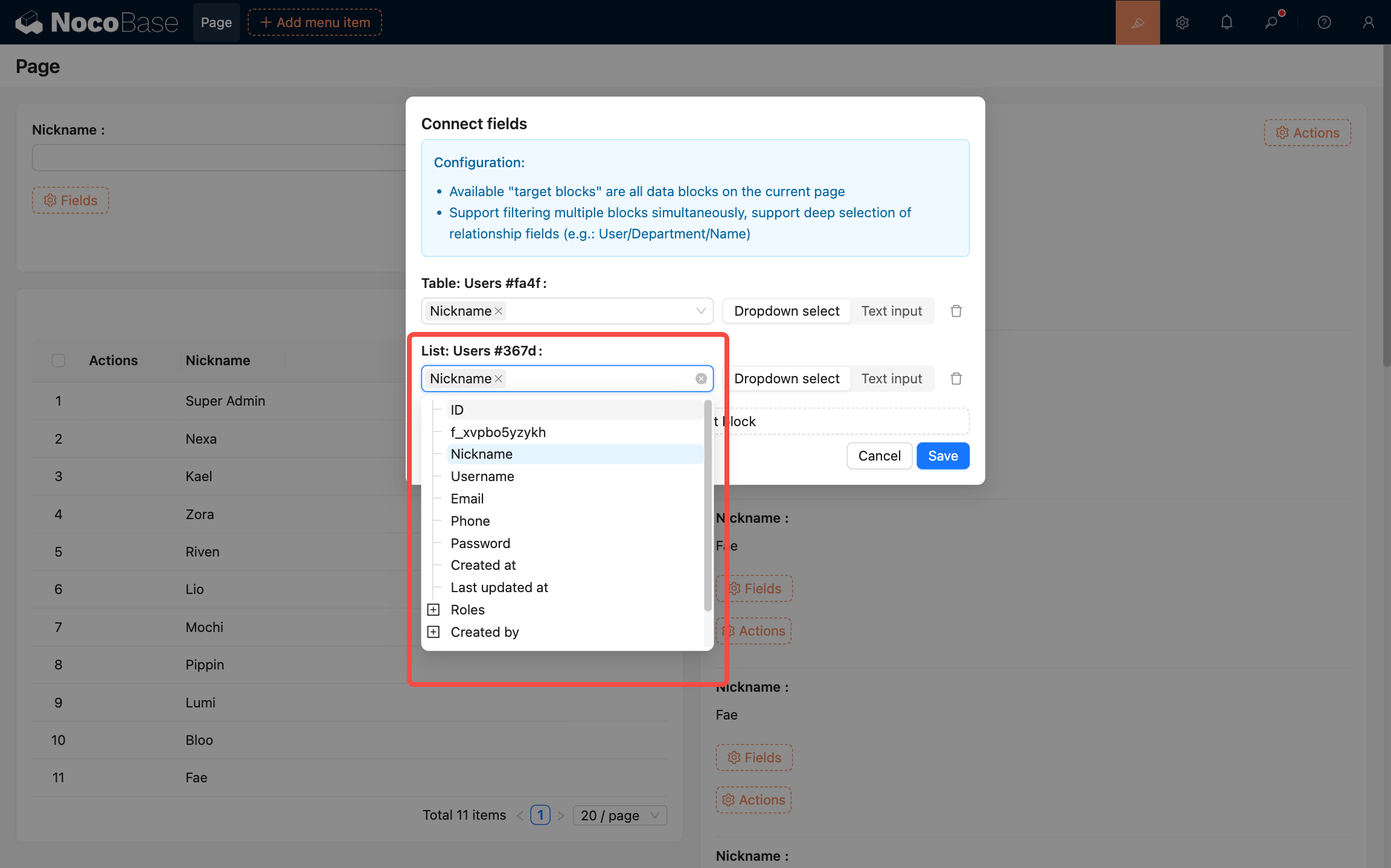
- 选择列表区块中的一个或多个字段进行关联。这里我们选择"昵称"字段。
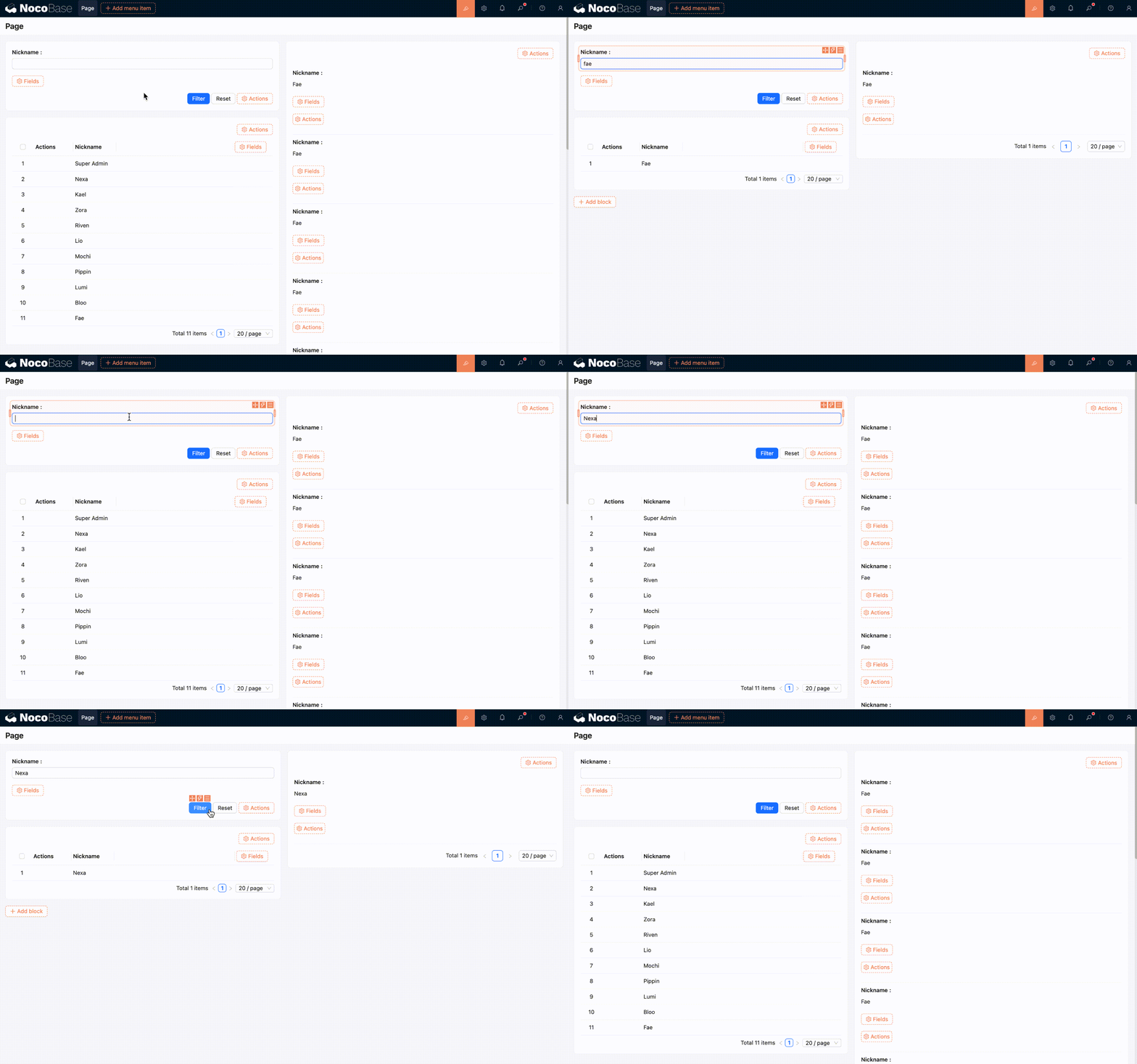
- 点击保存按钮,完成配置,效果如下所示:
关联图表区块
参考:页面筛选器与联动
自定义字段
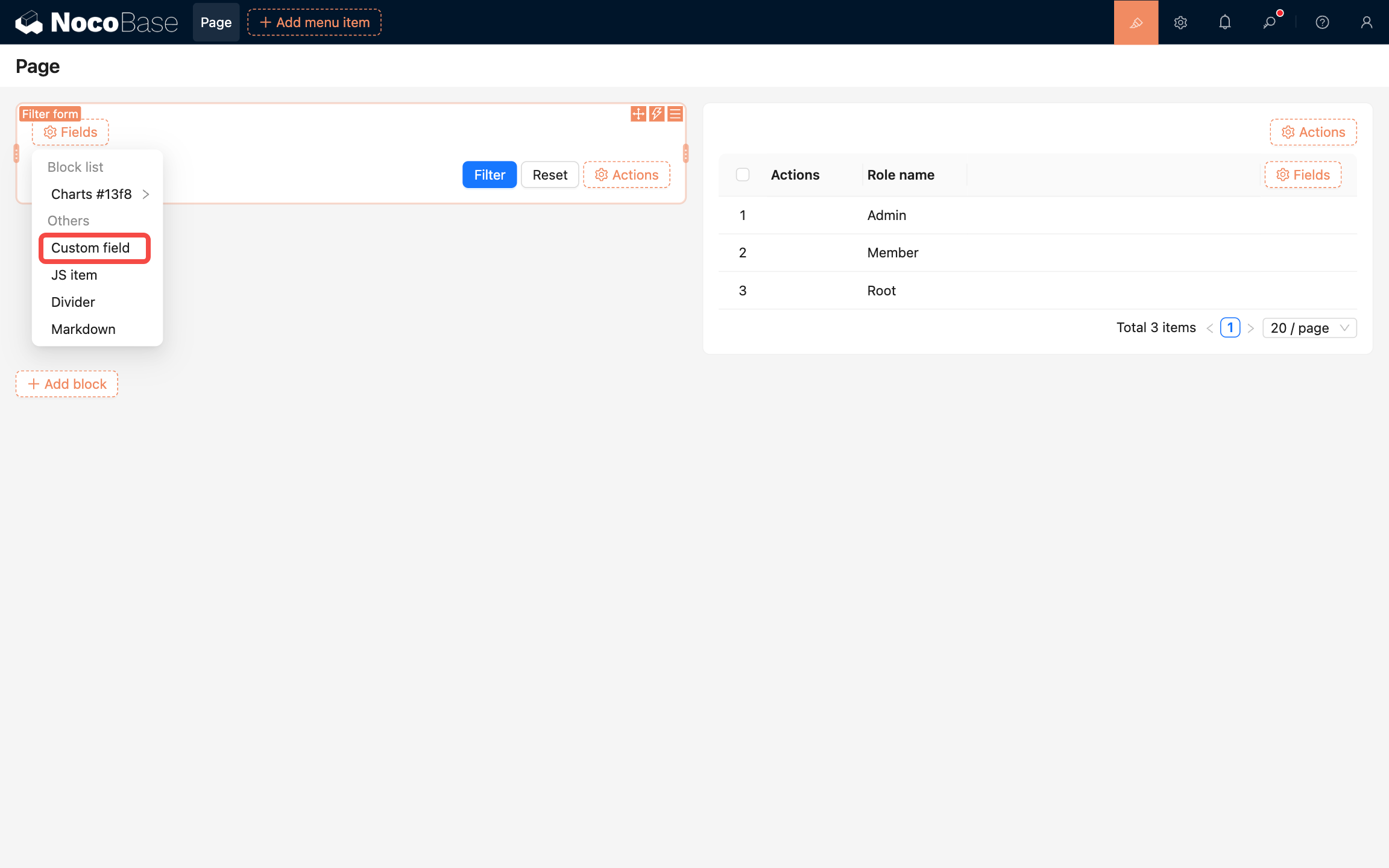
除了从数据表中选择字段外,还可以通过“自定义字段”来创建表单字段。比如可以创建一个下拉单选框字段,并自定义选项。具体操作如下:
- 点击"自定义字段"选项,弹出配置界面。
- 填写字段标题,在“字段类型”中选择“选择”,并配置选项。
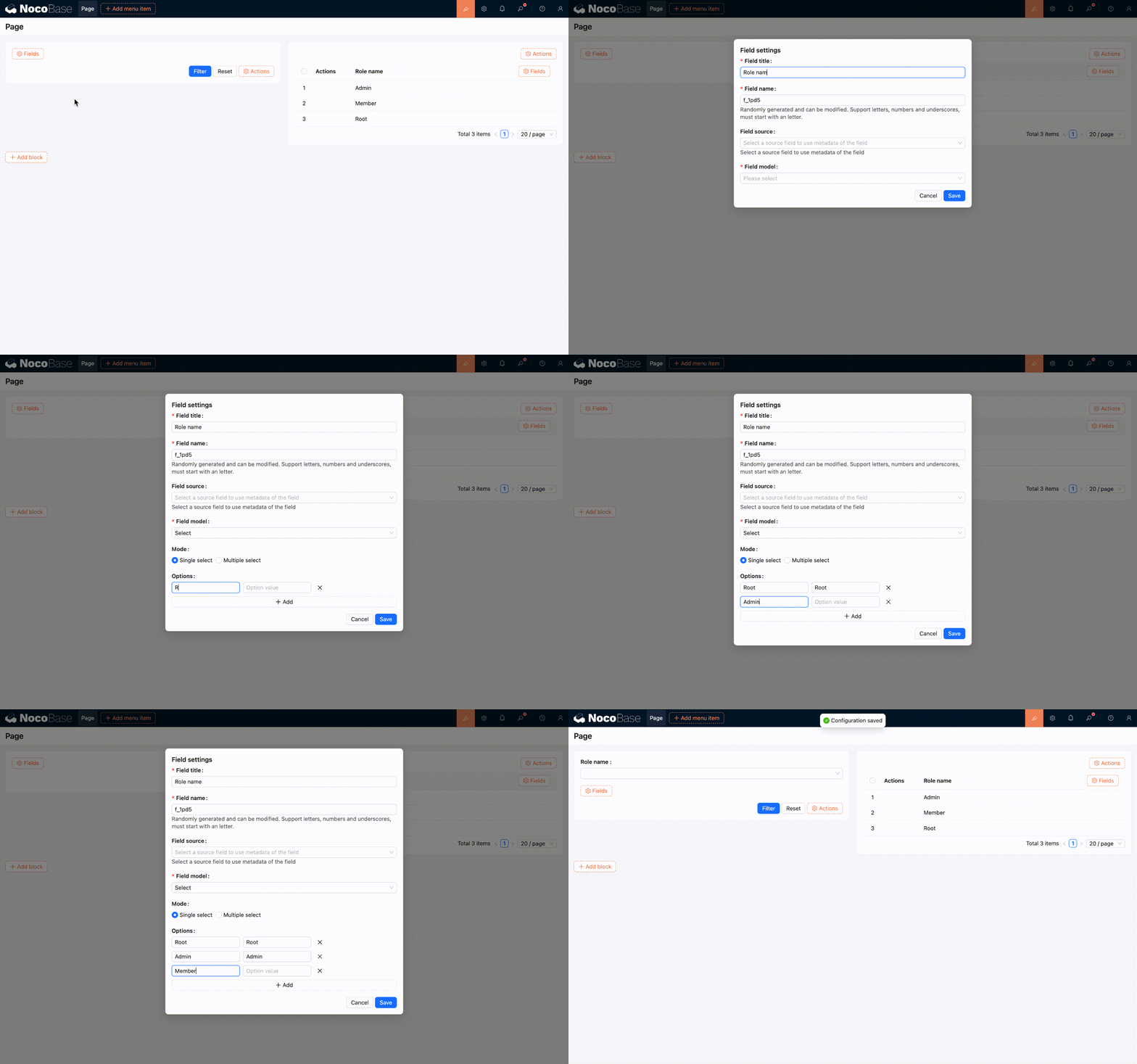
- 新添加的自定义字段需要手动关联目标区块的字段,操作方法如下:
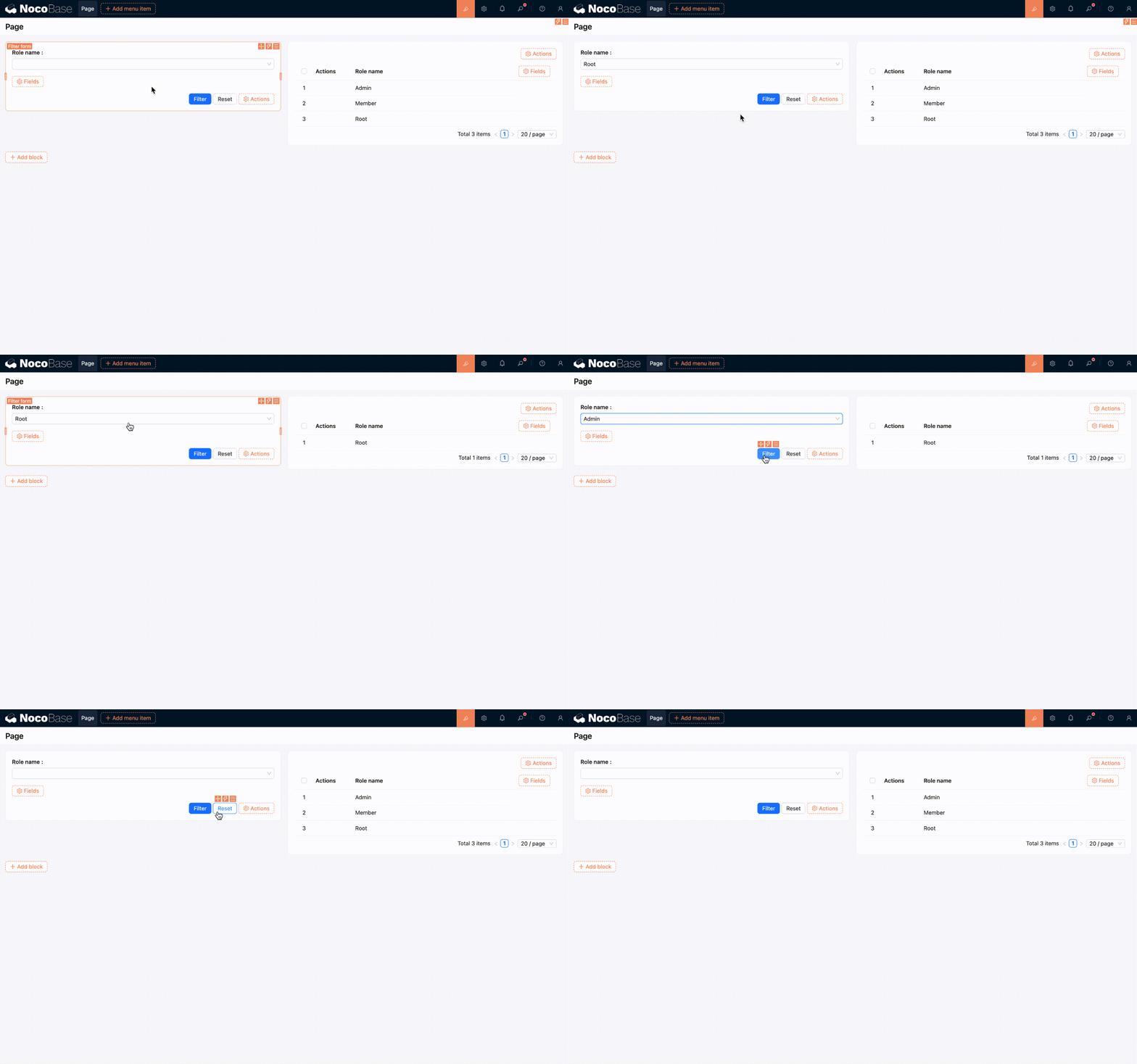
- 配置完成,效果如下所示:
目前支持的字段类型有:
- 文本框
- 数字
- 日期
- 选择
- 单选框
- 复选框
- 关联记录
关联记录(自定义关系字段)
“关联记录”适合用于“按关联表记录筛选”的场景。比如在订单列表中,按“客户”筛选订单,或在任务列表中按“负责人”筛选任务。
配置项说明:
- 目标数据表:表示要从哪个数据表加载可选记录。
- 标题字段:用于下拉选项和已选标签的展示文本(如名称、标题)。
- 值字段:用于实际筛选时提交的值,通常选择主键字段(如
id)。 - 允许多选:开启后可以一次选择多条记录。
- 操作符:定义筛选条件如何匹配(见下方“操作符”说明)。
推荐配置:
标题字段选择可读性高的字段(如“名称”),避免使用纯 ID 影响可用性。值字段优先选择主键字段,保证筛选稳定且唯一。- 单选场景通常关闭
允许多选,多选场景开启允许多选并配合合适的操作符。
操作符
操作符 用于定义“筛选表单字段值”与“目标区块字段值”的匹配关系。
折叠
添加一个折叠按钮,可以将筛选表单内容进行折叠和展开,节省页面空间。
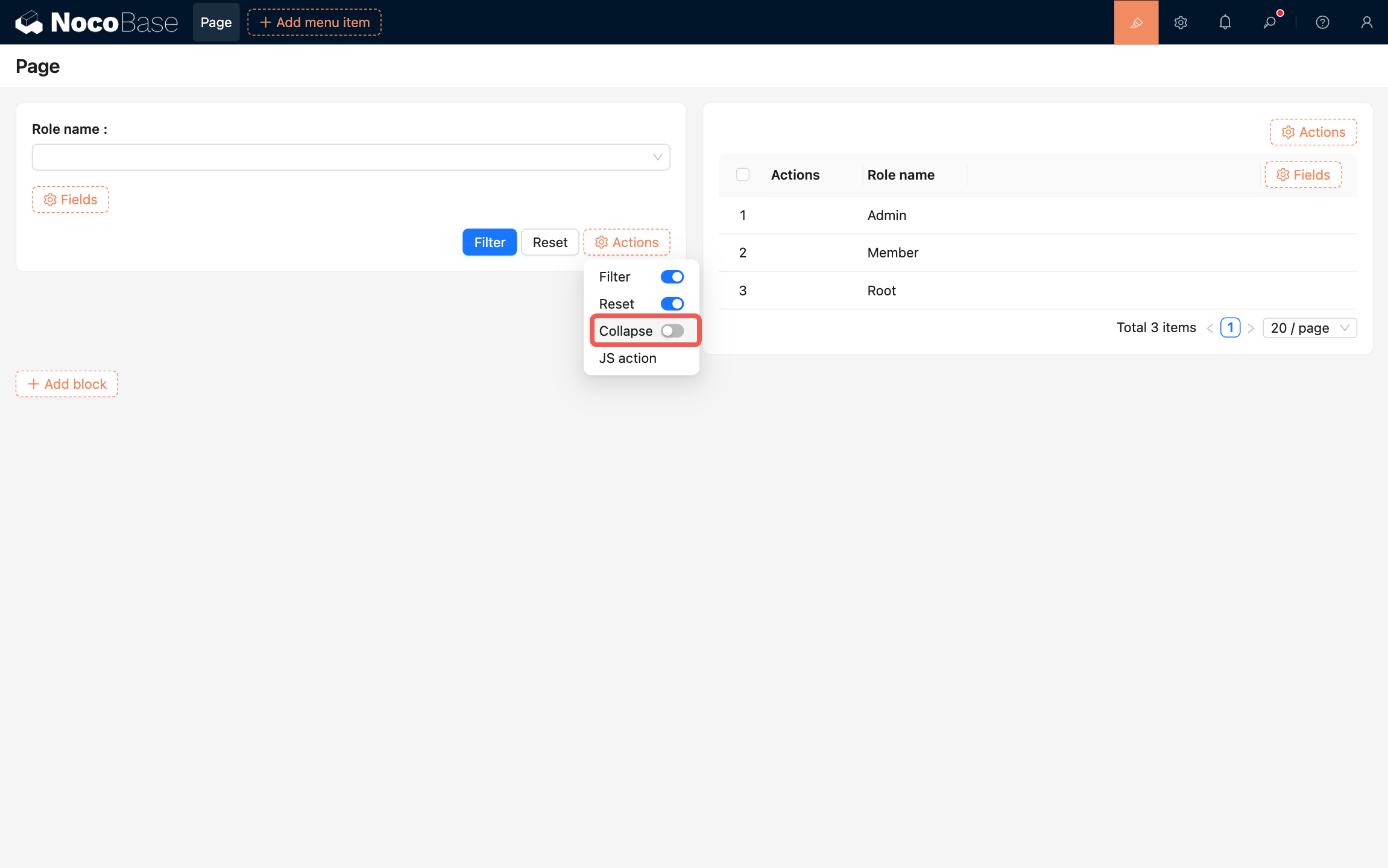
支持以下配置:
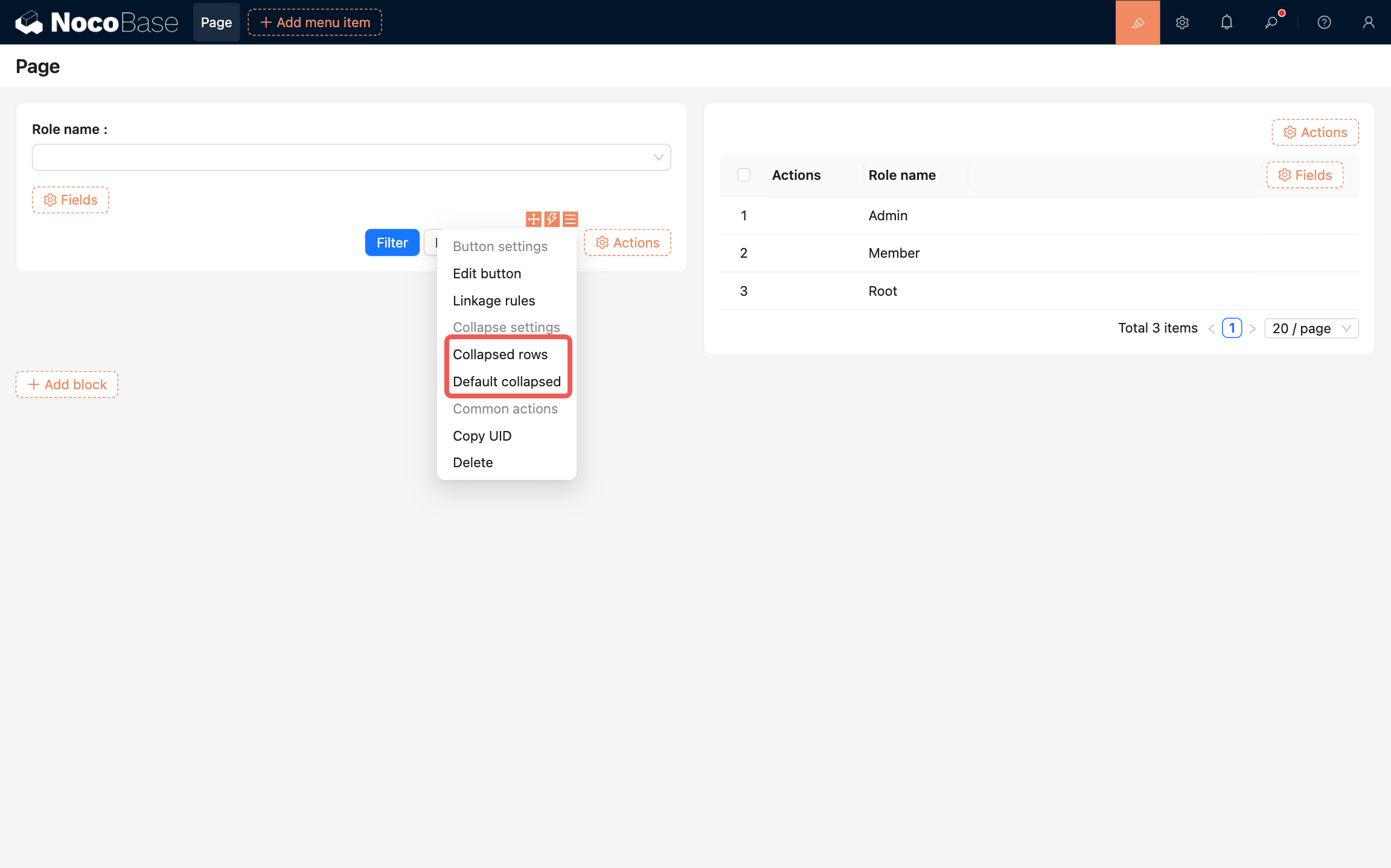
- 折叠时显示的行数:设置折叠状态下展示的表单字段行数。
- 默认折叠:开启后,筛选表单默认以折叠状态显示。