KI-Übersetzungshinweis

Diese Dokumentation wurde automatisch von KI übersetzt.

Import

Action: Datensätze importierenCommunity Edition+

Einführung

Importieren Sie Daten mithilfe einer Excel-Vorlage. Sie können konfigurieren, welche Felder importiert werden sollen, und die Vorlage wird automatisch generiert.
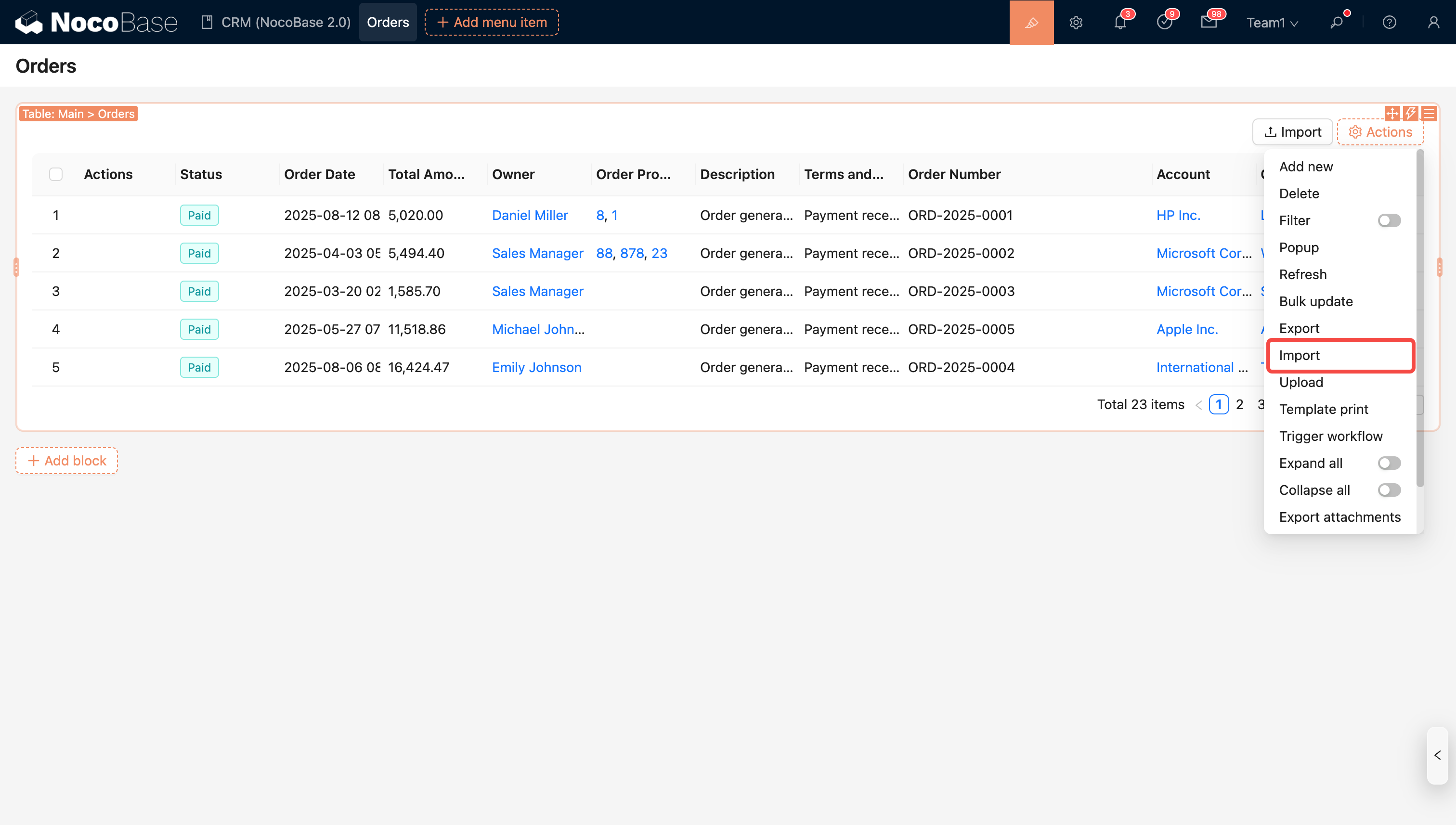
20251029165818

Hinweise zum Import

Zahlenfelder

Es werden Zahlen und Prozentsätze unterstützt. Texte wie N/A oder - werden herausgefiltert.

Zahl 1ProzentsatzZahl 2Zahl 3
12325%N/A-

Nach der Konvertierung in JSON:

{
  "Zahl 1": 123,
  "Prozentsatz": 0.25,
  "Zahl 2": null,
  "Zahl 3": null,
}

Boolesche Felder

Unterstützte Eingabetexte (Groß- und Kleinschreibung wird ignoriert):

  • Yes, Y, True, 1,
  • No, N, False, 0,
Feld 1Feld 2Feld 3Feld 4Feld 5
NoYesYtrue0

Nach der Konvertierung in JSON:

{
  "Feld 1": false,
  "Feld 2": true,
  "Feld 3": true,
  "Feld 4": true,
  "Feld 5": false,
}

Datumsfelder

DateOnlyLocal(+08:00)GMT
2023-01-18 22:22:222023-01-18 22:22:222023-01-18 22:22:22

Nach der Konvertierung in JSON:

{
  "DateOnly": "2023-01-18T00:00:00.000Z",
  "Local(+08:00)": "2023-01-18T14:22:22.000Z",
  "GMT": "2023-01-18T22:22:22.000Z",
}

Auswahlfelder

Sowohl Optionswerte als auch Optionsbezeichnungen können als Importtext verwendet werden. Mehrere Optionen werden durch Kommas (, ) oder Aufzählungszeichen (,) getrennt.

Zum Beispiel umfassen die Optionen für das Feld Priorität:

OptionswertOptionsbezeichnung
lowNiedrig
mediumMittel
highHoch

Sowohl Optionswerte als auch Optionsbezeichnungen können als Importtext verwendet werden.

Priorität
Hoch
low

Nach der Konvertierung in JSON:

[{ Priorität: 'high' }, { Priorität: 'low' }];

Felder für chinesische Verwaltungsregionen

Region 1Region 2
北京市/市辖区天津市/市辖区

Nach der Konvertierung in JSON:

{
  "Region 1": ["11","1101"],
  "Region 2": ["12","1201"]
}

Felder für Anhänge

Nach der Konvertierung in JSON:

{
  "Anhang": [
    {
      "filename": "logo.png",
      "title": "logo.png",
      "extname": ".png",
      "url": "https://www.nocobase.com/images/logo.png"
    }
  ]
}

Beziehungsfelder

Mehrere Datensätze werden durch Kommas (, ) oder Aufzählungszeichen (,) getrennt.

Abteilung/NameKategorie/Titel
EntwicklerteamKategorie1、Kategorie2

Nach der Konvertierung in JSON:

{
  "Abteilung": [1], // 1 ist die Datensatz-ID für die Abteilung mit dem Namen „Entwicklerteam“
  "Kategorie": [1,2], // 1,2 sind die Datensatz-IDs für Kategorien mit den Titeln „Kategorie1“ und „Kategorie2“
}

JSON-Felder

JSON 1
{"key":"value"}

Nach der Konvertierung in JSON:

{
  "JSON": {"key":"value"}
}

Geometrietypen für Karten

PointLinePolygonCircle
1,2(1,2),(3,4)(1,2),(3,4),(1,2)1,2,3

Nach der Konvertierung in JSON:

{
  "Point": [1,2],
  "Line": [[1,2], [3,4]],
  "Polygon": [[1,2], [3,4], [1,2]],
  "Circle": [1,2,3]
}

Benutzerdefiniertes Importformat

Registrieren Sie einen benutzerdefinierten ValueParser über die Methode db.registerFieldValueParsers(), zum Beispiel:

import { BaseValueParser } from '@nocobase/database';

class PointValueParser extends BaseValueParser {
  async setValue(value) {
    if (Array.isArray(value)) {
      this.value = value;
    } else if (typeof value === 'string') {
      this.value = value.split(',');
    } else {
      this.errors.push('Value invalid');
    }
  }
}

const db = new Database();

// Beim Import eines Feldes vom Typ "point" werden die Daten durch den PointValueParser analysiert.
db.registerFieldValueParsers({
  point: PointValueParser,
});

Import-Beispiel

Point
1,2

Nach der Konvertierung in JSON:

{
  "Point": [1,2]
}

Aktions-Einstellungen

20251029170959

  • Konfigurieren Sie importierbare Felder
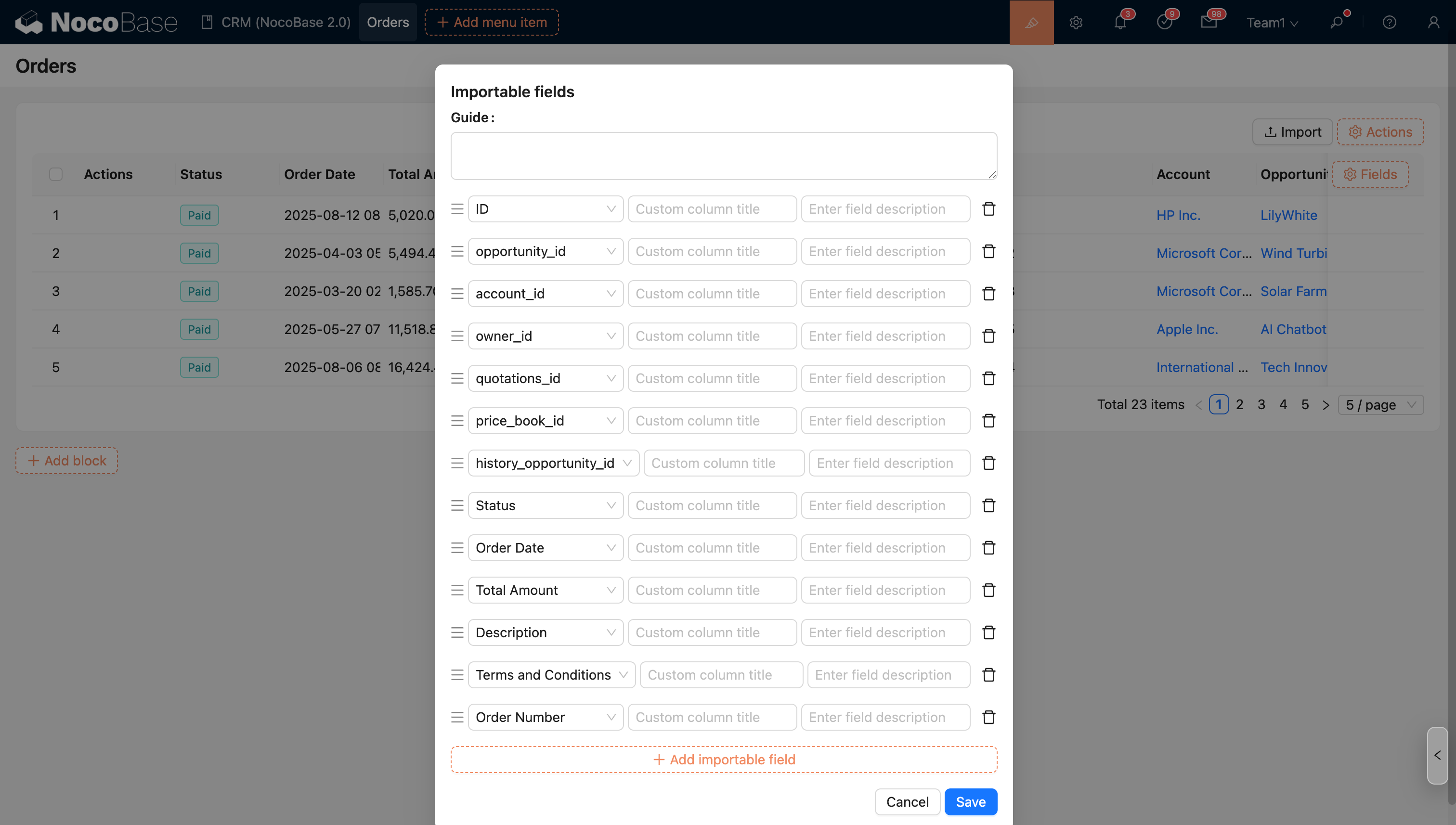
20251029171036