

Kalender-Block
CalendarCommunity Edition+Einführung
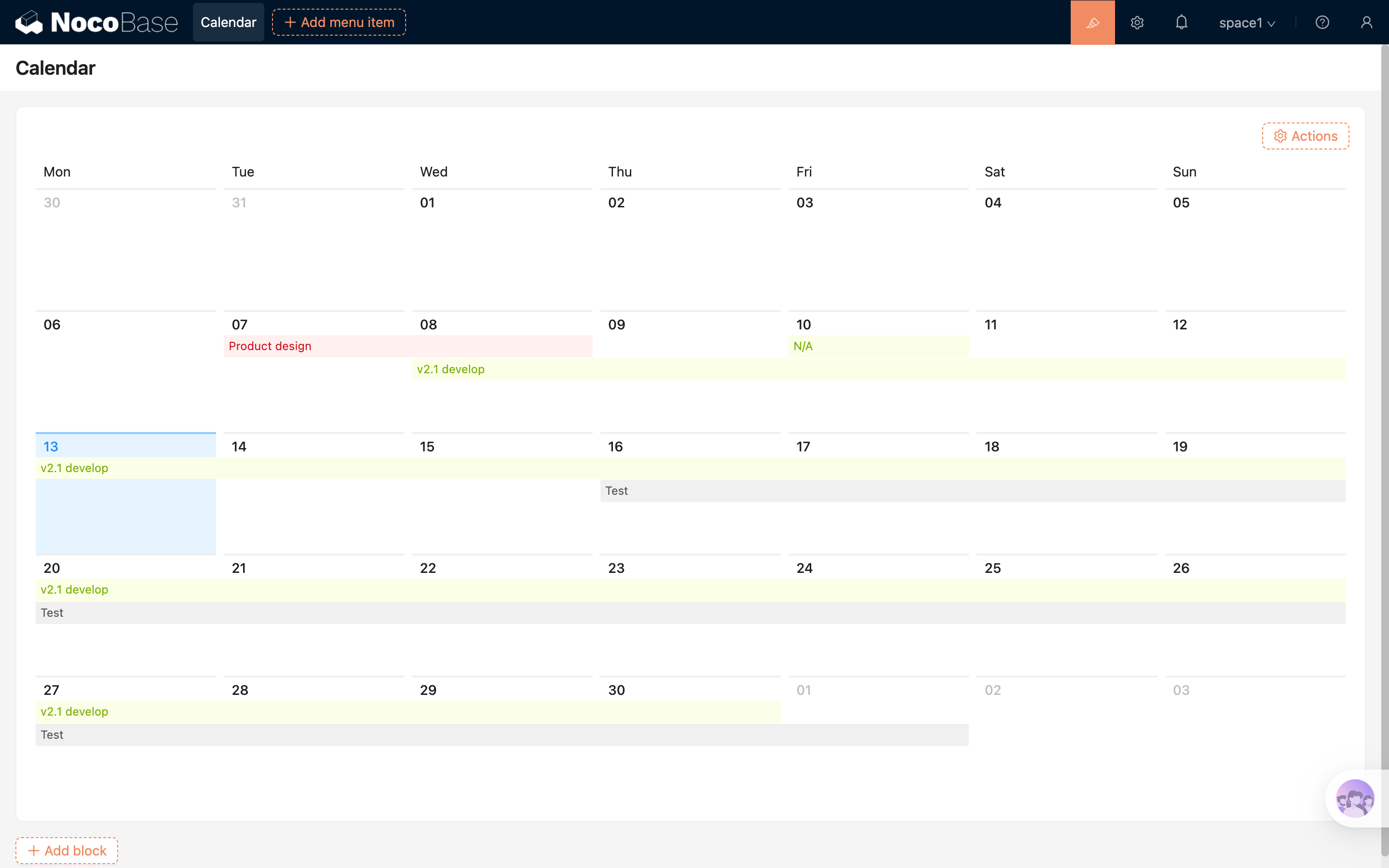
Der Kalender-Block stellt Ereignisse und datumsbezogene Daten übersichtlich in einer Kalenderansicht dar. Er eignet sich für typische Szenarien wie Terminplanung und Veranstaltungsorganisation.
Installation
Dieser Block ist ein integriertes Plugin und erfordert keine zusätzliche Installation.
Block hinzufügen
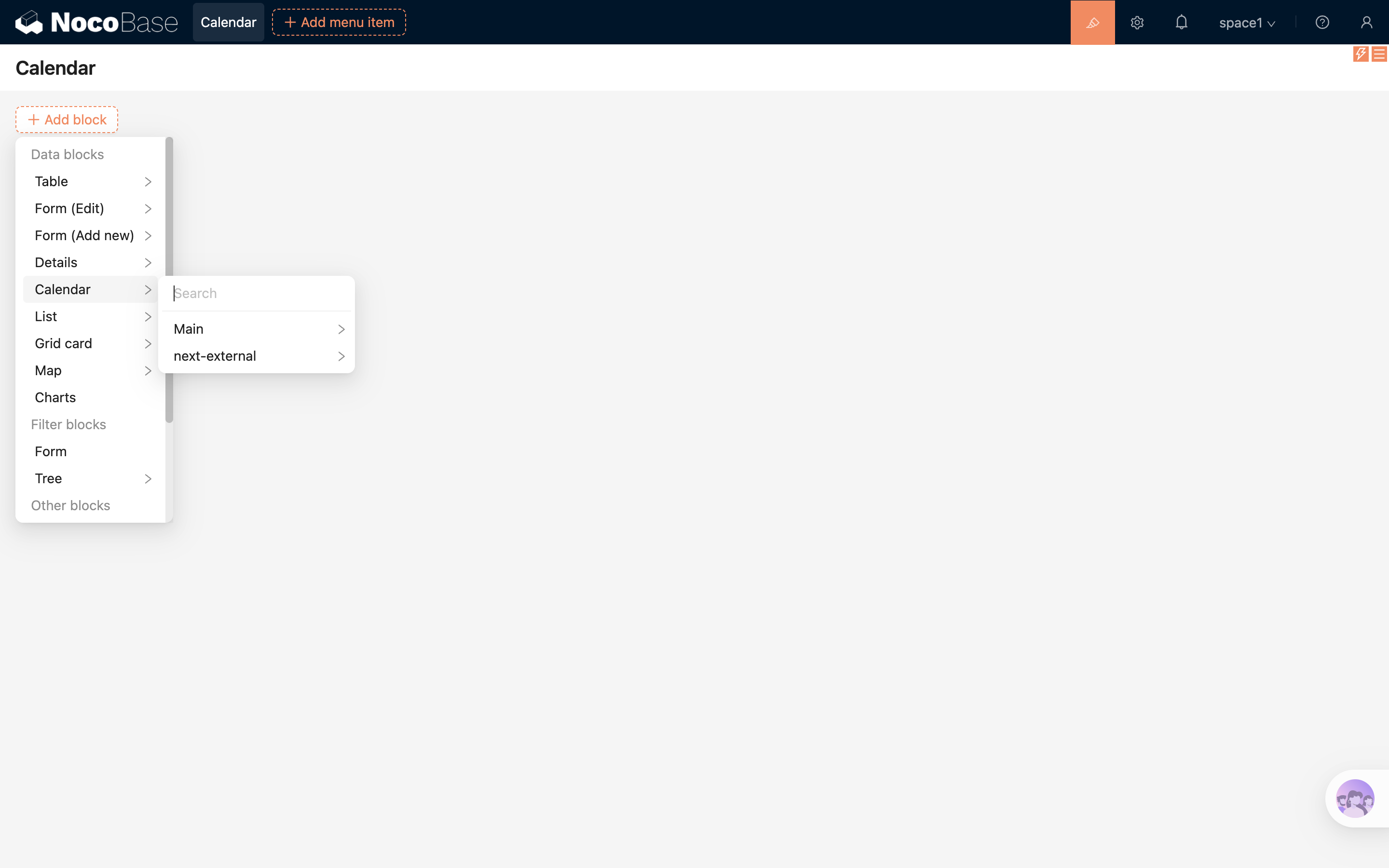
Wählen Sie den „Kalender"-Block und geben Sie die zugehörige Datentabelle an, um den Block anzulegen.
Block-Konfigurationsoptionen
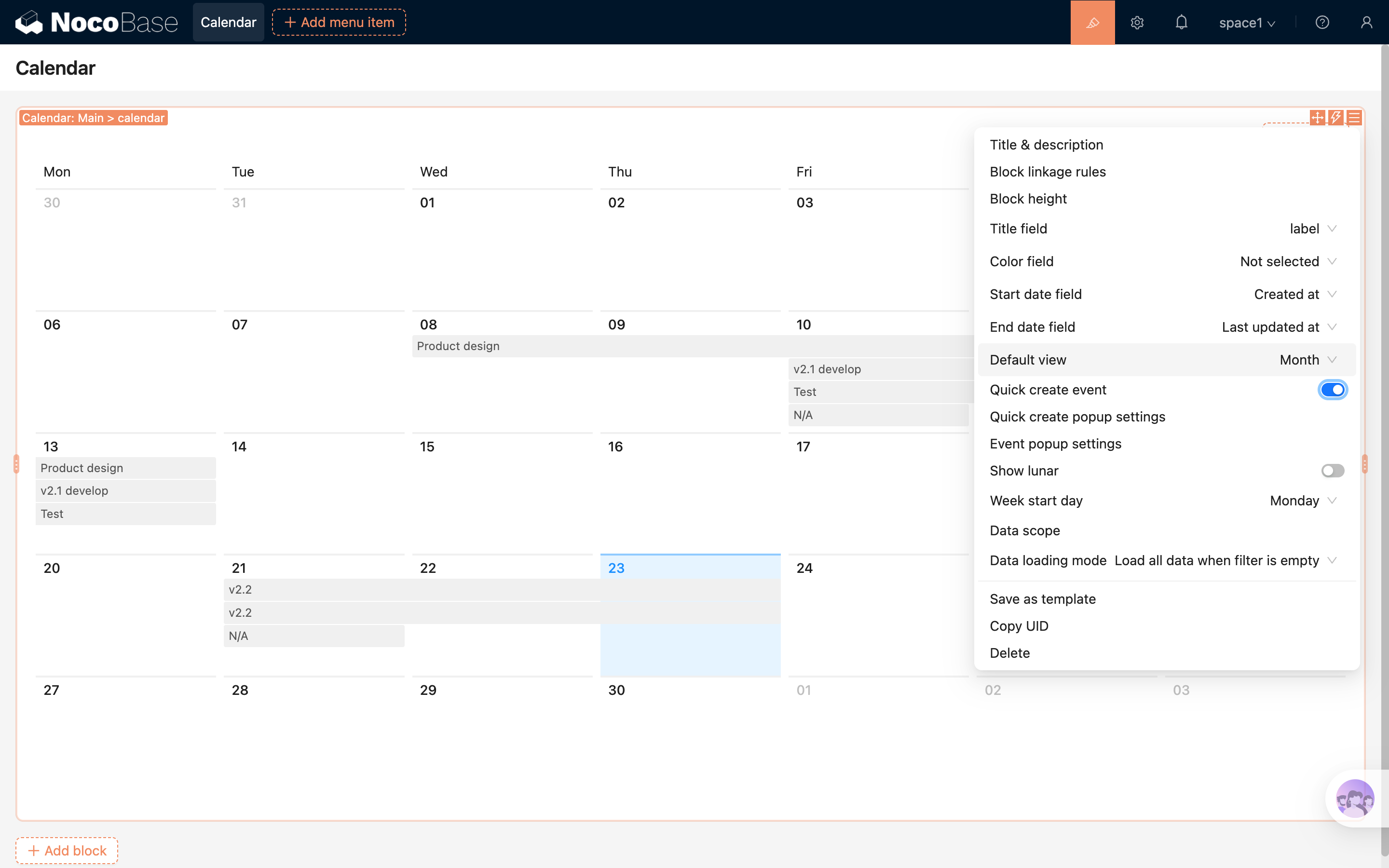
Titelfeld
Wird verwendet, um den Titel auf den Kalendereinträgen anzuzeigen.
Aktuell unterstützte Feldtypen sind u. a. input, select, phone, email, radioGroup, sequence. Weitere Typen können über Plugins ergänzt werden.
Startdatumsfeld
Gibt die Startzeit eines Ereignisses an.
Enddatumsfeld
Gibt die Endzeit eines Ereignisses an.
Schnelles Erstellen von Ereignissen
Wenn Sie auf einen leeren Datumsbereich im Kalender klicken, öffnet sich ein Pop-up zum schnellen Erstellen eines Ereignisses.
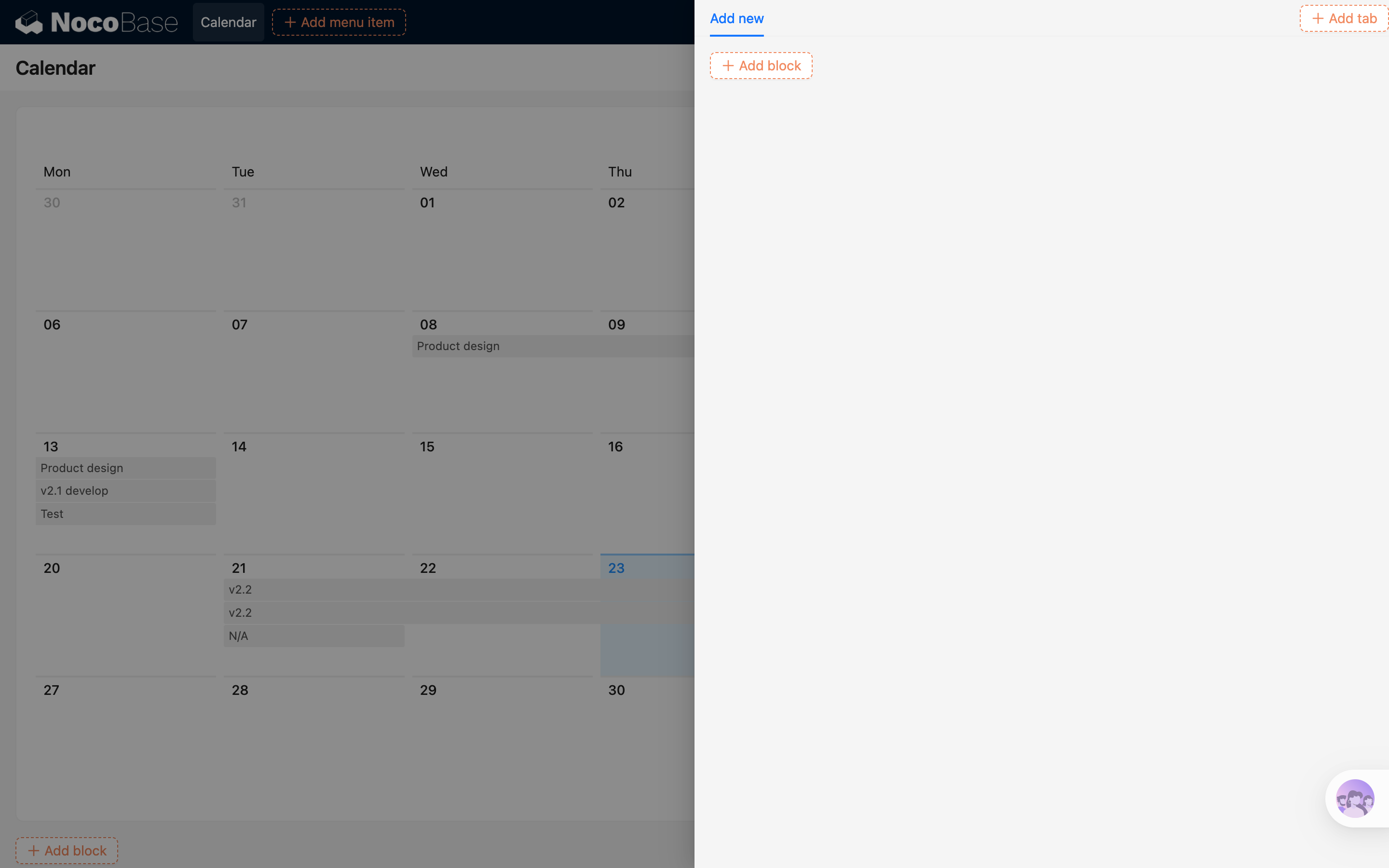
Beim Klick auf ein bestehendes Ereignis:
- Wird das aktuelle Ereignis hervorgehoben.
- Öffnet sich gleichzeitig ein Detailfenster zum Anzeigen oder Bearbeiten.
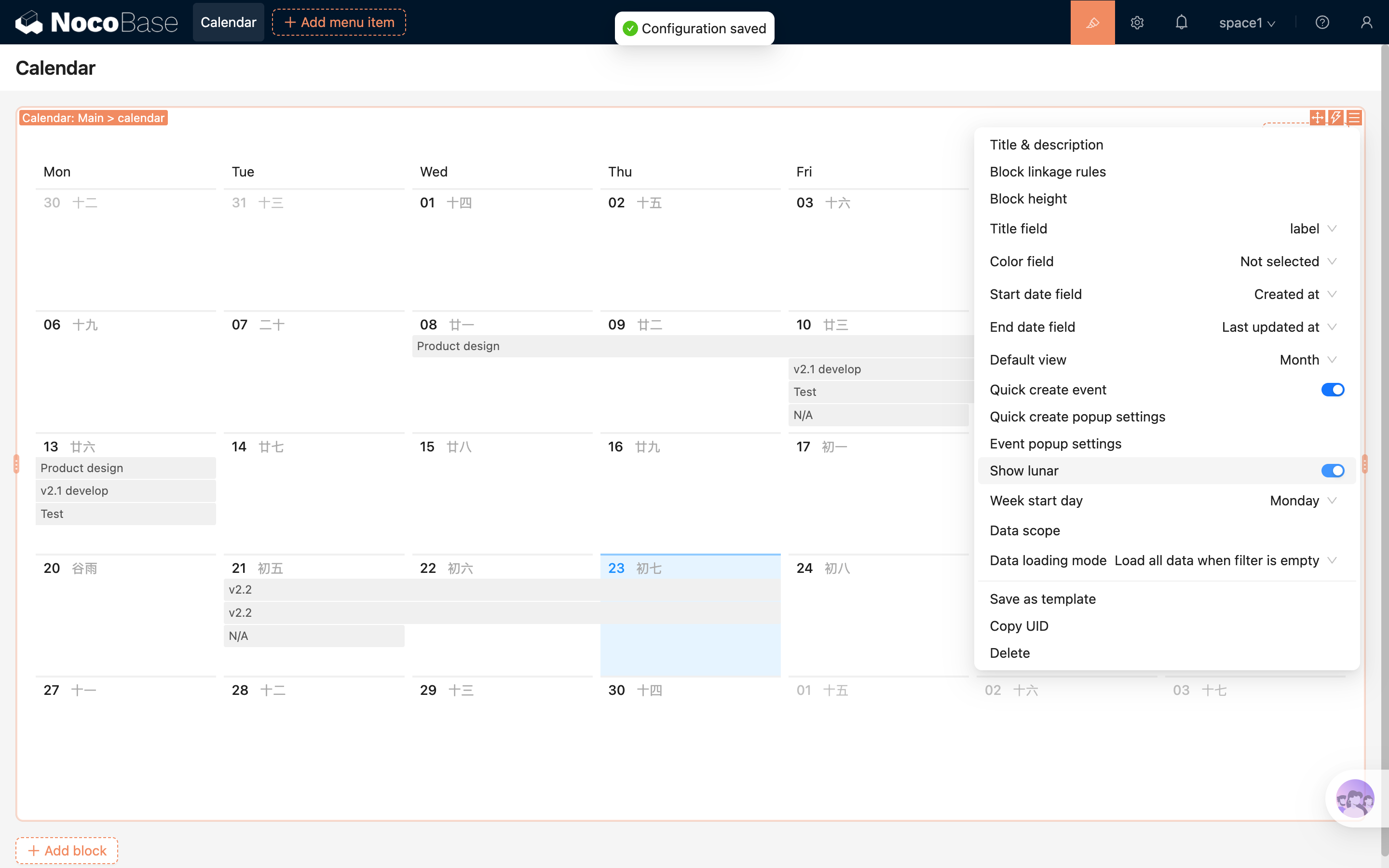
Mondkalender anzeigen
Wenn aktiviert, werden die entsprechenden Mondkalender-Informationen im Kalender angezeigt.
Datenbereich
Wird verwendet, um den im Kalender-Block angezeigten Datenumfang einzuschränken.
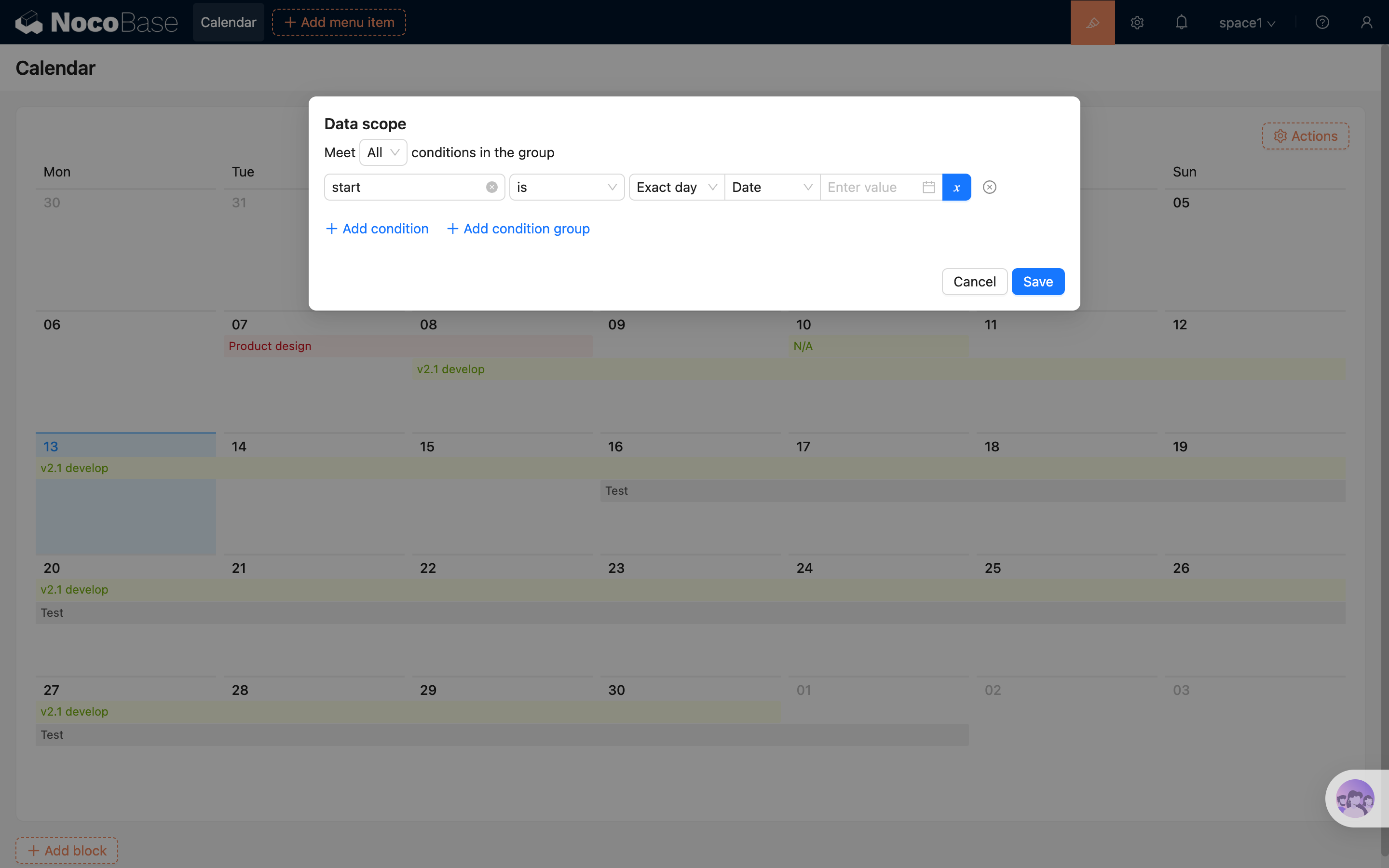
Weitere Informationen finden Sie unter: Datenbereich festlegen
Block-Höhe
Die Höhe des Kalender-Blocks lässt sich anpassen, um Bildlaufleisten zu vermeiden und das Gesamtlayout zu verbessern.
.png)
Weitere Informationen finden Sie unter: Block-Höhe
Farbfeld
Dient zur Konfiguration der Hintergrundfarbe von Kalenderereignissen, um die visuelle Unterscheidung zu verbessern.
Vorgehen:
- Fügen Sie in der Datentabelle ein Feld vom Typ Single select (Einfachauswahl) oder Radio group (Optionsfeld) hinzu und konfigurieren Sie Farben für die Optionen;
- Wählen Sie dieses Feld in der Konfiguration des Kalender-Blocks als „Farbfeld" aus;
- Beim Erstellen oder Bearbeiten eines Ereignisses wählen Sie eine Farbe aus, die im Kalender wirksam wird.
.png)
Wochenstart
Sie können den Wochenstart festlegen:
- Sonntag
- Montag (Standard)
So lässt sich die Anzeige an die Gewohnheiten verschiedener Regionen anpassen.
Aktionskonfiguration
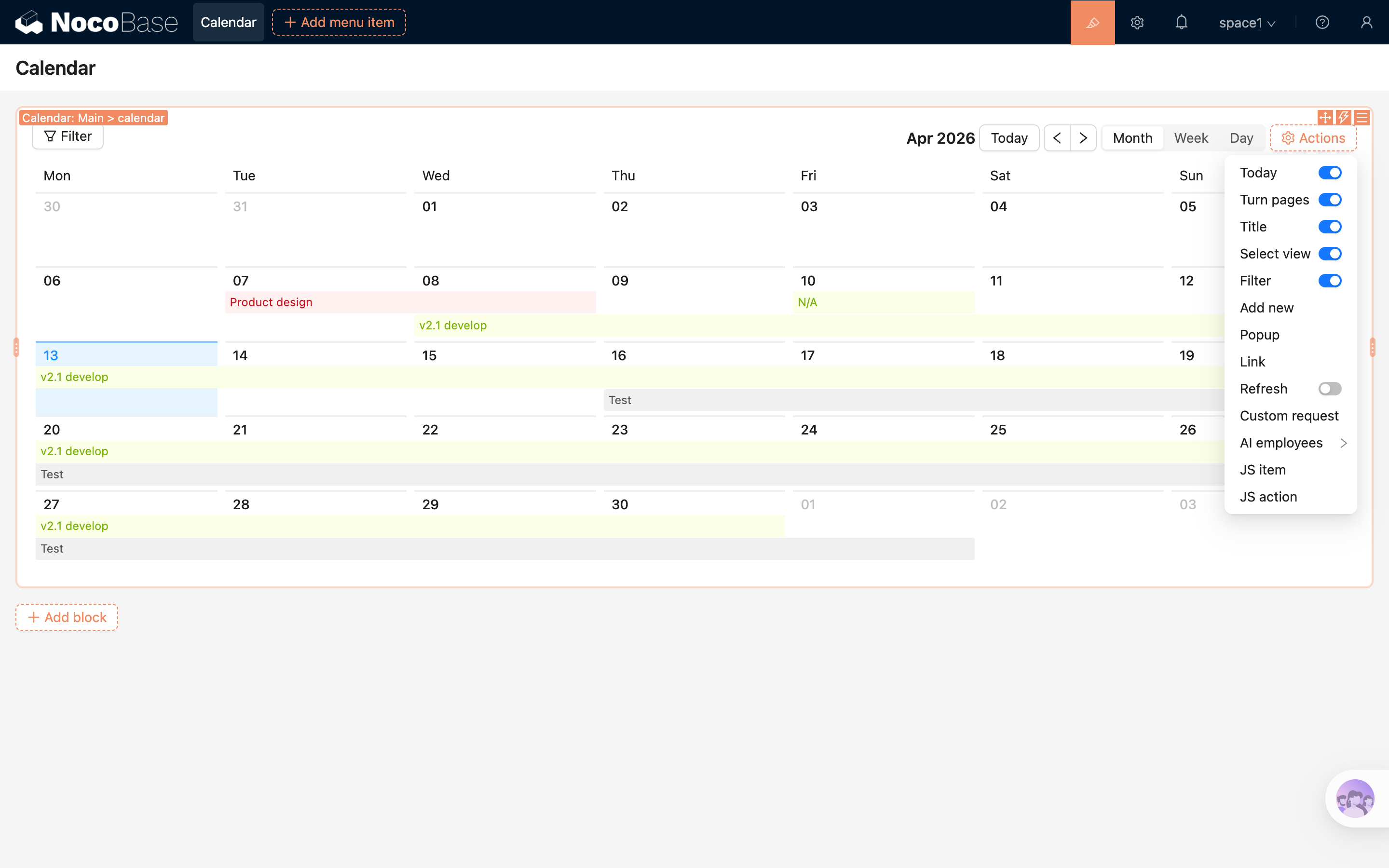
Heute
Klicken Sie auf die Schaltfläche „Heute", um schnell zur Kalenderansicht des aktuellen Datums zu springen.
Seitenwechsel
Wechselt die angezeigte Zeit je nach aktuellem Ansichtsmodus:
- Monatsansicht: vorheriger / nächster Monat
- Wochenansicht: vorherige / nächste Woche
- Tagesansicht: gestern / morgen
Ansicht auswählen
Unterstützt den Wechsel zwischen folgenden Ansichten:
- Monatsansicht (Standard)
- Wochenansicht
- Tagesansicht
Titel
Zeigt das Datum der aktuellen Ansicht an.