

JS Item
Einführung
JS Item dient dazu, in der Aktionsleiste einen „benutzerdefinierten Aktionspunkt" zu rendern. Sie können direkt JavaScript / JSX schreiben und beliebige UI ausgeben, z. B. Schaltflächen, Schaltflächengruppen, Dropdown-Menüs, Hinweistexte, Status-Tags oder kleine interaktive Komponenten. Innerhalb der Komponente können Sie APIs aufrufen, Popups öffnen, den aktuellen Datensatz lesen oder die Daten eines Blocks aktualisieren.
Es kann u. a. in Formular-Werkzeugleisten, Tabellen-Werkzeugleisten (Collection-Ebene) oder Tabellenzeilen-Aktionen (Record-Ebene) verwendet werden und eignet sich für folgende Szenarien:
- Wenn eine eigene Schaltflächenstruktur benötigt wird, anstatt nur ein Klick-Event an eine Schaltfläche zu binden;
- Wenn mehrere Aktionen zu einer Schaltflächengruppe oder einem Dropdown-Menü kombiniert werden sollen;
- Wenn in der Aktionsleiste Echtzeit-Status, Statistiken oder Erläuterungen angezeigt werden sollen;
- Wenn unterschiedliche Inhalte je nach aktuellem Datensatz, Auswahl oder Formularwerten dynamisch gerendert werden sollen.
.png)
Unterschied zu JS Action
JS Action: Eher geeignet für „nach Klick auf eine Schaltfläche ein Skript ausführen" – Schwerpunkt liegt auf der Verhaltenslogik.JS Item: Eher geeignet für „einen eigenen Aktionspunkt selbst rendern" – sowohl Oberfläche als auch Interaktionslogik werden gesteuert.
Wenn Sie nur eine Klick-Logik zu einer bestehenden Schaltfläche ergänzen möchten, verwenden Sie bevorzugt JS Action. Wenn Sie die UI-Struktur eines Aktionspunkts selbst gestalten oder mehrere Steuerelemente rendern möchten, verwenden Sie bevorzugt JS Item.
Laufzeit-Kontext-API (häufig genutzt)
Zur Laufzeit von JS Item werden gängige Funktionen injiziert, die Sie direkt im Skript verwenden können:
ctx.render(vnode): Rendert ein React-Element, einen HTML-String oder einen DOM-Knoten in den Container des aktuellen Aktionspunkts;ctx.element: DOM-Container des aktuellen Aktionspunkts (ElementProxy);ctx.api.request(options): HTTP-Anfrage senden;ctx.openView(viewUid, options): Eine konfigurierte Ansicht öffnen (Drawer / Dialog / Seite);ctx.message/ctx.notification: Globale Hinweise und Benachrichtigungen;ctx.t()/ctx.i18n.t(): Internationalisierung;ctx.resource: Die Datenresource des Collection-Kontexts, z. B. Auslesen ausgewählter Datensätze, Aktualisieren der Liste;ctx.record: Der aktuelle Zeilendatensatz im Record-Kontext;ctx.form: Die AntD-Form-Instanz im Formular-Kontext;ctx.blockModel/ctx.collection: Metainformationen zum aktuellen Block und zur Collection;ctx.requireAsync(url): Eine AMD-/UMD-Bibliothek per URL asynchron laden;ctx.importAsync(url): Ein ESM-Modul per URL dynamisch importieren;ctx.libs.React/ctx.libs.ReactDOM/ctx.libs.antd/ctx.libs.antdIcons/ctx.libs.dayjs/ctx.libs.lodash/ctx.libs.math/ctx.libs.formula: Eingebaute, häufig benötigte Bibliotheken, direkt verwendbar für JSX-Rendering, Zeitverarbeitung, Datenverarbeitung und Mathematik.
Welche Variablen tatsächlich verfügbar sind, hängt von der Position des Aktionspunkts ab. Beispielsweise stehen bei Tabellenzeilen-Aktionen üblicherweise
ctx.record, in Formular-Werkzeugleistenctx.formund in Tabellen-Werkzeugleistenctx.resourcezur Verfügung.
Editor und Snippets
Snippets: Öffnet die Liste der eingebauten Code-Snippets, die durchsucht und mit einem Klick an der Cursorposition eingefügt werden können.Run: Führt den aktuellen Code direkt aus und gibt die Logs im unterenLogs-Panel aus; unterstütztconsole.log/info/warn/errorsowie eine Hervorhebung der Fehlerstelle.
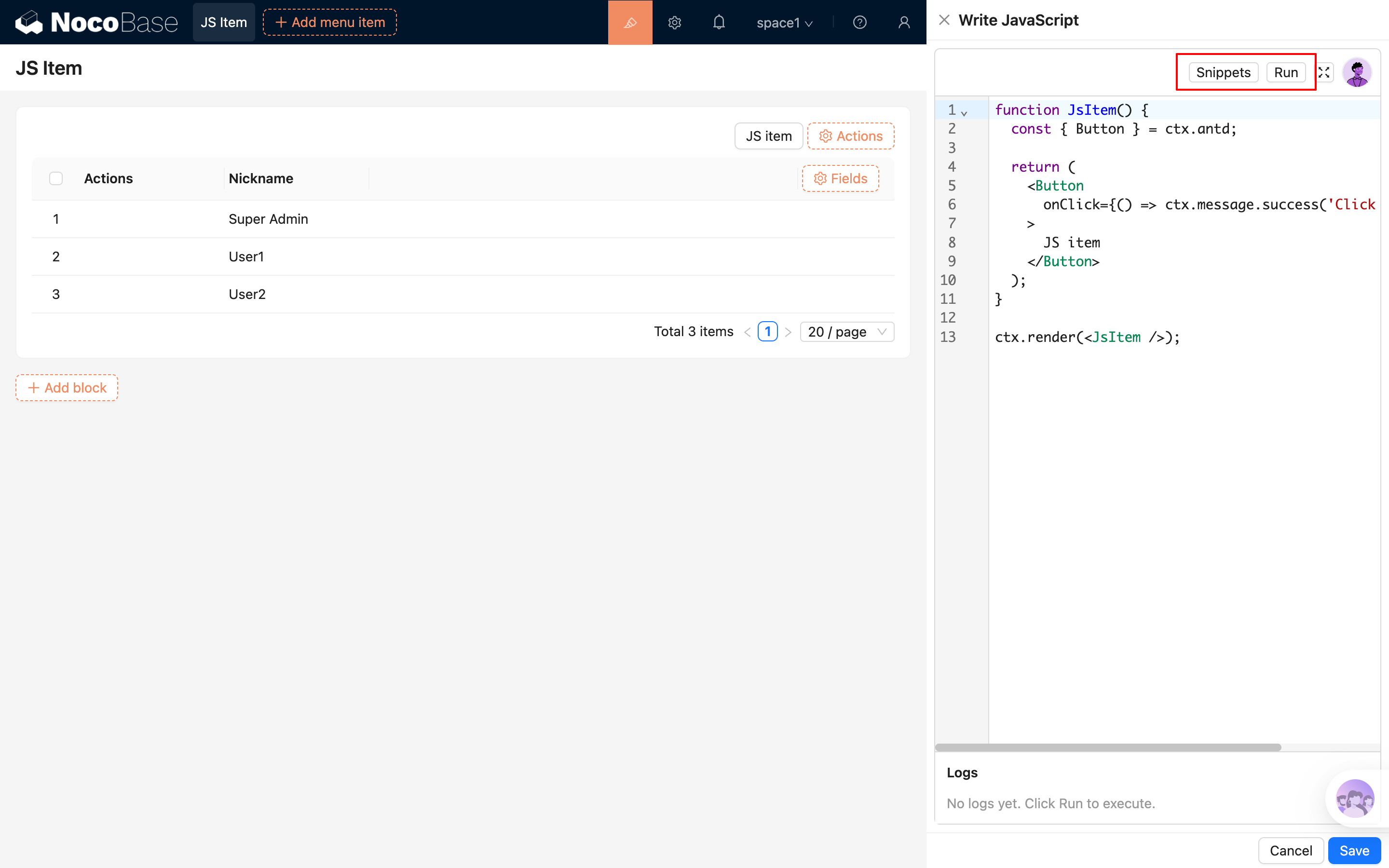
- Kann mit KI-Mitarbeitern zur Generierung / Bearbeitung von Skripten kombiniert werden: KI-Mitarbeiter · Nathan: Frontend-Engineer
Häufige Verwendungen (kompakte Beispiele)
1) Eine einfache Schaltfläche rendern
2) Collection-Aktion: Schaltfläche und Dropdown-Menü kombinieren
3) Record-Aktion: Eine Ansicht basierend auf der aktuellen Zeile öffnen
4) Eigene Statusinhalte rendern
Hinweis
- Wenn nur „nach Klick eine Logik ausführen" benötigt wird, verwenden Sie bevorzugt
JS Action, da die Implementierung direkter ist. - Versehen Sie API-Aufrufe mit
try/catchund Benutzerhinweisen, um stille Fehler zu vermeiden. - Bei Verknüpfungen mit Tabellen, Listen oder Popups können Sie nach erfolgreichem Speichern über
ctx.resource?.refresh?.()oder die Resource des aktuellen Blocks die Daten gezielt aktualisieren. - Beim Einsatz externer Bibliotheken empfiehlt sich das Laden über vertrauenswürdige CDNs sowie eine Fallback-Behandlung bei Ladefehlern.