logologo
开始
教程
手册
开发
插件
API
首页
English
简体中文
日本語
한국어
Español
Português
Deutsch
Français
Русский
开始
教程
手册
开发
插件
API
首页
logologo
概述

区块

概述

数据区块

表格
表单
详情
列表
网格卡片
图表

筛选区块

表单
树

其他区块

操作面板
Iframe
Markdown
JS Block

区块设置项

数据范围
数据加载方式
布局
区块联动规则
字段联动规则
排序规则
拖拽排序
区块删除
区块标题
区块高度
表单草稿

字段

概述

通用配置项

表格字段
详情字段
筛选表单字段
表单字段

特有配置项

日期
文件管理器
子表单
下拉选择器
数据选择器
级联选择器
子表格(行内编辑)
子表格(弹窗编辑)
子详情
标题
JS Field
JS Item
JS Column

字段配置项

默认值
字段标签
显示标签
字段提示信息
数据范围
字段组件
数值格式化
模式
必填
标题字段
验证规则
关系字段组件

操作

概述

操作配置项

编辑按钮
二次确认
字段赋值
绑定工作流
编辑弹窗
操作联动规则

操作类型

新增
查看
删除
编辑
复制
导入
导入Pro
导出
导出pro
导出附件
筛选
链接
打开弹窗
刷新
提交数据
触发工作流
更新记录
批量更新
批量编辑
添加子记录
自定义请求
JS Action
JS Item
操作权限

进阶

联动规则
事件流
变量
RunJS
UI 模板
Previous PageJS Action
Next Page操作权限

#JS Item

#介绍

JS Item 用于在操作栏中渲染一个“自定义操作项”。你可以直接编写 JavaScript / JSX,输出任意 UI,例如按钮、按钮组、下拉菜单、提示文本、状态标签或小型交互组件,并在组件内部调用接口、打开弹窗、读取当前记录或刷新区块数据。

它可用于表单工具栏、表格工具栏(集合级)、表格行操作(记录级)等位置,适合以下场景:

  • 需要自定义按钮结构,而不只是给按钮绑定一个点击事件;
  • 需要把多个操作组合成一个按钮组或下拉菜单;
  • 需要在操作栏中展示实时状态、统计信息或说明内容;
  • 需要根据当前记录、选中数据、表单值动态渲染不同内容。

#与 JS Action 的区别

  • JS Action:更适合“点击按钮后执行一段脚本”,重点是行为逻辑。
  • JS Item:更适合“自己渲染一个操作项”,既控制界面,也控制交互逻辑。

如果只是想给现有按钮补充点击逻辑,优先使用 JS Action;如果希望自定义操作项的界面结构或渲染多个控件,优先使用 JS Item。

#运行时上下文 API(常用)

JS Item 运行时会注入常用能力,可直接在脚本中使用:

  • ctx.render(vnode):将 React 元素、HTML 字符串或 DOM 节点渲染到当前操作项容器;
  • ctx.element:当前操作项的 DOM 容器(ElementProxy);
  • ctx.api.request(options):发起 HTTP 请求;
  • ctx.openView(viewUid, options):打开已配置的视图(抽屉 / 对话框 / 页面);
  • ctx.message / ctx.notification:全局提示与通知;
  • ctx.t() / ctx.i18n.t():国际化;
  • ctx.resource:集合级上下文的数据资源,例如读取选中记录、刷新列表;
  • ctx.record:记录级上下文的当前行记录;
  • ctx.form:表单级上下文的 AntD Form 实例;
  • ctx.blockModel / ctx.collection:所在区块与集合元信息;
  • ctx.requireAsync(url):按 URL 异步加载 AMD / UMD 库;
  • ctx.importAsync(url):按 URL 动态导入 ESM 模块;
  • ctx.libs.React / ctx.libs.ReactDOM / ctx.libs.antd / ctx.libs.antdIcons / ctx.libs.dayjs / ctx.libs.lodash / ctx.libs.math / ctx.libs.formula:内置常用库,可直接用于 JSX 渲染、时间处理、数据处理与数学运算。

实际可用变量会随操作项所在位置不同而有所差异。例如表格行操作通常可访问 ctx.record,表单工具栏通常可访问 ctx.form,表格工具栏通常可访问 ctx.resource。

#编辑器与片段

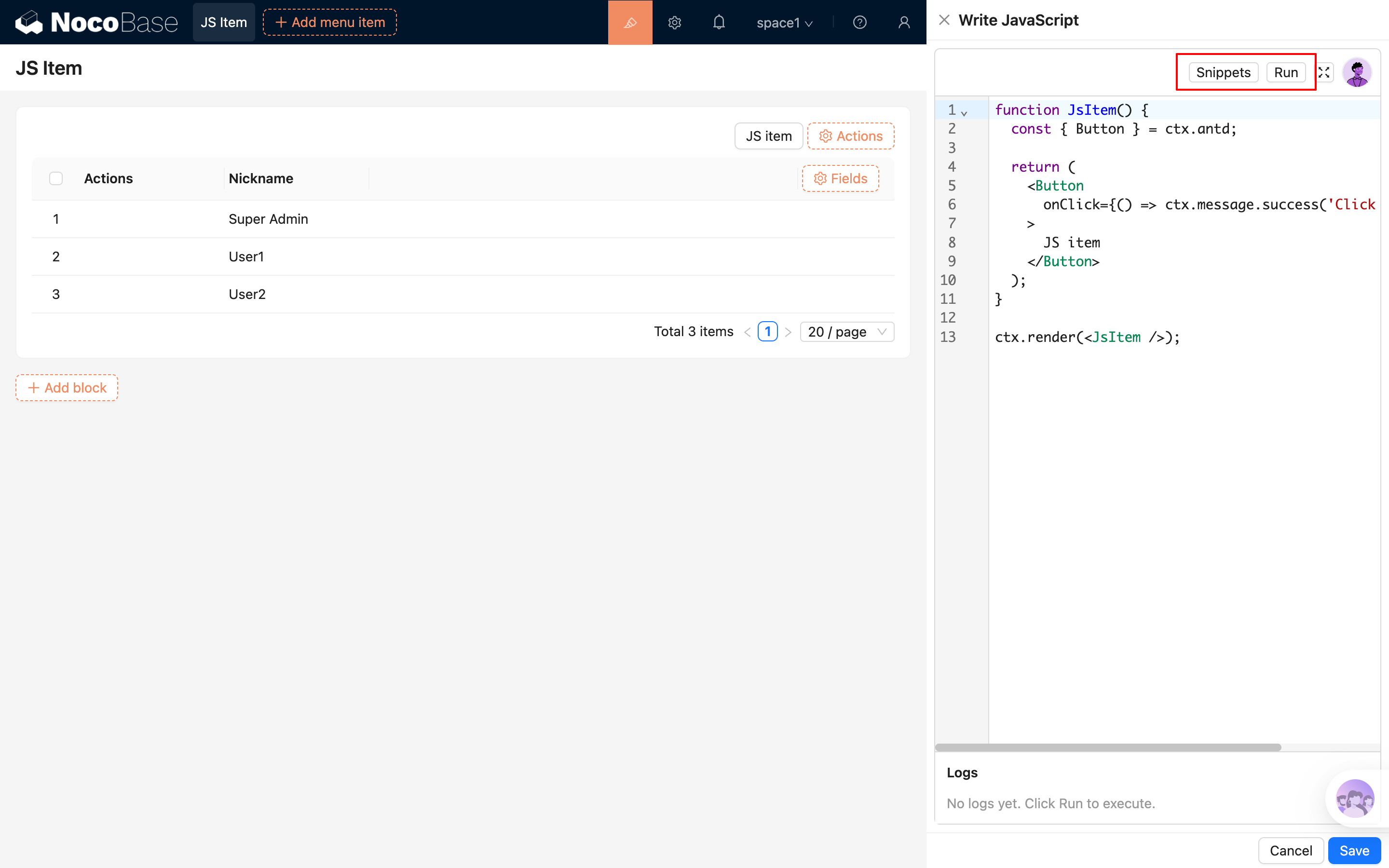
  • Snippets:打开内置代码片段列表,可搜索并一键插入到当前光标位置。
  • Run:直接运行当前代码,并将运行日志输出到底部 Logs 面板;支持 console.log/info/warn/error 与错误高亮定位。

  • 可结合 AI 员工生成 / 修改脚本:AI 员工 · Nathan:前端工程师

#常见用法(精简示例)

#1) 渲染普通按钮

const { Button } = ctx.libs.antd;

function JsItem() {
  return (
    <Button
      type="primary"
      onClick={() => ctx.message.success(ctx.t('Click from JS item'))}
    >
      {ctx.t('JS item')}
    </Button>
  );
}

ctx.render(<JsItem />);

#2) 集合操作:组合按钮与下拉菜单

const { Space, Button, Dropdown } = ctx.libs.antd;
const { EllipsisOutlined } = ctx.libs.antdIcons;

function JsItem() {
  const items = [
    { key: 'export', label: ctx.t('Export selected') },
    { key: 'refresh', label: ctx.t('Refresh data') },
  ];

  const onMenuClick = async ({ key }) => {
    if (key === 'export') {
      const rows = ctx.resource?.getSelectedRows?.() || [];
      if (!rows.length) {
        ctx.message.warning(ctx.t('Please select records'));
        return;
      }
      ctx.message.success(ctx.t('Selected {n} items', { n: rows.length }));
      return;
    }

    if (key === 'refresh') {
      await ctx.resource?.refresh?.();
      ctx.message.success(ctx.t('Refreshed'));
    }
  };

  return (
    <Space.Compact>
      <Button>{ctx.t('Actions')}</Button>
      <Dropdown menu={{ items, onClick: onMenuClick }} placement="bottomRight">
        <Button icon={<EllipsisOutlined />} />
      </Dropdown>
    </Space.Compact>
  );
}

ctx.render(<JsItem />);

#3) 记录操作:基于当前行打开视图

const { Button } = ctx.libs.antd;

function JsItem() {
  return (
    <Button
      onClick={async () => {
        // Open a view as drawer and pass arguments at top-level
        const popupUid = `${ctx.model.uid}-details`;
        await ctx.openView(popupUid, {
          mode: 'drawer',
          title: ctx.t('Details'),
          size: 'large',
        });
      }}
    >
      {ctx.t('Open')}
    </Button>
  );
}

ctx.render(<JsItem />);

#4) 渲染自定义状态内容

const { Tag } = ctx.libs.antd;

function JsItem() {
  const count = ctx.resource?.getSelectedRows?.()?.length || 0;

  return (
    <Tag color={count ? 'processing' : 'default'}>
      Selected: {count}
    </Tag>
  );
}

ctx.render(<JsItem />);

#注意事项

  • 如果只需要“点击后执行逻辑”,优先使用 JS Action,实现更直接。
  • 为接口调用添加 try/catch 和用户提示,避免异常静默失败。
  • 涉及表格、列表、弹窗联动时,提交成功后可通过 ctx.resource?.refresh?.() 或所在区块资源主动刷新数据。
  • 使用外部库时,建议通过可信 CDN 加载,并为加载失败做好兜底处理。

#相关文档

  • 变量与上下文
  • 联动规则
  • 视图与弹窗
  • JS Action