

logologo
Empezar
Manual
Desarrollo
Plugins
API
Inicio
English
简体中文
日本語
한국어
Español
Português
Deutsch
Français
Русский
Empezar
Manual
Desarrollo
Plugins
API
Inicio
logologo

Introducción

¿Qué es FlowEngine?
Relación entre FlowEngine y plugins
Inicio rápido
Hoja de ruta de aprendizaje

Guía

Registrar FlowModel
Crear FlowModel
Renderizar FlowModel
Flujo de eventos y configuración de FlowModel
Persistencia de FlowModel
Ciclo de vida de FlowModel
Sistema de contexto de FlowModel
Mecanismo reactivo: Observable
FlowModel vs React.Component
Puntos de extensión del plugin RunJS

Definitions

ModelDefinition
FlowDefinition
EventDefinition
ActionDefinition
StepDefinition
Previous PageRelación entre FlowEngine y plugins
Next PageHoja de ruta de aprendizaje
Aviso de traducción por IA

Esta documentación ha sido traducida automáticamente por IA.

#Inicio rápido: Construyendo un componente de botón orquestable

En React, normalmente renderizamos un componente de botón de esta manera:

import { Button } from 'antd';

export default function App() {
  return <Button type="primary">Primary Button</Button>;
}

Aunque el código anterior es simple, es un componente estático y no puede satisfacer las necesidades de una plataforma sin código en cuanto a configurabilidad y capacidad de orquestación.

En el FlowEngine de NocoBase, podemos construir rápidamente componentes que admiten configuración y están impulsados por eventos, utilizando FlowModel + FlowDefinition, logrando capacidades sin código más potentes.


#Paso 1: Renderice el componente usando FlowModel

#🧠 Conceptos clave

  • FlowModel es el modelo de componente central en FlowEngine, que encapsula la lógica del componente, el renderizado y las capacidades de configuración.
  • Cada componente de UI puede ser instanciado y gestionado de forma unificada a través de FlowModel.

#📌 Pasos de implementación

#1. Cree una clase de modelo personalizada

class MyModel extends FlowModel {
  render() {
    return <Button {...this.props} />;
  }
}

#2. Cree una instancia del modelo

const model = await this.flowEngine.createModelAsync({
  uid: 'my-model',
  use: 'MyModel',
  props: {
    type: 'primary',
    children: 'Primary Button',
  },
});

#3. Renderice usando <FlowModelRenderer />

<FlowModelRenderer model={model} />

#Paso 2: Agregue PropsFlow para hacer que las propiedades del botón sean configurables

#💡 ¿Por qué usar PropsFlow?

Usar Flow en lugar de props estáticas permite:

  • Configuración dinámica
  • Edición visual
  • Reproducción y persistencia del estado

#🛠 Modificaciones clave

#1. Defina el Flow para las propiedades del botón


const buttonSettings = defineFlow({
  key: 'buttonSettings',
  
  title: 'Configuración del botón',
  steps: {
    general: {
      title: 'Configuración general',
      uiSchema: {
        title: {
          type: 'string',
          title: 'Título del botón',
          'x-decorator': 'FormItem',
          'x-component': 'Input',
        },
        type: {
          type: 'string',
          title: 'Tipo',
          'x-decorator': 'FormItem',
          'x-component': 'Select',
          enum: [
            { label: 'Principal', value: 'primary' },
            { label: 'Predeterminado', value: 'default' },
            { label: 'Peligro', value: 'danger' },
            { label: 'Punteado', value: 'dashed' },
            { label: 'Enlace', value: 'link' },
            { label: 'Texto', value: 'text' },
          ],
        },
        icon: {
          type: 'string',
          title: 'Icono',
          'x-decorator': 'FormItem',
          'x-component': 'Select',
          enum: [
            { label: 'Buscar', value: 'SearchOutlined' },
            { label: 'Agregar', value: 'PlusOutlined' },
            { label: 'Eliminar', value: 'DeleteOutlined' },
            { label: 'Editar', value: 'EditOutlined' },
            { label: 'Configuración', value: 'SettingOutlined' },
          ],
        },
      },
      defaultParams: {
        type: 'primary',
      },
      // Función manejadora del paso, establece las propiedades del modelo
      handler(ctx, params) {
        ctx.model.setProps('children', params.title);
        ctx.model.setProps('type', params.type);
        ctx.model.setProps('icon', params.icon ? React.createElement(icons[params.icon]) : undefined);
      },
    },
  },
});

MyModel.registerFlow(buttonSettings);

#2. Use stepParams en lugar de props estáticas

const model = await this.flowEngine.createModelAsync({
  uid: 'my-model',
  use: 'MyModel',
- props: {
-   type: 'primary',
-   children: 'Primary Button',
- },
+ stepParams: {
+   buttonSettings: {
+     general: {
+       title: 'Primary Button',
+       type: 'primary',
+     },
+   },
+ },
});

✅ Usar stepParams es el enfoque recomendado en FlowEngine, ya que evita problemas con datos no serializables (como los componentes de React).

#3. Habilite la interfaz de configuración de propiedades

- <FlowModelRenderer model={model} />
+ <FlowModelRenderer model={model} showFlowSettings />

#Paso 3: Soporte el flujo de eventos del botón (EventFlow)

#🎯 Escenario: Mostrar un cuadro de diálogo de confirmación después de hacer clic en el botón

#1. Escuche el evento onClick

Agregue onClick de una manera no intrusiva

const myPropsFlow = defineFlow({
  key: 'buttonSettings',
  steps: {
    general: {
      // ... omitido
      handler(ctx, params) {
        // ... omitido
+       ctx.model.setProps('onClick', (event) => {
+         ctx.model.dispatchEvent('click', { event });
+       });
      },
    },
  },
});

#2. Defina el flujo de eventos

const myEventFlow = defineFlow({
  key: 'clickSettings',
  on: 'click',
  title: 'Evento del botón',
  steps: {
    confirm: {
      title: 'Configuración de la acción de confirmación',
      uiSchema: {
        title: {
          type: 'string',
          title: 'Título del mensaje emergente',
          'x-decorator': 'FormItem',
          'x-component': 'Input',
        },
        content: {
          type: 'string',
          title: 'Contenido del mensaje emergente',
          'x-decorator': 'FormItem',
          'x-component': 'Input.TextArea',
        },
      },
      defaultParams: {
        title: 'Acción de confirmación',
        content: 'Ha hecho clic en el botón, ¿desea confirmar?',
      },
      async handler(ctx, params) {
        // Diálogo
        const confirmed = await ctx.modal.confirm({
          title: params.title,
          content: params.content,
        });
        // Mensaje
        await ctx.message.info(`Ha hecho clic en el botón, resultado de la confirmación: ${confirmed ? 'Confirmado' : 'Cancelado'}`);
      },
    },
  },
});
MyModel.registerFlow(myEventFlow);

Notas adicionales:

  • El flujo de eventos (EventFlow) permite que el comportamiento del botón se configure de forma flexible a través de un flujo, como mostrar diálogos, mensajes, realizar llamadas a la API, etc.
  • Usted puede registrar diferentes flujos de eventos para distintos eventos (como onClick, onMouseEnter, etc.) para satisfacer requisitos empresariales complejos.

#3. Configure los parámetros del flujo de eventos

Al crear el modelo, puede configurar los parámetros predeterminados para el flujo de eventos a través de stepParams:

const model = await this.flowEngine.createModelAsync({
  uid: 'my-model',
  use: 'MyModel',
  stepParams: {
    buttonSettings: {
      general: {
        title: 'Primary Button',
        type: 'primary',
      },
    },
    clickSettings: {
      confirm: {
        title: 'Acción de confirmación',
        content: 'Ha hecho clic en el botón, ¿desea confirmar?',
      },
    },
  },
});

#Comparación de modelos: ReactComponent vs FlowModel

Flow no cambia la forma en que se implementan los componentes. Simplemente agrega soporte para PropsFlow y EventFlow a un ReactComponent, permitiendo que las propiedades y los eventos del componente se configuren y orquesten visualmente.
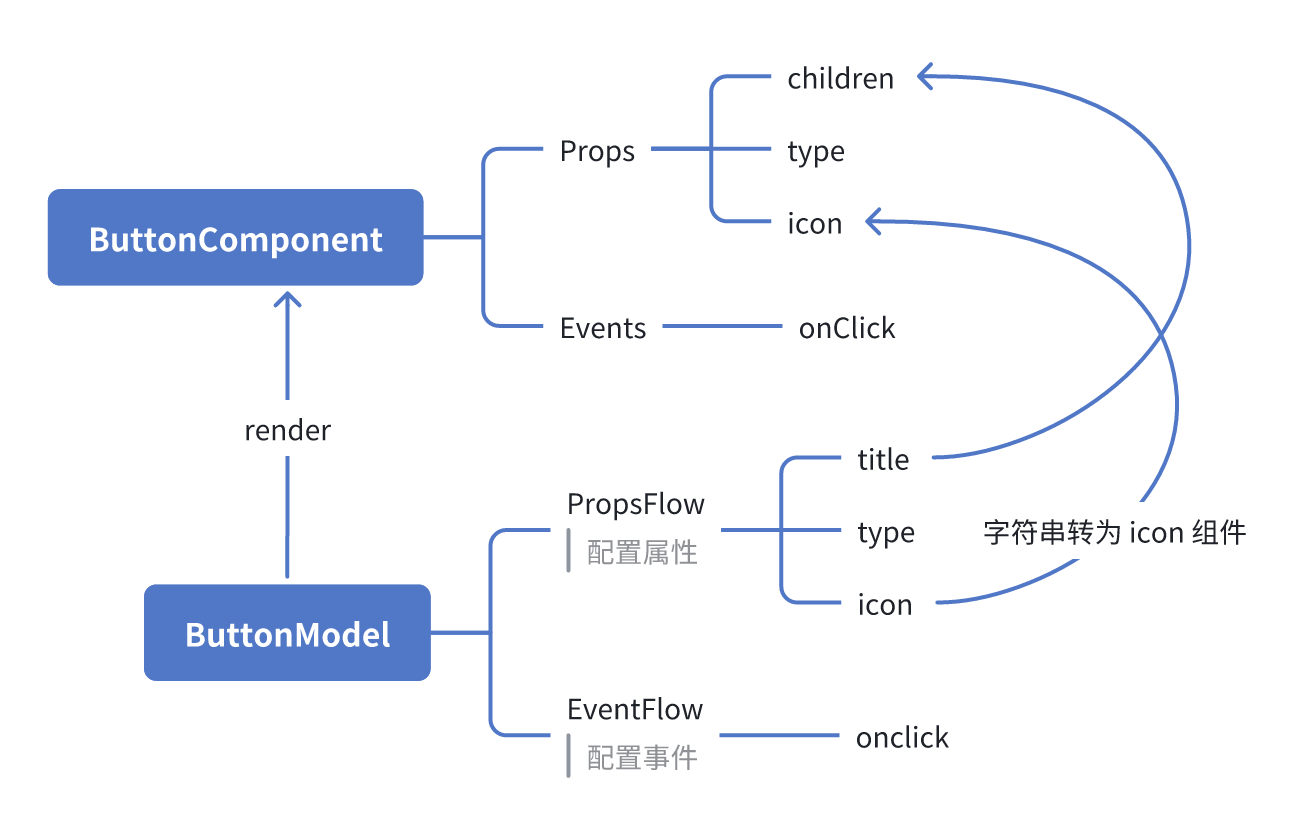
#ReactComponent

graph TD
  Botón[Componente de botón]
  Botón --> Propiedades[Propiedades]
  Botón --> Eventos[Eventos]
  Propiedades --> título[título]
  Propiedades --> tipo[tipo]
  Propiedades --> icono[icono]
  Eventos --> onClick[onClick]

#FlowModel

graph TD
  Botón[Modelo de botón]
  Botón --> Propiedades[PropsFlow]
  Botón --> Eventos[EventFlow]
  Propiedades --> título[título]
  Propiedades --> tipo[tipo]
  Propiedades --> icono[icono]
  Eventos --> onClick[onClick]

#Resumen

A través de los tres pasos anteriores, hemos completado un componente de botón que admite la configuración y la orquestación de eventos, con las siguientes ventajas:

  • 🚀 Configure visualmente las propiedades (como título, tipo, icono)
  • 🔄 Las respuestas a eventos pueden ser gestionadas por un flujo (por ejemplo, hacer clic para mostrar un diálogo)
  • 🔧 Admite futuras extensiones (como lógica condicional, vinculación de variables, etc.)

Este patrón también es aplicable a cualquier componente de UI, como formularios, listas y gráficos. En el FlowEngine de NocoBase, todo es orquestable.