

Mulai Cepat: Membangun Komponen Tombol yang Dapat Diorkestrasi

Di React, kita biasanya merender komponen tombol seperti ini:

import { Button } from 'antd';

export default function App() {
  return <Button type="primary">Primary Button</Button>;
}

Meskipun kode di atas sederhana, ini adalah komponen statis yang tidak dapat memenuhi kebutuhan platform no-code akan kemampuan konfigurasi dan orkestrasi.

Pada FlowEngine NocoBase, kita dapat dengan cepat membangun komponen yang mendukung konfigurasi dan event-driven melalui FlowModel + FlowDefinition, sehingga mewujudkan kemampuan no-code yang lebih kuat.


Langkah Pertama: Render Komponen Menggunakan FlowModel

🧠 Konsep Kunci

  • FlowModel adalah model komponen inti dalam FlowEngine, yang merangkum logika komponen, render, dan kemampuan konfigurasi.
  • Setiap komponen UI dapat di-instansiasi dan dikelola secara terpadu melalui FlowModel.

📌 Langkah Implementasi

1. Membuat Kelas Model Kustom

class MyModel extends FlowModel {
  render() {
    return <Button {...this.props} />;
  }
}

2. Membuat Instance Model

const model = await this.flowEngine.createModelAsync({
  uid: 'my-model',
  use: 'MyModel',
  props: {
    type: 'primary',
    children: 'Primary Button',
  },
});

3. Menggunakan <FlowModelRenderer /> untuk Render

<FlowModelRenderer model={model} />

Langkah Kedua: Menambahkan PropsFlow agar Properti Tombol Dapat Dikonfigurasi

💡 Mengapa Menggunakan PropsFlow?

Menggunakan Flow alih-alih props statis memungkinkan properti untuk:

  • Konfigurasi dinamis
  • Pengeditan visual
  • Replay state dan persistensi

🛠 Poin Modifikasi Kunci

1. Mendefinisikan Flow untuk Properti Tombol


const buttonSettings = defineFlow({
  key: 'buttonSettings',
  
  title: 'Pengaturan Tombol',
  steps: {
    setProps: {
      title: 'Konfigurasi Umum',
      uiSchema: {
        title: {
          type: 'string',
          title: 'Judul Tombol',
          'x-decorator': 'FormItem',
          'x-component': 'Input',
        },
        type: {
          type: 'string',
          title: 'Tipe',
          'x-decorator': 'FormItem',
          'x-component': 'Select',
          enum: [
            { label: 'Primary', value: 'primary' },
            { label: 'Default', value: 'default' },
            { label: 'Danger', value: 'danger' },
            { label: 'Dashed', value: 'dashed' },
            { label: 'Link', value: 'link' },
            { label: 'Text', value: 'text' },
          ],
        },
        icon: {
          type: 'string',
          title: 'Ikon',
          'x-decorator': 'FormItem',
          'x-component': 'Select',
          enum: [
            { label: 'Search', value: 'SearchOutlined' },
            { label: 'Plus', value: 'PlusOutlined' },
            { label: 'Delete', value: 'DeleteOutlined' },
            { label: 'Edit', value: 'EditOutlined' },
            { label: 'Setting', value: 'SettingOutlined' },
          ],
        },
      },
      defaultParams: {
        type: 'primary',
      },
      // Step handler function, set model props
      handler(ctx, params) {
        ctx.model.setProps('children', params.title);
        ctx.model.setProps('type', params.type);
        ctx.model.setProps('icon', params.icon ? React.createElement(icons[params.icon]) : undefined);
      },
    },
  },
});

MyModel.registerFlow(buttonSettings);

2. Menggunakan stepParams Sebagai Pengganti props Statis

const model = await this.flowEngine.createModelAsync({
  uid: 'my-model',
  use: 'MyModel',
- props: {
-   type: 'primary',
-   children: 'Primary Button',
- },
+ stepParams: {
+   buttonSettings: {
+     general: {
+       title: 'Primary Button',
+       type: 'primary',
+     },
+   },
+ },
});

✅ Menggunakan stepParams adalah cara yang direkomendasikan FlowEngine, untuk menghindari masalah data yang tidak dapat di-serialize (seperti komponen React).

3. Mengaktifkan Antarmuka Konfigurasi Properti

- <FlowModelRenderer model={model} />
+ <FlowModelRenderer model={model} showFlowSettings />

Langkah Ketiga: Mendukung Event Flow Tombol (EventFlow)

🎯 Skenario: Menampilkan Kotak Konfirmasi Setelah Tombol Diklik

1. Mendengarkan Event onClick

Menggunakan cara non-intrusif untuk menambahkan onClick

const myPropsFlow = defineFlow({
  key: 'buttonSettings',
  steps: {
    general: {
      // ... omitted
      handler(ctx, params) {
        // ... omitted
+       ctx.model.setProps('onClick', (event) => {
+         ctx.model.dispatchEvent('click', { event });
+       });
      },
    },
  },
});

2. Mendefinisikan Event Flow

const myEventFlow = defineFlow({
  key: 'clickSettings',
  on: 'click',
  title: 'Event Tombol',
  steps: {
    confirm: {
      title: 'Konfigurasi Konfirmasi Action',
      uiSchema: {
        title: {
          type: 'string',
          title: 'Judul Popup Konfirmasi',
          'x-decorator': 'FormItem',
          'x-component': 'Input',
        },
        content: {
          type: 'string',
          title: 'Konten Popup Konfirmasi',
          'x-decorator': 'FormItem',
          'x-component': 'Input.TextArea',
        },
      },
      defaultParams: {
        title: 'Konfirmasi Action',
        content: 'Anda mengklik tombol, apakah dikonfirmasi?',
      },
      async handler(ctx, params) {
        // Popup
        const confirmed = await ctx.modal.confirm({
          title: params.title,
          content: params.content,
        });
        // Pesan
        await ctx.message.info(`Anda mengklik tombol, hasil konfirmasi: ${confirmed ? 'dikonfirmasi' : 'dibatalkan'}`);
      },
    },
  },
});
MyModel.registerFlow(myEventFlow);

Catatan tambahan:

  • Event Flow (EventFlow) memungkinkan perilaku tombol dikonfigurasi secara fleksibel melalui flow, seperti popup, pesan, panggilan API, dan sebagainya.
  • Anda dapat mendaftarkan event flow yang berbeda untuk event yang berbeda (seperti onClick, onMouseEnter, dan lain-lain) untuk memenuhi kebutuhan bisnis yang kompleks.

3. Mengkonfigurasi Parameter Event Flow

Saat membuat model, Anda dapat mengkonfigurasi parameter default event flow melalui stepParams:

const model = await this.flowEngine.createModelAsync({
  uid: 'my-model',
  use: 'MyModel',
  stepParams: {
    buttonSettings: {
      general: {
        title: 'Primary Button',
        type: 'primary',
      },
    },
    clickSettings: {
      confirm: {
        title: 'Konfirmasi Action',
        content: 'Anda mengklik tombol, apakah dikonfirmasi?',
      },
    },
  },
});

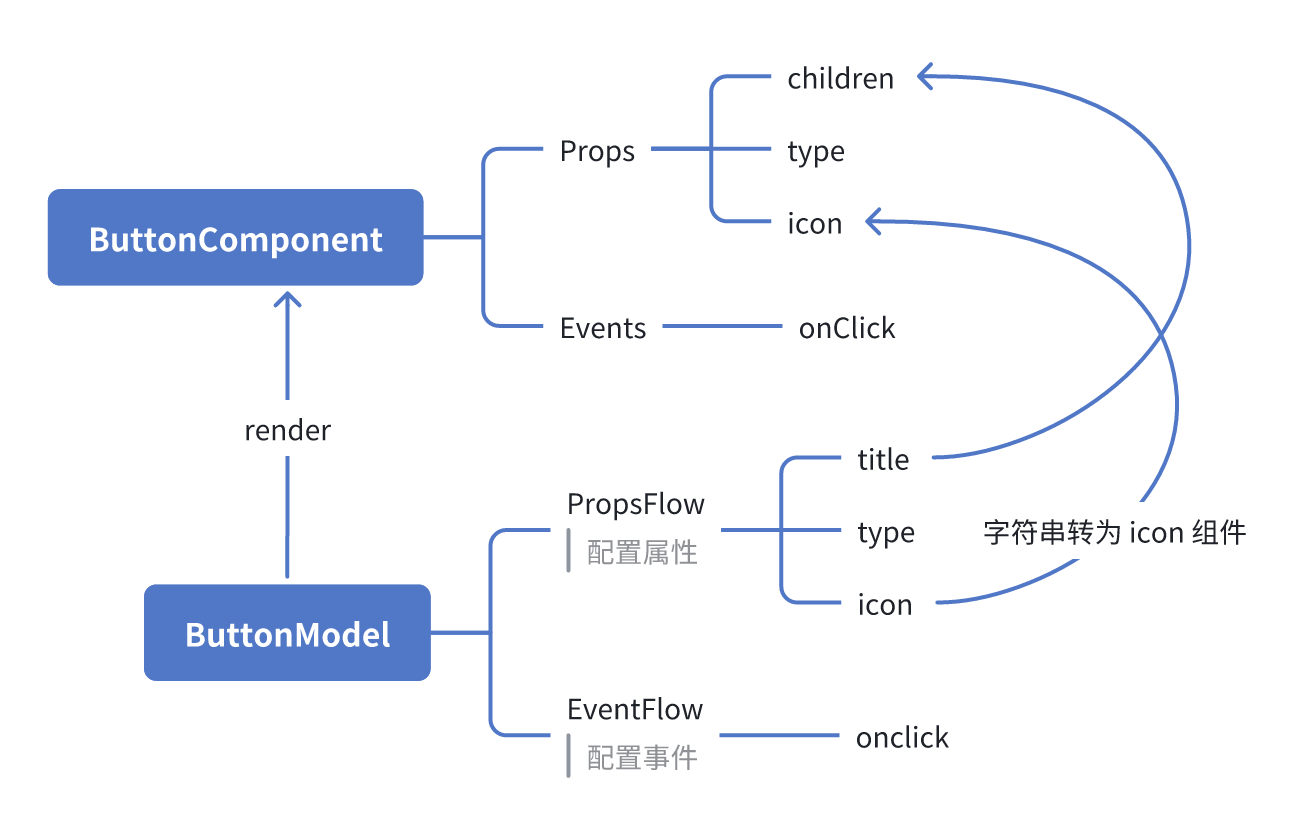
Diagram Perbandingan Model: ReactComponent vs FlowModel

Flow tidak mengubah cara implementasi komponen. Ini hanya menambahkan dukungan untuk PropsFlow dan EventFlow ke ReactComponent, sehingga properti dan event komponen dapat dikonfigurasi dan diorkestrasi secara visual.
ReactComponent

graph TD
  Button[ButtonComponent]
  Button --> Props[Props]
  Button --> Events[Events]
  Props --> title[title]
  Props --> type[type]
  Props --> icon[icon]
  Events --> onClick[onClick]

FlowModel

graph TD
  Button[ButtonModel]
  Button --> Props[PropsFlow]
  Button --> Events[EventFlow]
  Props --> title[title]
  Props --> type[type]
  Props --> icon[icon]
  Events --> onClick[onClick]

Ringkasan

Melalui tiga langkah di atas, kita telah membangun komponen tombol yang mendukung konfigurasi dan orkestrasi event, dengan keunggulan berikut:

  • 🚀 Konfigurasi properti secara visual (seperti judul, tipe, ikon)
  • 🔄 Respons event dapat diambil alih oleh flow (seperti popup saat diklik)
  • 🔧 Mendukung ekspansi lanjutan (seperti logika kondisional, binding variabel, dan sebagainya)

Pola ini juga berlaku untuk komponen UI apa pun seperti form, list, chart, dan sebagainya. Pada FlowEngine NocoBase, segalanya dapat diorkestrasi.