

logologo
Começar
Manual
Desenvolvimento
Plugins
API
Início
English
简体中文
日本語
한국어
Español
Português
Deutsch
Français
Русский
Começar
Manual
Desenvolvimento
Plugins
API
Início
logologo

Introdução

O que é o FlowEngine?
Relação entre FlowEngine e Plugins
Início Rápido
Roteiro de Aprendizagem

Guia

Registrar FlowModel
Criar FlowModel
Renderizar FlowModel
Fluxo de Eventos e Configuração do FlowModel
Persistência do FlowModel
Ciclo de Vida do FlowModel
Sistema de Contexto do FlowModel
Mecanismo Reativo: Observable
FlowModel vs React.Component
Pontos de Extensão do Plugin RunJS

Definições

ModelDefinition
FlowDefinition
EventDefinition
ActionDefinition
StepDefinition
Previous PageRelação entre FlowEngine e Plugins
Next PageRoteiro de Aprendizagem

#Início Rápido: Construindo um Componente de Botão Orquestrável

Em React, geralmente renderizamos um componente de botão assim:

import { Button } from 'antd';

export default function App() {
  return <Button type="primary">Primary Button</Button>;
}

Embora o código acima seja simples, ele é um componente estático e não consegue atender às necessidades de uma plataforma no-code em termos de configurabilidade e capacidade de orquestração.

No FlowEngine do NocoBase, podemos construir rapidamente componentes que suportam configuração e são orientados a eventos usando FlowModel + FlowDefinition, alcançando capacidades no-code mais poderosas.


#Passo 1: Renderizando o Componente Usando FlowModel

#🧠 Conceitos Chave

  • FlowModel é o modelo de componente central no FlowEngine, encapsulando a lógica do componente, a renderização e as capacidades de configuração.
  • Cada componente de UI pode ser instanciado e gerenciado de forma unificada através do FlowModel.

#📌 Etapas de Implementação

#1. Crie uma classe de modelo personalizada

class MyModel extends FlowModel {
  render() {
    return <Button {...this.props} />;
  }
}

#2. Crie uma instância do modelo

const model = await this.flowEngine.createModelAsync({
  uid: 'my-model',
  use: 'MyModel',
  props: {
    type: 'primary',
    children: 'Primary Button',
  },
});

#3. Renderize usando <FlowModelRenderer />

<FlowModelRenderer model={model} />

Aviso de tradução por IA

Esta documentação foi traduzida automaticamente por IA.

#Passo 2: Adicione PropsFlow para Tornar as Propriedades do Botão Configuráveis

#💡 Por que usar PropsFlow?

Usar Flow em vez de props estáticas permite:

  • Configuração dinâmica
  • Edição visual
  • Replay e persistência de estado

#🛠 Modificações Chave

#1. Defina o Flow para as propriedades do botão


const buttonSettings = defineFlow({
  key: 'buttonSettings',
  
  title: 'Configurações do Botão',
  steps: {
    setProps: {
      title: 'Configuração Geral',
      uiSchema: {
        title: {
          type: 'string',
          title: 'Título do Botão',
          'x-decorator': 'FormItem',
          'x-component': 'Input',
        },
        type: {
          type: 'string',
          title: 'Tipo',
          'x-decorator': 'FormItem',
          'x-component': 'Select',
          enum: [
            { label: 'Primário', value: 'primary' },
            { label: 'Padrão', value: 'default' },
            { label: 'Perigo', value: 'danger' },
            { label: 'Tracejado', value: 'dashed' },
            { label: 'Link', value: 'link' },
            { label: 'Texto', value: 'text' },
          ],
        },
        icon: {
          type: 'string',
          title: 'Ícone',
          'x-decorator': 'FormItem',
          'x-component': 'Select',
          enum: [
            { label: 'Pesquisar', value: 'SearchOutlined' },
            { label: 'Adicionar', value: 'PlusOutlined' },
            { label: 'Excluir', value: 'DeleteOutlined' },
            { label: 'Editar', value: 'EditOutlined' },
            { label: 'Configurações', value: 'SettingOutlined' },
          ],
        },
      },
      defaultParams: {
        type: 'primary',
      },
      // Função de handler do passo, define as propriedades do modelo
      handler(ctx, params) {
        ctx.model.setProps('children', params.title);
        ctx.model.setProps('type', params.type);
        ctx.model.setProps('icon', params.icon ? React.createElement(icons[params.icon]) : undefined);
      },
    },
  },
});

MyModel.registerFlow(buttonSettings);

#2. Use stepParams em vez de props estáticas

const model = await this.flowEngine.createModelAsync({
  uid: 'my-model',
  use: 'MyModel',
- props: {
-   type: 'primary',
-   children: 'Primary Button',
- },
+ stepParams: {
+   buttonSettings: {
+     general: {
+       title: 'Primary Button',
+       type: 'primary',
+     },
+   },
+ },
});

✅ Usar stepParams é a abordagem recomendada no FlowEngine, pois evita problemas com dados não serializáveis (como componentes React).

#3. Habilite a interface de configuração de propriedades

- <FlowModelRenderer model={model} />
+ <FlowModelRenderer model={model} showFlowSettings />

#Passo 3: Suporte ao Fluxo de Eventos do Botão (EventFlow)

#🎯 Cenário: Exibir um diálogo de confirmação após clicar no botão

#1. Ouça o evento onClick

Adicione onClick de forma não intrusiva

const myPropsFlow = defineFlow({
  key: 'buttonSettings',
  steps: {
    general: {
      // ... omitido
      handler(ctx, params) {
        // ... omitido
+       ctx.model.setProps('onClick', (event) => {
+         ctx.model.dispatchEvent('click', { event });
+       });
      },
    },
  },
});

#2. Defina o fluxo de eventos

const myEventFlow = defineFlow({
  key: 'clickSettings',
  on: 'click',
  title: 'Evento do Botão',
  steps: {
    confirm: {
      title: 'Configuração da Ação de Confirmação',
      uiSchema: {
        title: {
          type: 'string',
          title: 'Título do Prompt do Diálogo',
          'x-decorator': 'FormItem',
          'x-component': 'Input',
        },
        content: {
          type: 'string',
          title: 'Conteúdo do Prompt do Diálogo',
          'x-decorator': 'FormItem',
          'x-component': 'Input.TextArea',
        },
      },
      defaultParams: {
        title: 'Ação de Confirmação',
        content: 'Você clicou no botão, tem certeza?',
      },
      async handler(ctx, params) {
        // Diálogo
        const confirmed = await ctx.modal.confirm({
          title: params.title,
          content: params.content,
        });
        // Mensagem
        await ctx.message.info(`Você clicou no botão, resultado da confirmação: ${confirmed ? 'Confirmado' : 'Cancelado'}`);
      },
    },
  },
});
MyModel.registerFlow(myEventFlow);

Observações Adicionais:

  • O Fluxo de Eventos (EventFlow) permite que o comportamento do botão seja configurado de forma flexível através de um fluxo, como exibir diálogos, mensagens, fazer chamadas de API, etc.
  • Você pode registrar diferentes fluxos de eventos para diferentes eventos (como onClick, onMouseEnter, etc.) para atender a requisitos de negócios complexos.

#3. Configure os parâmetros do fluxo de eventos

Ao criar o modelo, você pode configurar os parâmetros padrão para o fluxo de eventos via stepParams:

const model = await this.flowEngine.createModelAsync({
  uid: 'my-model',
  use: 'MyModel',
  stepParams: {
    buttonSettings: {
      general: {
        title: 'Primary Button',
        type: 'primary',
      },
    },
    clickSettings: {
      confirm: {
        title: 'Ação de Confirmação',
        content: 'Você clicou no botão, tem certeza?',
      },
    },
  },
});

#Comparação de Modelos: ReactComponent vs FlowModel

O Flow não altera a forma como os componentes são implementados. Ele simplesmente adiciona suporte para PropsFlow e EventFlow a um ReactComponent, permitindo que as propriedades e eventos do componente sejam configurados e orquestrados visualmente.
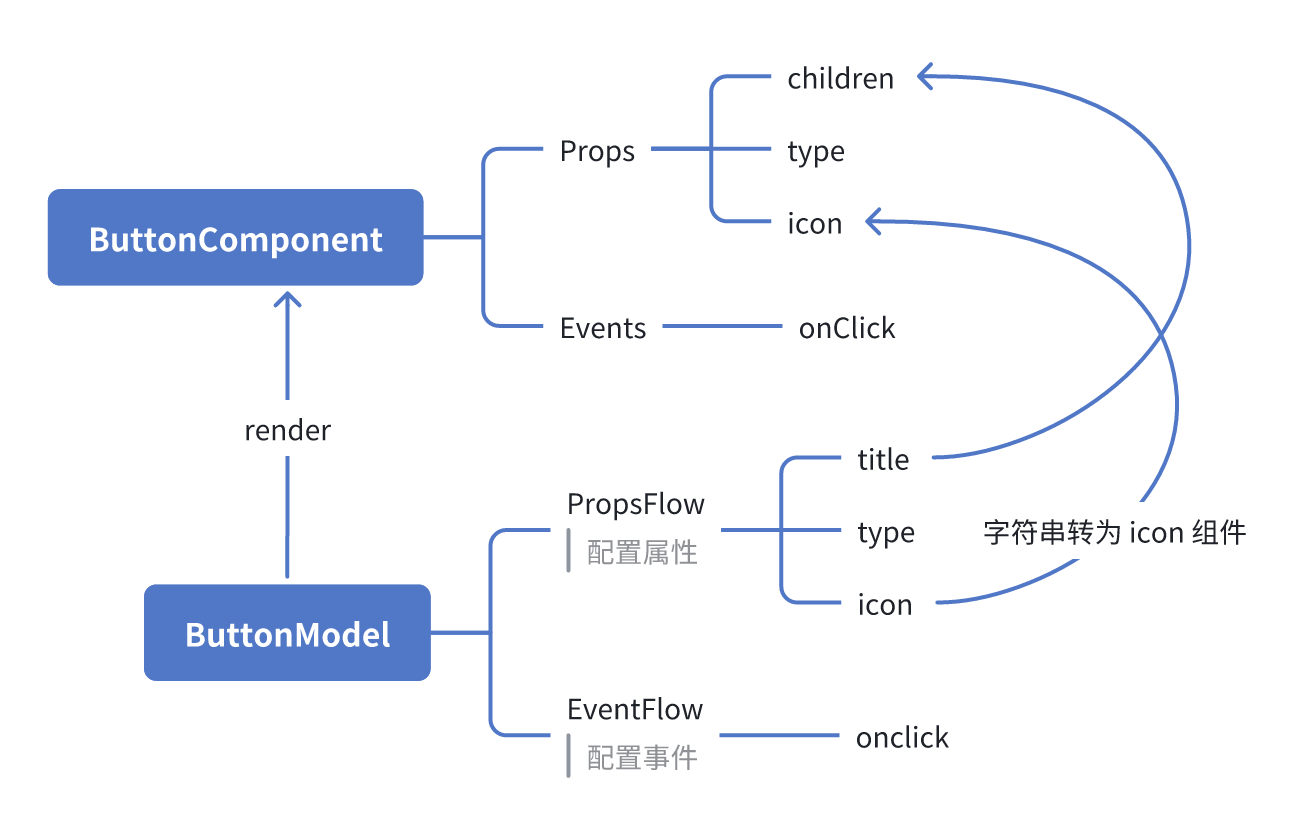
#ReactComponent

graph TD
  Button[ComponenteBotão]
  Button --> Props[Propriedades]
  Button --> Events[Eventos]
  Props --> title[título]
  Props --> type[tipo]
  Props --> icon[ícone]
  Events --> onClick[onClick]

#FlowModel

graph TD
  Button[ModeloBotão]
  Button --> Props[PropsFlow]
  Button --> Events[EventFlow]
  Props --> title[título]
  Props --> type[tipo]
  Props --> icon[ícone]
  Events --> onClick[onClick]

#Resumo

Através dos três passos acima, completamos um componente de botão que suporta configuração e orquestração de eventos, com as seguintes vantagens:

  • 🚀 Configure visualmente as propriedades (como título, tipo, ícone)
  • 🔄 Respostas a eventos podem ser gerenciadas por um fluxo (ex: clique para exibir um diálogo)
  • 🔧 Suporta extensões futuras (como lógica condicional, vinculação de variáveis, etc.)

Este padrão também é aplicável a qualquer componente de UI, como formulários, listas e gráficos. No FlowEngine do NocoBase, tudo é orquestrável.