

Chapitre 11 : Sous-tâches et calcul des heures de travail
Voici enfin un nouveau chapitre ! Avec la croissance de l'activité, les tâches deviennent plus nombreuses et plus complexes ; nous réalisons peu à peu qu'une simple gestion de tâches ne suffit plus. Il nous faut désormais gérer les tâches plus finement et les décomposer en plusieurs niveaux pour aider chacun à terminer son travail plus efficacement !
11.1 Planification des tâches : du global au détail
Nous allons décomposer les tâches complexes en sous-tâches plus gérables. Grâce au suivi de l'avancement, nous aurons une vision claire de la complétude des tâches, et grâce à la gestion multi-niveaux, nous prendrons en charge plusieurs niveaux de sous-tâches. Allons-y !
11.2 Créer la table des sous-tâches
11.2.1 Concevoir la structure des sous-tâches
D'abord, créons une « table des sous-tâches » (Sub Tasks, table arborescente) avec une structure d'arbre. Les attributs des sous-tâches ressemblent à ceux des tâches principales : « Nom de la tâche », « Statut », « Responsable », « Avancement », etc. En fonction des besoins, on peut ajouter des commentaires, des documents, etc.
Pour relier sous-tâches et tâches principales, nous établissons une relation plusieurs-à-un afin que chaque sous-tâche appartienne à une tâche principale. Nous activons aussi la relation inverse pour pouvoir consulter et gérer les sous-tâches directement depuis la tâche principale.
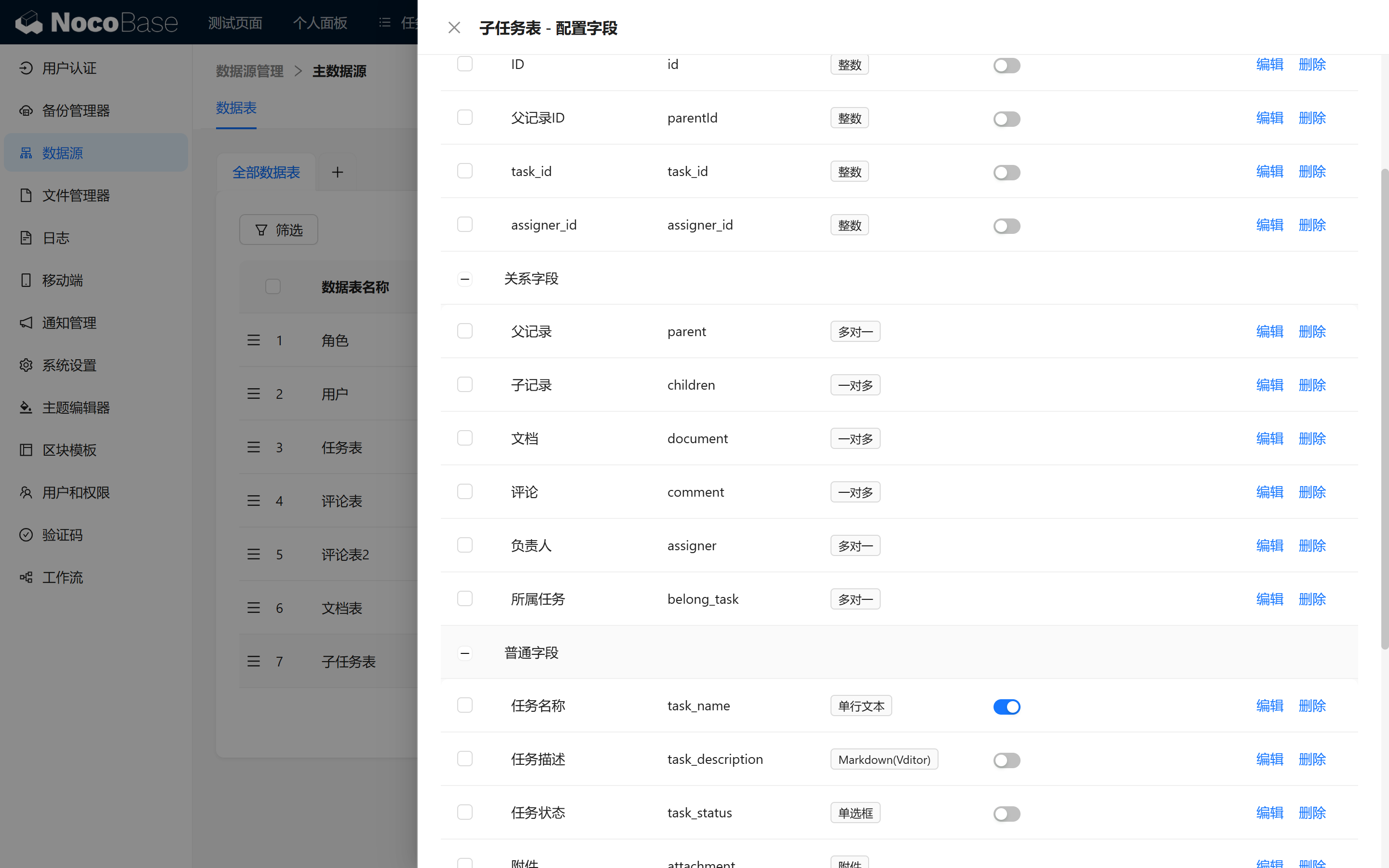
AstuceNous recommandons de créer les sous-tâches via un bloc associé sur la page de la tâche principale : c'est plus pratique !
11.2.2 Afficher les sous-tâches dans l'interface de gestion des tâches
Dans l'interface de gestion des tâches, configurons la consultation de la « Table Tâches » en mode page.
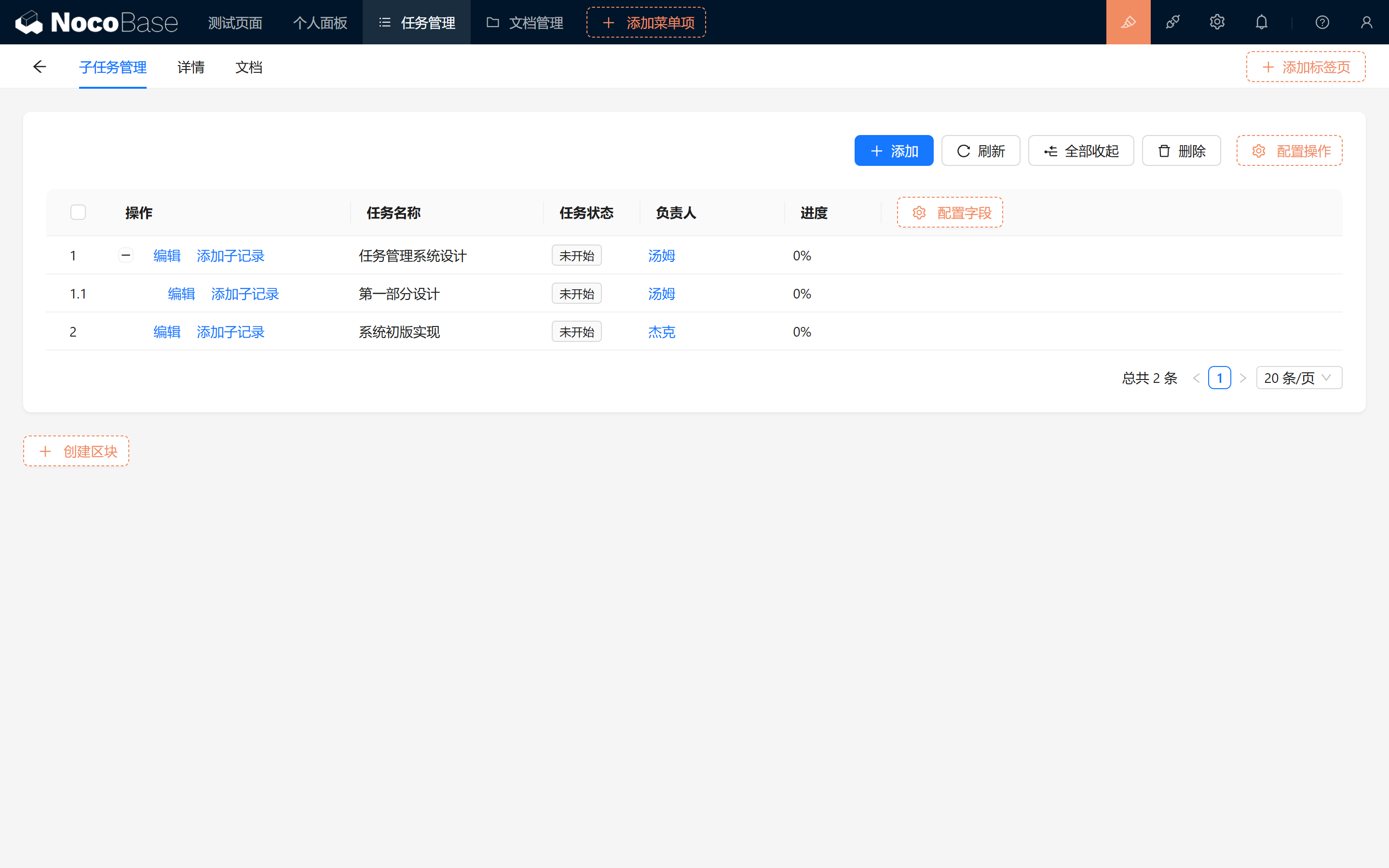
Sur la page, créez un nouvel onglet « Gestion des sous-tâches », puis ajoutez le tableau de la table des sous-tâches que nous avons créée et utilisez l'affichage en arborescence. Vous pouvez ainsi gérer et consulter les sous-tâches sur la même page.
11.3 Graphique de comparaison des heures : estimer la charge globale et l'avancement (optionnel)
Profitons de l'élan pour créer le détail des heures et un graphique comparatif, afin d'estimer la charge globale et l'avancement.
11.3.1 Ajouter les informations de date et d'heures aux sous-tâches
Dans la table des sous-tâches, ajoutez les champs suivants :
- Date de début
- Date de fin
- Heures totales
- Heures restantes
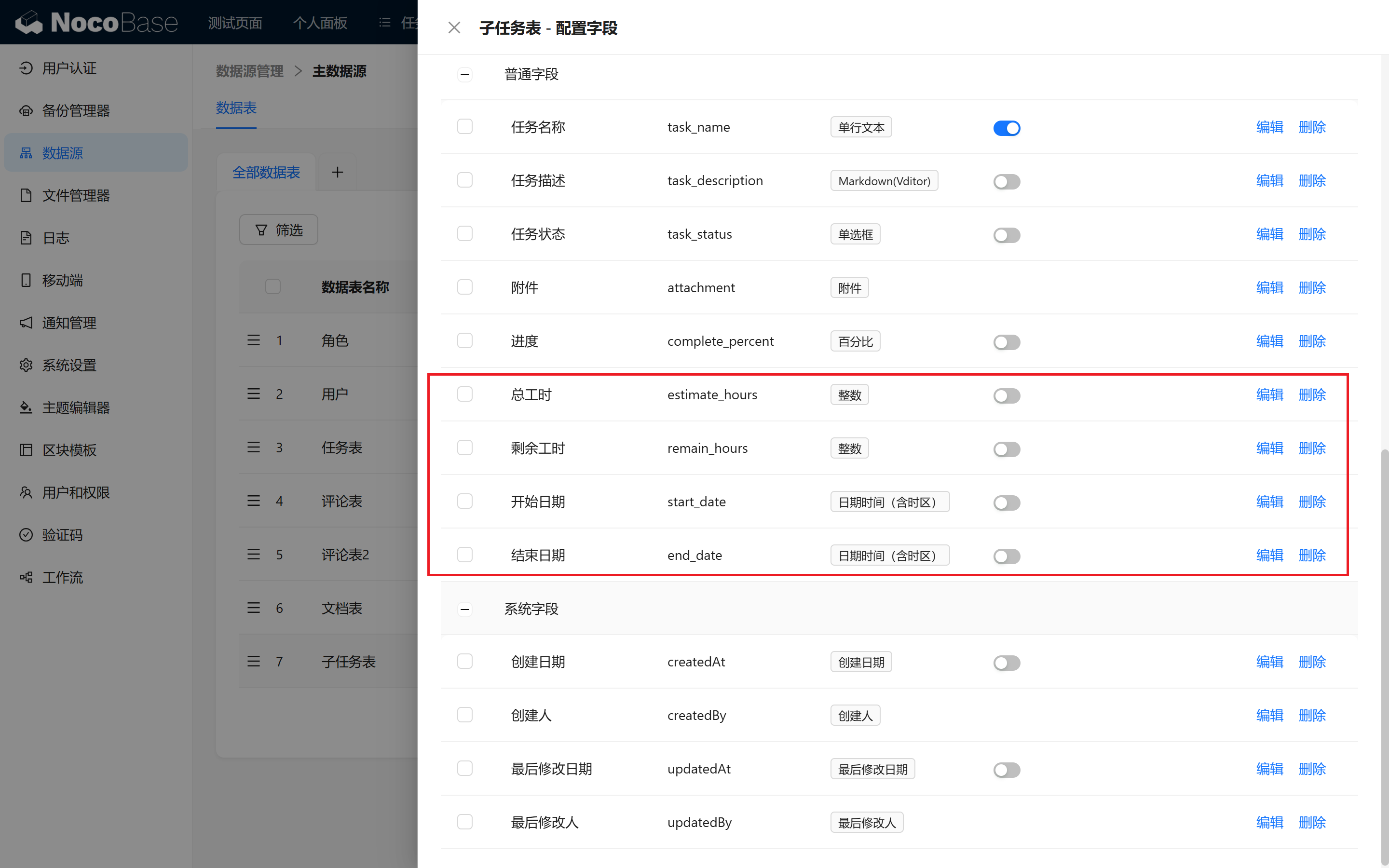
Avec ces champs, nous pourrons calculer dynamiquement la durée de la tâche et les heures travaillées.
11.3.2 Calculer la durée de la tâche
Dans la table des sous-tâches, créons un nouveau champ formule « Jours » pour calculer la durée de la tâche.
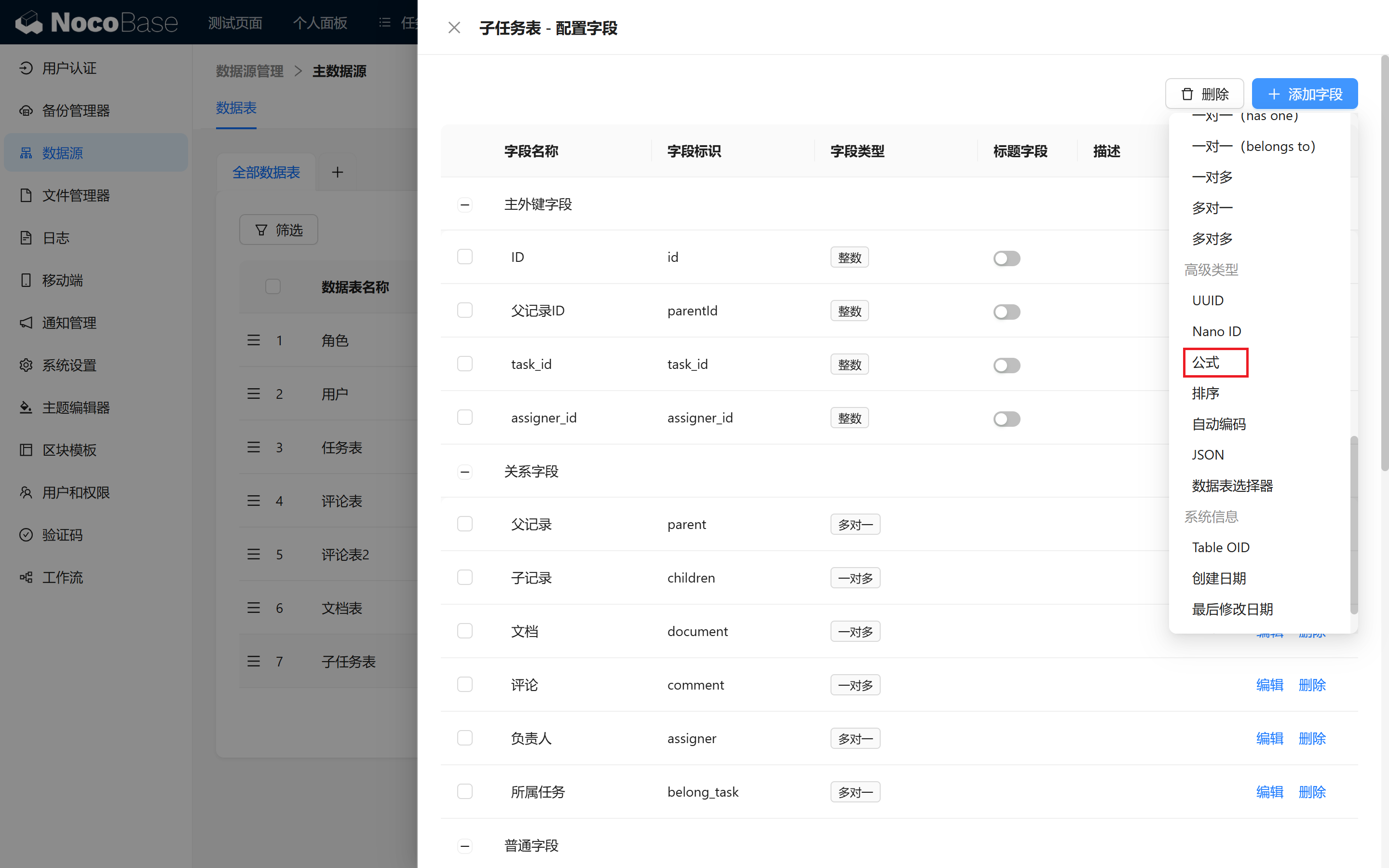
Plusieurs modes de calcul sont disponibles :
-
Math.js
Utilise la bibliothèque math.js pour calculer des formules numériques complexes.
-
Formula.js
Utilise la bibliothèque Formula.js pour calculer les formules courantes. Si vous êtes à l'aise avec les formules Excel, ce sera très simple !
-
Modèle de chaîne
Comme son nom l'indique, c'est un mode de concaténation de chaînes : pratique pour des descriptions ou numérotations dynamiques.
Ici, nous pouvons utiliser la bibliothèque Formula.js, similaire aux formules Excel, pratique pour les calculs courants.
La formule du champ « Jours » est la suivante :
Veillez à utiliser le format minuscule en anglais pour éviter les erreurs.
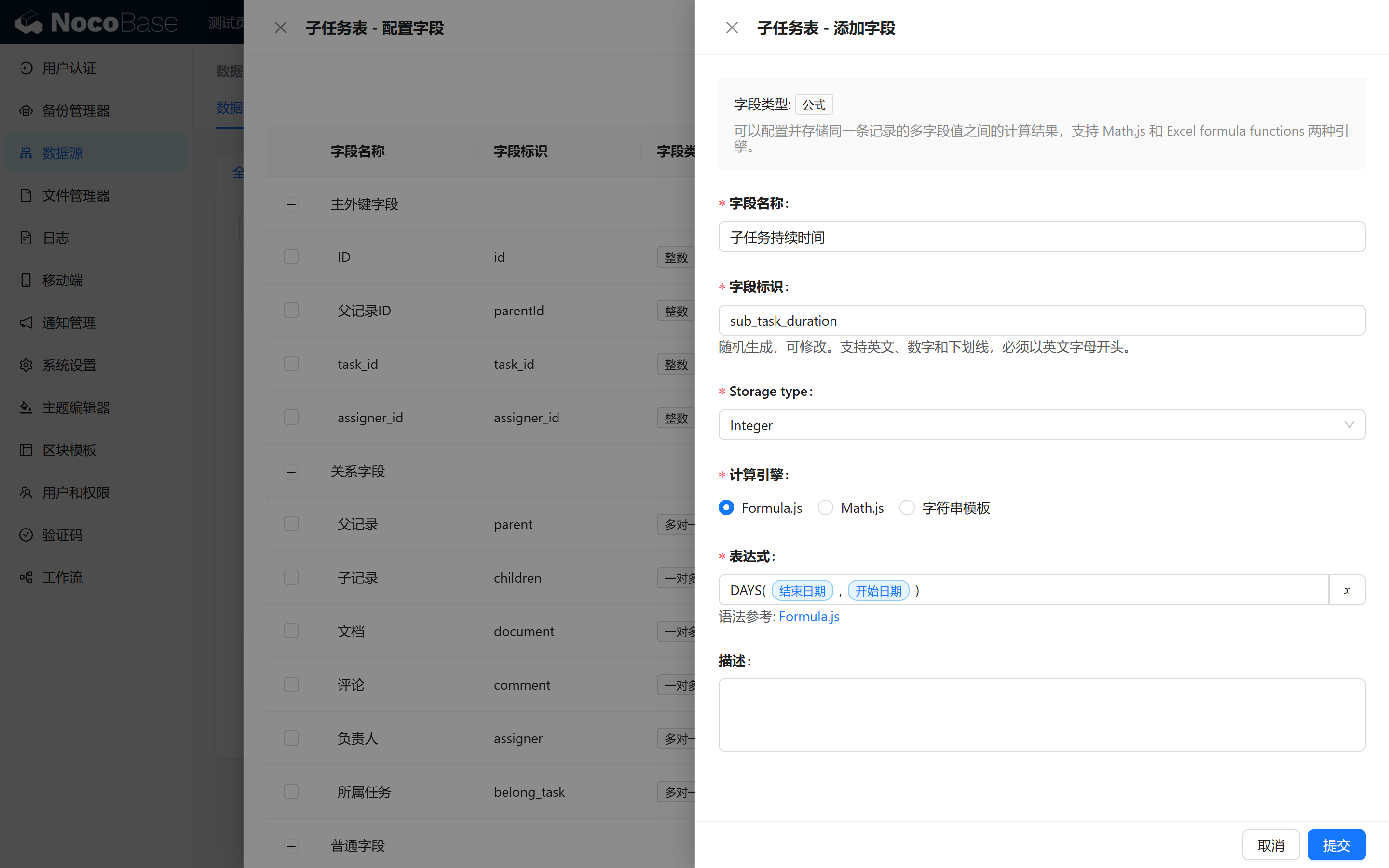
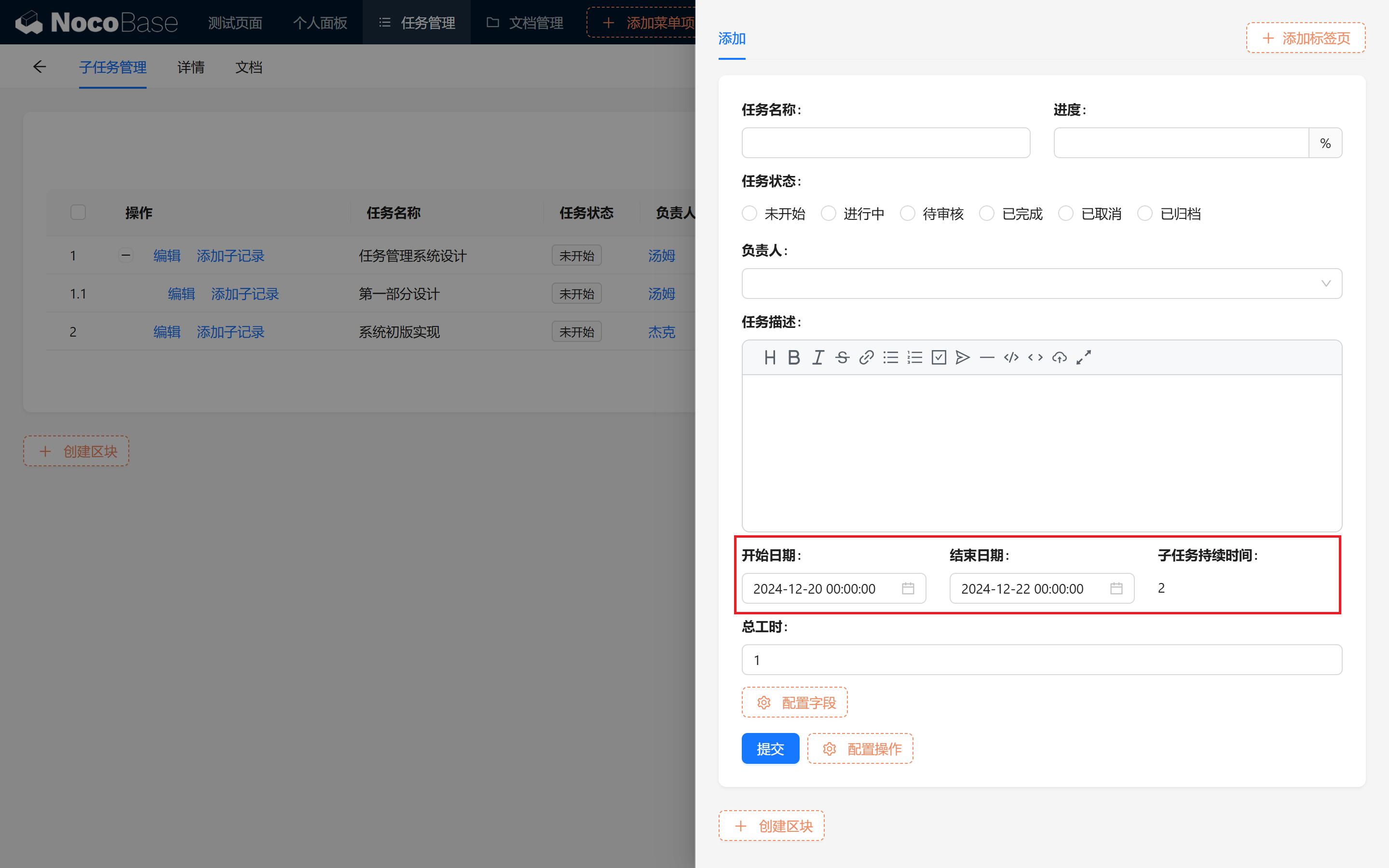
Une fois fait, testons sur la page : le nombre de jours évolue dynamiquement en fonction des dates de début et de fin !
11.4 Saisie quotidienne des heures : suivre l'avancement réel (optionnel)
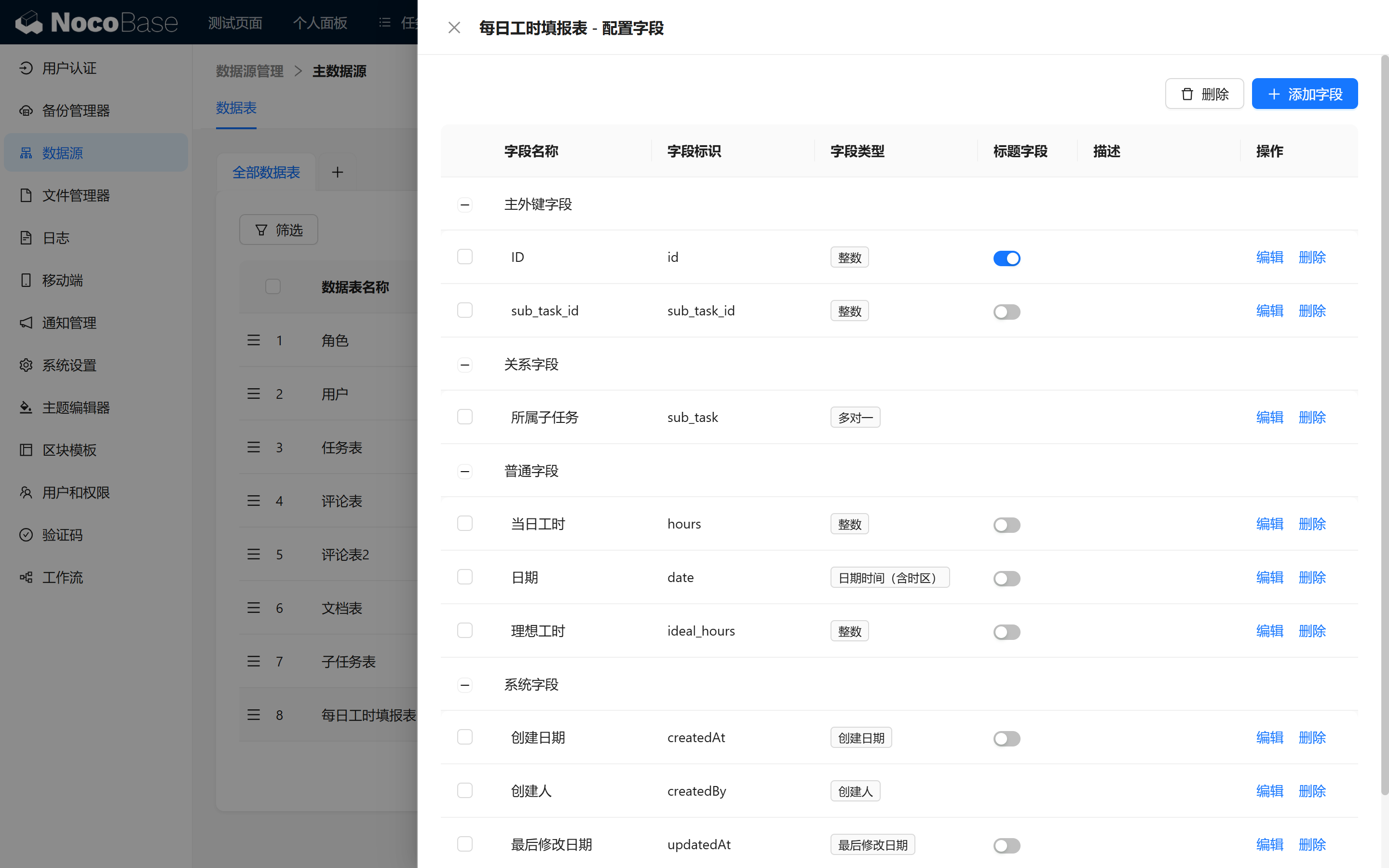
11.4.1 Créer la table de saisie quotidienne des heures
Créons une table de saisie quotidienne des heures pour enregistrer la progression journalière des tâches. Ajoutez les champs :
- Heures du jour (hours, entier recommandé)
- Date
- Heures idéales (ideal_hours, entier recommandé)
- Sous-tâche associée : relation plusieurs-à-un avec les sous-tâches.
11.4.2 Afficher les heures quotidiennes sur la page de la sous-tâche
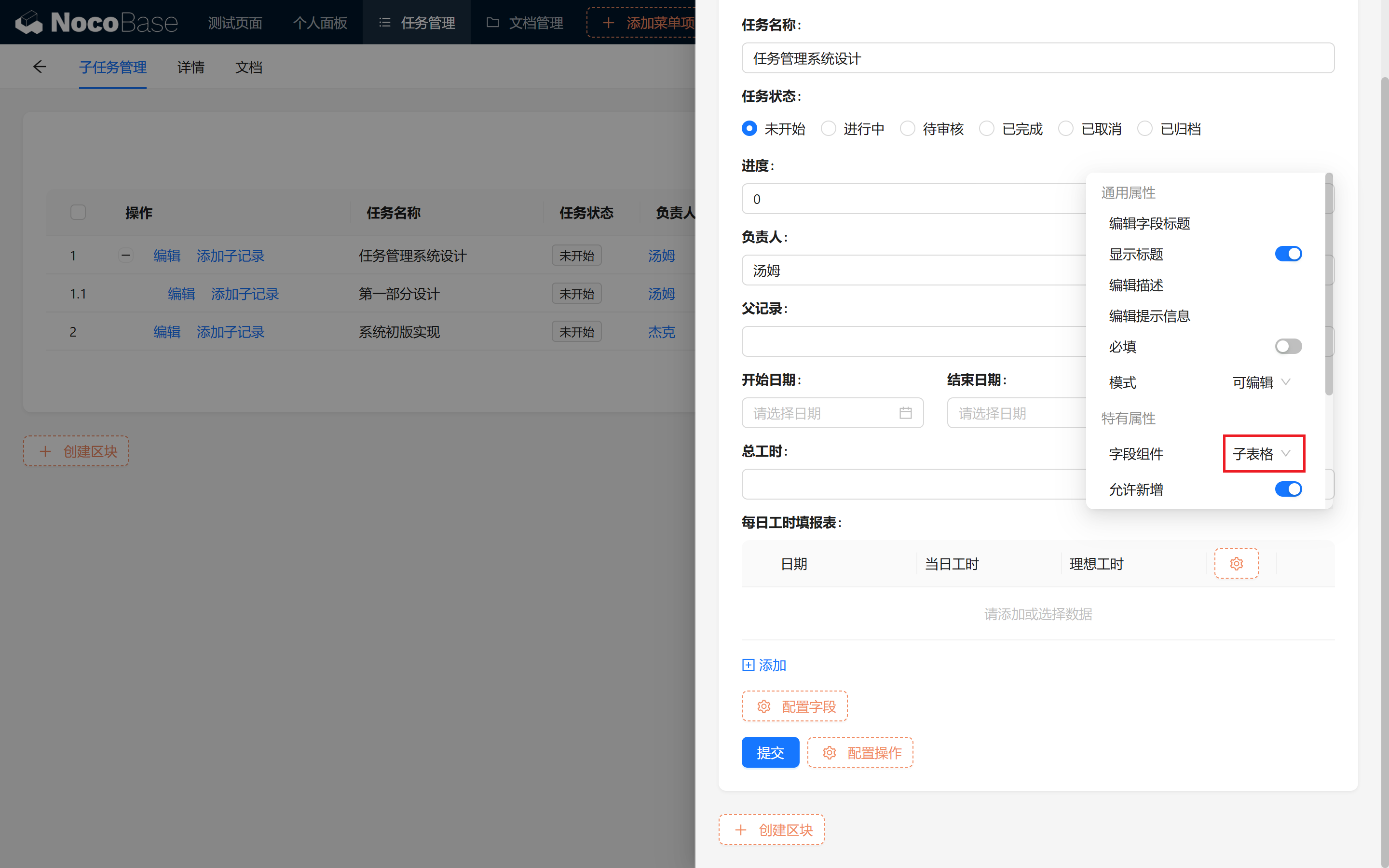
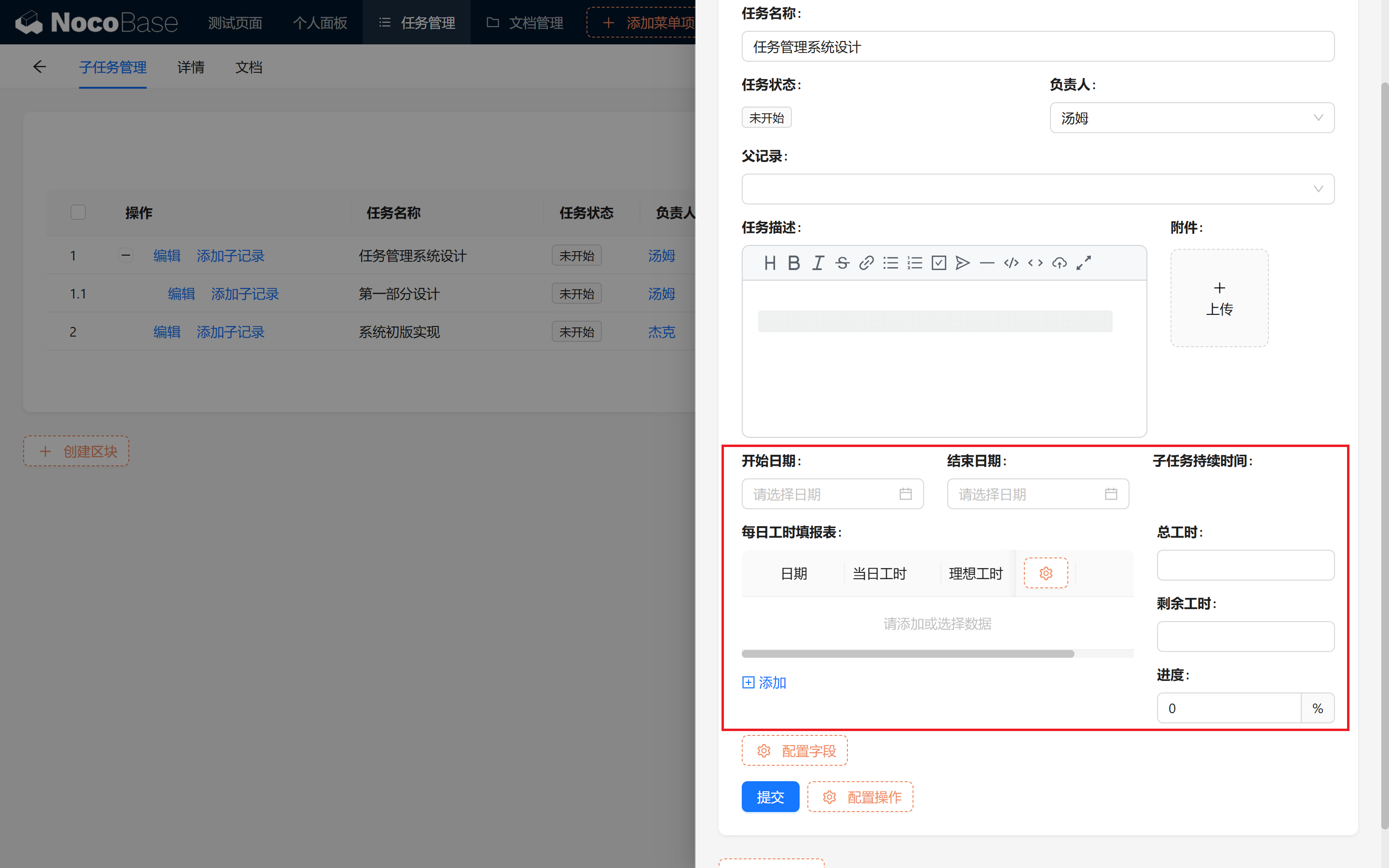
Sur la page d'édition de la sous-tâche, configurez la table des heures quotidiennes en mode sous-tableau et organisez les autres champs par glisser-déposer. Vous pouvez ainsi remplir et consulter facilement les heures quotidiennes directement depuis la page de la sous-tâche.
11.5 Calculs clés et règles d'interaction (optionnel)
Pour estimer plus précisément l'avancement et les heures restantes, configurons quelques règles clés.
11.5.1 Définir les champs des sous-tâches comme obligatoires
Marquez Date de début, Date de fin et Heures estimées comme obligatoires afin d'assurer la complétude des données pour les calculs.
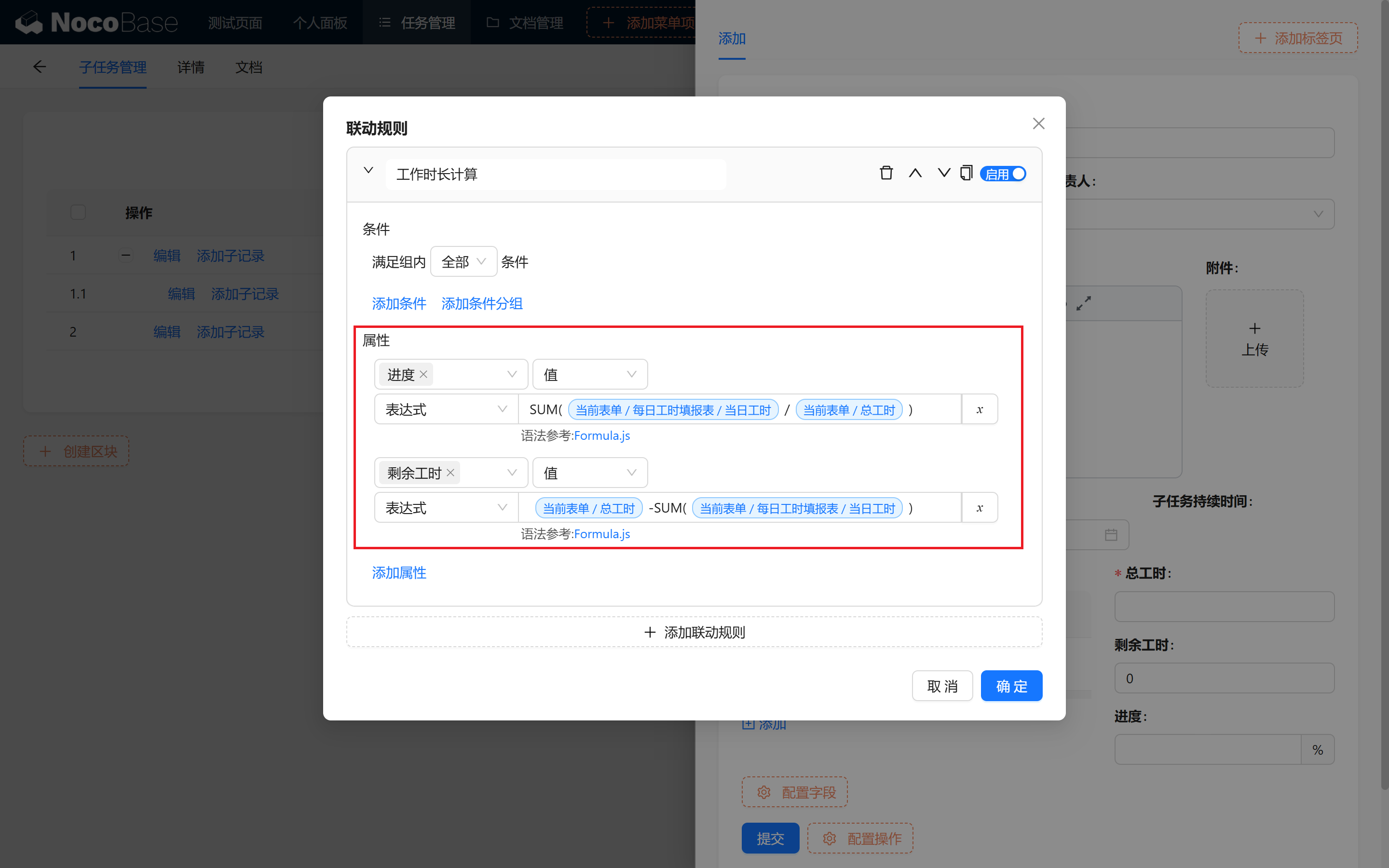
11.5.2 Définir les règles d'interaction pour le pourcentage d'avancement et les heures restantes
Dans la table des sous-tâches, ajoutez les règles de calcul suivantes :
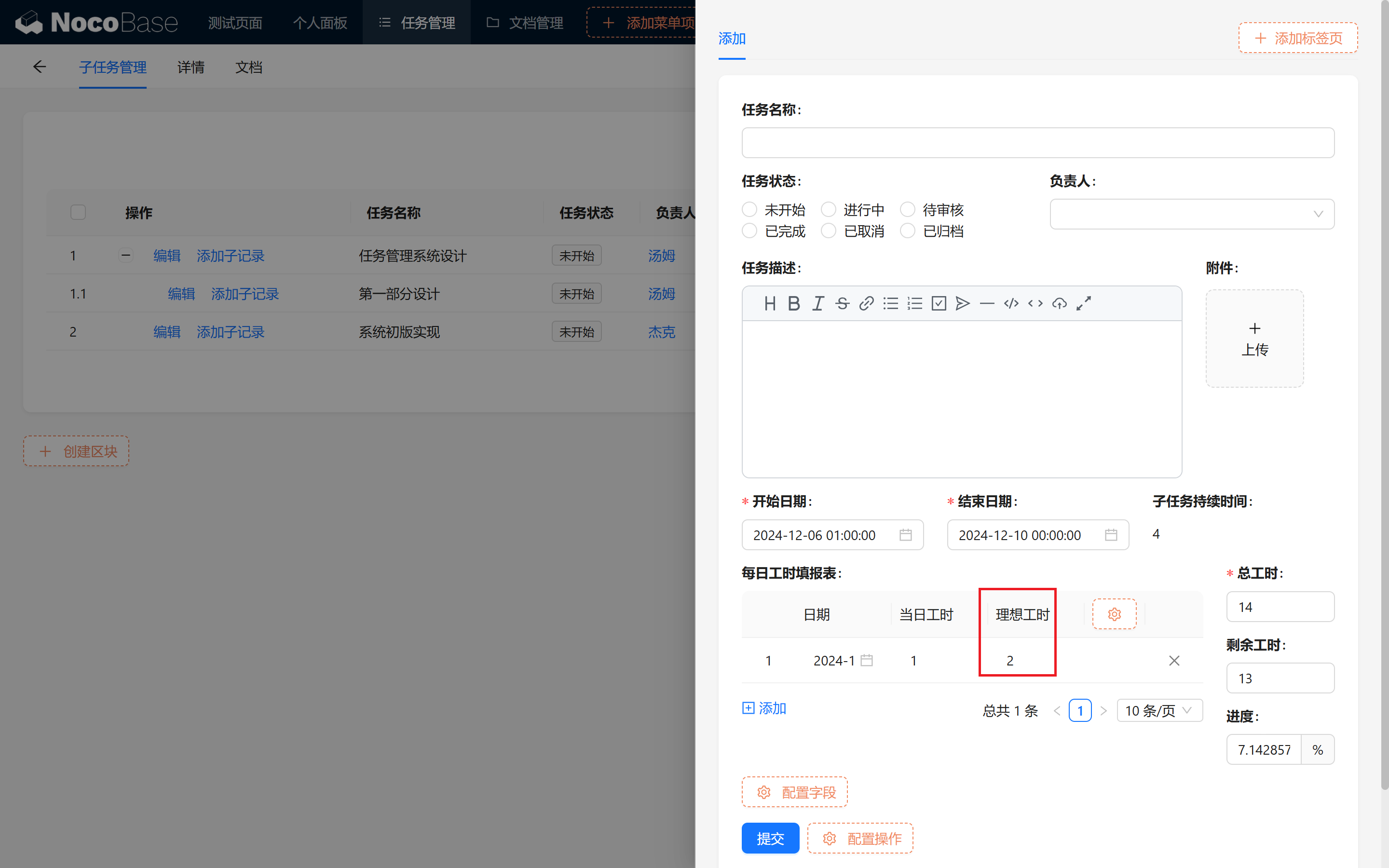
- Pourcentage d'avancement : somme des heures quotidiennes / Heures estimées
- Heures restantes : Heures estimées - somme des heures quotidiennes
- De la même manière, configurons la règle des heures idéales dans la règle d'interaction des heures quotidiennes :
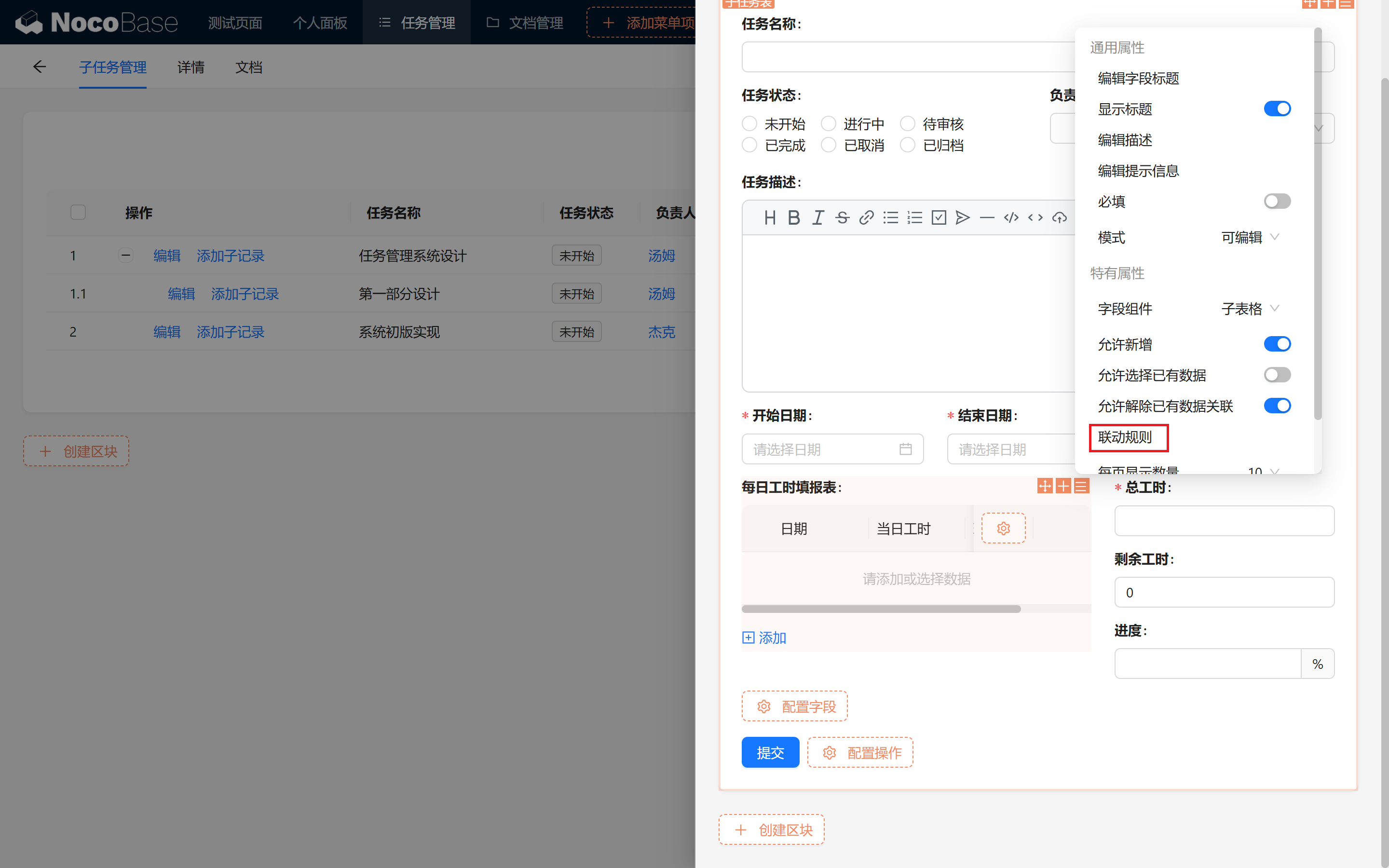
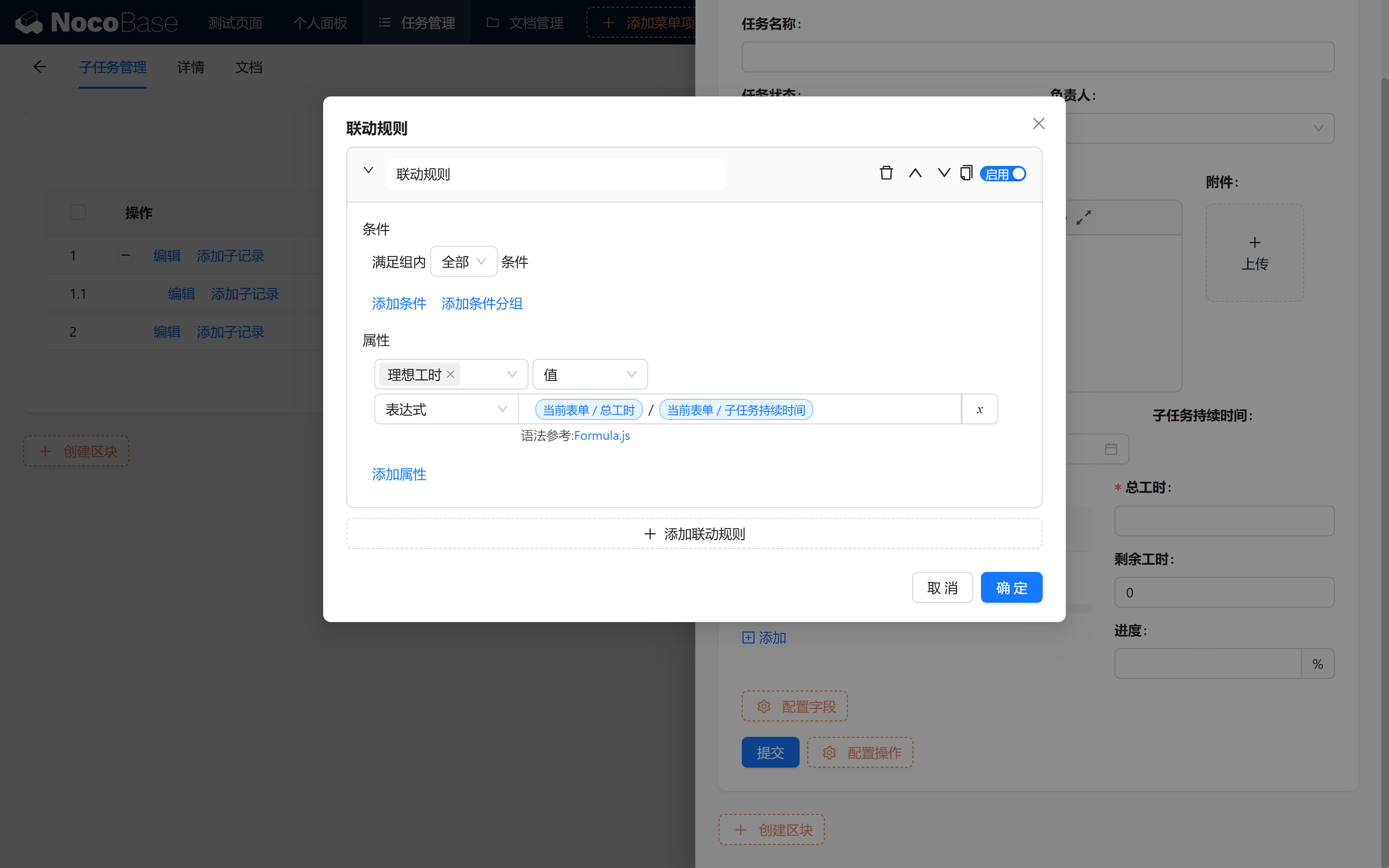
Nous pouvons ainsi calculer en temps réel l'avancement et les heures restantes.
11.6 Construire un graphique de proportion d'avancement (optionnel)
11.6.1 Créer le graphique d'avancement
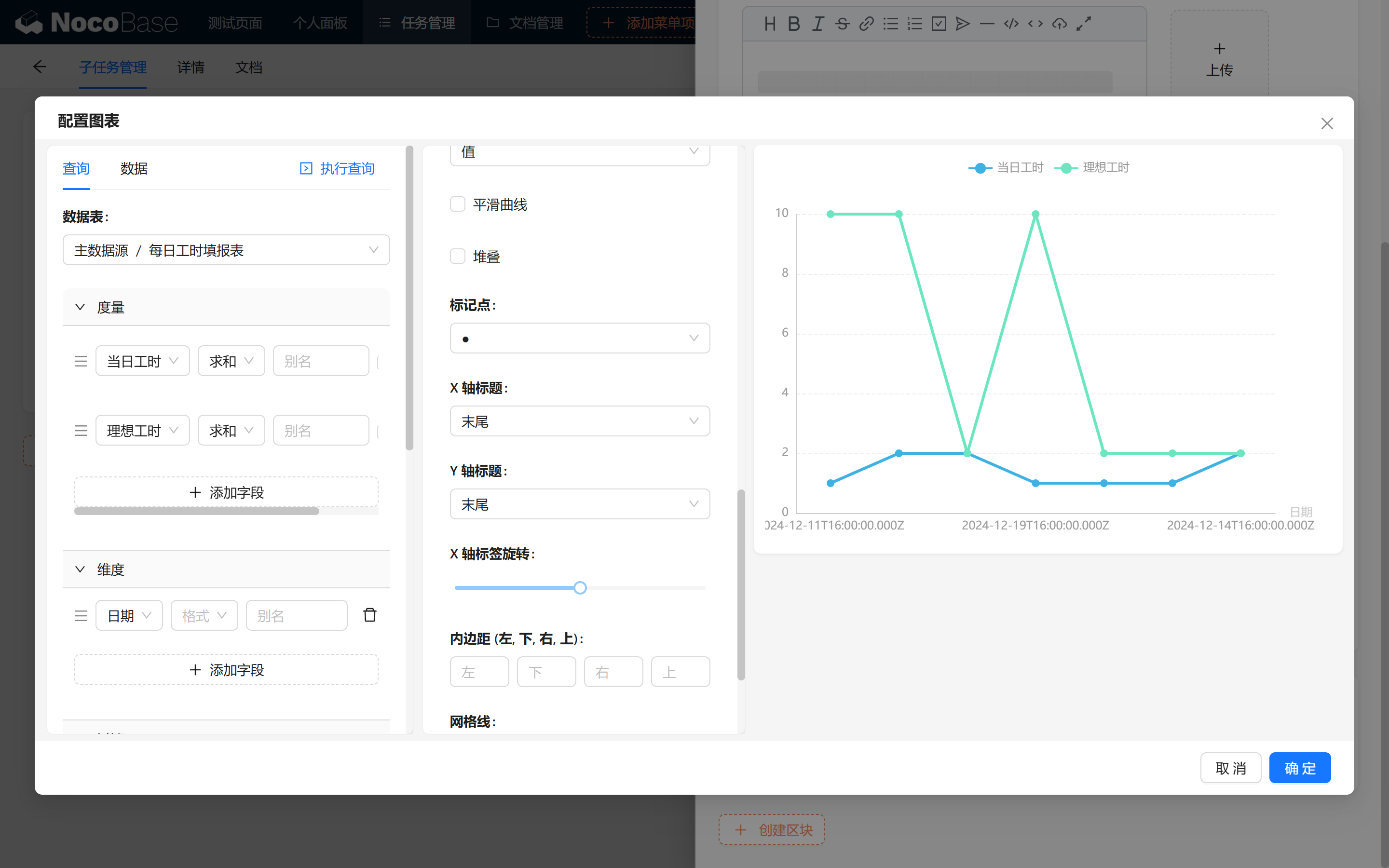
Créons un nouveau bloc graphique pour suivre l'évolution de la somme des heures quotidiennes et la somme des heures idéales, en affichant l'avancement par dimension de date.
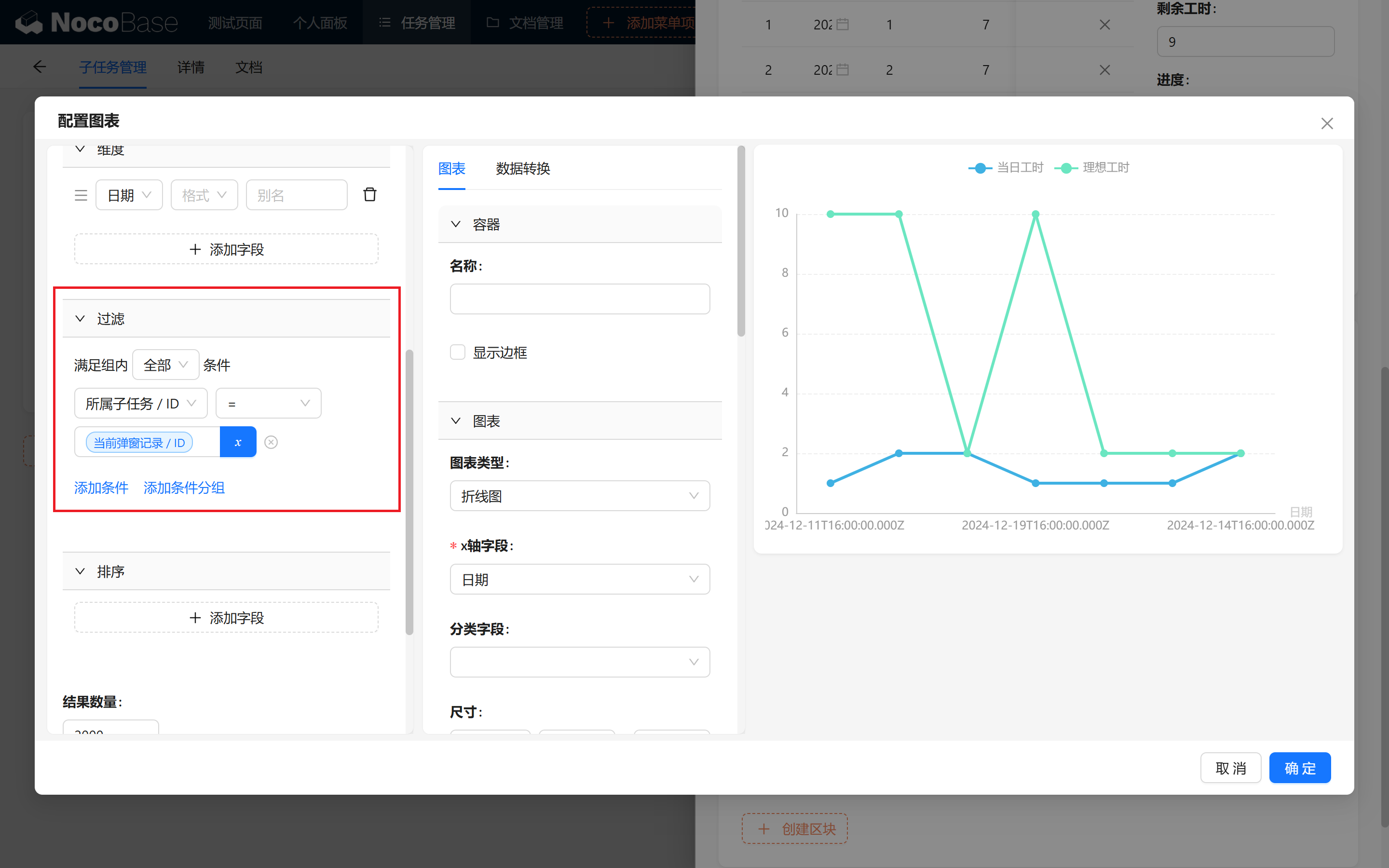
Limitez 【Tâche associée / ID】 égal à 【Enregistrement de la popup courante / ID】 pour que le graphique reflète bien l'état réel de la tâche en cours.
11.6.2 Afficher les informations de base et l'évolution
Enfin, vous vous souvenez de notre bloc Markdown ? Utilisons un bloc markdown pour afficher les informations de base et l'évolution de l'avancement.
Utilisez le moteur de templates Handlebars.js pour afficher le pourcentage d'avancement :
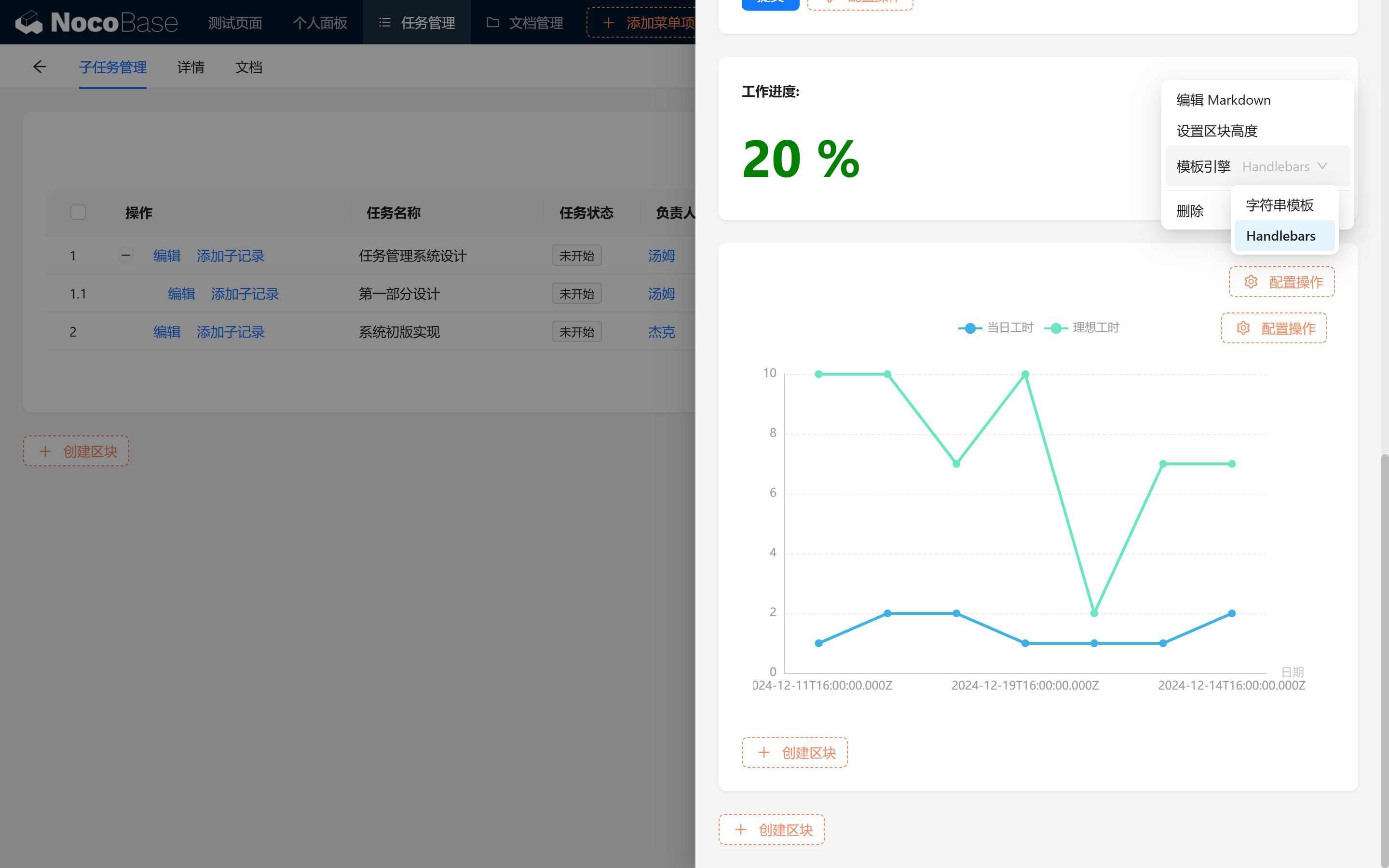
La syntaxe de rendu dynamique choisie est Handlebars.js ; consultez la documentation officielle pour découvrir les détails de la syntaxe.
11.7 Conclusion
Bravo ! Nous avons terminé la décomposition en sous-tâches. Avec la gestion multi-niveaux, la saisie quotidienne des heures et l'affichage graphique, vous voyez plus clairement l'avancement des tâches et l'équipe travaille plus efficacement. Merci de votre lecture attentive, continuez sur votre lancée et préparons-nous pour le chapitre suivant !
Continuez à explorer et laissez libre cours à votre créativité ! En cas de problème, n'oubliez pas que vous pouvez consulter la documentation officielle de NocoBase ou rejoindre la communauté NocoBase pour en discuter.