Utiliser les outils
AI employeesCommunity Edition+Les outils (Tools) définissent ce que les AI Employees « peuvent faire ».
Structure des outils
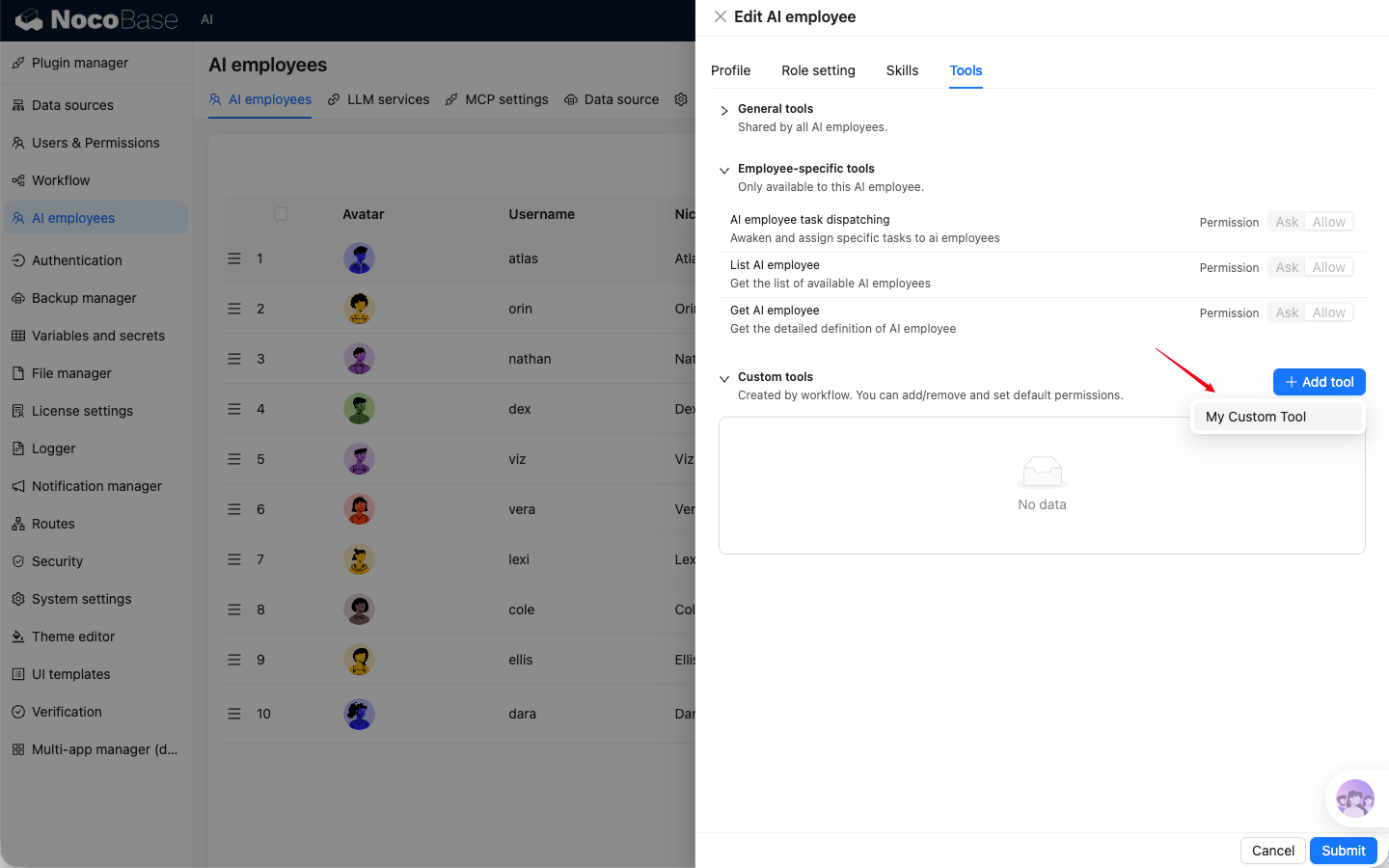
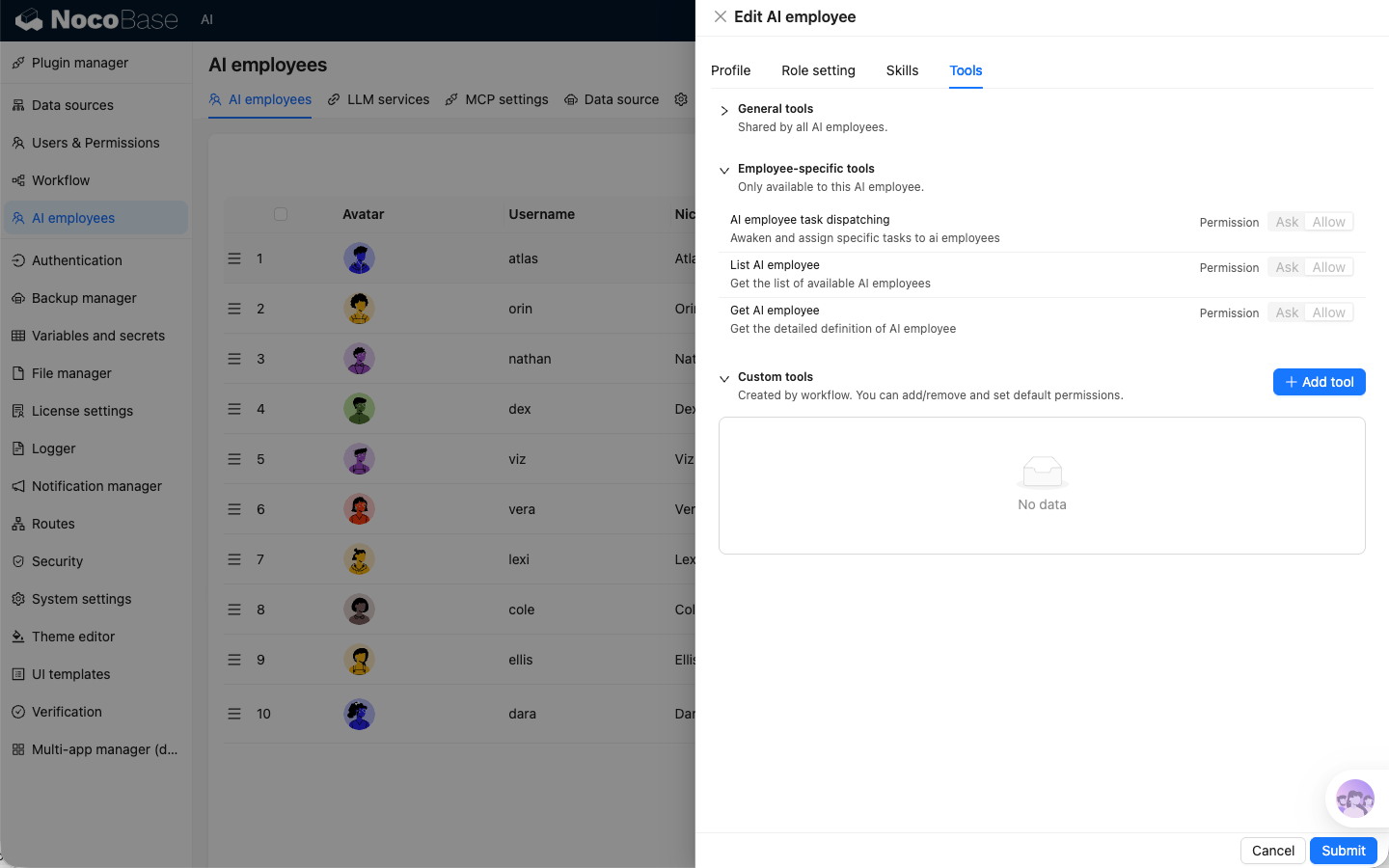
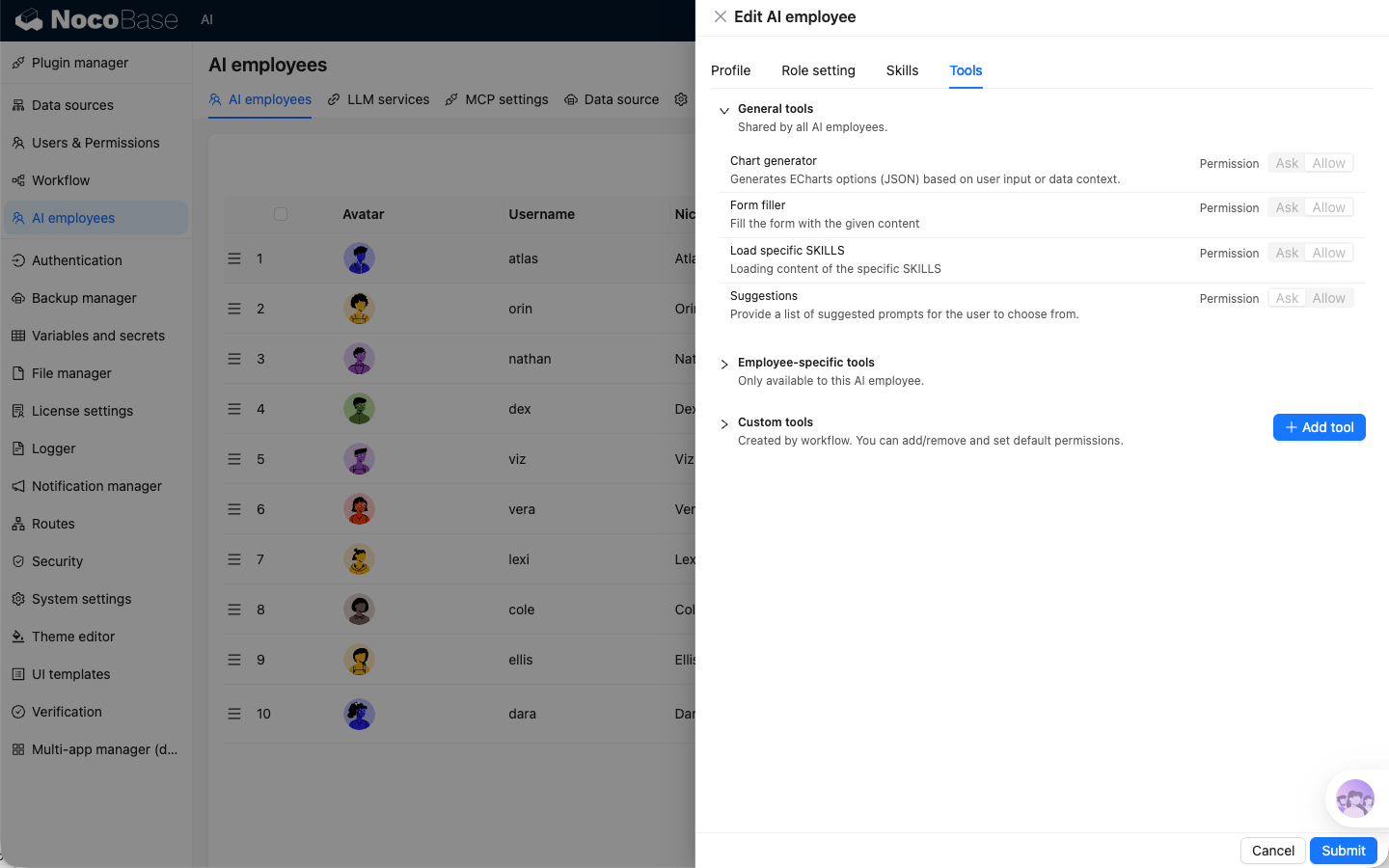
La page des outils est divisée en trois catégories :
General tools: partagés par tous les AI Employees, généralement en lecture seule.Employee-specific tools: exclusifs à l'employé courant.Custom tools: outils personnalisés déclenchés par le déclencheur « AI employee event » des workflows. Vous pouvez les ajouter, les supprimer et configurer leurs autorisations par défaut.
Autorisations des outils
Les autorisations des outils sont uniformément définies comme suit :
Ask: confirmation demandée avant l'appel.Allow: appel direct autorisé.
Recommandation : pour les outils qui modifient des données, utilisez Ask par défaut.
Présentation des outils
Outils généraux
Outils spécifiques
Outils personnalisés
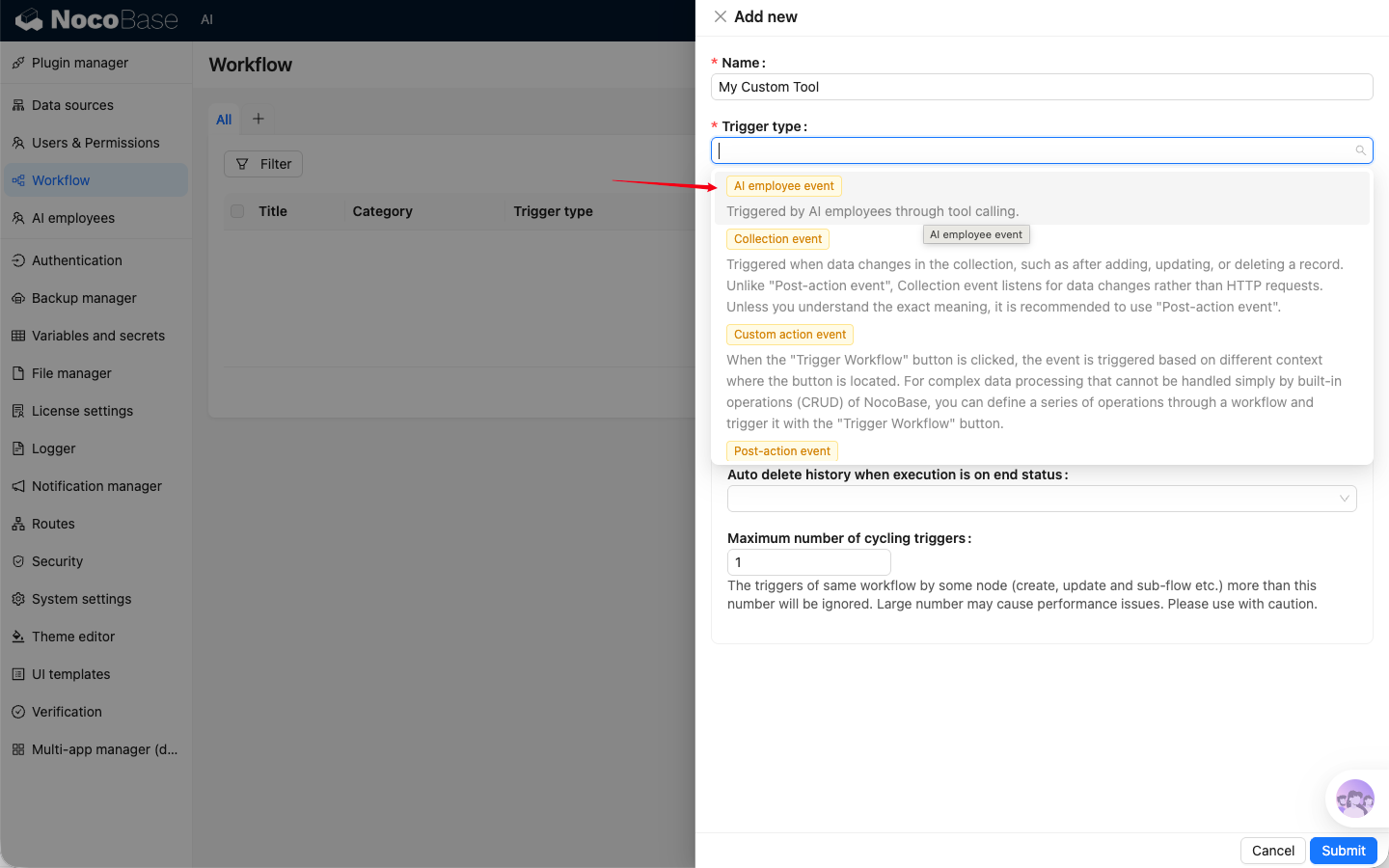
Dans le module Workflow, créez un workflow avec le déclencheur de type AI employee event.
Dans Custom tools, cliquez sur Add tool pour ajouter un workflow en tant qu'outil et configurez ses autorisations en fonction du risque métier.