

Espace
Présentation
Dans NocoBase, l’espace (Space) sert à enregistrer l’espace auquel appartiennent les données.
Le champ espace apparaît généralement après l’activation du plugin multi-espaces et sert à isoler les données par espace. Il ne convient pas à une modification arbitraire comme un champ métier ordinaire.
S’il s’agit simplement d’une dimension métier telle qu’un département, une région ou un projet, il est recommandé de créer un champ de relation ou un champ d’options ordinaire.
Cas d’utilisation
L’espace convient aux scénarios métier suivants :
- Isolation des données entre plusieurs espaces
- Filtrage des données par espace
- Contrôle des autorisations au niveau de l’espace
- Attribution des données métier dans un contexte multi-locataire
Création et configuration
Sur la page « Configure fields » de la table de données, cliquez sur « Add field », puis sélectionnez « Espace » pour créer un champ espace.
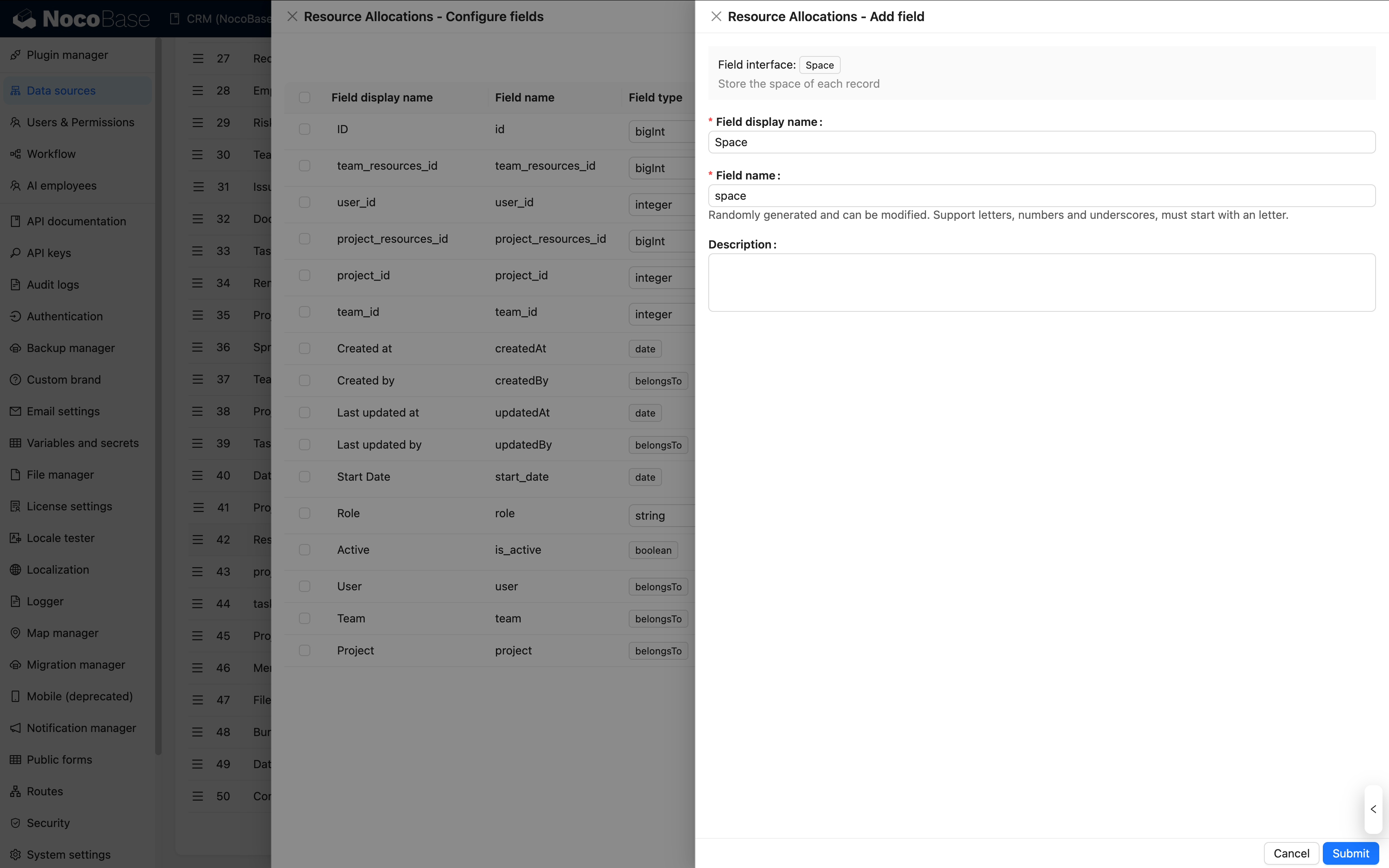
Le nom du champ sera référencé par les blocs de page, les autorisations, les workflows et l’API. Vérifiez le nom avant la création afin d’éviter des coûts d’ajustement ultérieurs.
Caractéristiques du champ
Le comportement par défaut du champ espace est le suivant :
Modification de la configuration
Après la création, cliquez sur « Edit » à droite du champ pour modifier sa configuration. La modification d’un champ sert principalement à ajuster son affichage et son mode d’utilisation dans NocoBase, par exemple son nom affiché, sa description, sa valeur par défaut, ses règles de validation ou sa configuration spécifique.
Si le champ provient d’une table déjà synchronisée depuis la base de données principale, sa modification consiste généralement à effectuer une correspondance de champ — le champ de la base de données est associé à un Field type et à un Field interface de NocoBase.
Changer le Field type ou le Field interface ne revient pas à modifier simplement un nom affiché. Cela affecte le mode de stockage du champ, le composant de saisie, les règles de validation, les conditions de filtrage et le mode d’utilisation des variables dans les workflows. Lorsque les données existantes sont nombreuses, vérifiez d’abord que leur format est compatible.
Supprimer un champ
Cliquez sur « Delete » à droite du champ pour supprimer le champ espace. Dans la base de données principale, vous pouvez également sélectionner plusieurs champs, puis les supprimer en une seule fois.
Lors de la suppression d’un champ espace créé dans la base de données principale, la colonne correspondante dans la base de données ainsi que les données qu’elle contient sont généralement supprimées simultanément. Lors de la suppression d’un champ synchronisé depuis une base de données ou issu d’une source de données externe, l’étendue des effets dépend de la source de données et de l’origine du champ concerné.
La suppression d’un champ peut affecter les blocs de page, les formulaires, les filtres, les autorisations, les workflows, l’API, les importations et exportations, ainsi que les données existantes. Avant de supprimer un champ, vérifiez qu’il n’est plus référencé par une configuration métier.
Utilisation dans la configuration des pages
Le champ espace convient à l’isolation des données entre plusieurs espaces et aux scénarios de gestion des autorisations.
Liens associés
- Champs — Comprendre le rôle, la classification et la logique de correspondance des champs
- Tables ordinaires — Créer et gérer des champs dans une table ordinaire
- Multi-espaces — En savoir plus sur la fonctionnalité multi-espaces
- Champs de relation — Créer un champ de relation ordinaire