

Markdown Vditor
Présentation
Dans NocoBase, Markdown Vditor (Markdown Vditor) permet de modifier du contenu Markdown avec l’éditeur Vditor.
Markdown Vditor convient aux contenus nécessitant une expérience d’édition Markdown plus complète, comme le corps des commentaires, le contenu d’une base de connaissances ou la présentation d’une solution.
Si vous avez seulement besoin d’un éditeur Markdown simple, vous pouvez choisir Markdown. Si vous souhaitez une expérience de texte enrichi WYSIWYG, choisissez le texte enrichi.
Cas d’utilisation
Markdown Vditor convient aux scénarios métier suivants :
- Contenu des commentaires et des discussions
- Contenu d’une base de connaissances et présentation d’une solution
- Textes longs avec mise en forme Markdown
- Contenus nécessitant des fonctions de prévisualisation et d’édition
Création et configuration
Sur la page « Configure fields » de la table de données, cliquez sur « Add field », puis sélectionnez « Markdown Vditor » pour créer un champ Markdown Vditor.
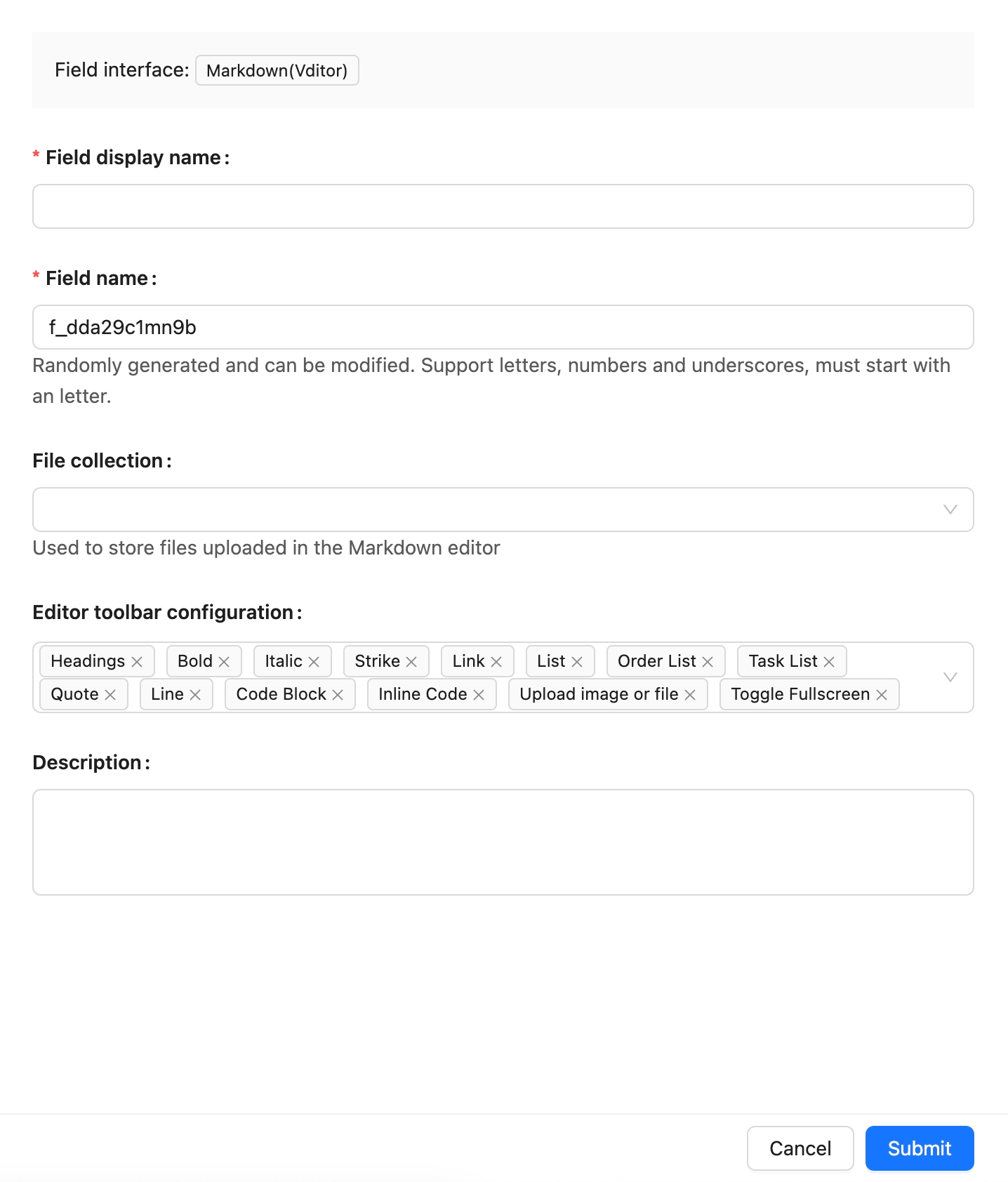
Le nom du champ sera utilisé par les blocs de page, les autorisations, les workflows et l’API. Vérifiez son nom avant la création afin d’éviter des coûts de configuration supplémentaires en cas de modification ultérieure.
Caractéristiques du champ
Le comportement par défaut du champ Markdown Vditor est le suivant :
Modification de la configuration
Après la création, cliquez sur « Edit » à droite du champ pour modifier la configuration du champ Markdown Vditor. La modification d’un champ sert principalement à ajuster son affichage et son utilisation dans NocoBase, par exemple en modifiant son nom d’affichage, sa description, sa valeur par défaut, ses règles de validation ou sa configuration spécifique.
Si le champ provient d’une table déjà synchronisée dans la base de données principale, sa modification consiste généralement à effectuer une mise en correspondance des champs : le champ de la base de données est associé à un Field type et à une Field interface de NocoBase.
Changer le Field type ou la Field interface ne revient pas simplement à modifier un nom d’affichage. Cela affecte le mode de stockage du champ, le composant de saisie, les règles de validation, les conditions de filtrage et la manière dont les variables sont utilisées dans les workflows. Si le volume de données existantes est important, vérifiez d’abord que leur format est compatible.
Supprimer un champ
Cliquez sur « Delete » à droite du champ pour supprimer le champ Markdown Vditor. Dans la base de données principale, vous pouvez également sélectionner plusieurs champs et les supprimer en bloc.
Lors de la suppression d’un champ Markdown Vditor créé dans la base de données principale, la colonne réelle correspondante ainsi que les données qu’elle contient sont généralement supprimées de la base de données. Lorsqu’un champ issu d’une synchronisation avec une base de données ou d’une source de données externe est supprimé, l’étendue des effets dépend de la source de données et de l’origine du champ concernées.
La suppression d’un champ peut affecter les blocs de page, les formulaires, les filtres, les autorisations, les workflows, l’API, les importations et exportations, ainsi que les données existantes. Avant de le supprimer, vérifiez qu’il n’est plus utilisé par une configuration métier.
Utilisation dans la configuration des pages
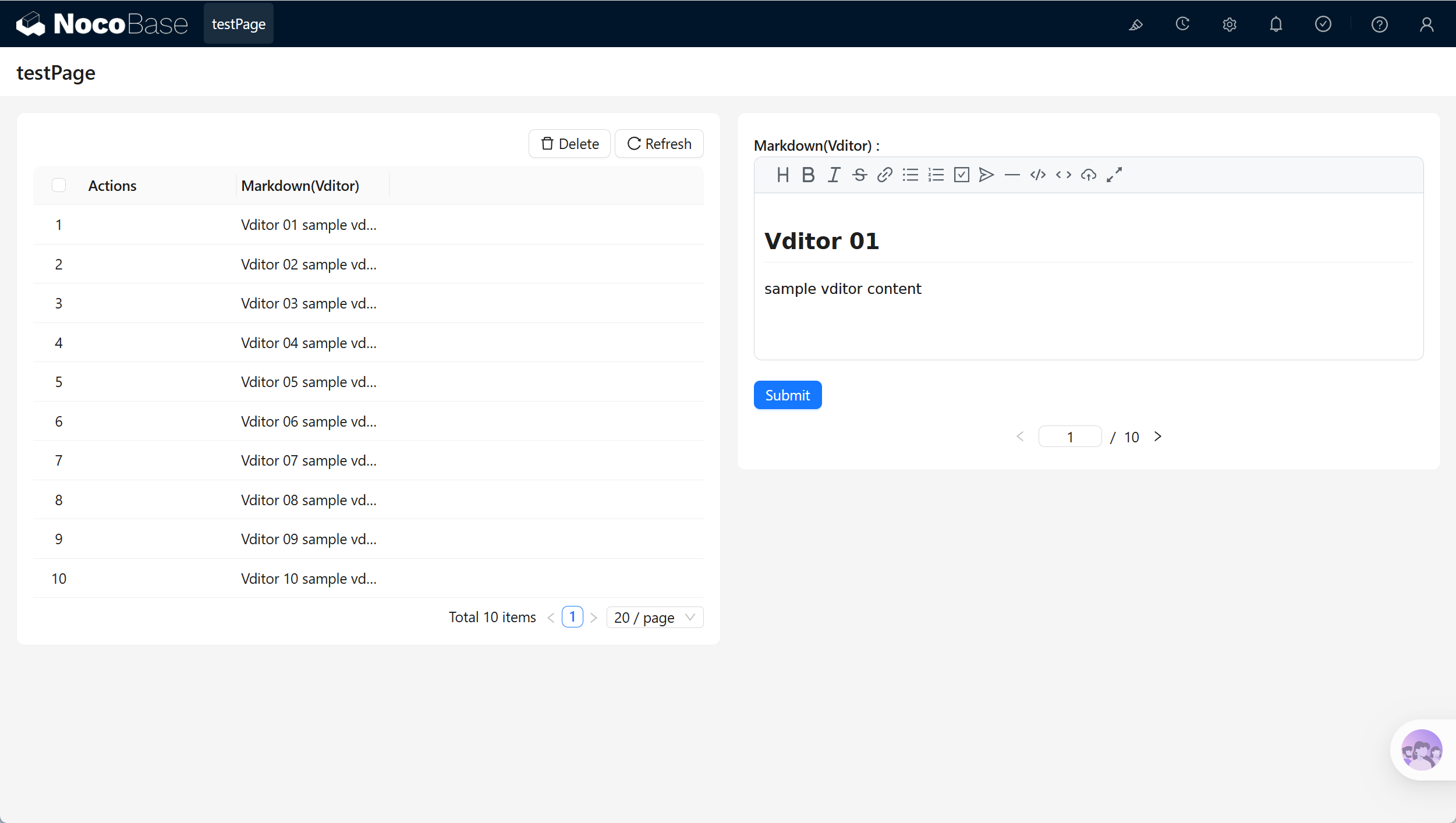
Les champs Markdown Vditor conviennent aux contenus et aux commentaires nécessitant une expérience d’édition.
Liens associés
- Champs — Découvrir le rôle, la classification et la logique de mise en correspondance des champs
- Table standard — Créer et gérer des champs dans une table standard
- Markdown — Enregistrer du contenu Markdown
- Texte enrichi — Enregistrer du contenu en texte enrichi