Champ de table de données : signature manuscrite
Collection field: SignatureProfessional Edition+Introduction
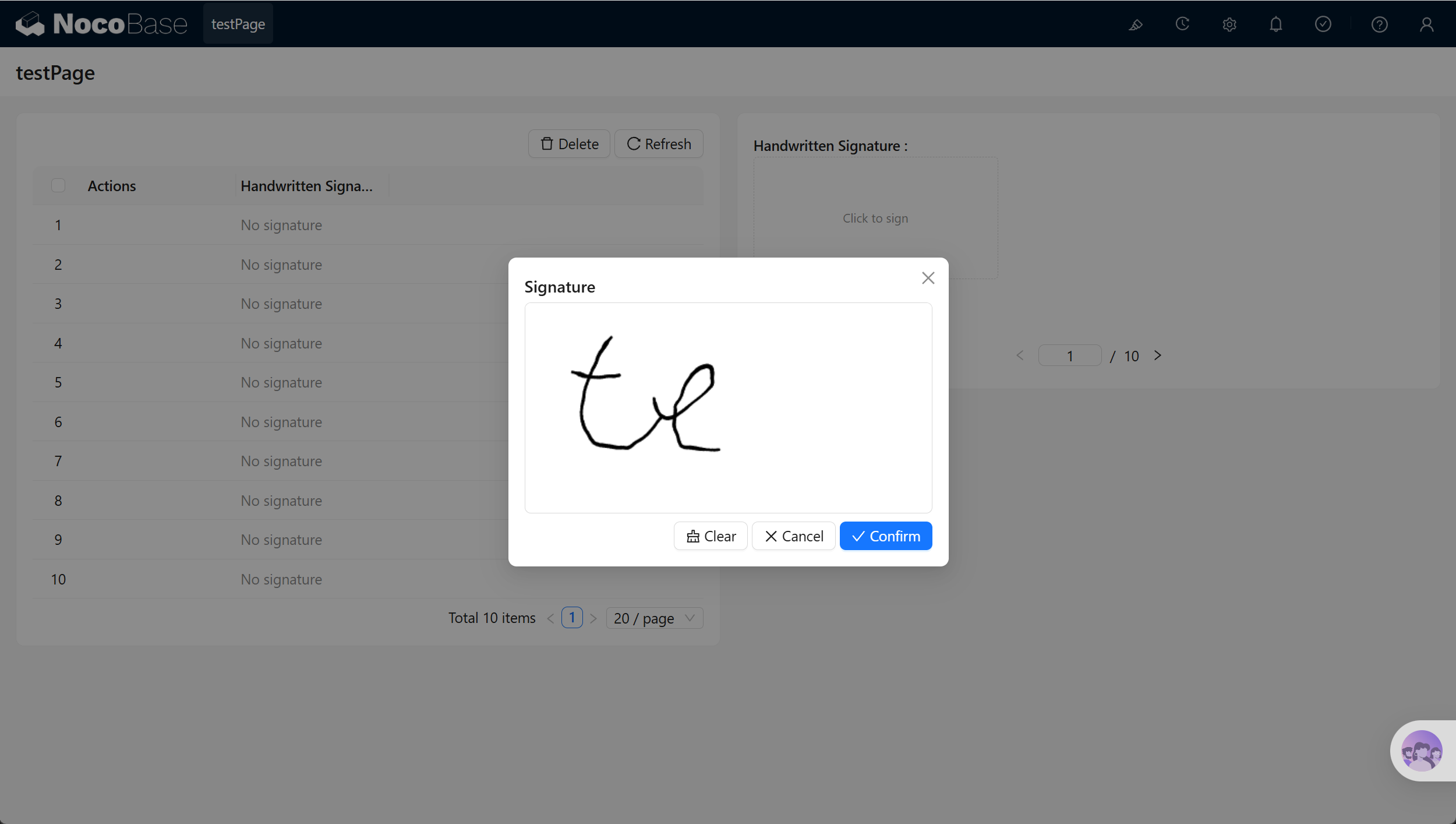
Le champ de signature manuscrite permet aux utilisateurs d’écrire leur signature sur une zone de dessin à l’aide de la souris ou d’un écran tactile. Après l’enregistrement, l’image de la signature est écrite dans la table de données de fichiers sélectionnée et réutilise le processus de téléversement et de stockage des fichiers fourni par le gestionnaire de fichiers.
Installation
- Vérifiez que l’environnement actuel est en édition professionnelle ou supérieure et que la licence est valide.
- Ouvrez le gestionnaire de plugins, recherchez Champ de table de données : signature manuscrite (
@nocobase/plugin-field-signature) et activez-le. - Assurez-vous que le gestionnaire de fichiers (
@nocobase/plugin-file-manager) est activé. Le champ de signature manuscrite dépend de ses capacités de table de données de fichiers, de téléversement et de stockage ; s’il n’est pas activé, l’image de la signature ne pourra pas être enregistrée.
Mode d’emploi
Ajouter un champ
Dans Source de données → sélectionnez une table de données → Configurer les champs → Ajouter un champ → dans le groupe Multimédia, sélectionnez Signature manuscrite.
Configuration du champ
- Table de données de fichiers : obligatoire ; sélectionnez une table de données de fichiers destinée à enregistrer les fichiers (par exemple
attachments). L’image de la signature y sera enregistrée. - La configuration de stockage et les règles de téléversement effectivement utilisées par l’image de la signature sont déterminées par la table de données de fichiers sélectionnée.
Configuration de l’interface
- Après avoir ajouté le champ de signature manuscrite à un formulaire, vous pouvez ajuster les paramètres de signature dans la configuration de l’interface du champ, notamment la couleur du trait, la couleur d’arrière-plan, la largeur et la hauteur de la zone de signature, ainsi que la largeur et la hauteur de la miniature.
- Dans les scénarios d’affichage en lecture seule, vous pouvez également ajuster la largeur et la hauteur de la miniature de la signature afin de contrôler les dimensions d’affichage de l’image.
Opérations dans l’interface
- Cliquez sur la zone du champ pour ouvrir la zone de signature, puis confirmez une fois l’écriture terminée afin de téléverser la signature et de l’associer à l’enregistrement de fichier correspondant.
- Sur les appareils à petit écran, vous pouvez utiliser une interface de signature en mode paysage ou plein écran pour faciliter l’écriture.