Configuration Google
Email managerEnterprise Edition+Prérequis
Pour permettre aux utilisateurs de connecter leurs comptes Google Mail à NocoBase, vous devez déployer l'application sur un serveur qui peut accéder aux services Google. En effet, le backend effectuera des appels à l'API Google.
Créer un compte
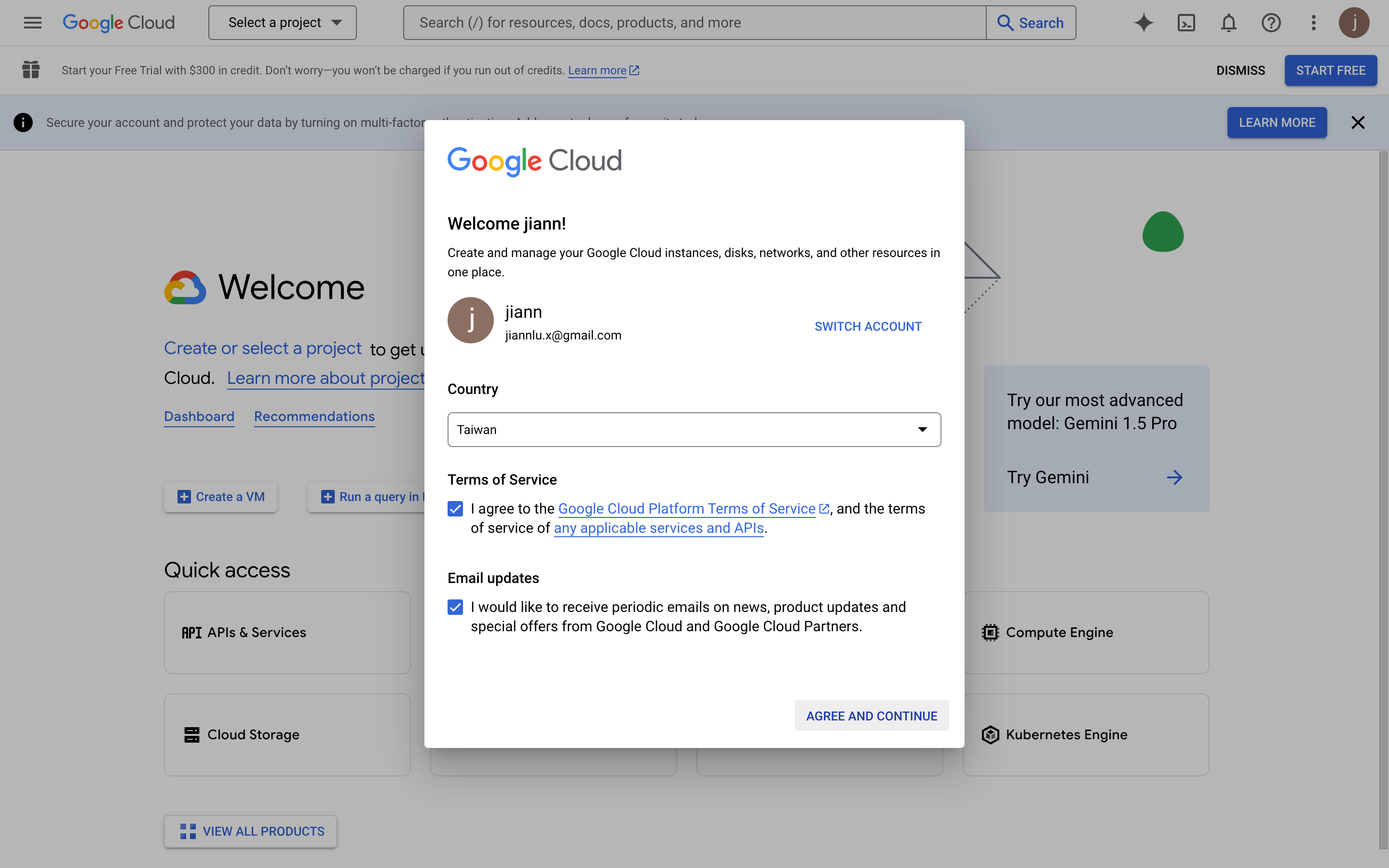
- Ouvrez https://console.cloud.google.com/welcome pour accéder à Google Cloud.
- Lors de votre première visite, vous devrez accepter les conditions d'utilisation.
Créer une application
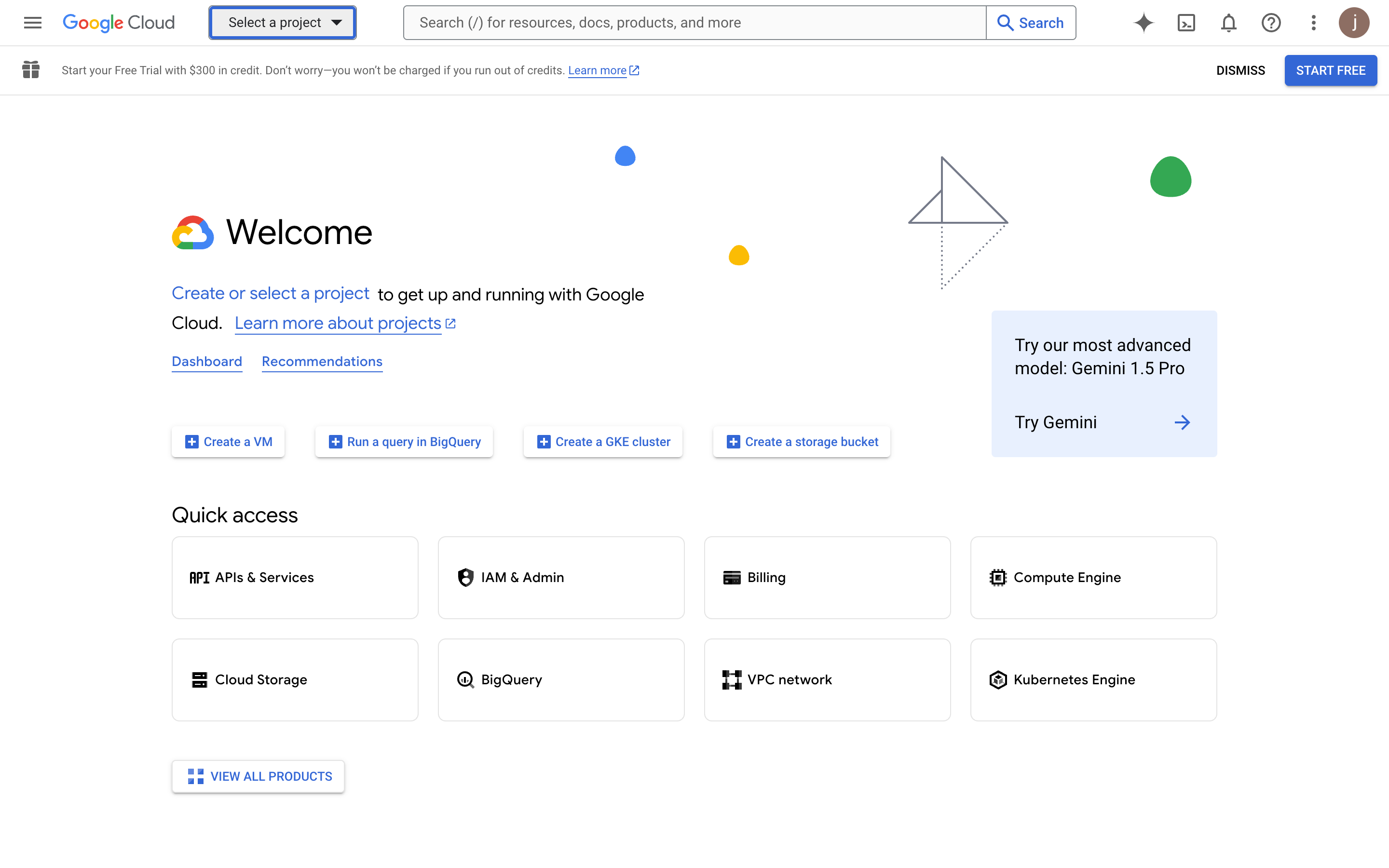
- Cliquez sur "Select a project" en haut de la page.
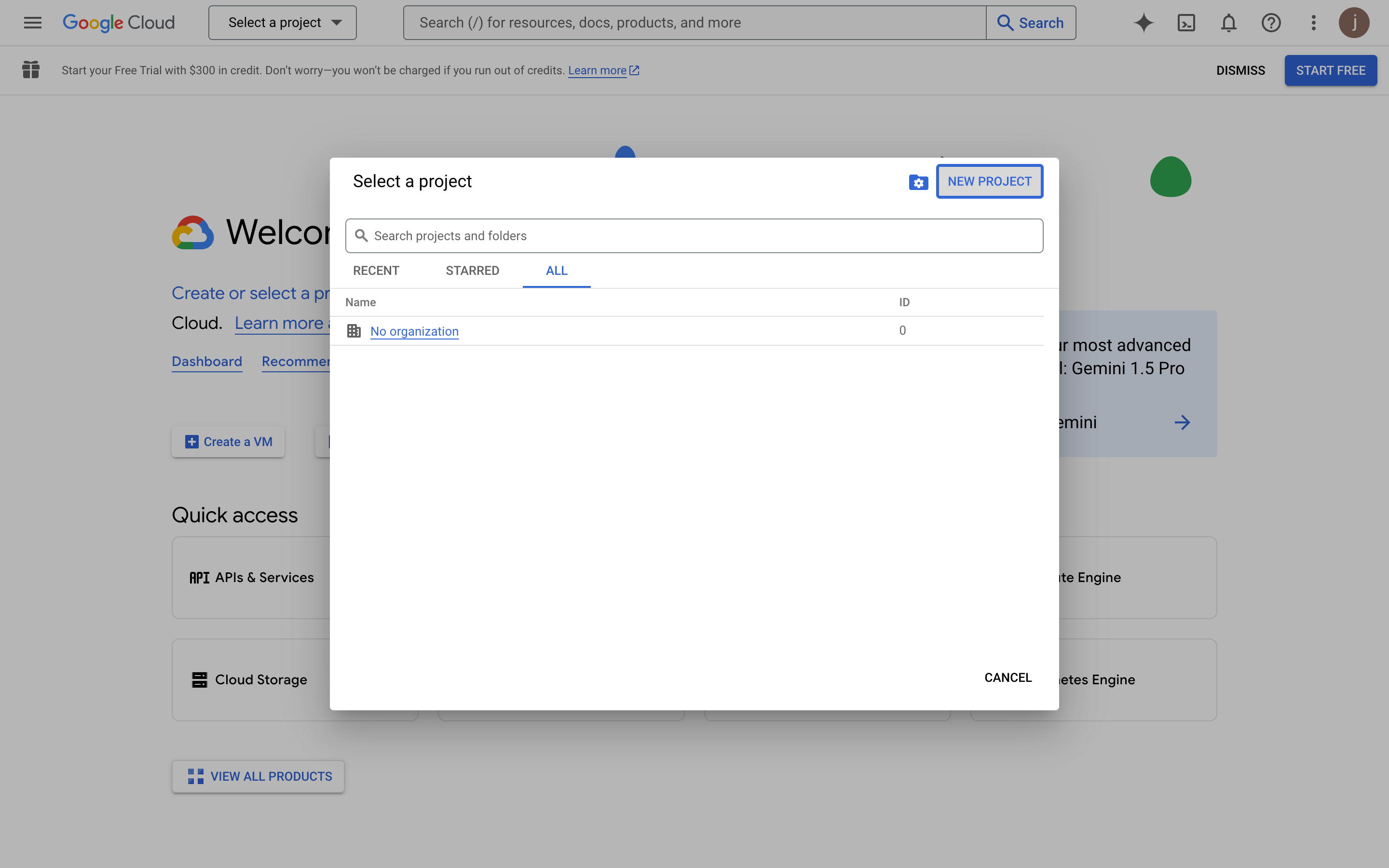
- Cliquez sur le bouton "NEW PROJECT" dans la fenêtre contextuelle.
- Remplissez les informations du projet.
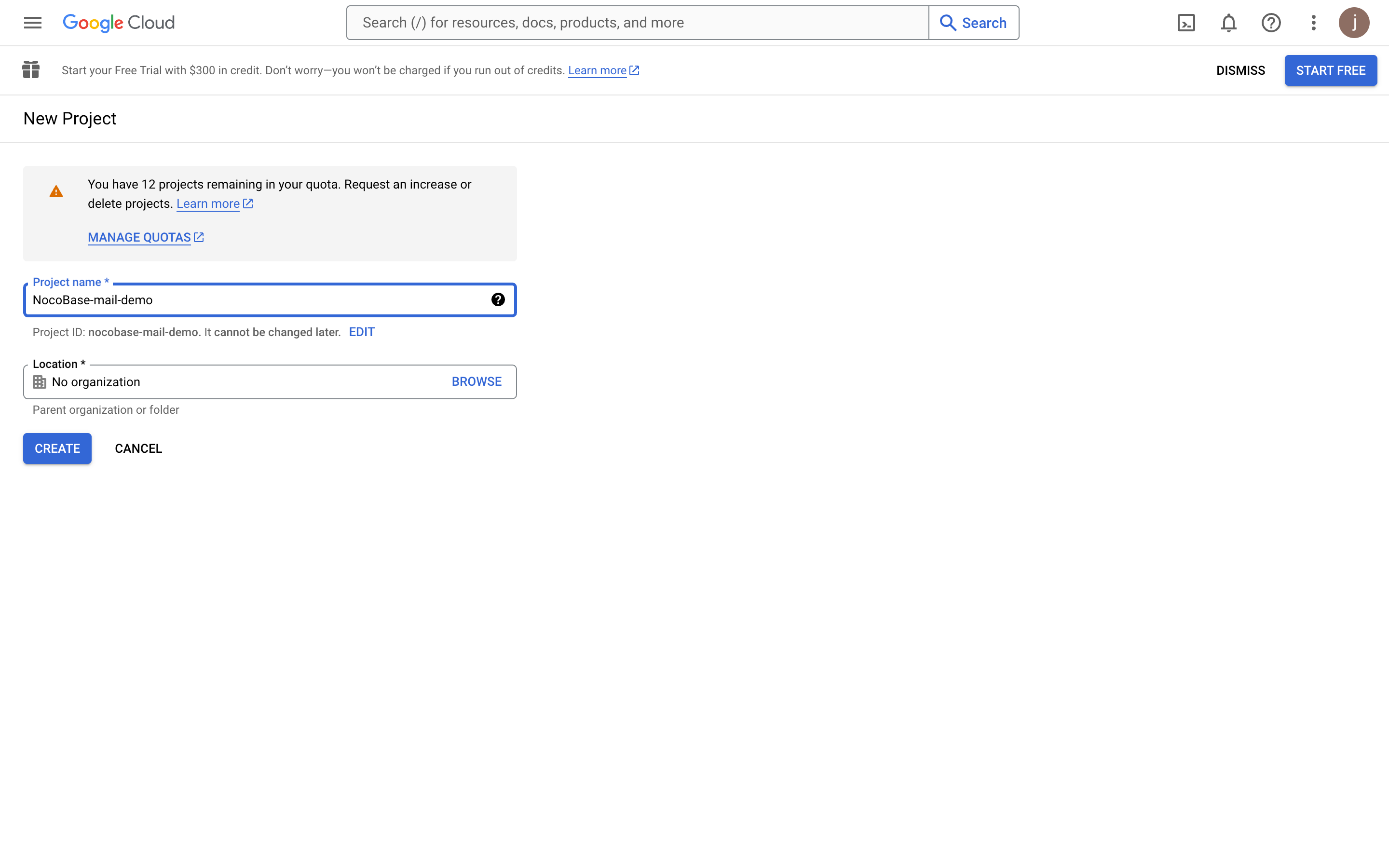
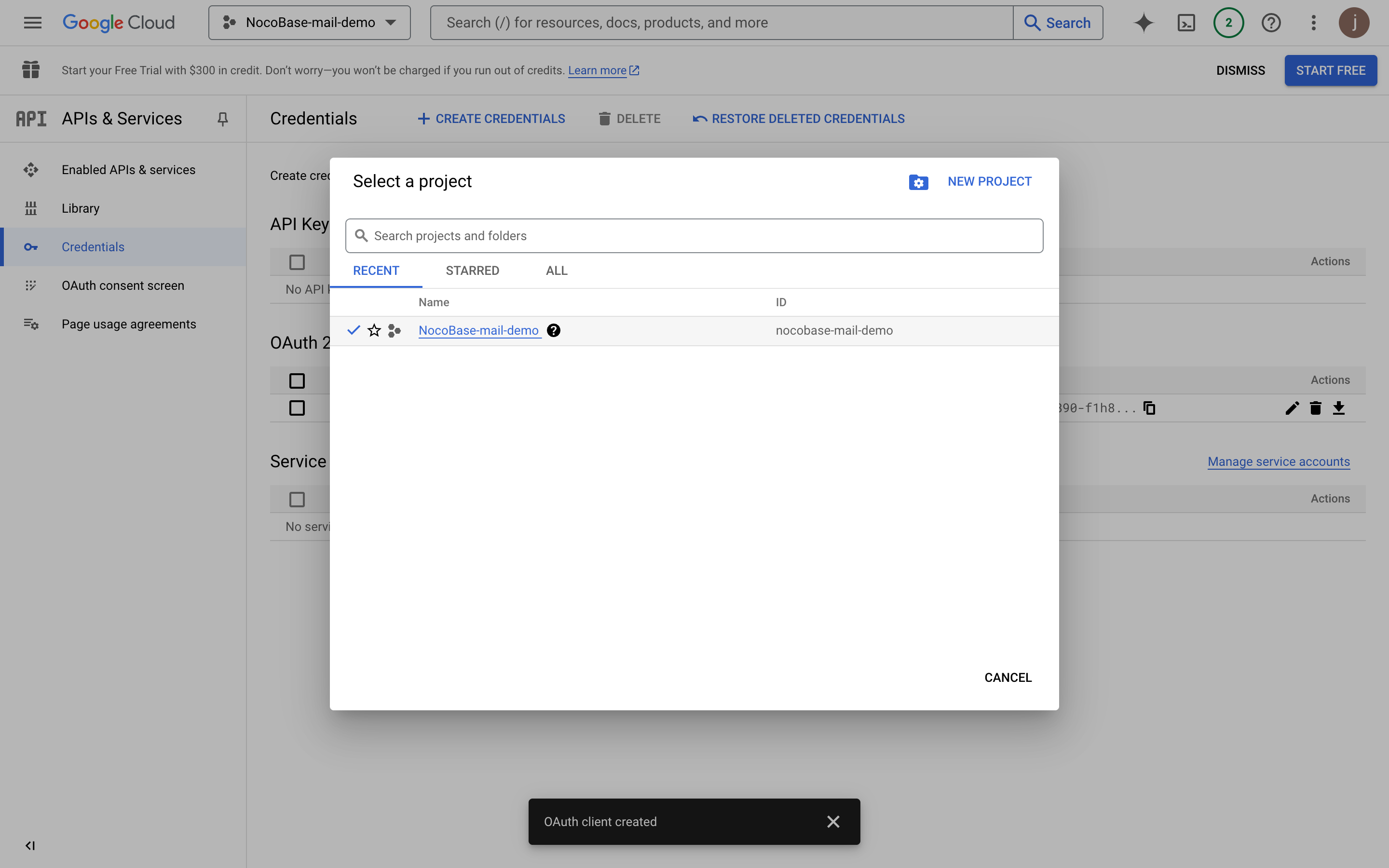
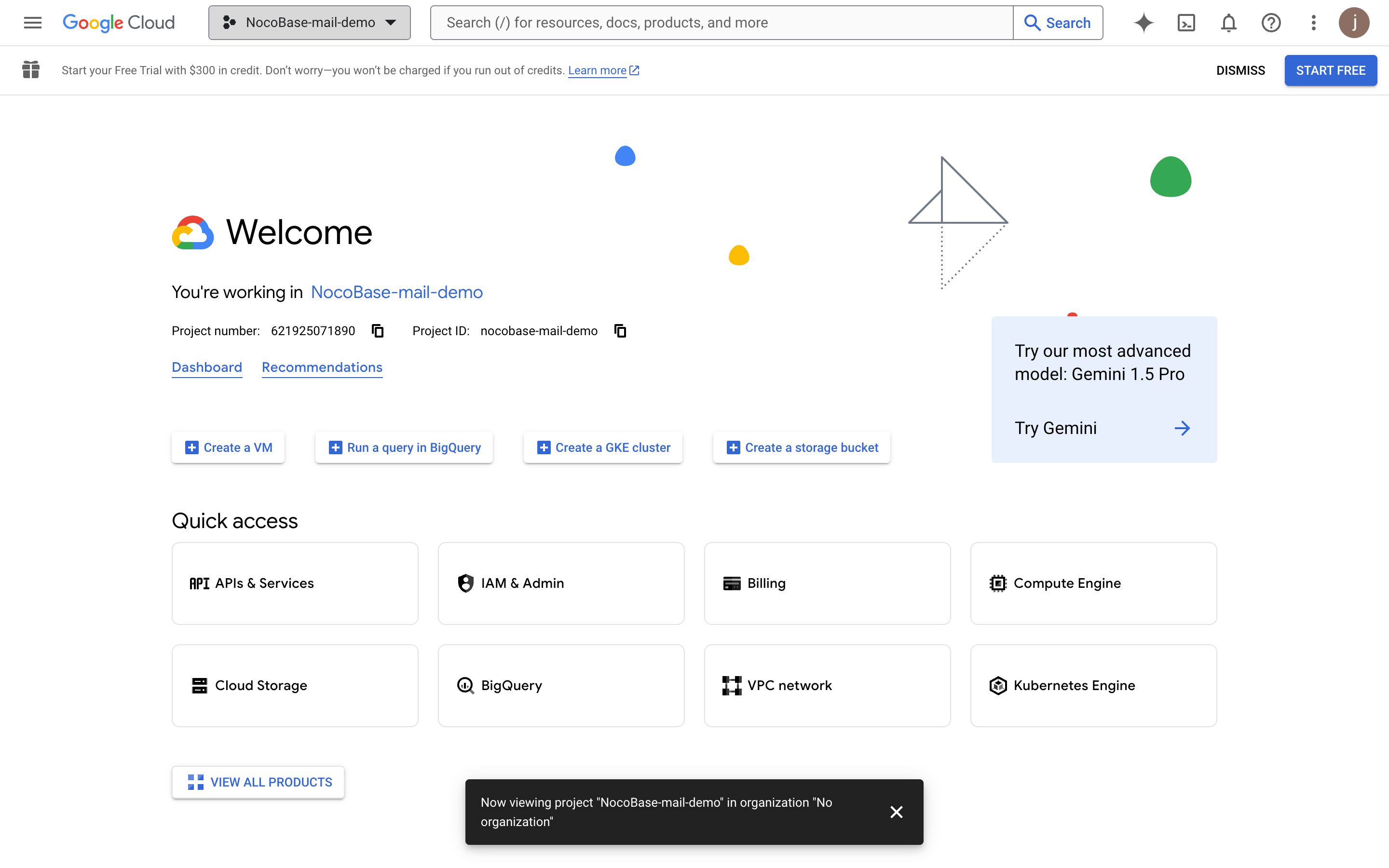
- Une fois le projet créé, sélectionnez-le.
Activer l'API Gmail
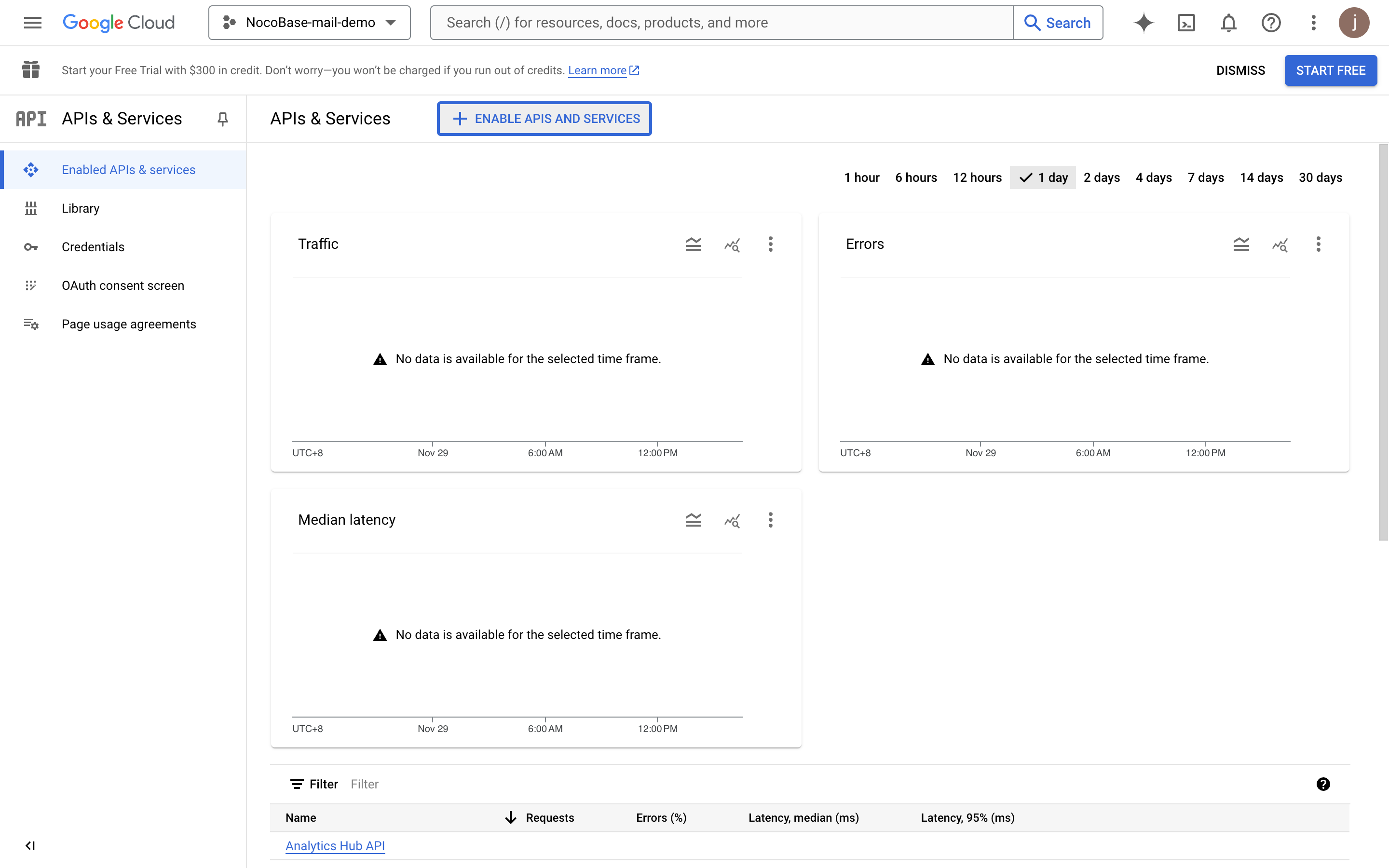
- Cliquez sur le bouton "APIs & Services".
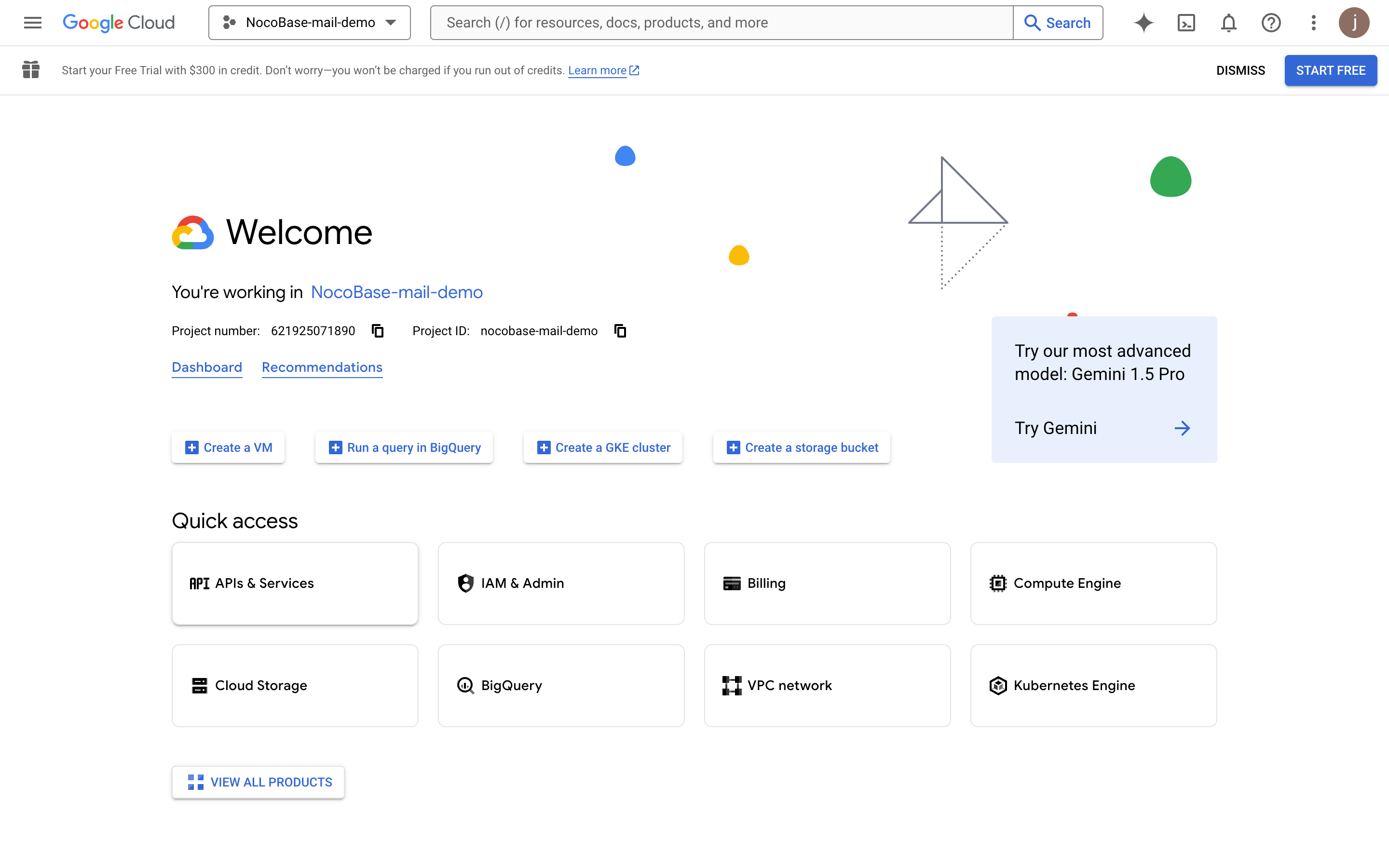
- Accédez au tableau de bord "APIs & Services".
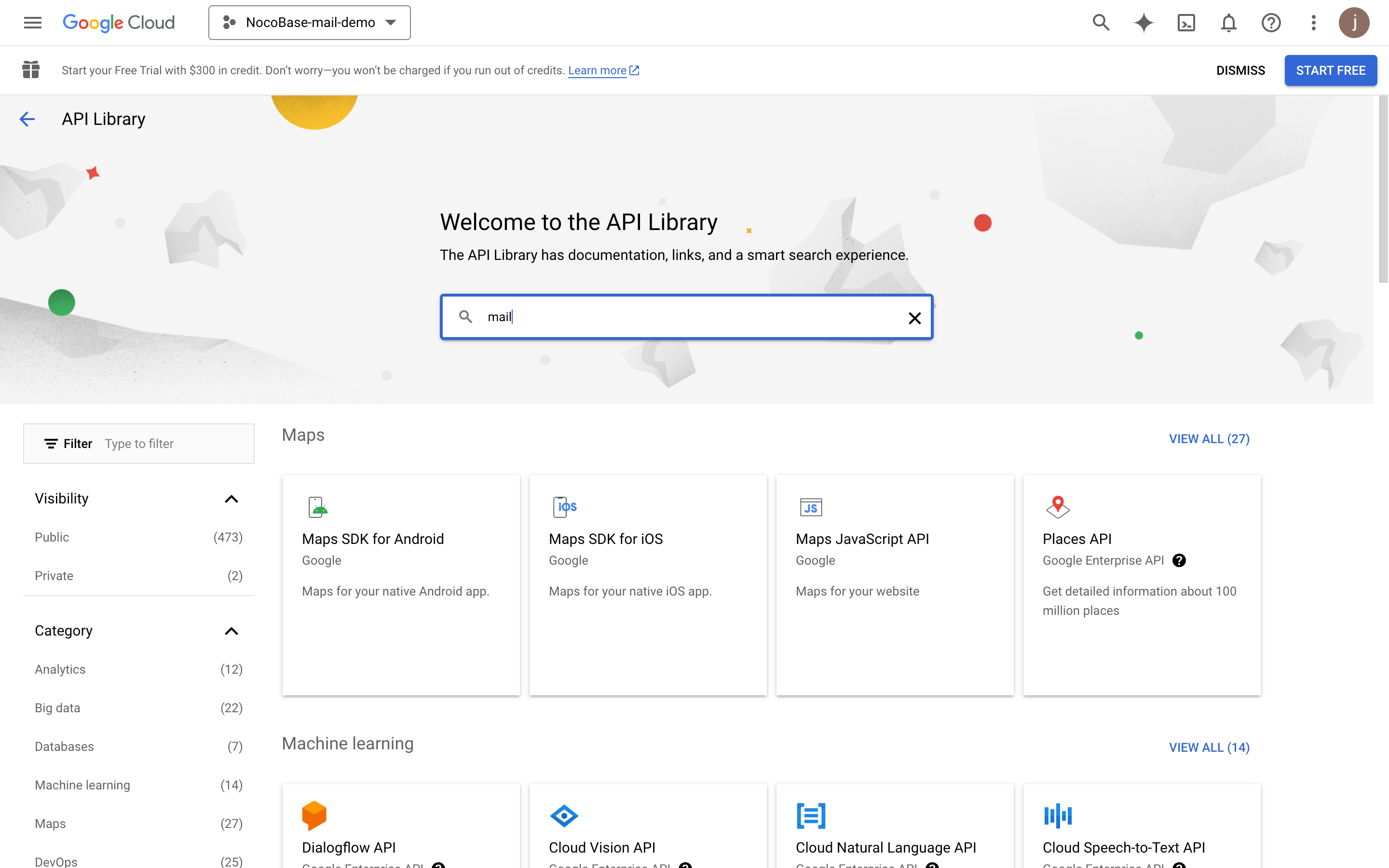
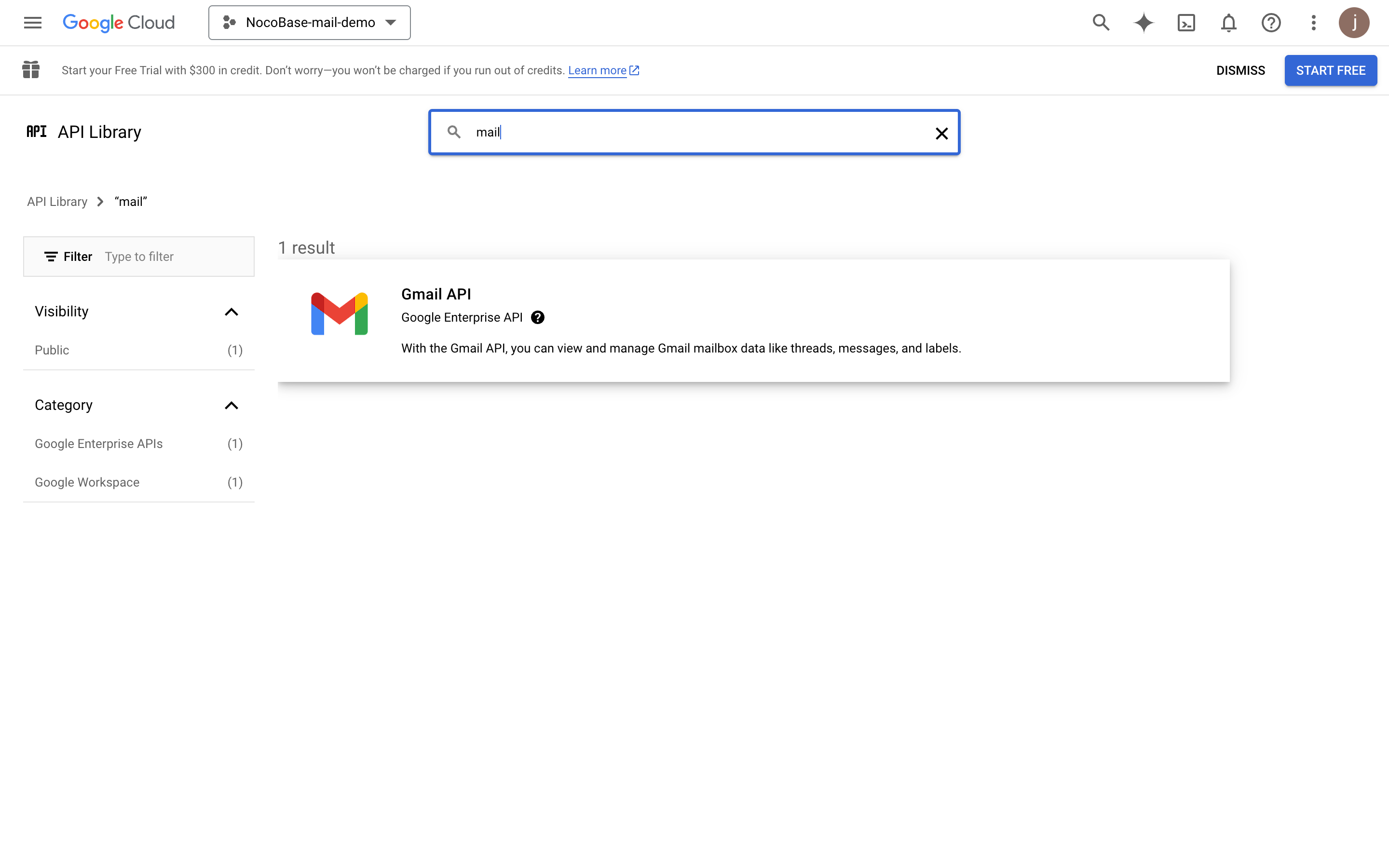
- Recherchez "mail".
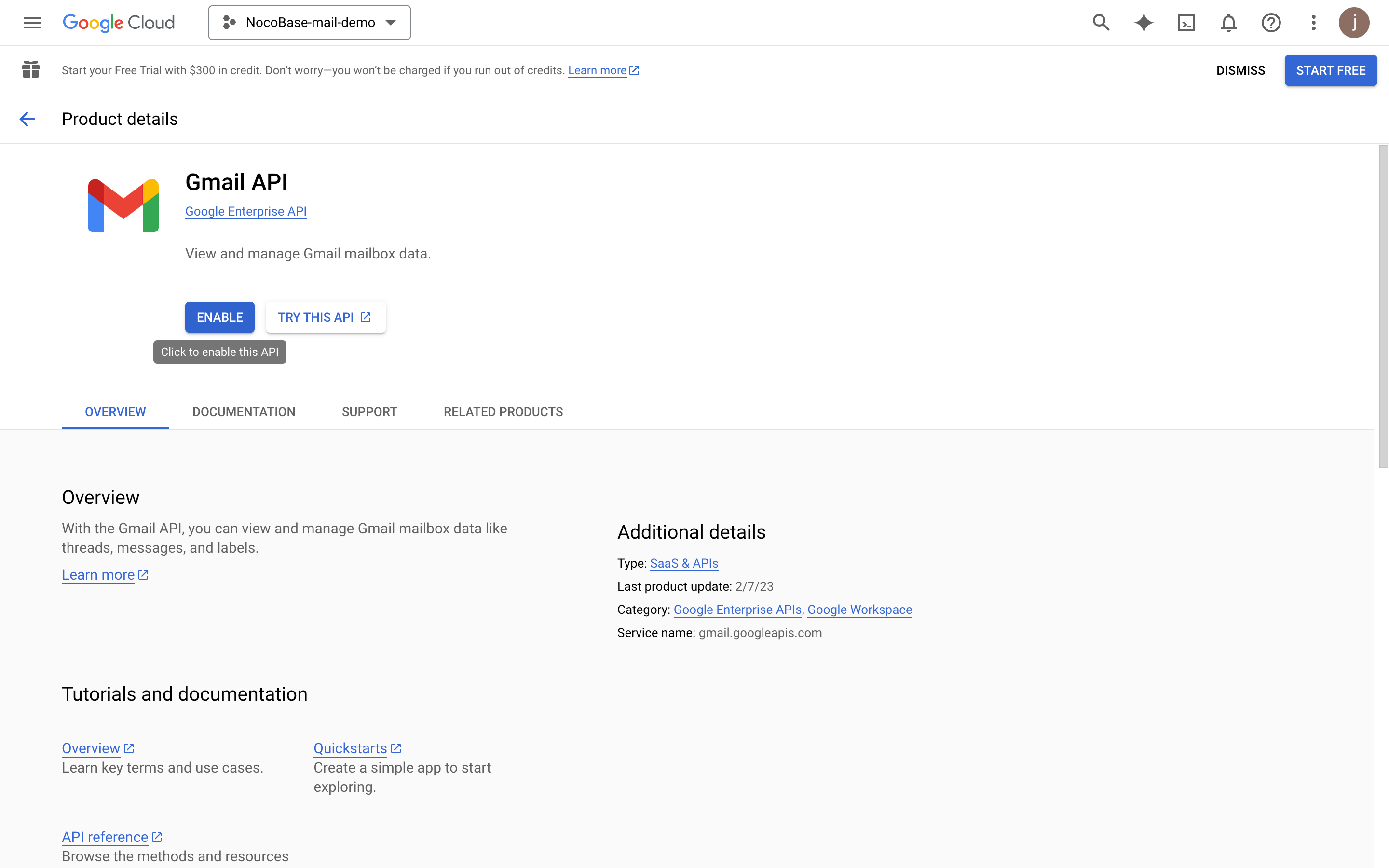
- Cliquez sur le bouton "ENABLE" pour activer l'API Gmail.
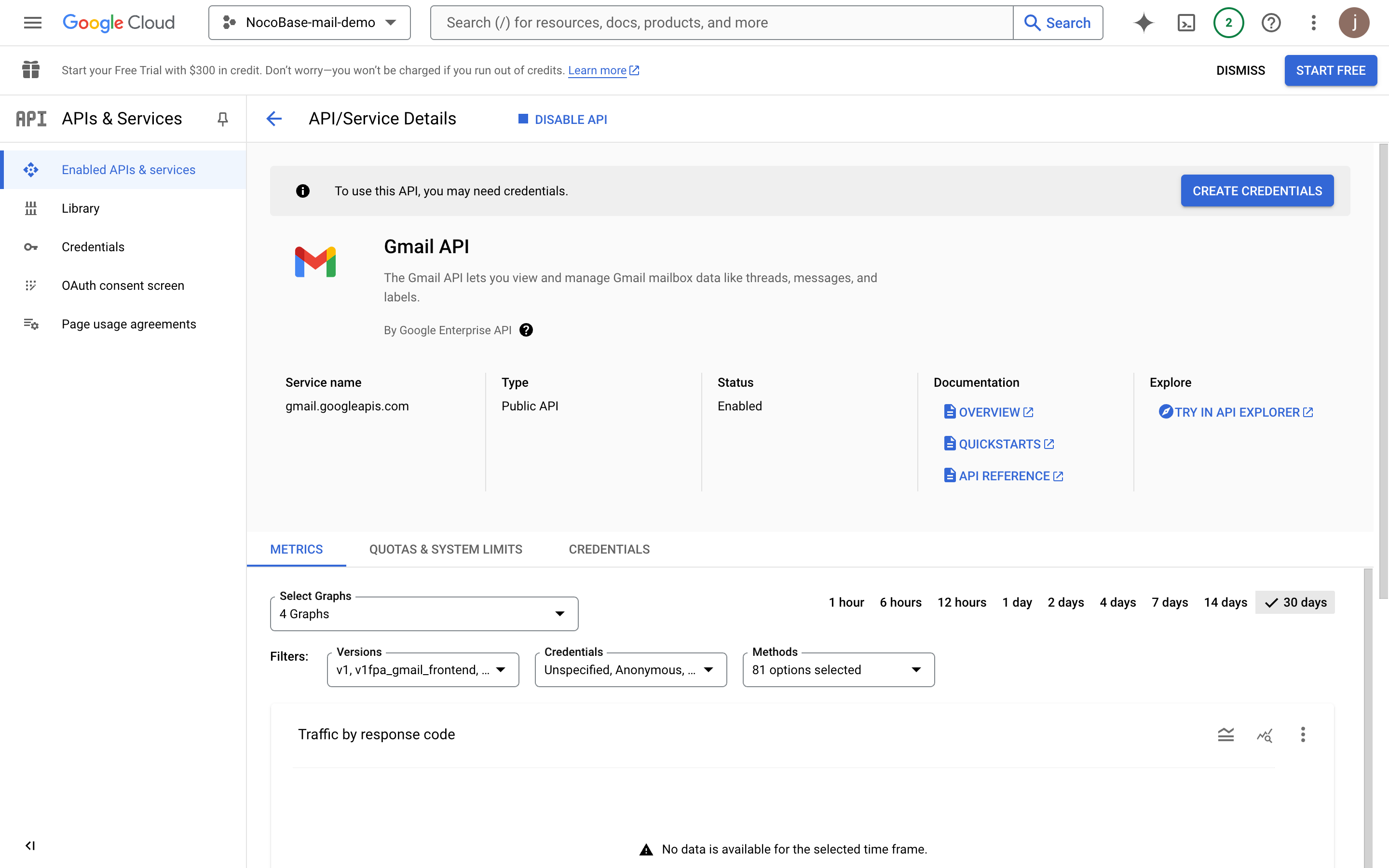
Configurer l'écran de consentement OAuth
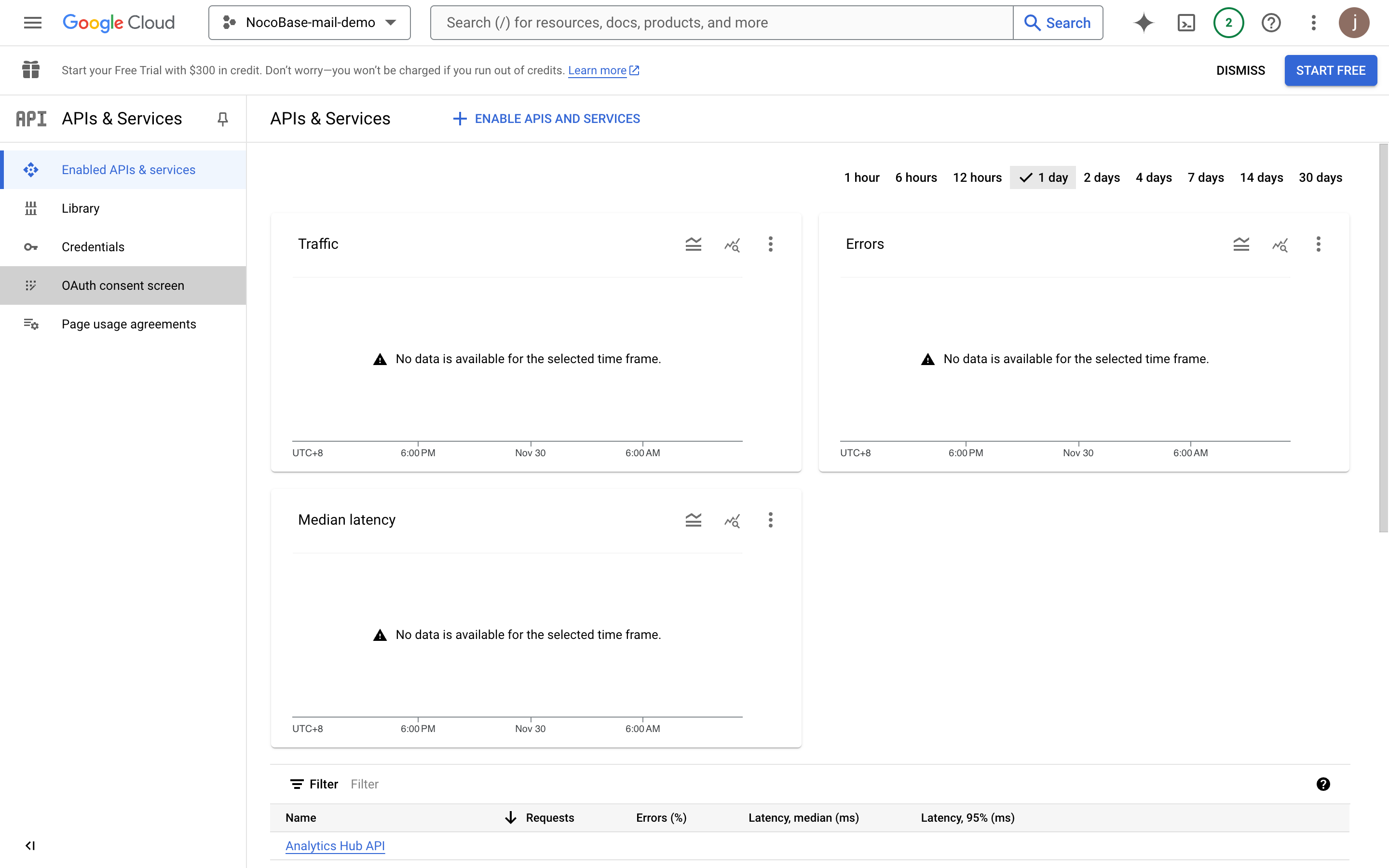
- Cliquez sur le menu "OAuth consent screen" à gauche.
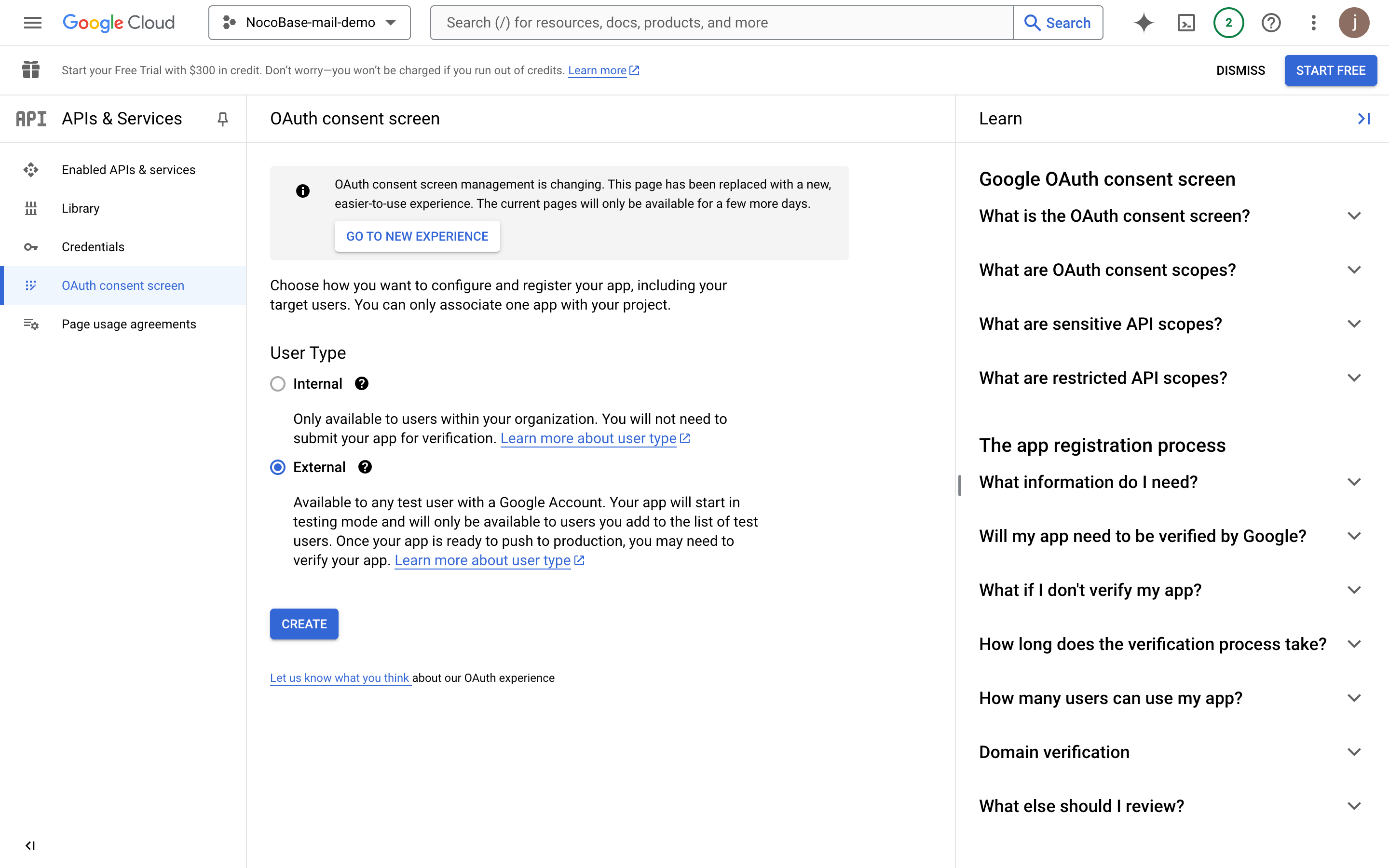
- Sélectionnez "External".
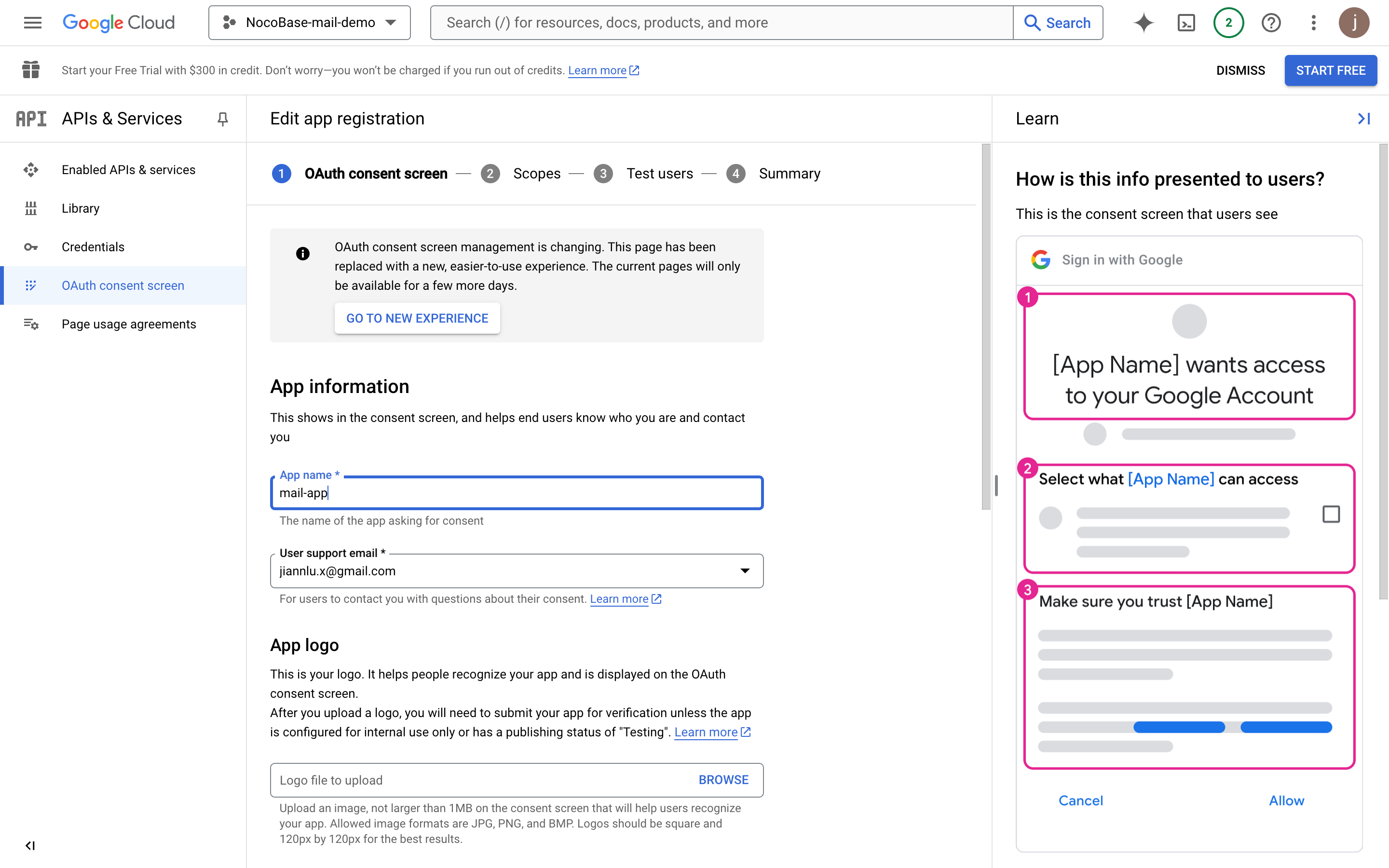
- Remplissez les informations du projet (elles seront affichées sur la page d'autorisation), puis cliquez sur Enregistrer.
- Remplissez les informations de contact du développeur, puis cliquez sur Continuer.
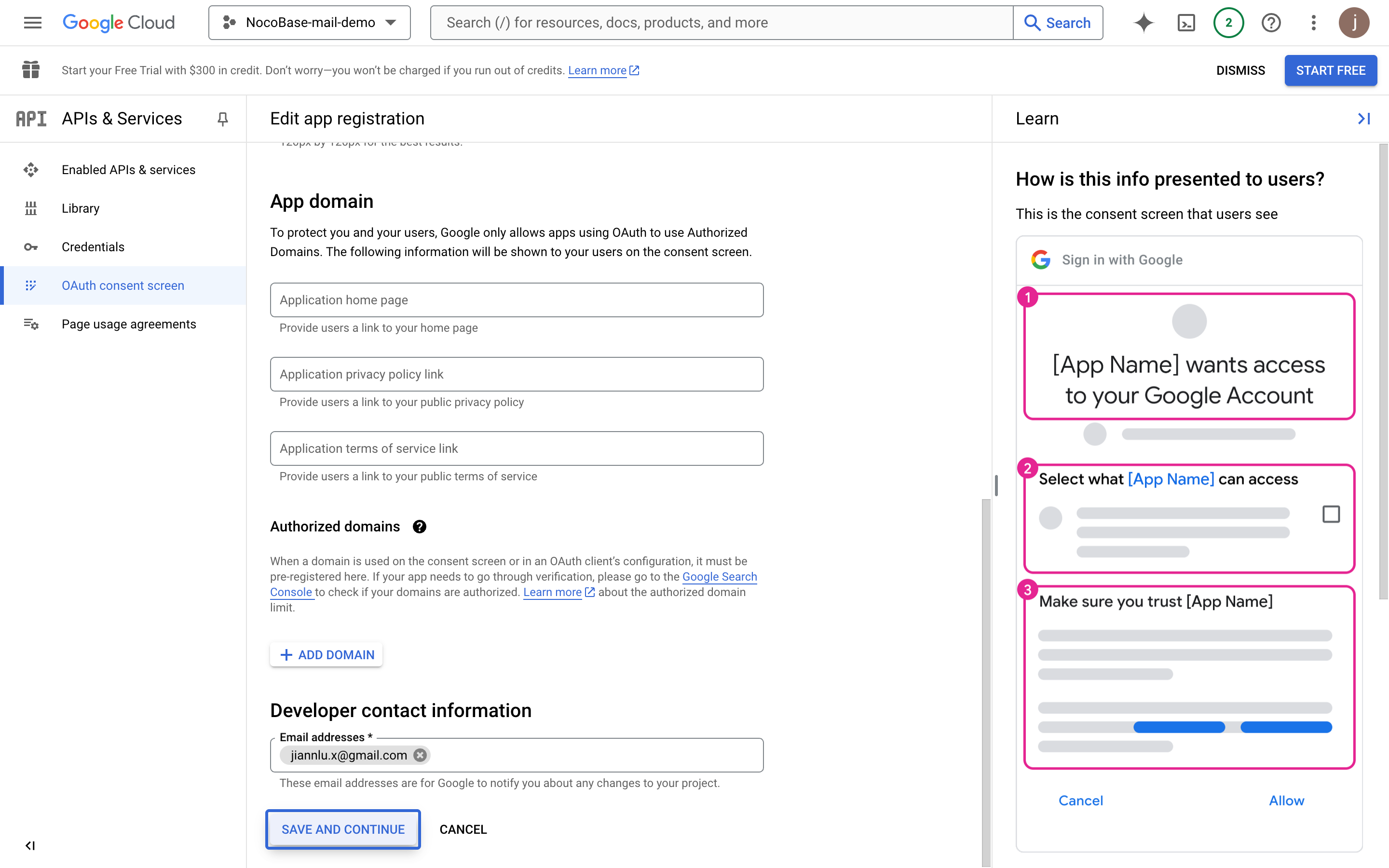
- Cliquez sur Continuer.
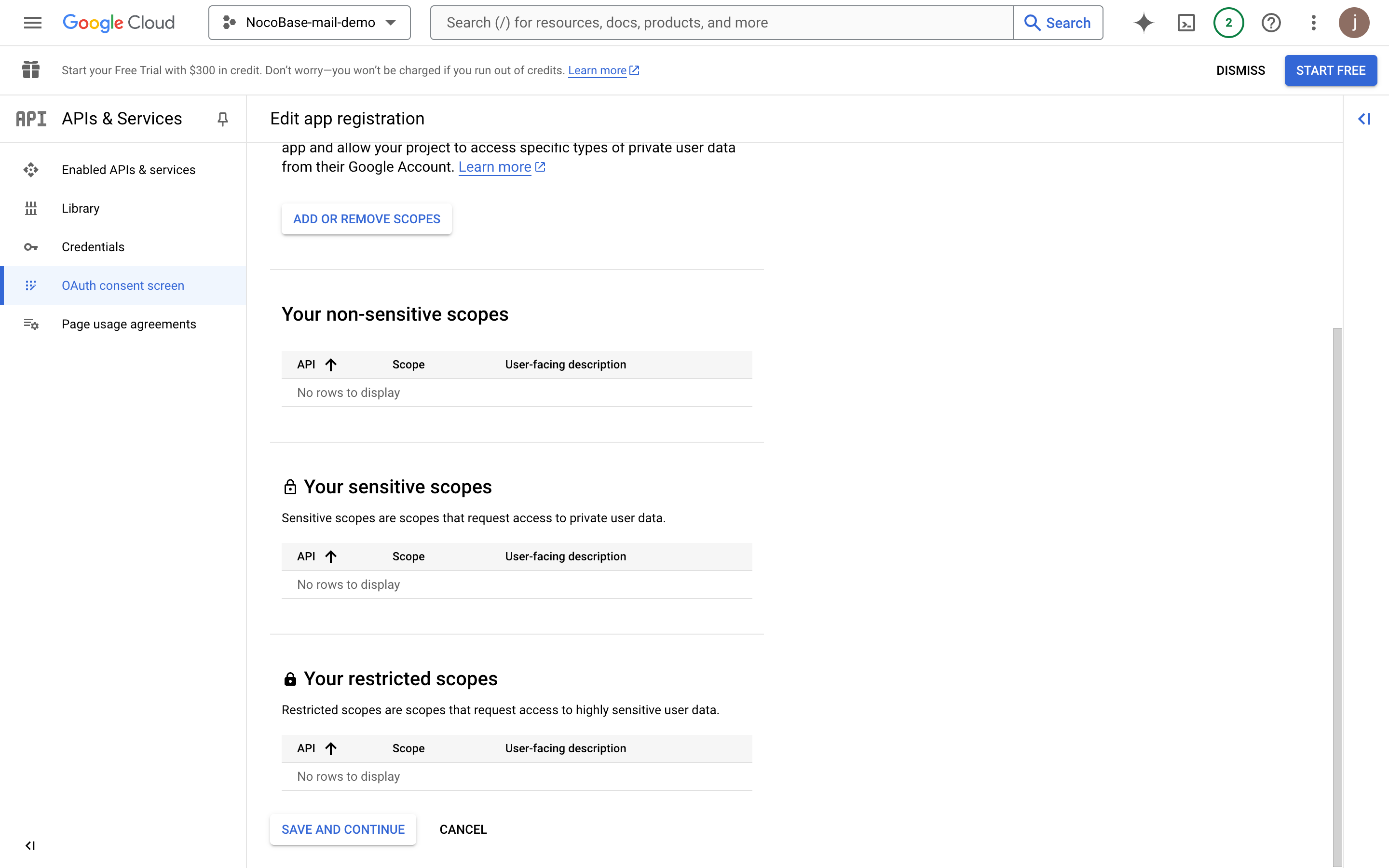
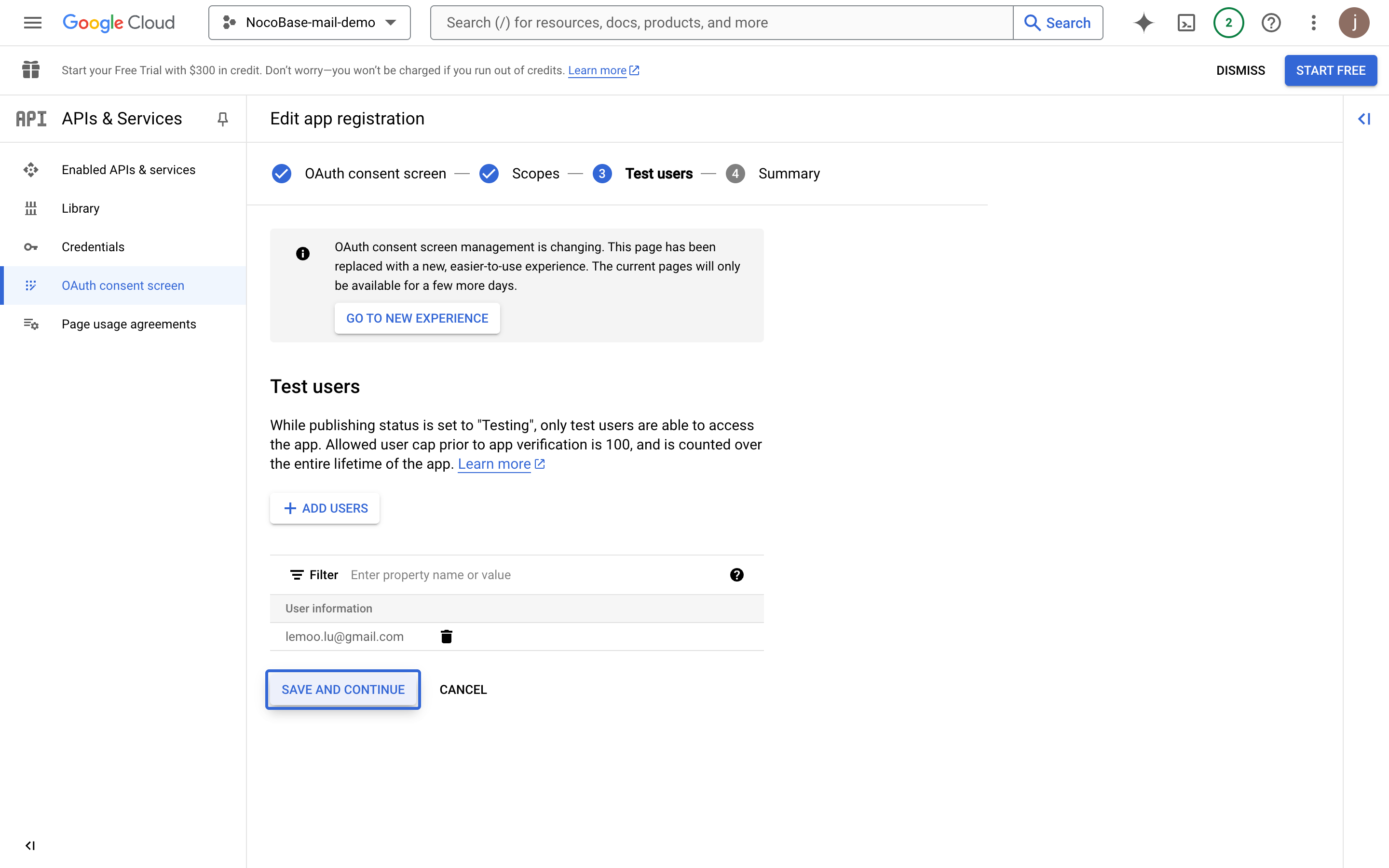
- Ajoutez des utilisateurs de test pour les essais avant la publication de l'application.
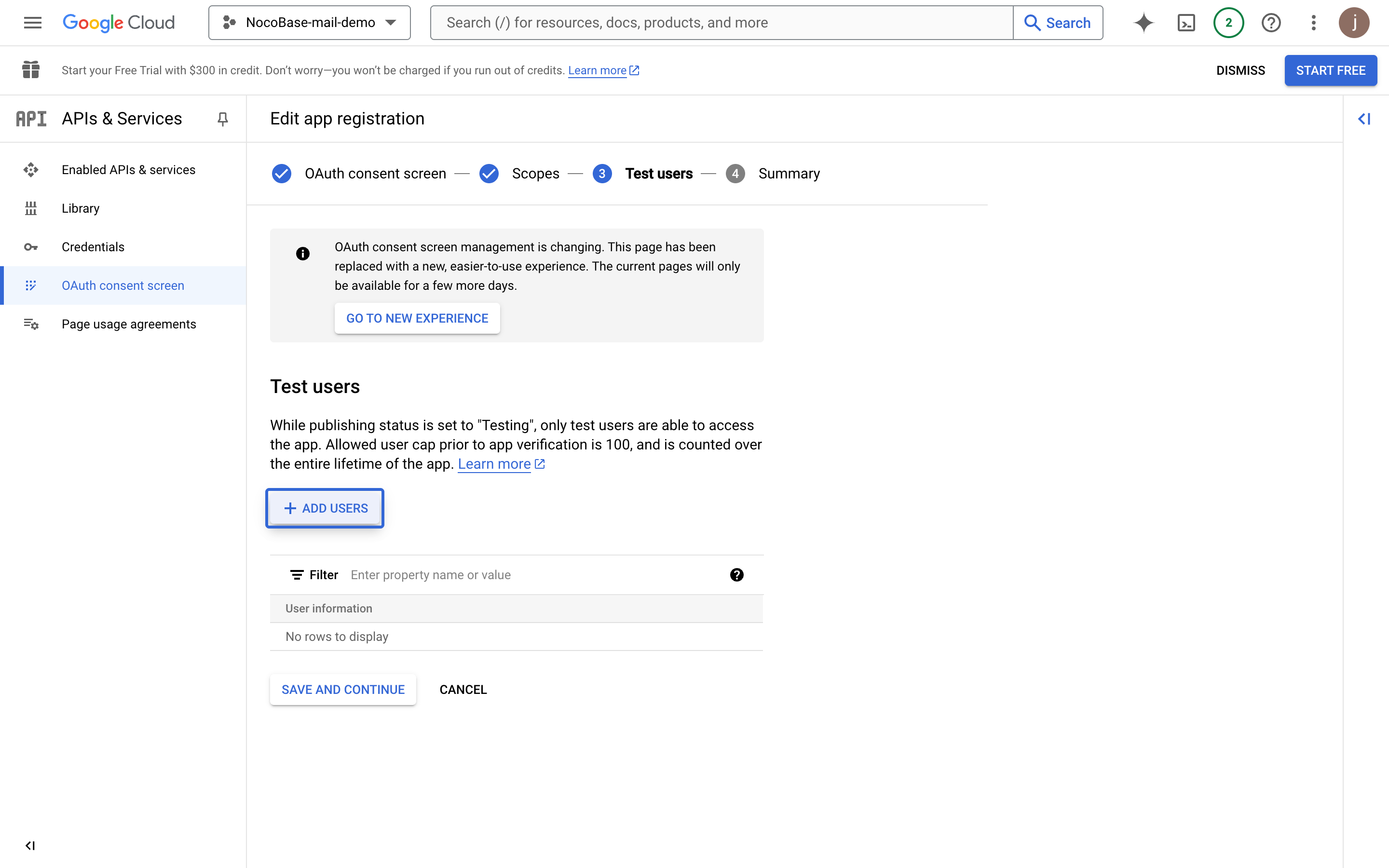
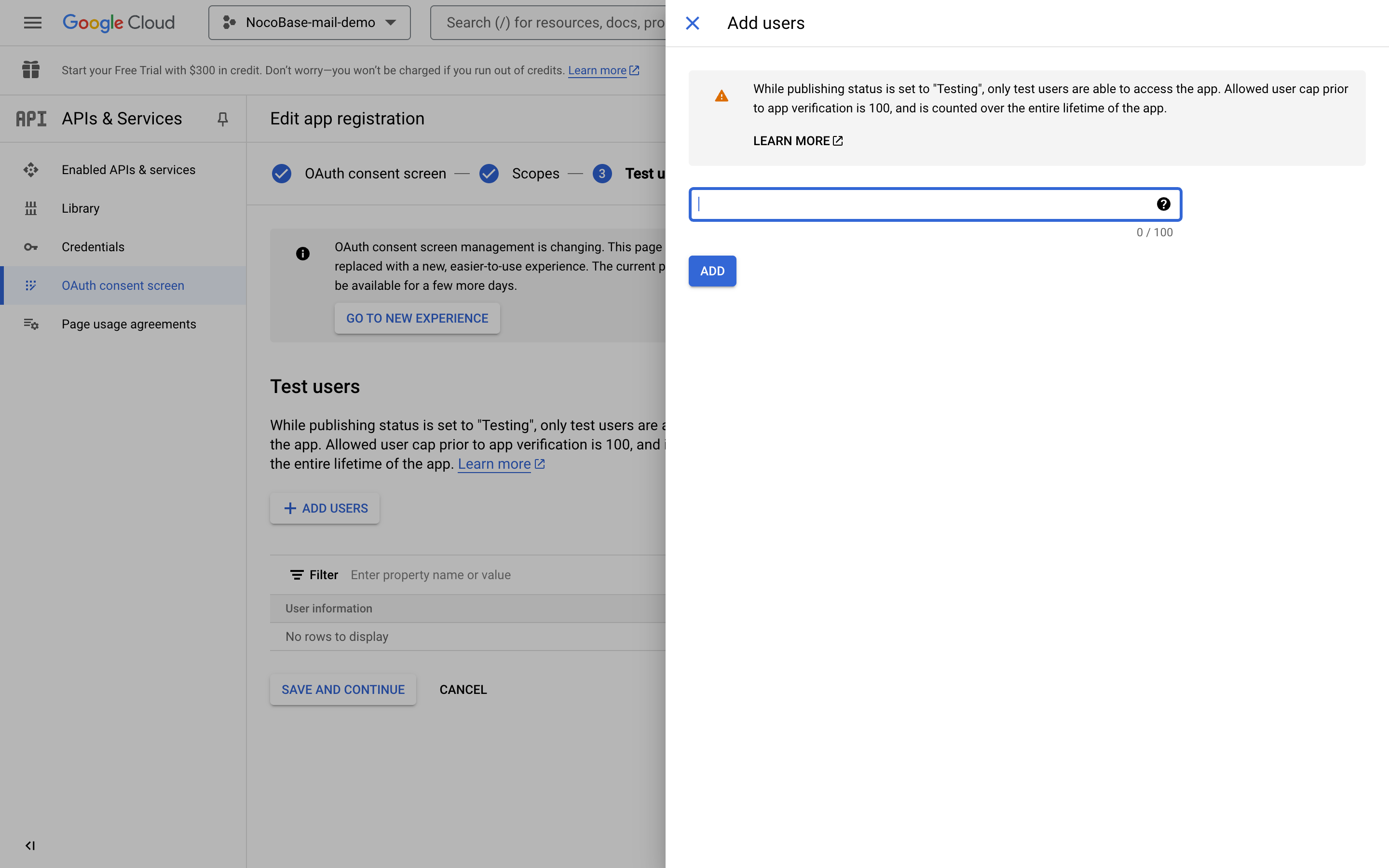
- Cliquez sur Continuer.
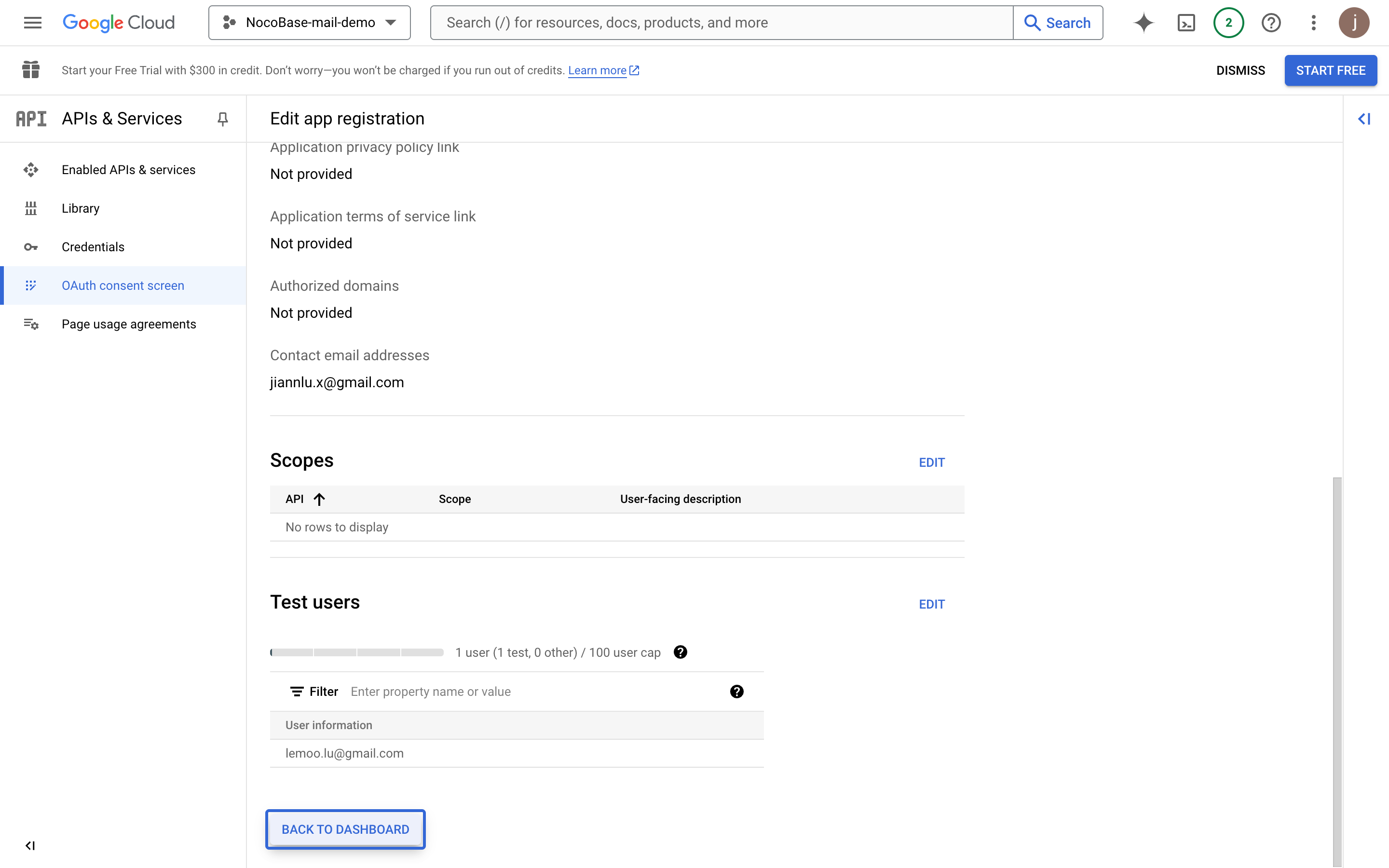
- Vérifiez les informations récapitulatives, puis retournez au tableau de bord.
Créer des identifiants
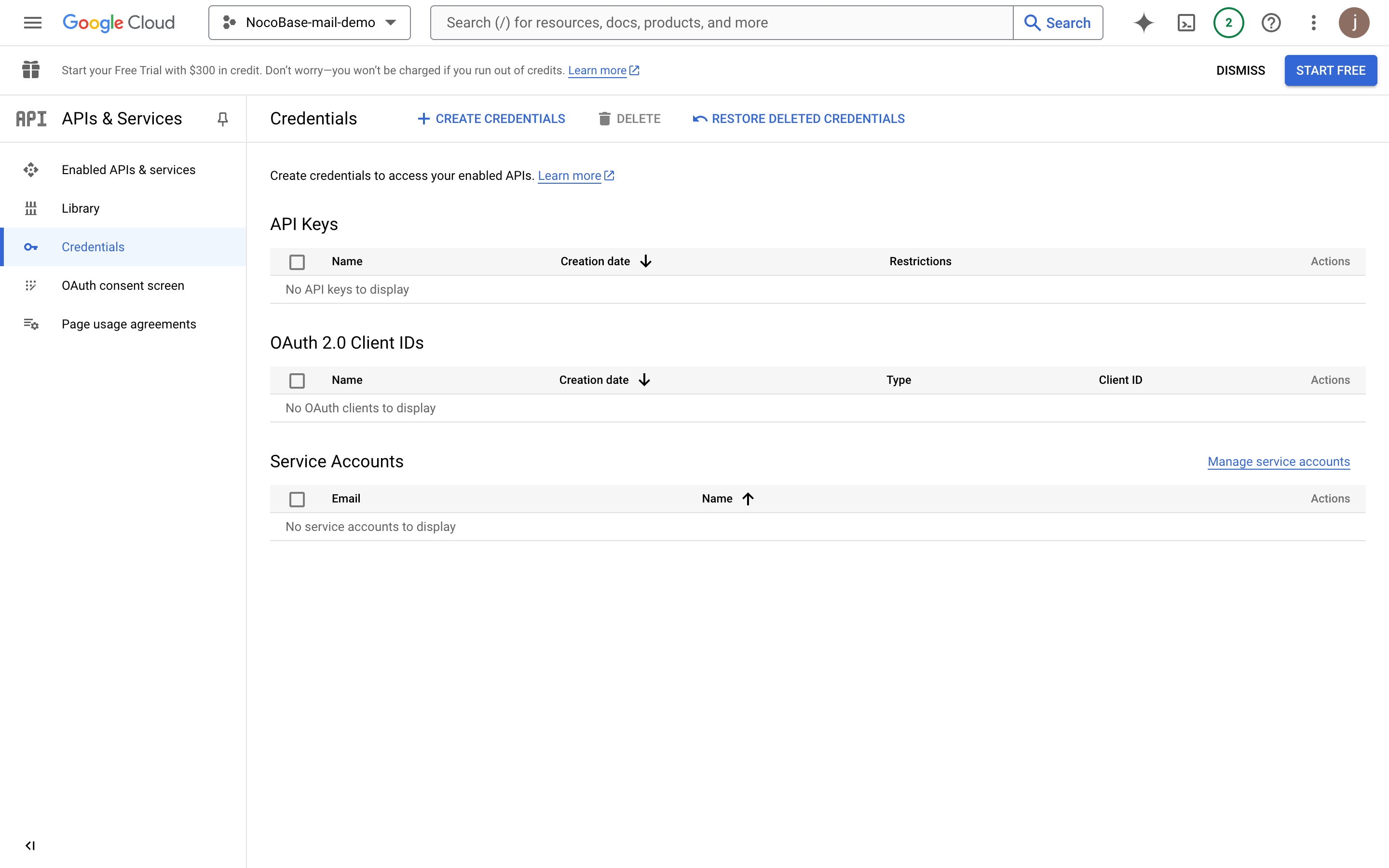
- Cliquez sur le menu "Credentials" à gauche.
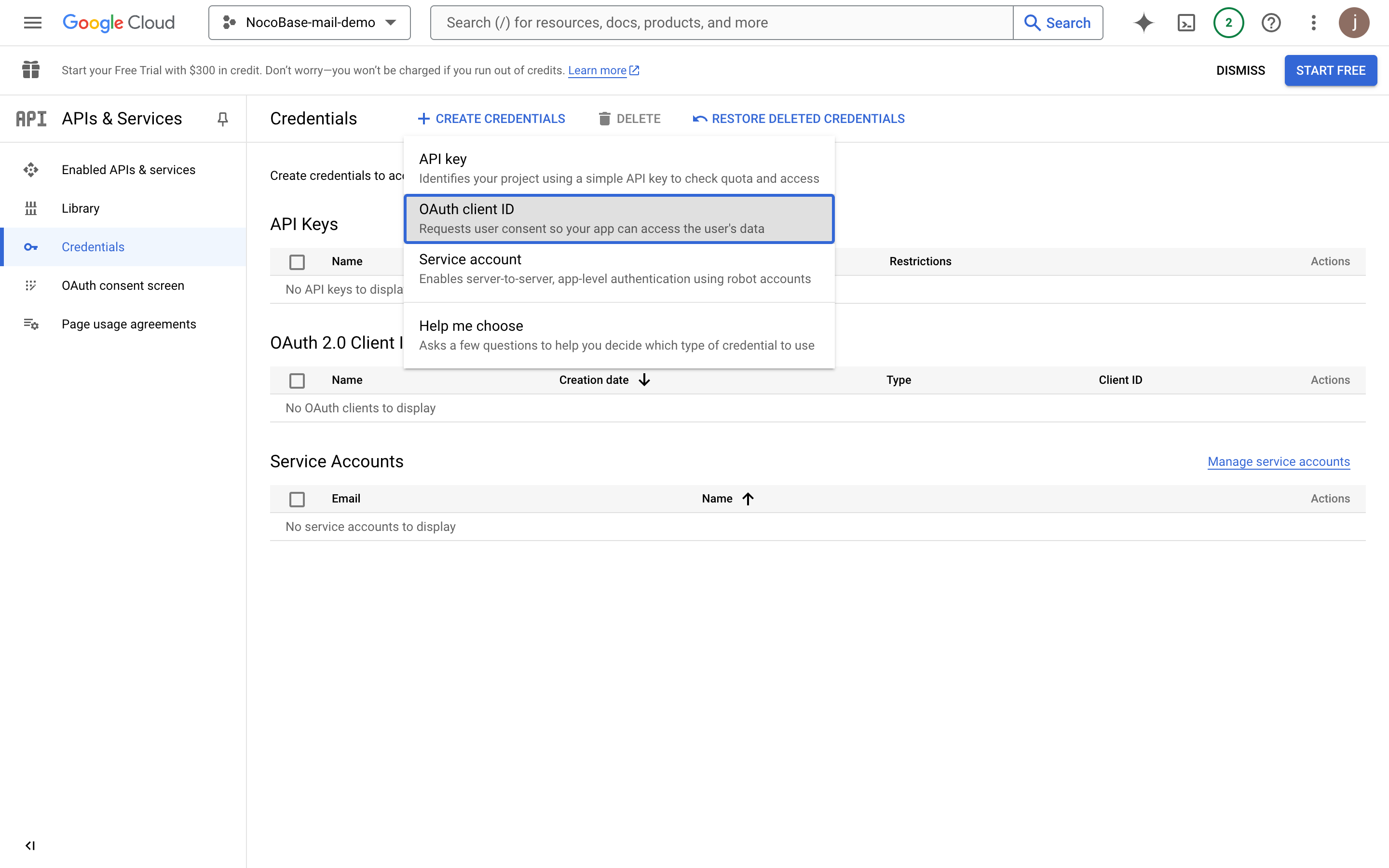
- Cliquez sur le bouton "CREATE CREDENTIALS", puis sélectionnez "OAuth client ID".
- Sélectionnez "Web application".
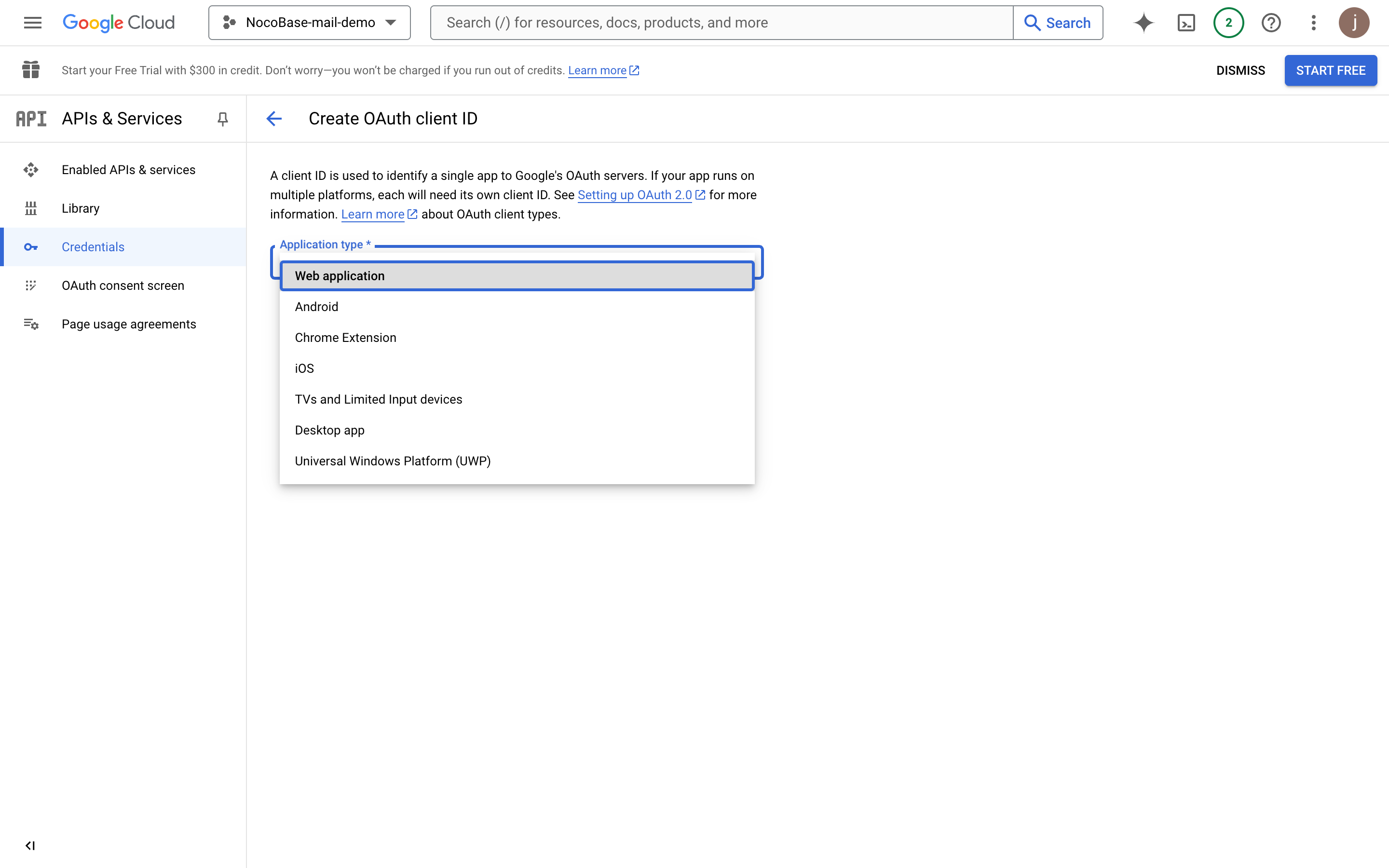
- Remplissez les informations de l'application.
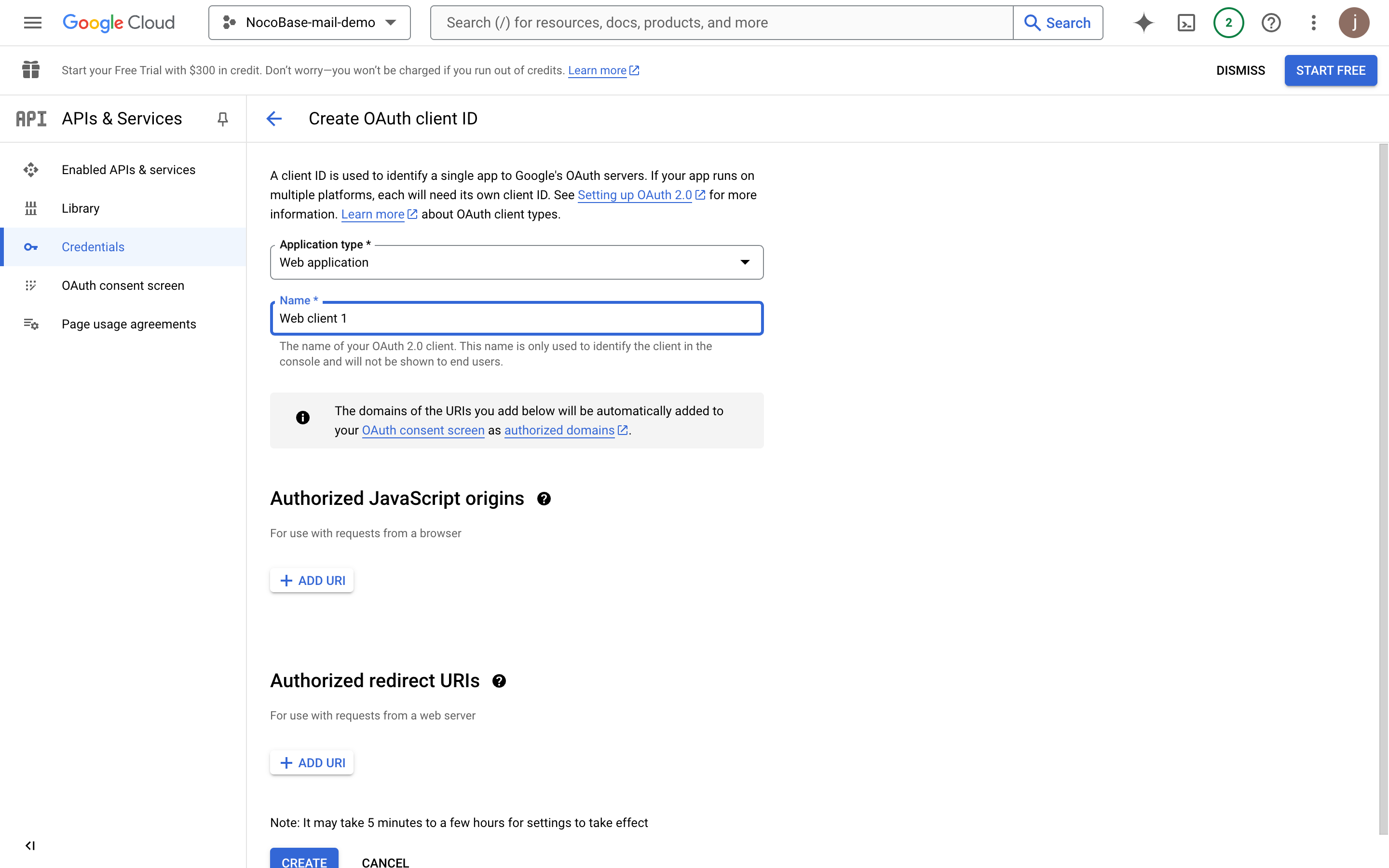
- Saisissez le domaine de déploiement final du projet (l'exemple ici est une adresse de test NocoBase).
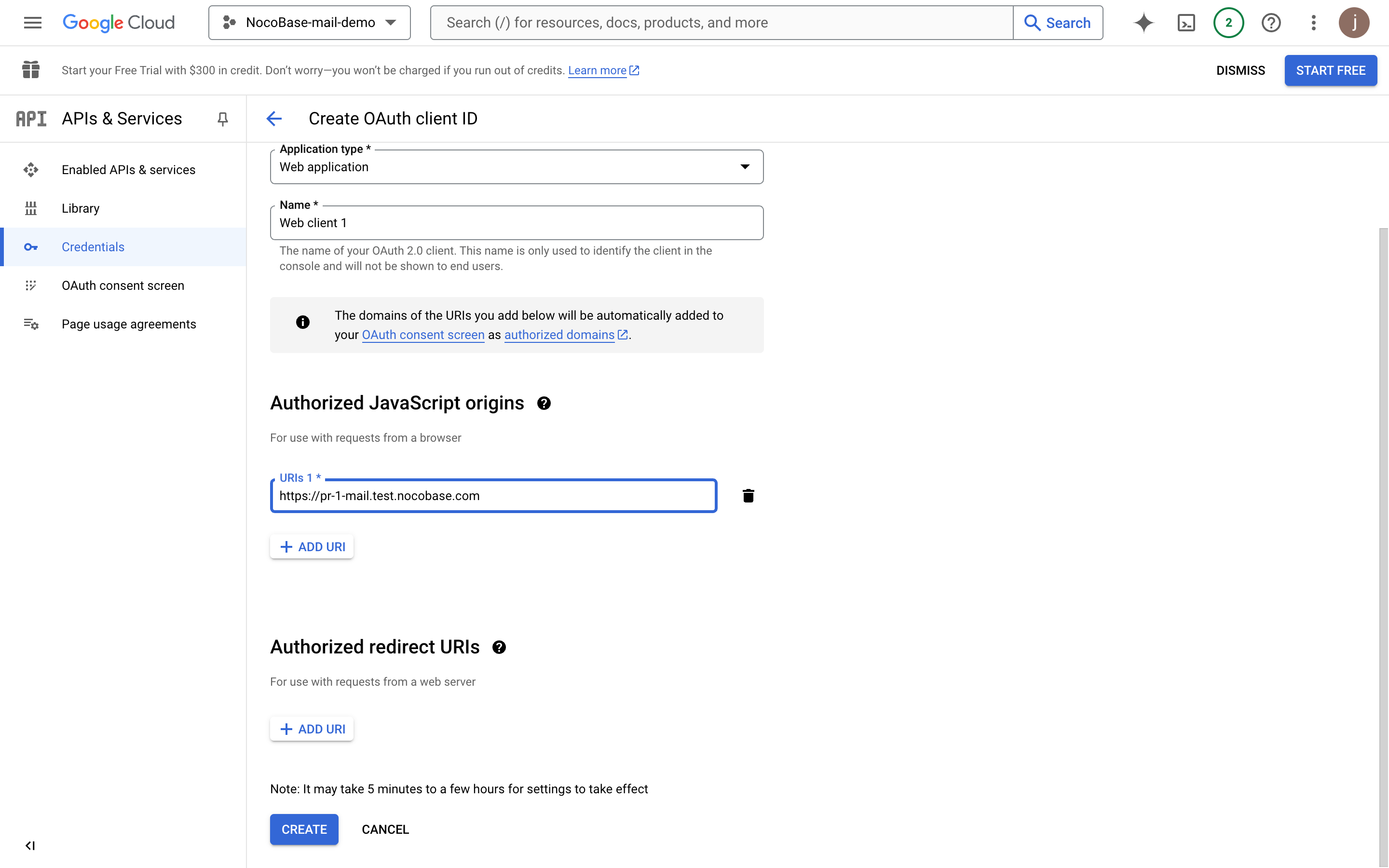
- Ajoutez l'URI de redirection autorisée. Elle doit être
domaine + "/admin/settings/mail/oauth2". Exemple :https://pr-1-mail.test.nocobase.com/admin/settings/mail/oauth2
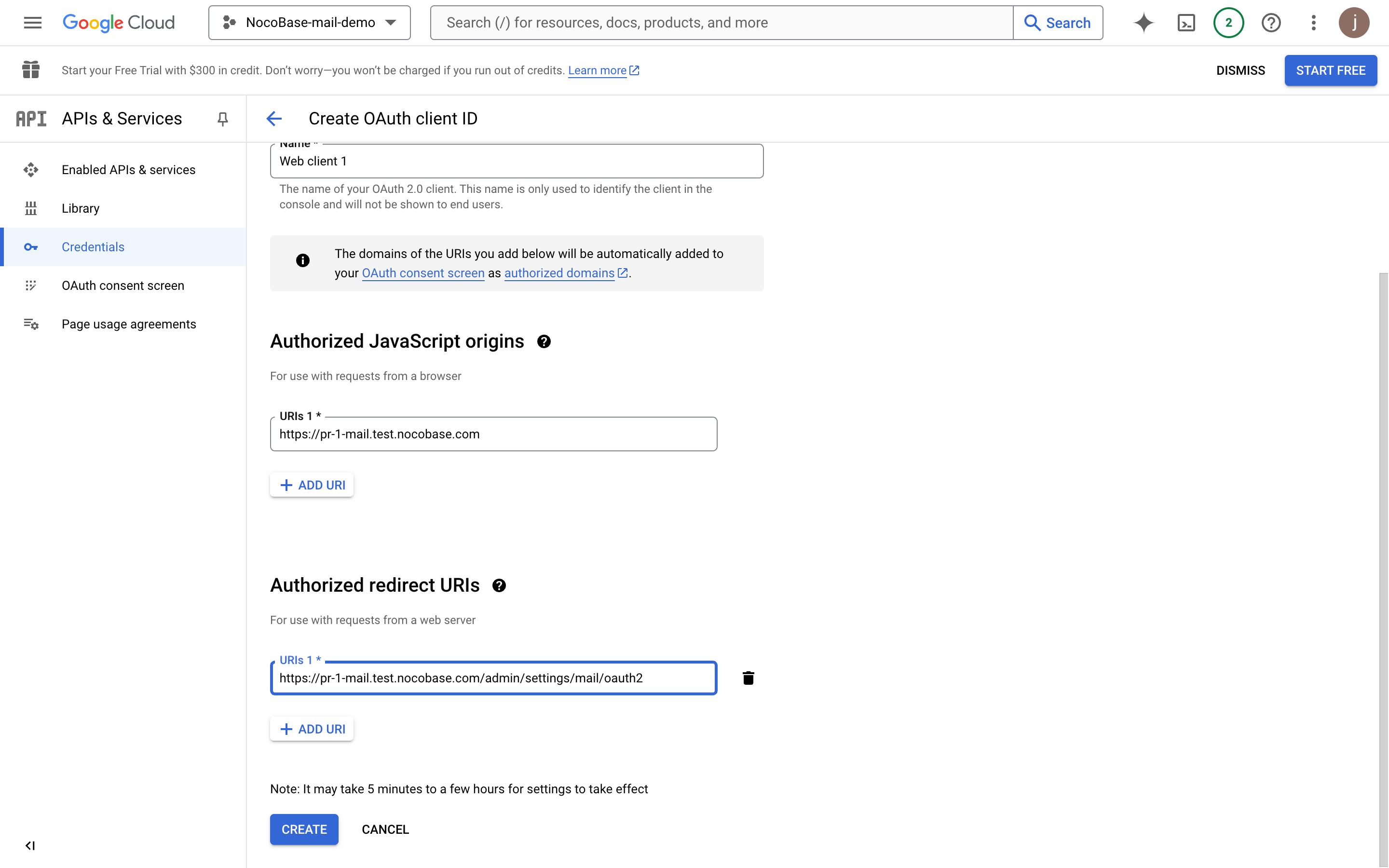
- Cliquez sur Créer pour afficher les informations OAuth.
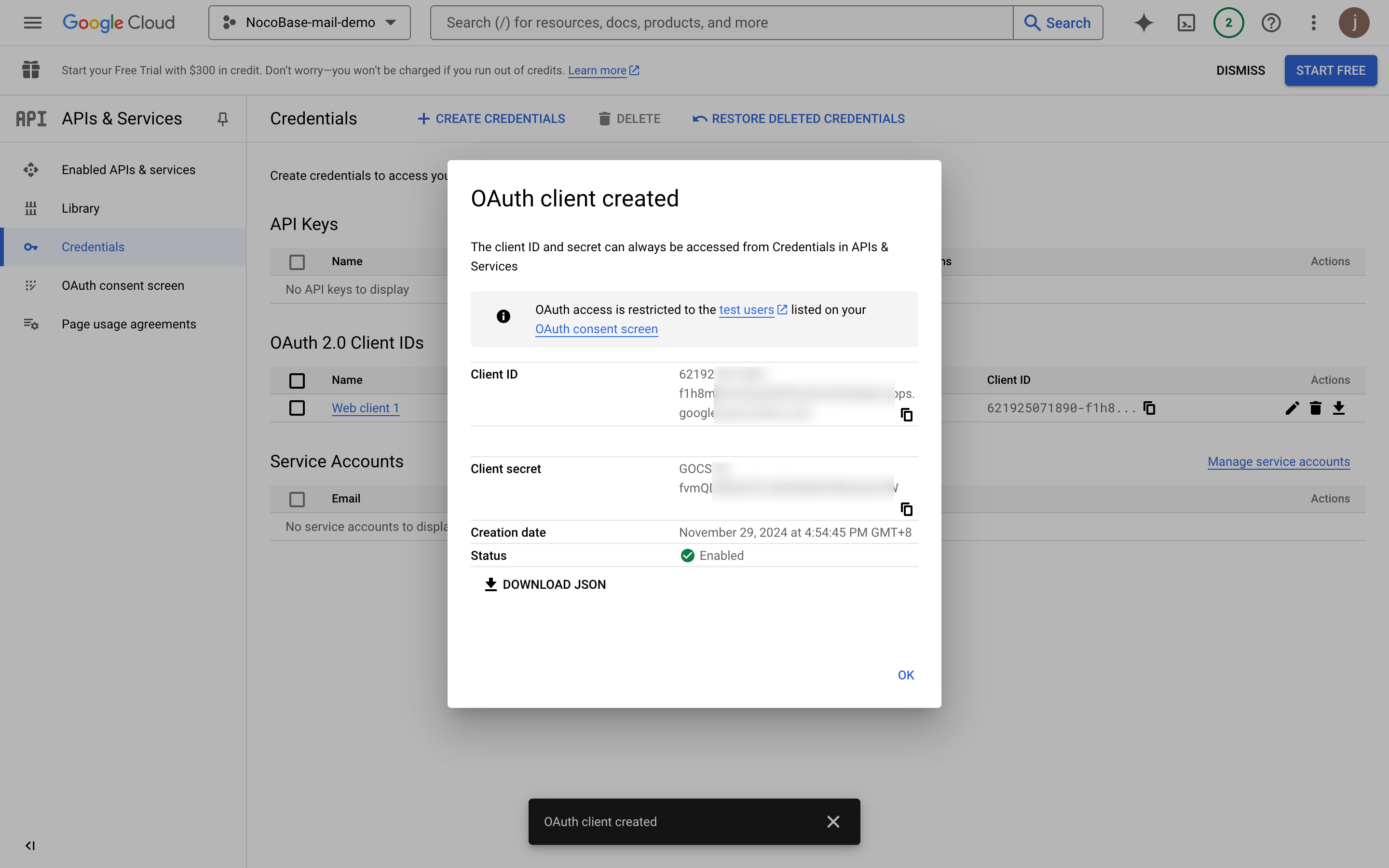
- Copiez l'ID client et le secret client, puis collez-les dans la page de configuration des e-mails.
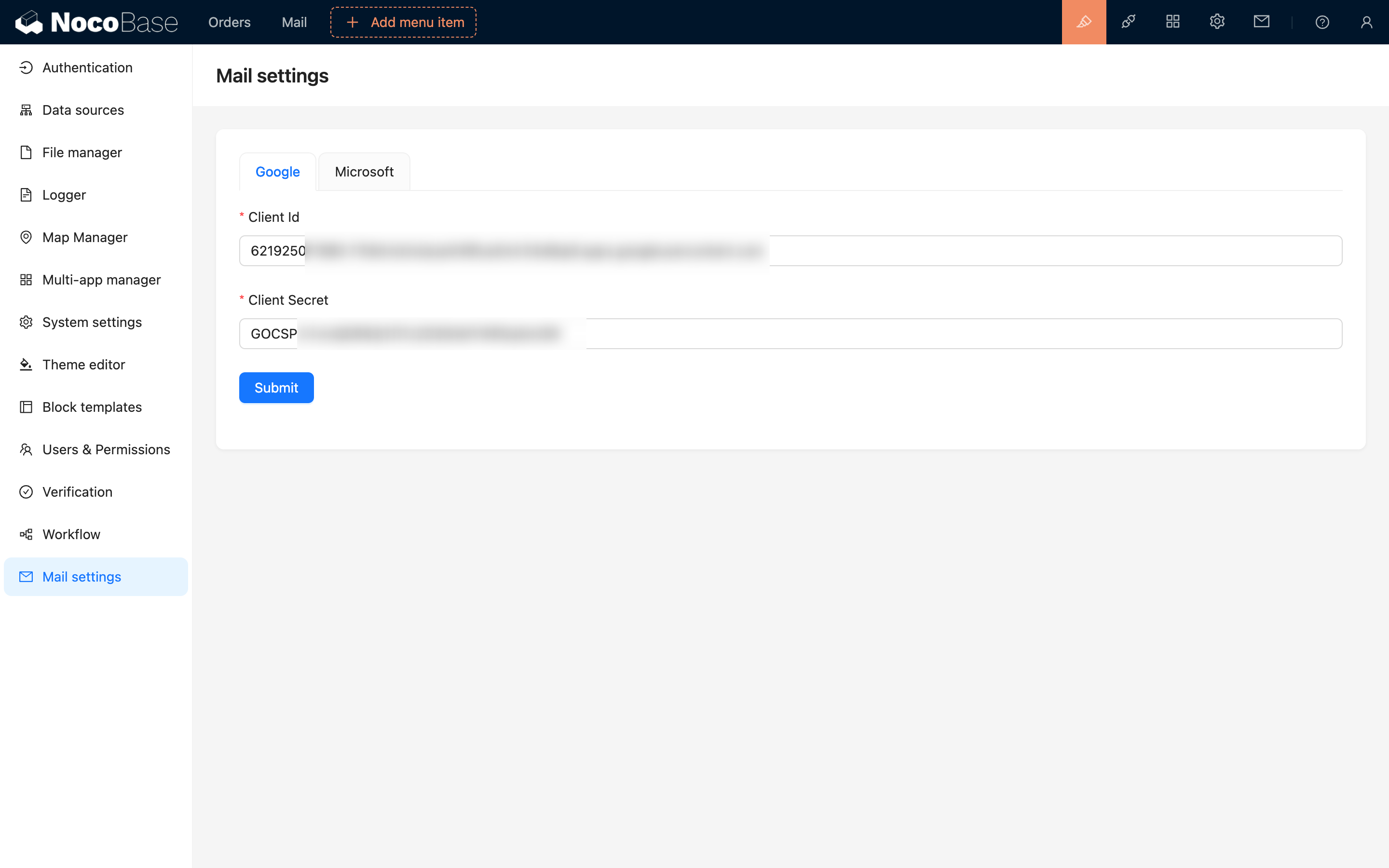
- Cliquez sur Enregistrer pour terminer la configuration.
Publier l'application
Une fois que vous avez terminé le processus ci-dessus et testé des fonctionnalités comme la connexion d'autorisation des utilisateurs de test et l'envoi d'e-mails, vous pouvez publier l'application.
- Cliquez sur le menu "OAuth consent screen".
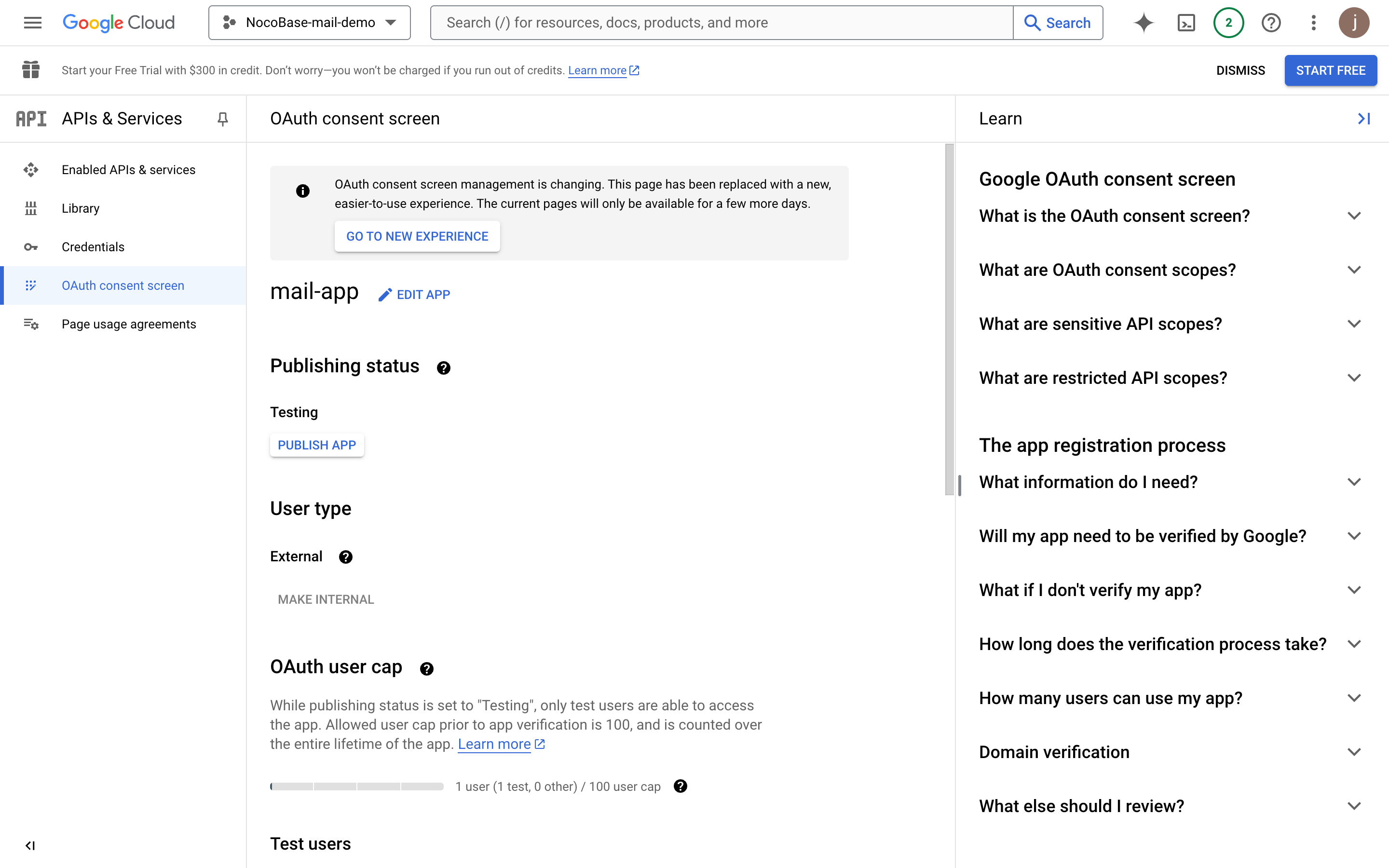
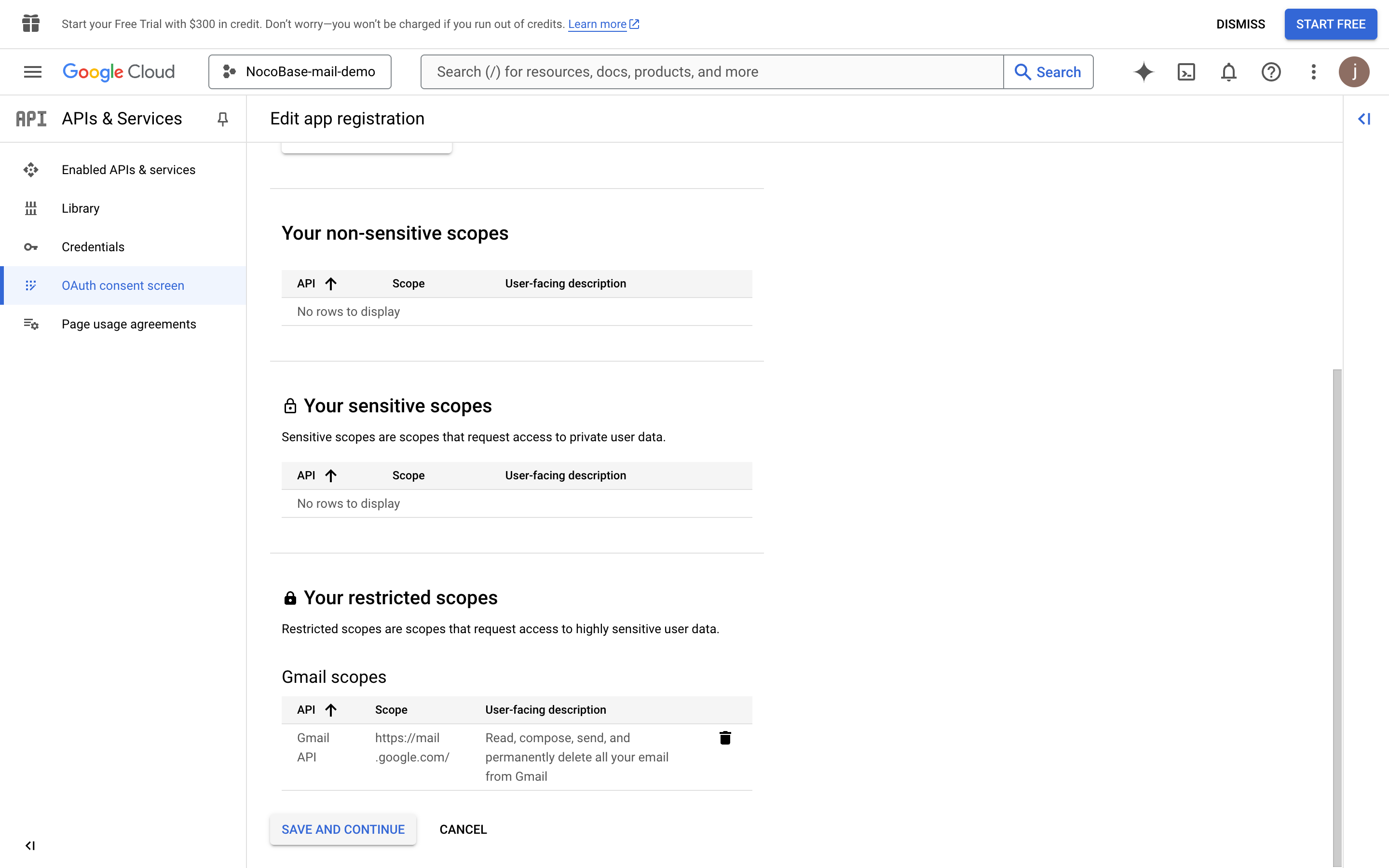
- Cliquez sur le bouton "EDIT APP", puis sur le bouton "SAVE AND CONTINUE" en bas de page.
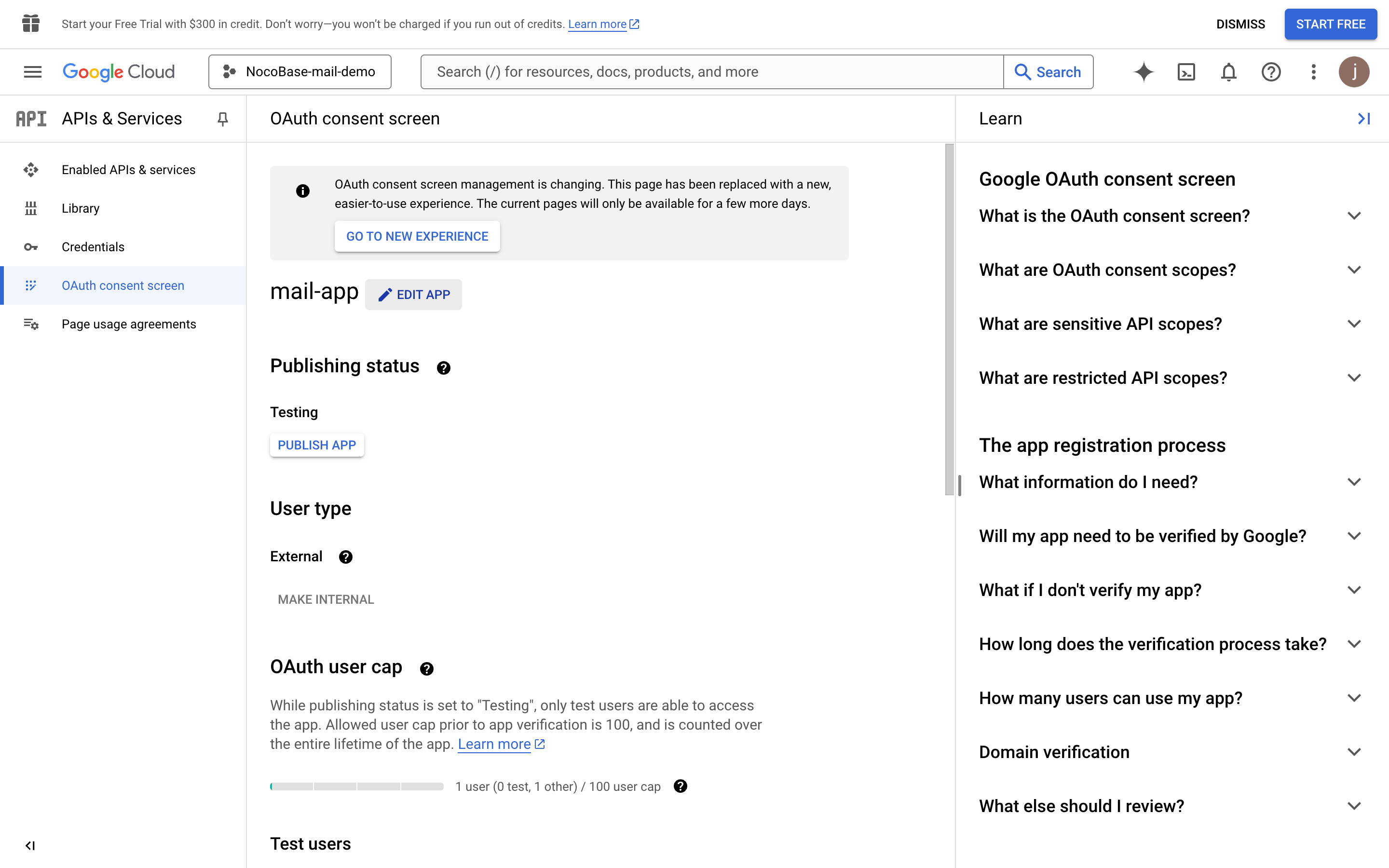
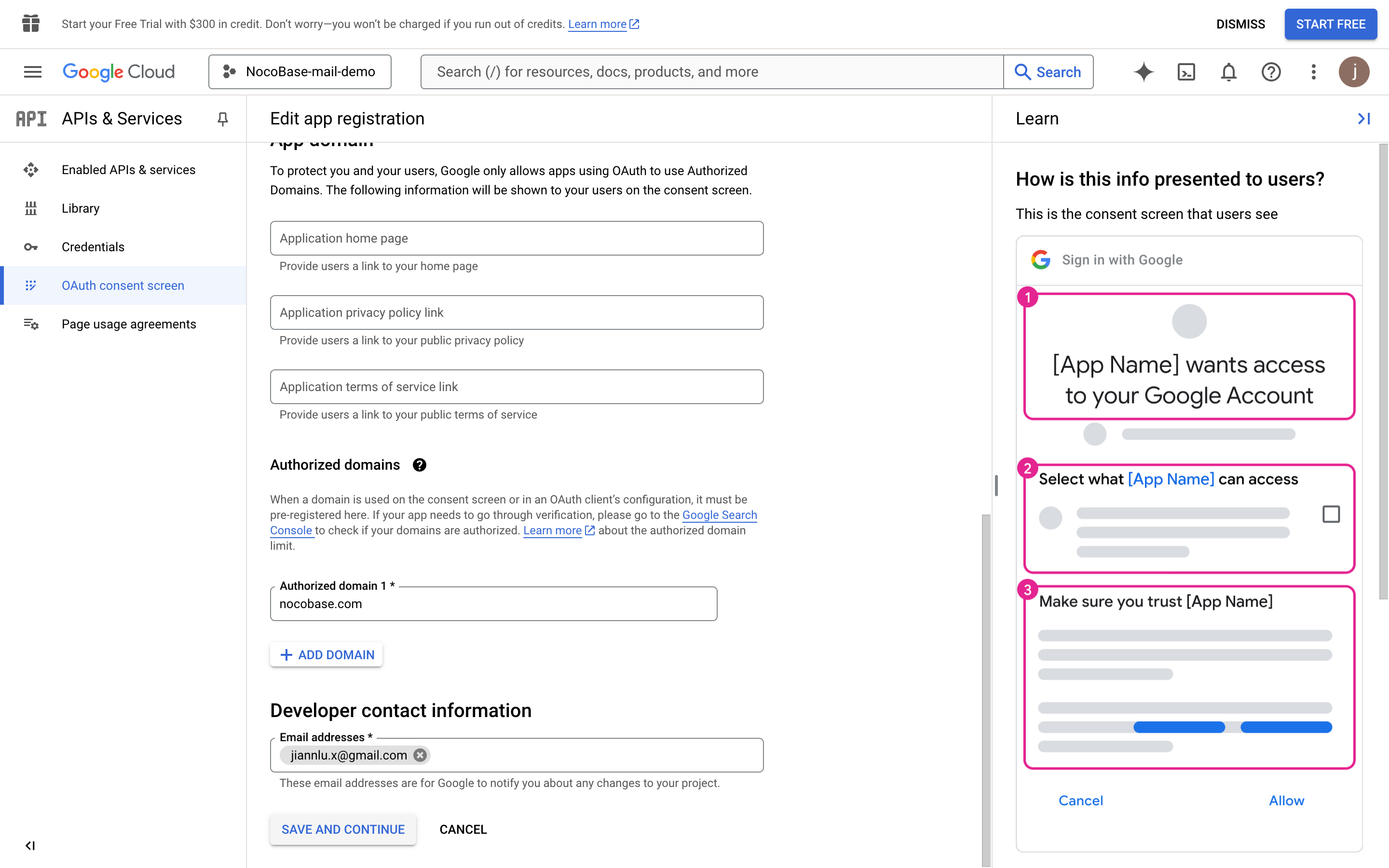
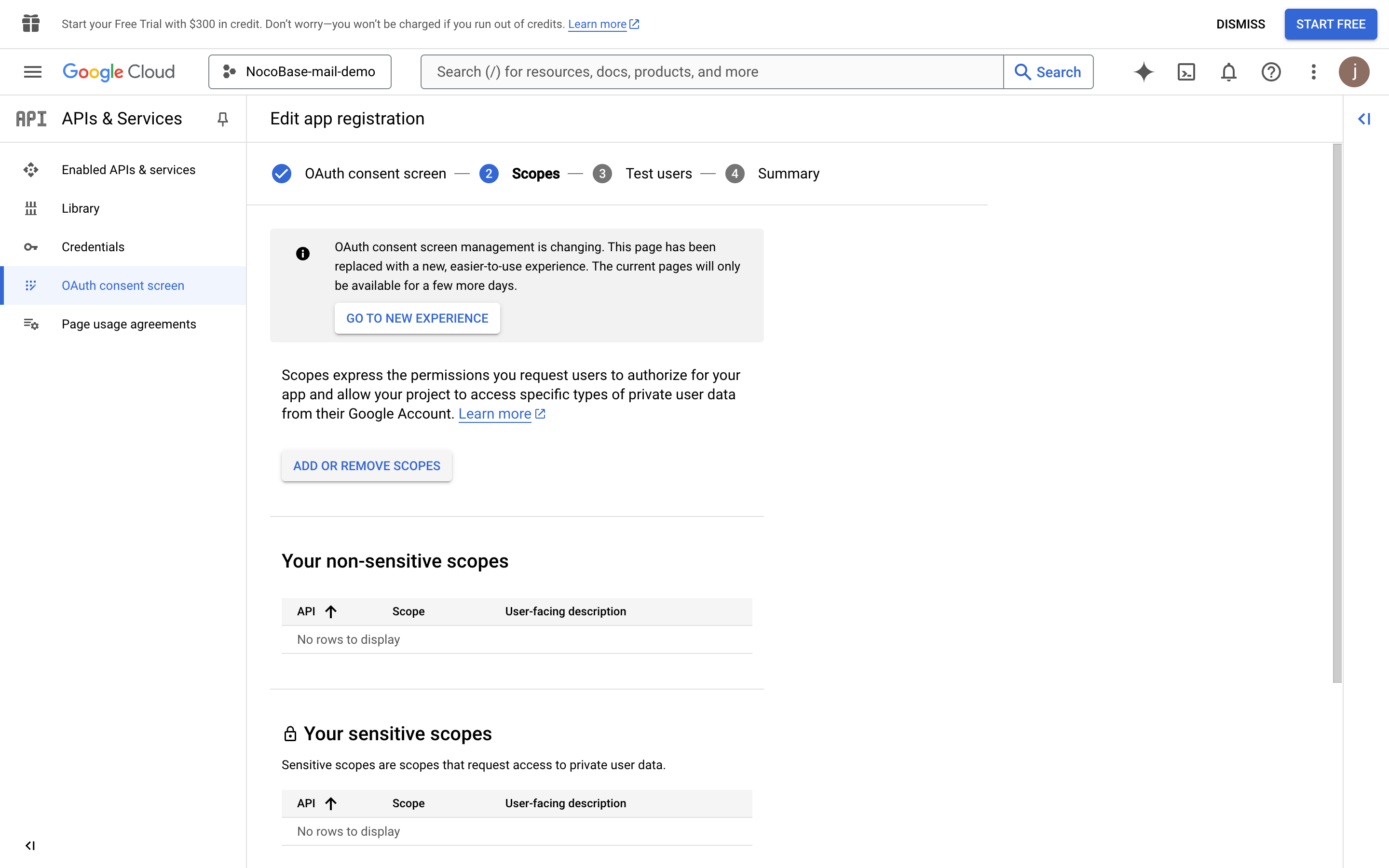
- Cliquez sur le bouton "ADD OR REMOVE SCOPES" pour sélectionner les étendues d'autorisation utilisateur.
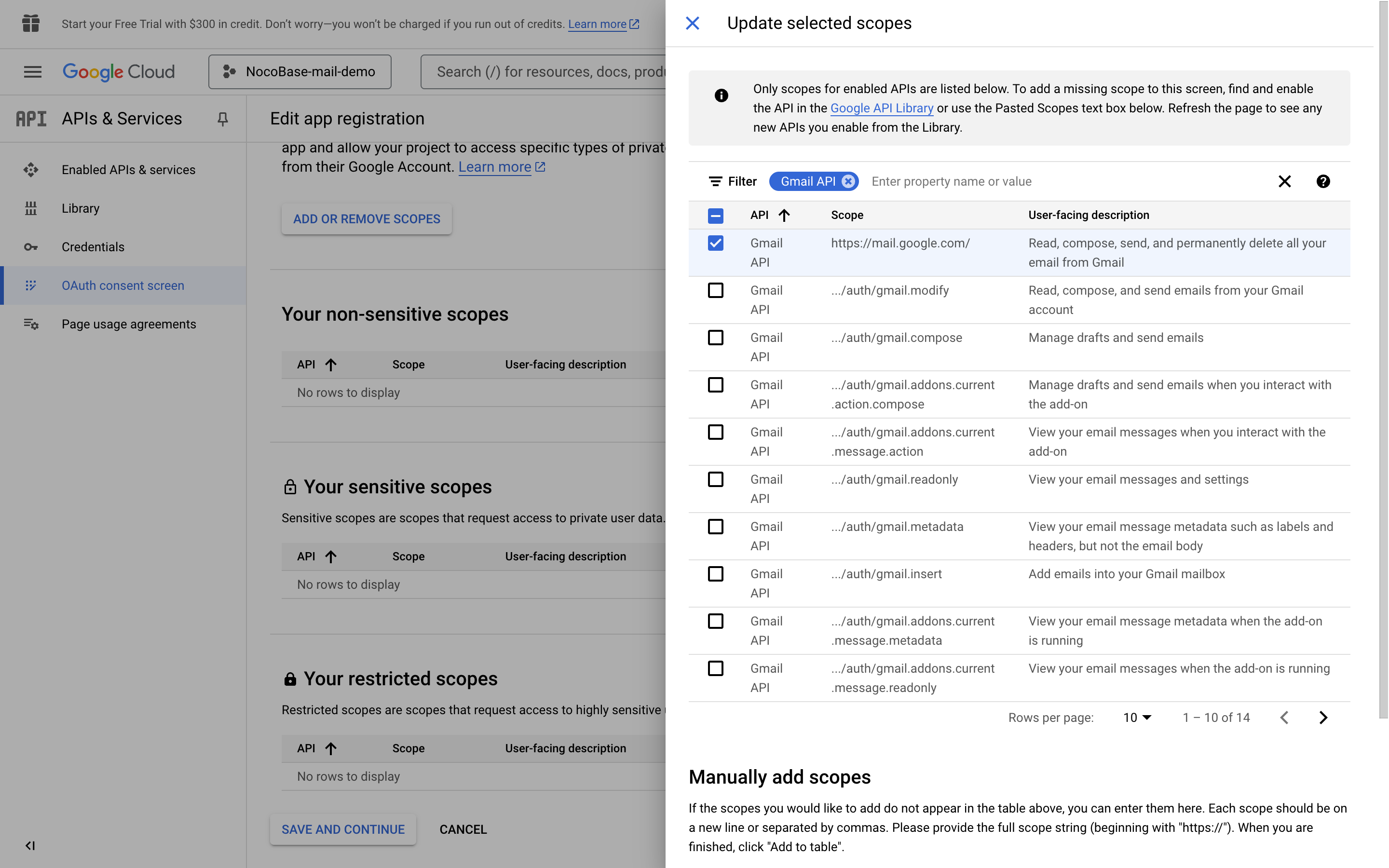
- Recherchez "Gmail API", puis cochez "Gmail API" (assurez-vous que la valeur de l'étendue est l'API Gmail avec "https://mail.google.com/").
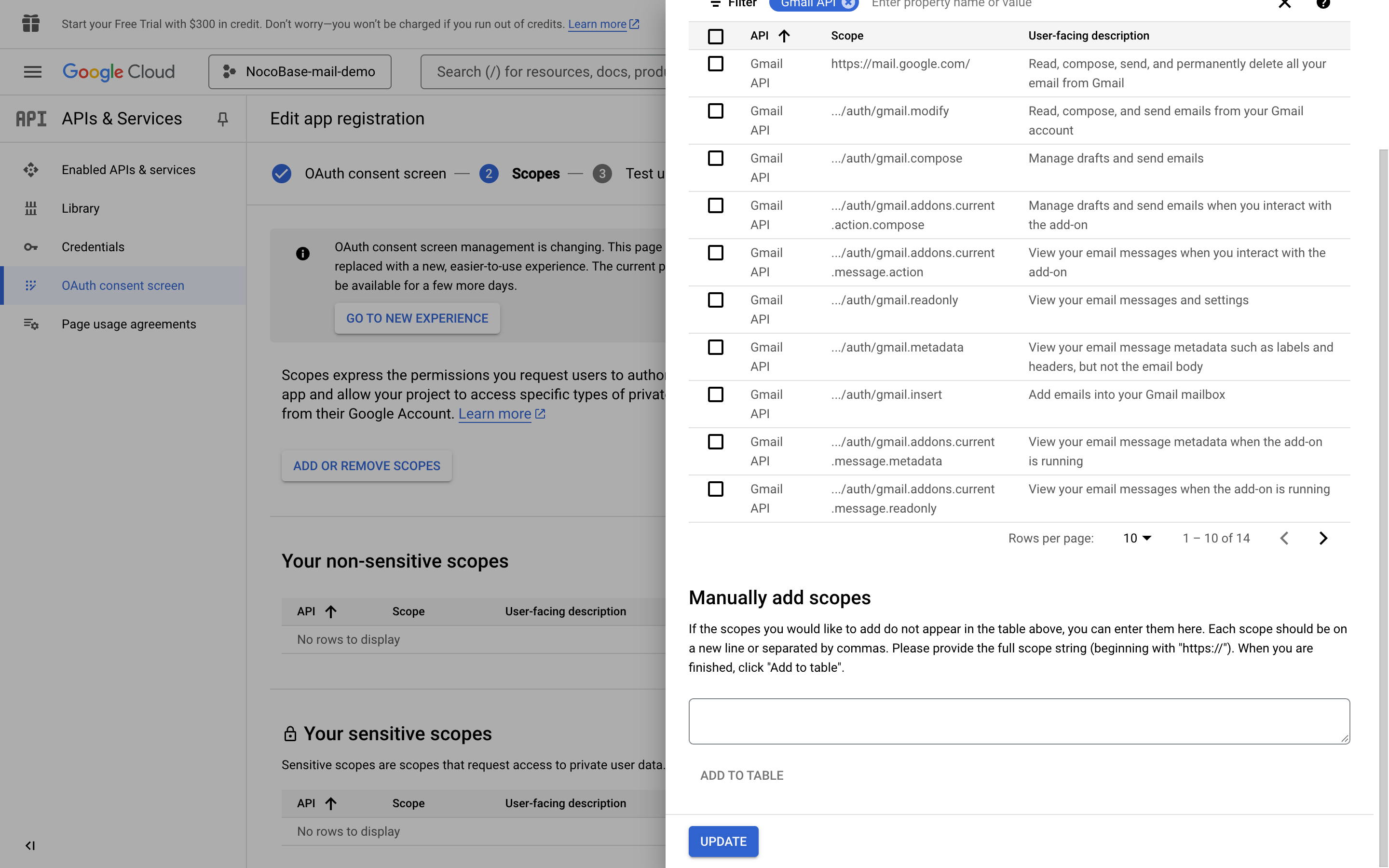
- Cliquez sur le bouton "UPDATE" en bas de page pour enregistrer.
- Cliquez sur le bouton "SAVE AND CONTINUE" en bas de chaque page, puis cliquez enfin sur le bouton "BACK TO DASHBOARD" pour revenir à la page du tableau de bord.
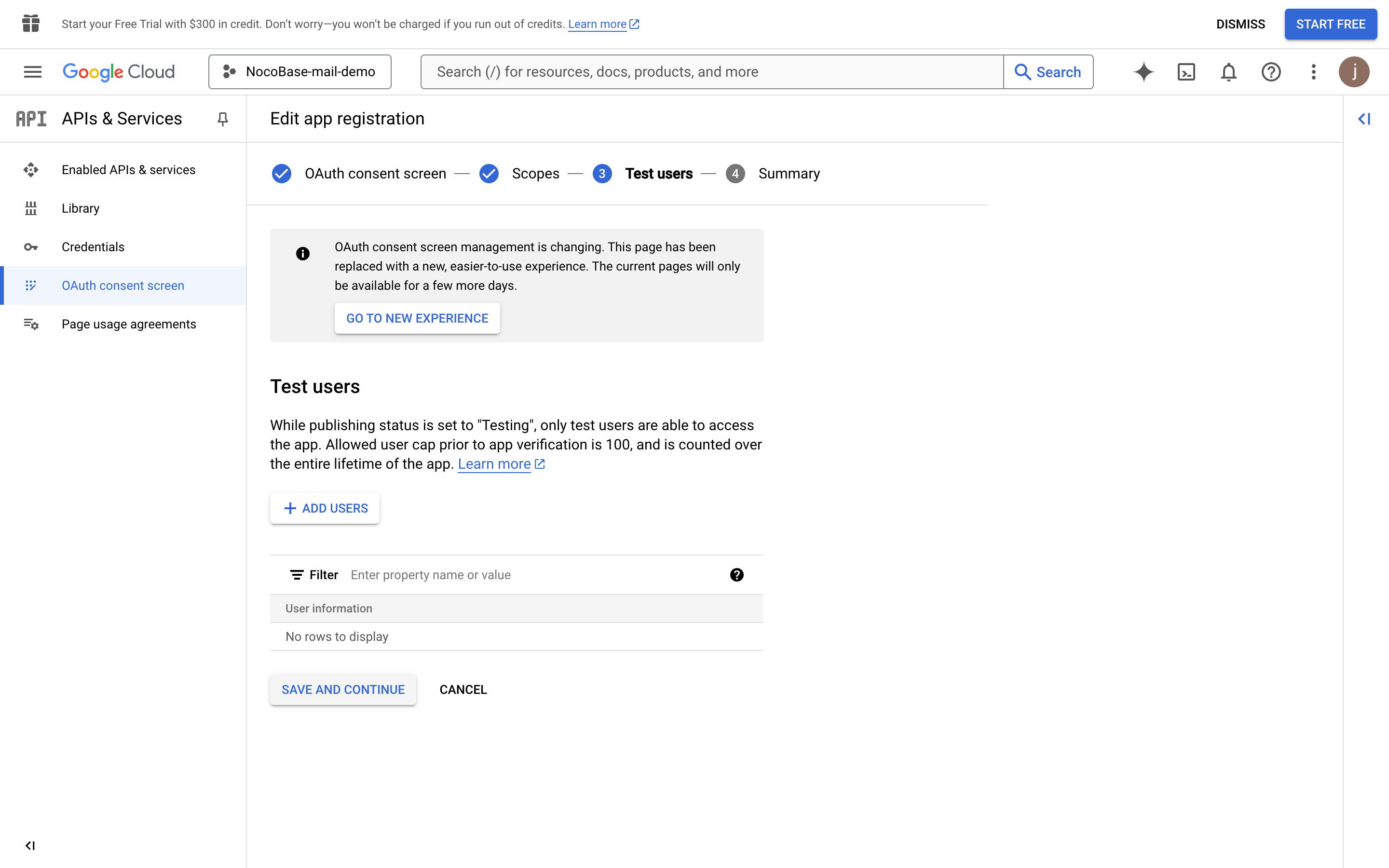
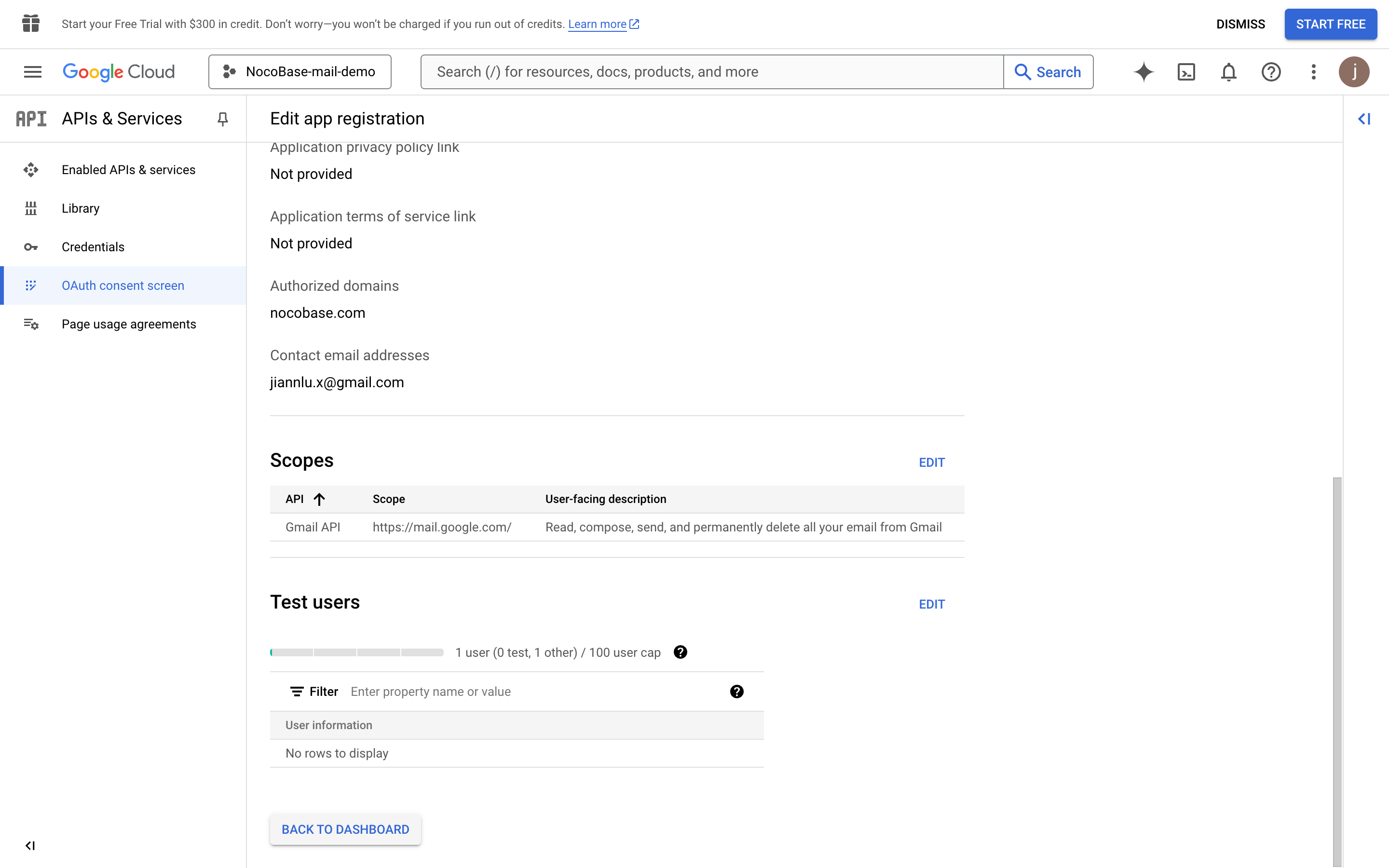
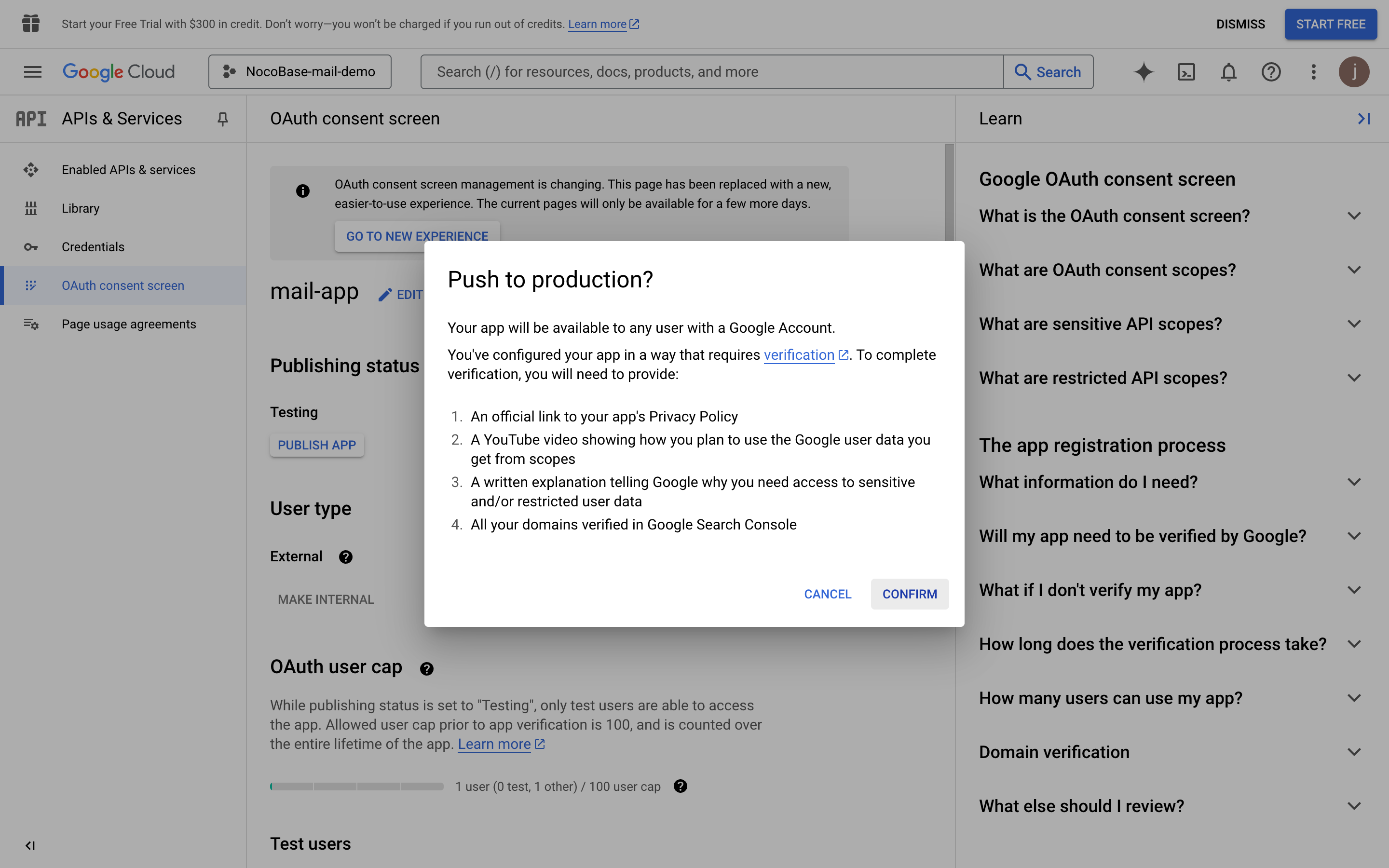
- Cliquez sur le bouton "PUBLISH APP". Une page de confirmation apparaîtra, listant les informations requises pour la publication. Cliquez ensuite sur le bouton "CONFIRM".
- Retournez à la page de la console, et vous verrez que le statut de publication est "In production".
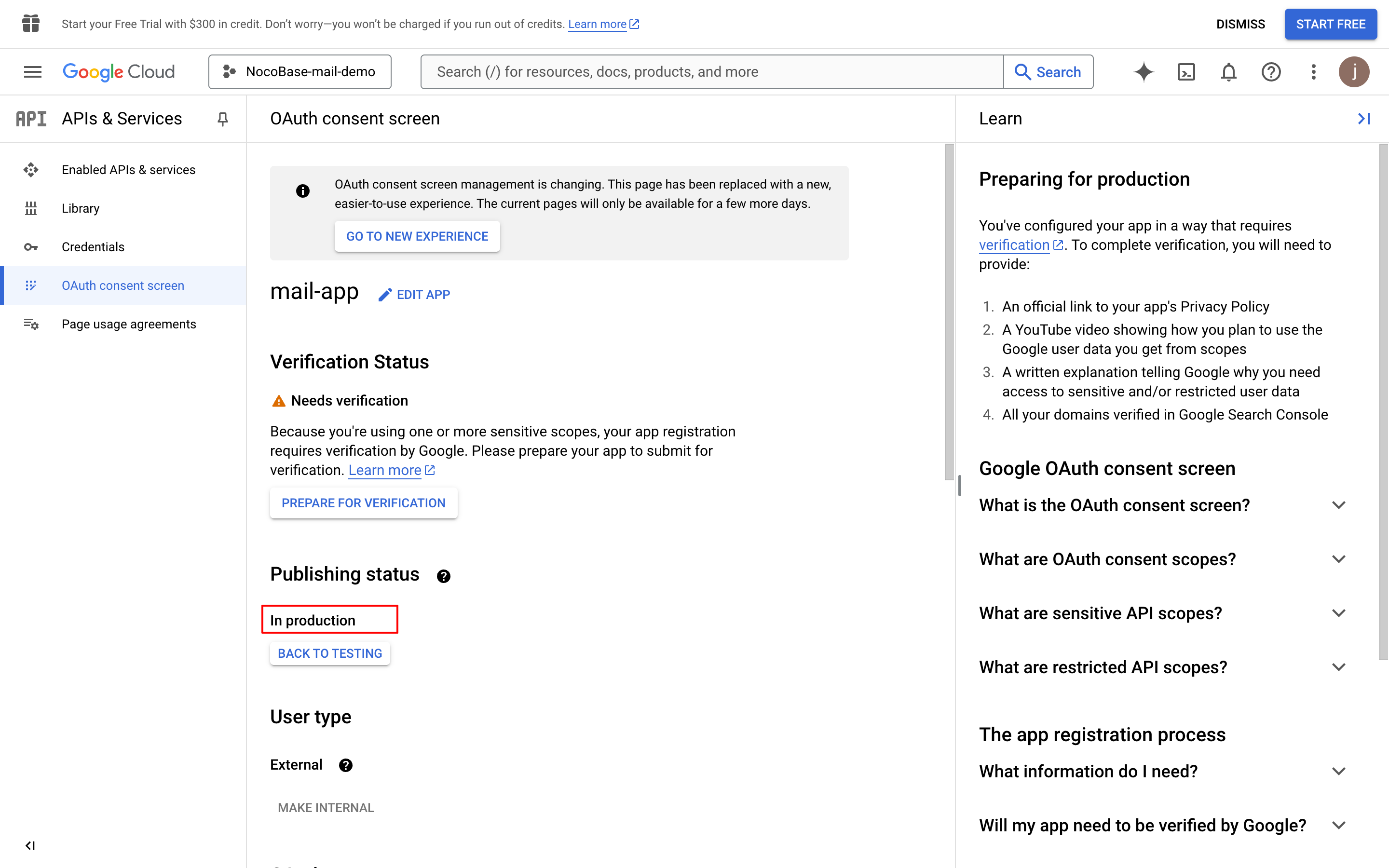
- Cliquez sur le bouton "PREPARE FOR VERIFICATION", remplissez les informations requises, puis cliquez sur le bouton "SAVE AND CONTINUE" (les données de l'image sont fournies à titre d'exemple uniquement).
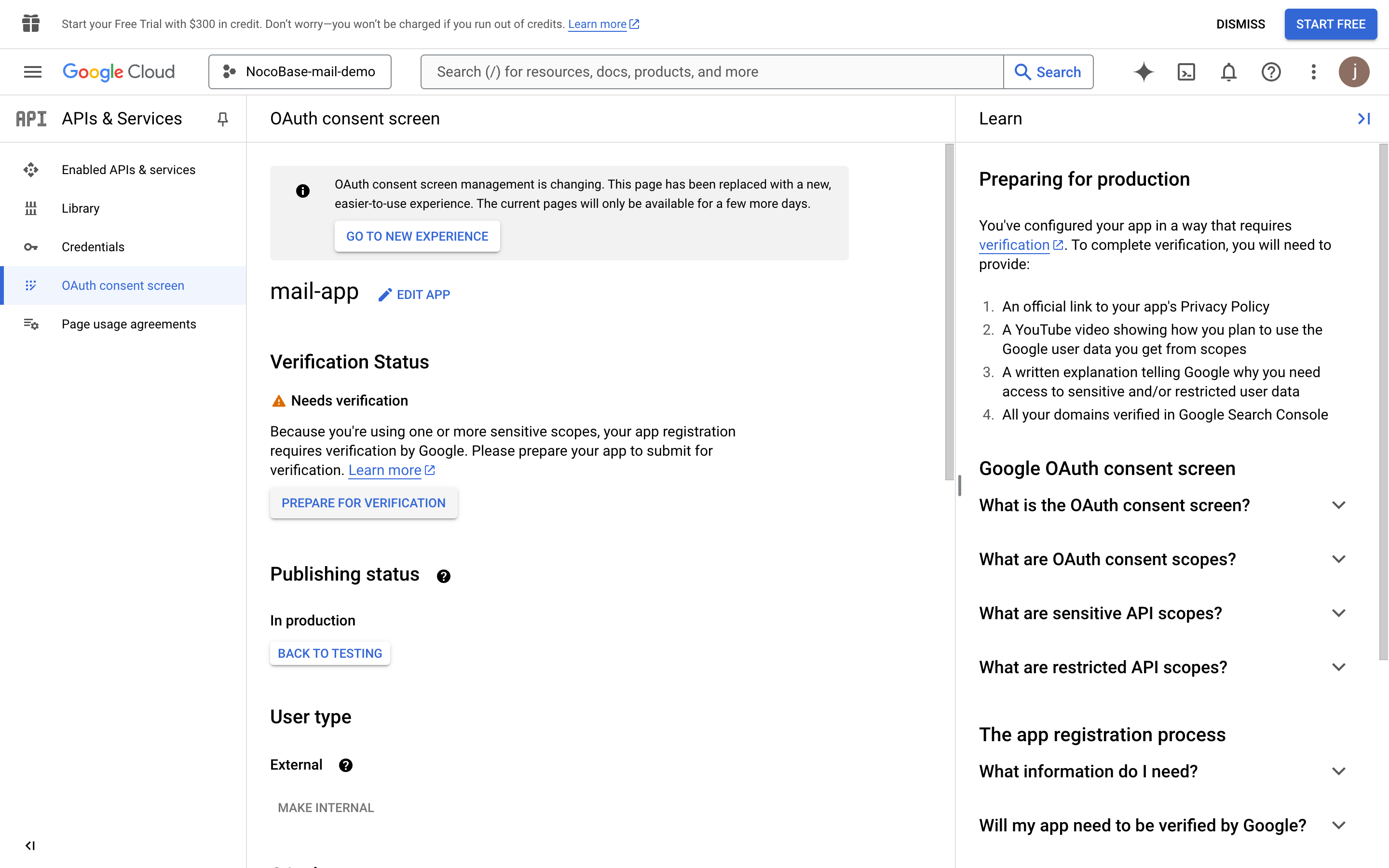
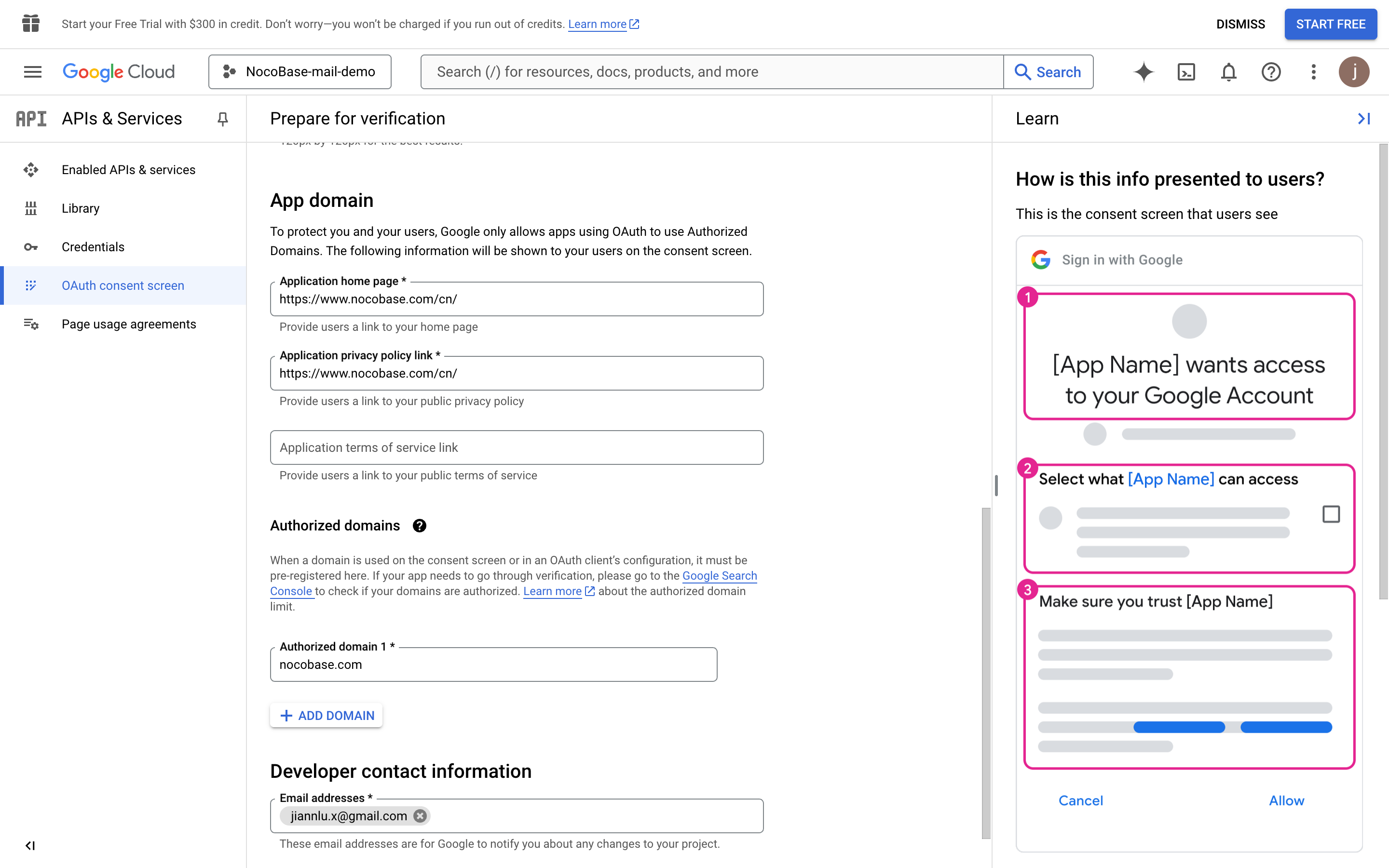
- Continuez à remplir les informations nécessaires (les données de l'image sont fournies à titre d'exemple uniquement).
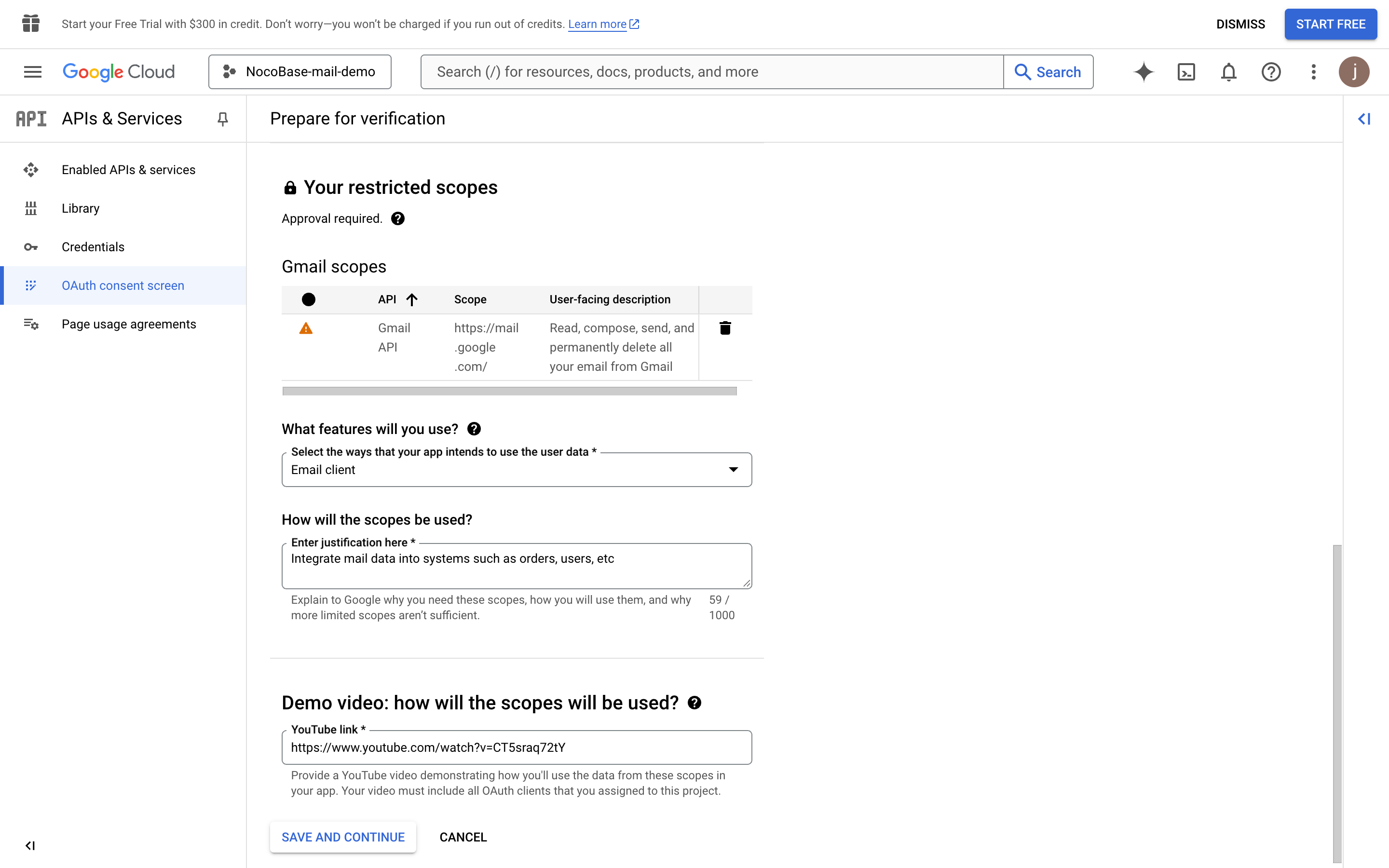
- Cliquez sur le bouton "SAVE AND CONTINUE".
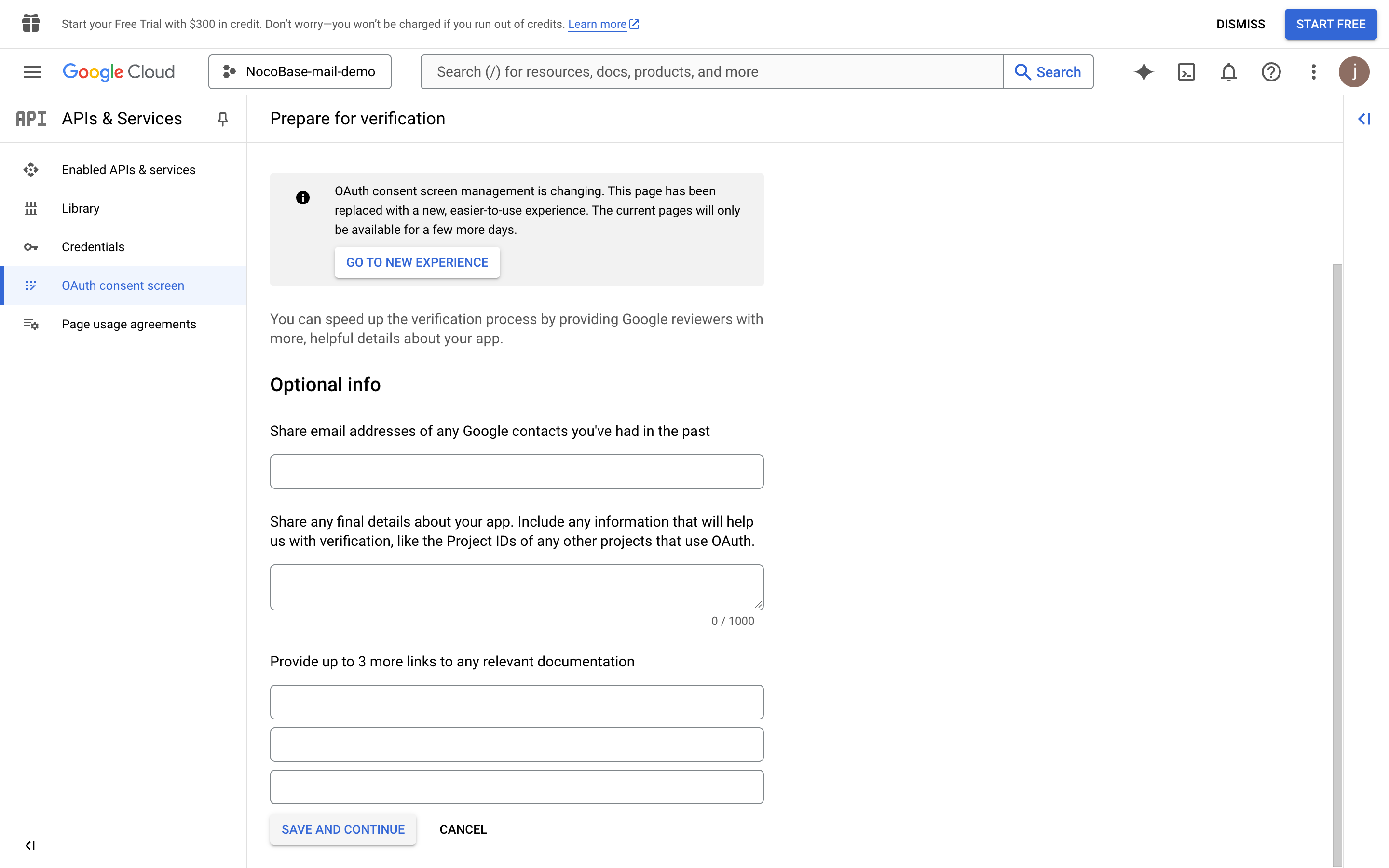
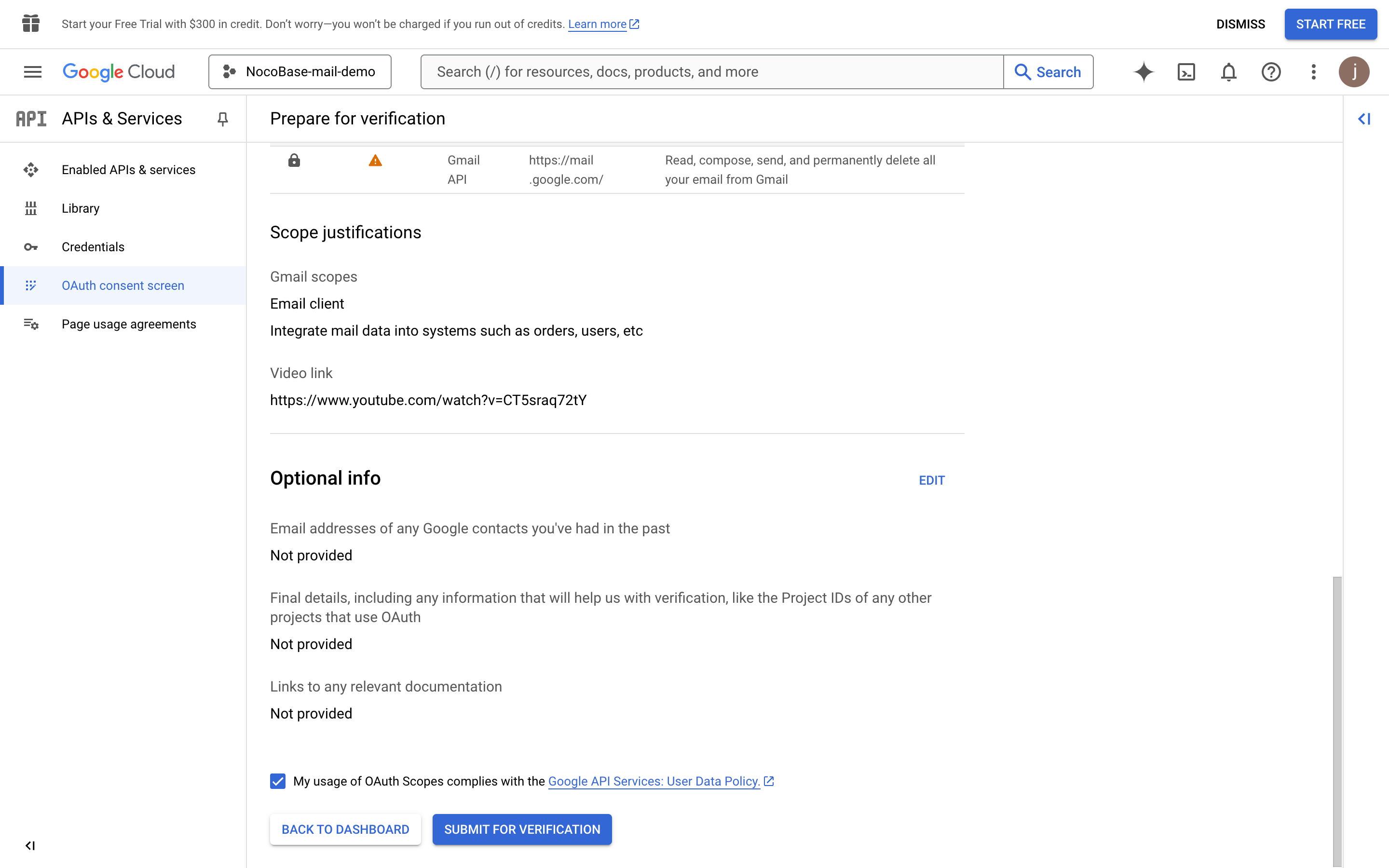
- Cliquez sur le bouton "SUBMIT FOR VERIFICATION" pour soumettre la vérification.
- Attendez le résultat de l'approbation.
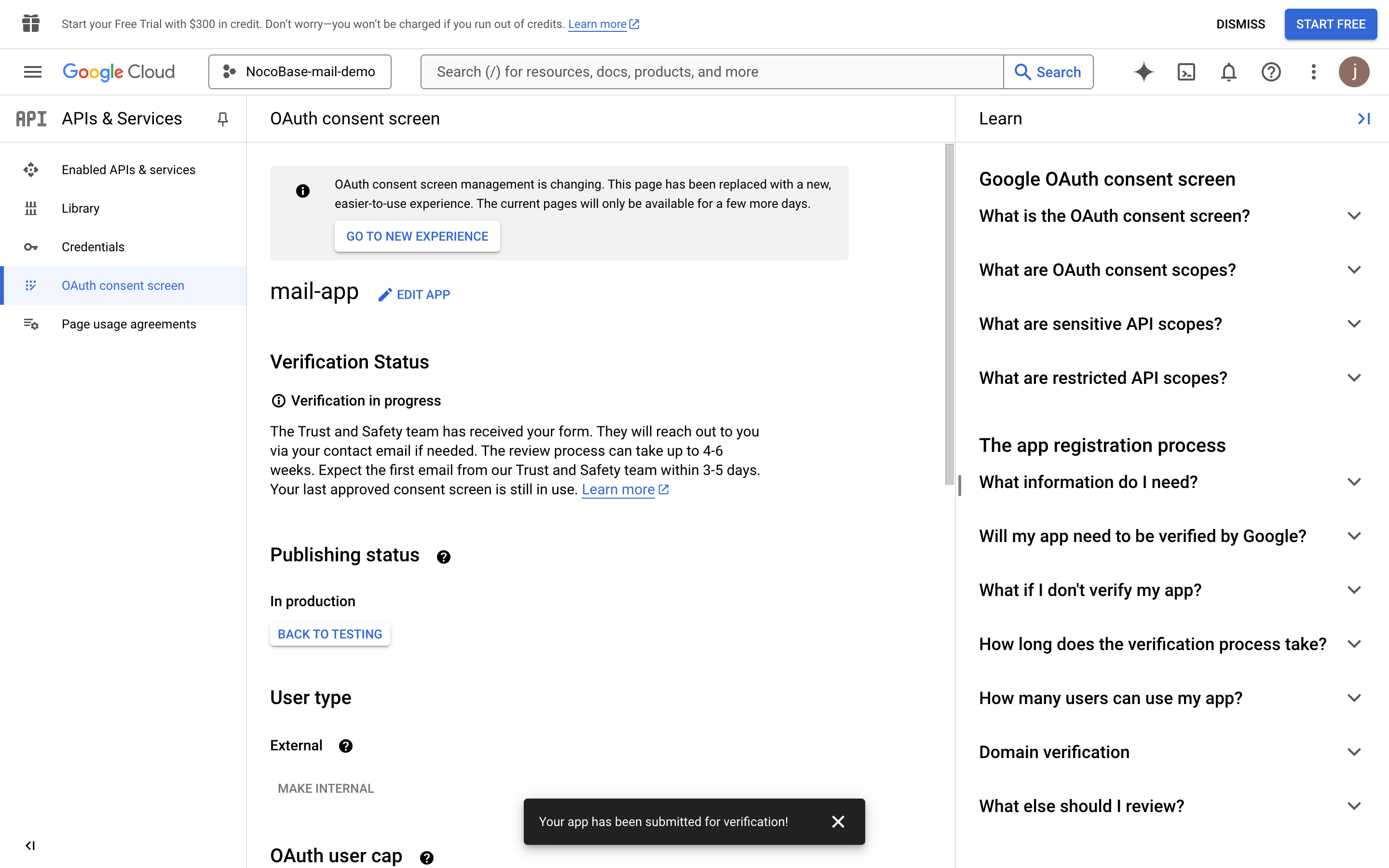
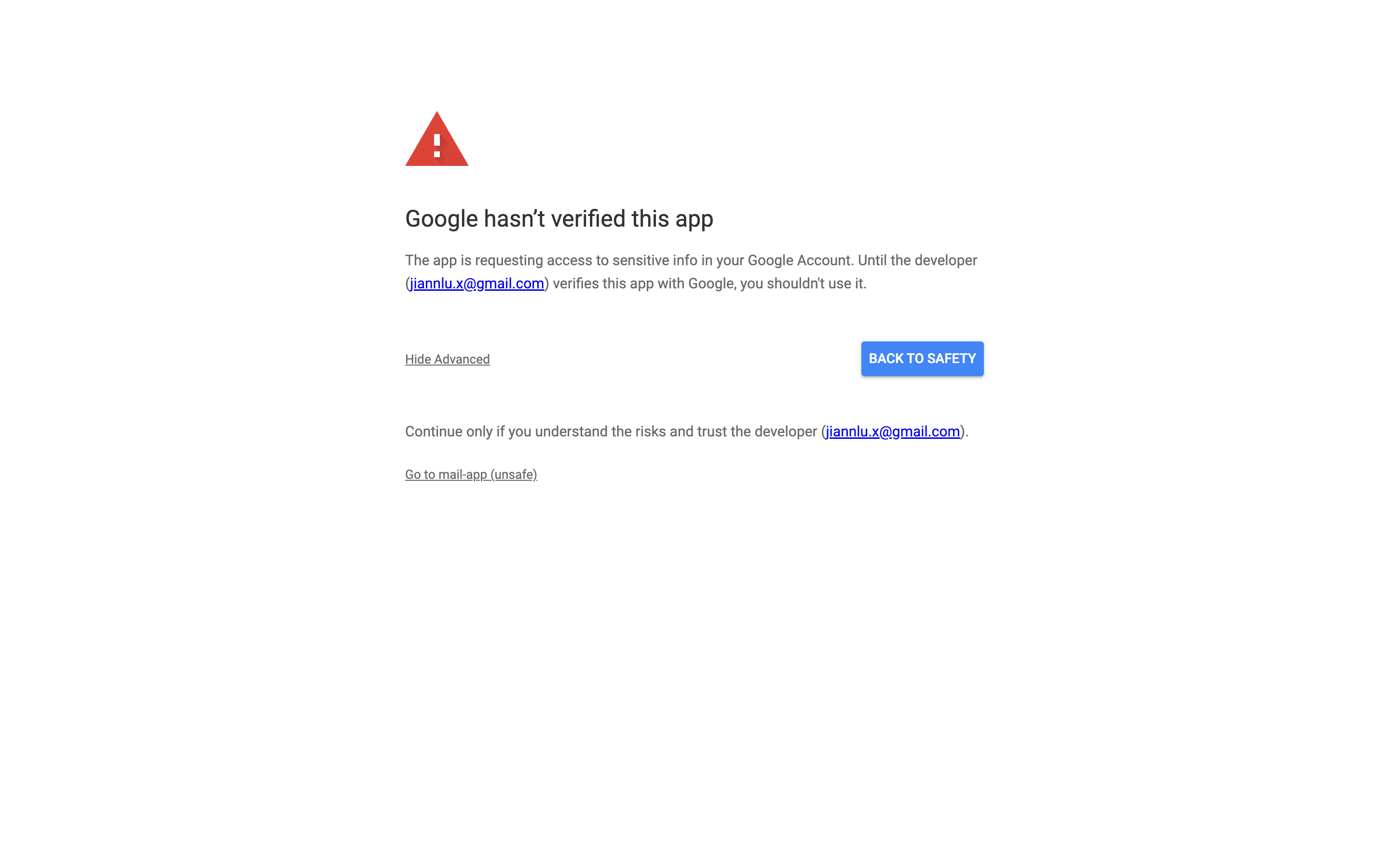
- Si l'approbation est toujours en attente, les utilisateurs peuvent cliquer sur le lien non sécurisé pour autoriser et se connecter.