Настройка Google
Менеджер почтыEnterprise Edition+Предварительные условия
Чтобы пользователи могли подключать Google Gmail к NocoBase, система должна быть развёрнута на сервере, который поддерживает доступ к сервисам Google. Бэкенд будет вызывать Google API.
Регистрация аккаунта
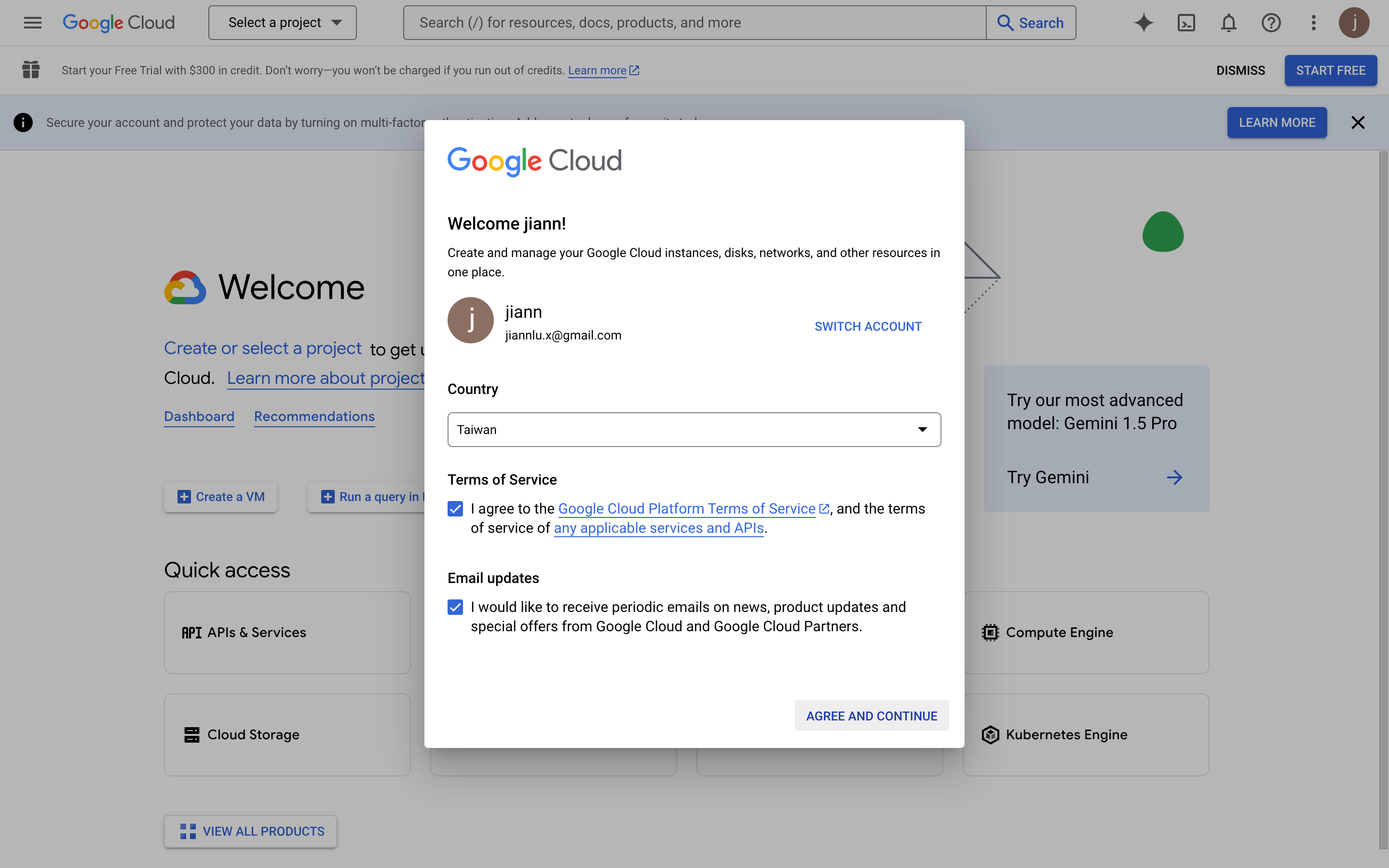
- Откройте https://console.cloud.google.com/welcome, чтобы войти в Google Cloud.
- При первом входе нужно согласиться с соответствующими условиями.
Создание приложения
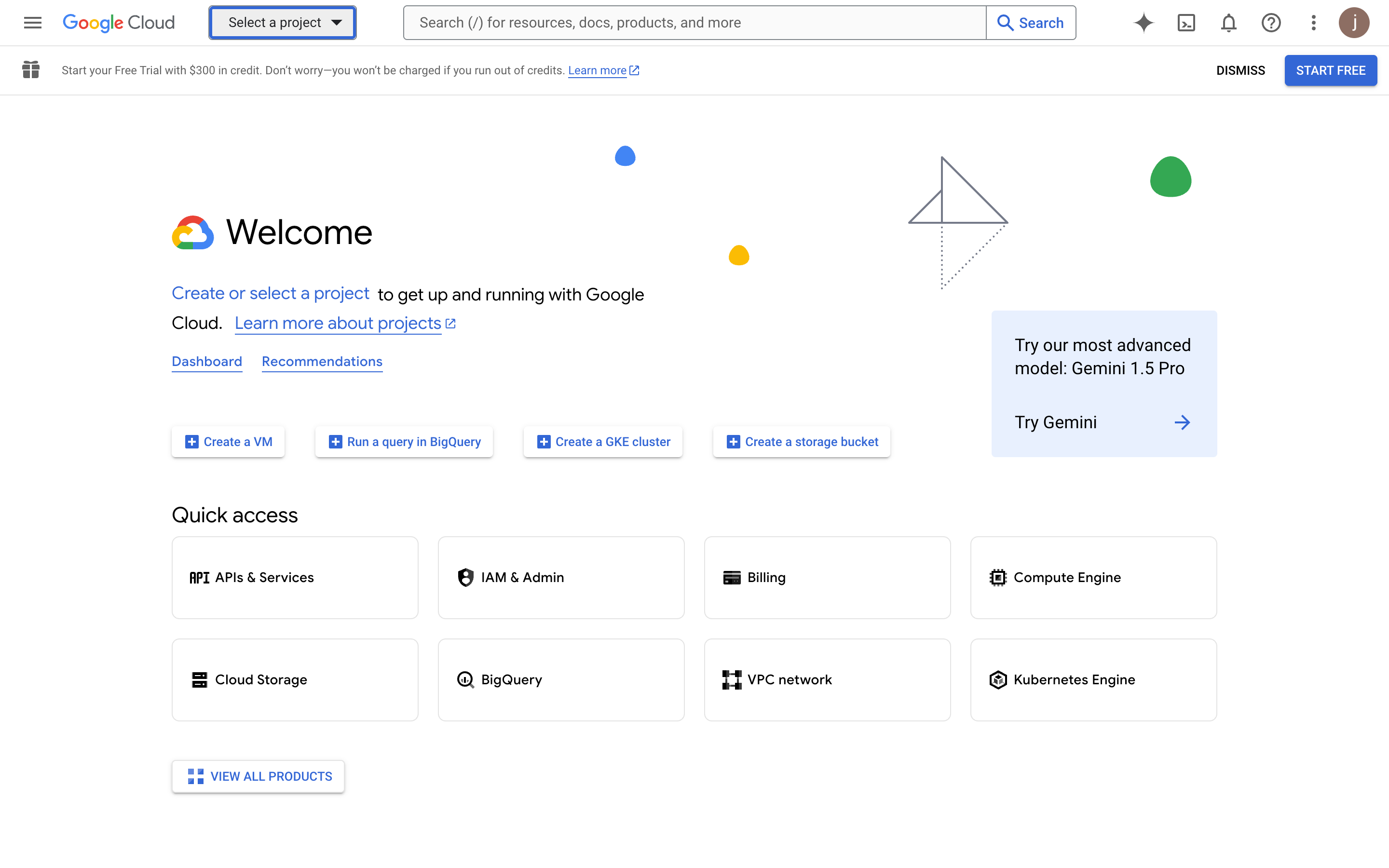
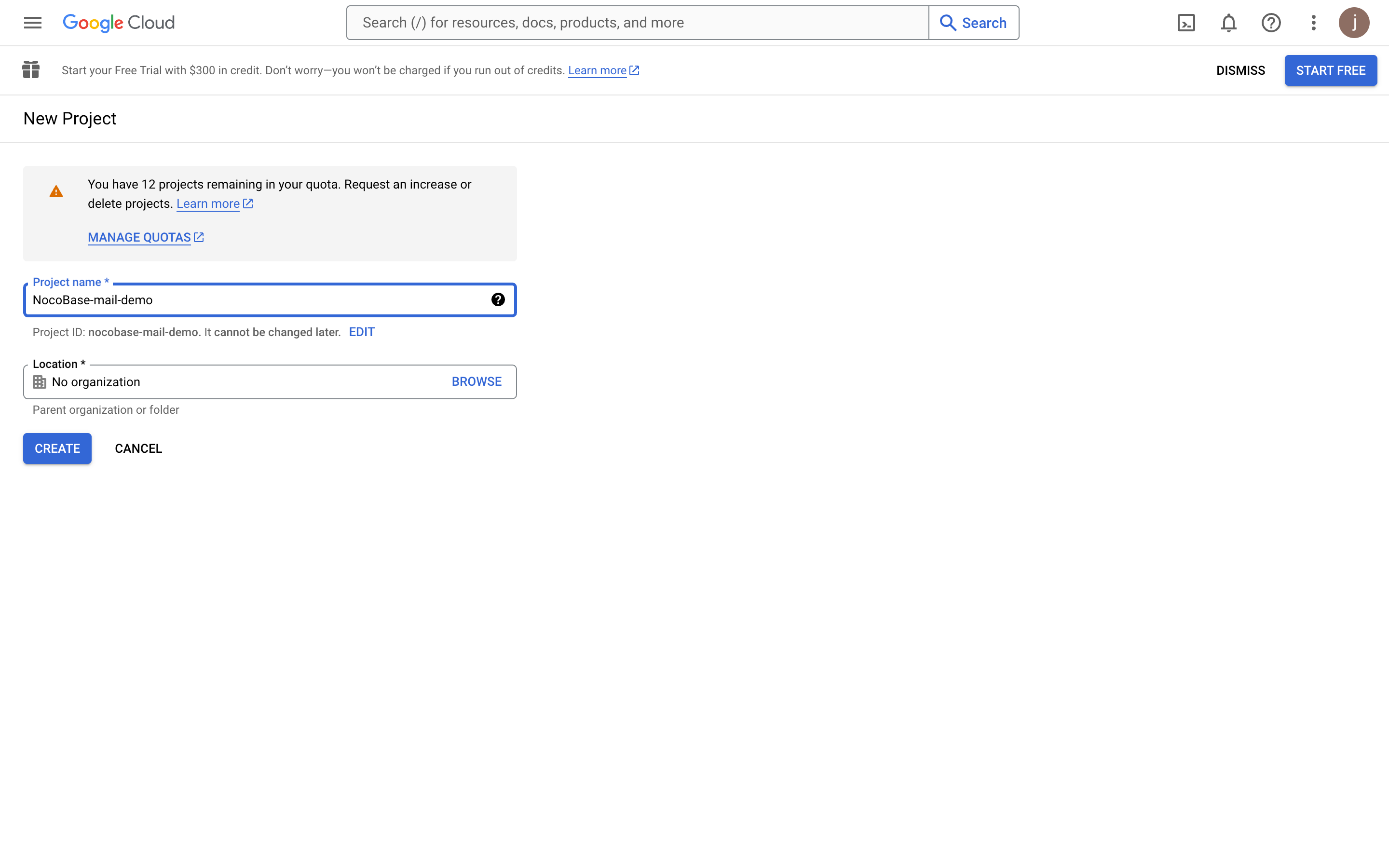
- Нажмите "Select a project" сверху.
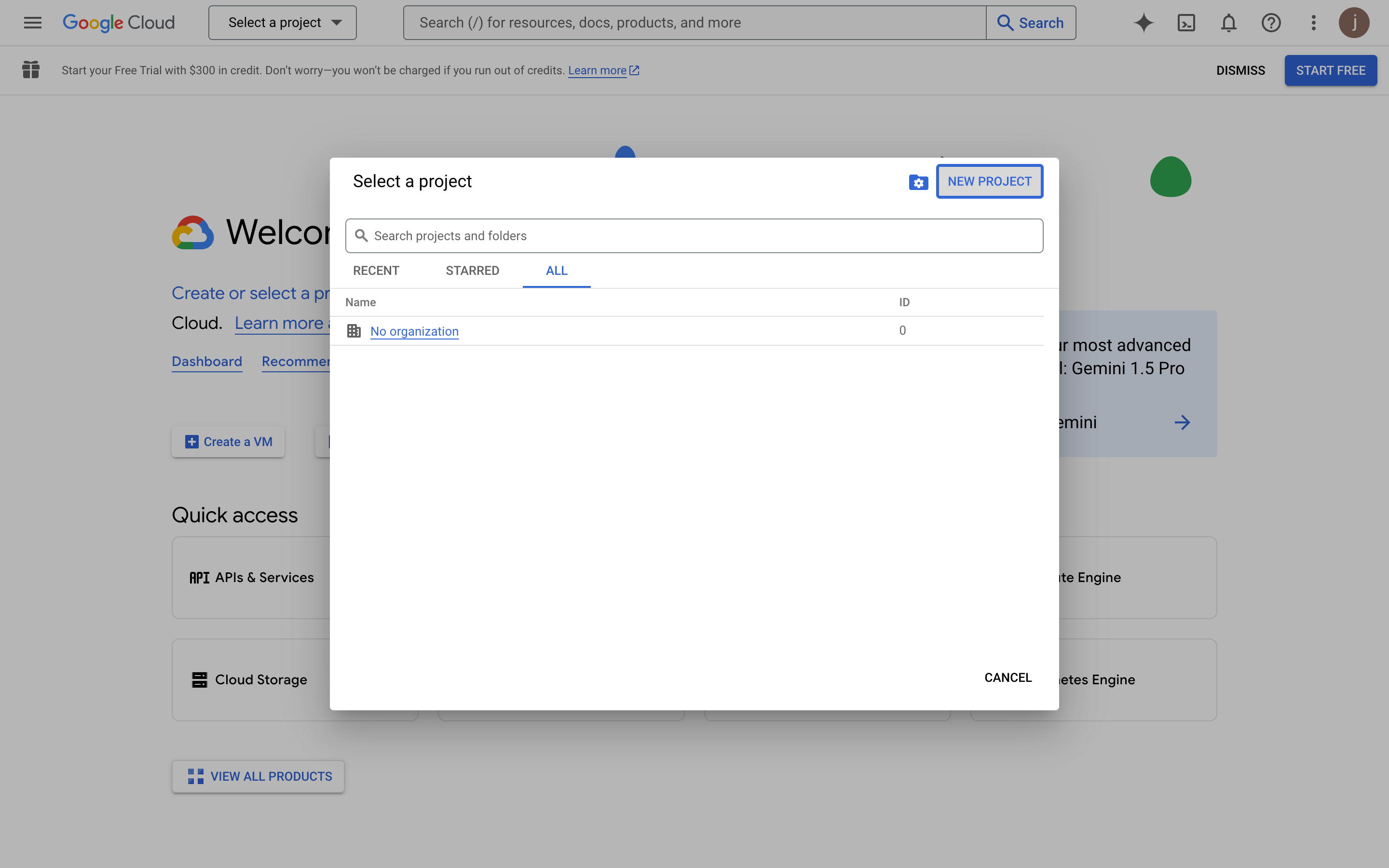
- Во всплывающем слое нажмите кнопку "NEW PROJECT".
- Заполните информацию о проекте.
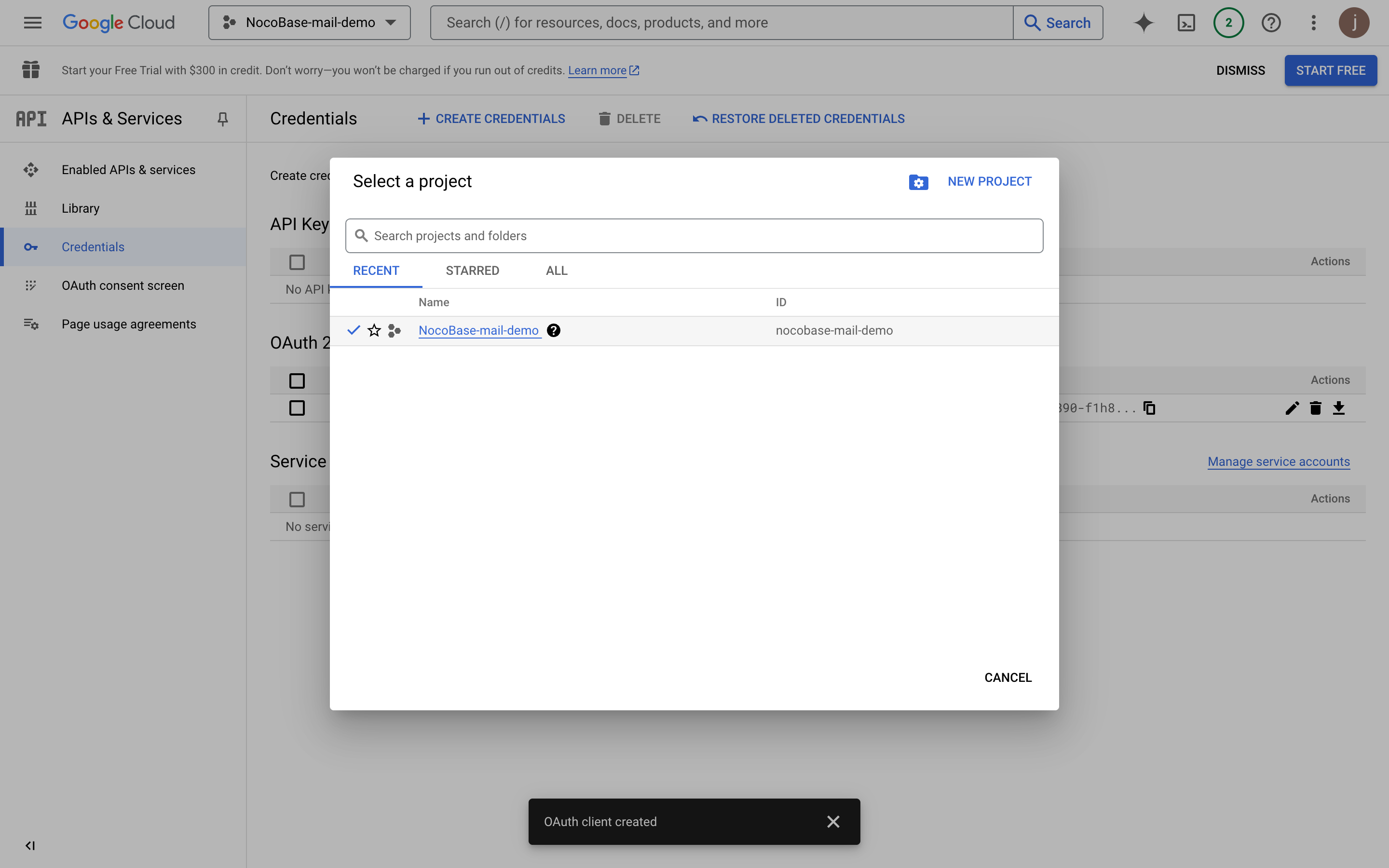
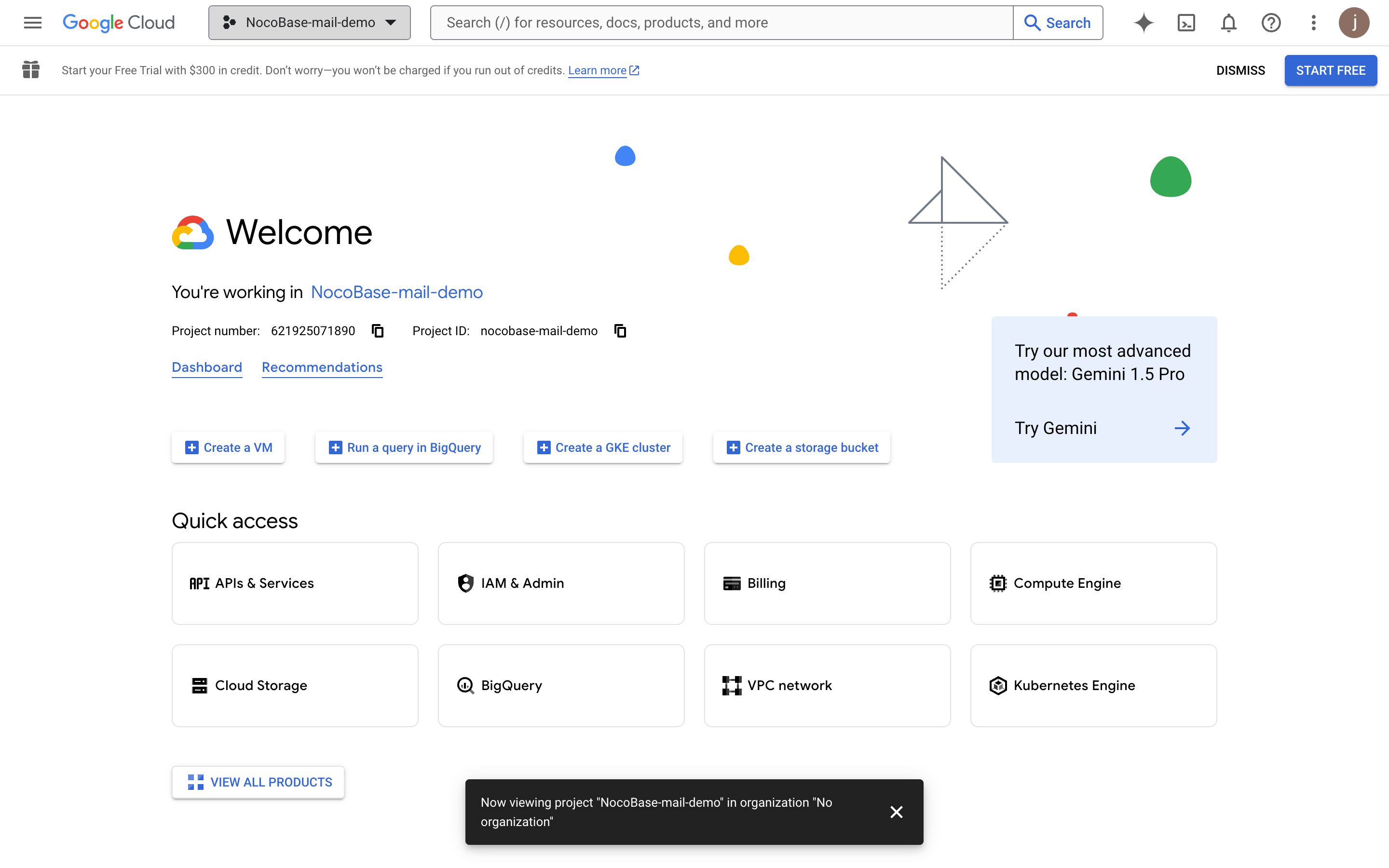
- После создания проекта выберите этот проект.
Включить Gmail API
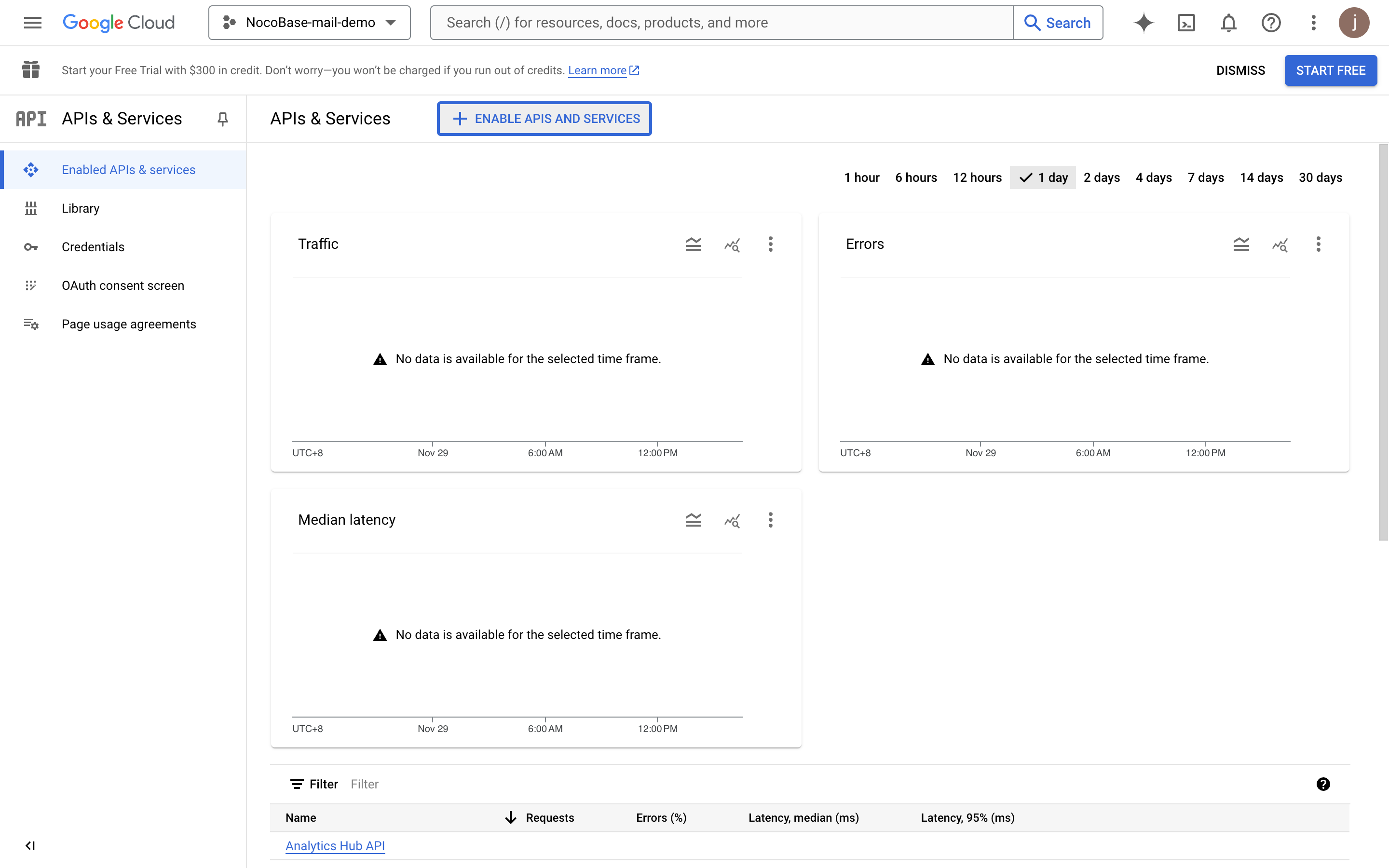
- Нажмите кнопку "APIs & Services".
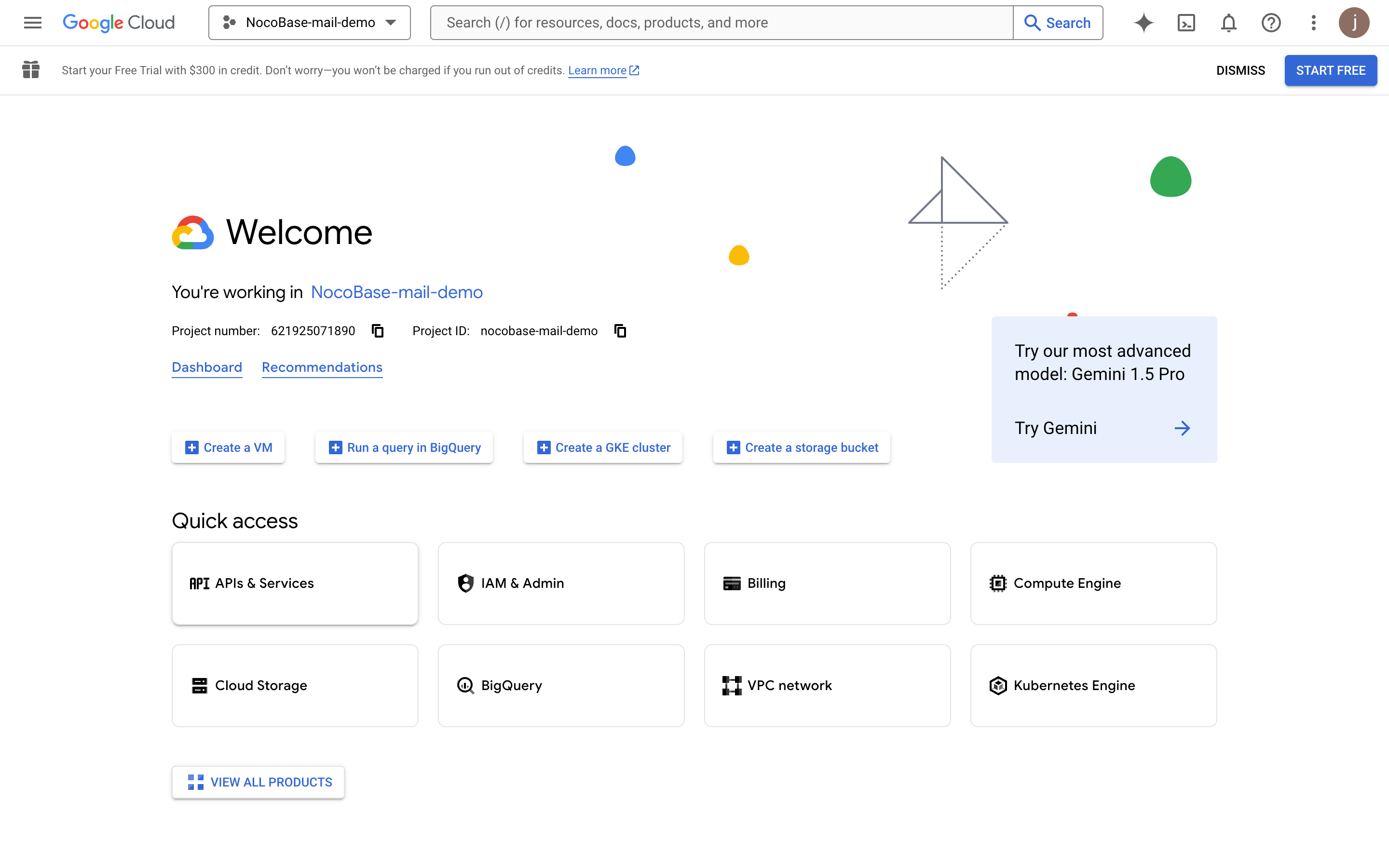
- Перейдите в панель APIs & Services.
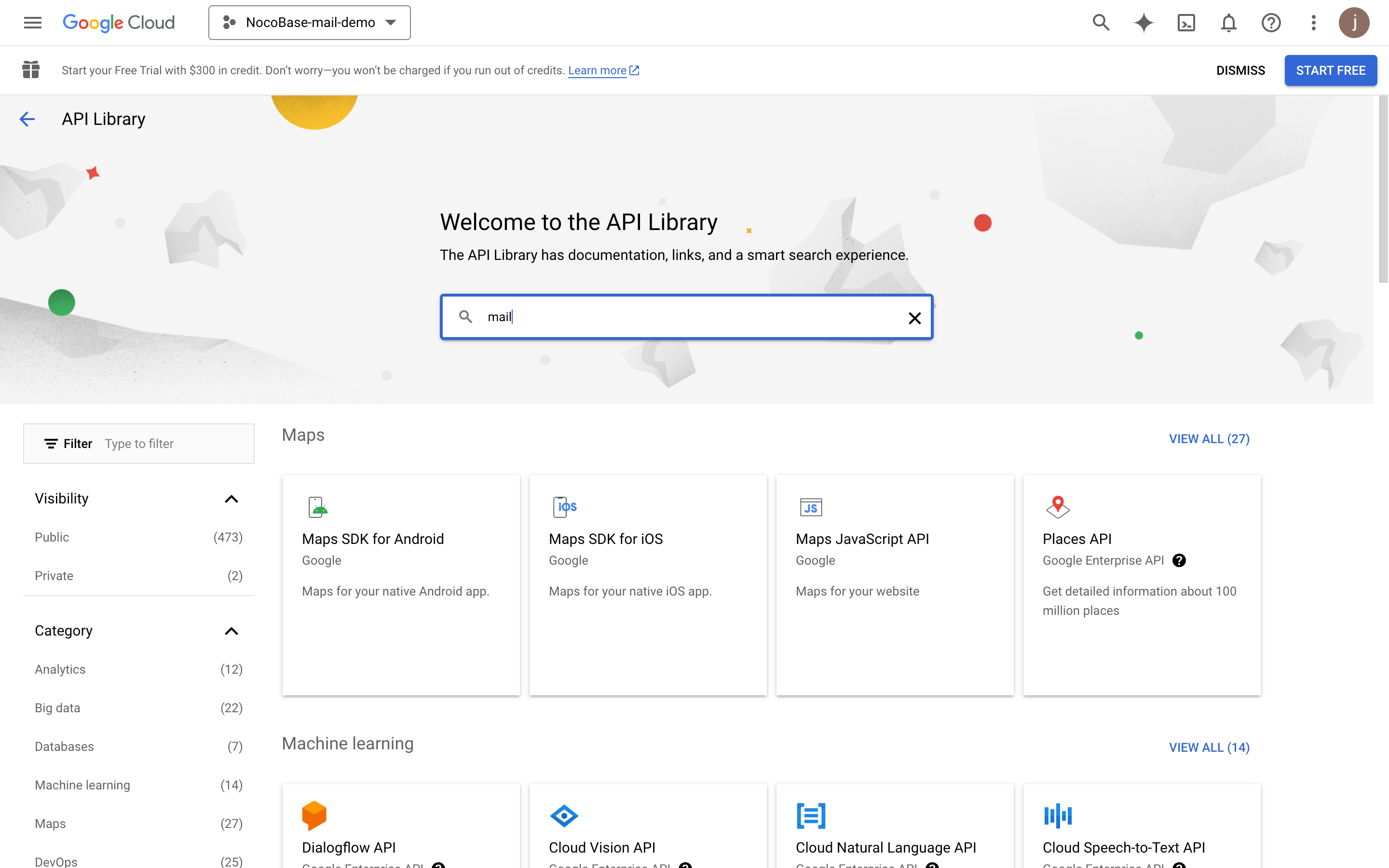
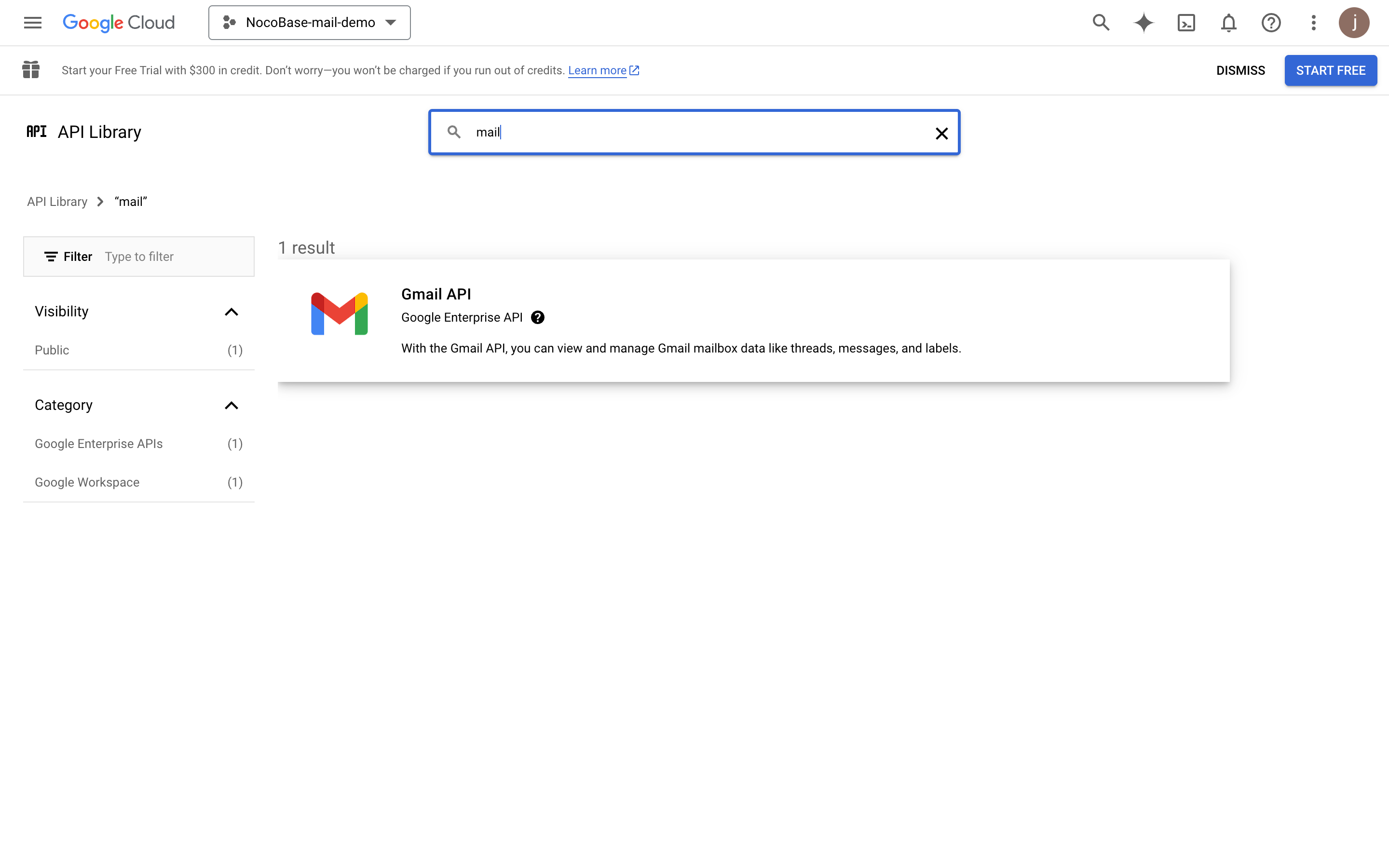
- Найдите mail.
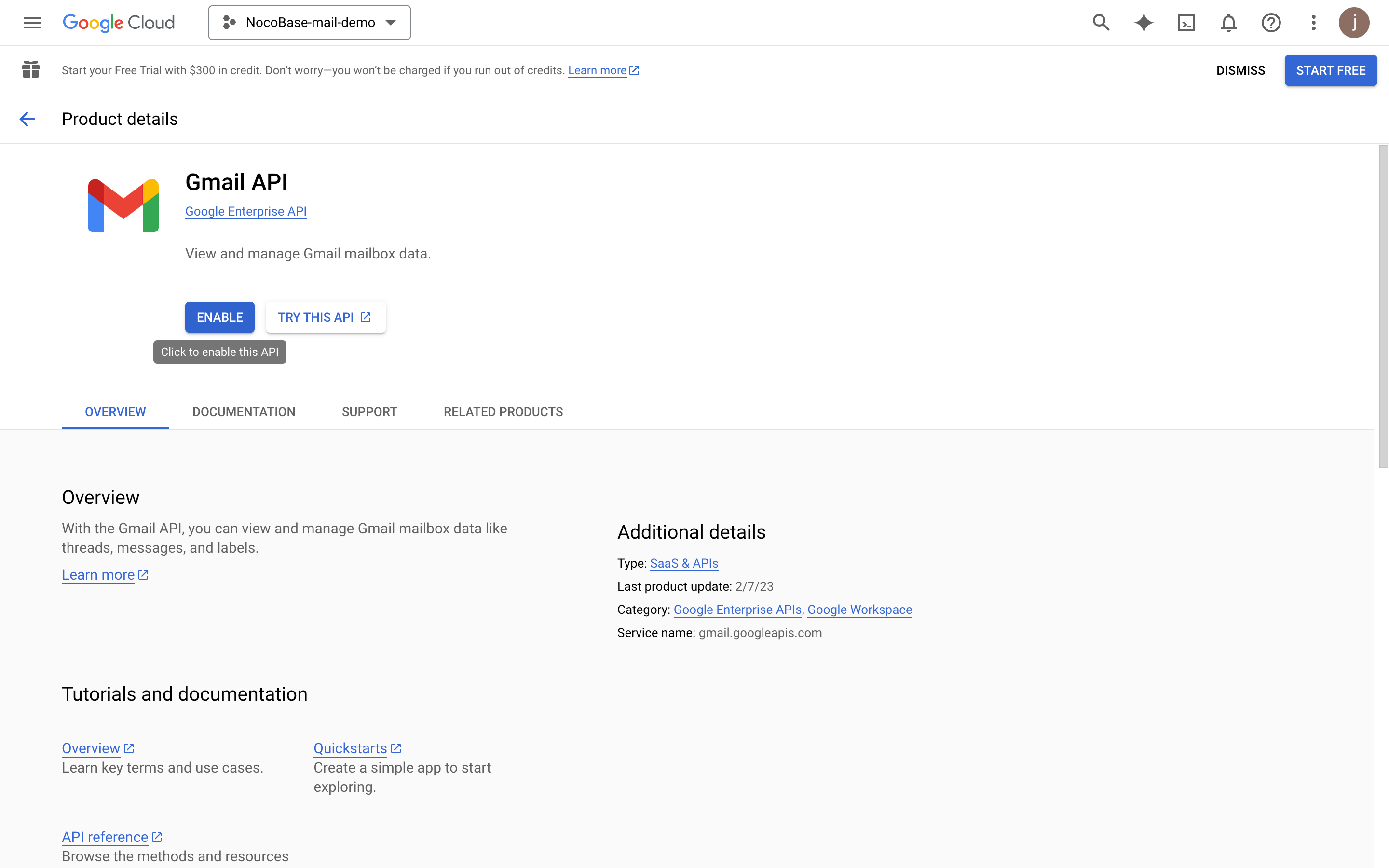
- Нажмите кнопку ENABLE, чтобы включить Gmail API.
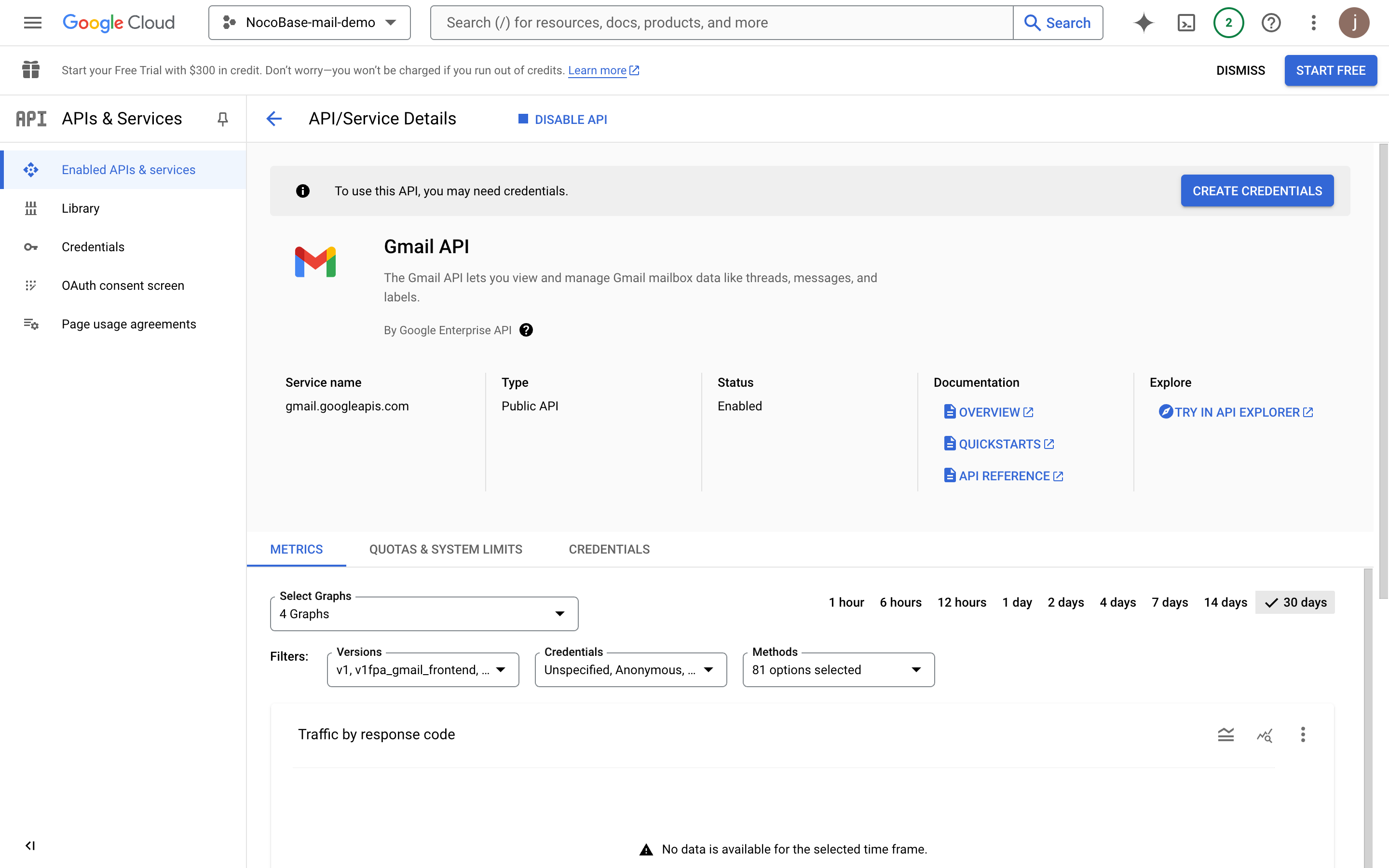
Настроить экран согласия OAuth
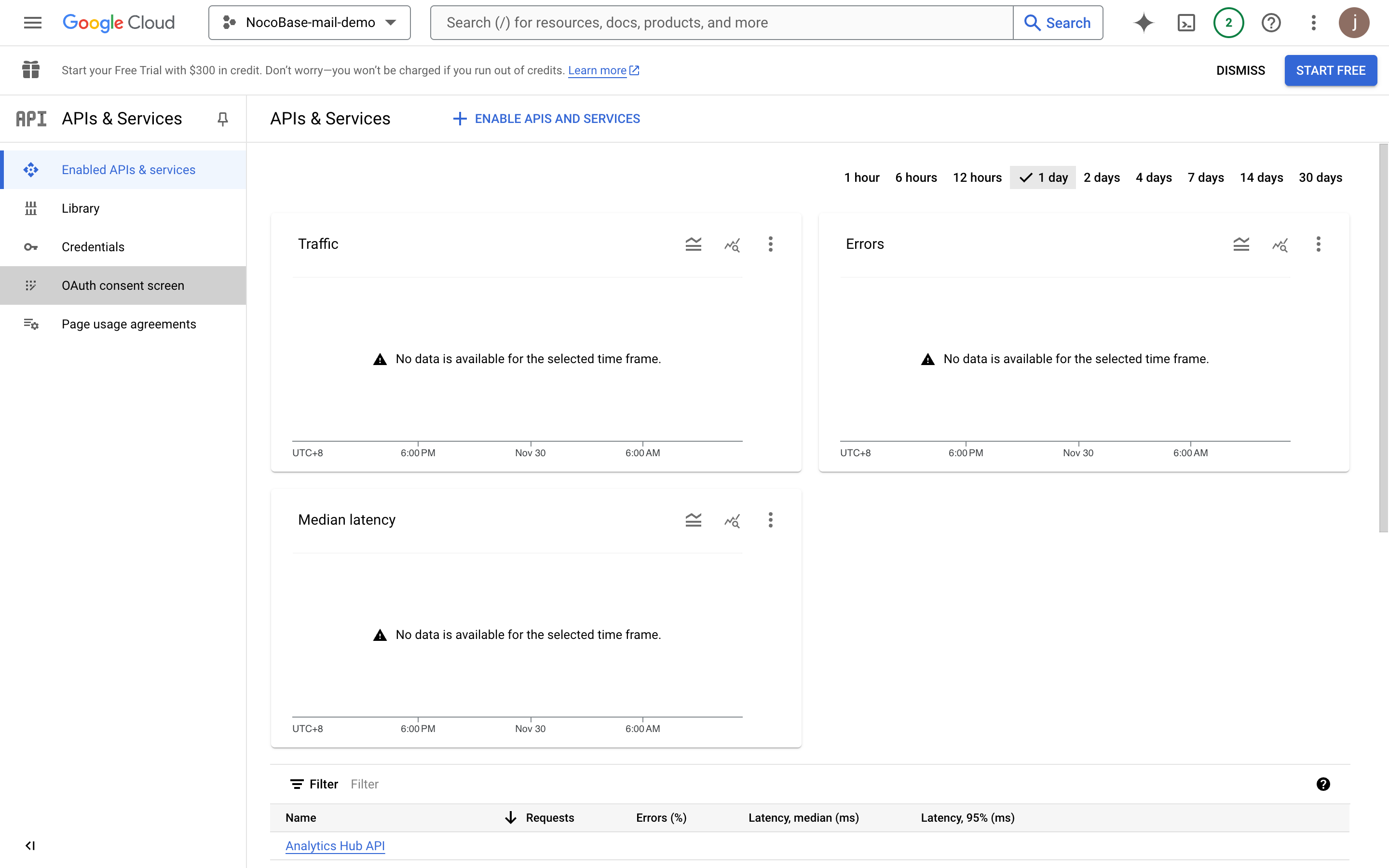
- Слева нажмите меню "OAuth consent screen".
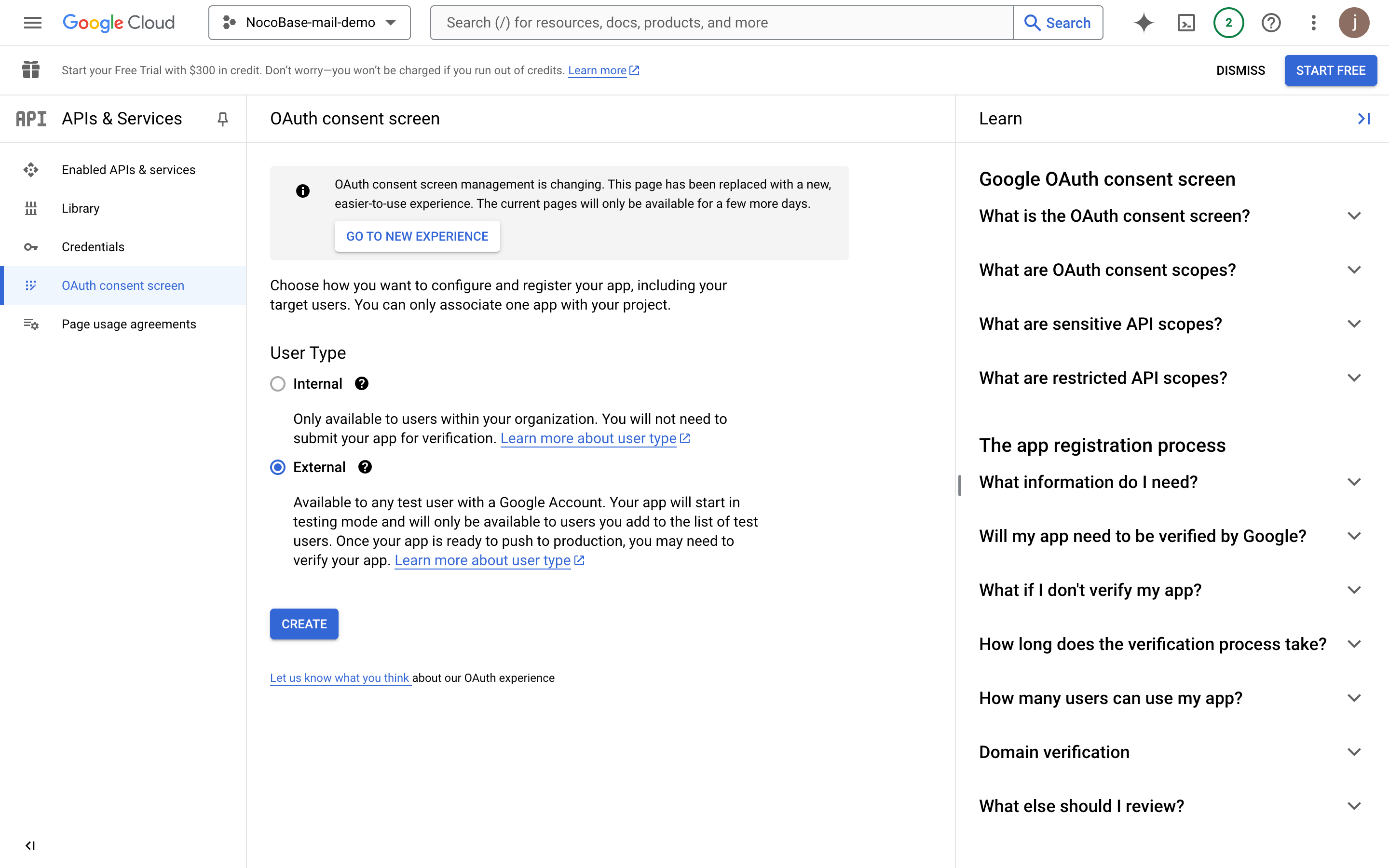
- Выберите External.
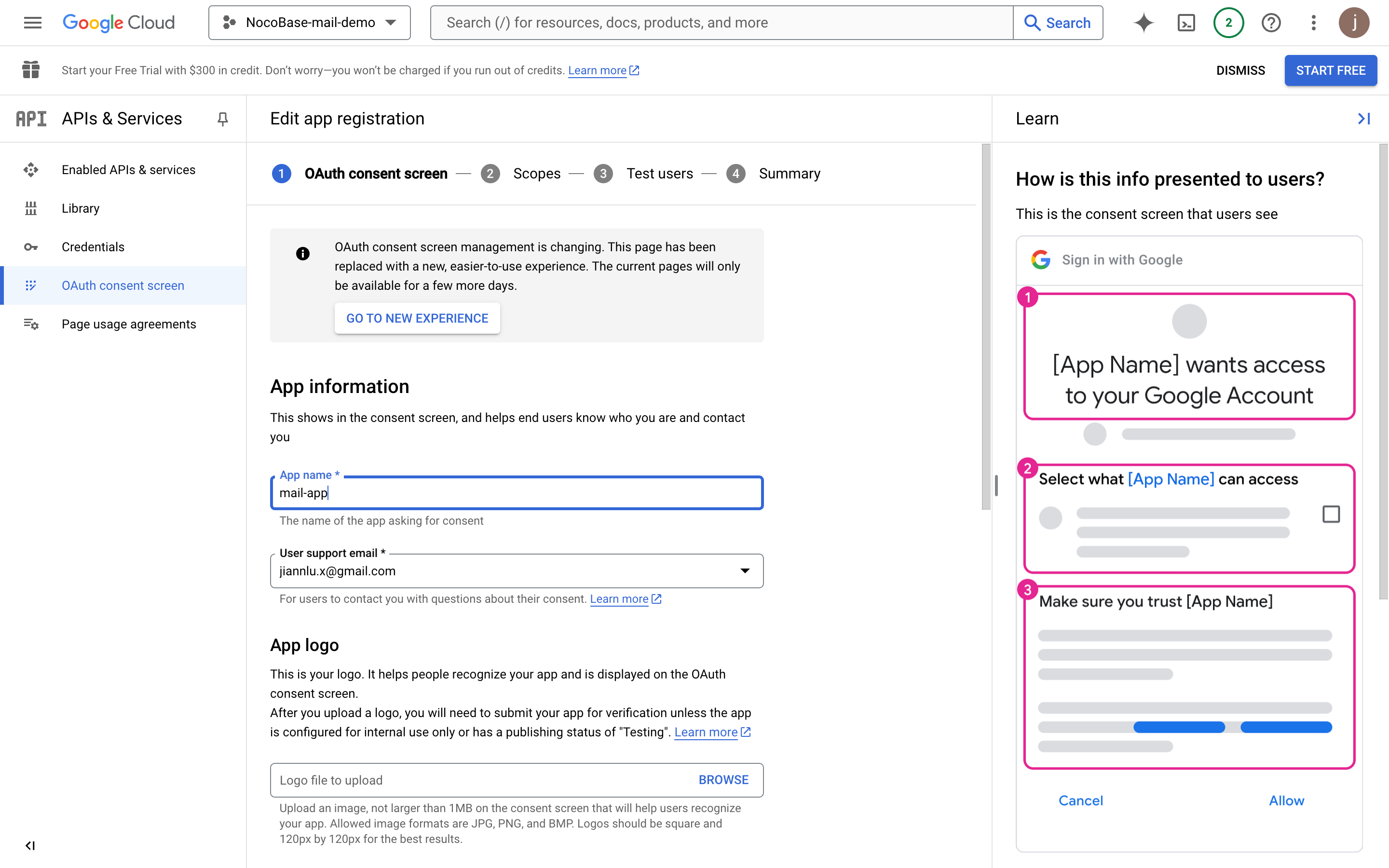
- Заполните информацию о проекте (она будет отображаться на последующей странице авторизации) и нажмите save.
- Заполните Developer contact information и нажмите continue.
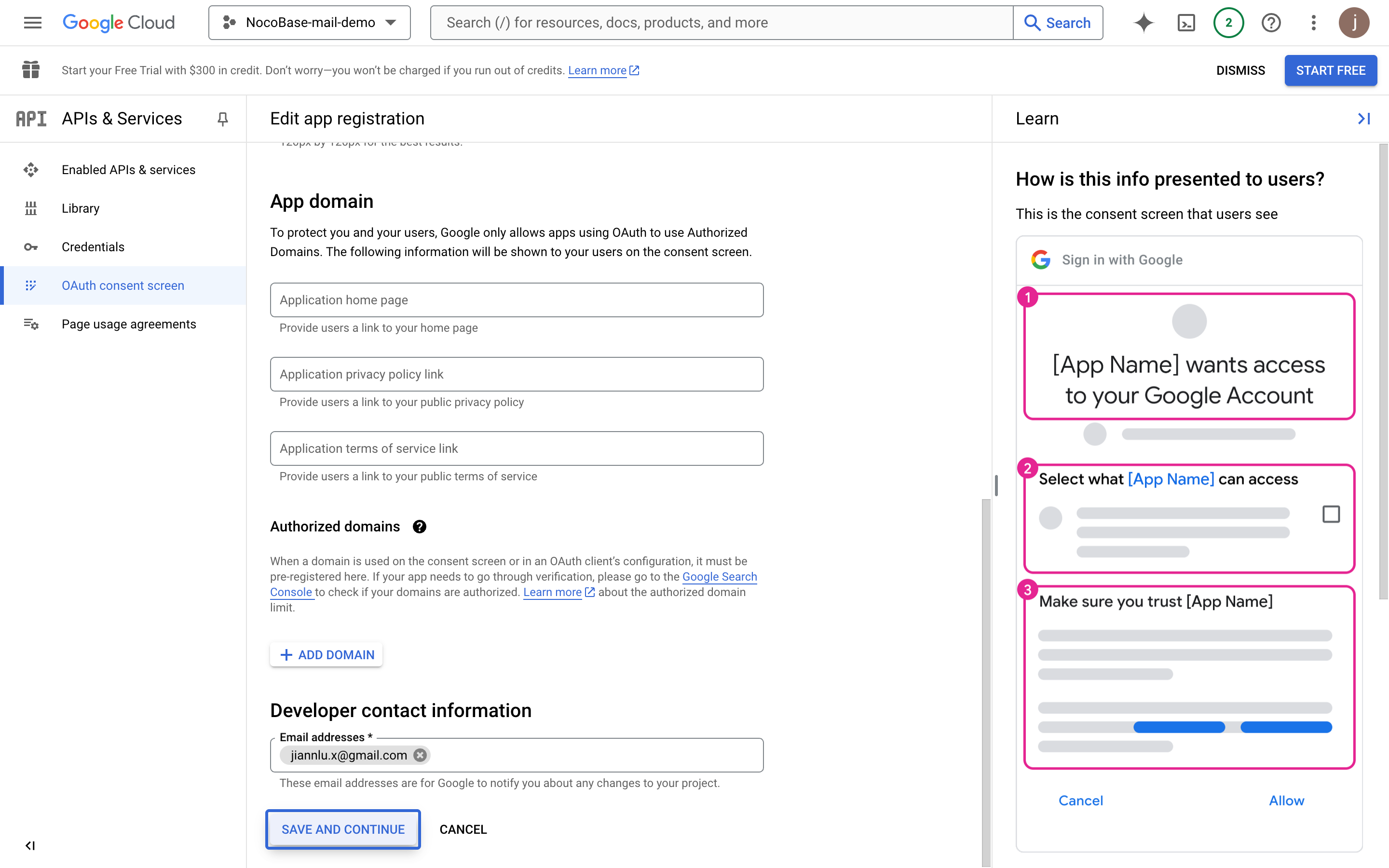
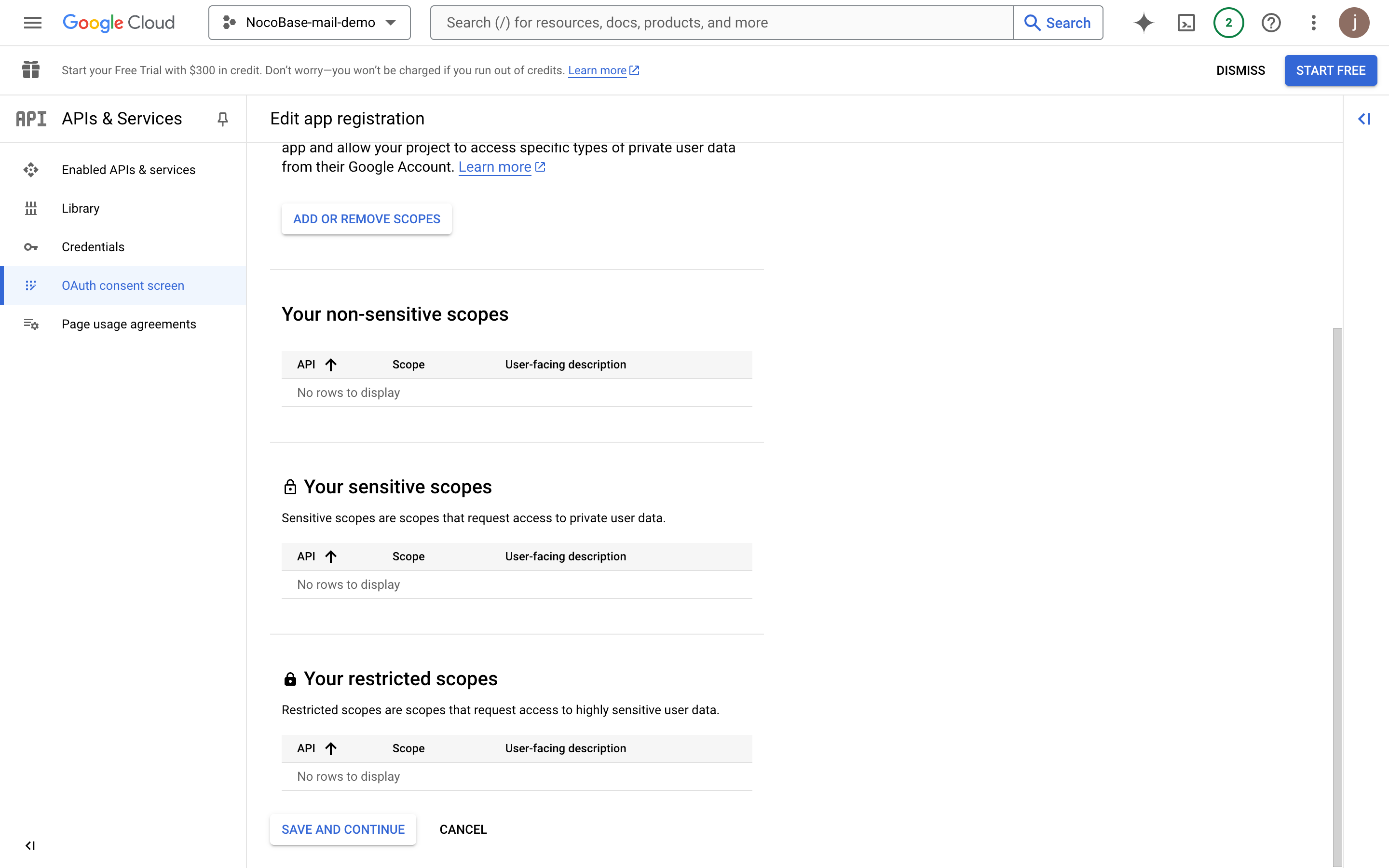
- Нажмите continue.
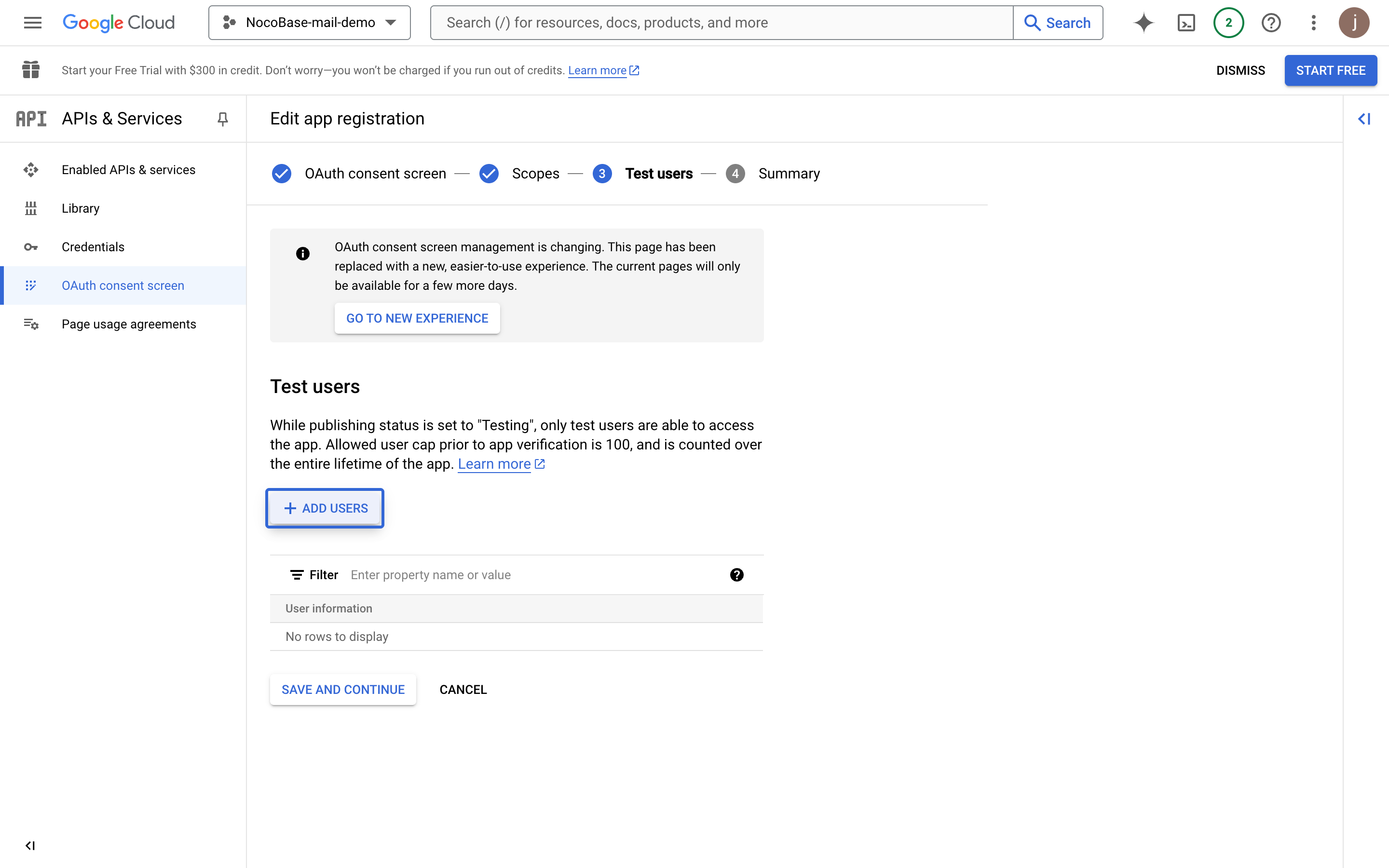
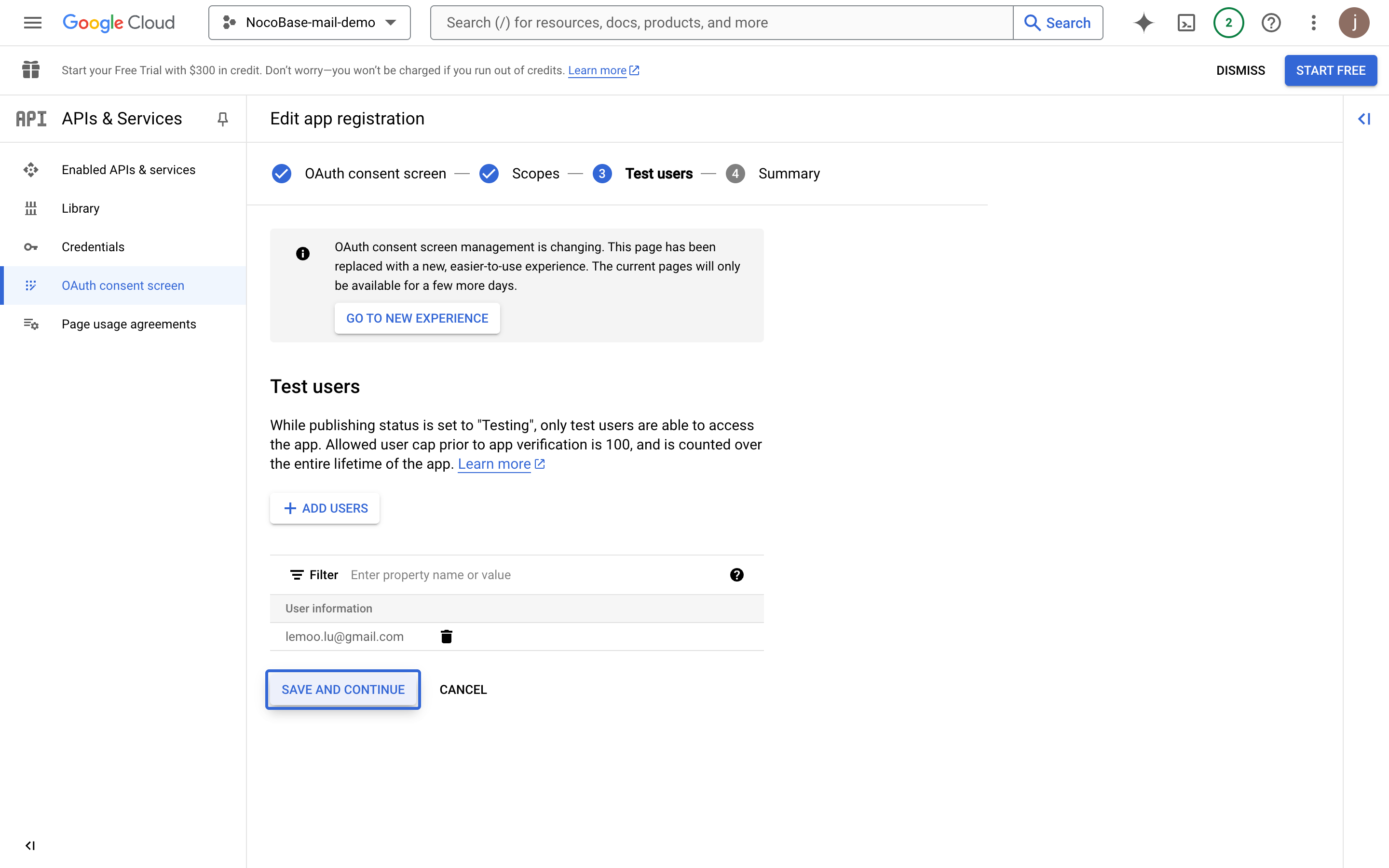
- Добавьте тестовых пользователей для тестирования до публикации приложения.
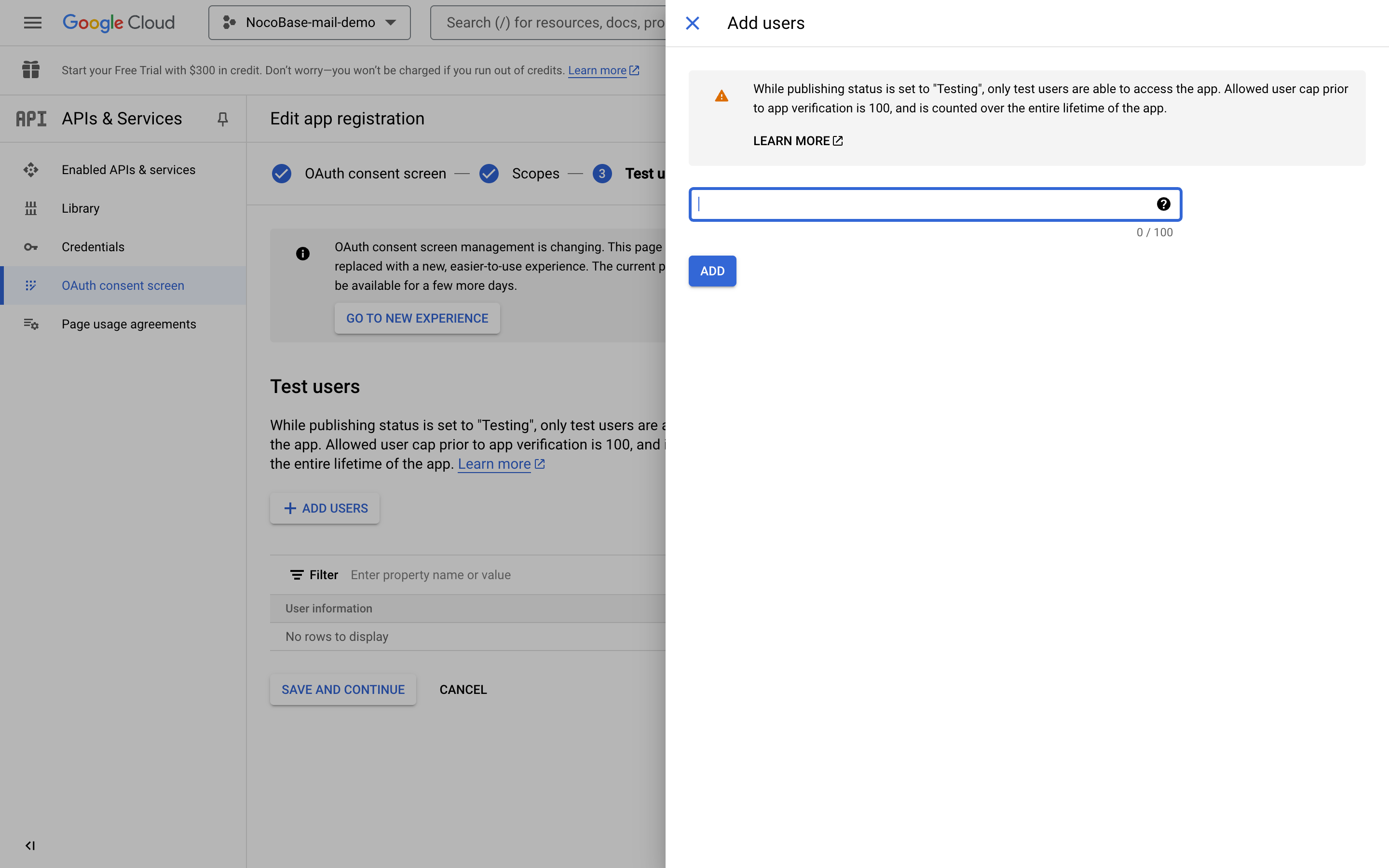
- Нажмите continue.
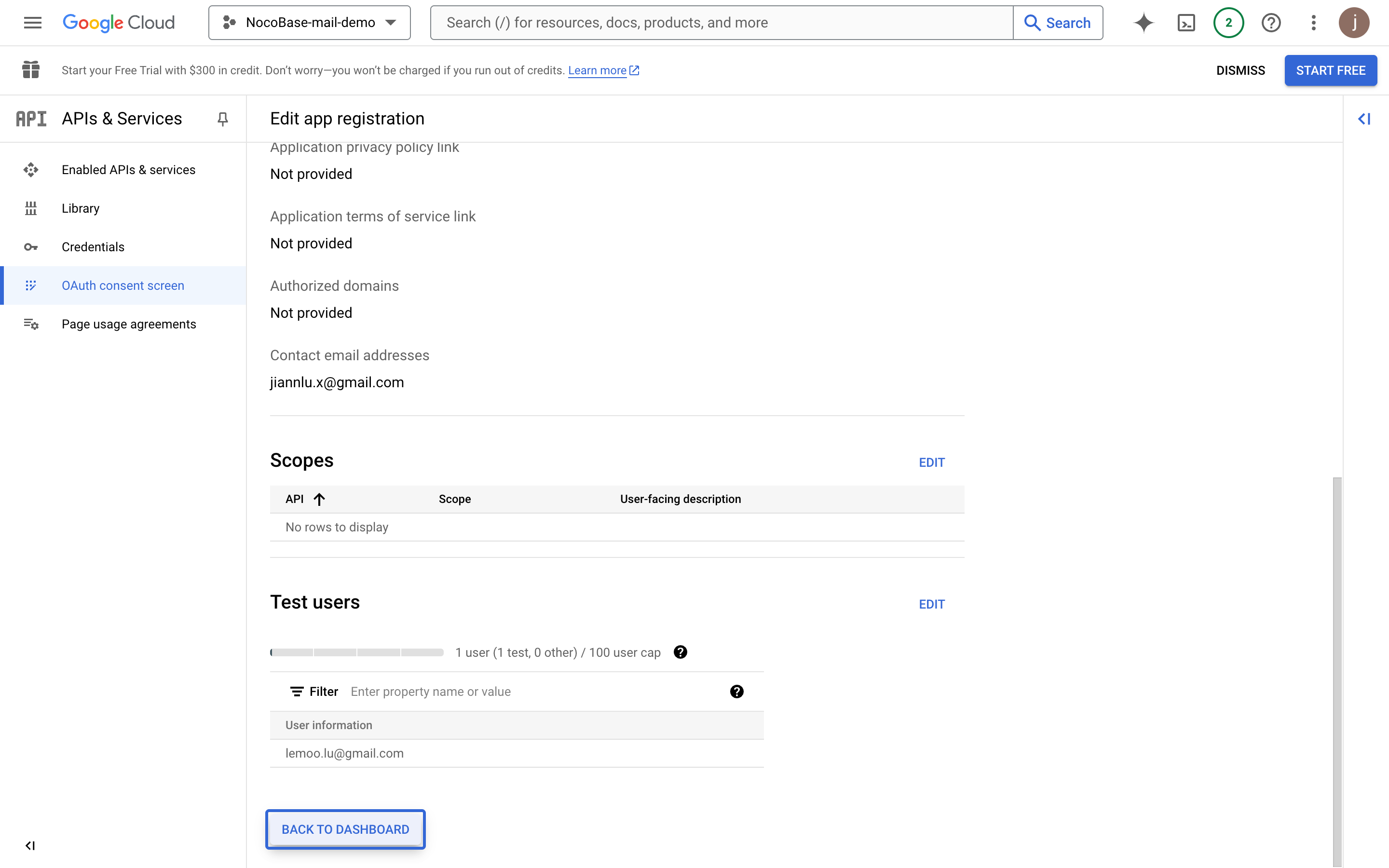
- Проверьте сводную информацию и вернитесь в dashboard.
Создать учётные данные
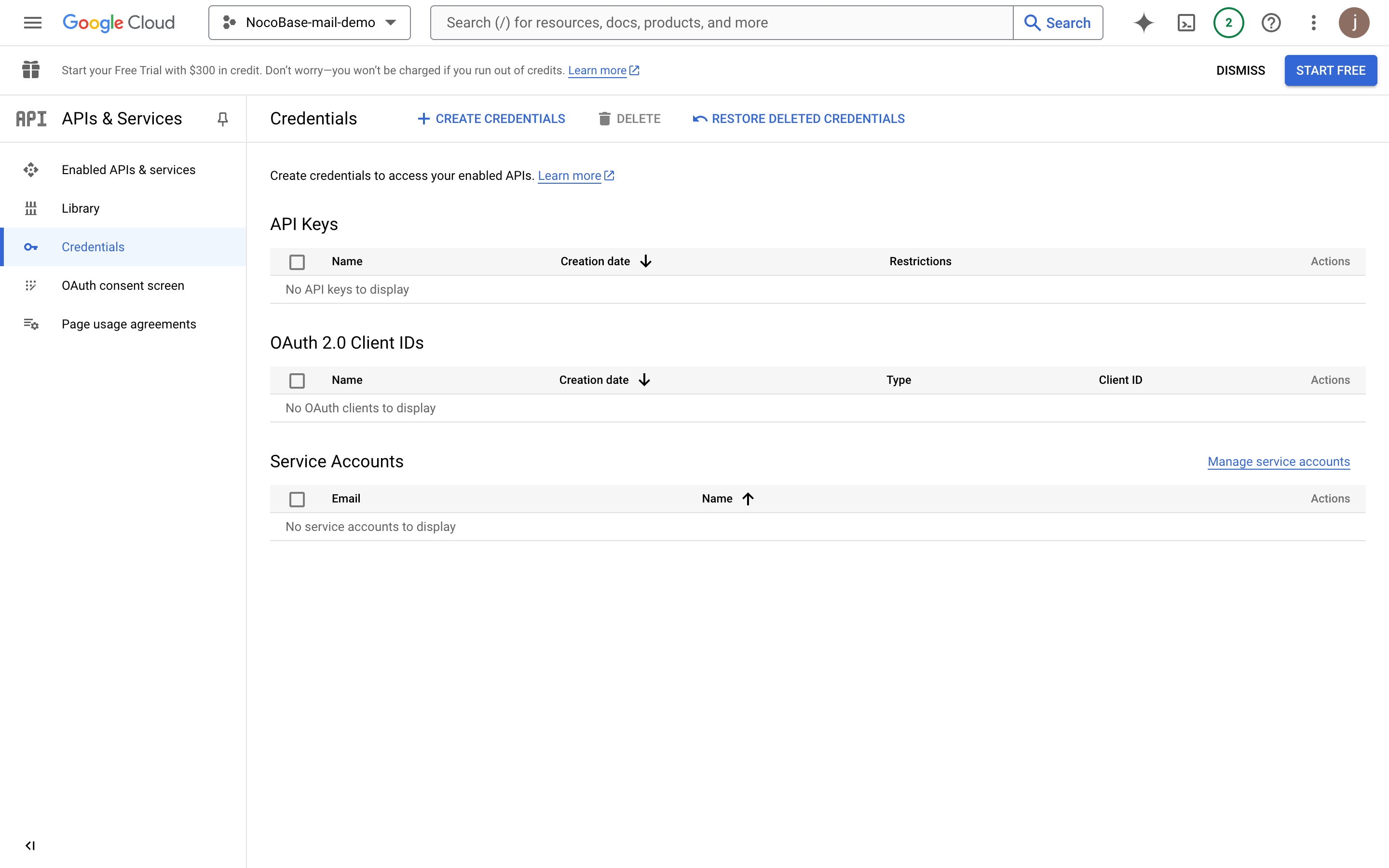
- Слева нажмите меню Credentials.
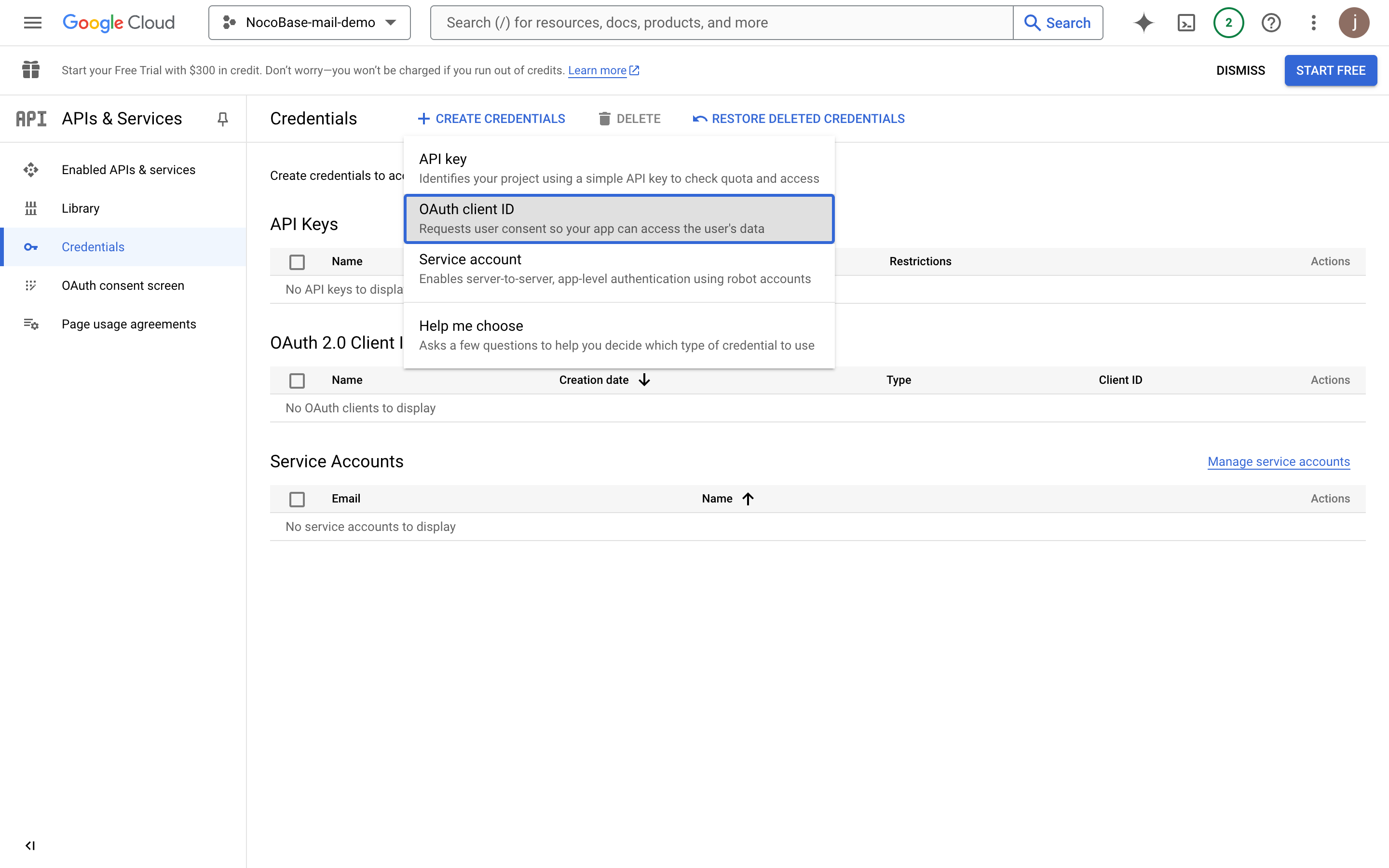
- Нажмите кнопку "CREATE CREDENTIALS" и выберите "OAuth client ID".
- Выберите "Web application".
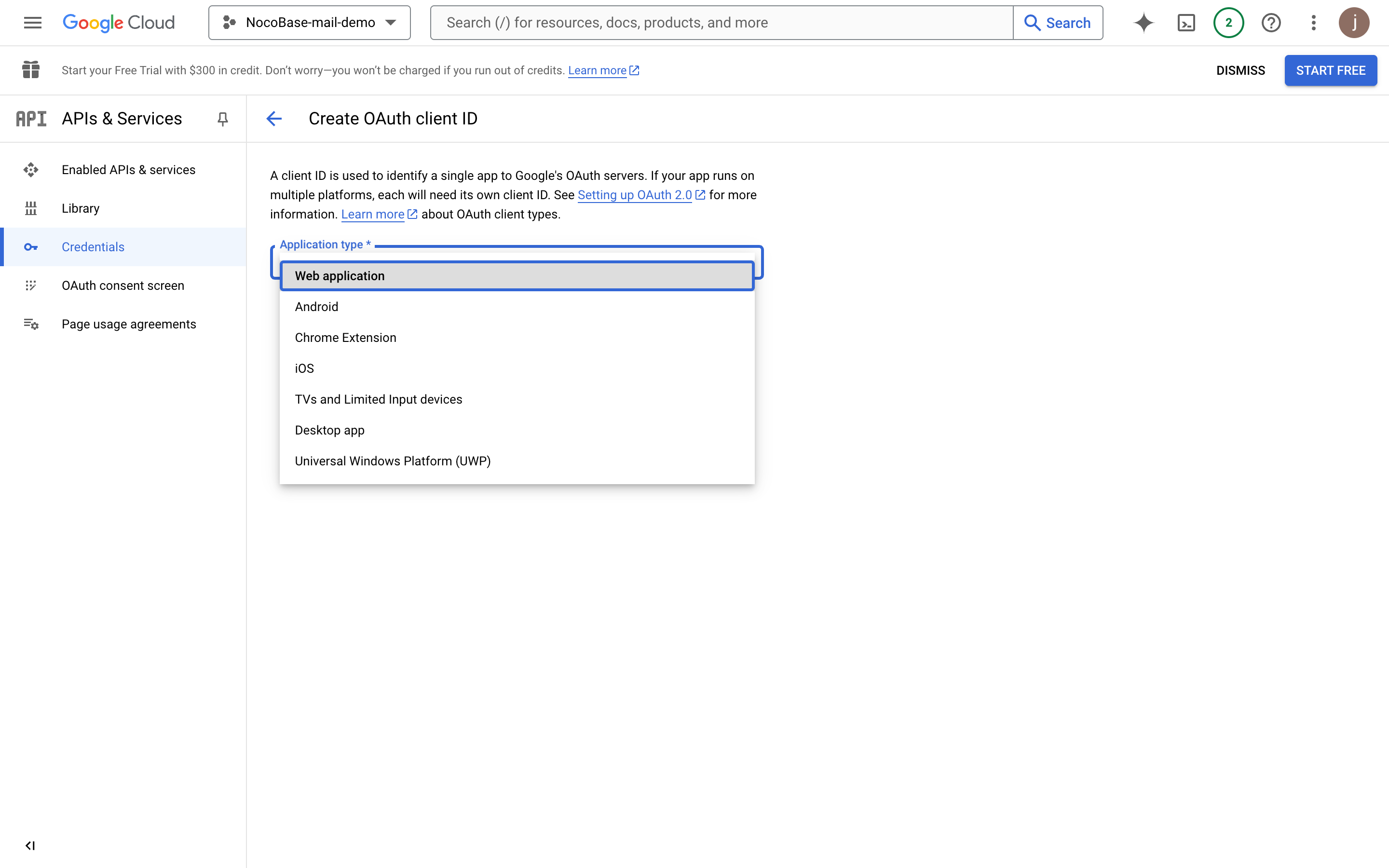
- Заполните информацию о приложении.
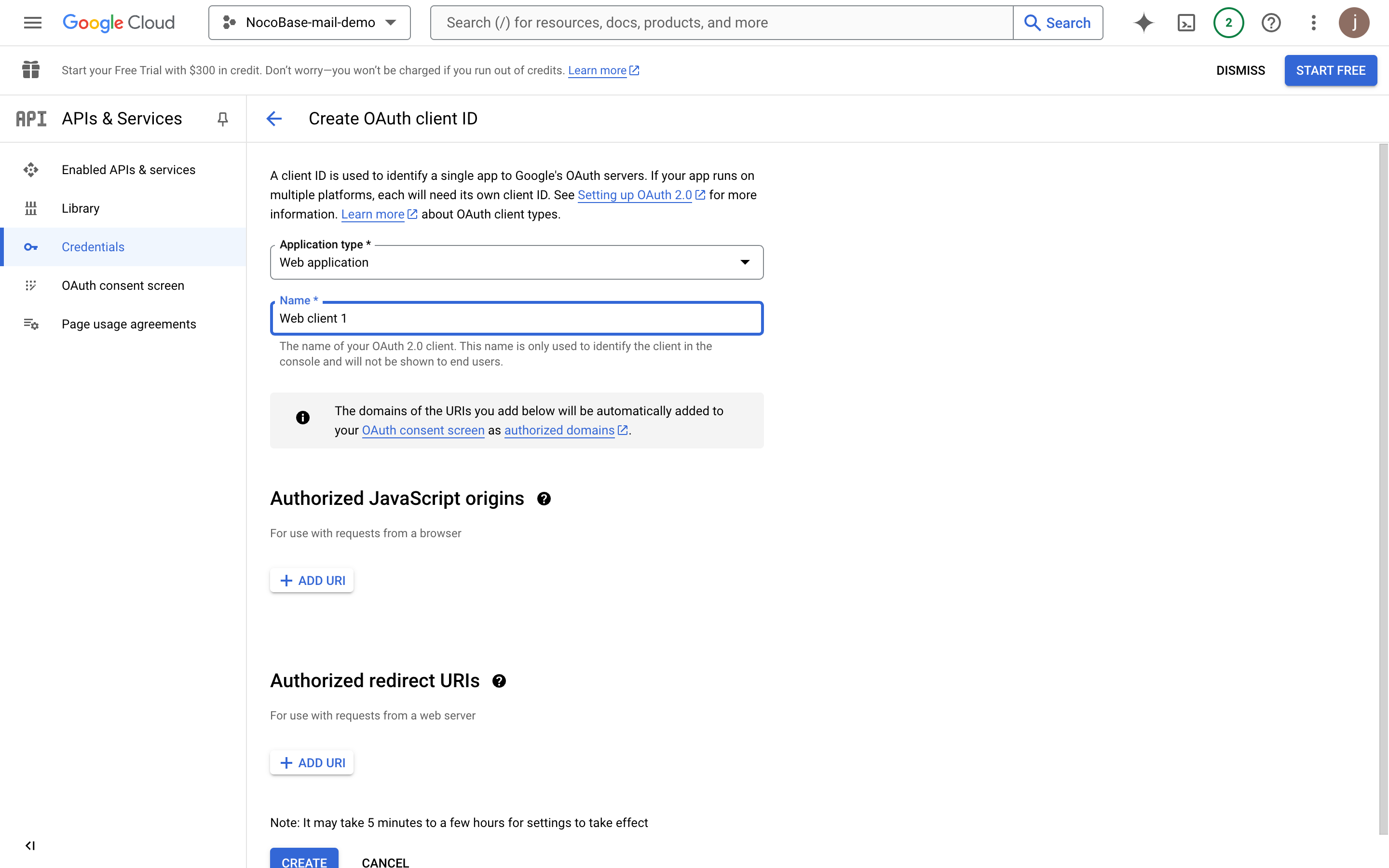
- Укажите домен, на котором приложение будет развёрнуто (в этом примере — тестовый адрес NocoBase).
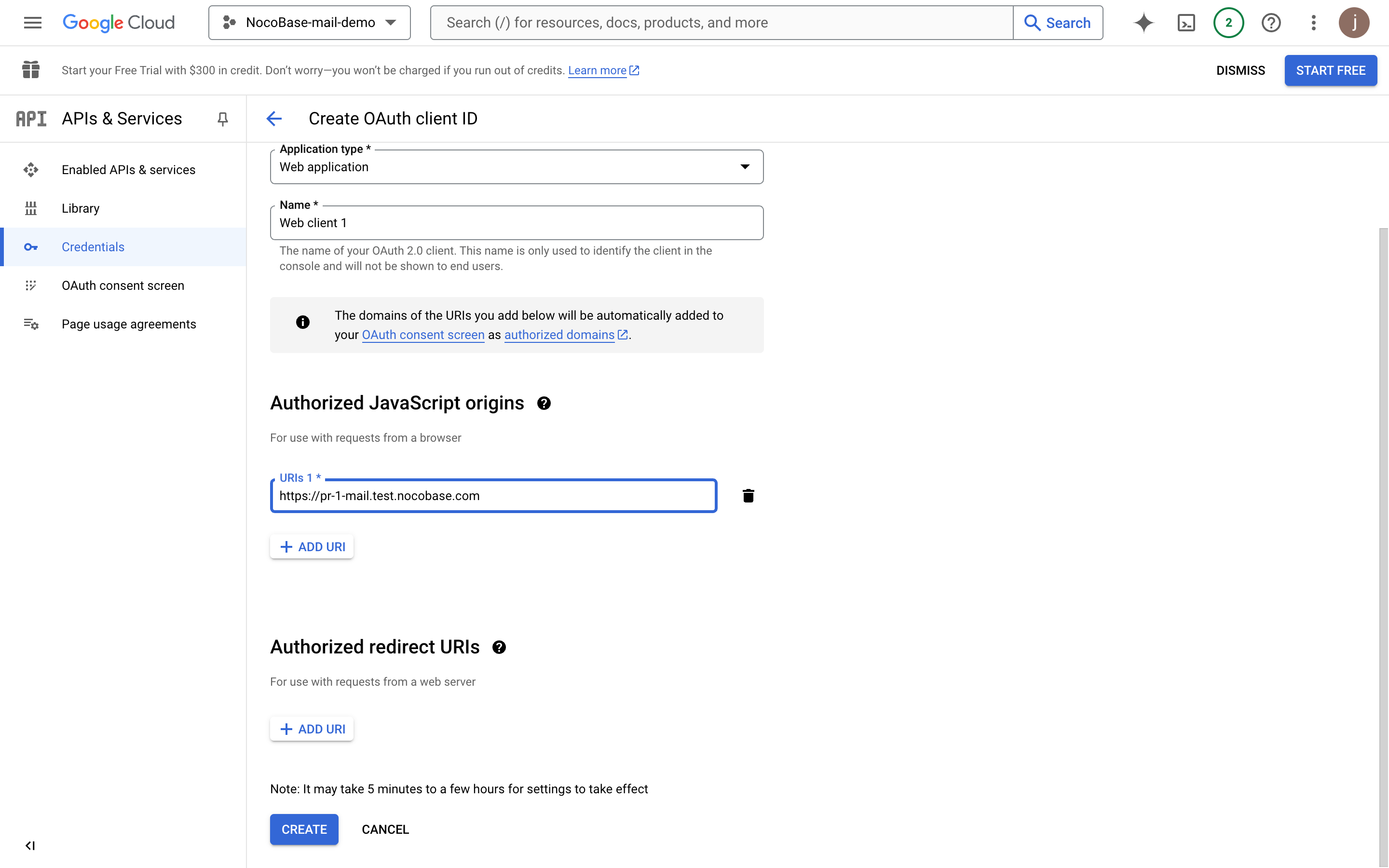
- Добавьте адрес авторизованного callback, он должен быть
domain + "/admin/settings/mail/oauth2", например:https://pr-1-mail.test.nocobase.com/admin/settings/mail/oauth2
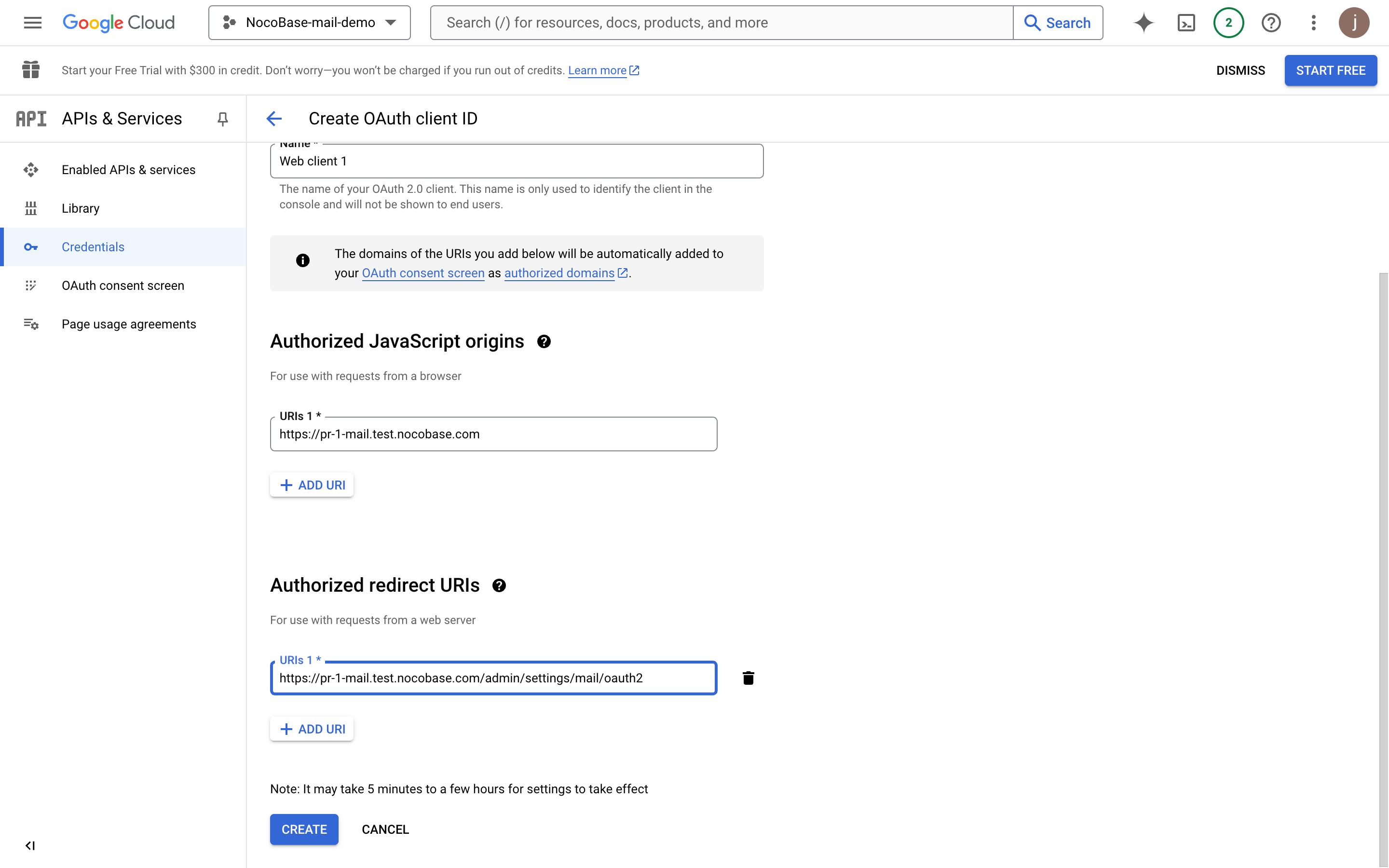
- Нажмите create, чтобы посмотреть OAuth-информацию.
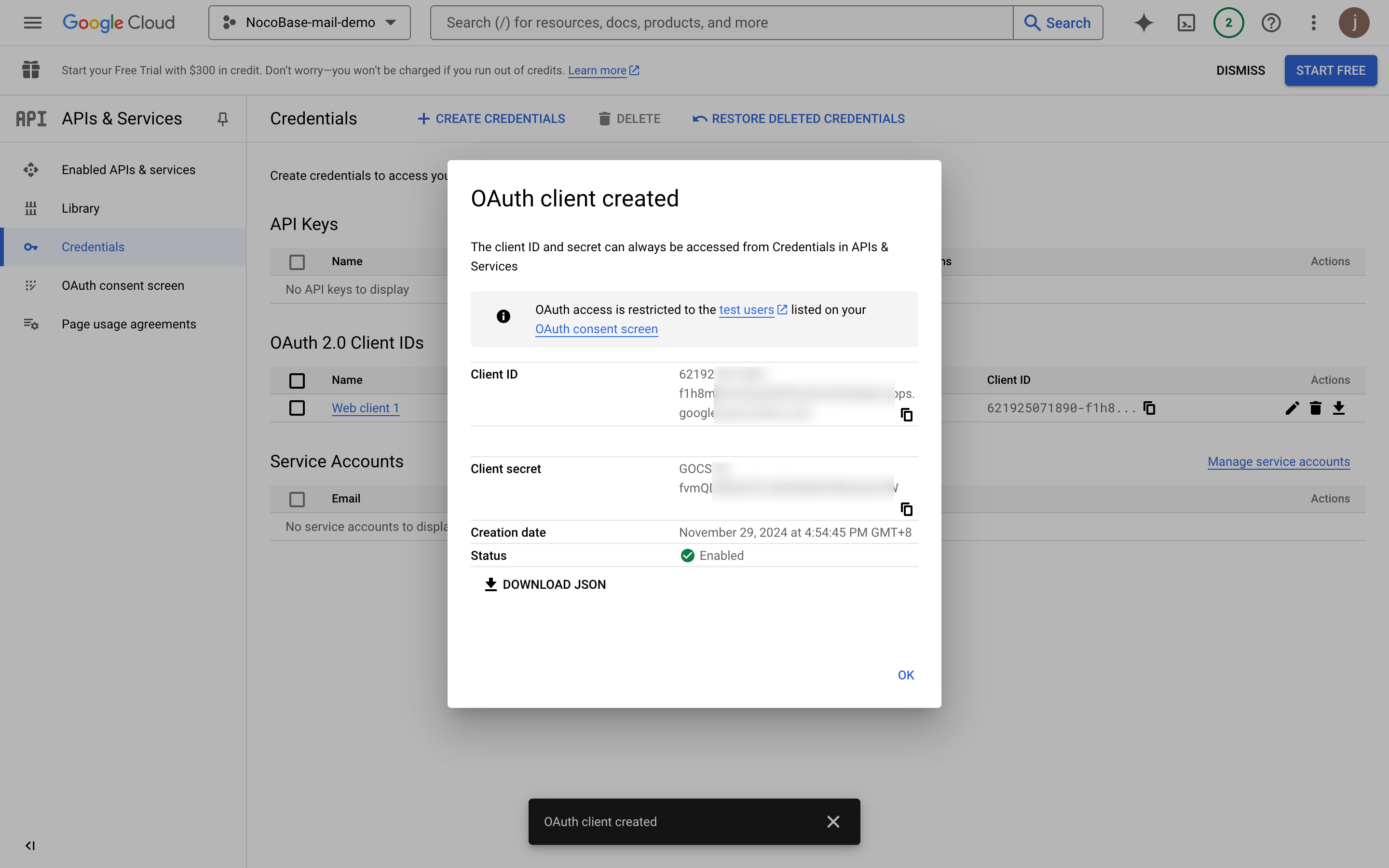
- Скопируйте значения Client ID и Client Secret и вставьте их на страницу настройки почты.
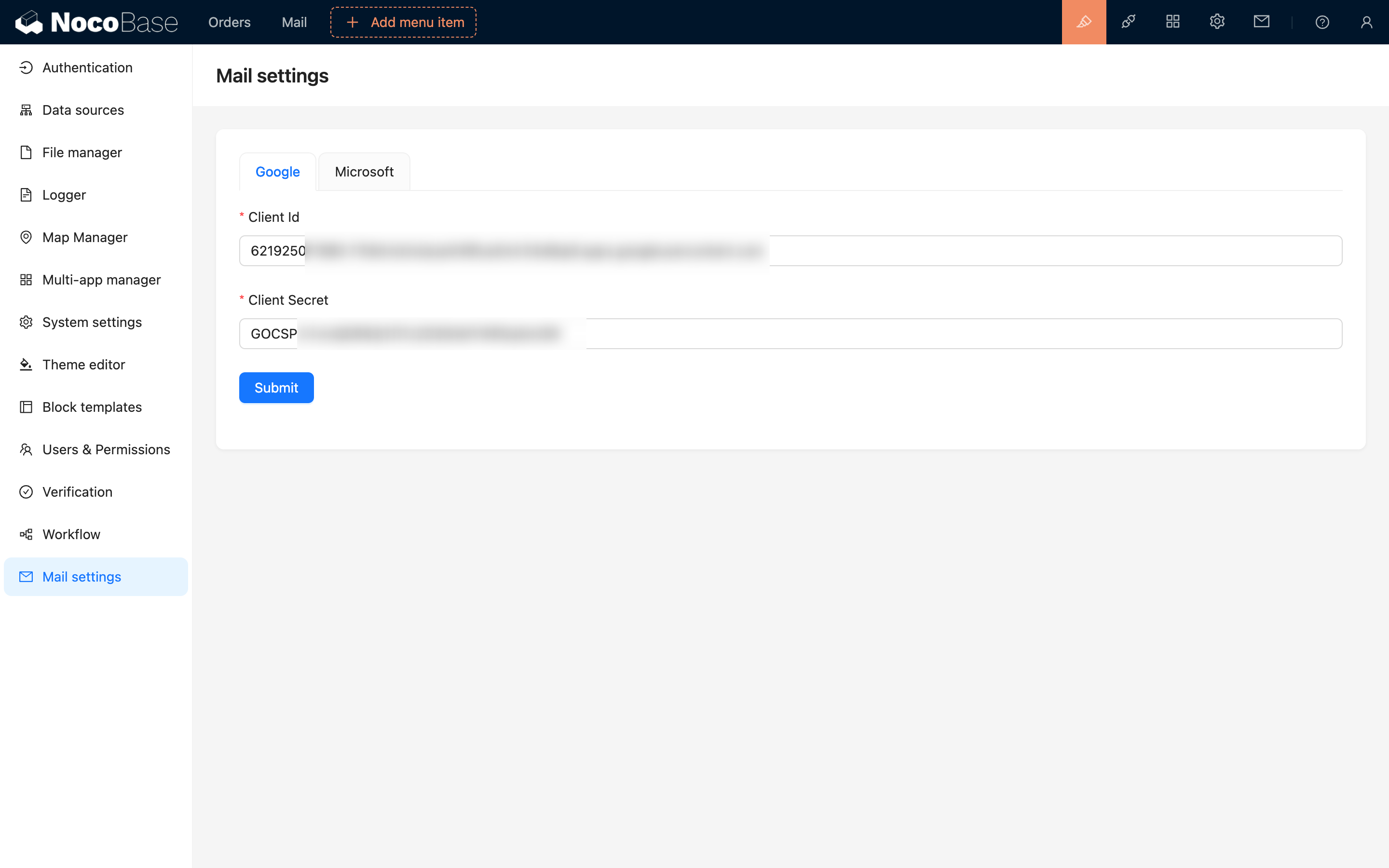
- Нажмите save, чтобы завершить настройку.
Публикация приложения
Приступайте к публикации после завершения описанного выше процесса и после того, как тестовые пользователи авторизуются и будет выполнено тестирование входа, отправки почты и других функций.
- Нажмите меню "OAuth consent screen".
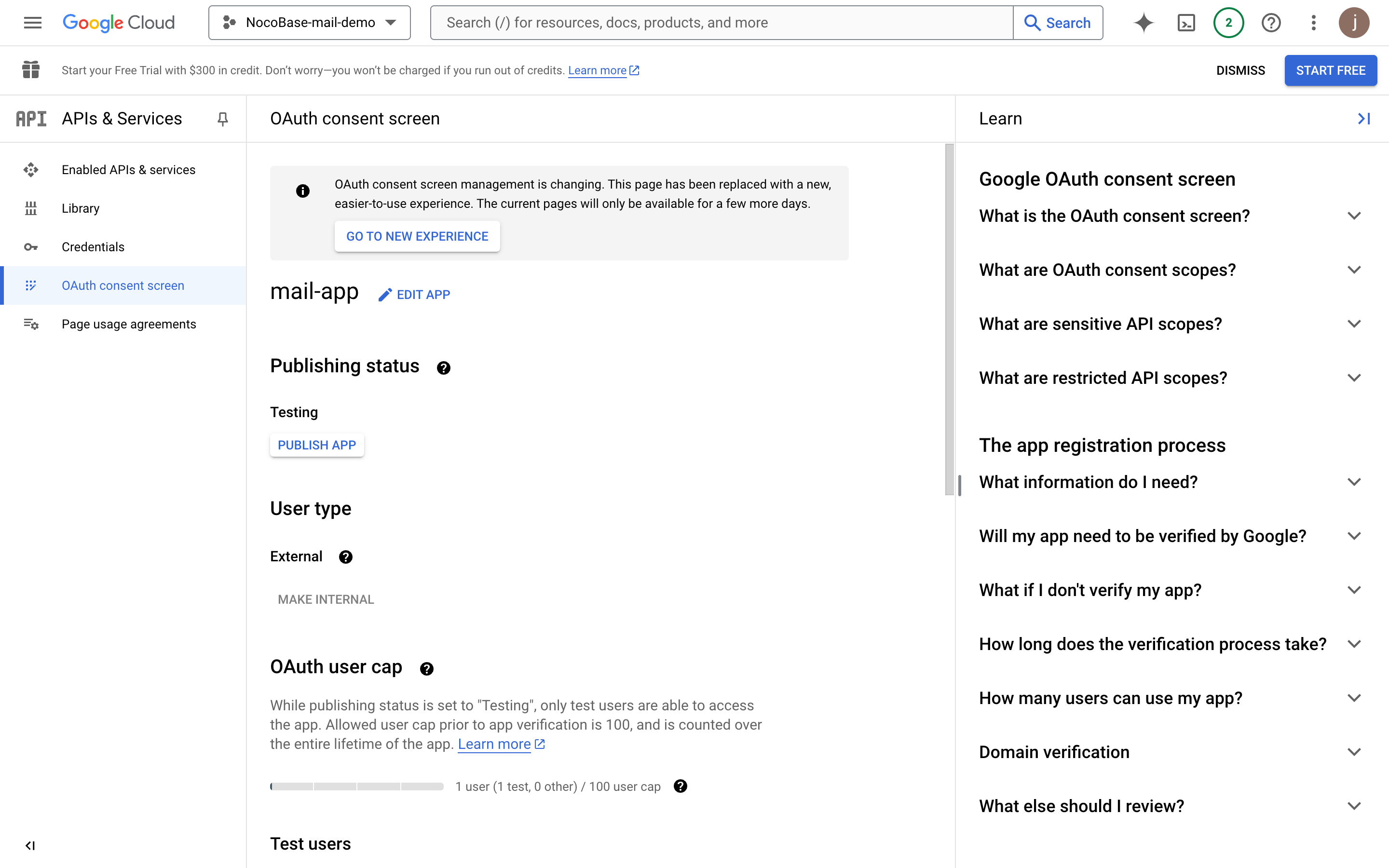
- Нажмите кнопку "EDIT APP", затем нажмите кнопку "SAVE AND CONTINUE" внизу.
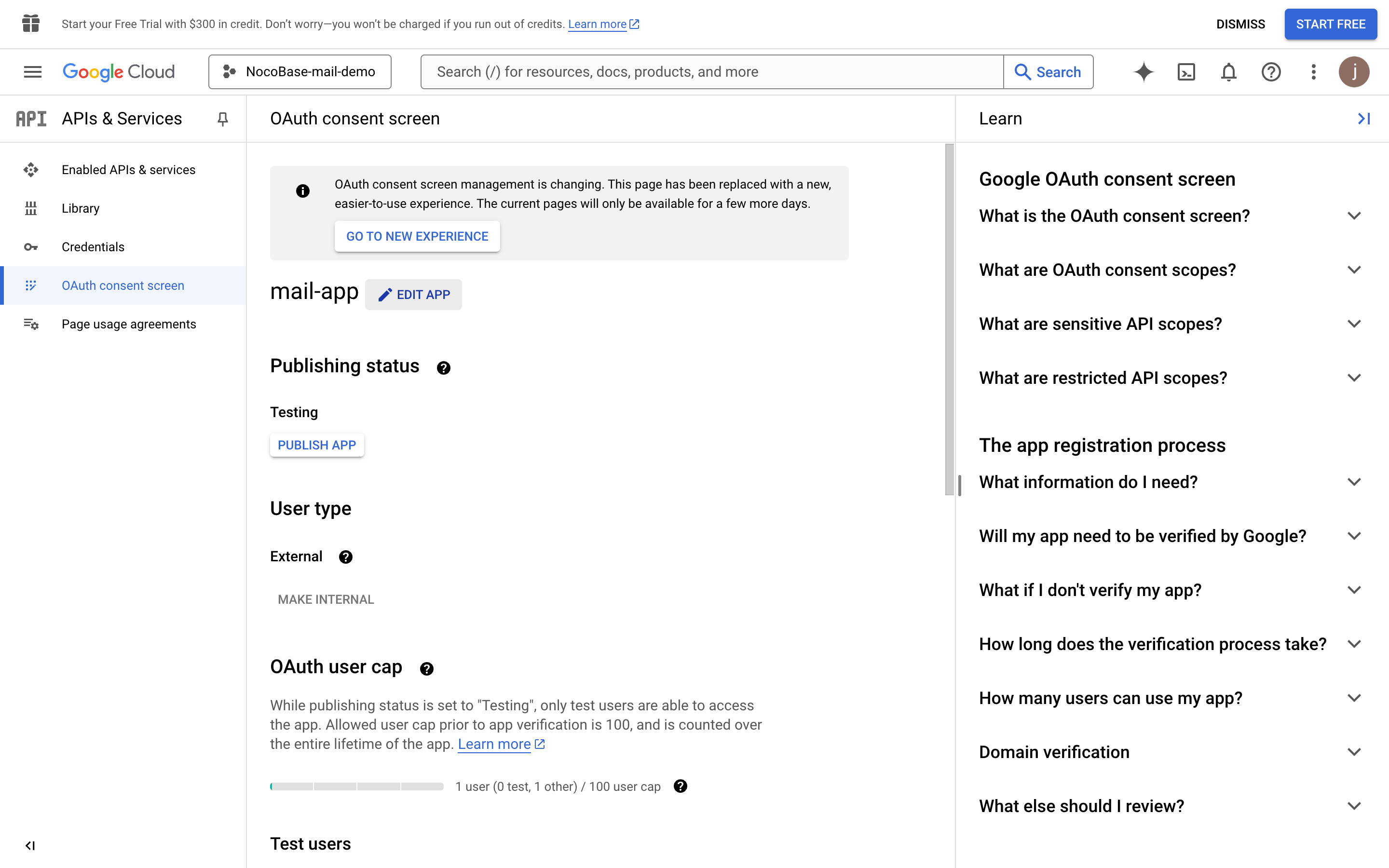
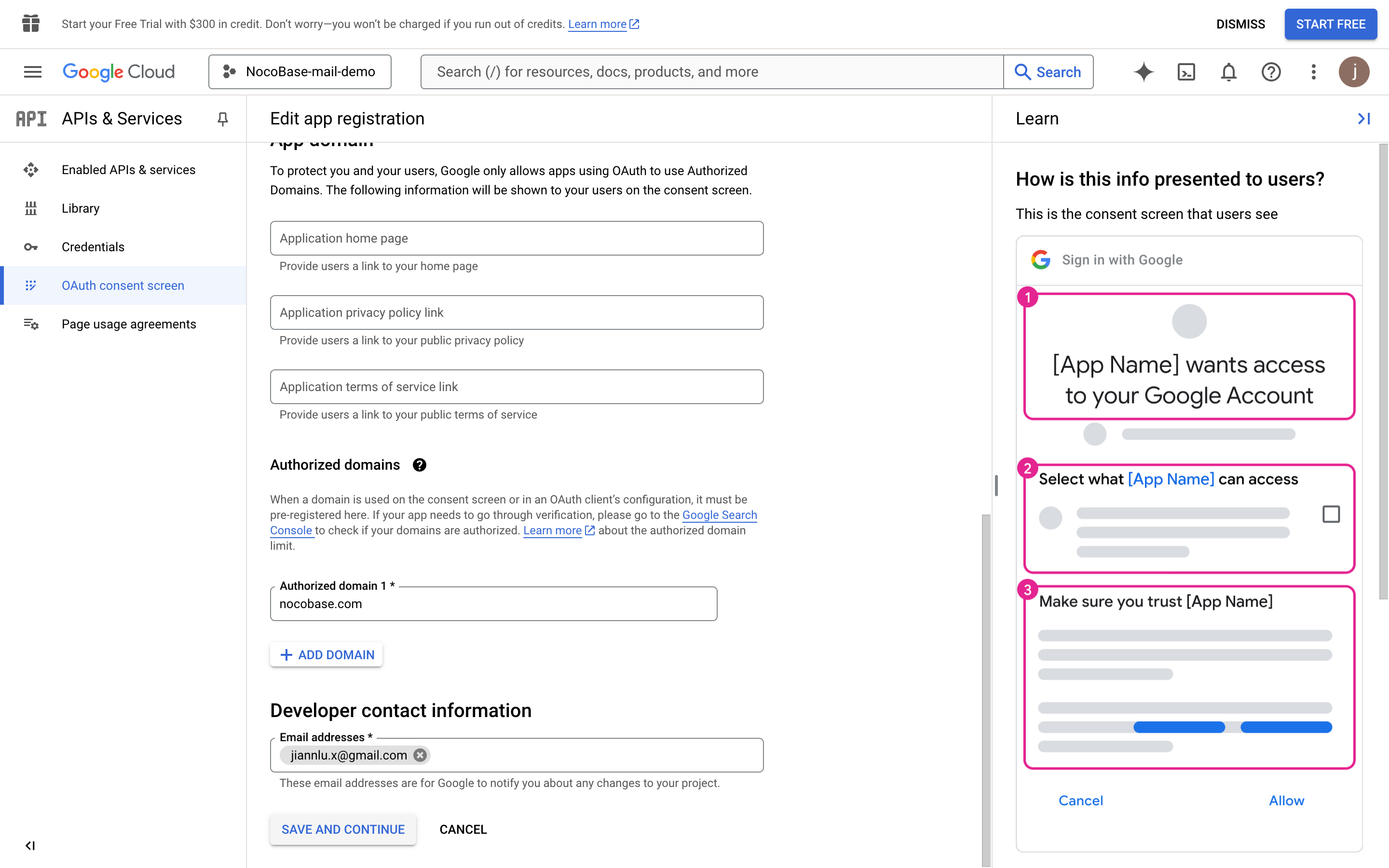
- Нажмите кнопку "ADD OR REMOVE SCOPES", чтобы выбрать области прав (permission scopes) пользователей.
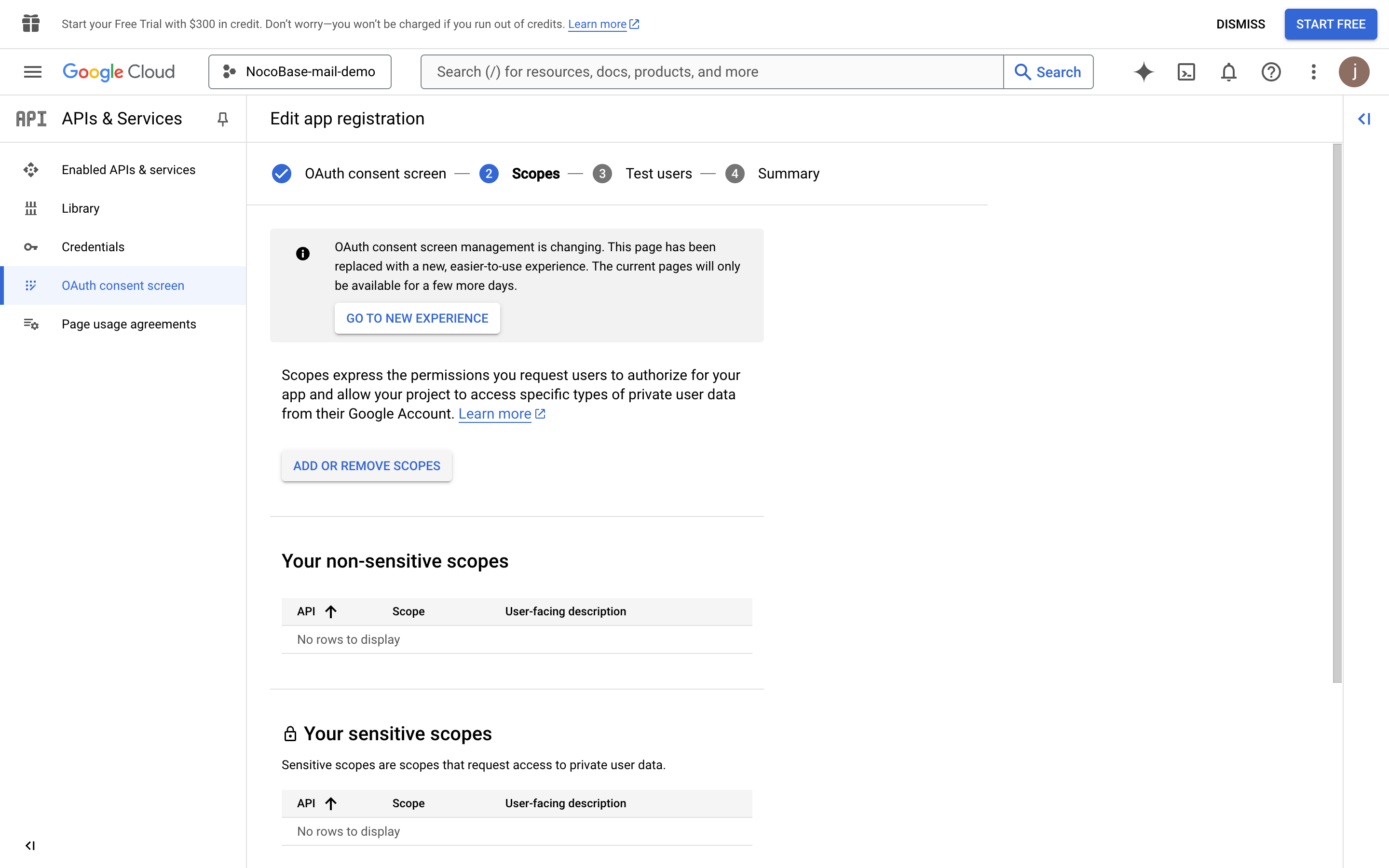
- Найдите "Gmail API" и отметьте "Gmail API" (убедитесь, что значение Scope равно "https://mail.google.com/").
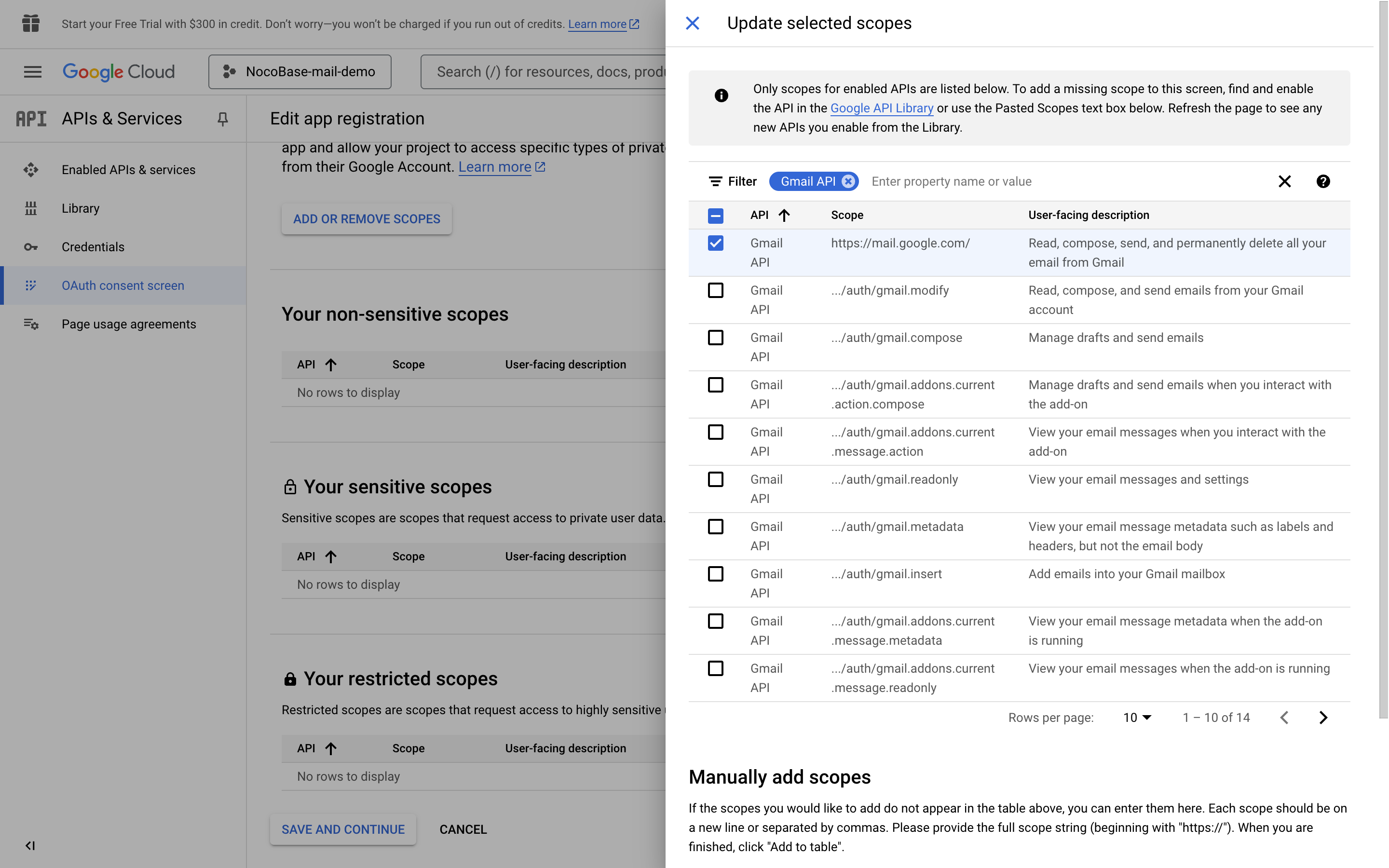
- Нажмите кнопку UPDATE внизу, чтобы сохранить.
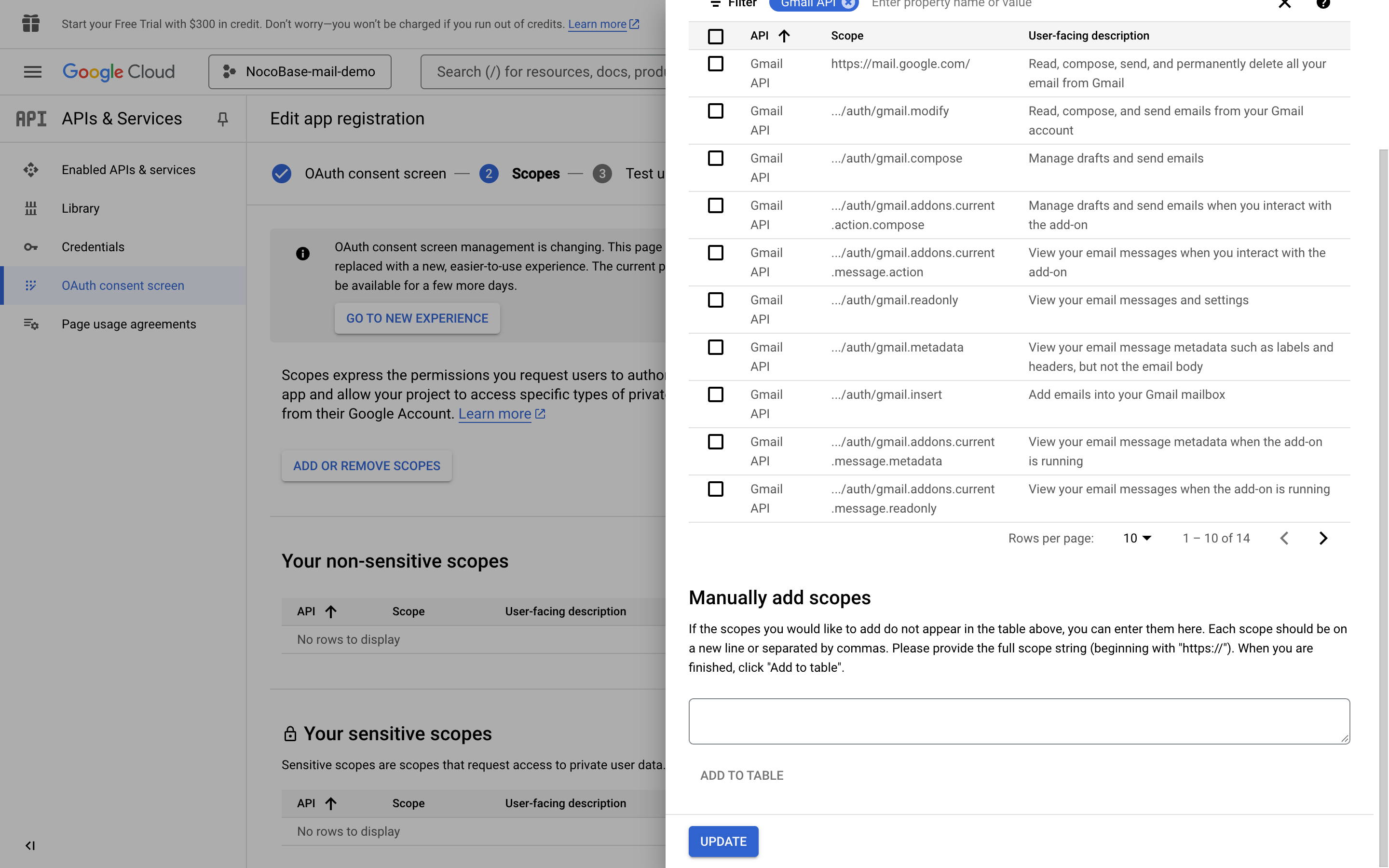
- На каждой странице нажимайте кнопку "SAVE AND CONTINUE" внизу, а в конце нажмите "BACK TO DASHBOARD", чтобы вернуться на страницу dashboard.
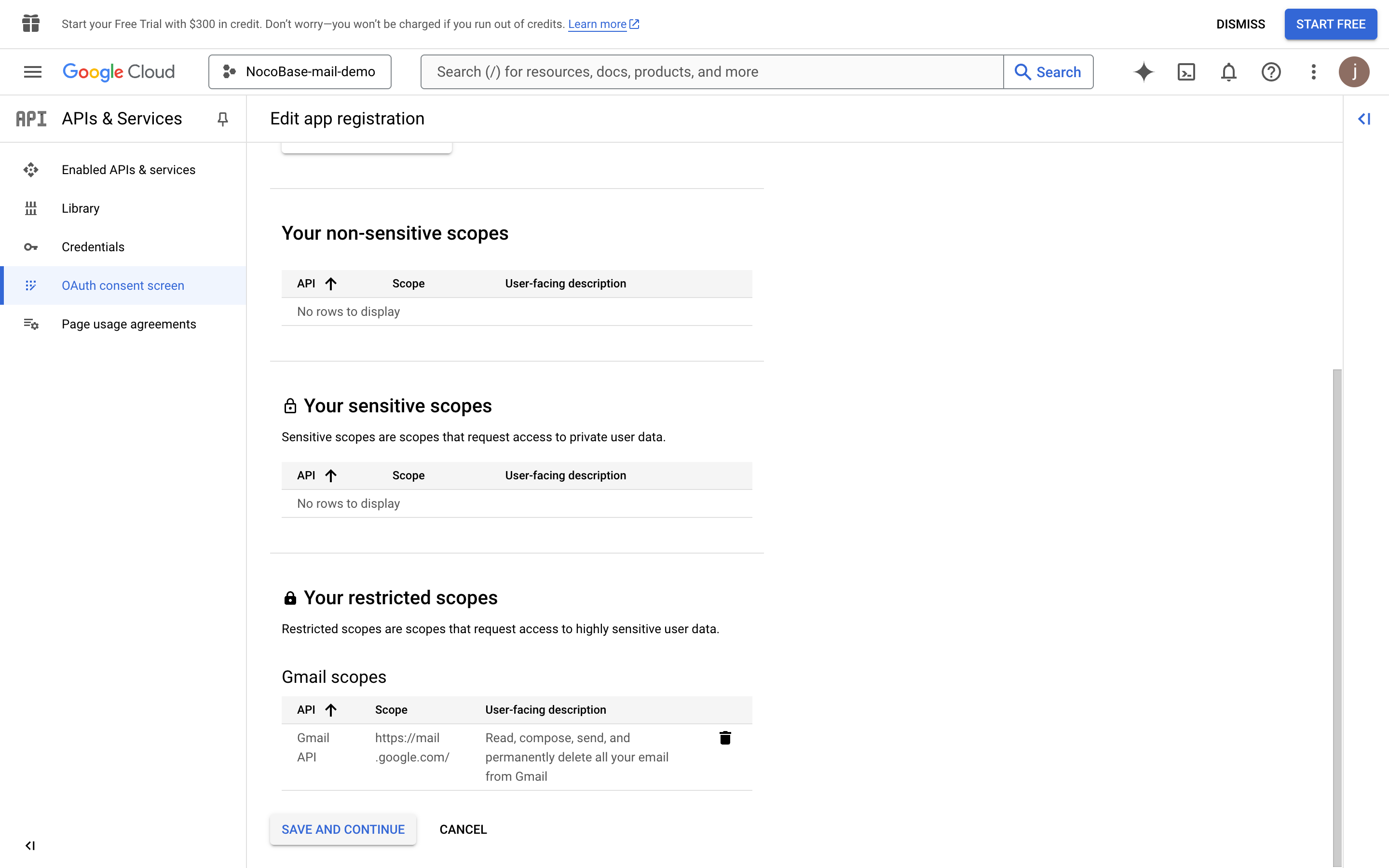
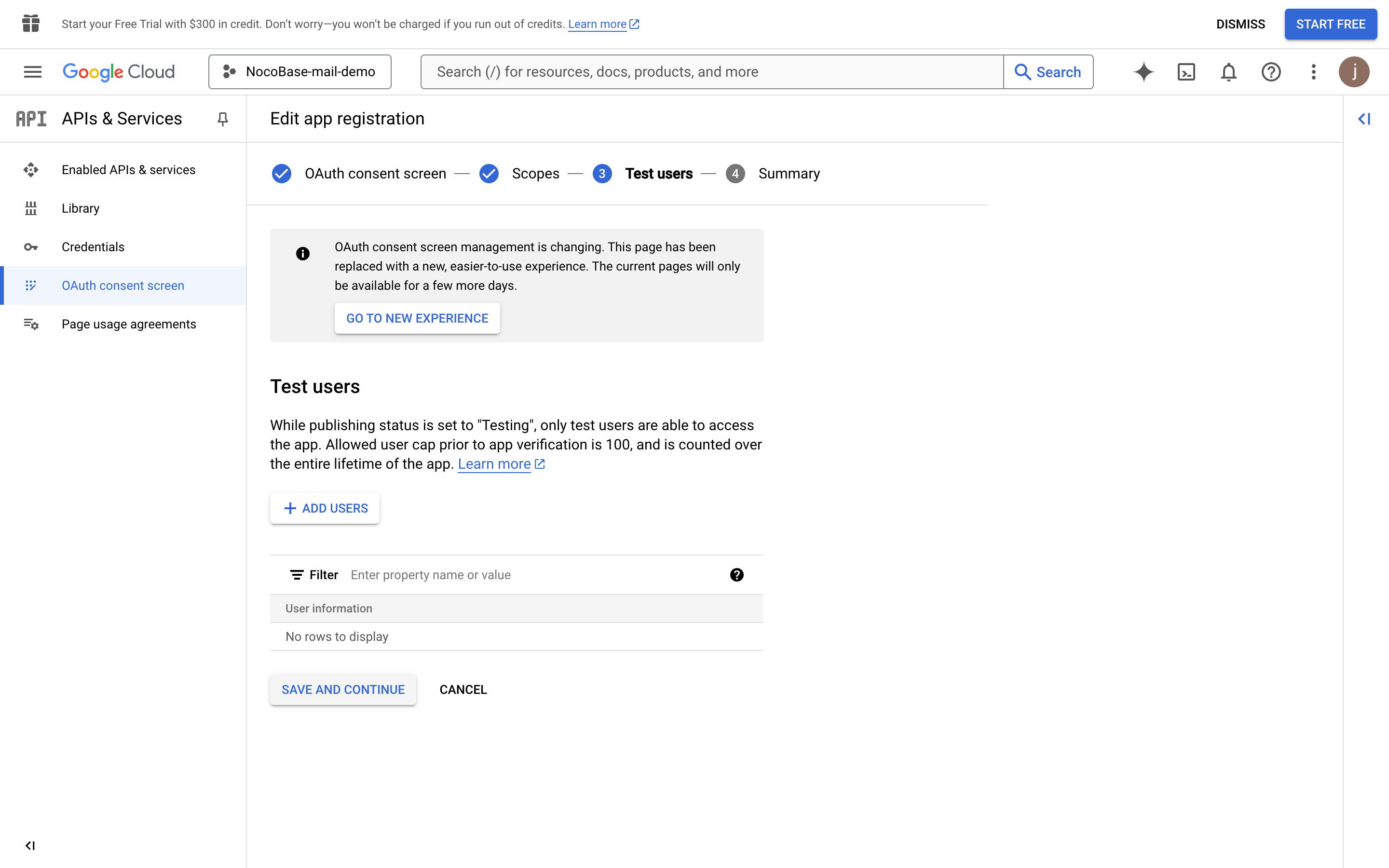
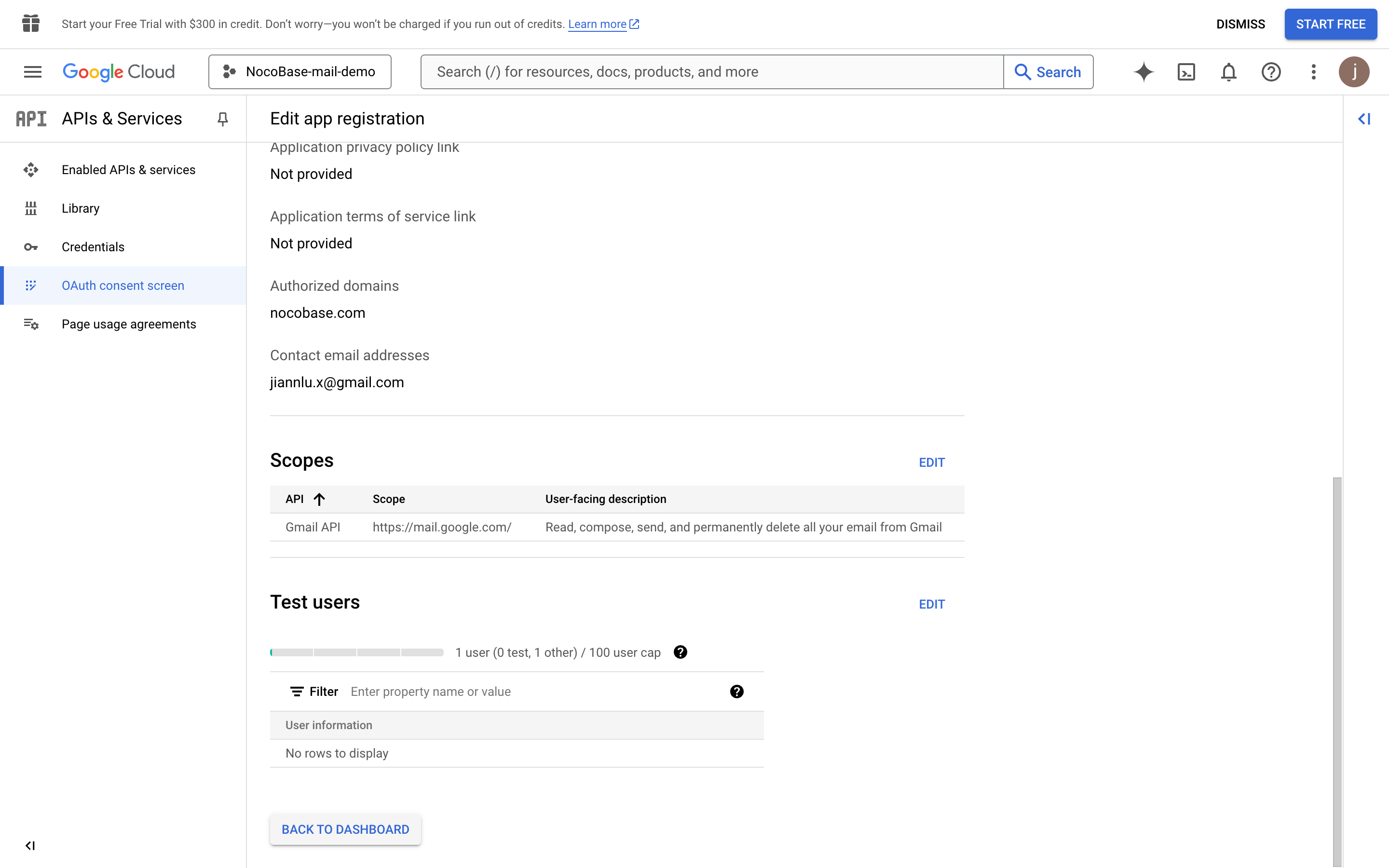
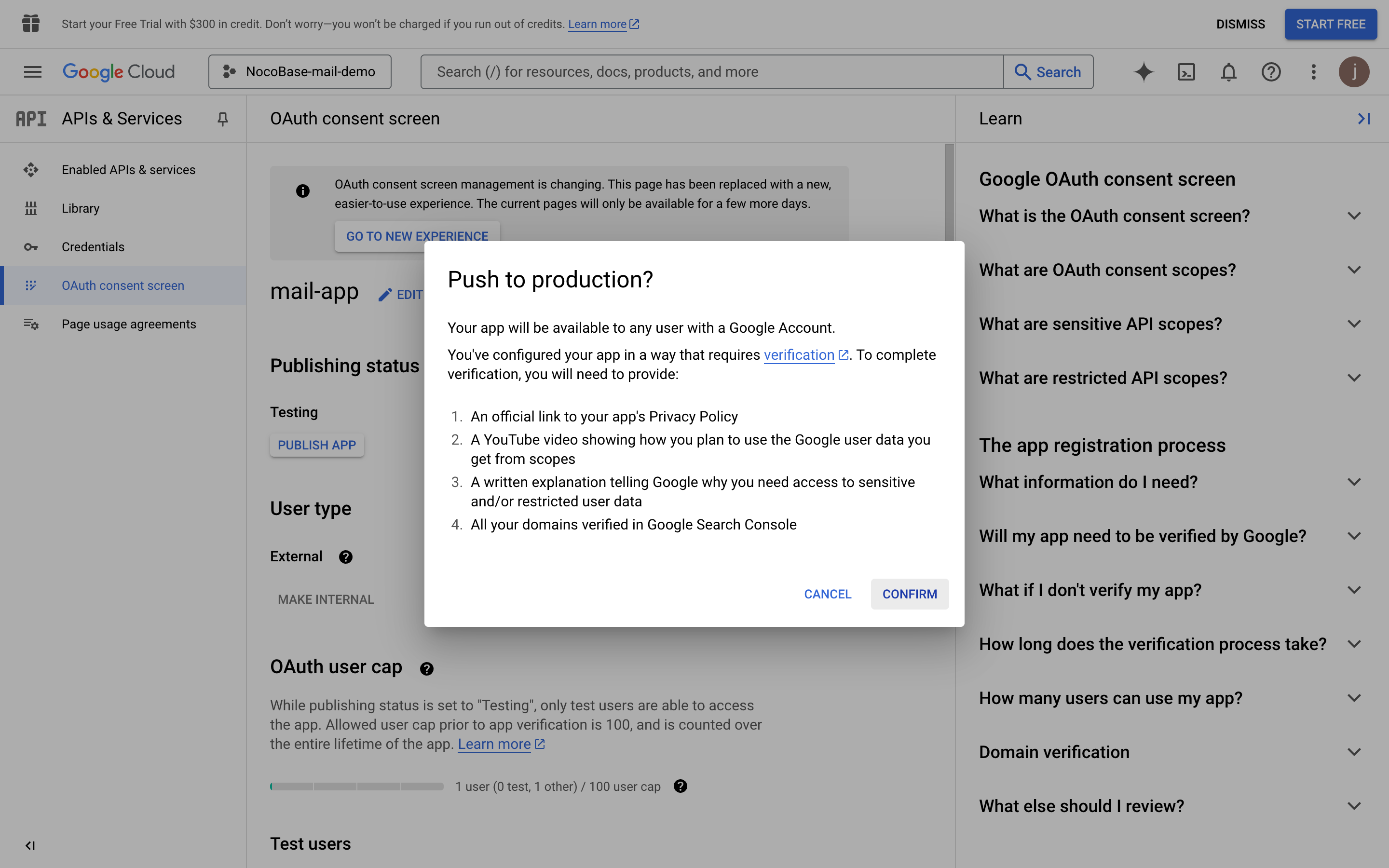
- Нажмите кнопку PUBLISH APP — появится страница подтверждения публикации с информацией, необходимой для публикации. Затем нажмите кнопку CONFIRM.
- Снова вернитесь в консоль — вы увидите, что статус публикации "In production".
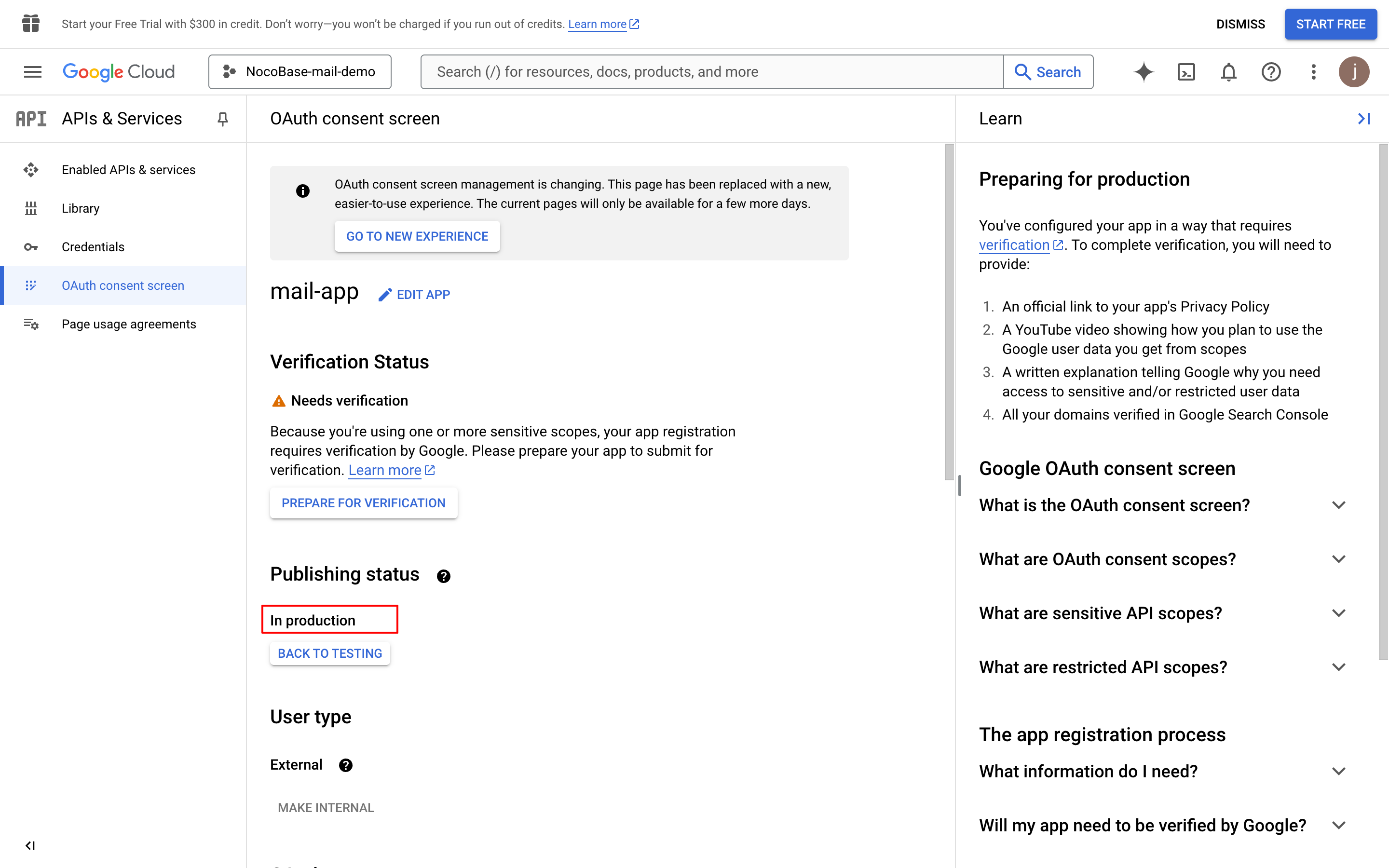
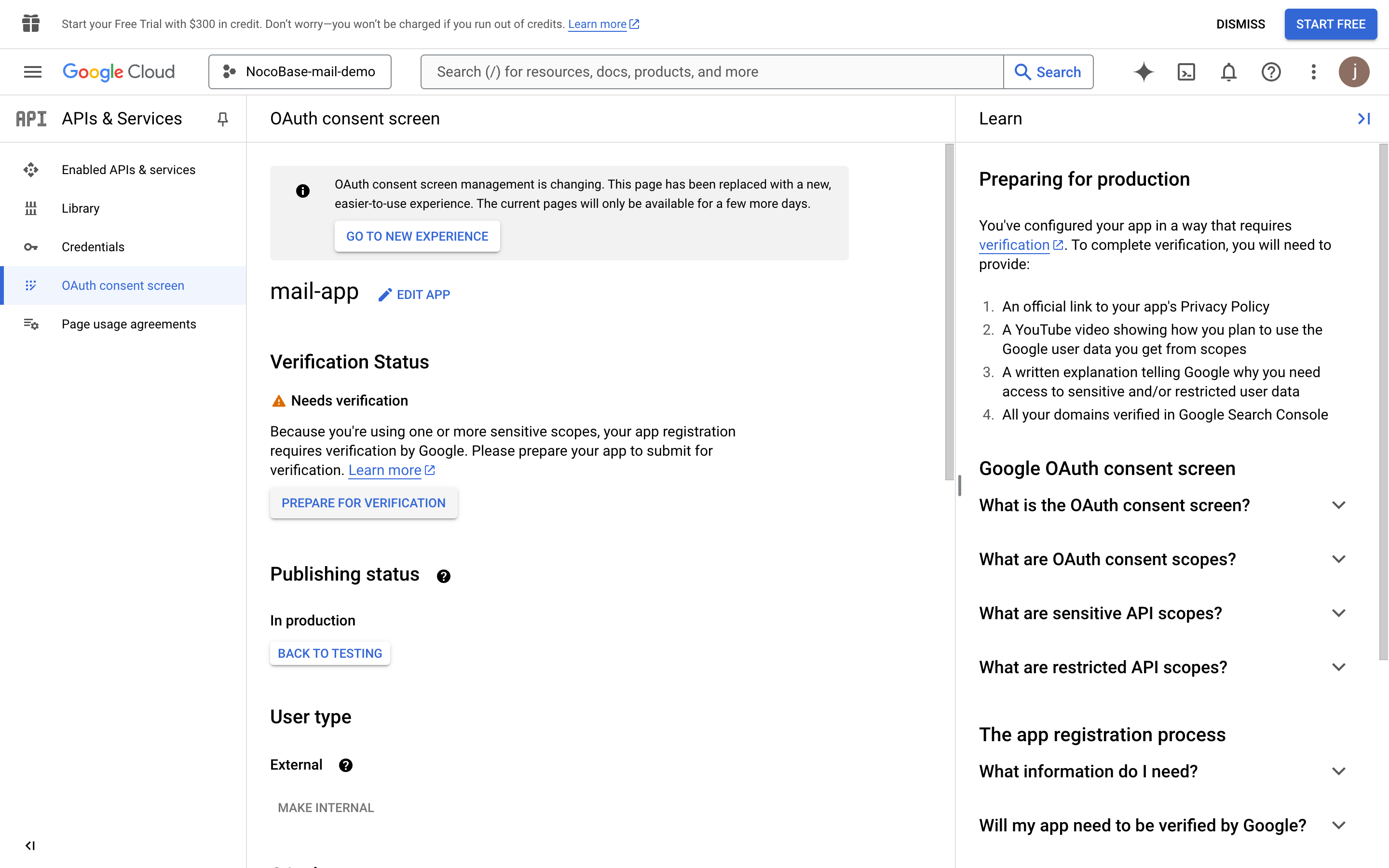
- Нажмите кнопку "PREPARE FOR VERIFICATION", заполните требуемую информацию и нажмите кнопку "SAVE AND CONTINUE" (данные на изображении приведены только как пример).
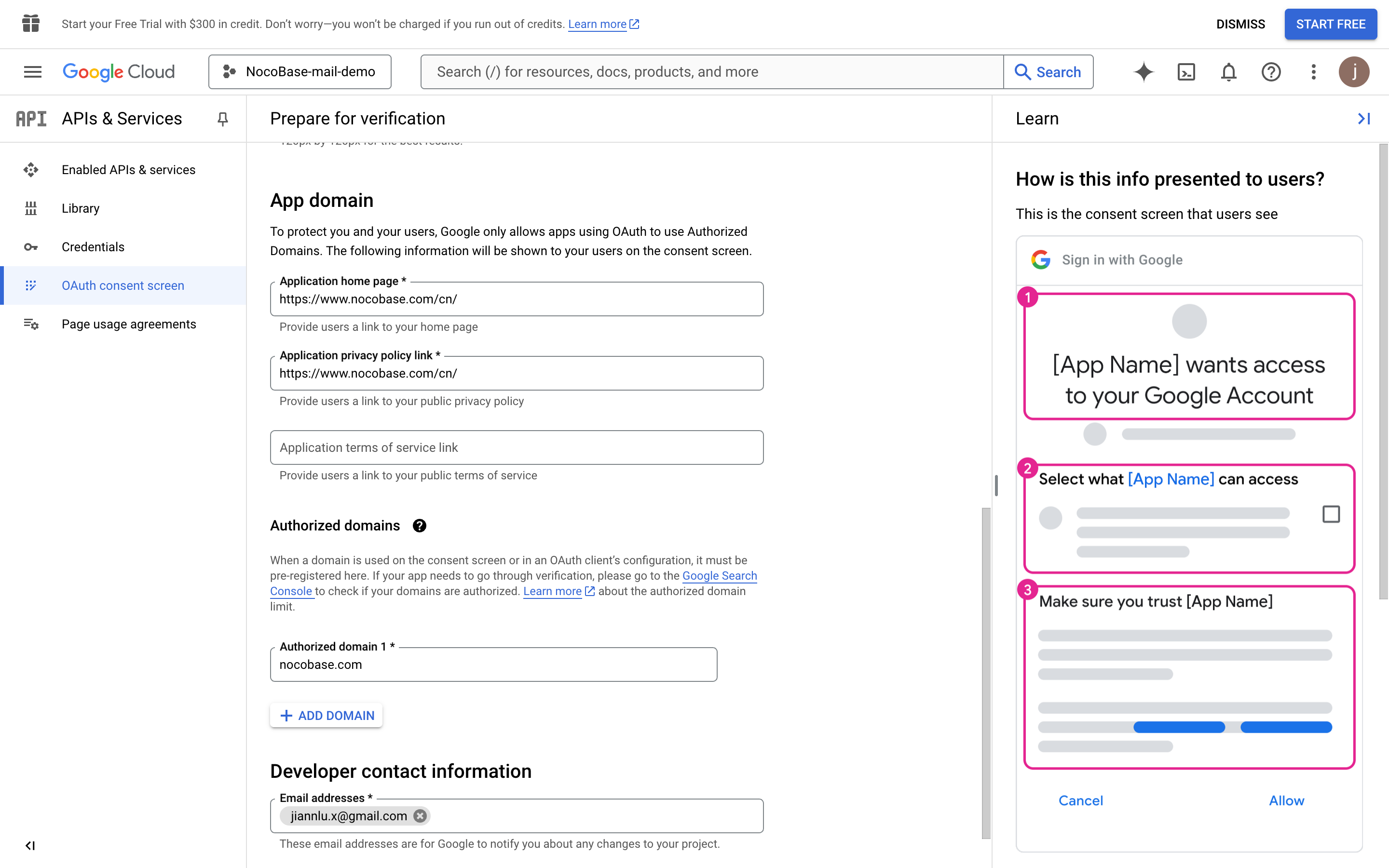
- Продолжайте заполнять необходимую информацию (данные на изображении приведены только как пример).
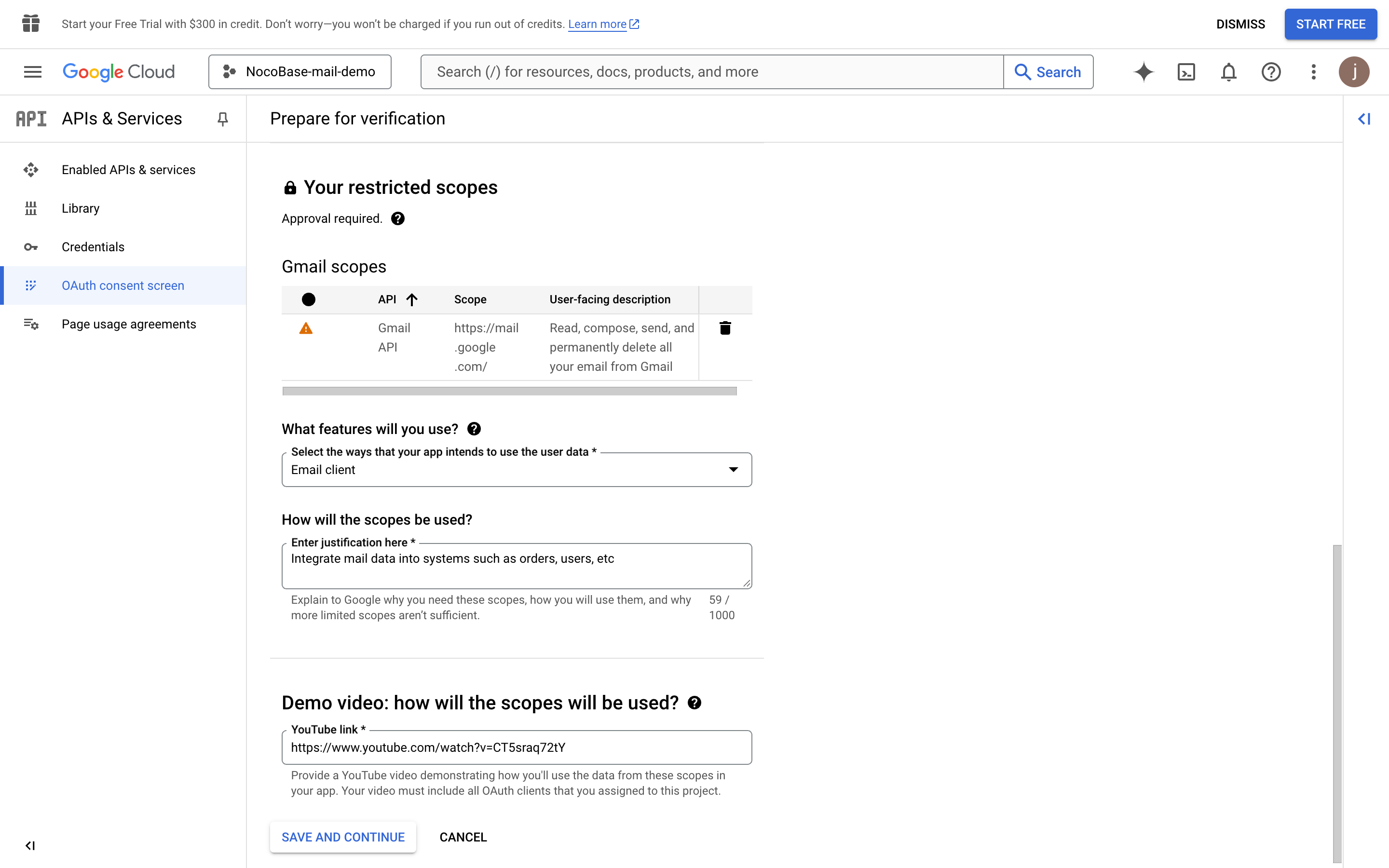
- Нажмите кнопку "SAVE AND CONTINUE".
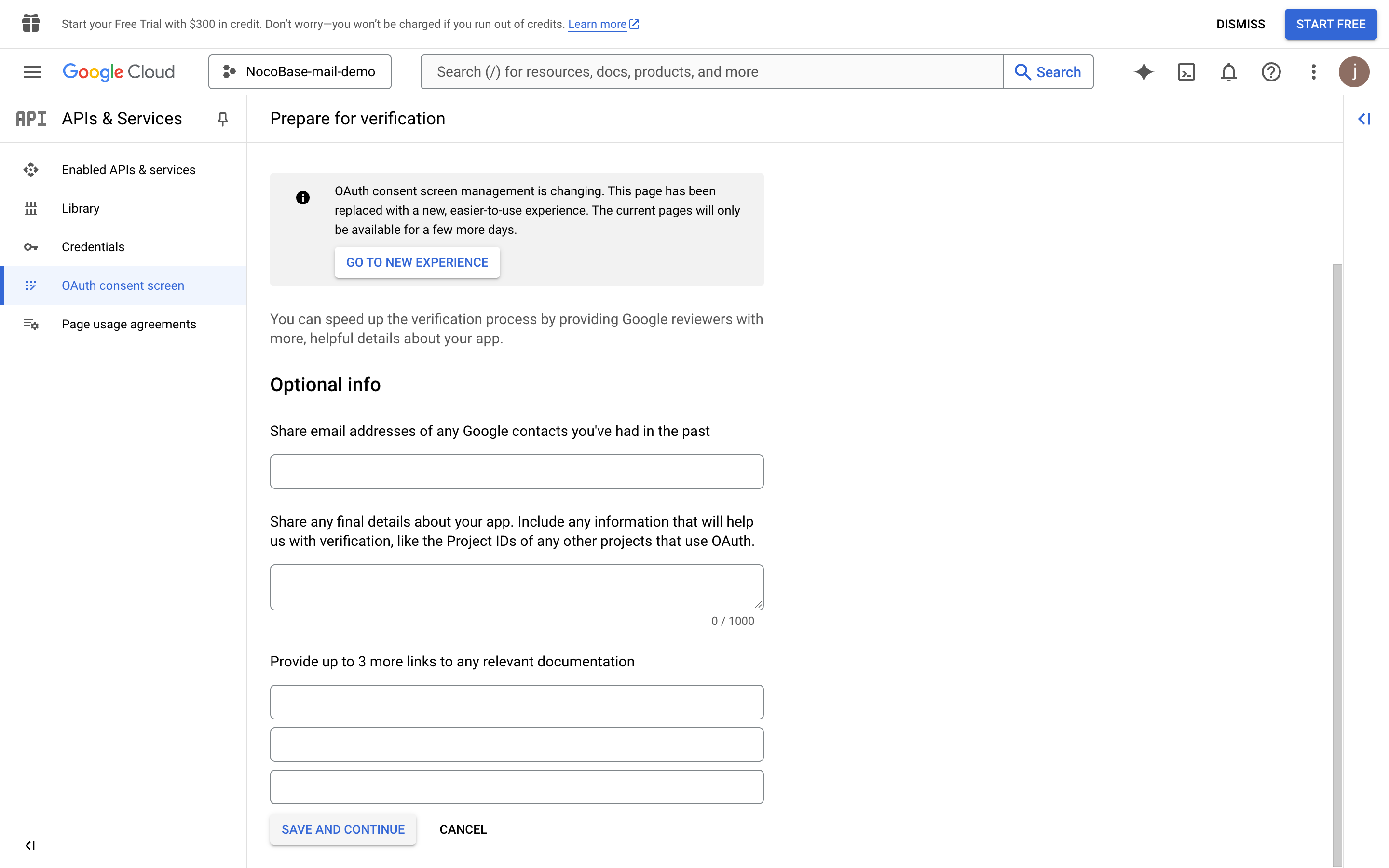
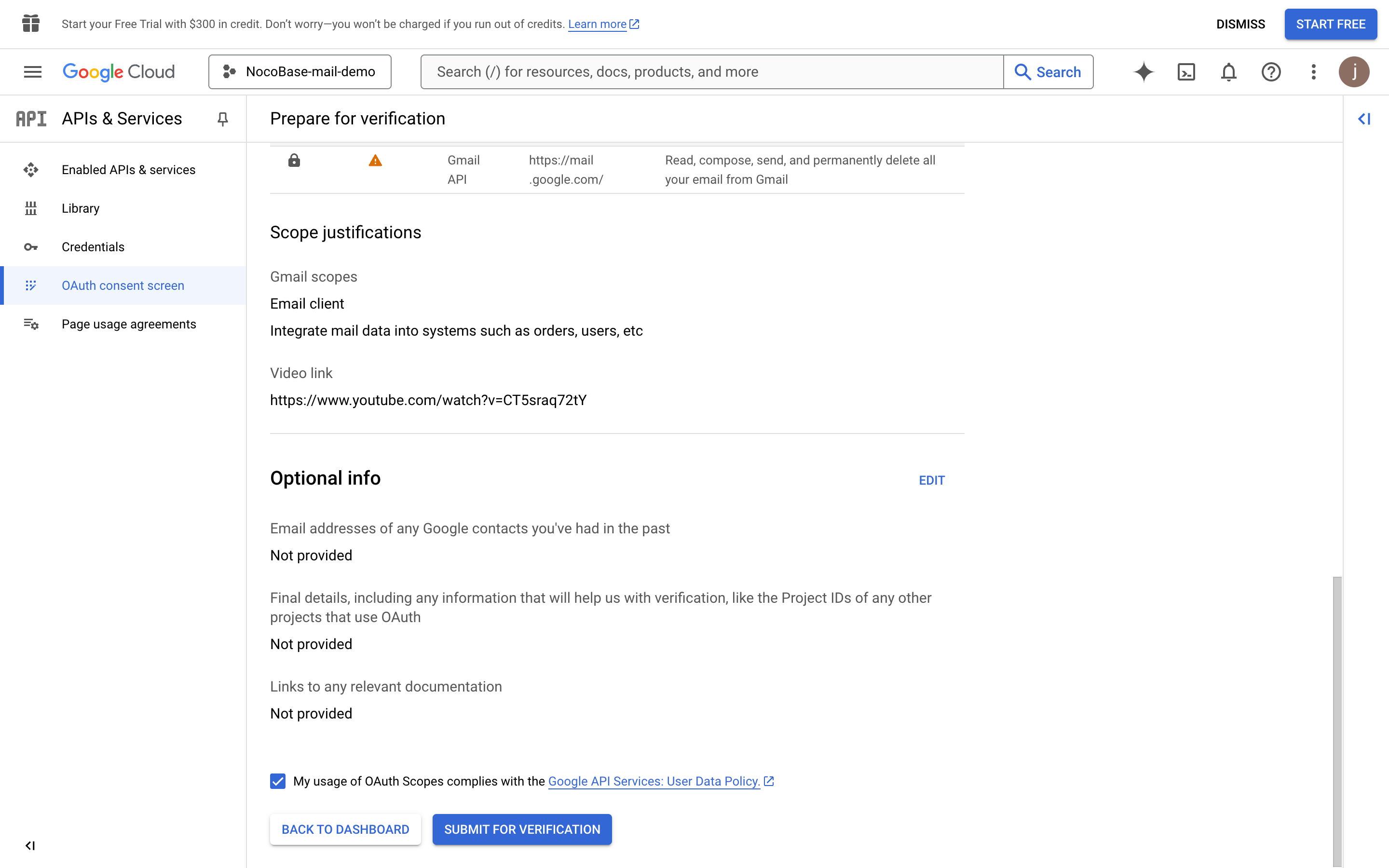
- Нажмите кнопку "SUBMIT FOR VERIFICATION", чтобы отправить Verification.
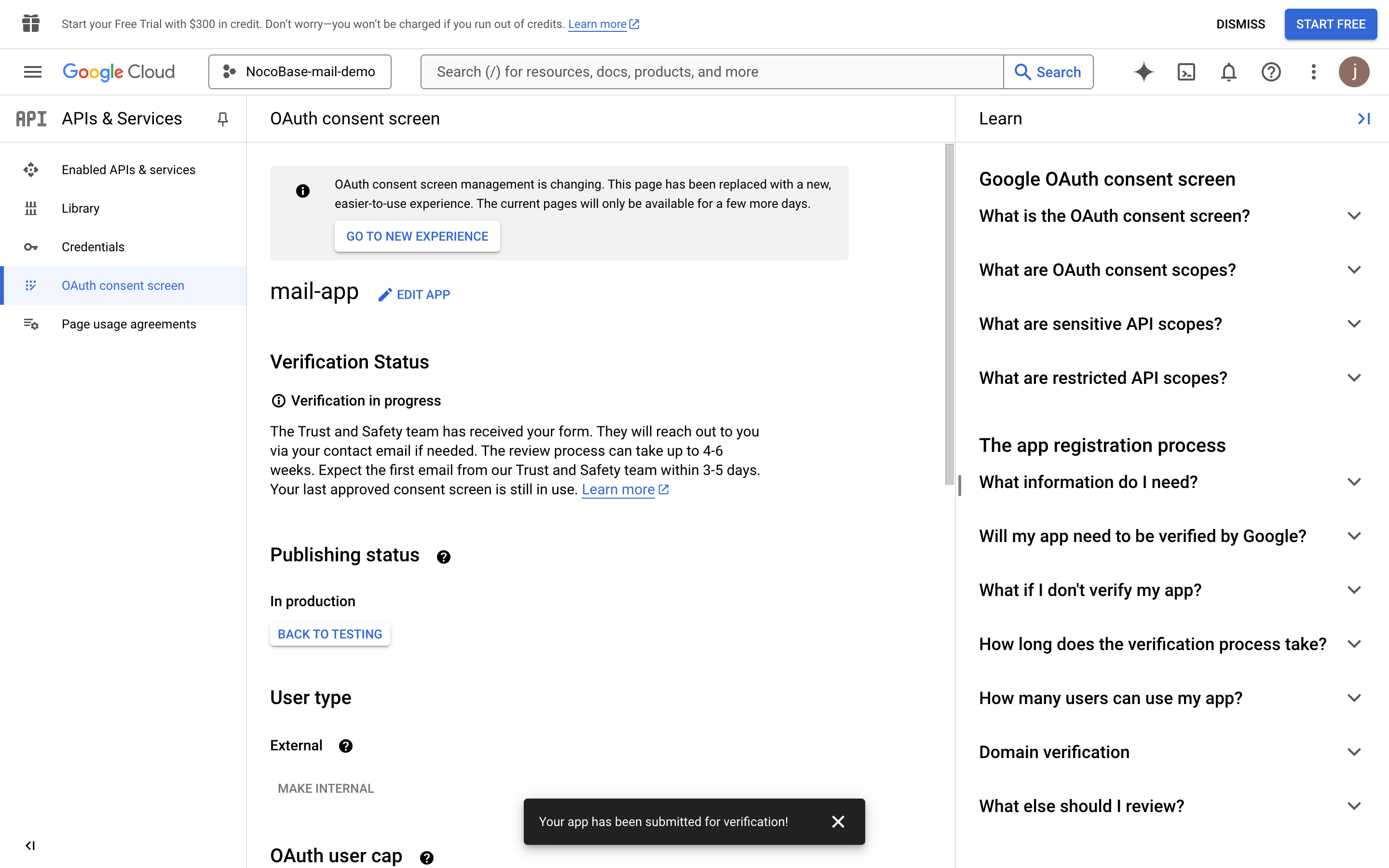
- Дождитесь результата одобрения.
- Если одобрение ещё не получено, пользователи могут нажать небезопасную ссылку, чтобы авторизоваться.