Configuração do Google
Email managerEnterprise Edition+Pré-requisitos
Para que os usuários consigam conectar suas contas do Google Mail ao NocoBase, é essencial que o sistema esteja implantado em um servidor com acesso aos serviços do Google. Isso porque o backend fará chamadas à API do Google.
Registrar uma Conta
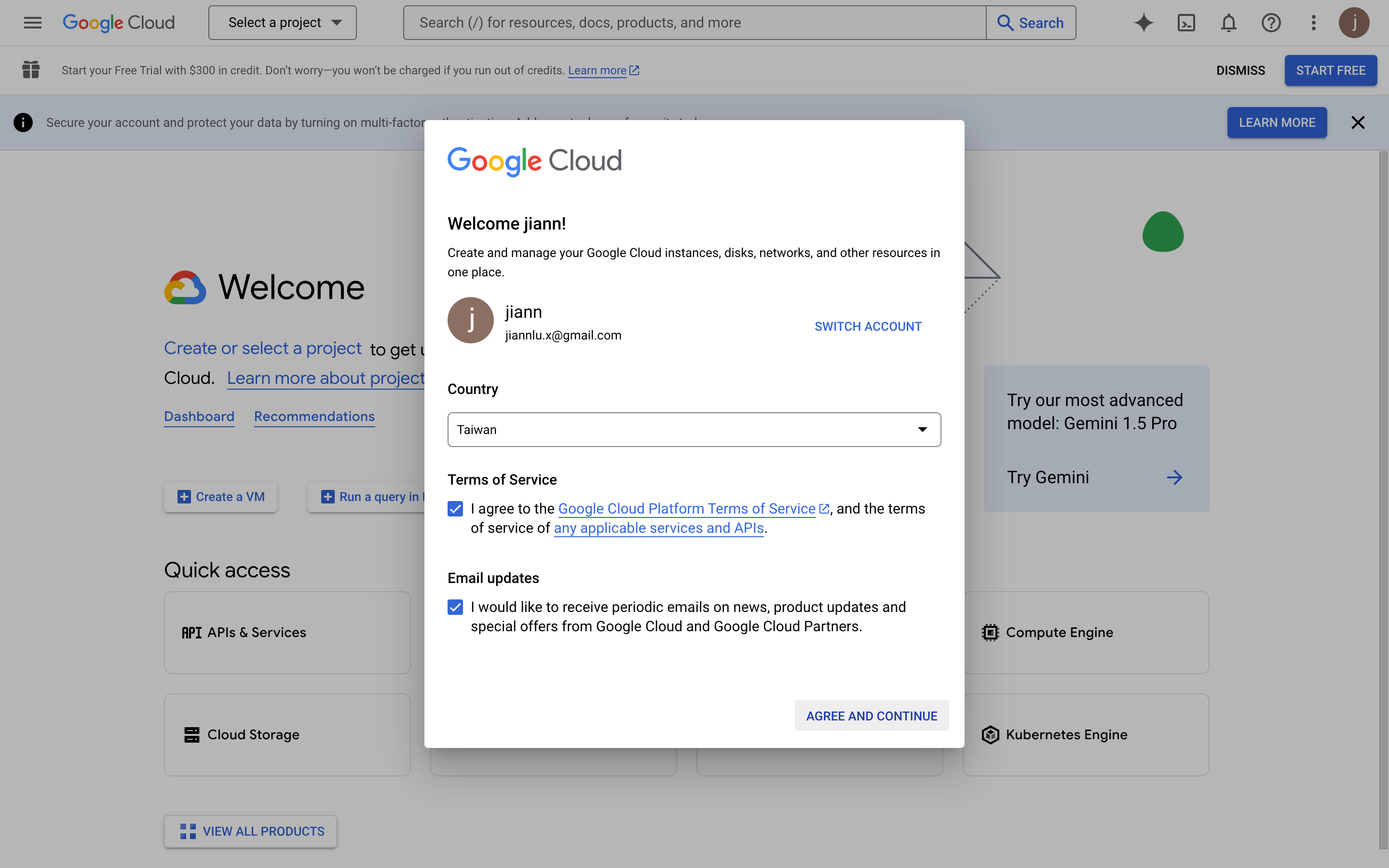
- Abra https://console.cloud.google.com/welcome para acessar o Google Cloud.
- Na sua primeira visita, você precisará concordar com os termos e condições.
Criar um Aplicativo
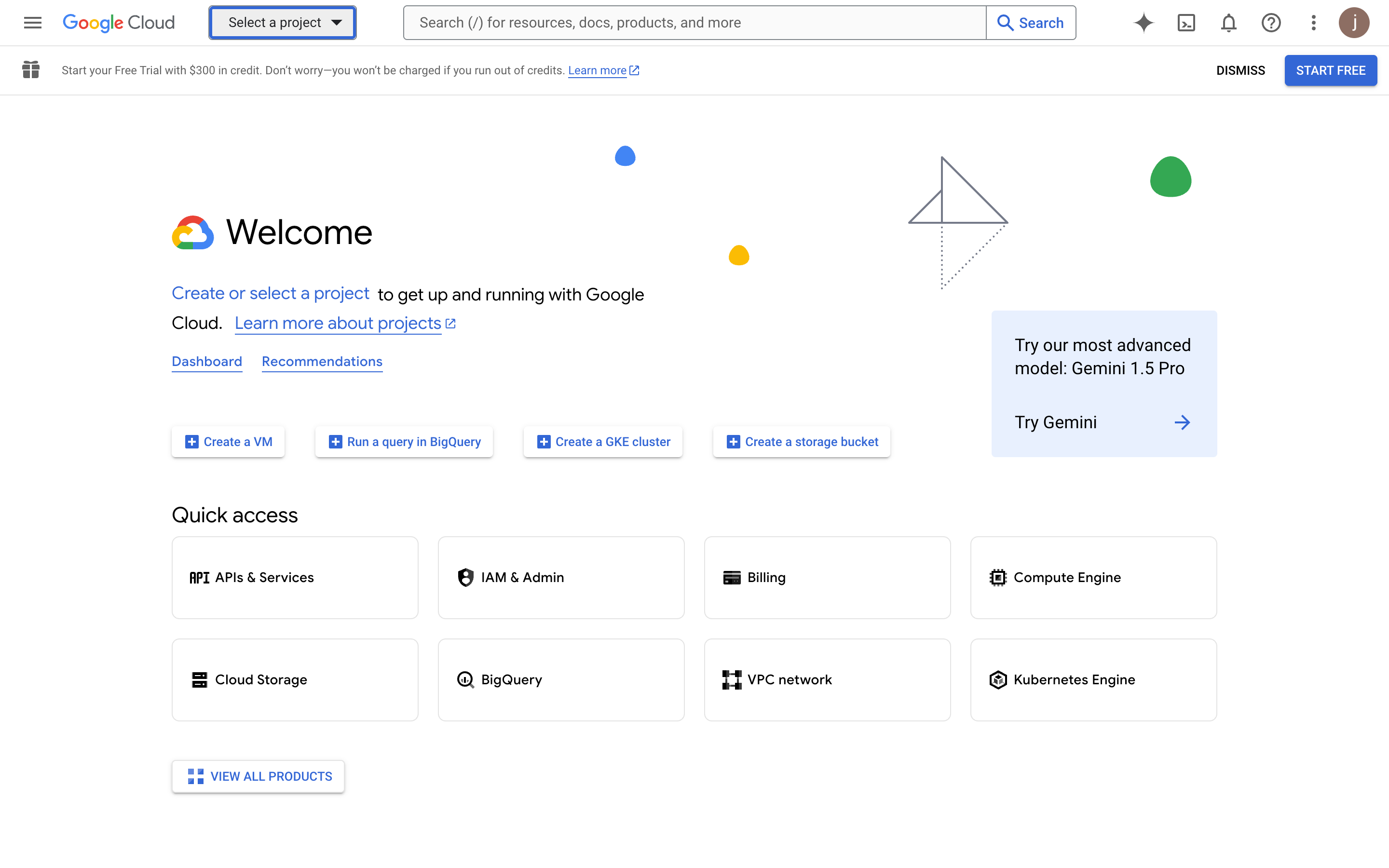
- Clique em "Select a project" no topo.
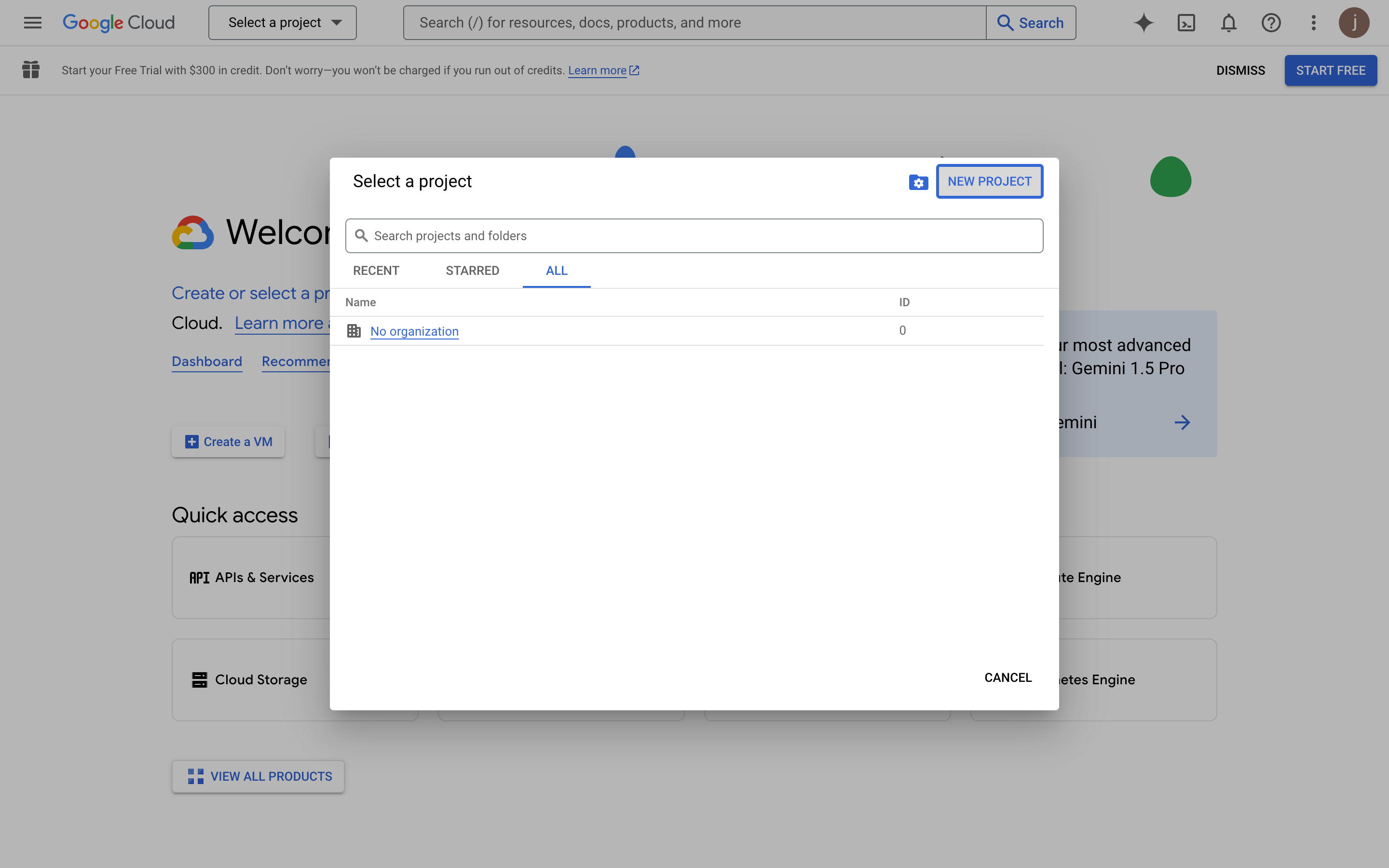
- Clique no botão "NEW PROJECT" na janela pop-up.
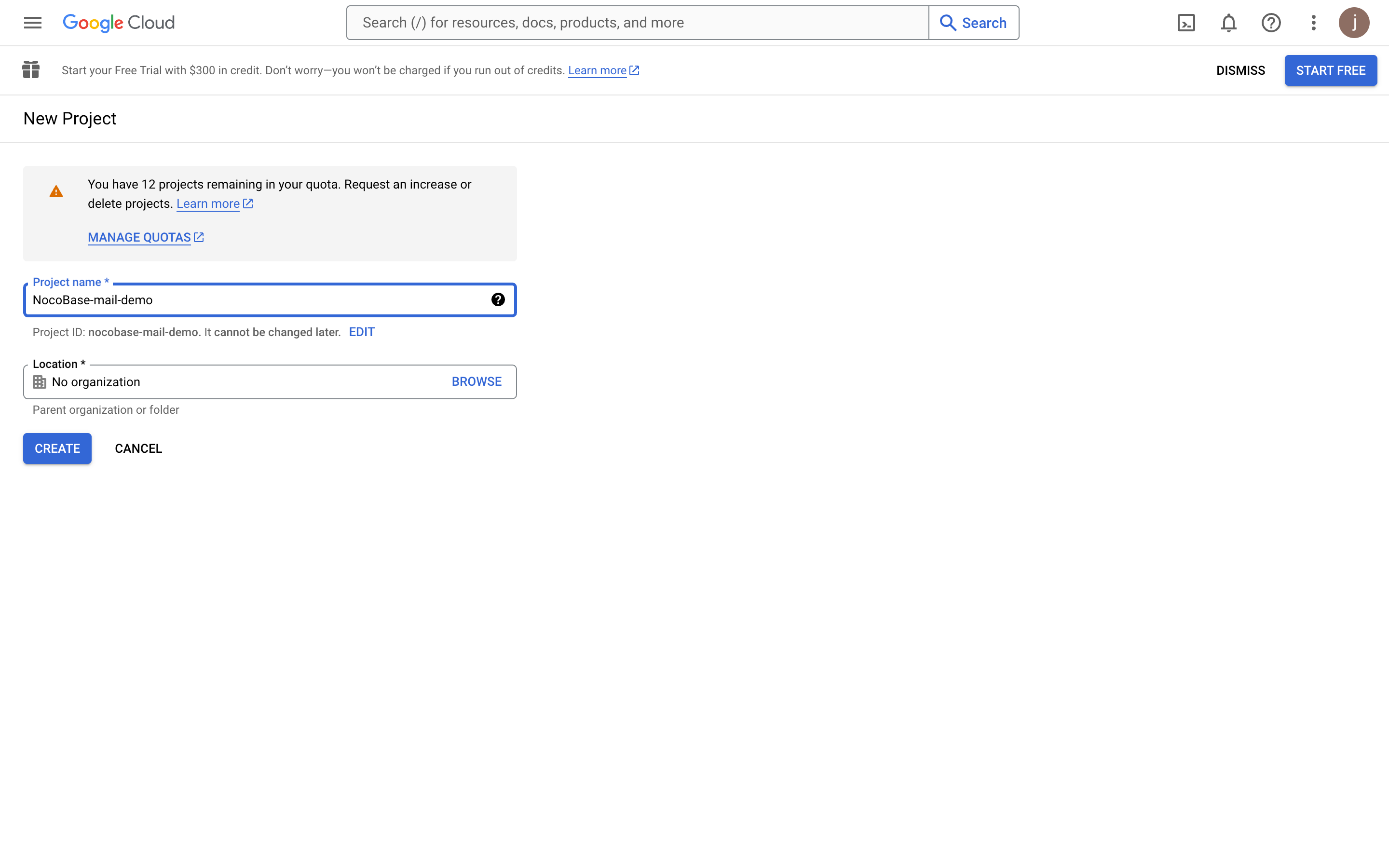
- Preencha as informações do projeto.
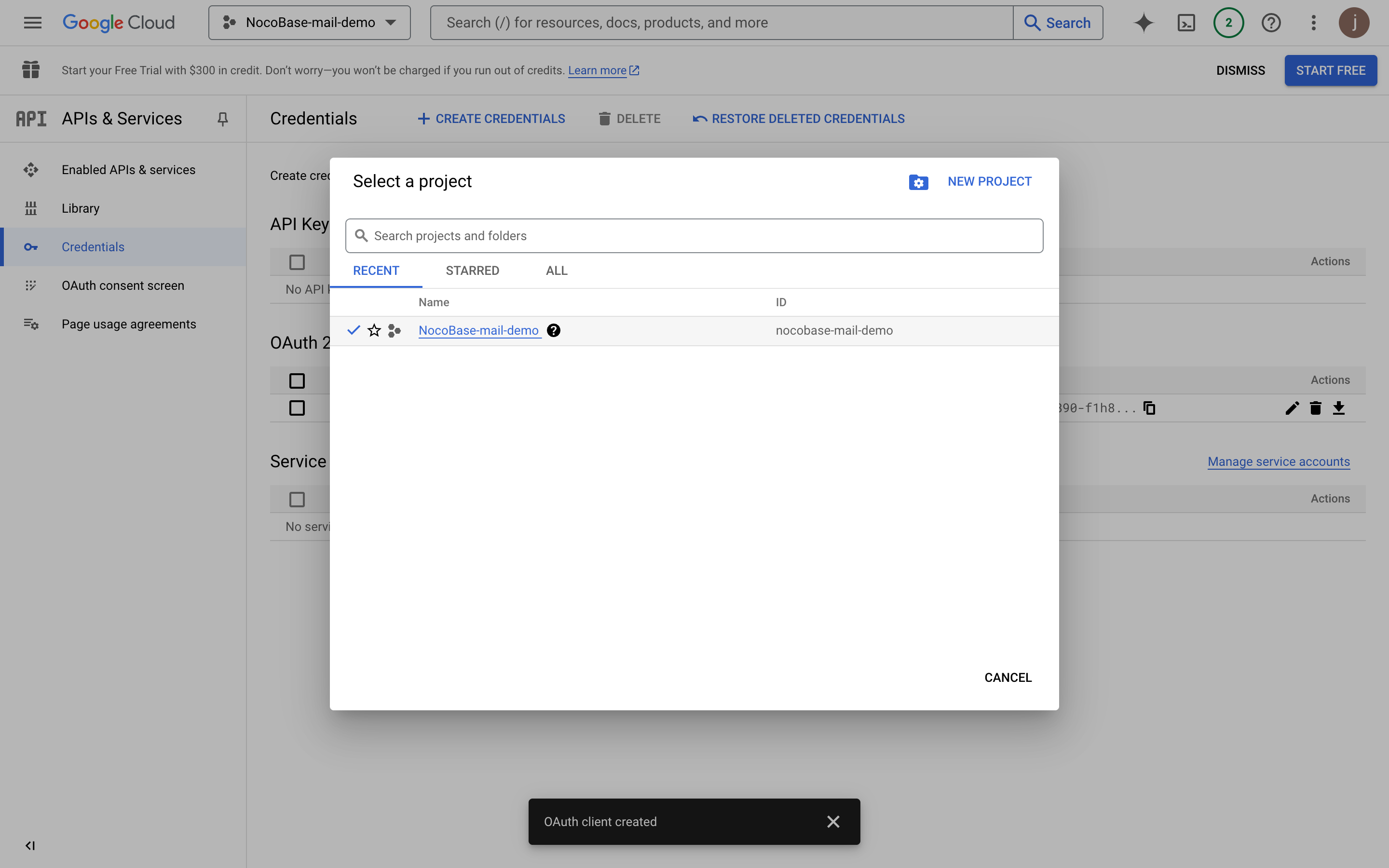
- Após a criação do projeto, selecione-o.
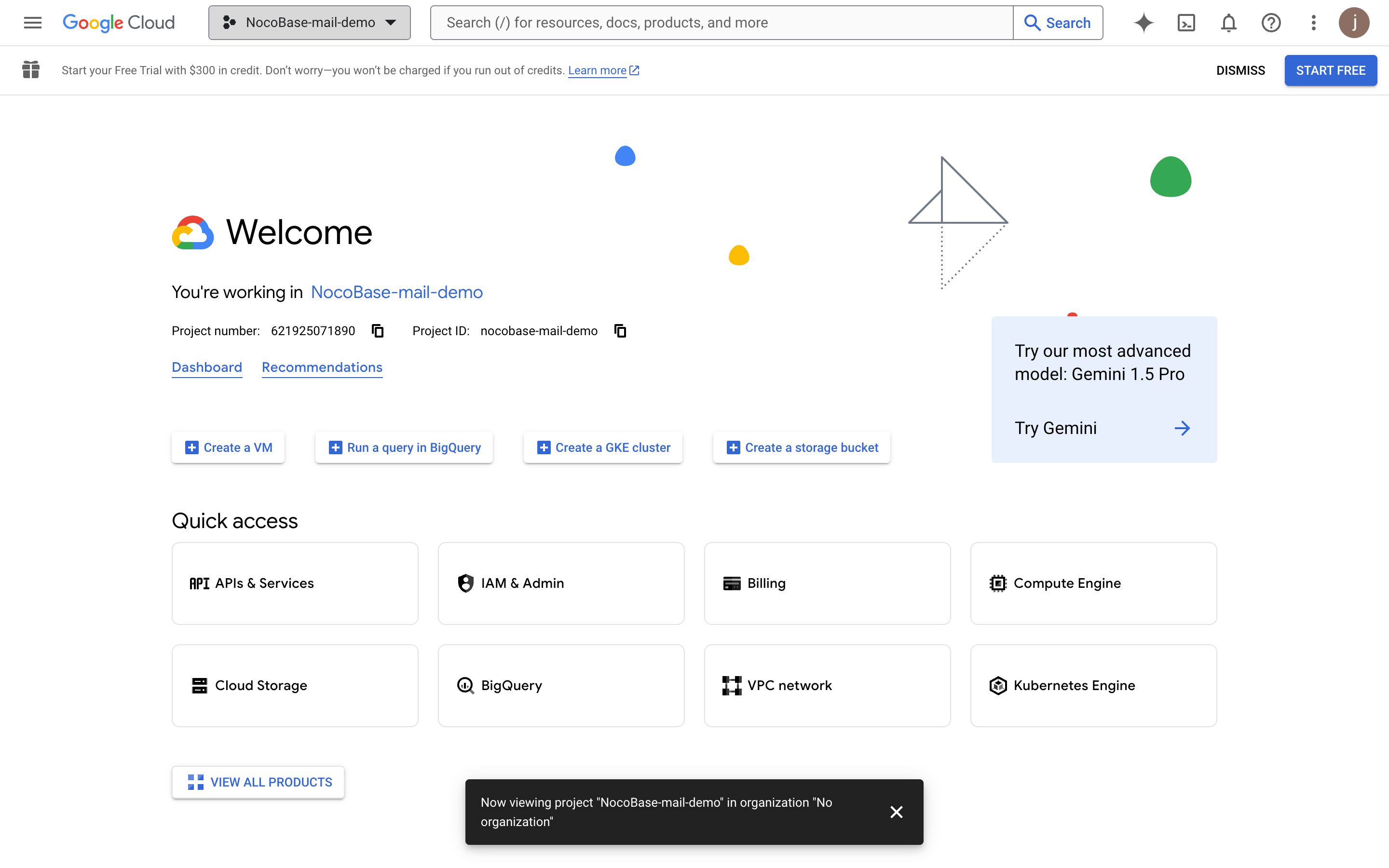
Habilitar a API do Gmail
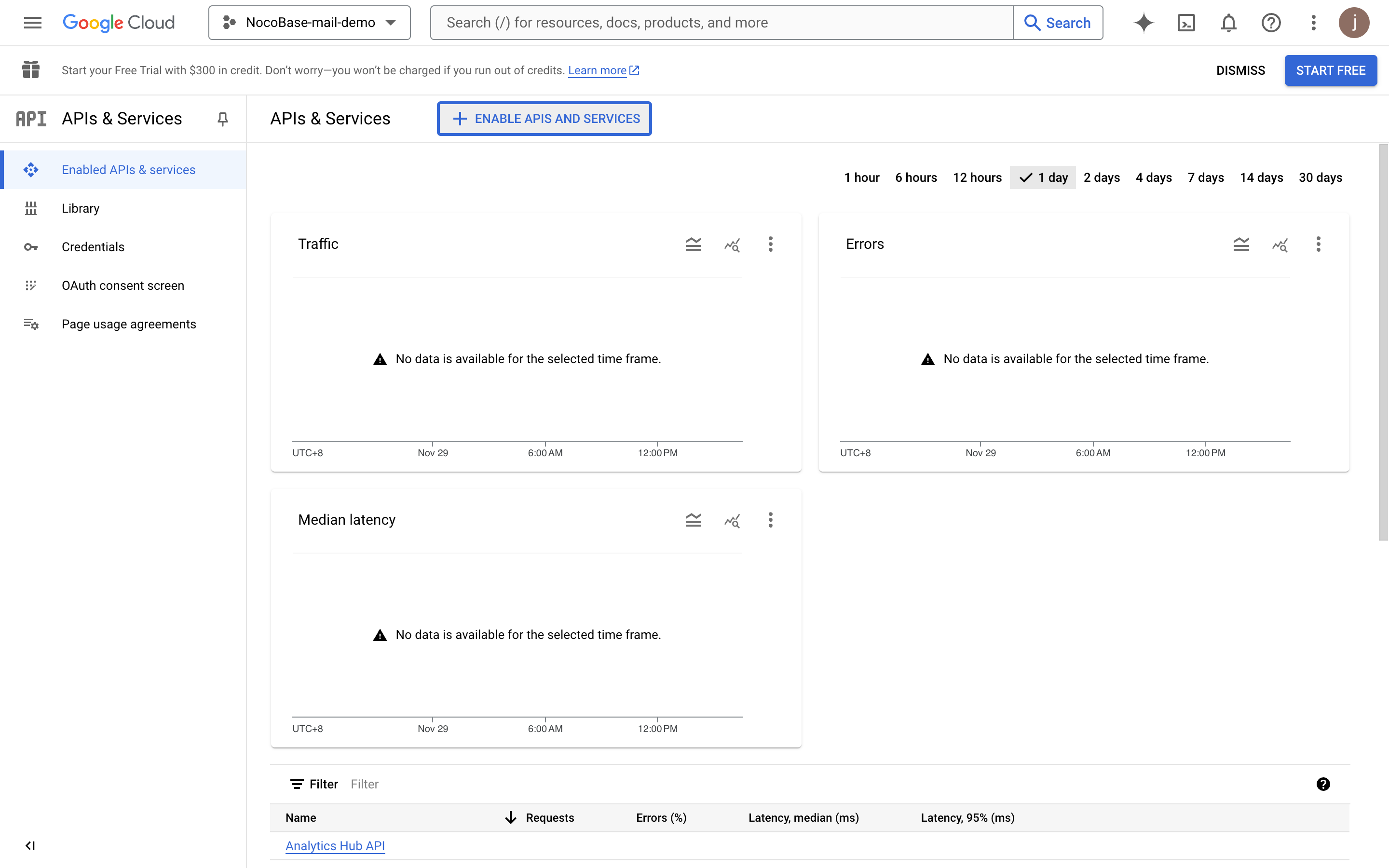
- Clique no botão "APIs & Services".
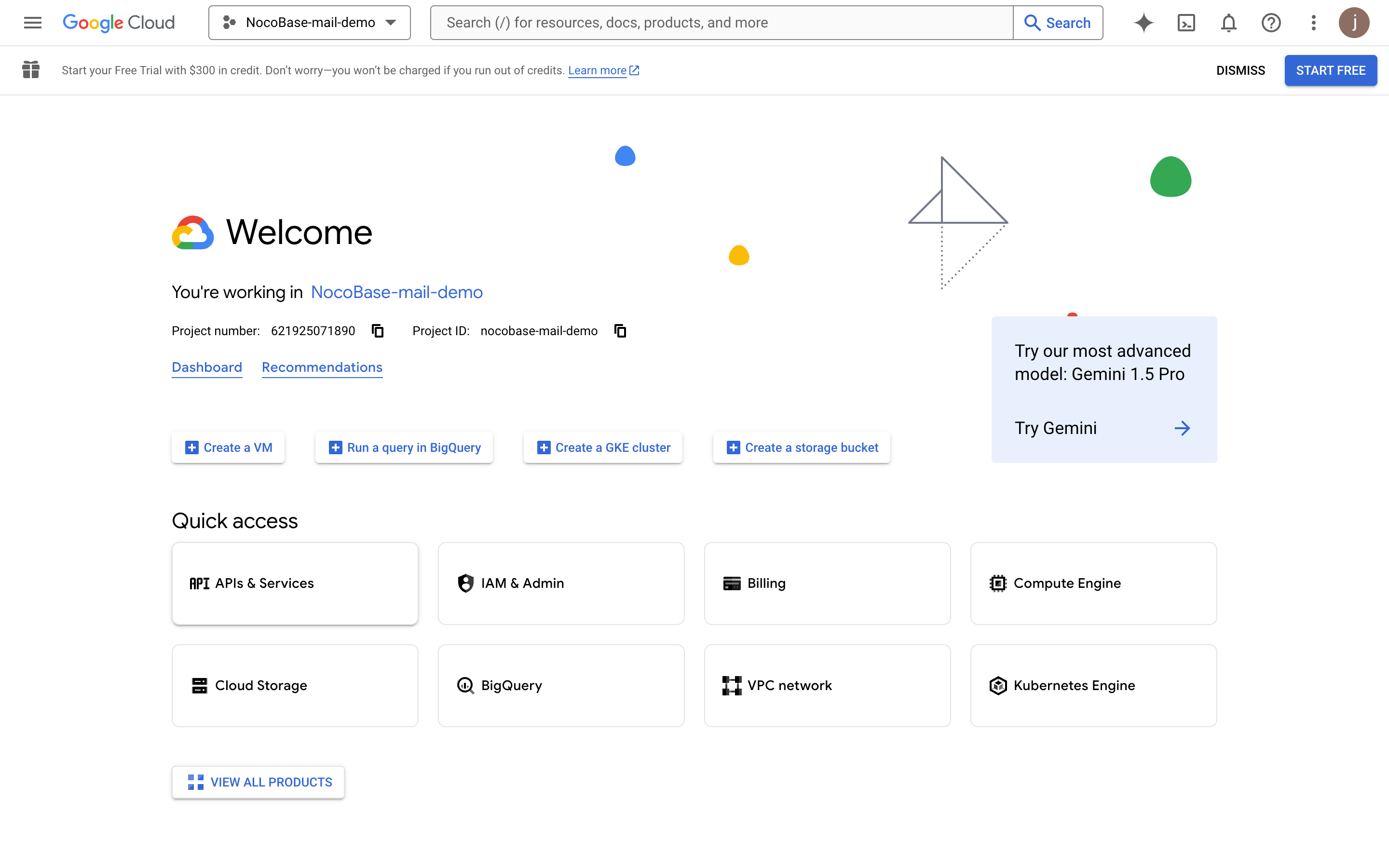
- Acesse o painel de APIs & Services.
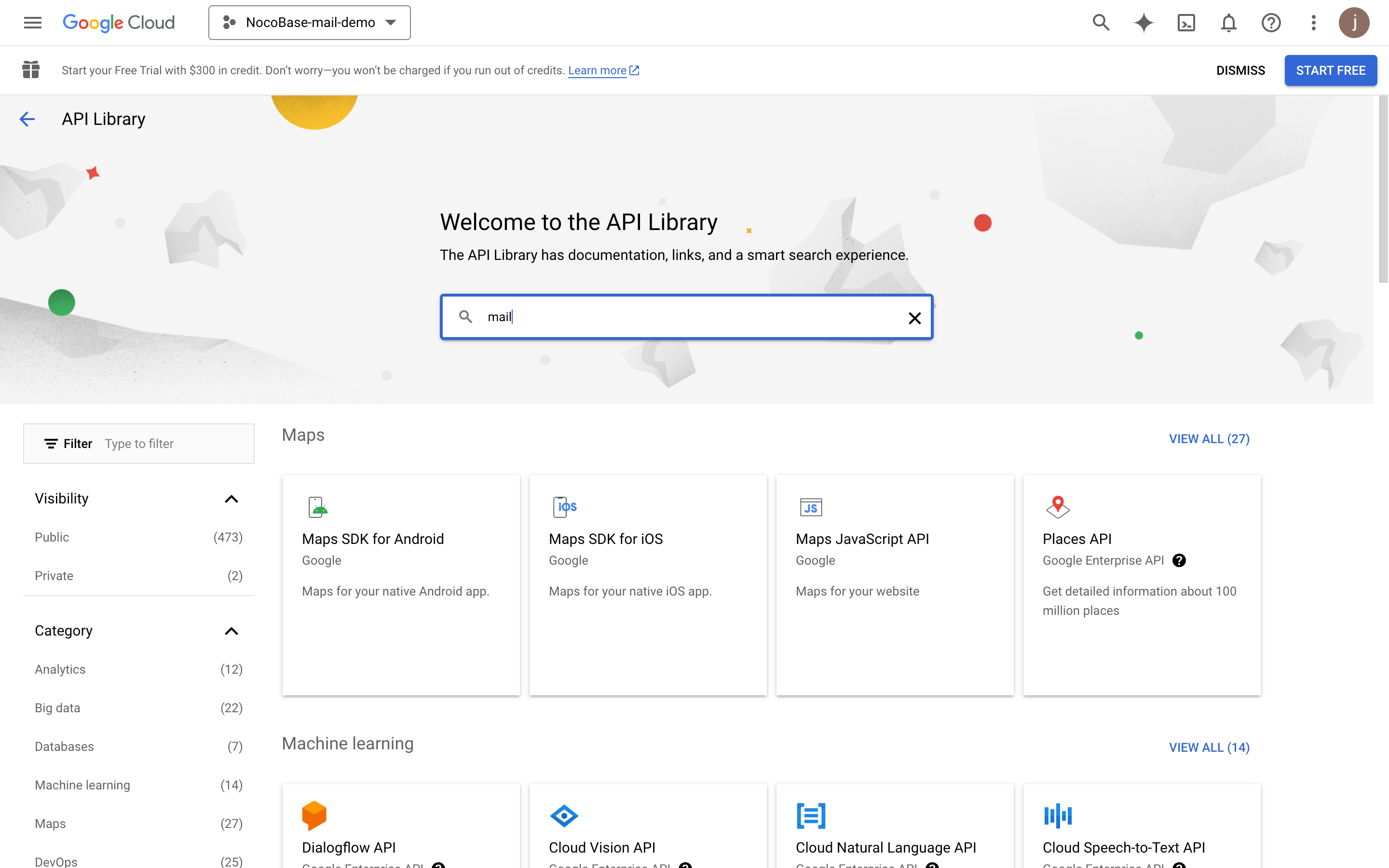
- Pesquise por "mail".
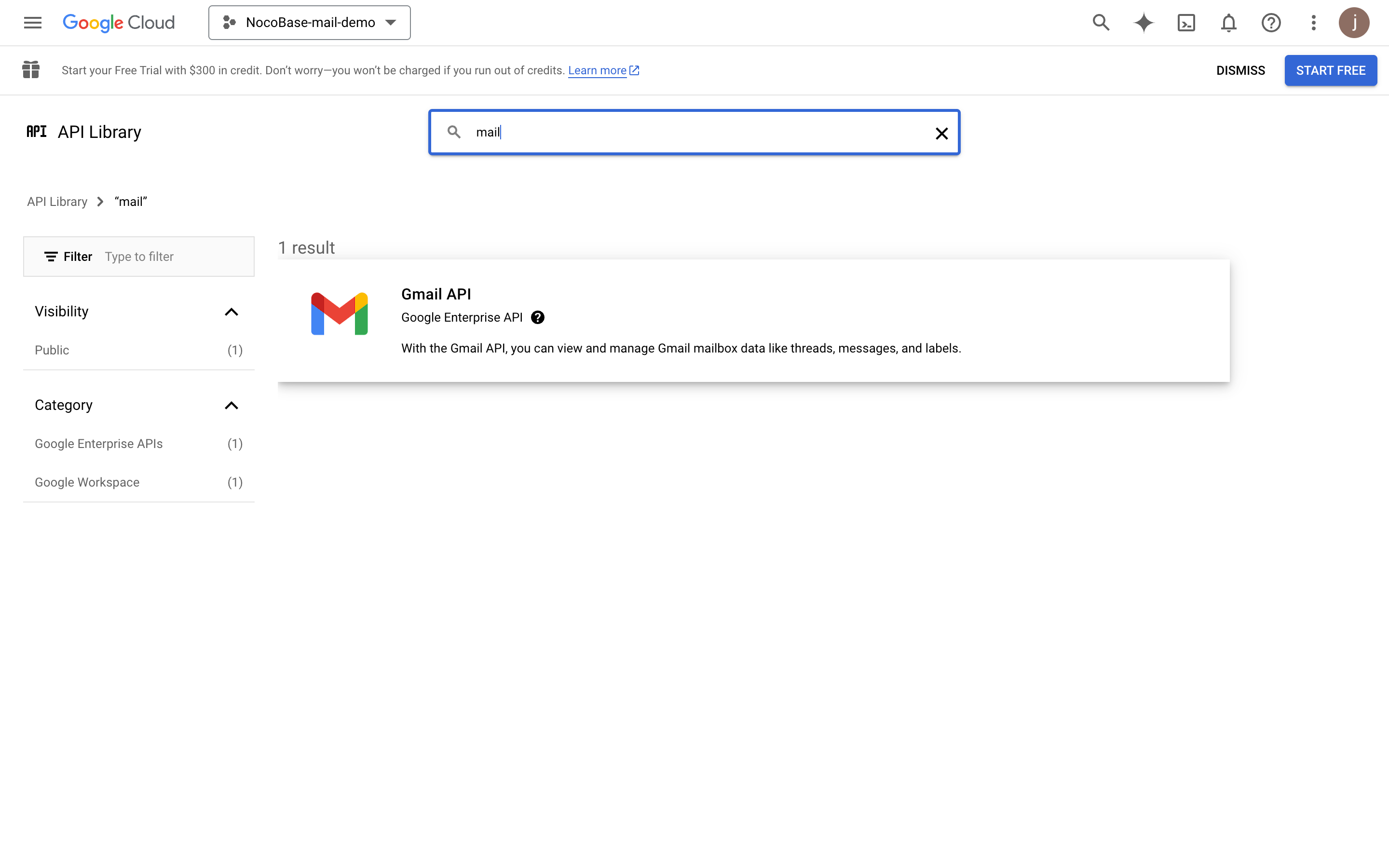
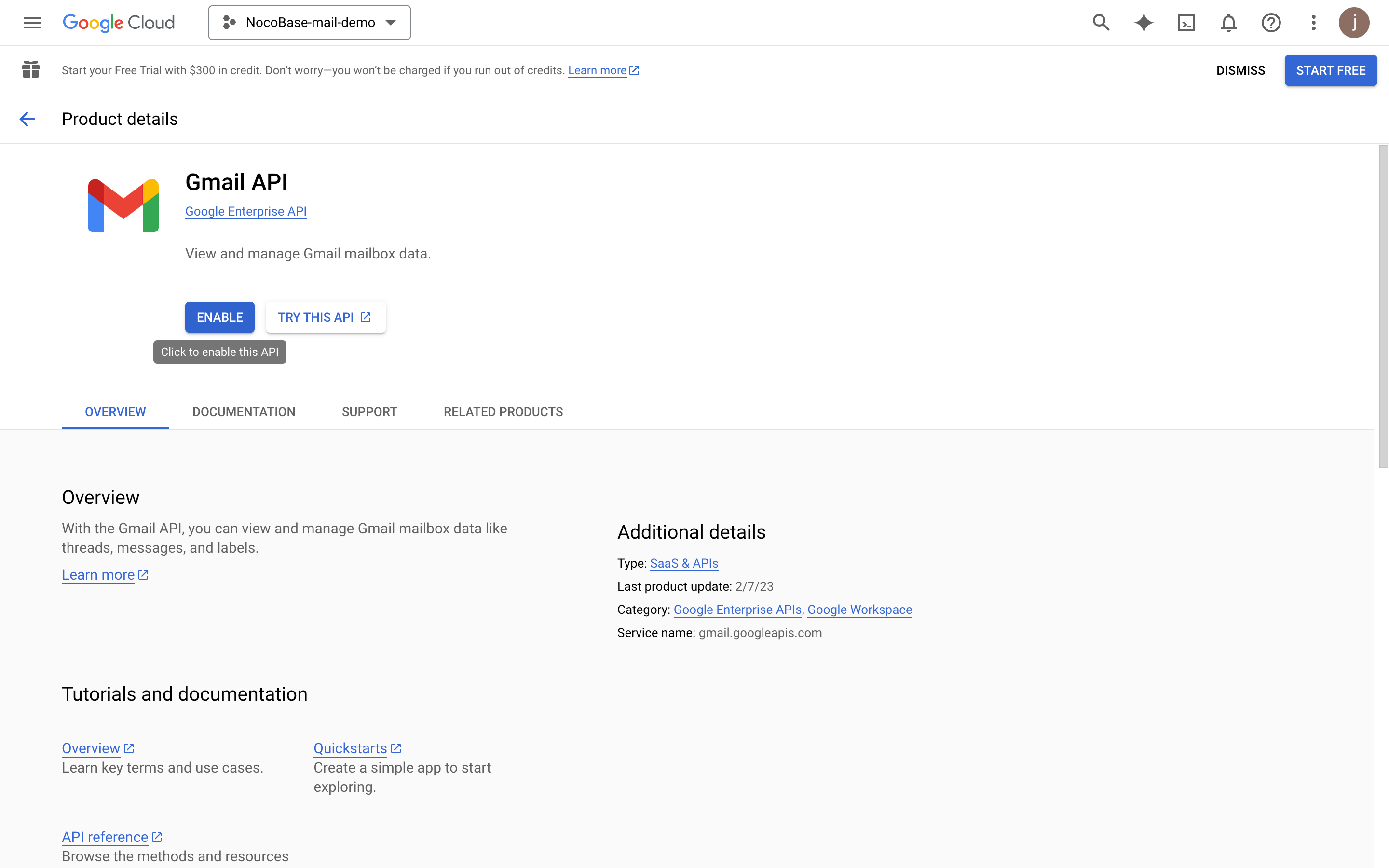
- Clique no botão "ENABLE" para habilitar a API do Gmail.
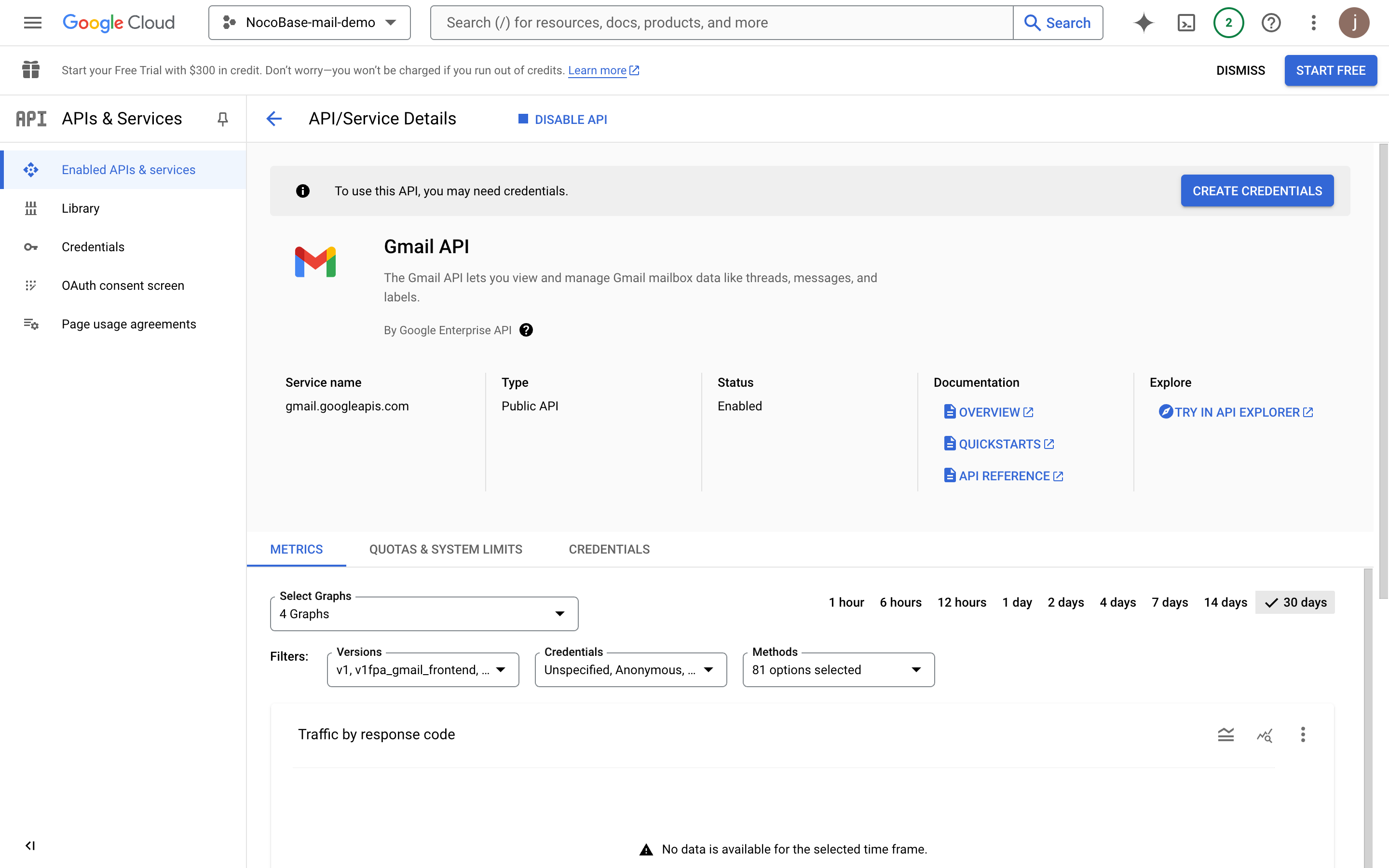
Configurar a tela de consentimento OAuth
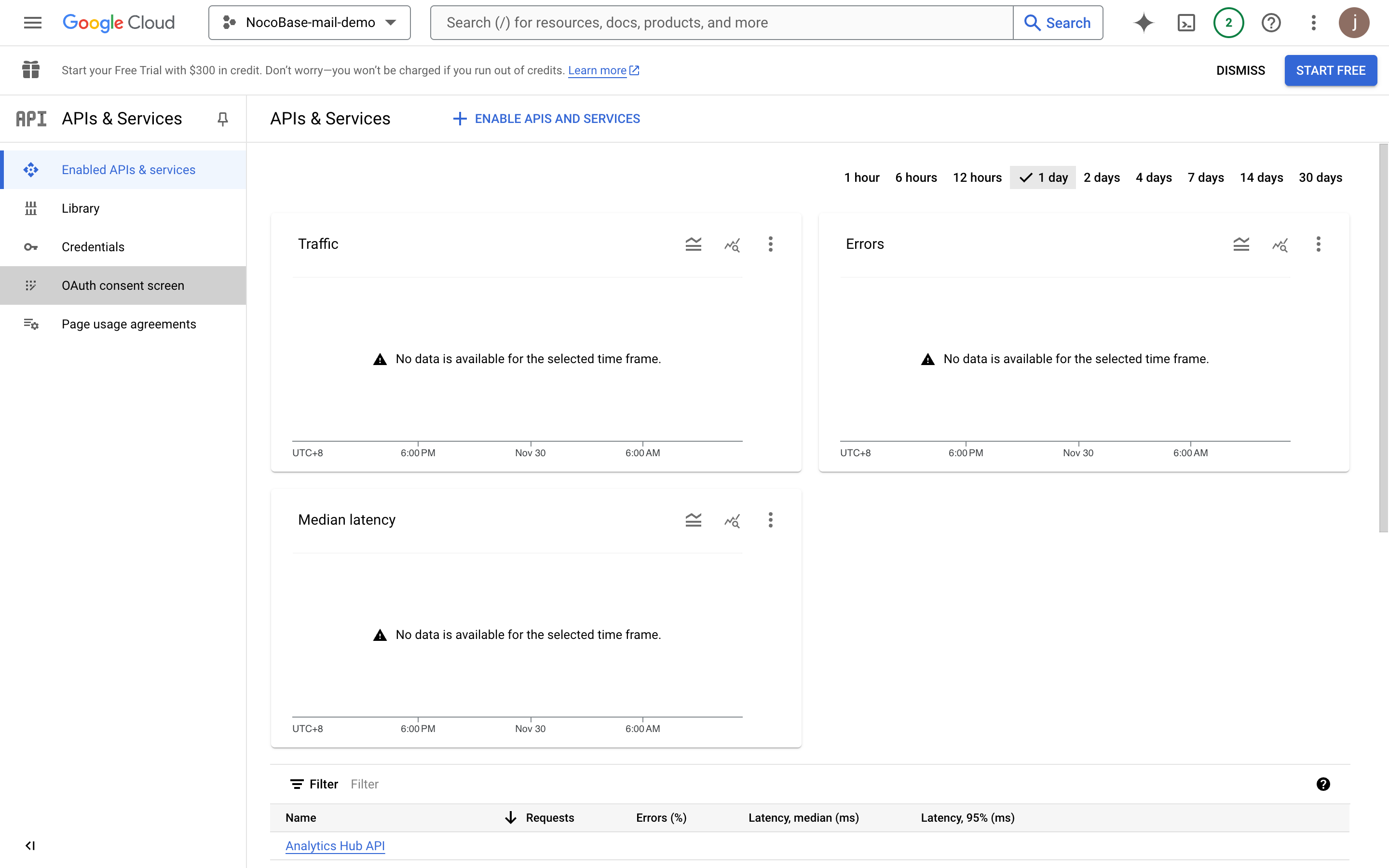
- Clique no menu "OAuth consent screen" à esquerda.
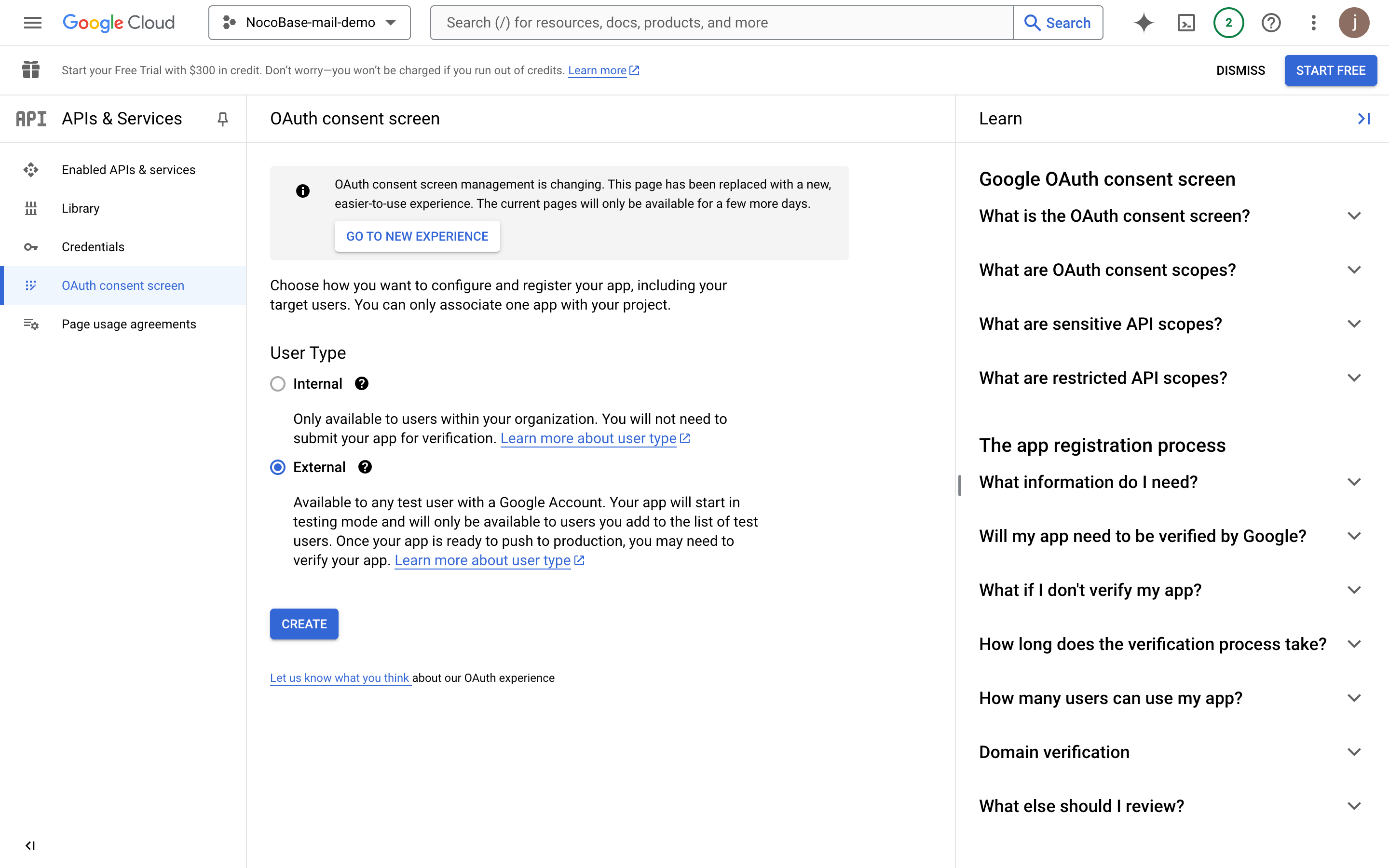
- Selecione "External".
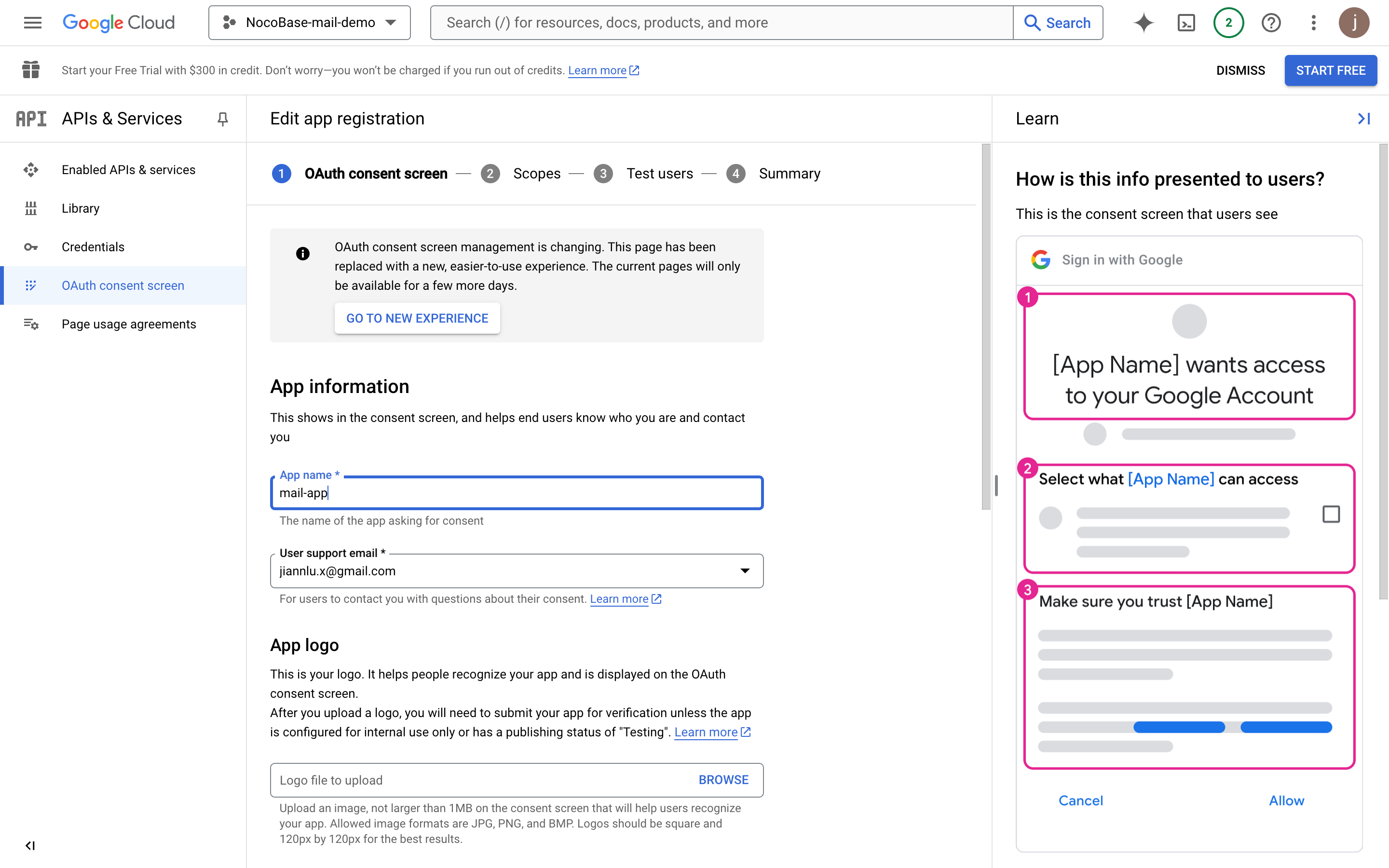
- Preencha as informações do projeto (elas serão exibidas na página de autorização) e clique em salvar.
- Preencha as informações de contato do desenvolvedor e clique em continuar.
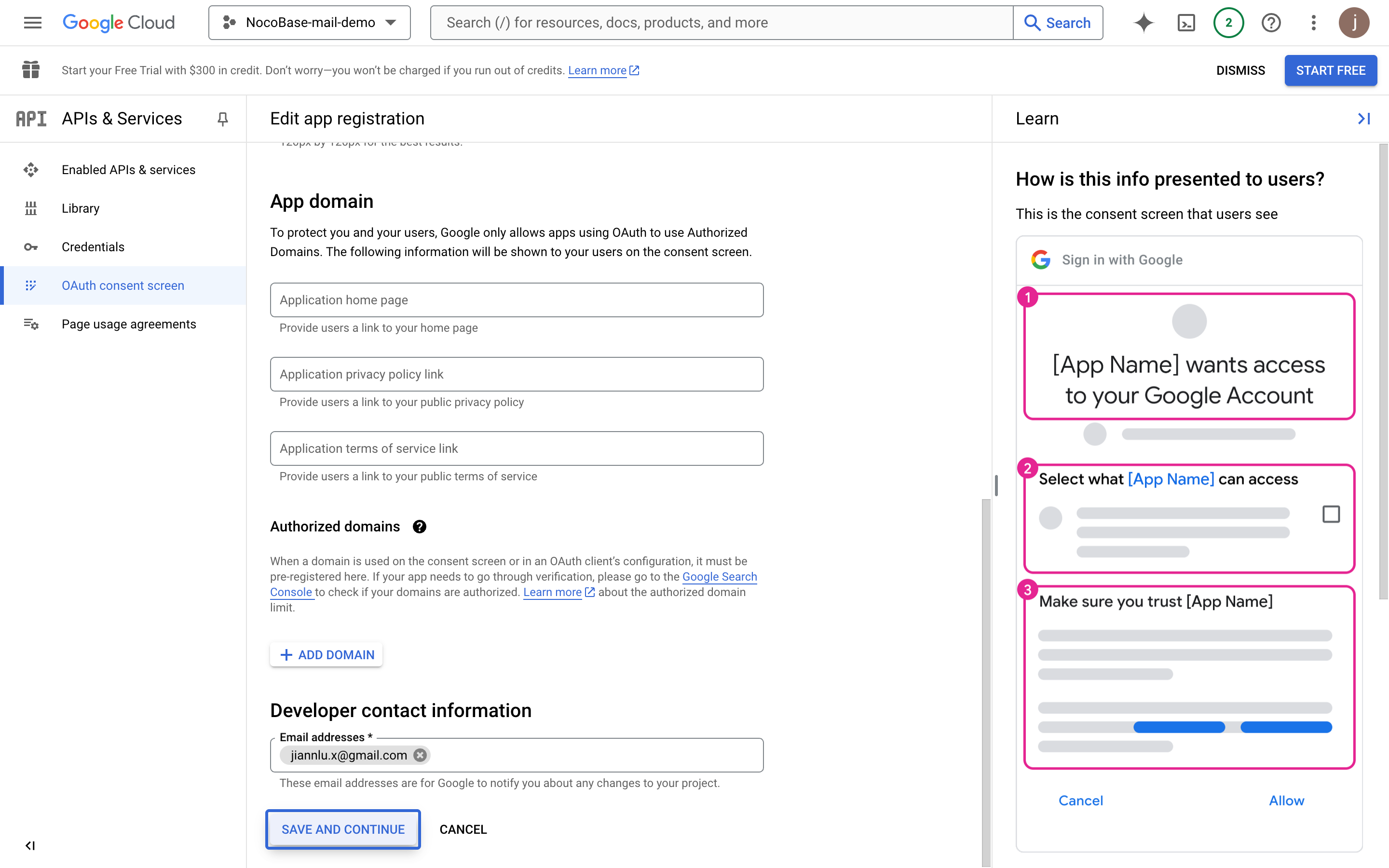
- Clique em continuar.
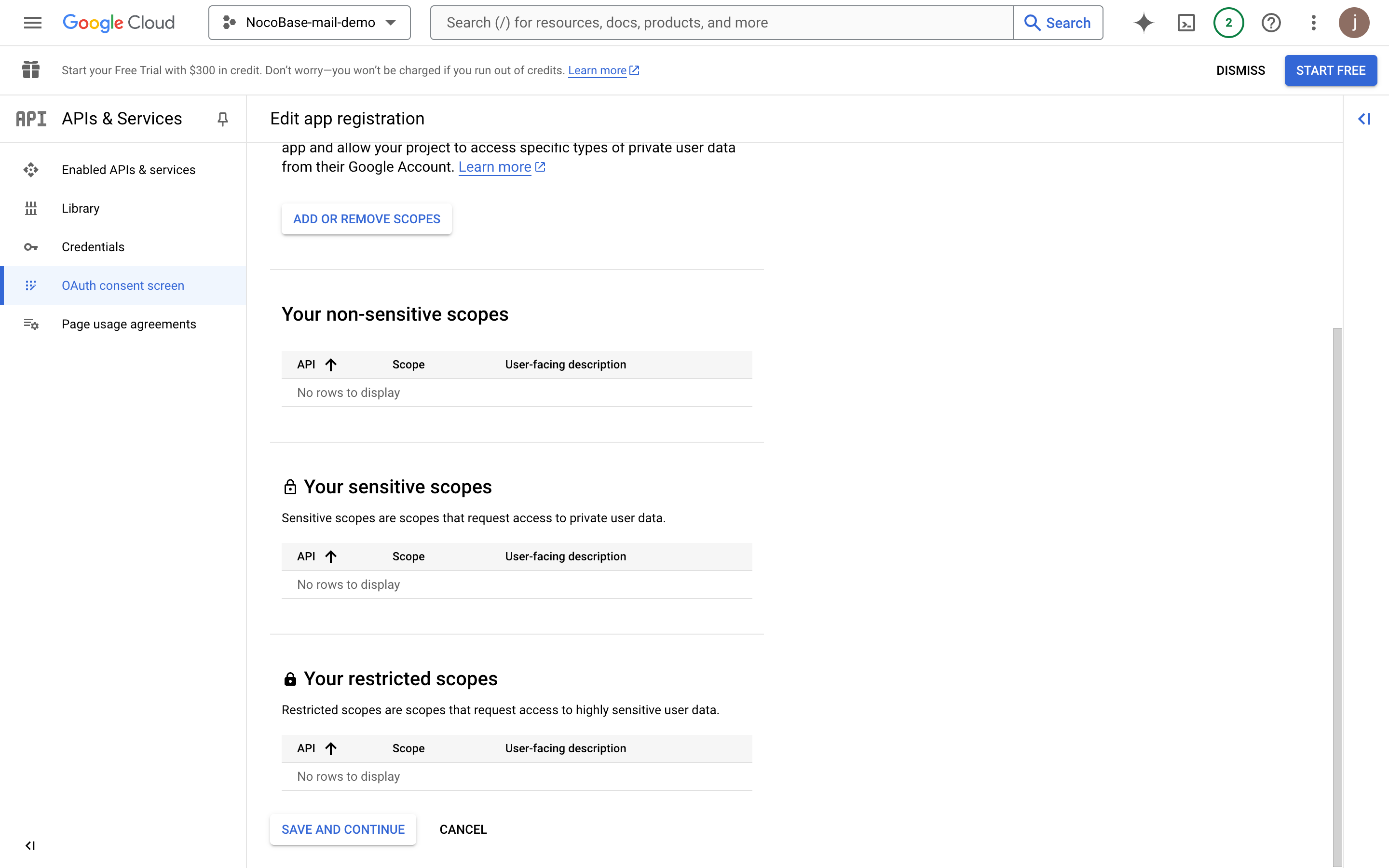
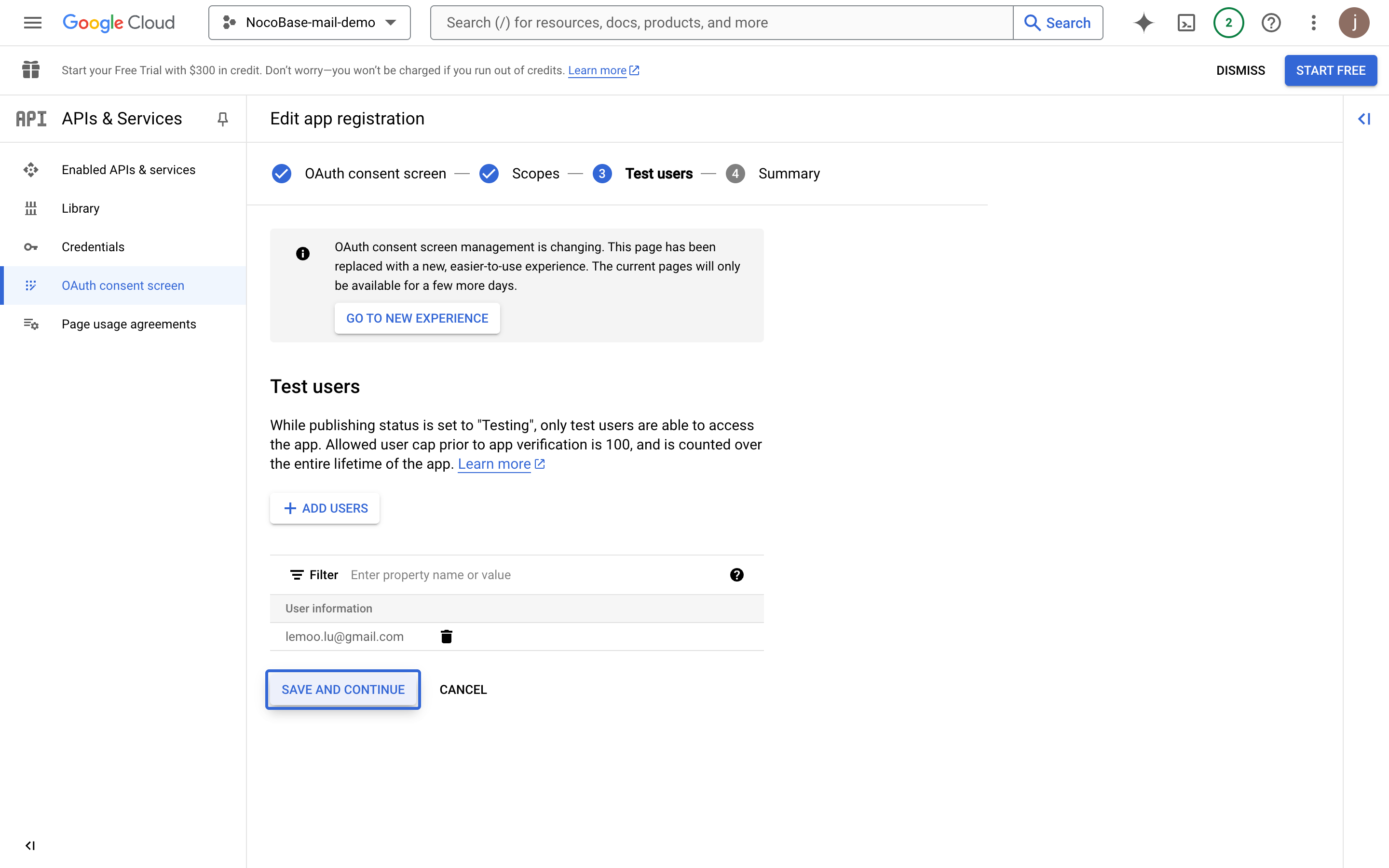
- Adicione usuários de teste para realizar testes antes da publicação do aplicativo.
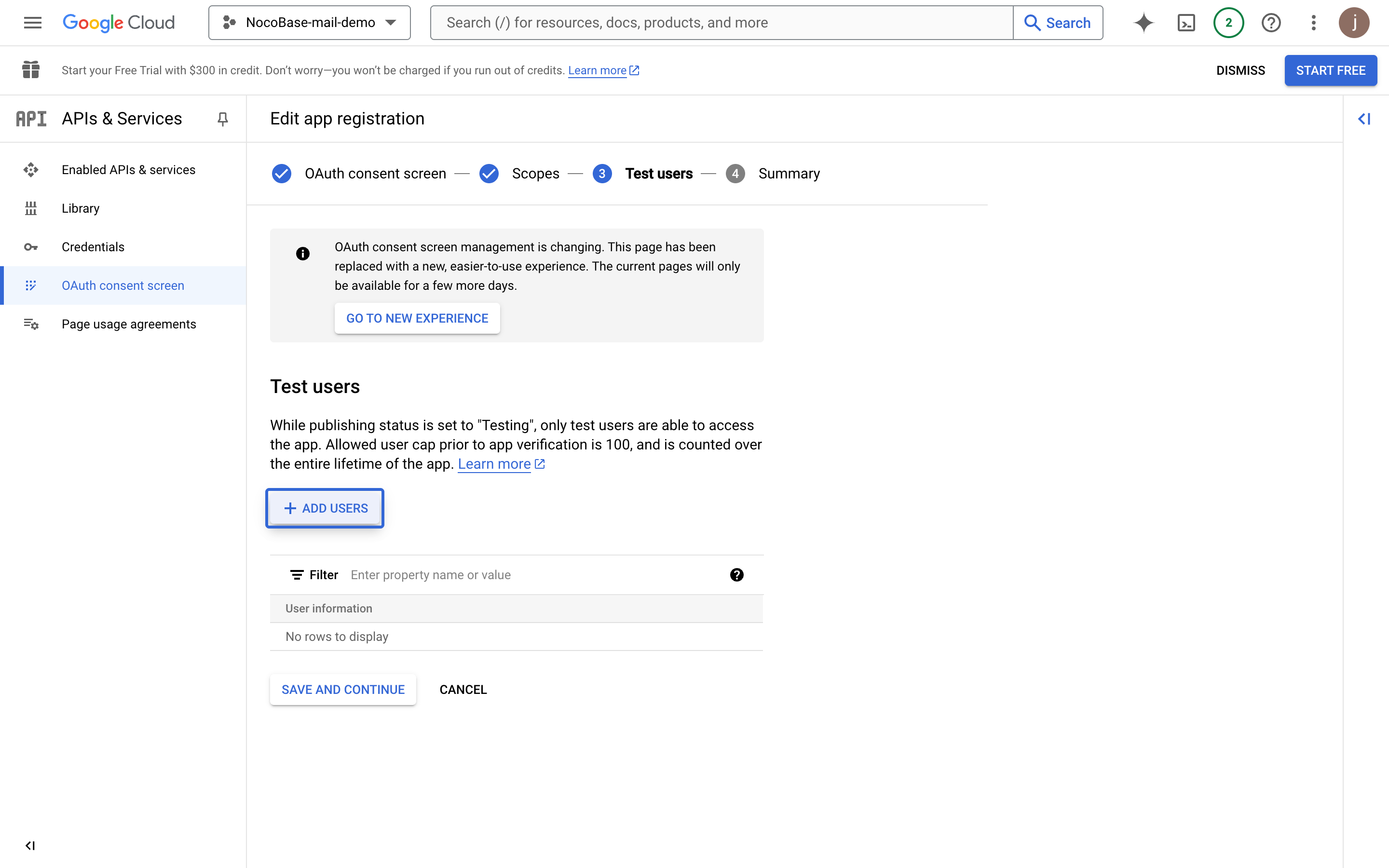
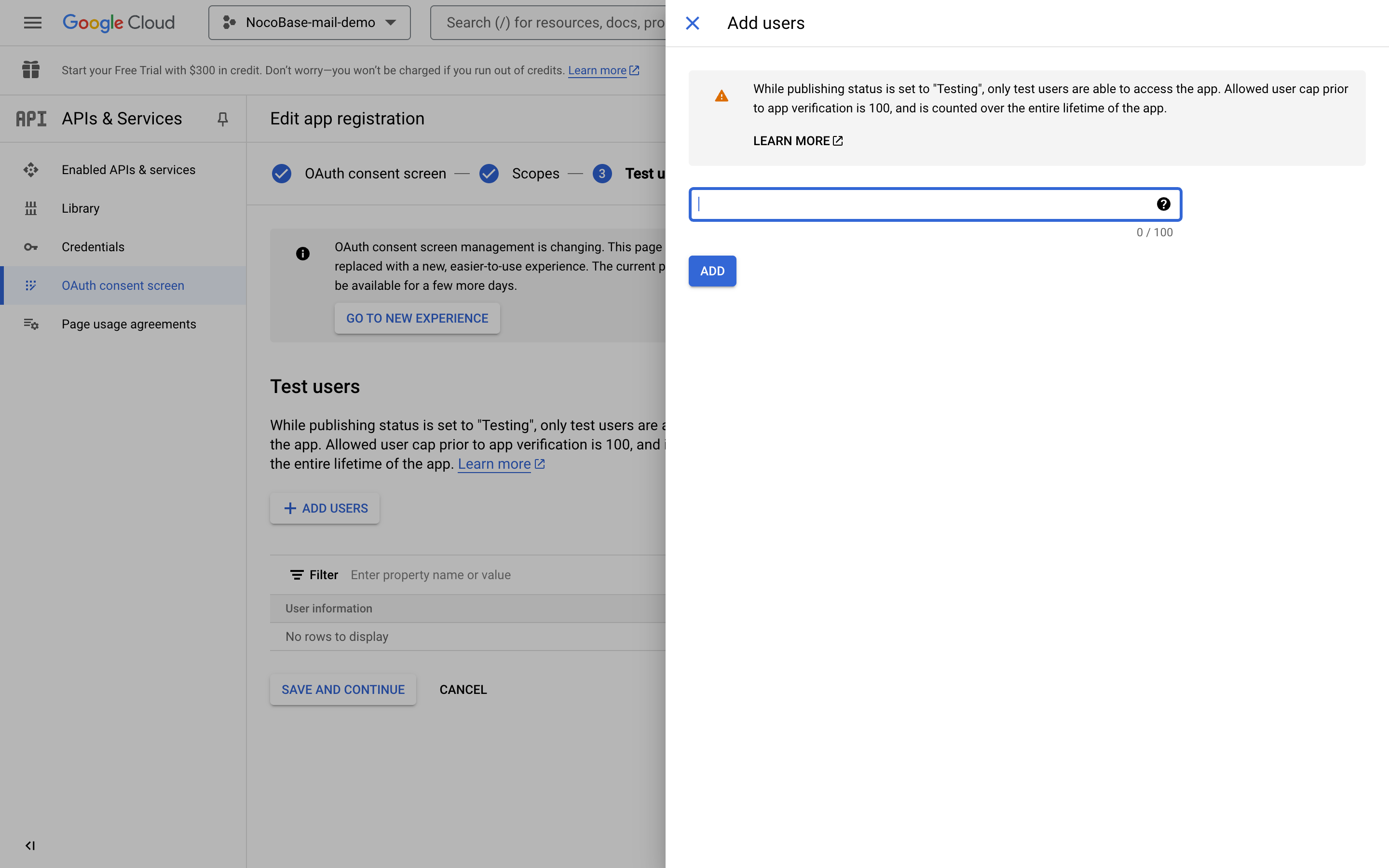
- Clique em continuar.
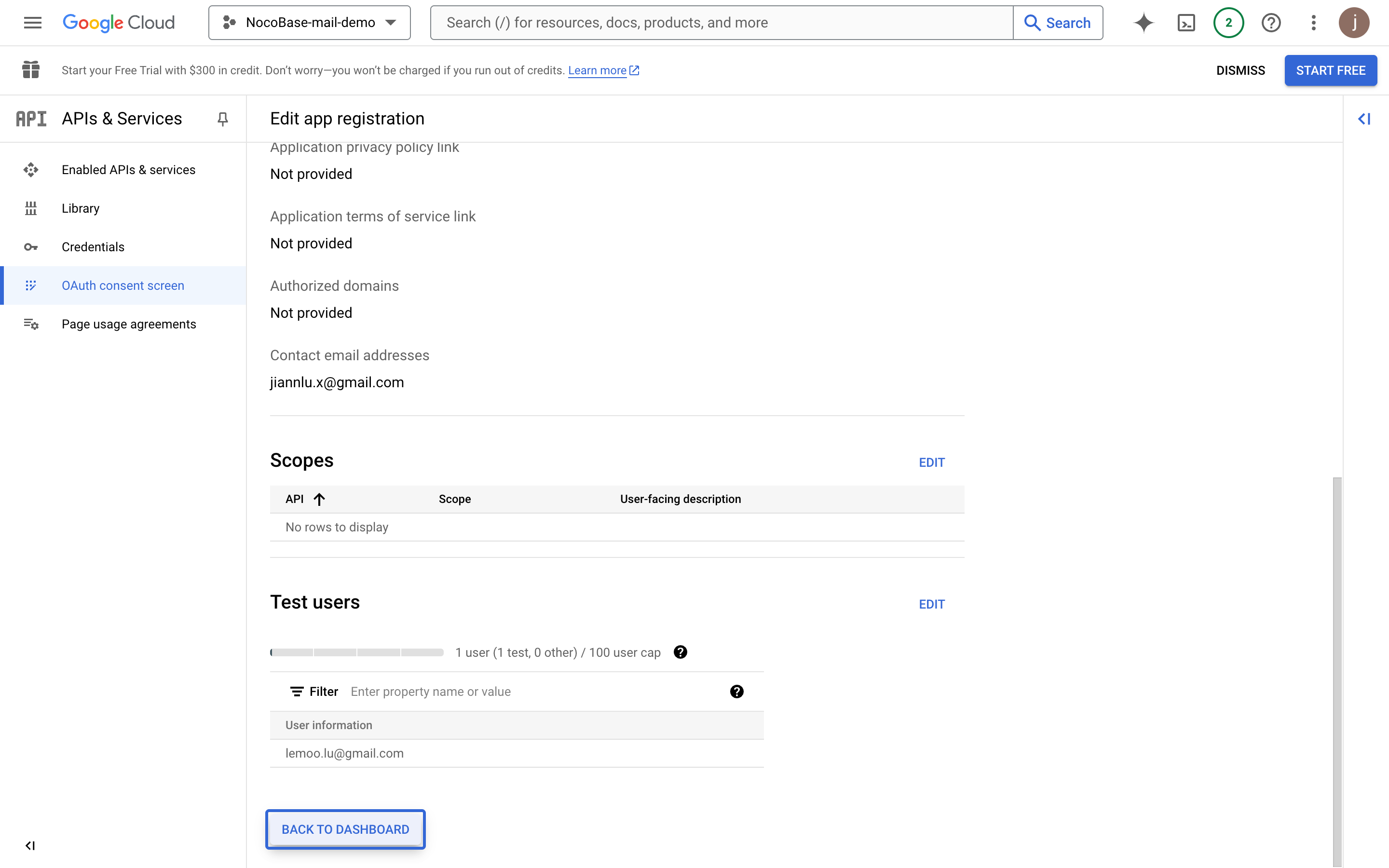
- Revise as informações de resumo e retorne ao painel.
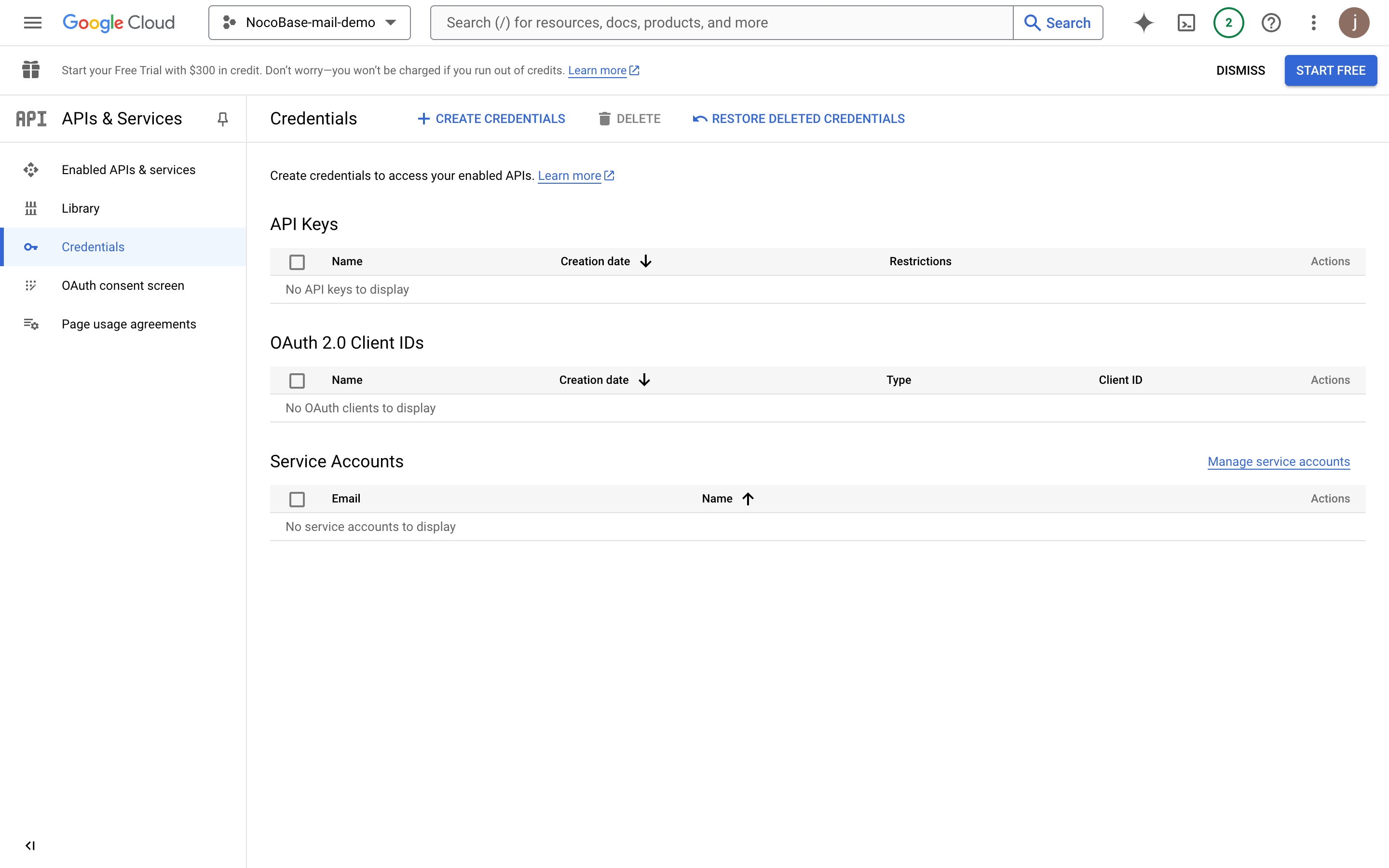
Criar Credenciais
- Clique no menu "Credentials" à esquerda.
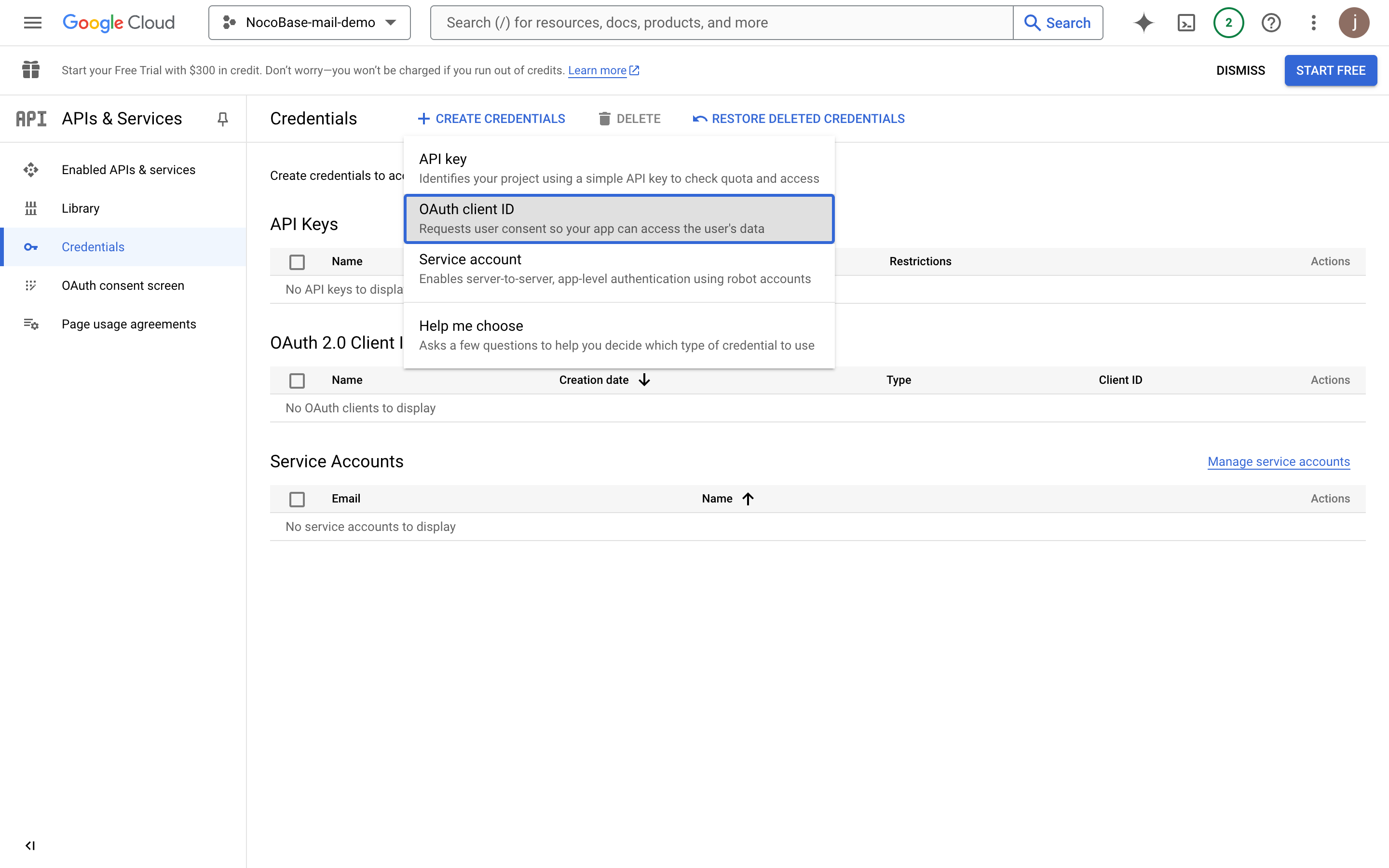
- Clique no botão "CREATE CREDENTIALS" e selecione "OAuth client ID".
- Selecione "Web application".
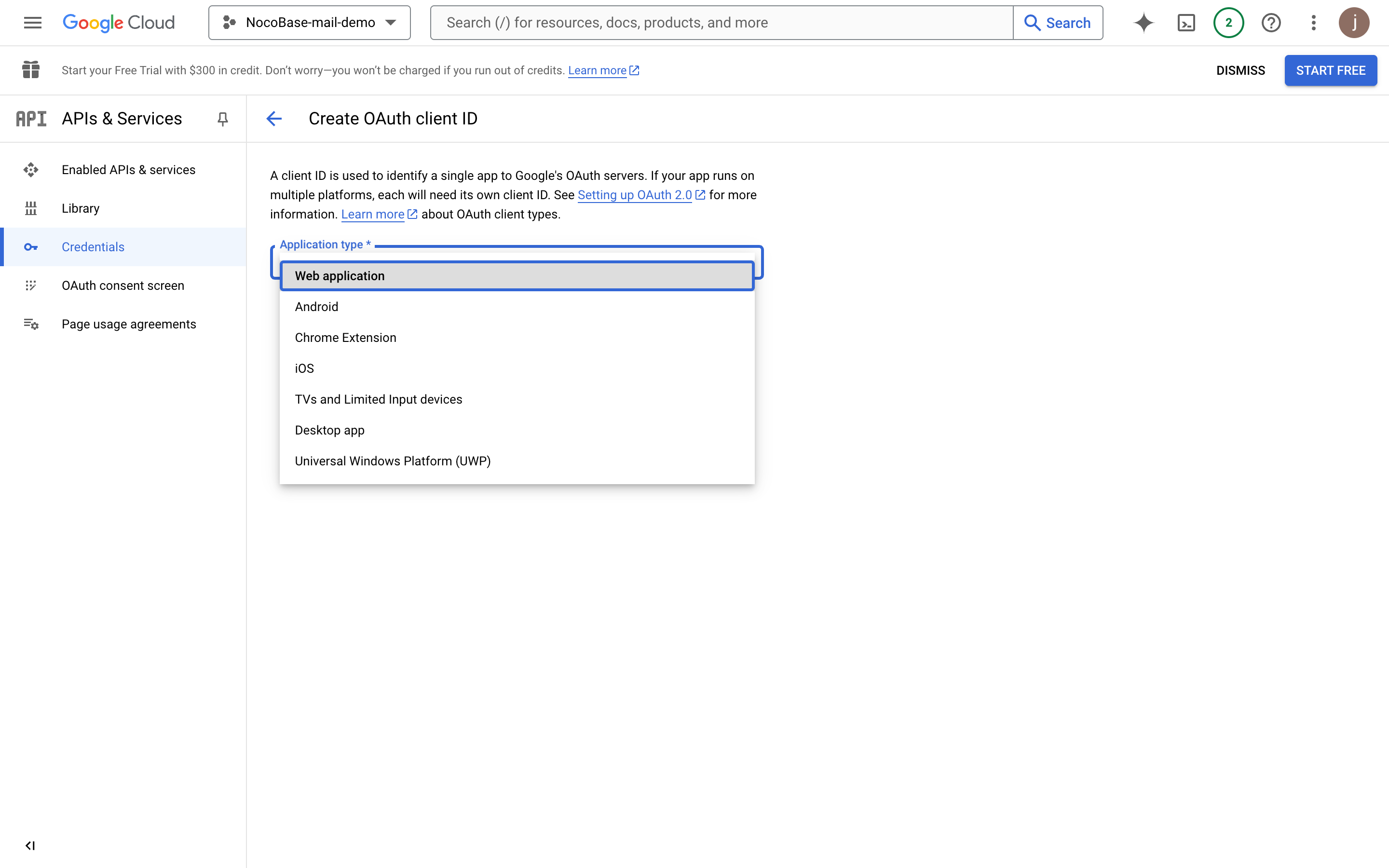
- Preencha as informações do aplicativo.
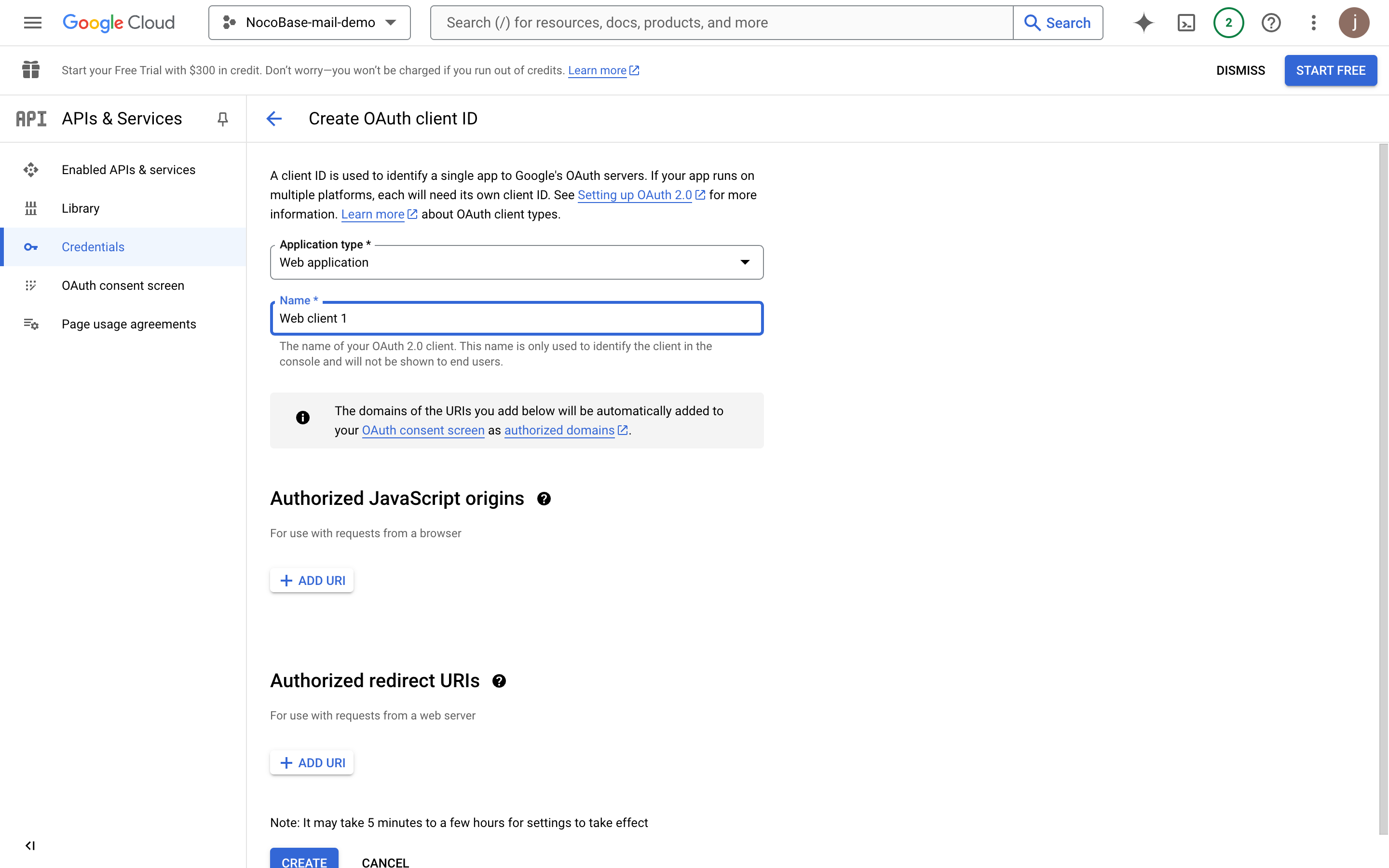
- Insira o domínio de implantação final do projeto (o exemplo aqui é um endereço de teste do NocoBase).
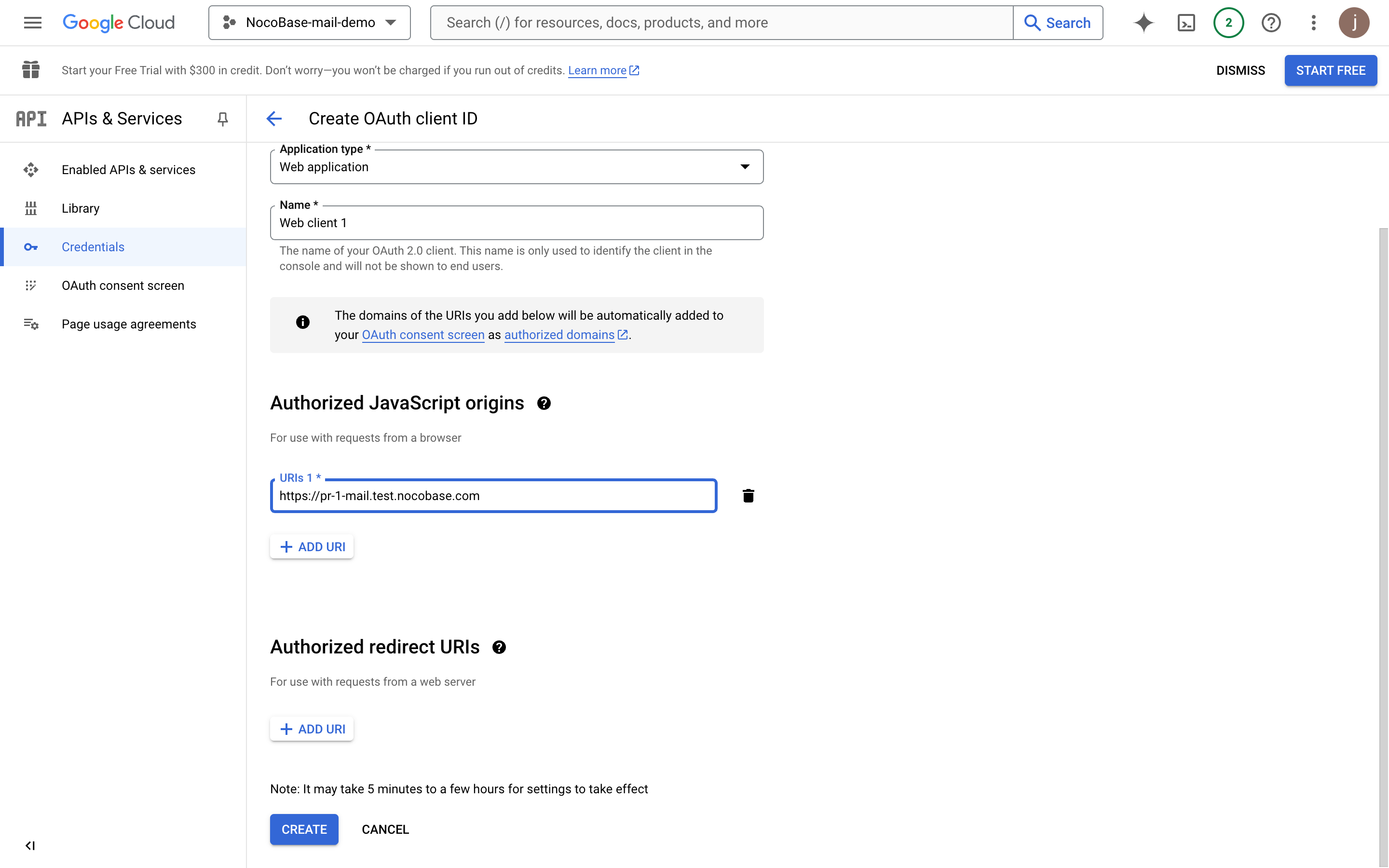
- Adicione o URI de redirecionamento autorizado. Ele deve ser
domínio + "/admin/settings/mail/oauth2". Por exemplo:https://pr-1-mail.test.nocobase.com/admin/settings/mail/oauth2
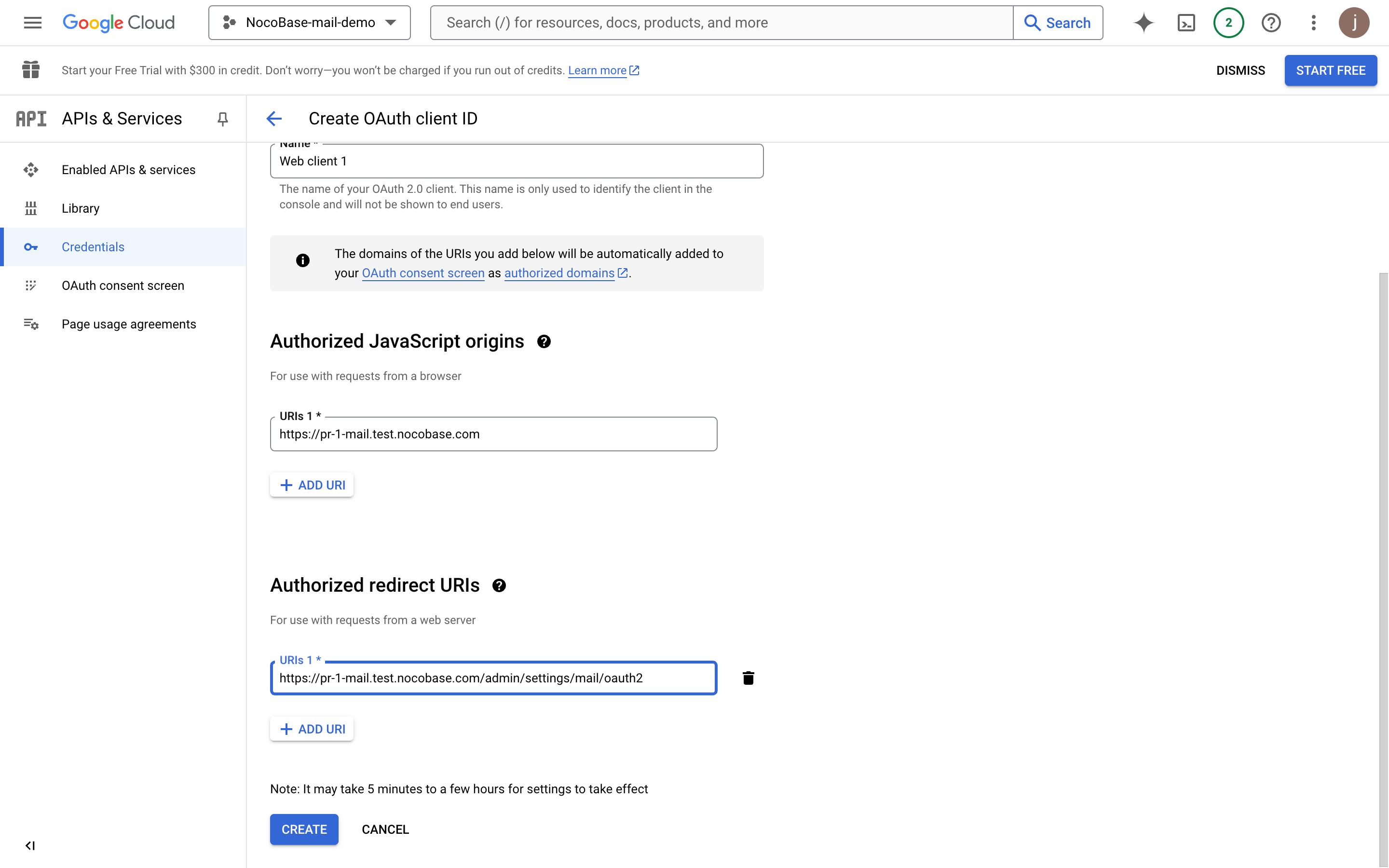
- Clique em criar para visualizar as informações do OAuth.
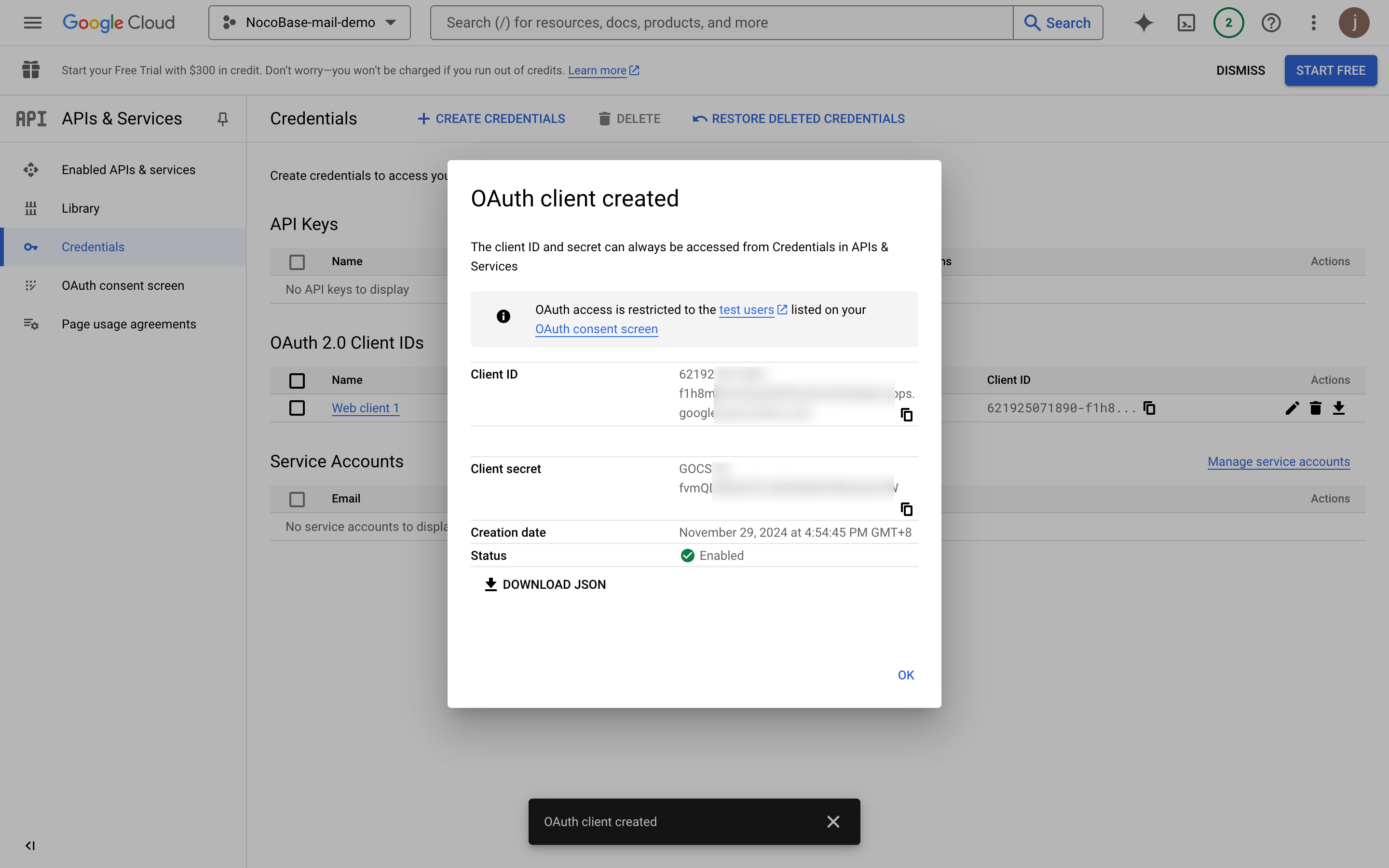
- Copie o Client ID e o Client secret e cole-os na página de configuração de e-mail.
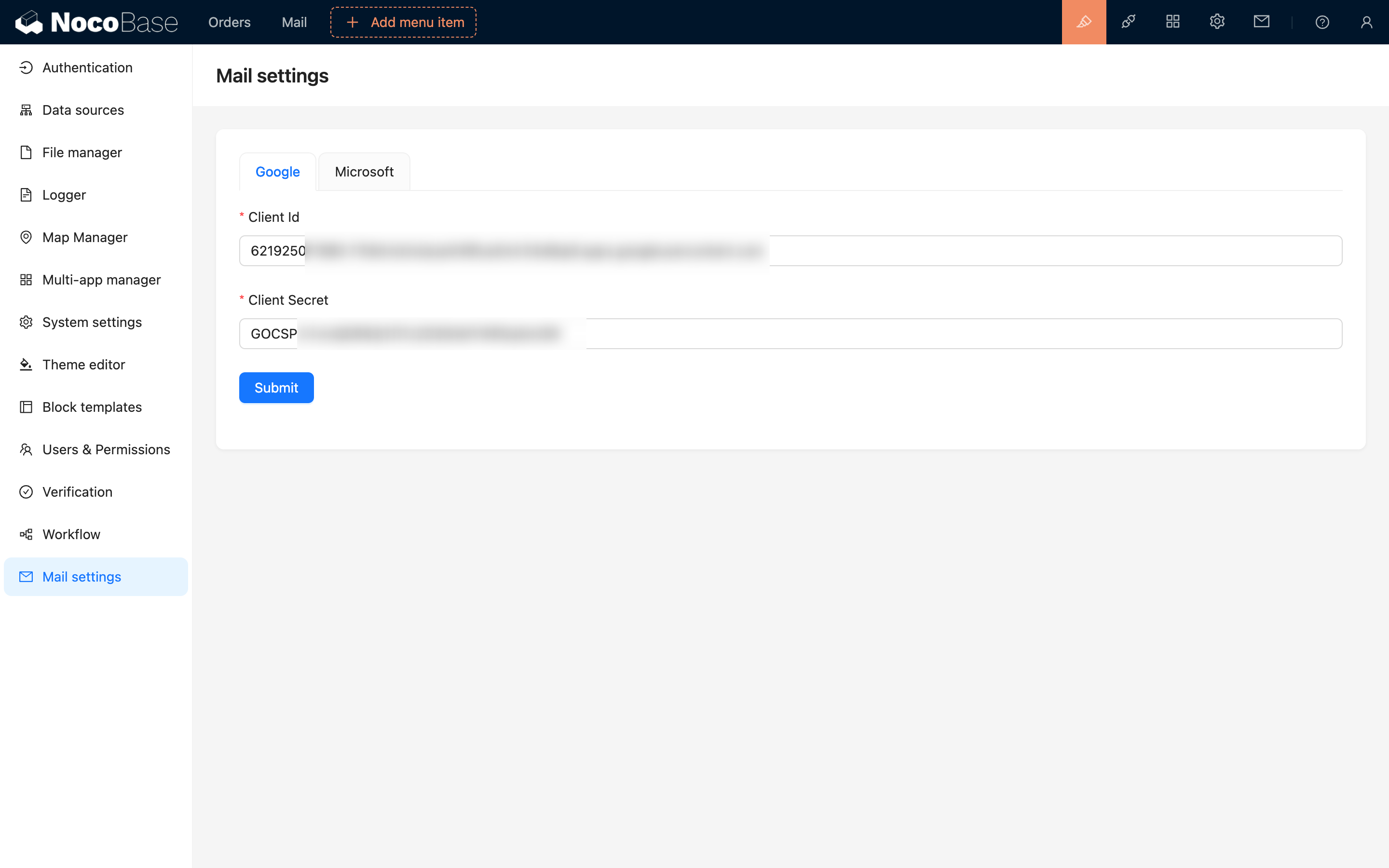
- Clique em salvar para concluir a configuração.
Publicar o Aplicativo
Após concluir o processo acima e testar funcionalidades como o login de autorização para usuários de teste e o envio de e-mails, você poderá publicar o aplicativo.
- Clique no menu "OAuth consent screen".
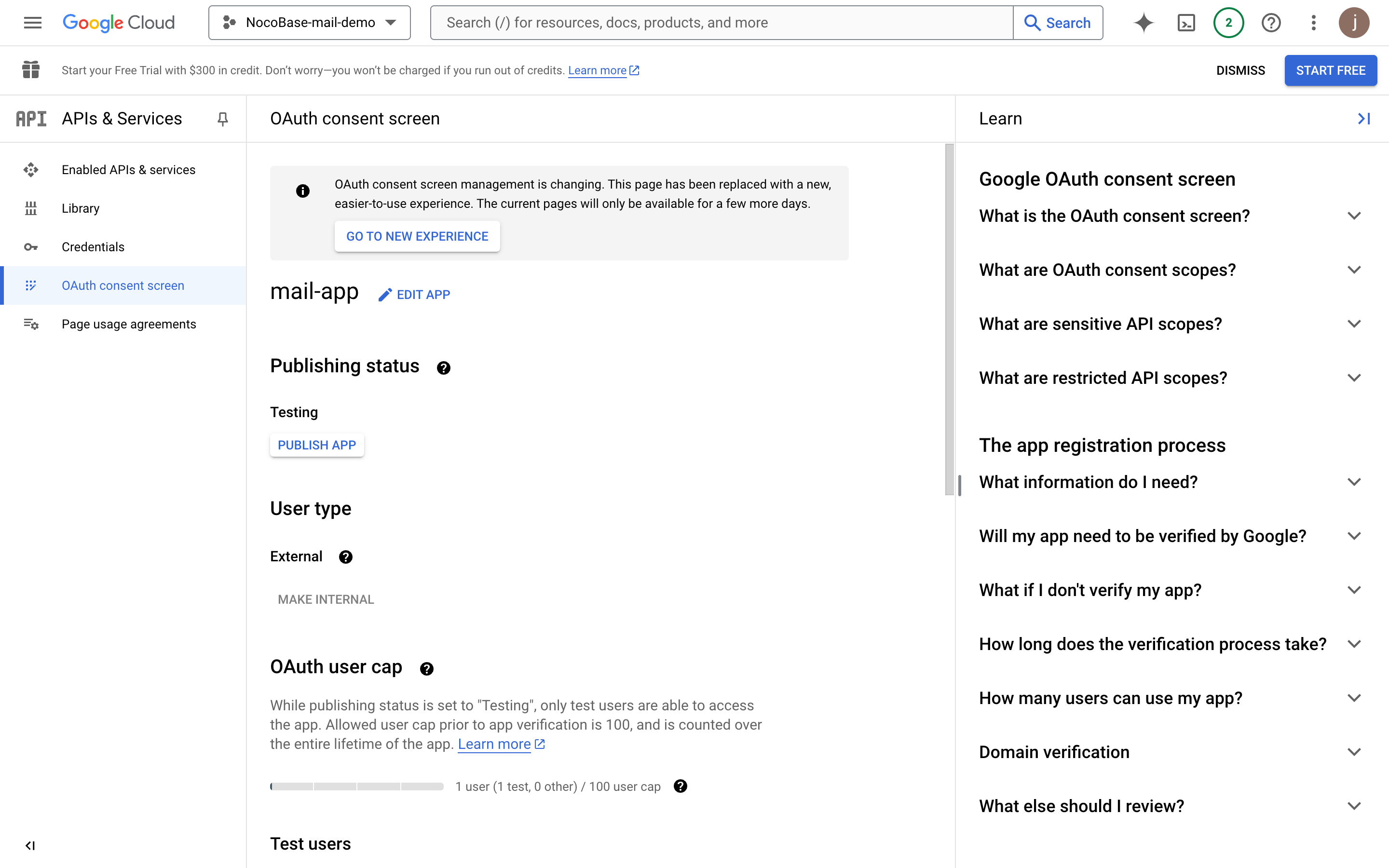
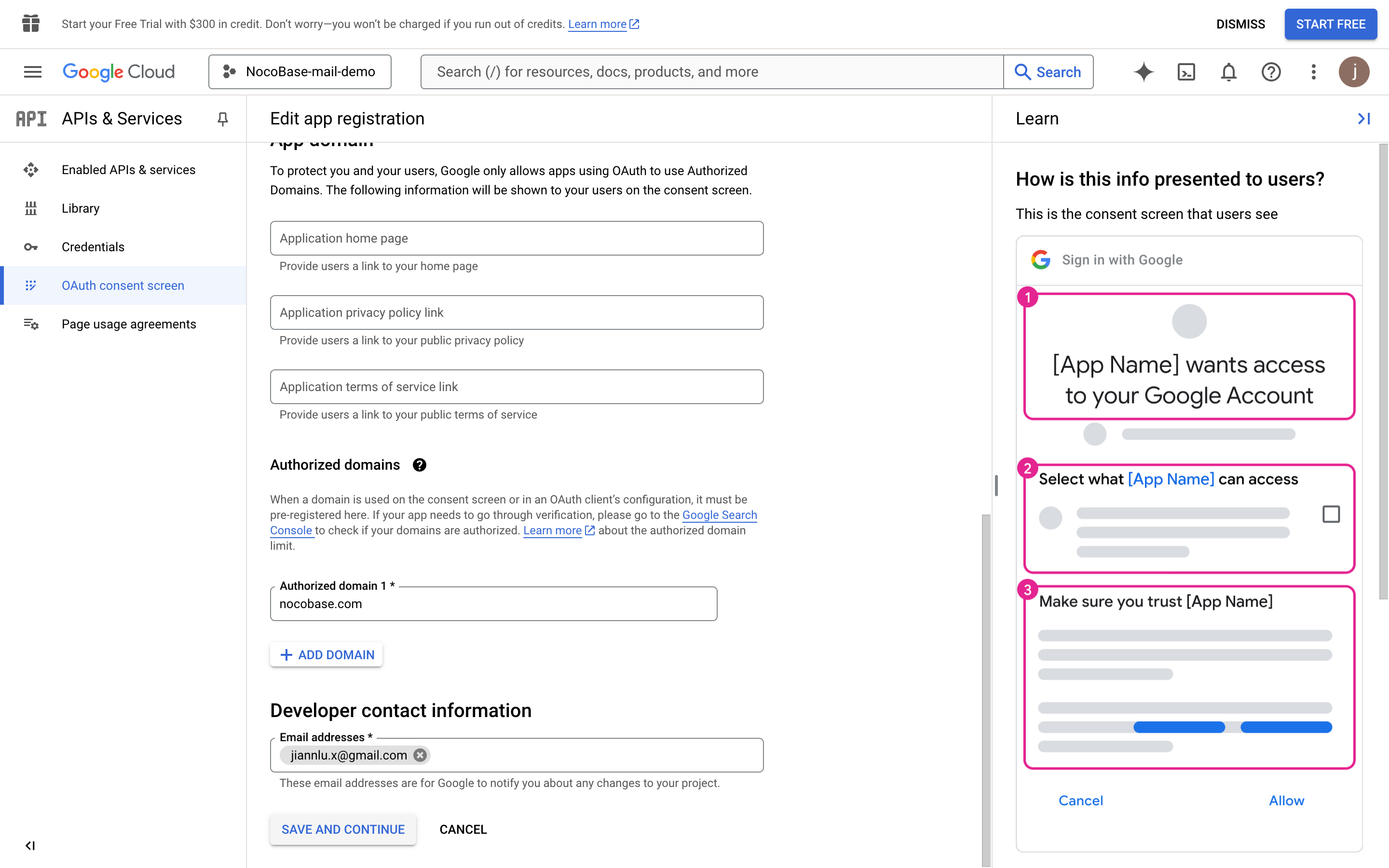
- Clique no botão "EDIT APP" e, em seguida, clique no botão "SAVE AND CONTINUE" na parte inferior.
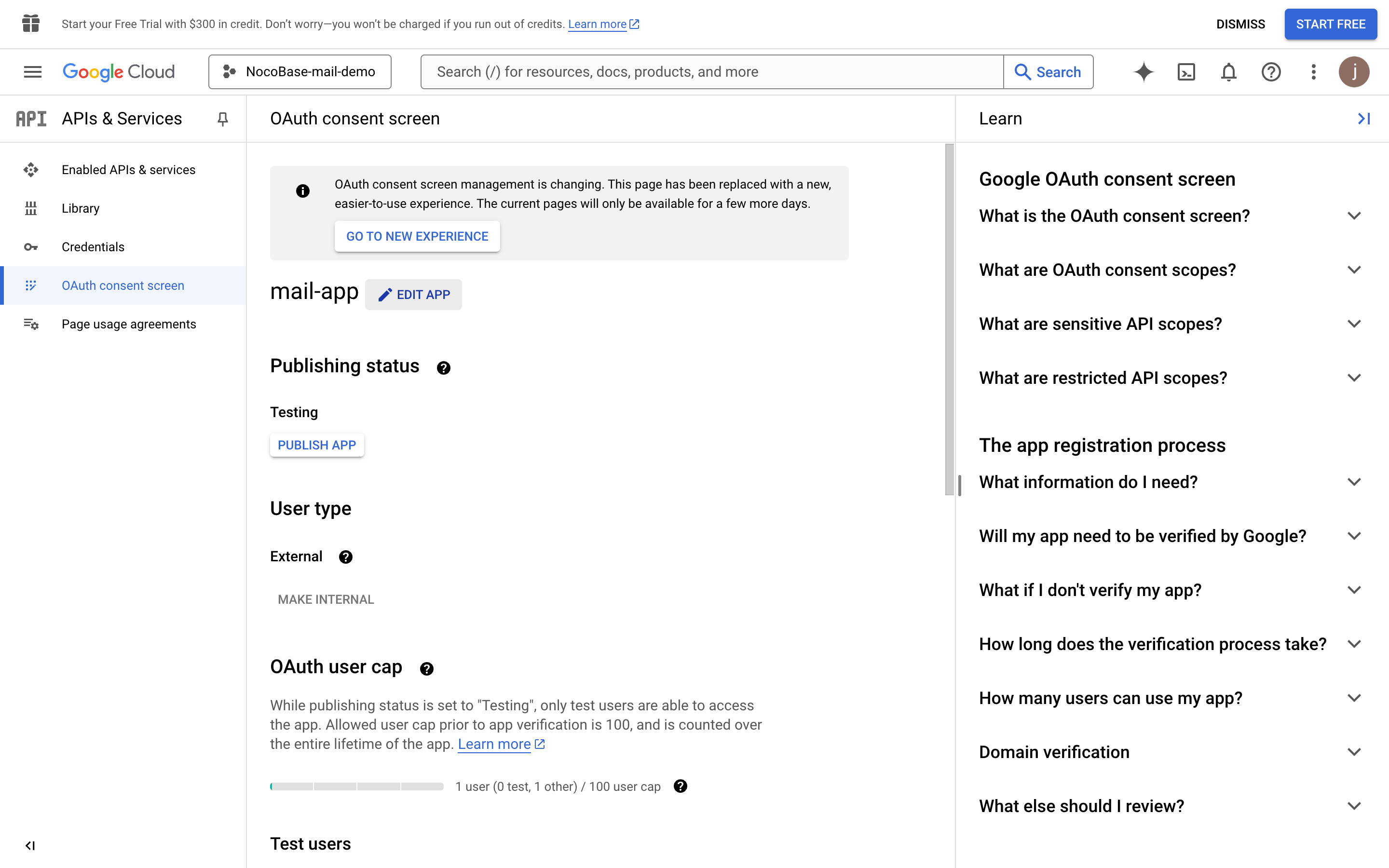
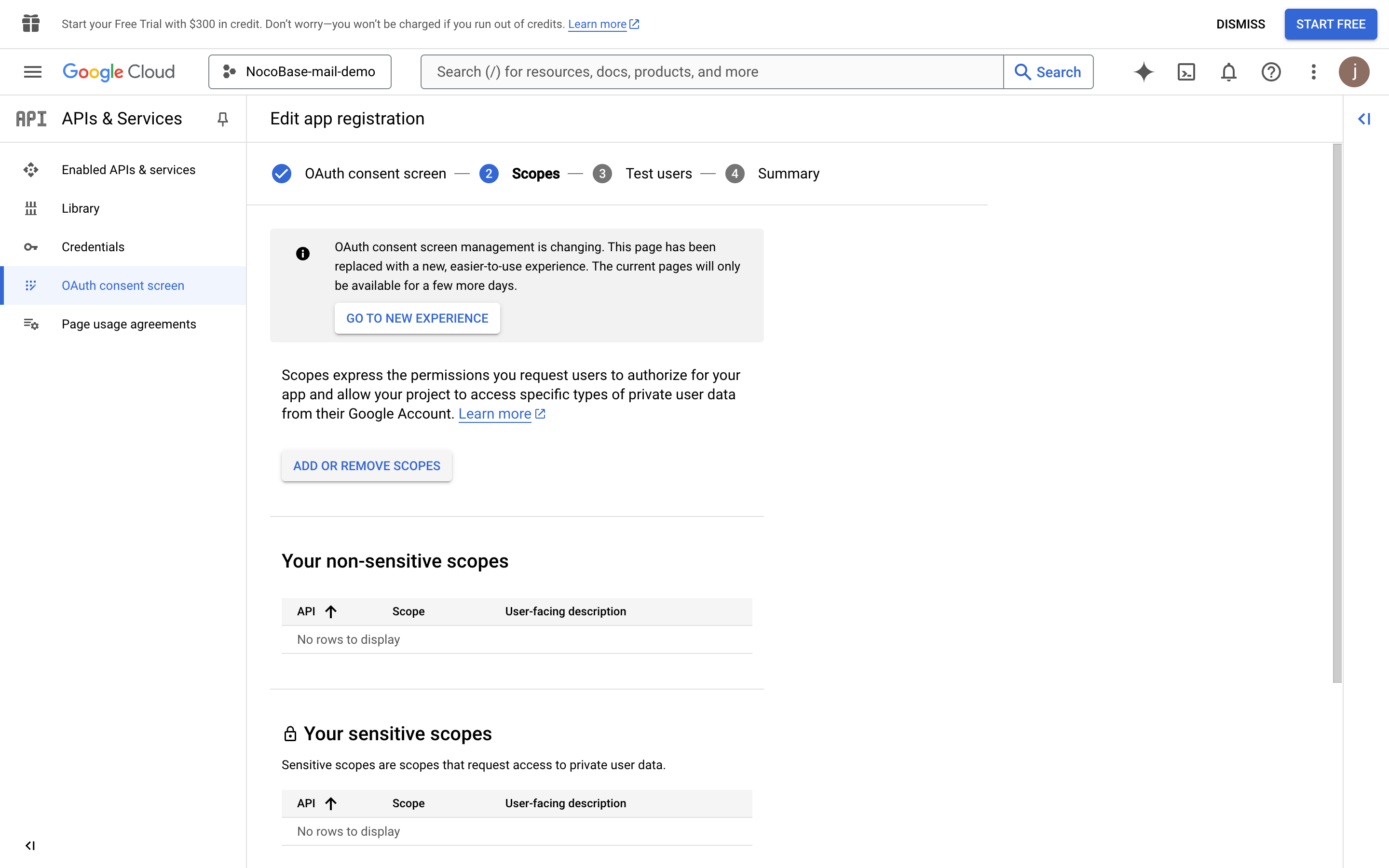
- Clique no botão "ADD OR REMOVE SCOPES" para selecionar os escopos de permissão do usuário.
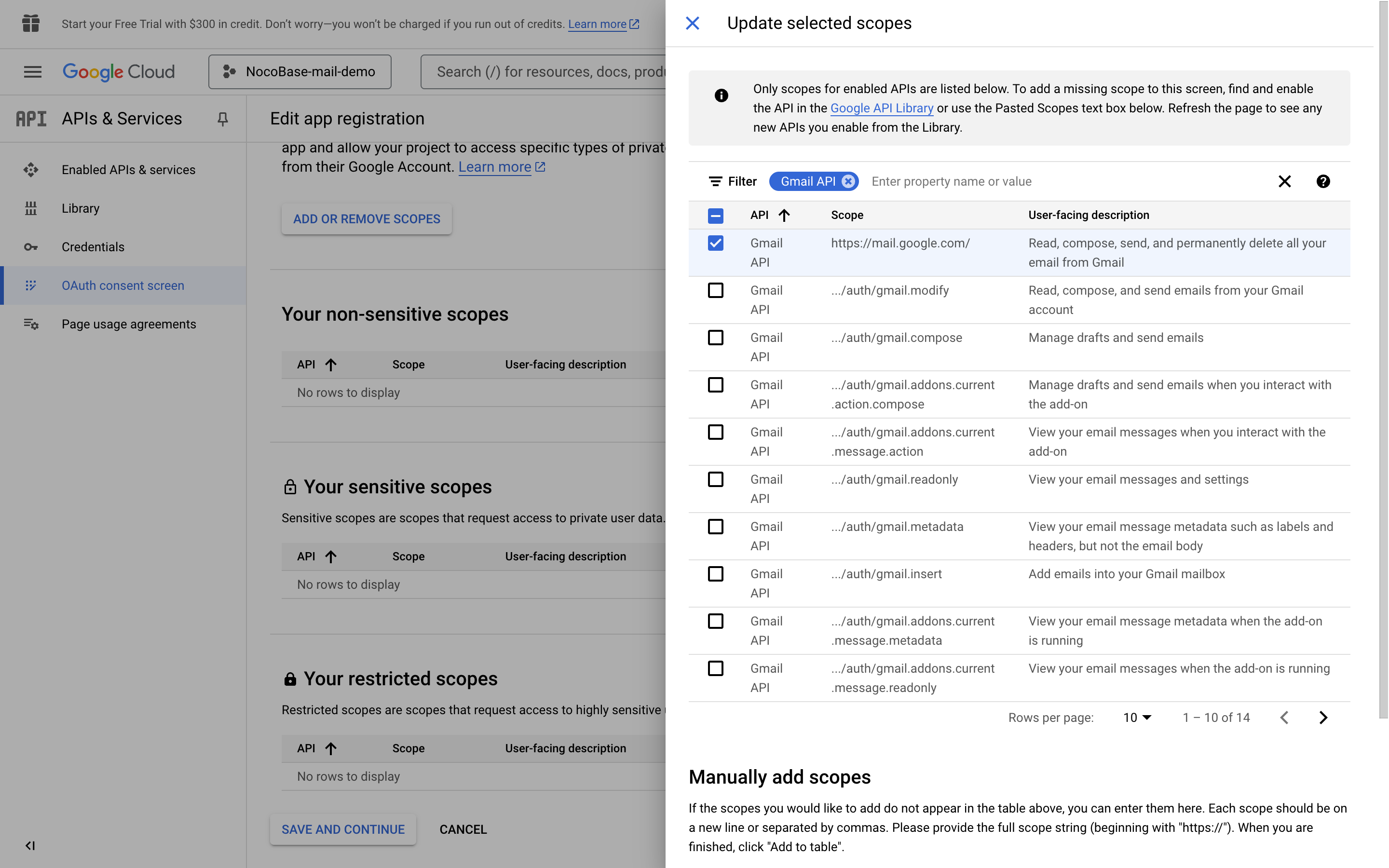
- Pesquise por "Gmail API" e, em seguida, marque "Gmail API" (confirme que o valor do Scope é a API do Gmail com "https://mail.google.com/").
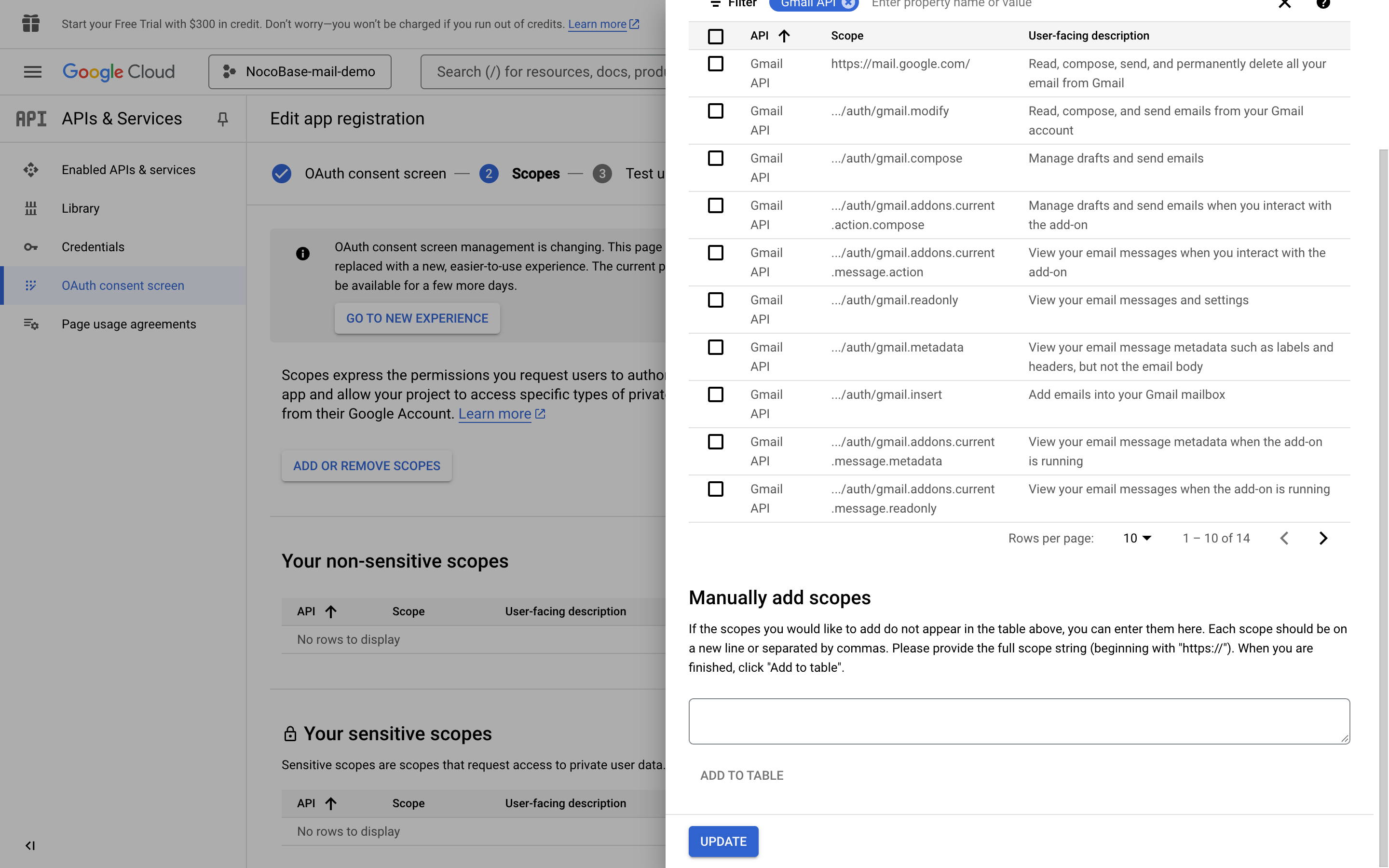
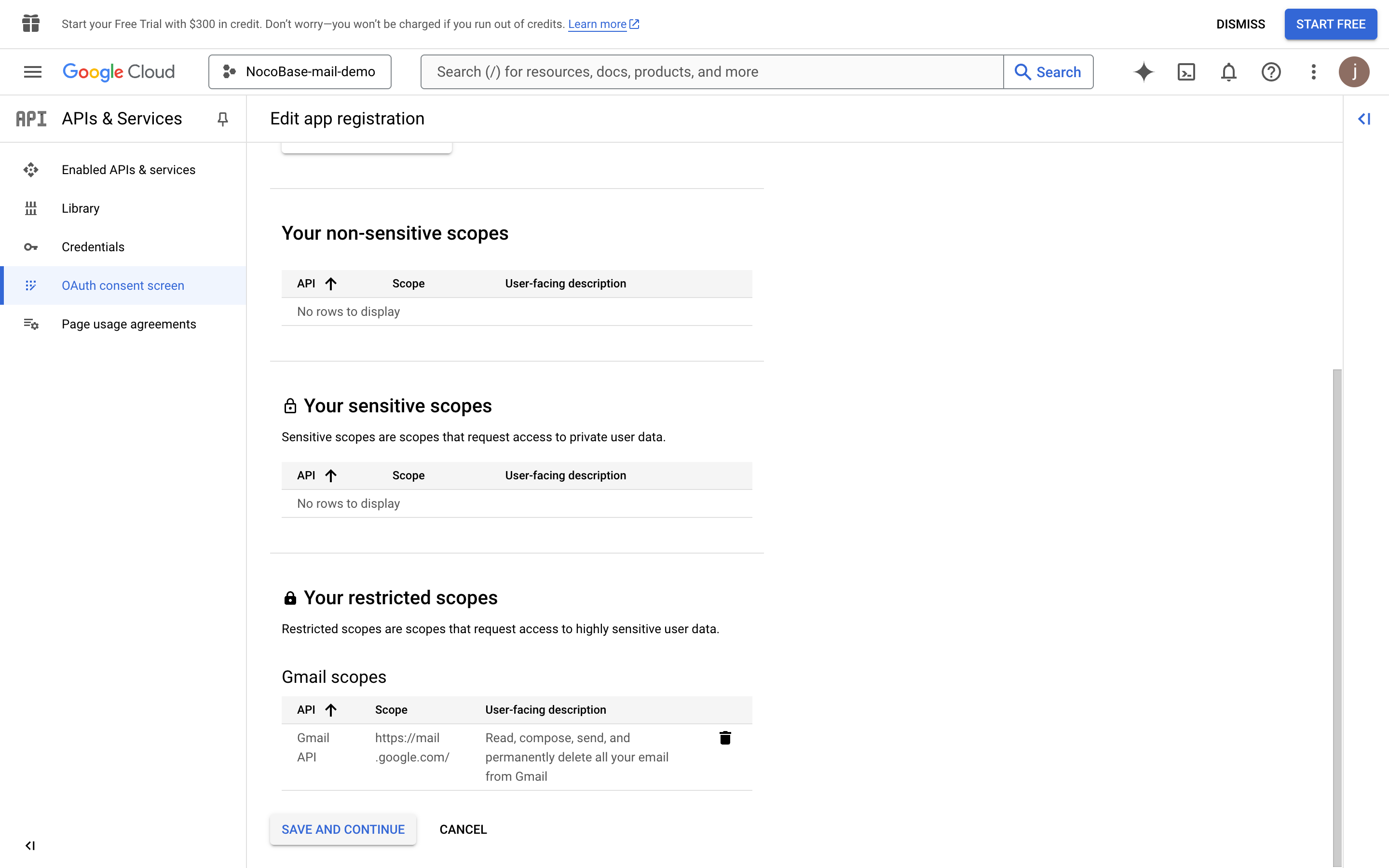
- Clique no botão "UPDATE" na parte inferior para salvar.
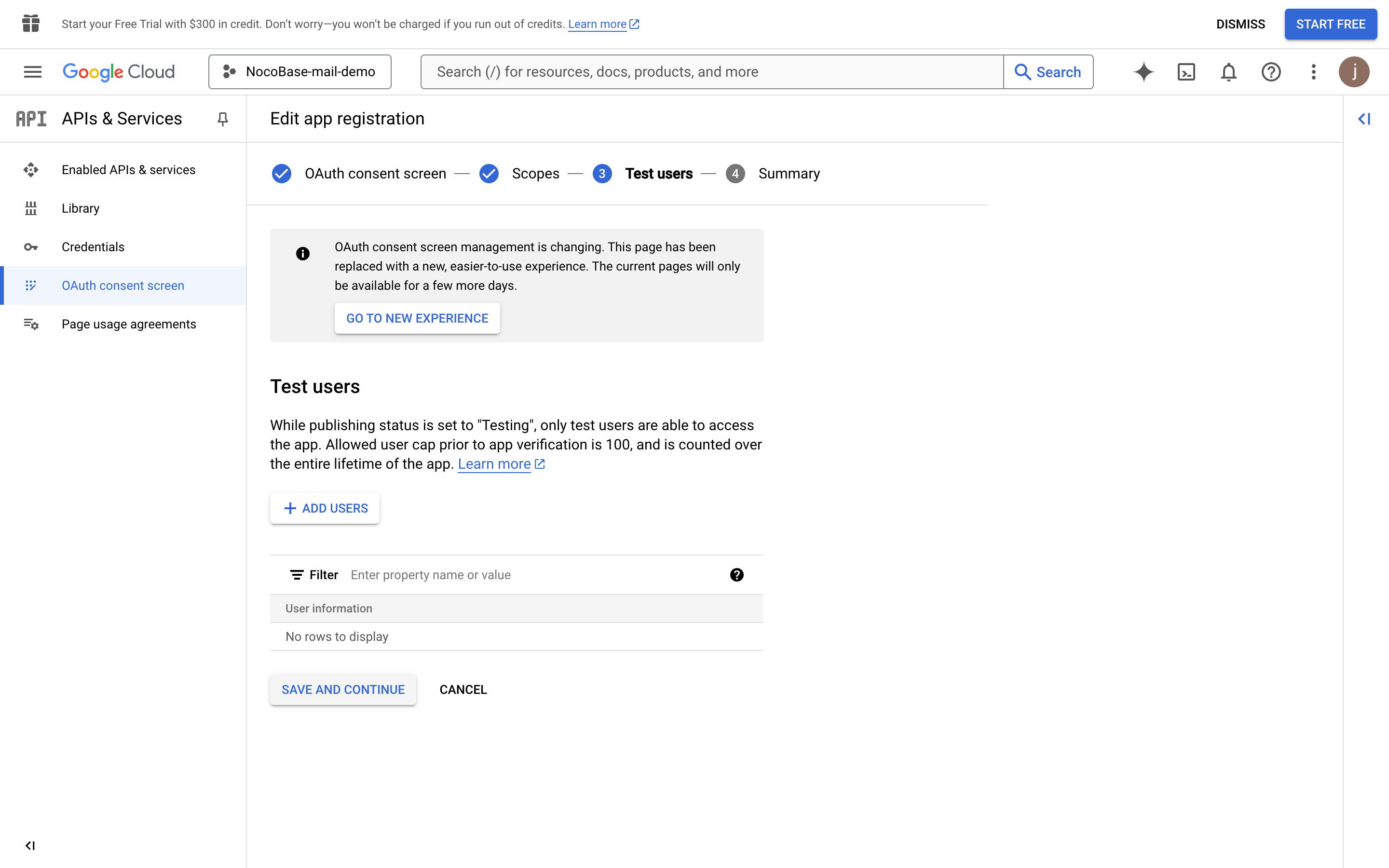
- Clique no botão "SAVE AND CONTINUE" na parte inferior de cada página e, por fim, clique no botão "BACK TO DASHBOARD" para retornar à página do painel.
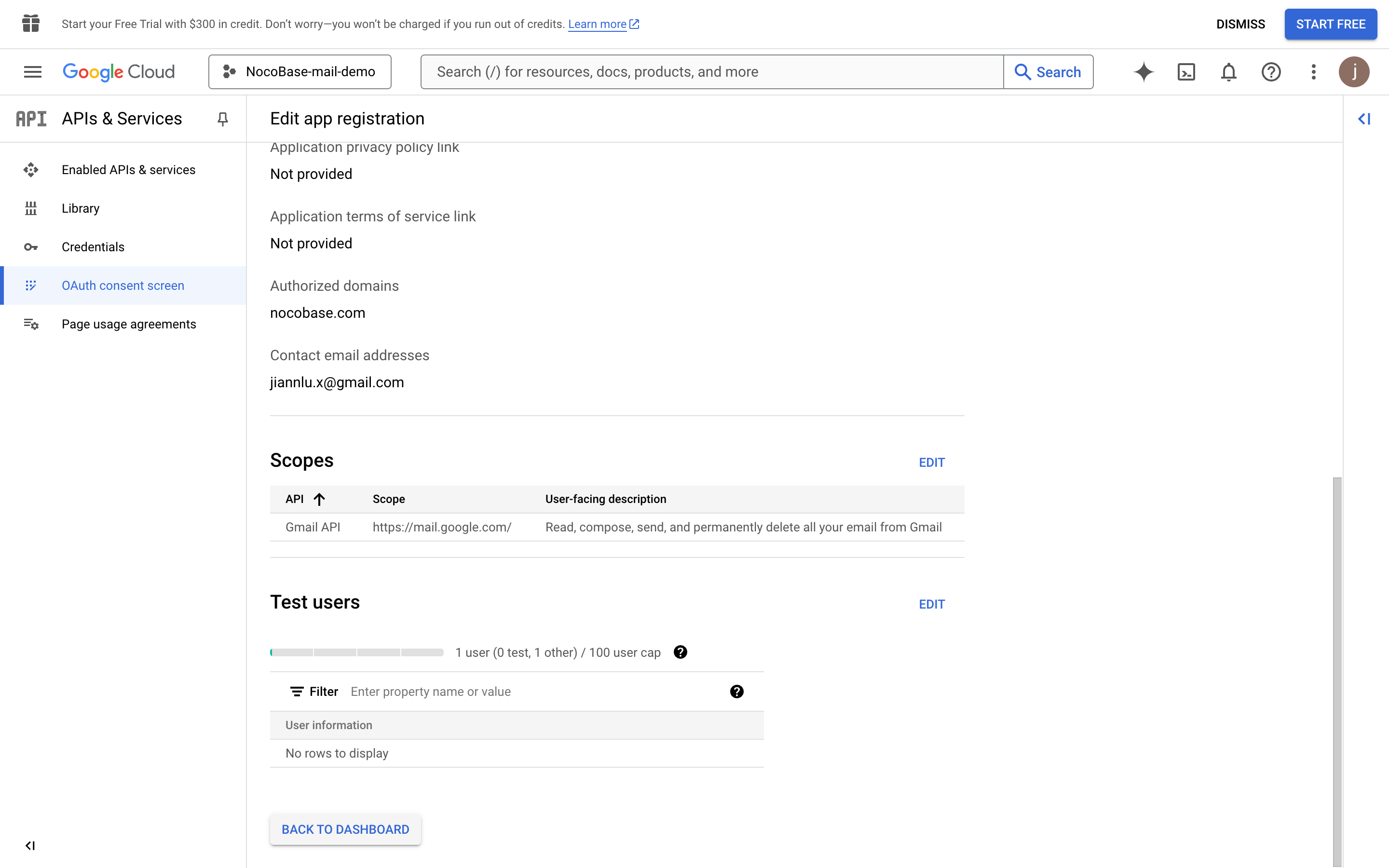
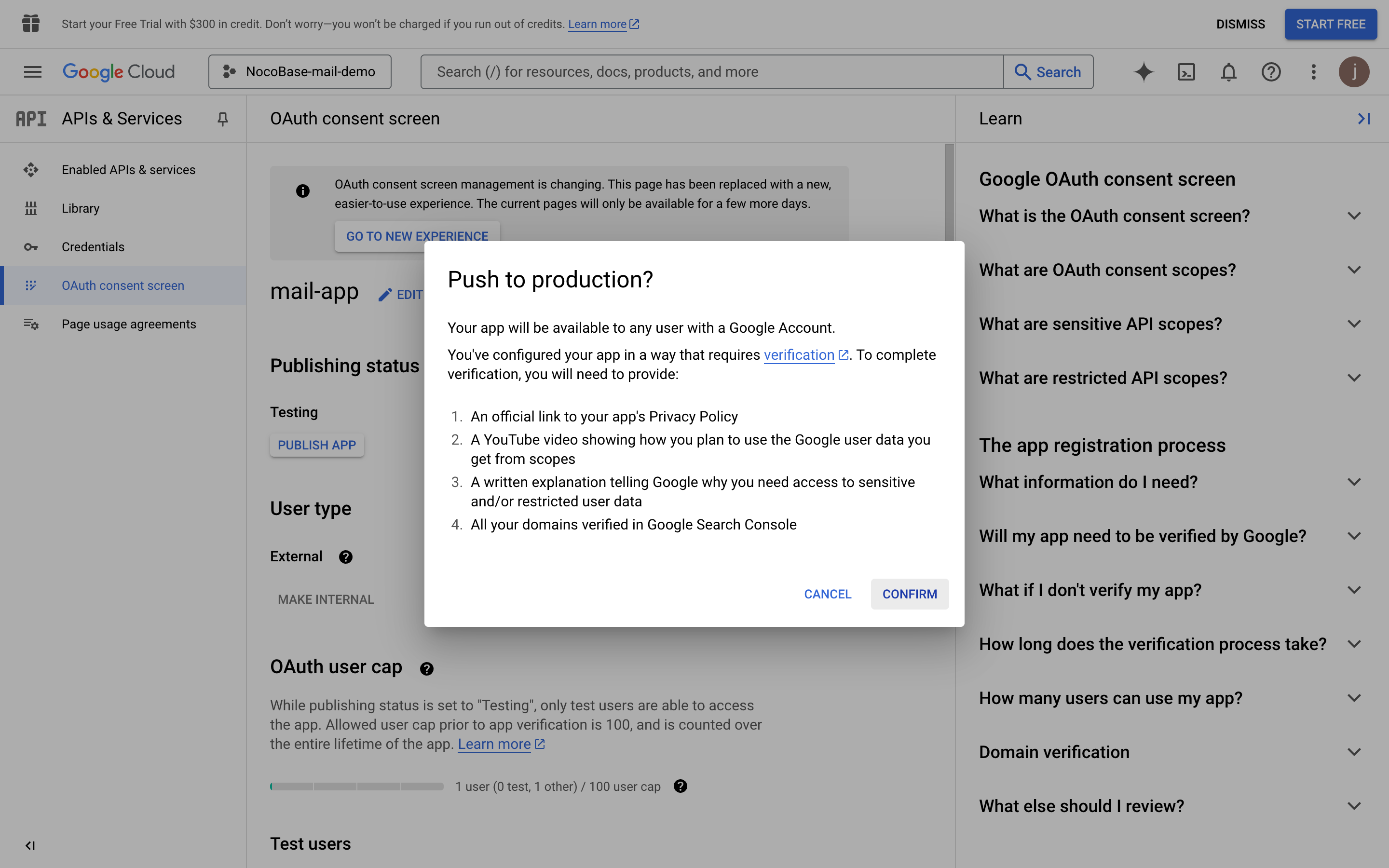
- Clique no botão "PUBLISH APP". Uma página de confirmação aparecerá, listando as informações necessárias para a publicação. Em seguida, clique no botão "CONFIRM".
- Retorne à página do console e você verá que o status de publicação é "In production".
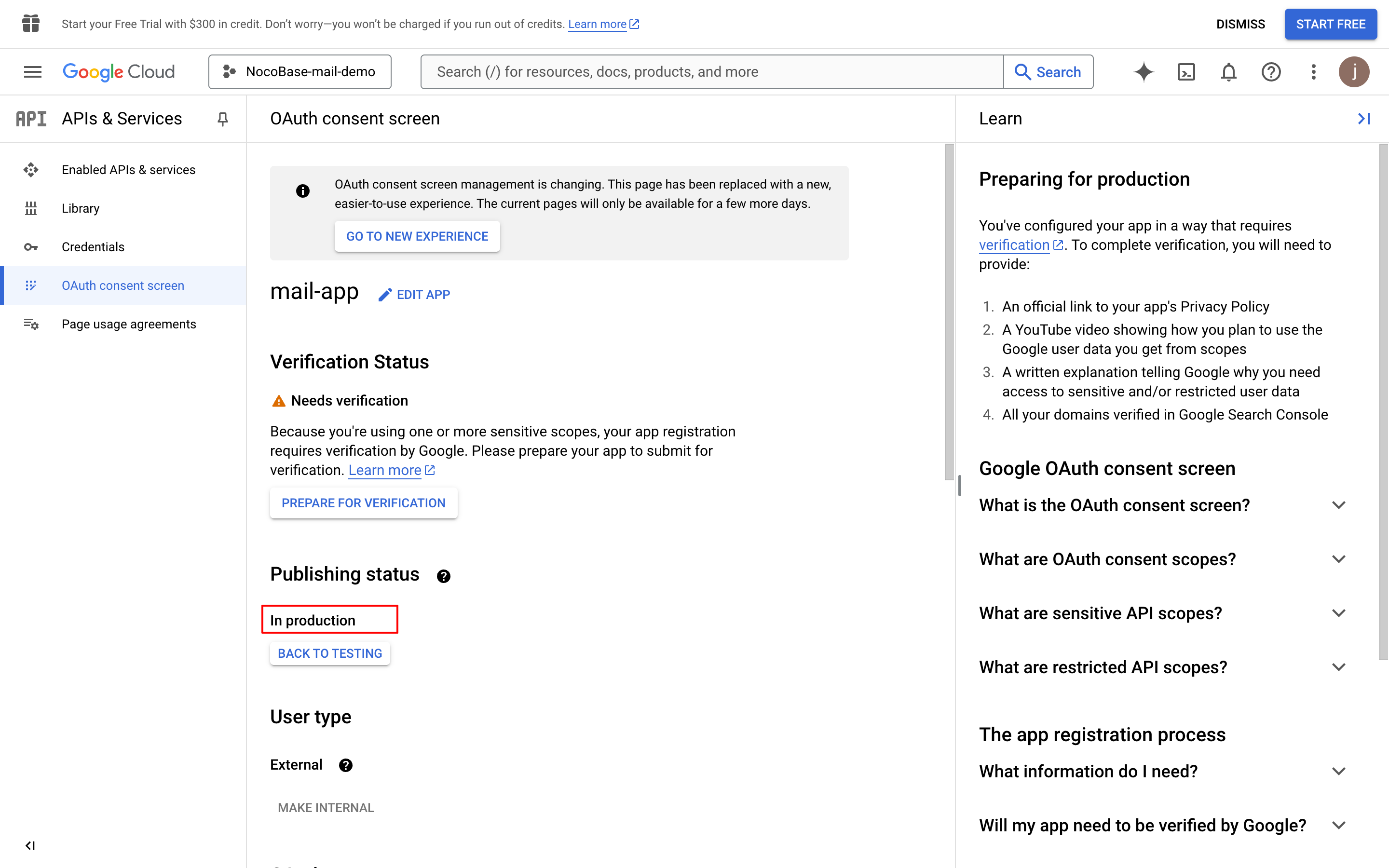
- Clique no botão "PREPARE FOR VERIFICATION", preencha as informações necessárias e clique no botão "SAVE AND CONTINUE" (os dados na imagem são apenas para fins de demonstração).
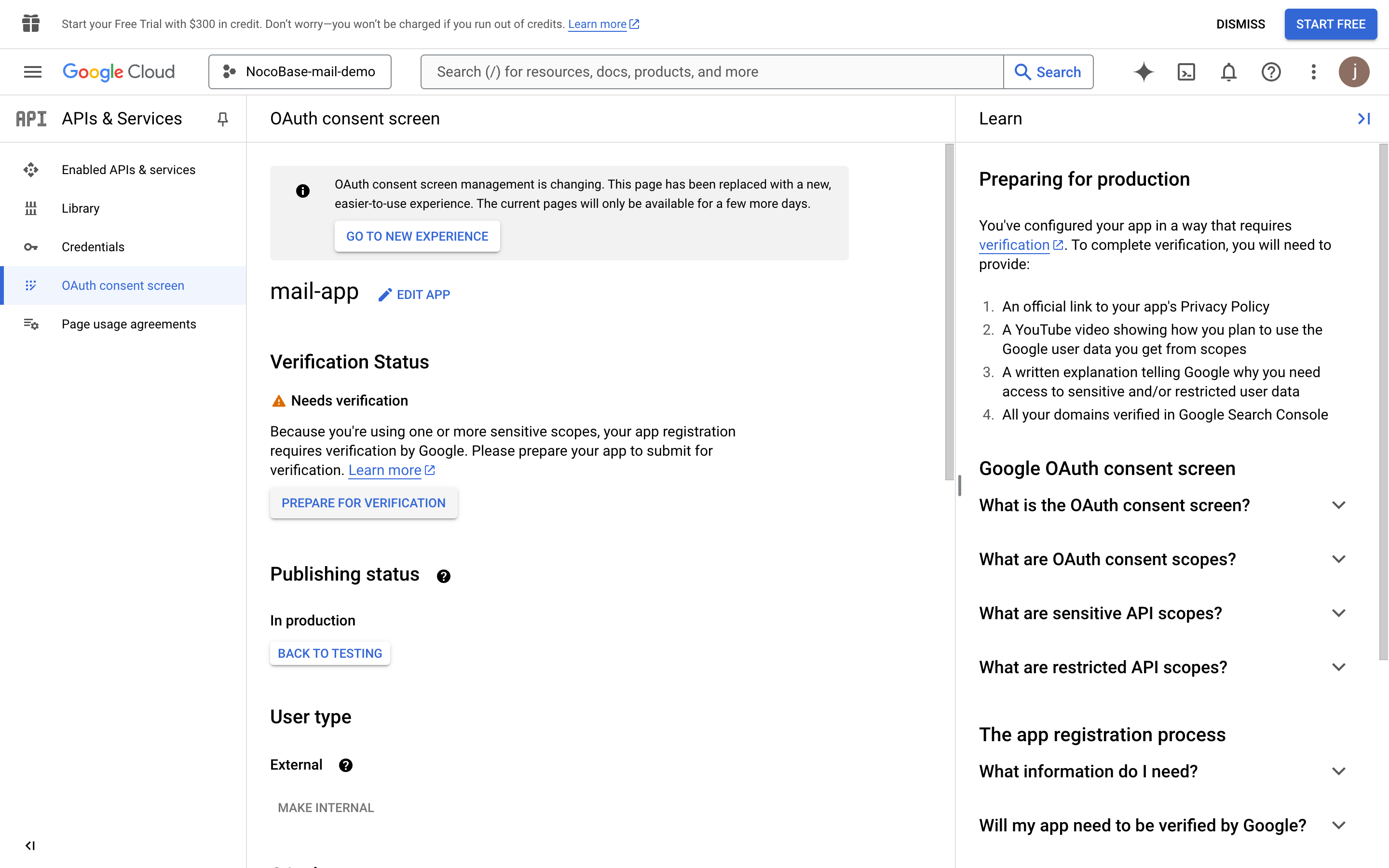
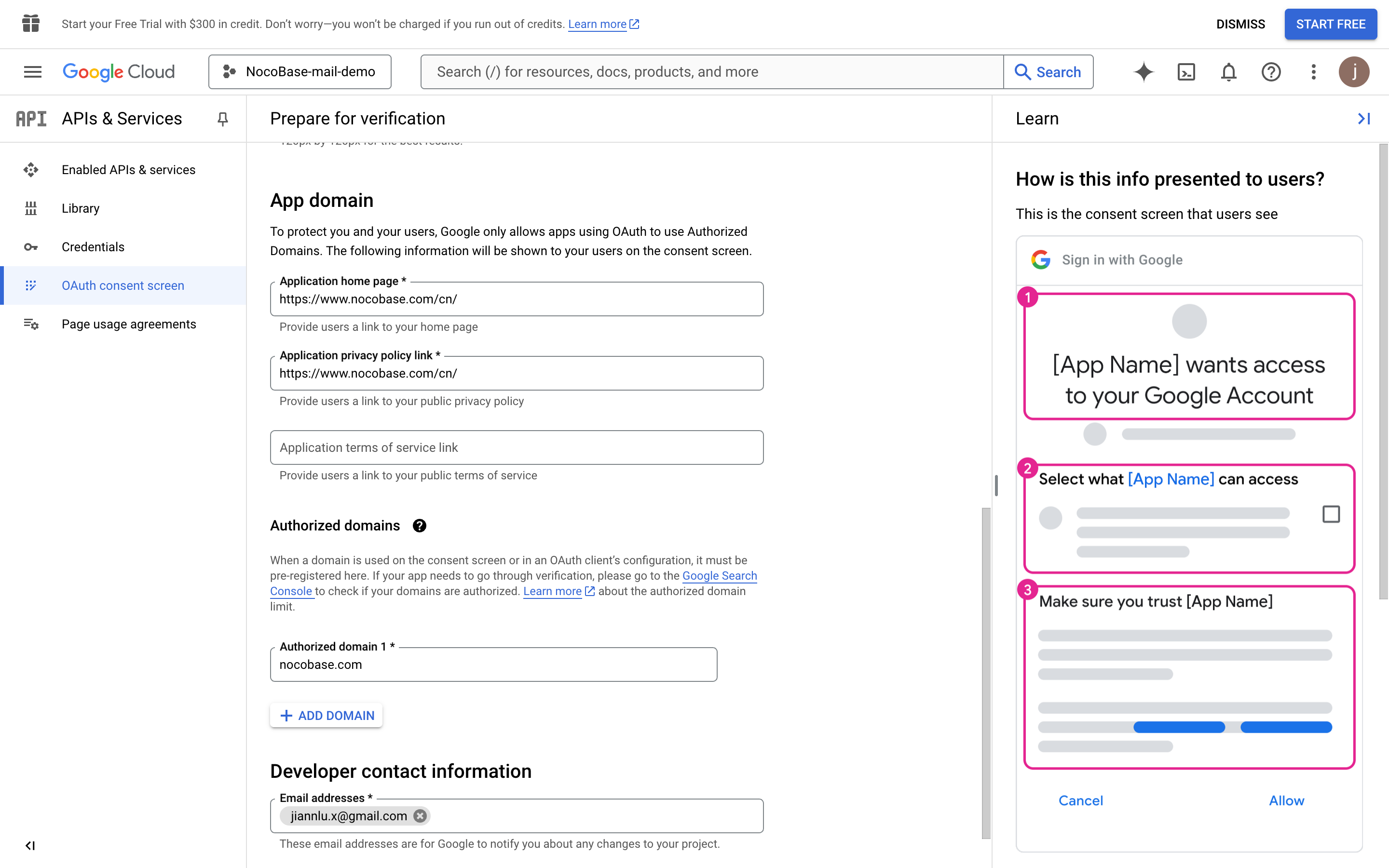
- Continue preenchendo as informações necessárias (os dados na imagem são apenas para fins de demonstração).
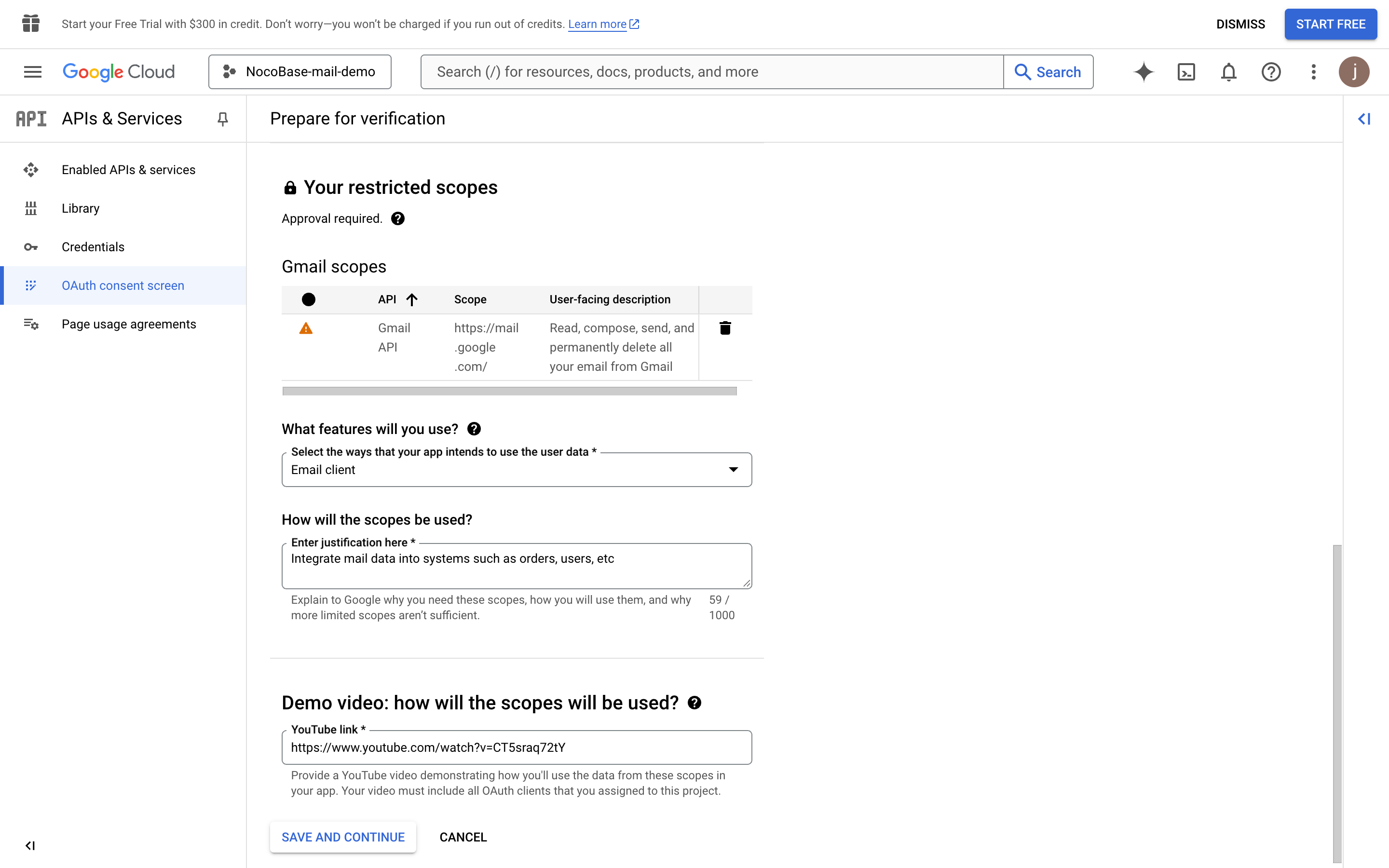
- Clique no botão "SAVE AND CONTINUE".
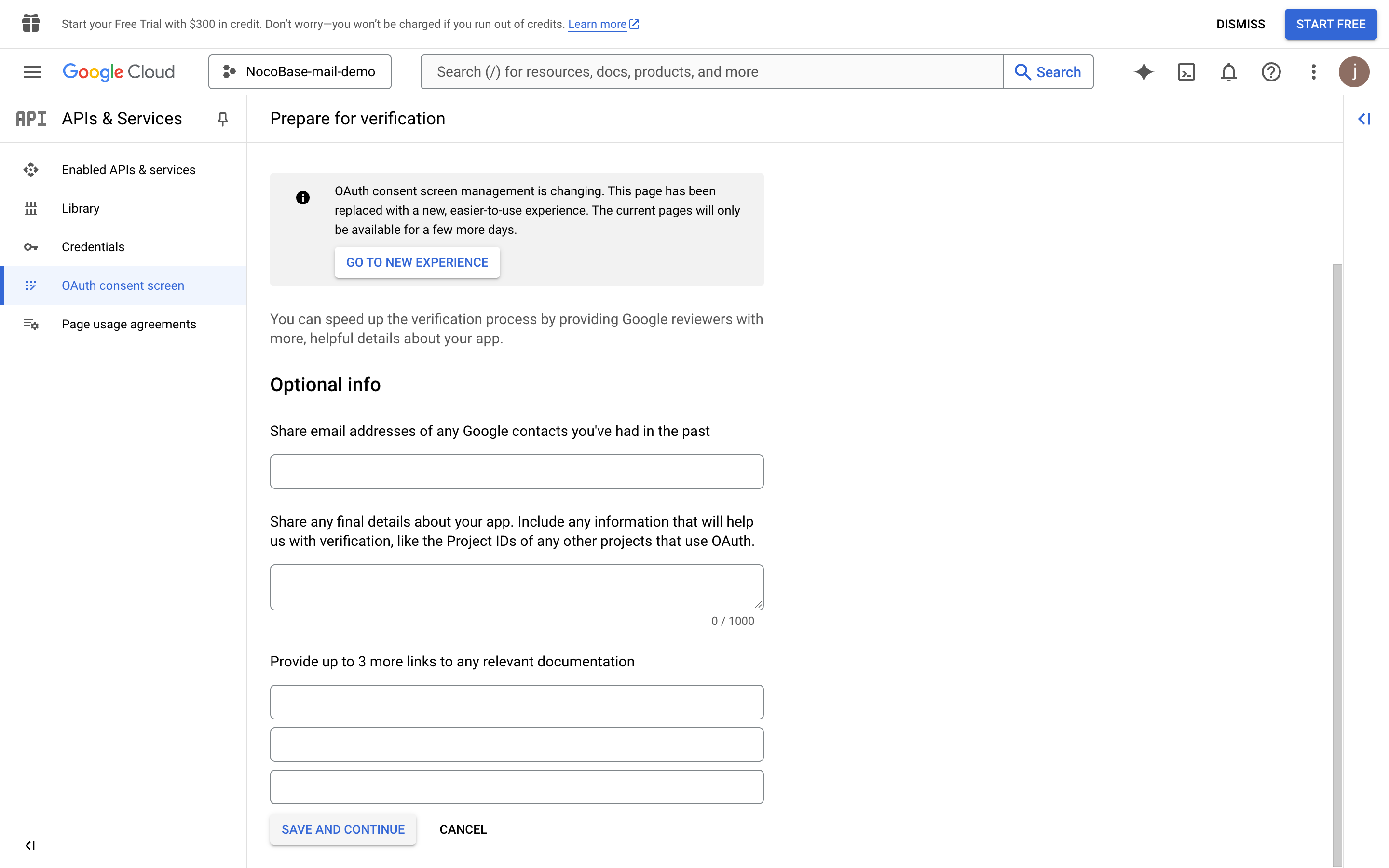
- Clique no botão "SUBMIT FOR VERIFICATION" para enviar para verificação.
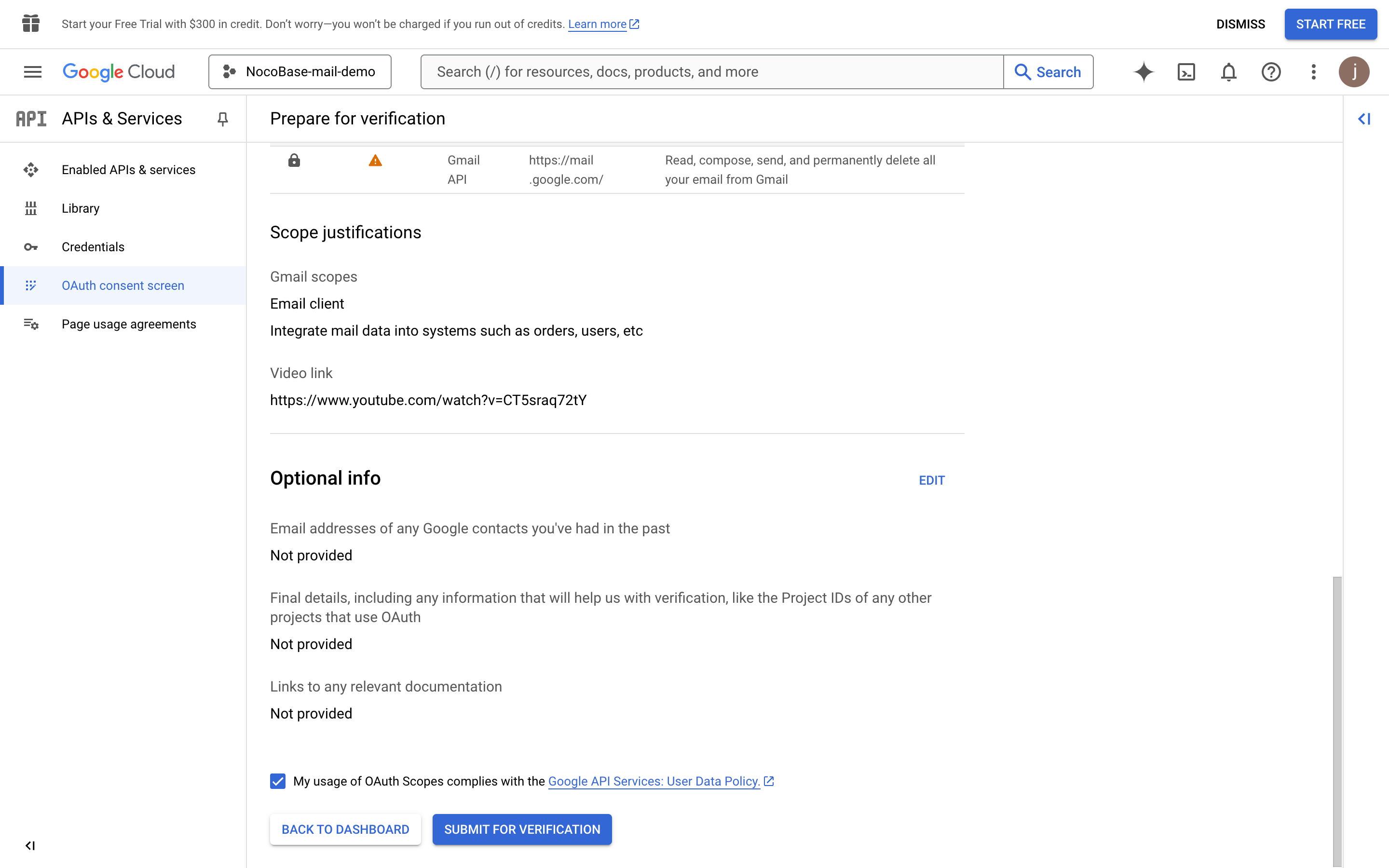
- Aguarde o resultado da aprovação.
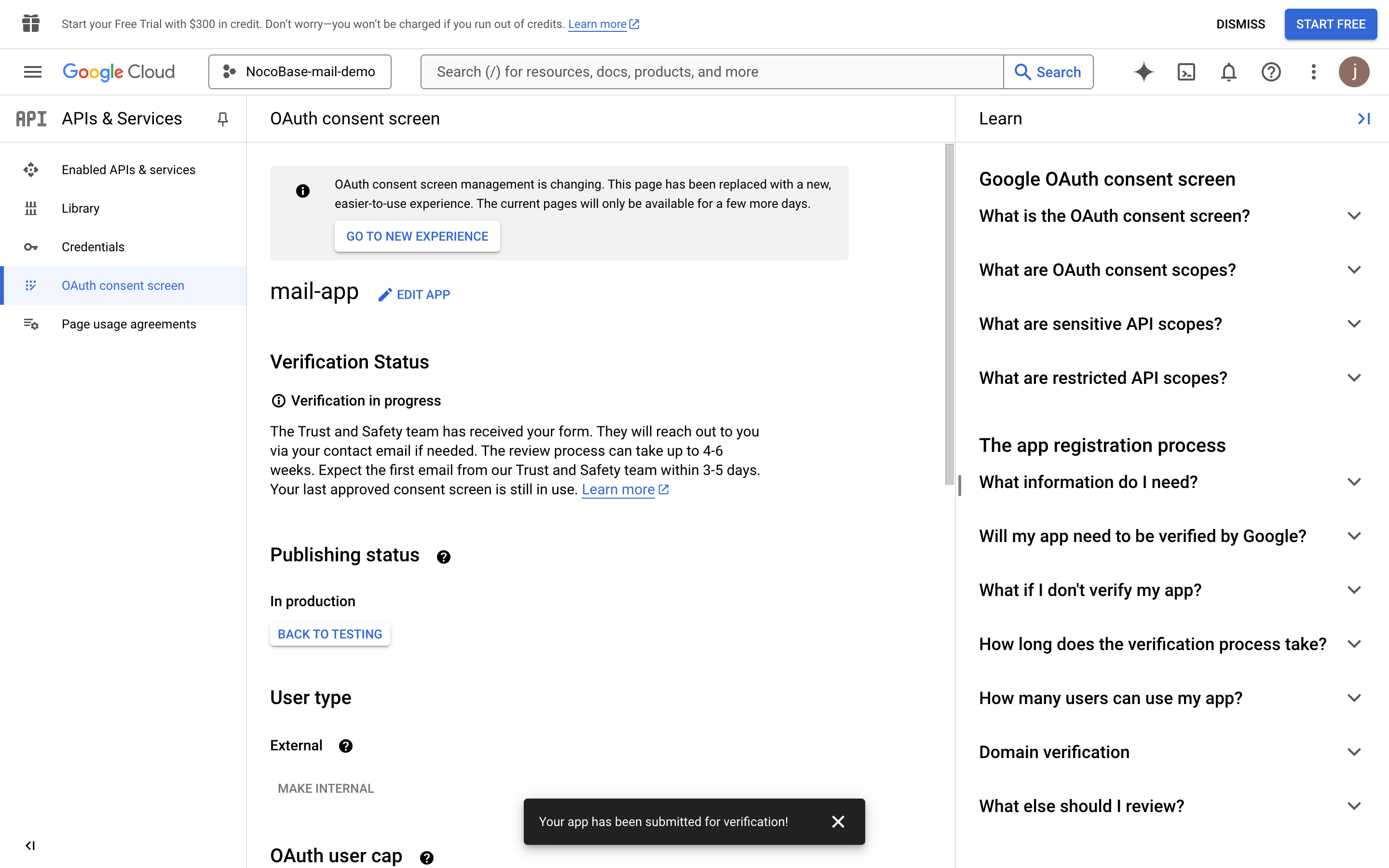
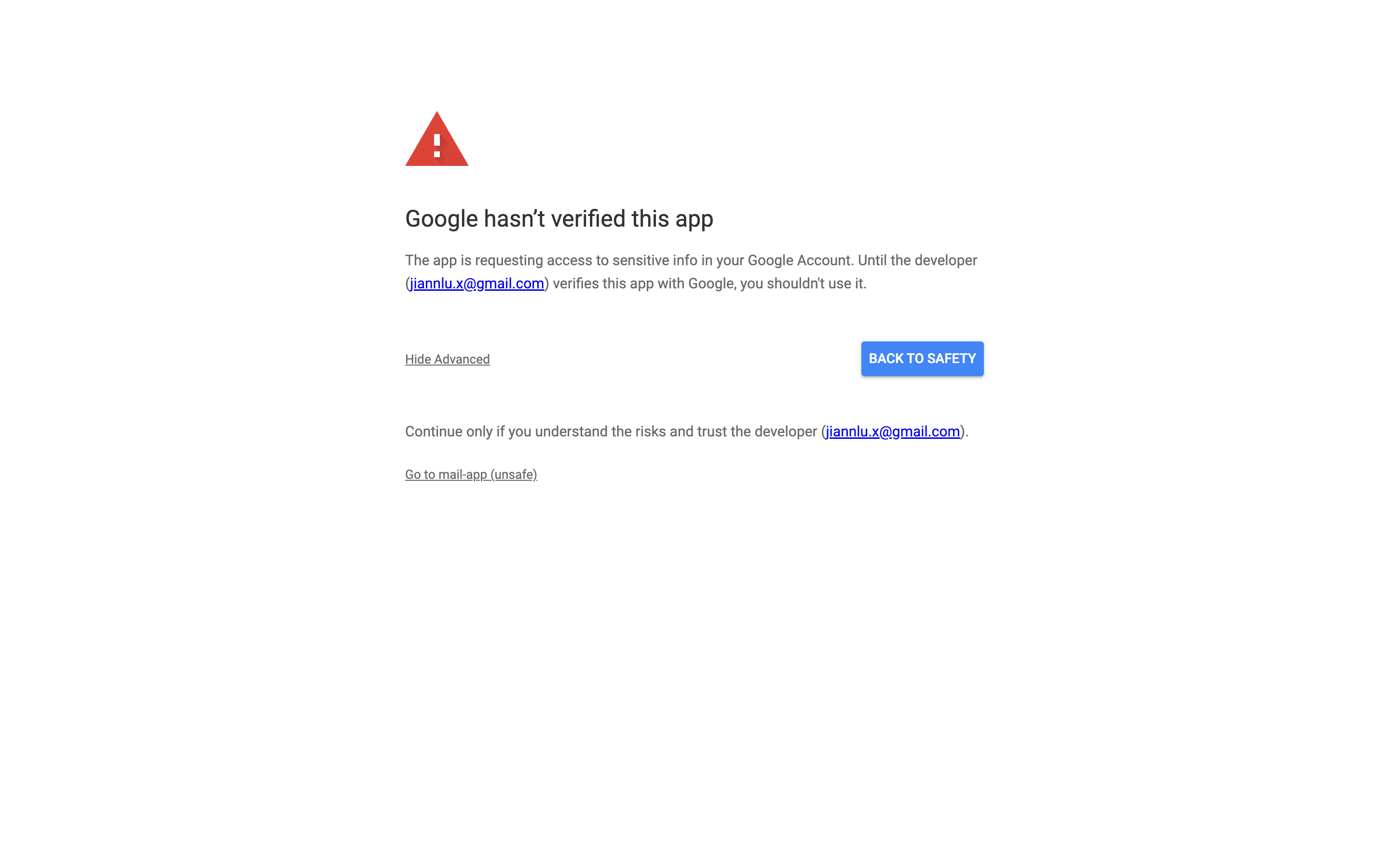
- Caso a aprovação ainda esteja pendente, os usuários podem clicar no link "unsafe" para autorizar e fazer login.