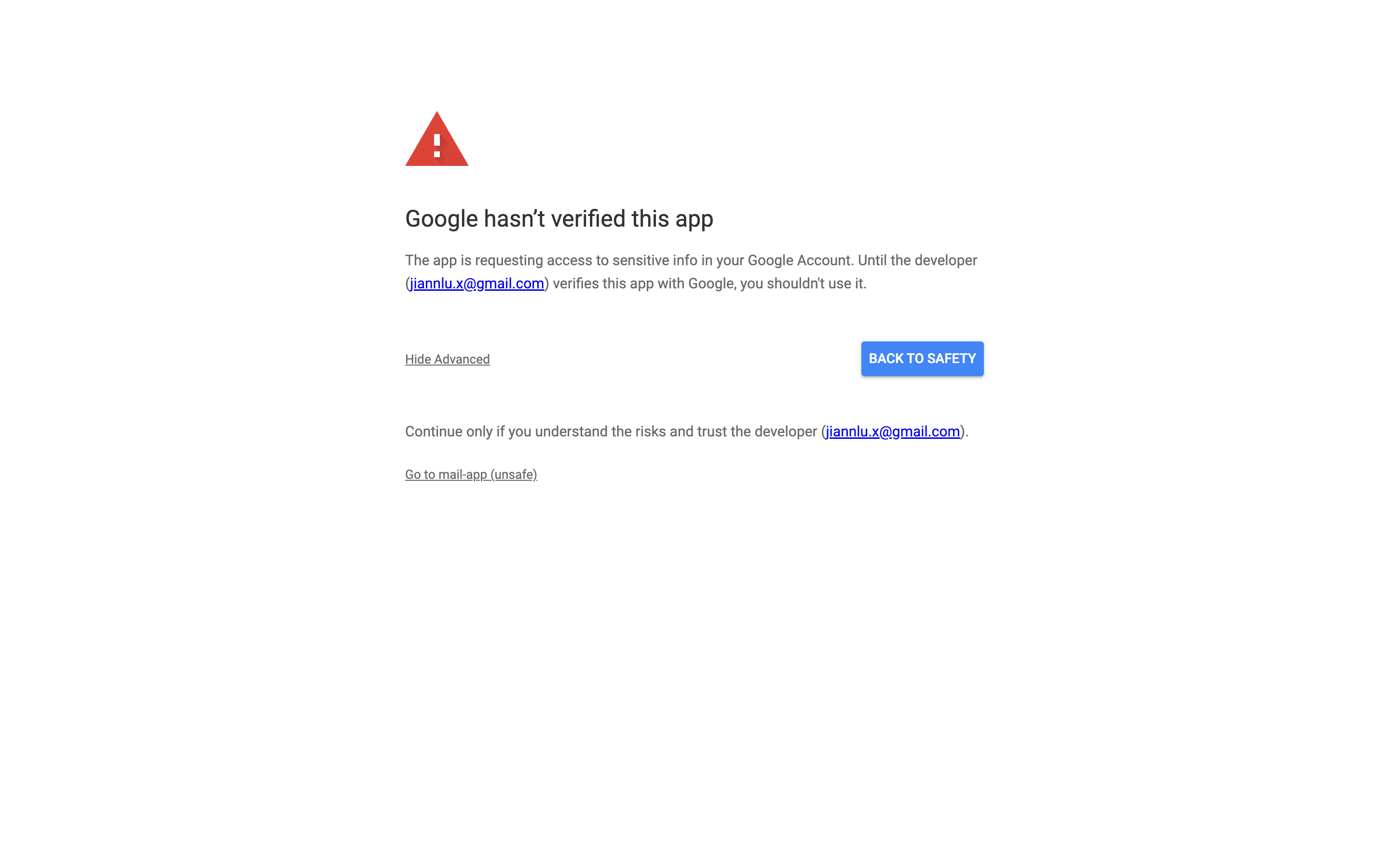
Google の設定
Email managerEnterprise Edition+前提条件
ユーザーが Google メールアカウントを NocoBase に連携できるようにするには、Google サービスにアクセス可能なサーバーに NocoBase をデプロイする必要があります。NocoBase のバックエンドが Google API を呼び出すためです。
アカウントの登録
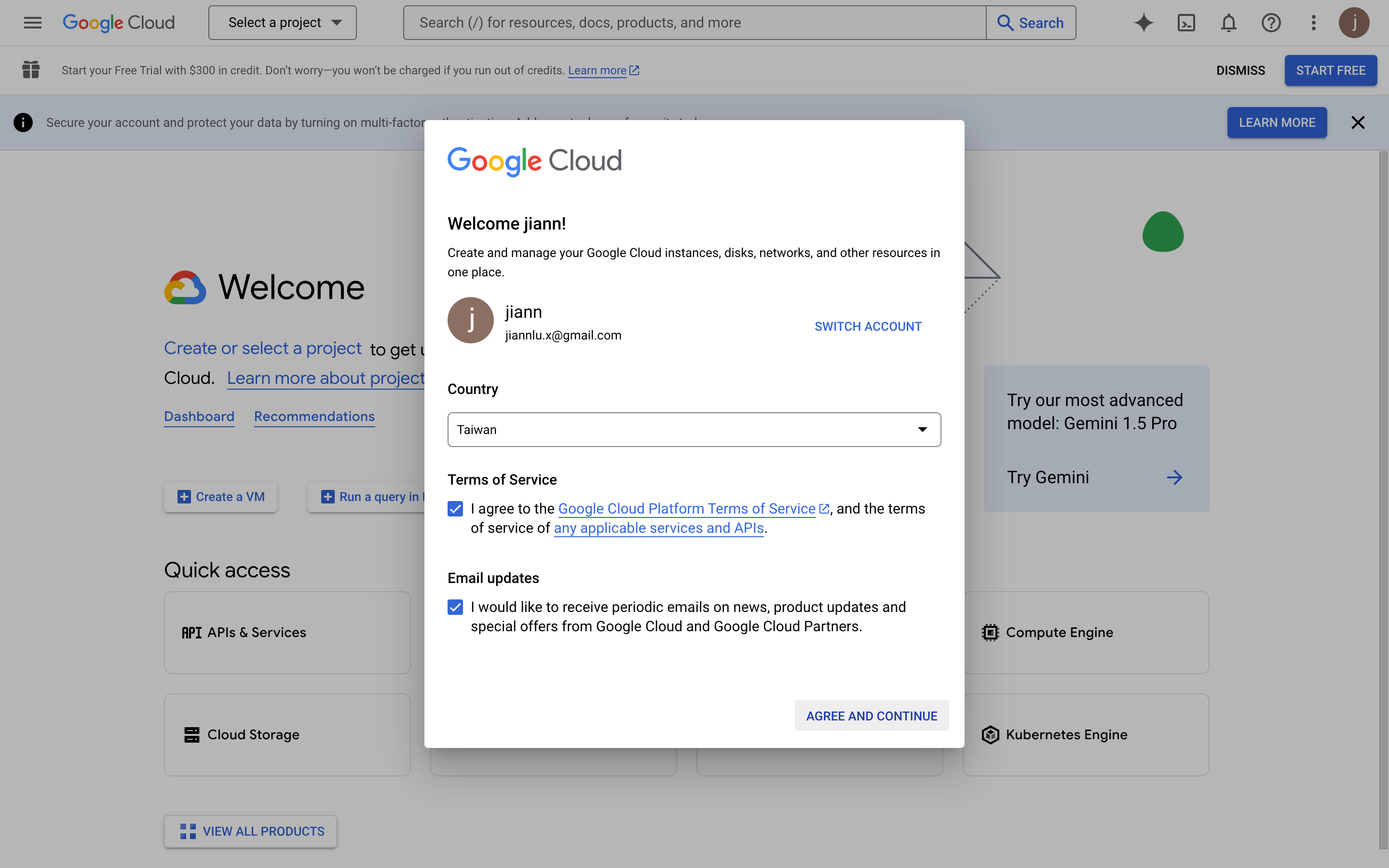
- https://console.cloud.google.com/welcome を開いて Google Cloud にアクセスします。
- 初めてアクセスする場合は、関連する規約に同意する必要があります。
アプリの作成
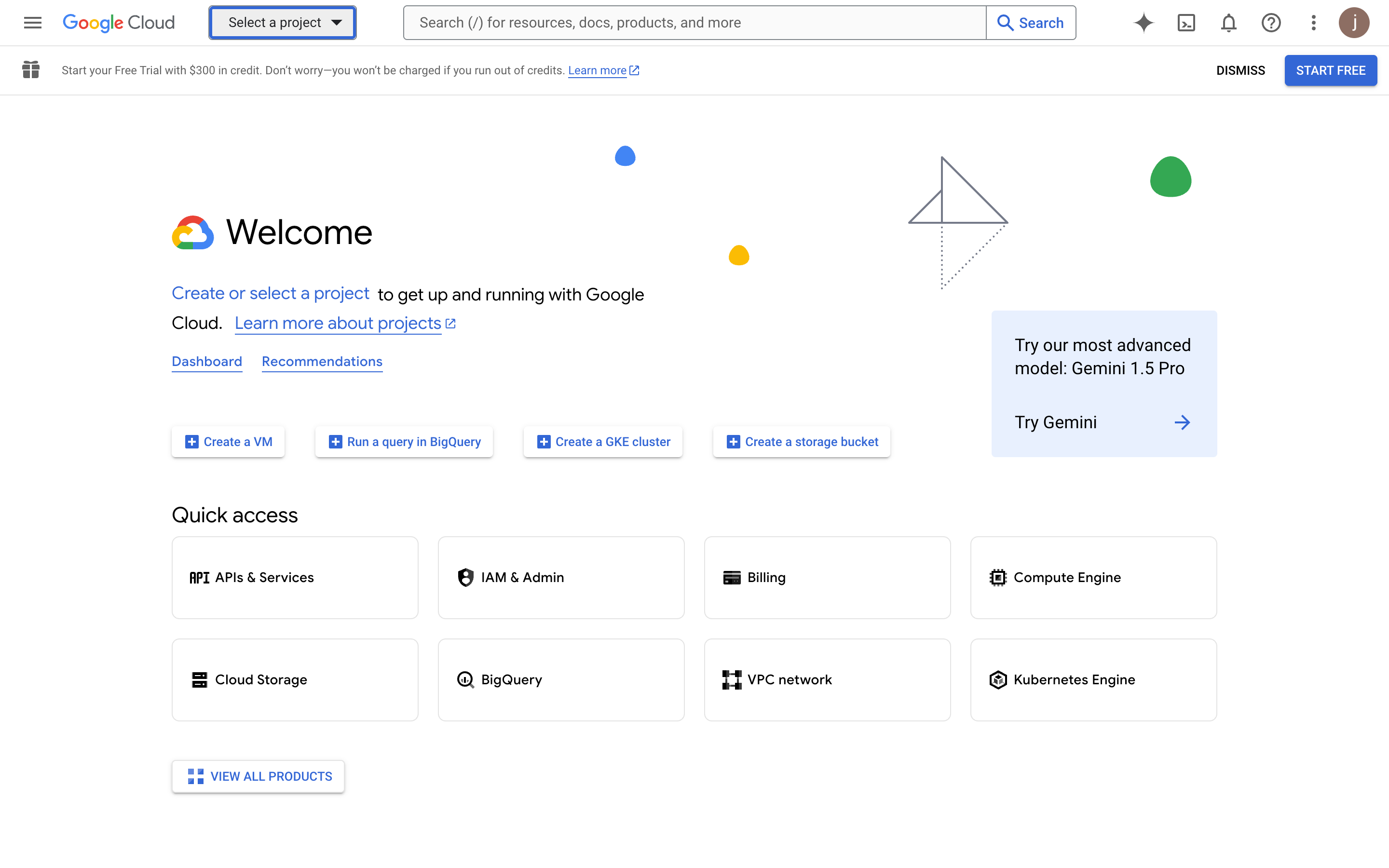
- 上部の「Select a project」をクリックします。
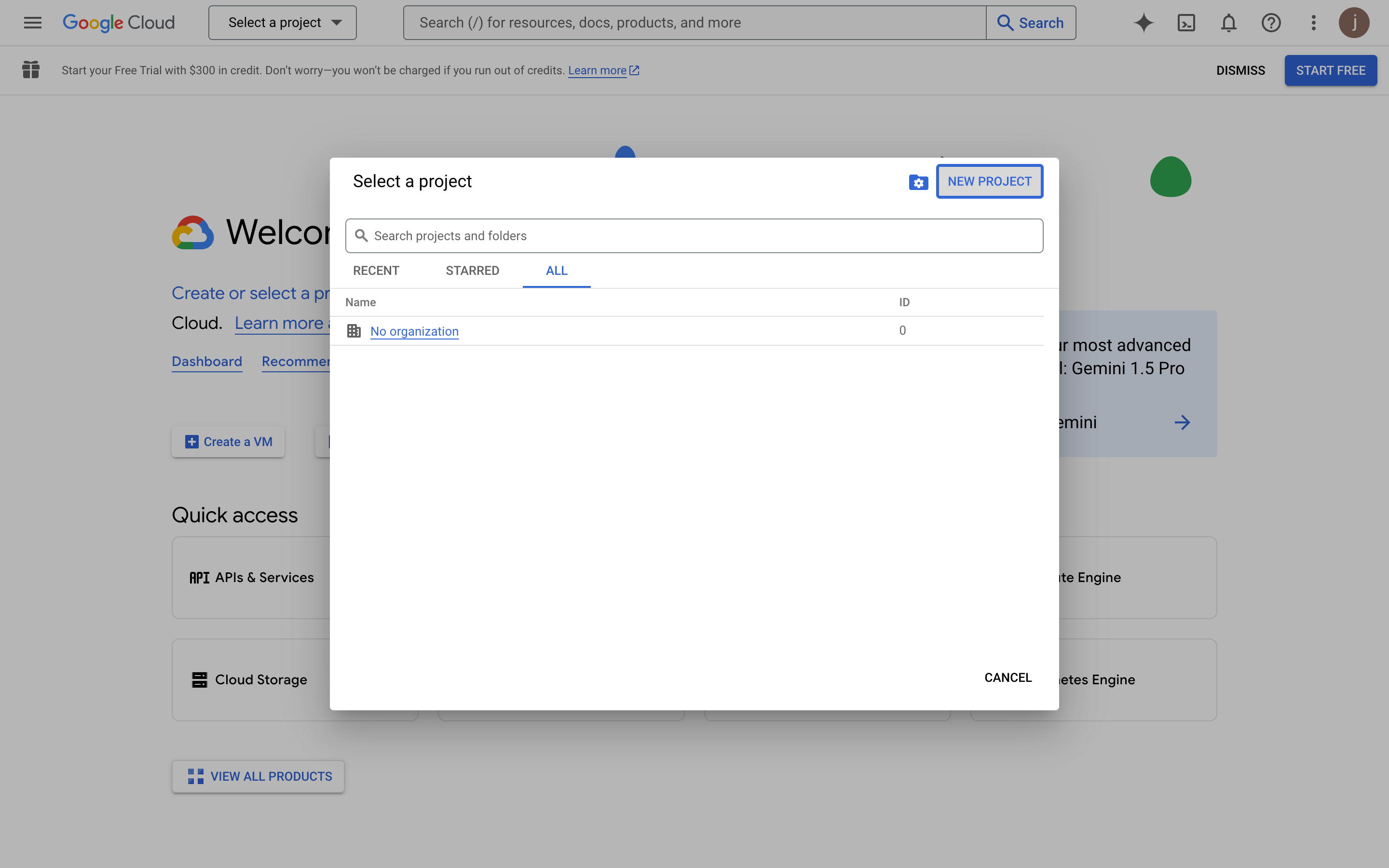
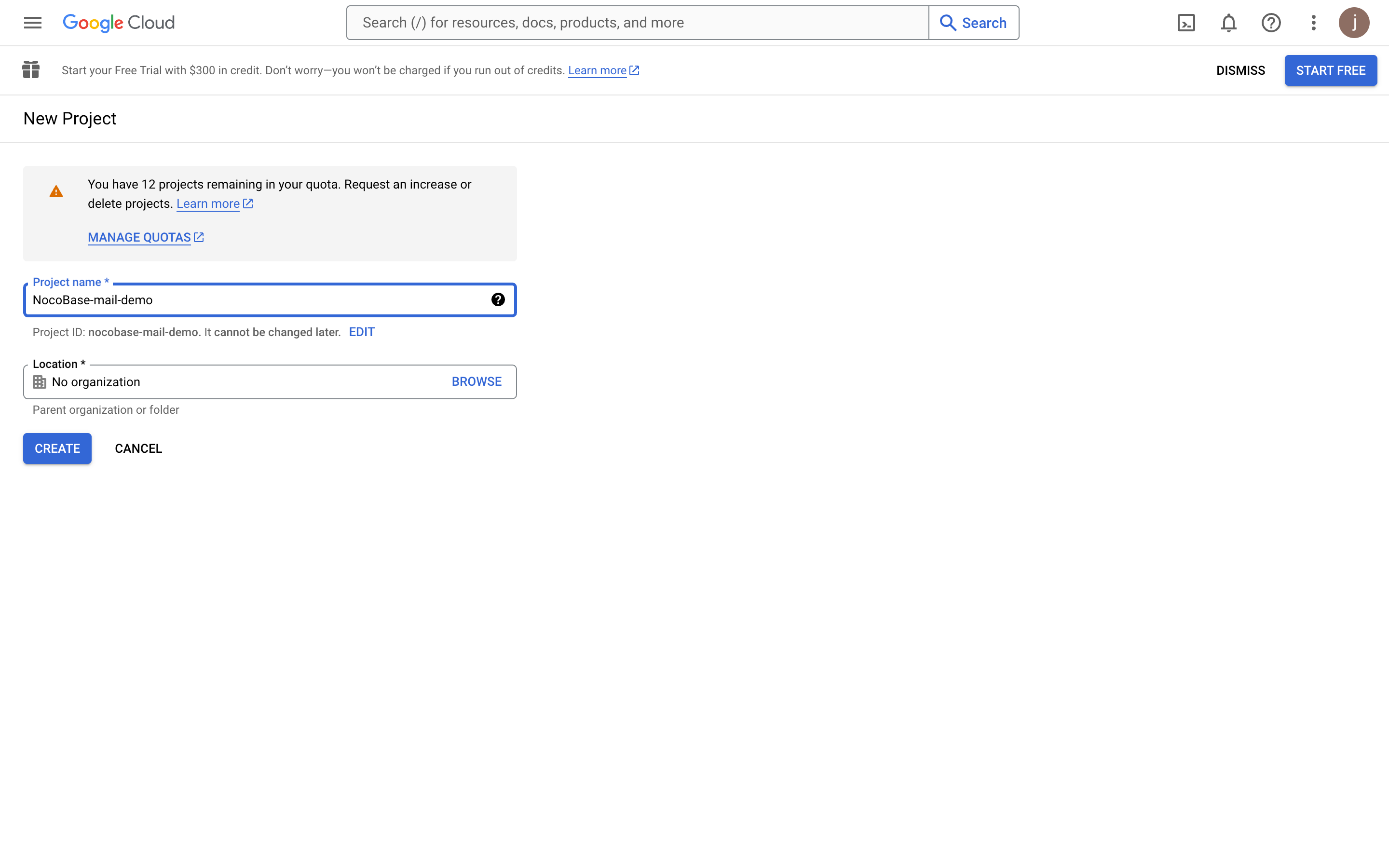
- ポップアップ内の「NEW PROJECT」ボタンをクリックします。
- プロジェクト情報を入力します。
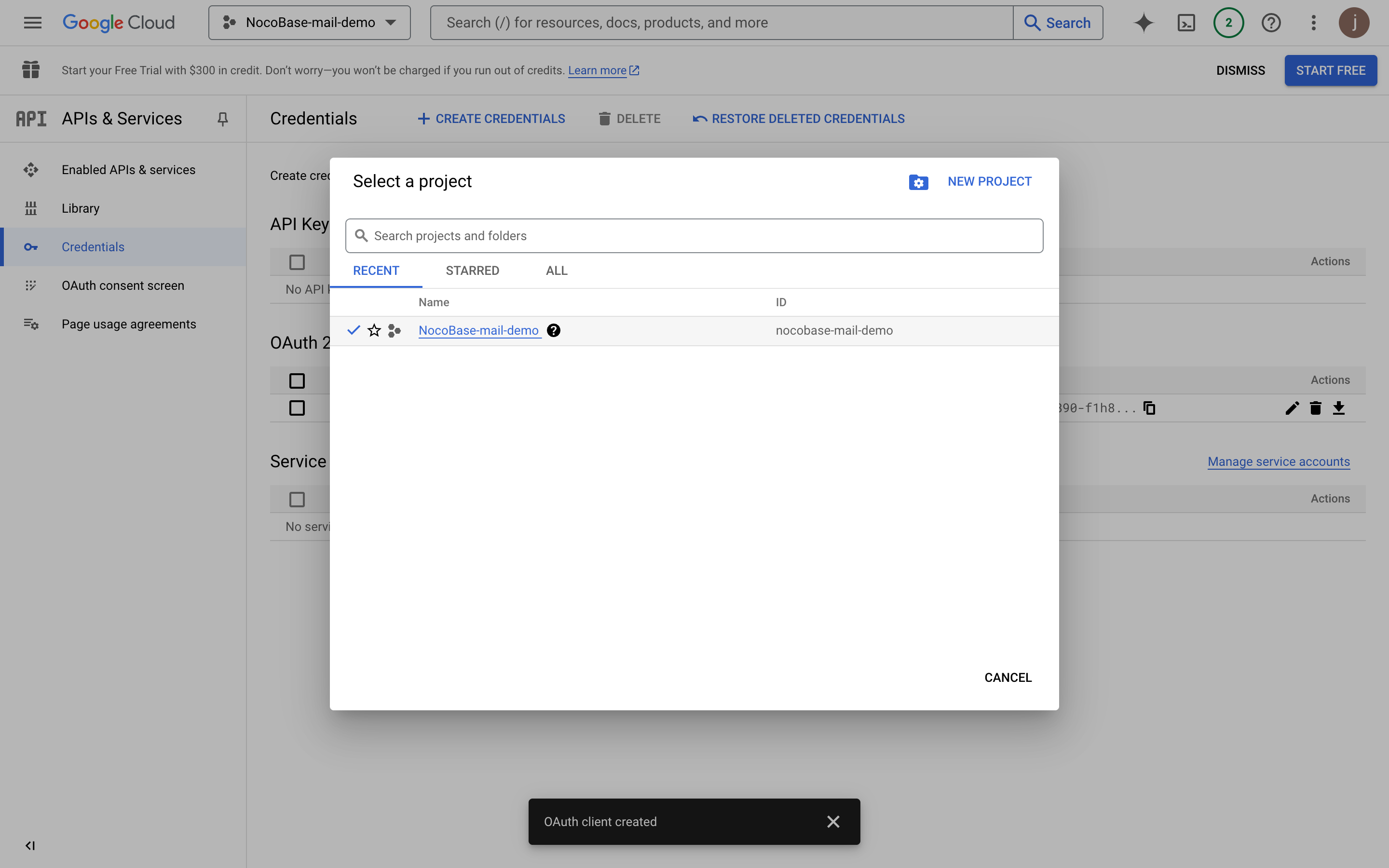
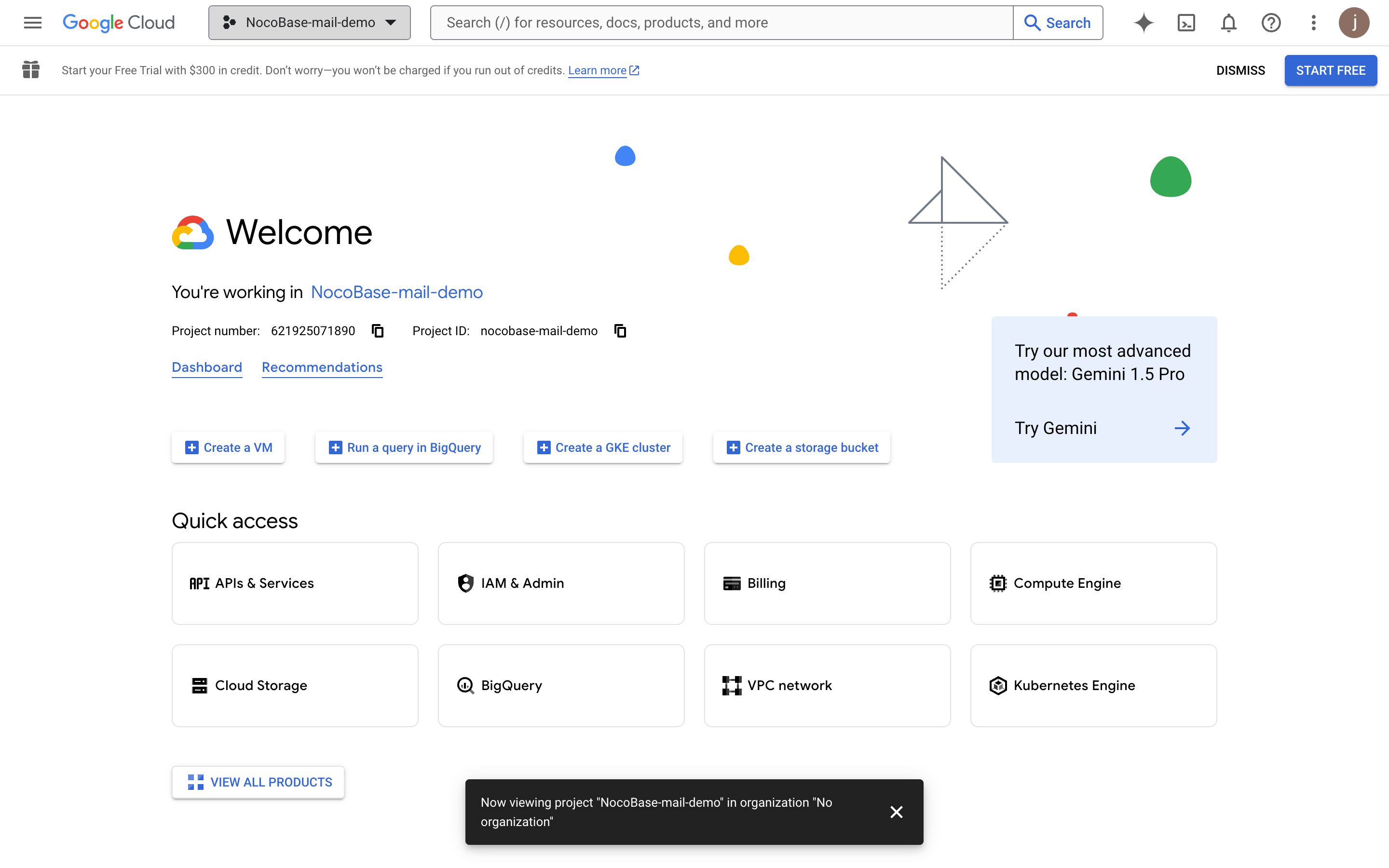
- プロジェクト作成後、そのプロジェクトを選択します。
Gmail API の有効化
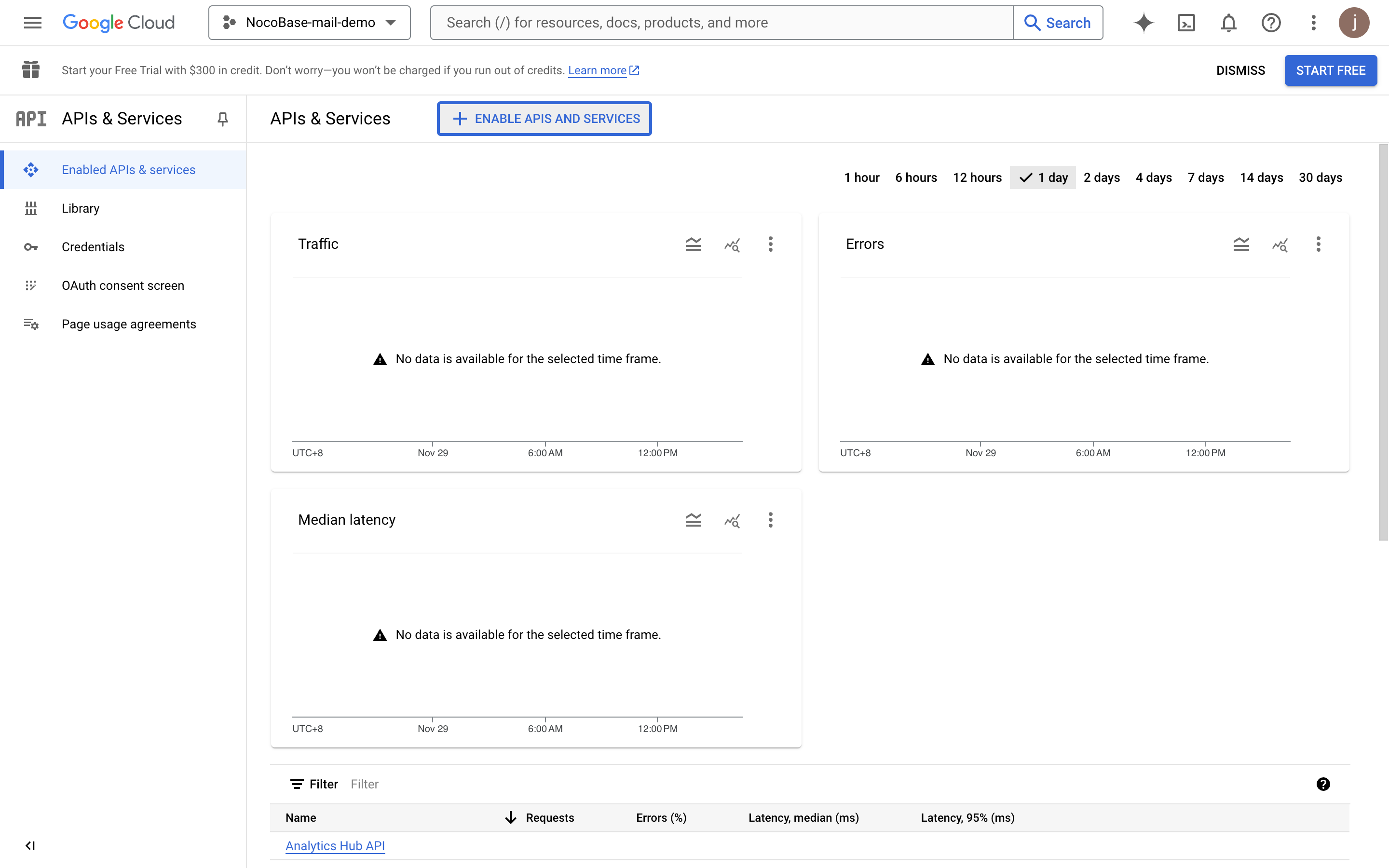
- 「APIs & Services」ボタンをクリックします。
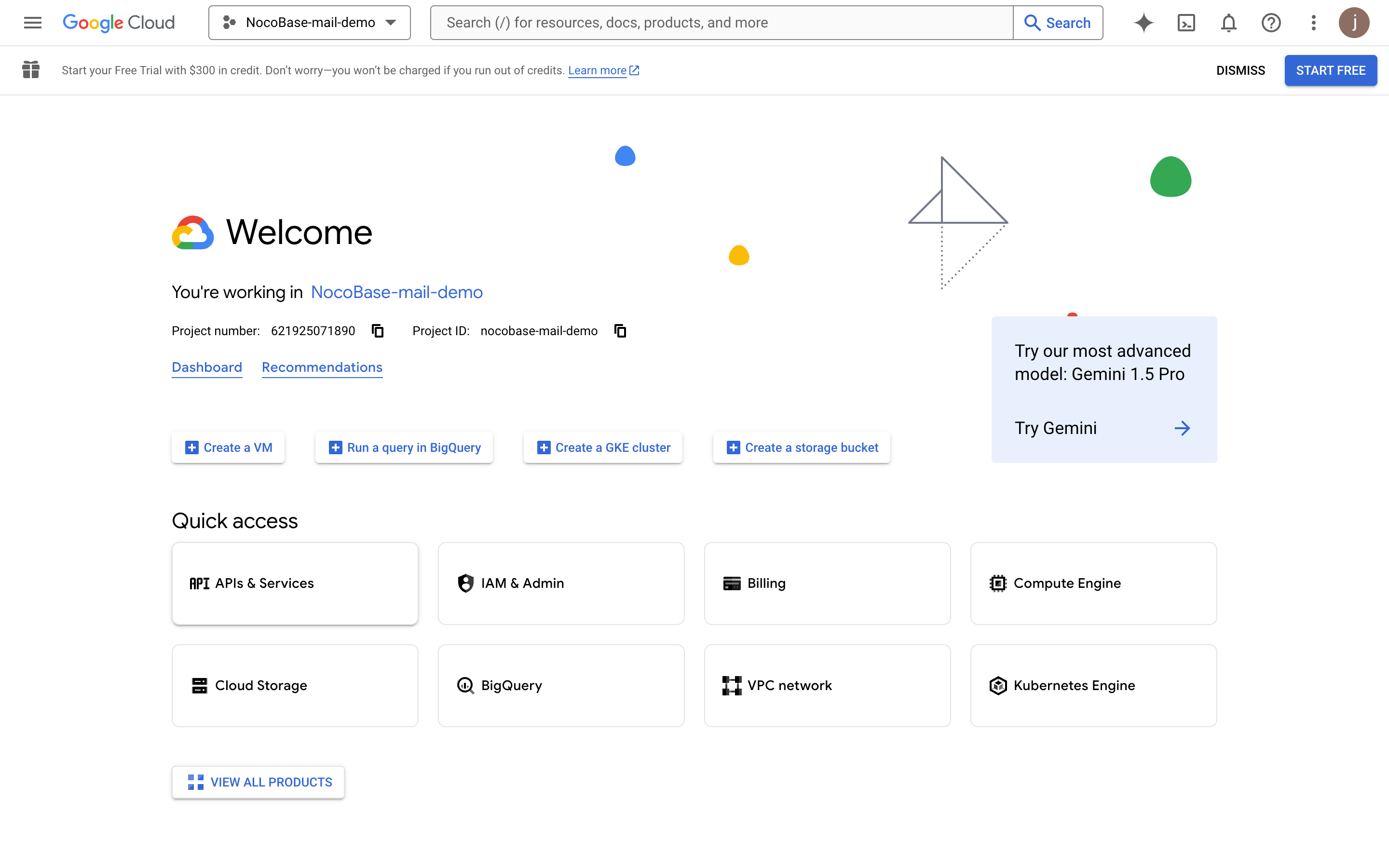
- APIs & Services ダッシュボードに移動します。
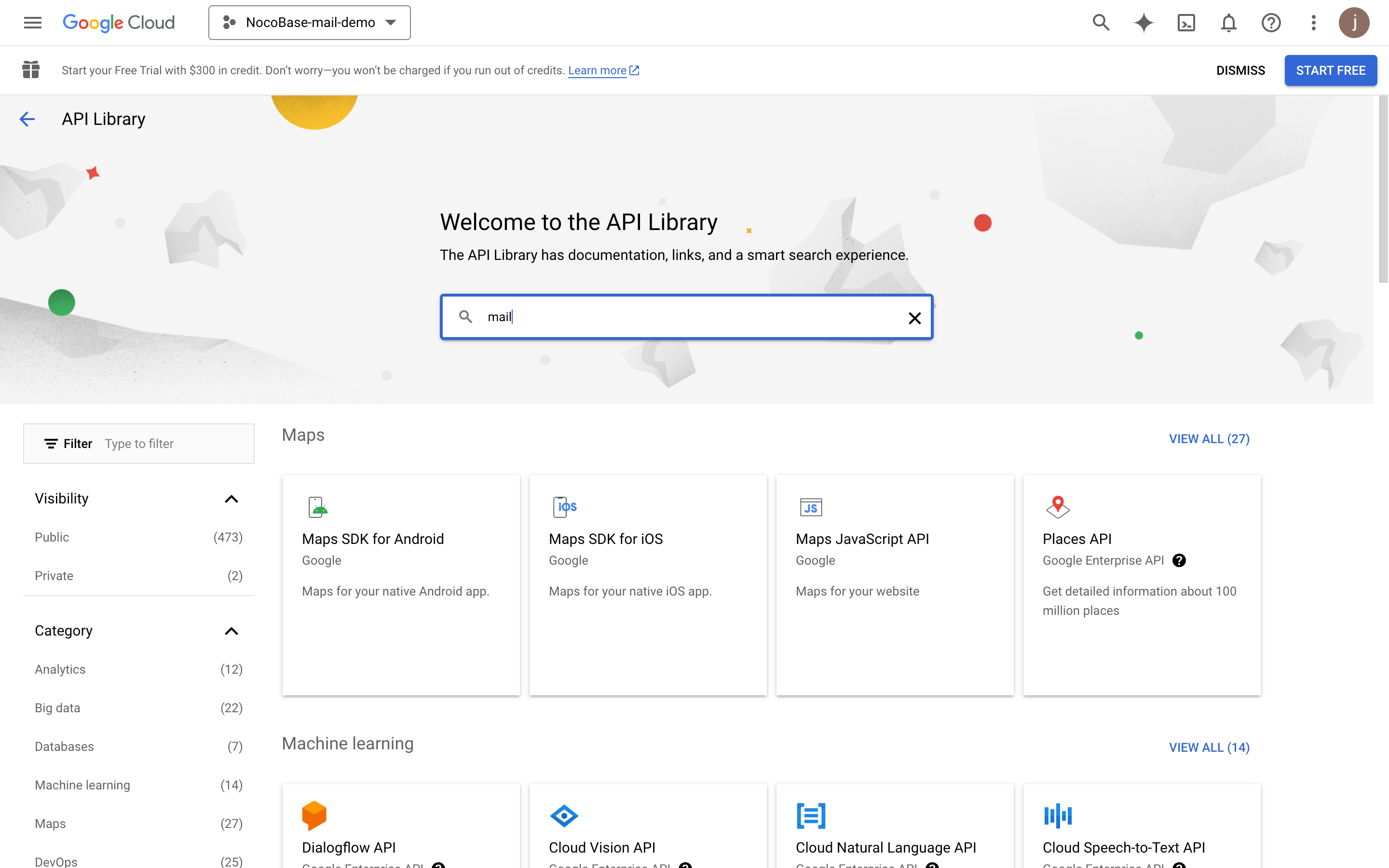
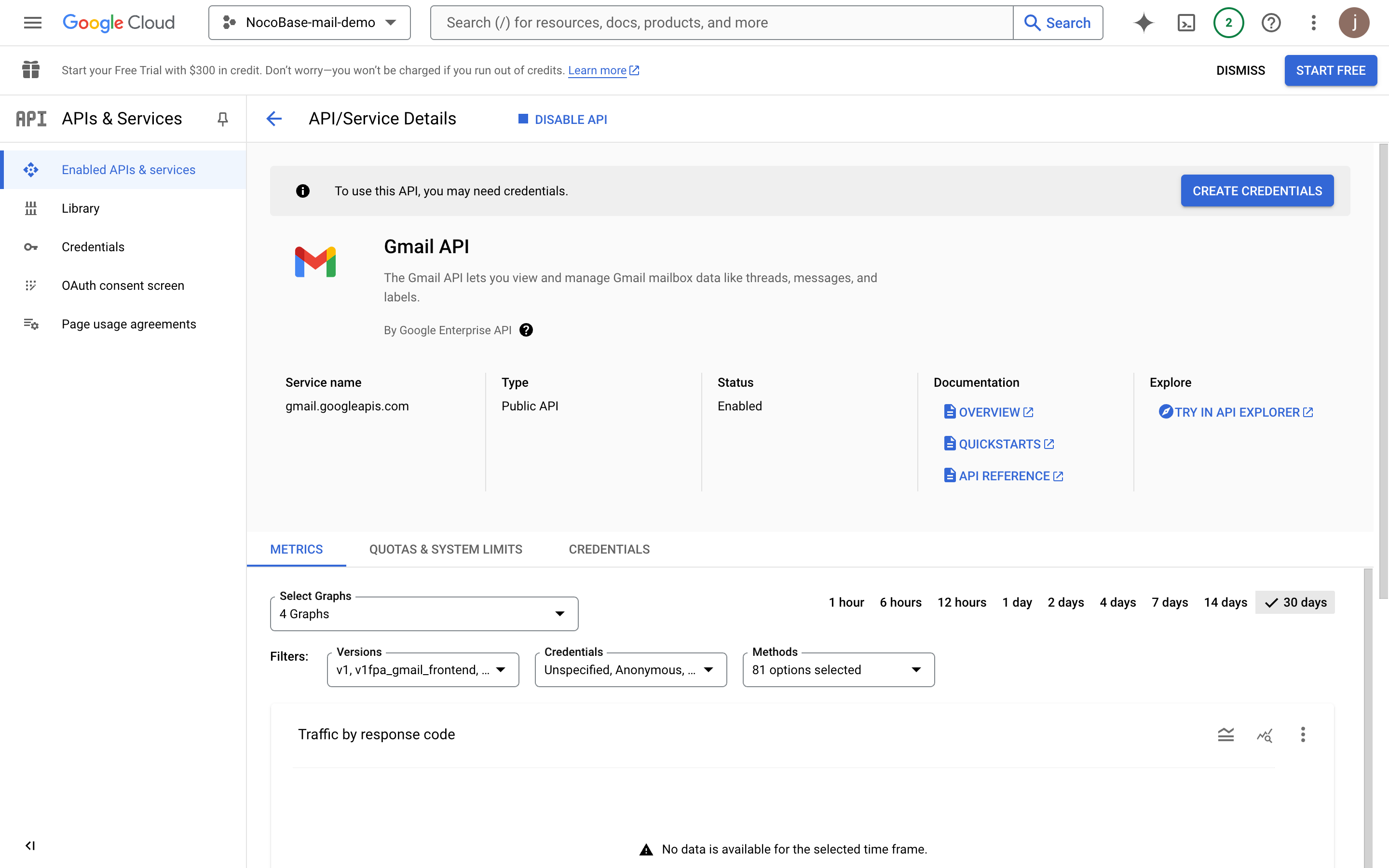
- 「mail」と検索します。
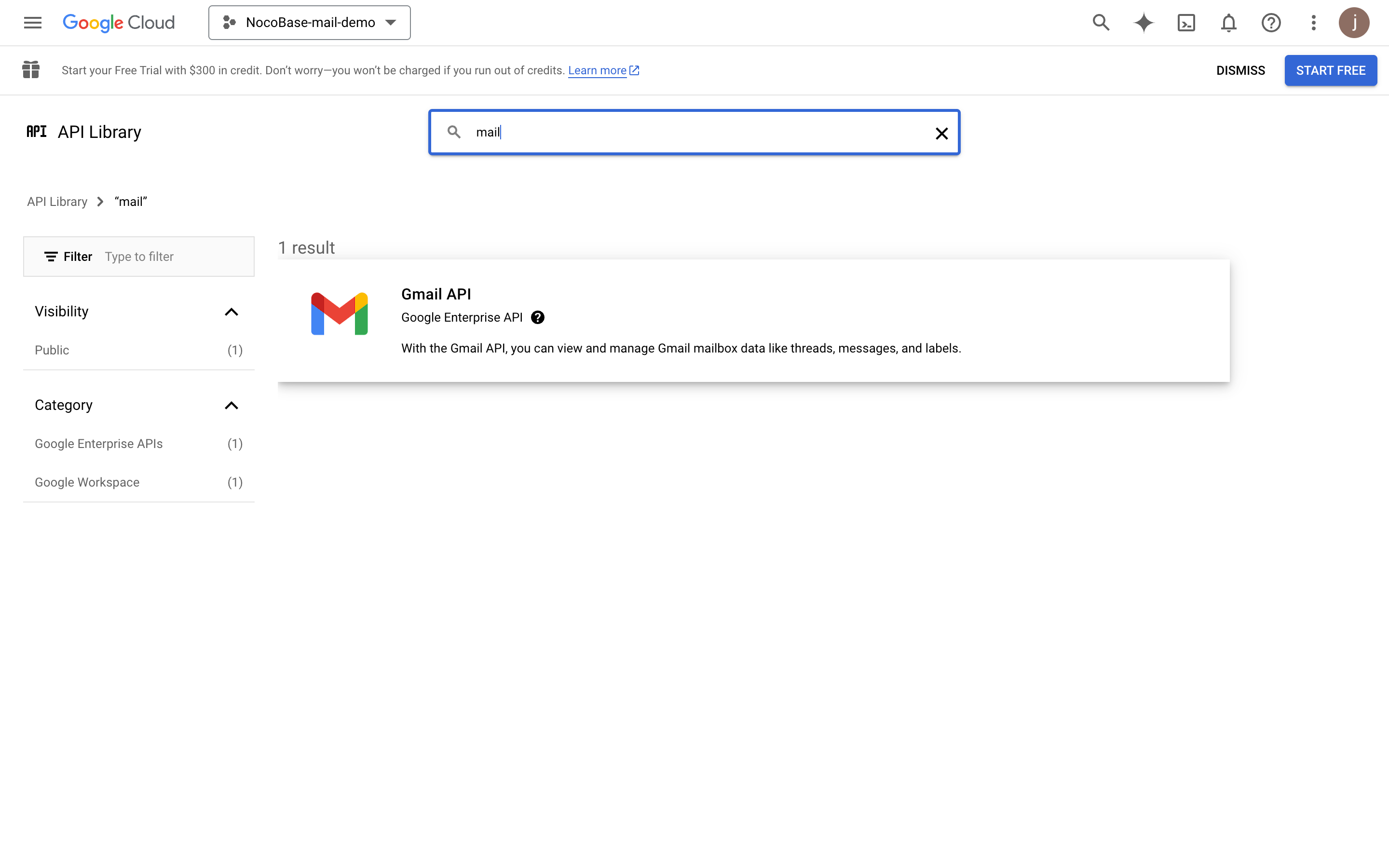
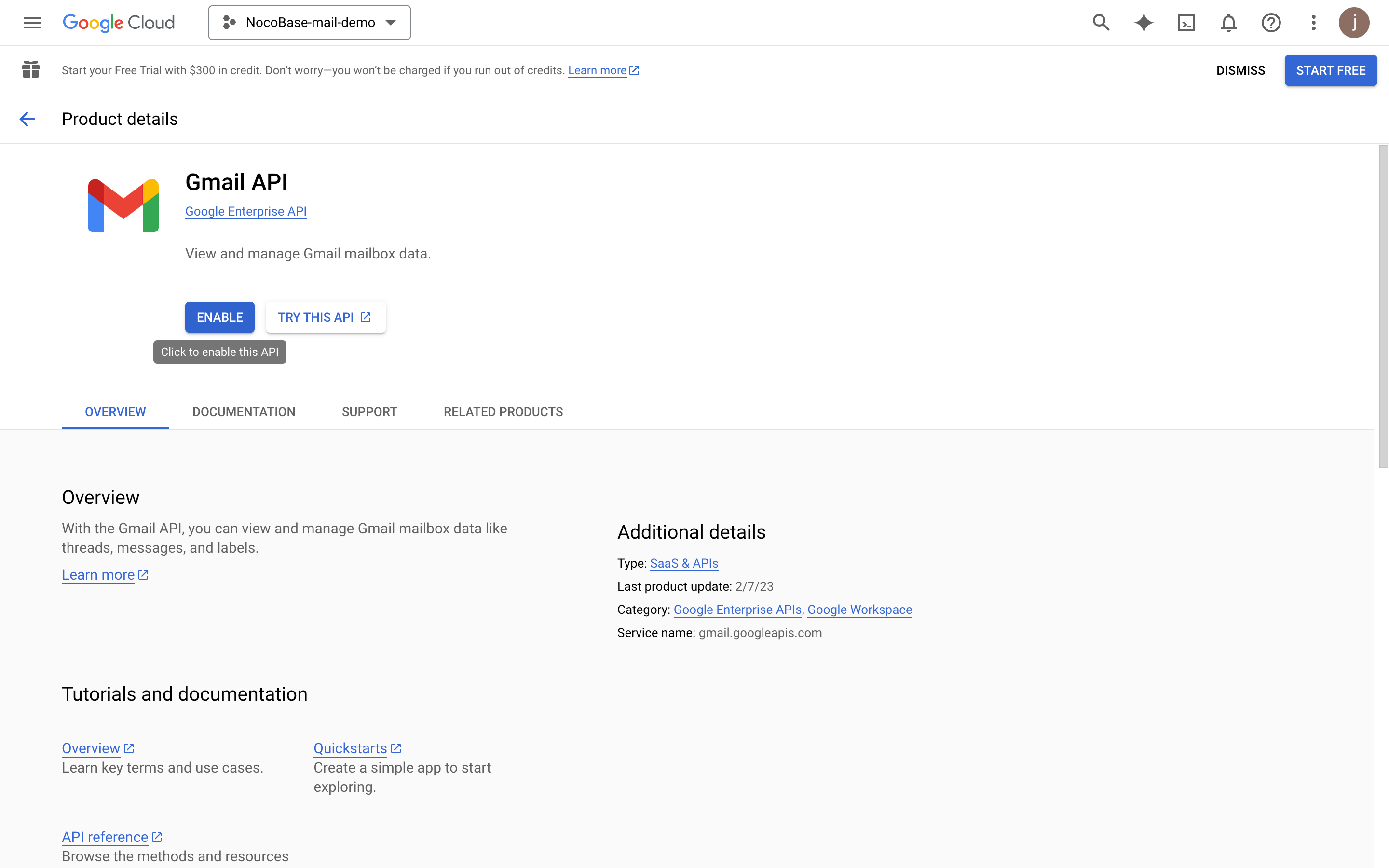
- 「ENABLE」ボタンをクリックして、Gmail API を有効にします。
OAuth 同意画面の設定
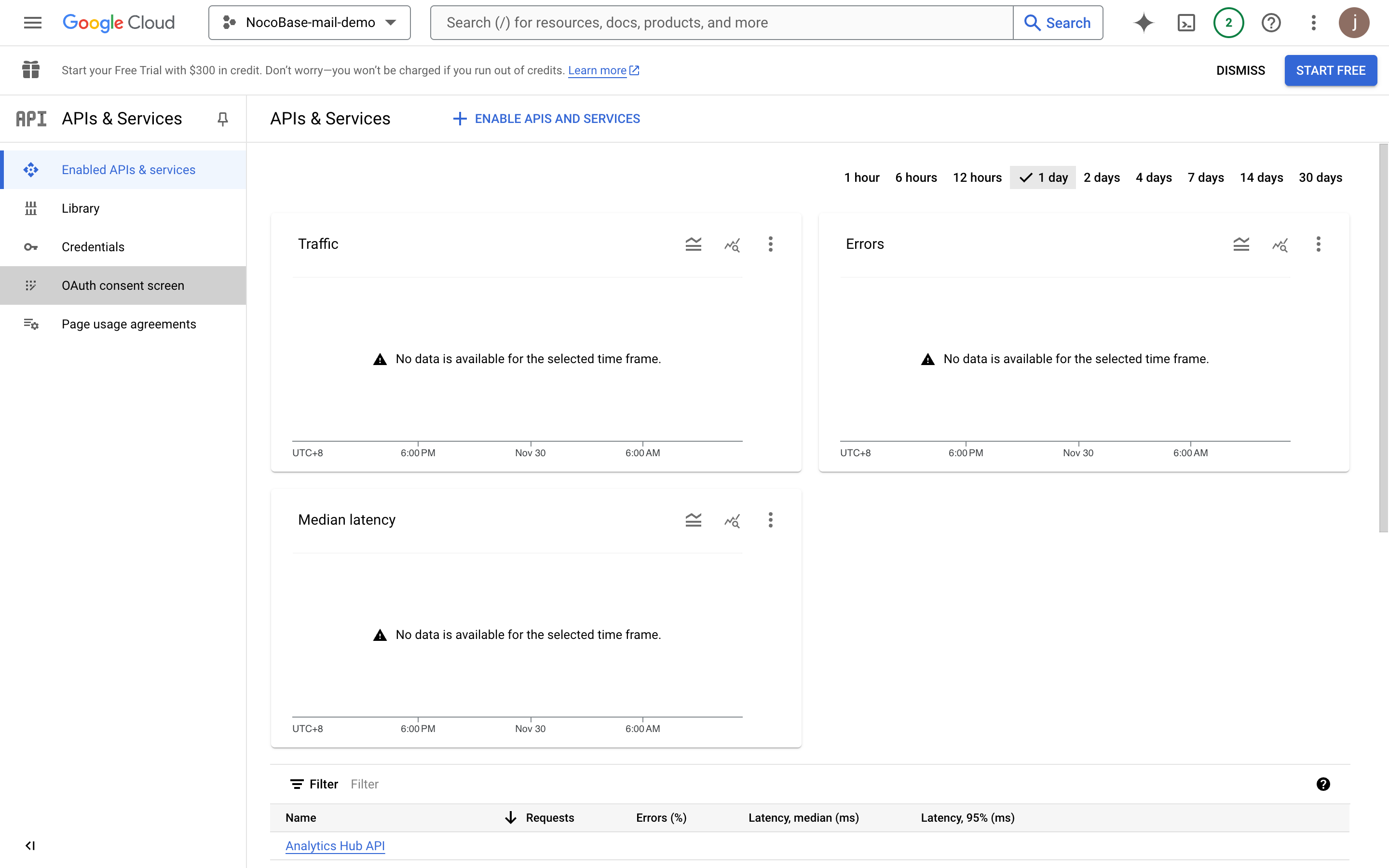
- 左側の「OAuth consent screen」メニューをクリックします。
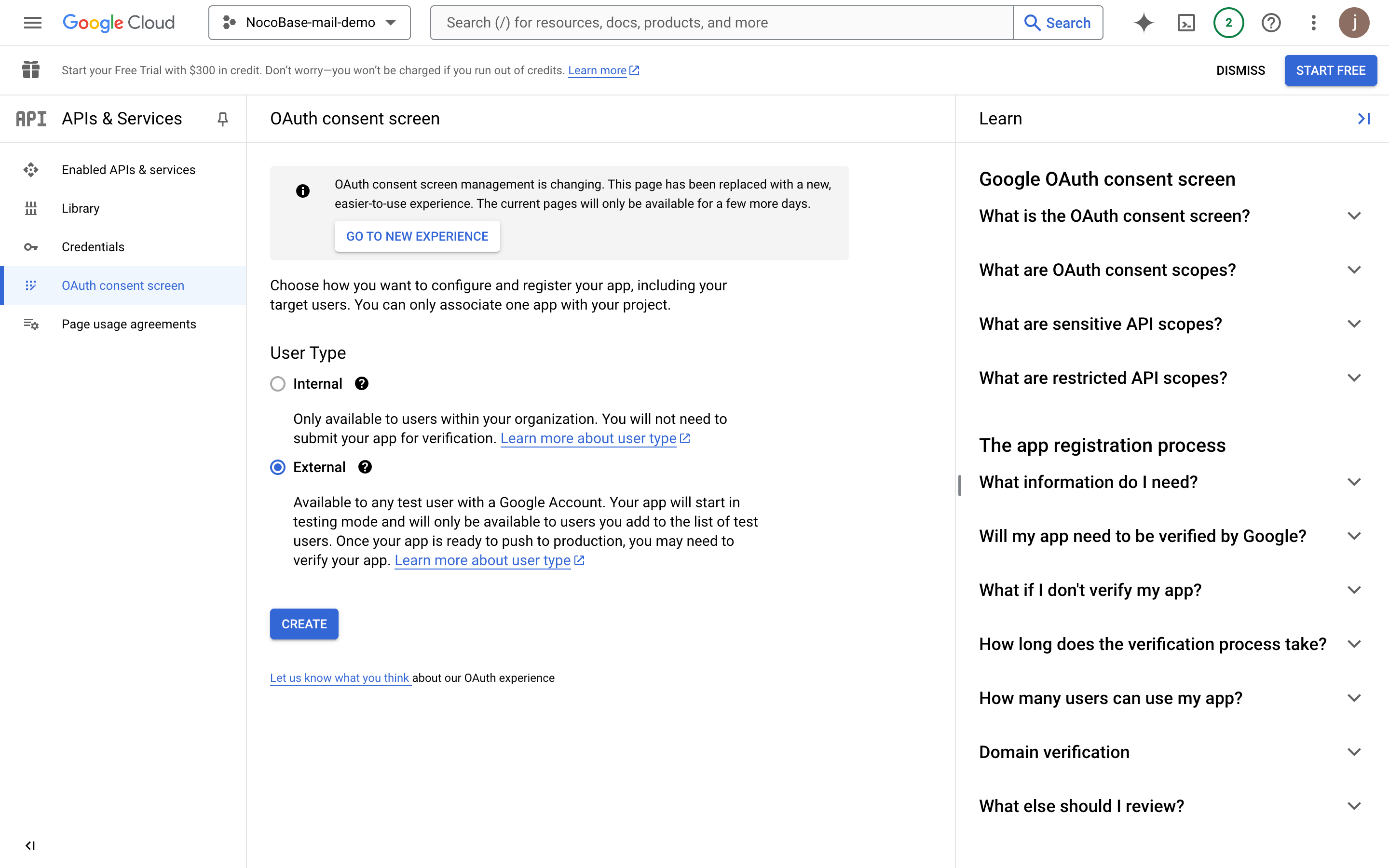
- 「External」を選択します。
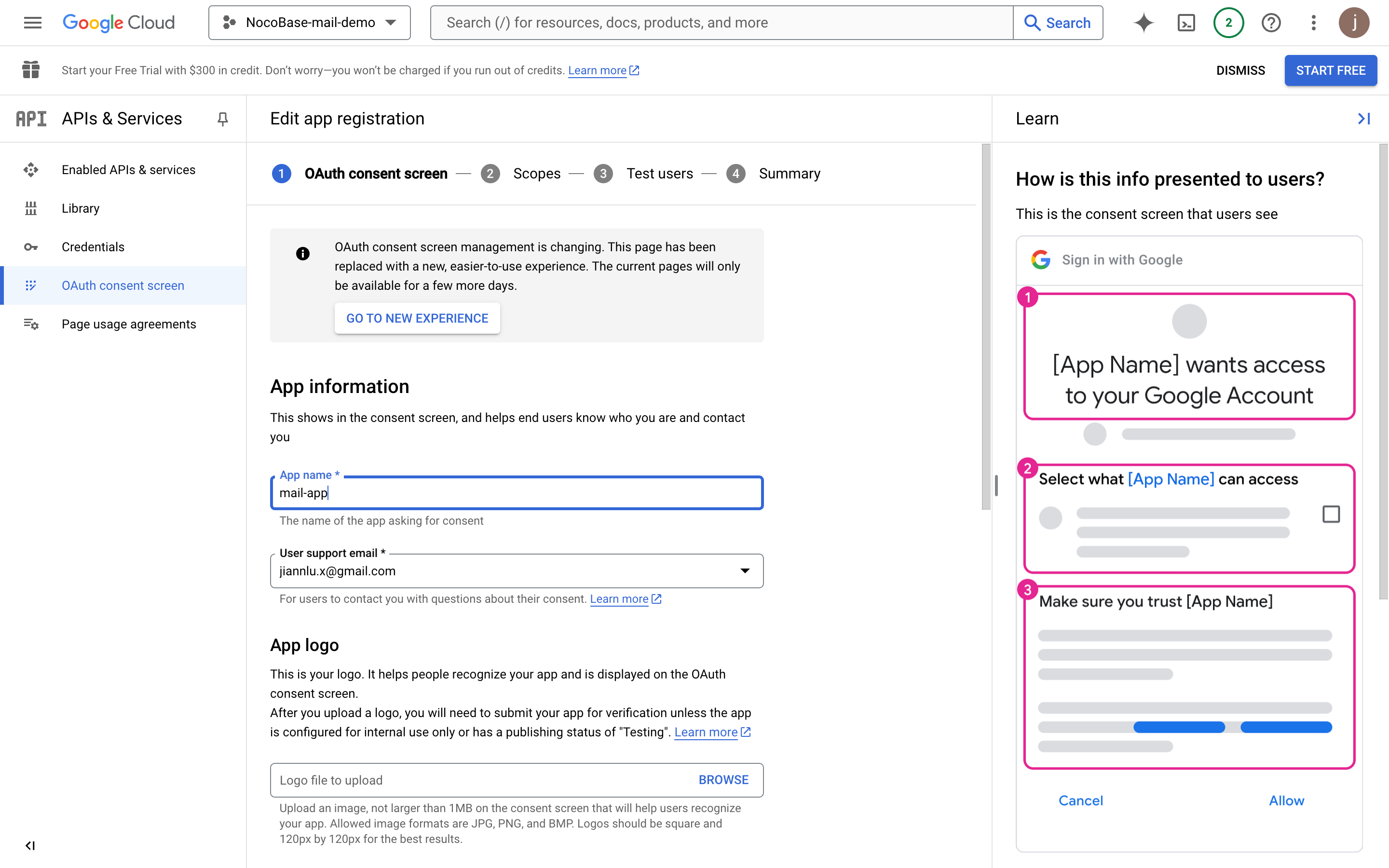
- プロジェクト情報(承認ページに表示されます)を入力し、「保存」をクリックします。
- 開発者の連絡先情報を入力し、「続行」をクリックします。
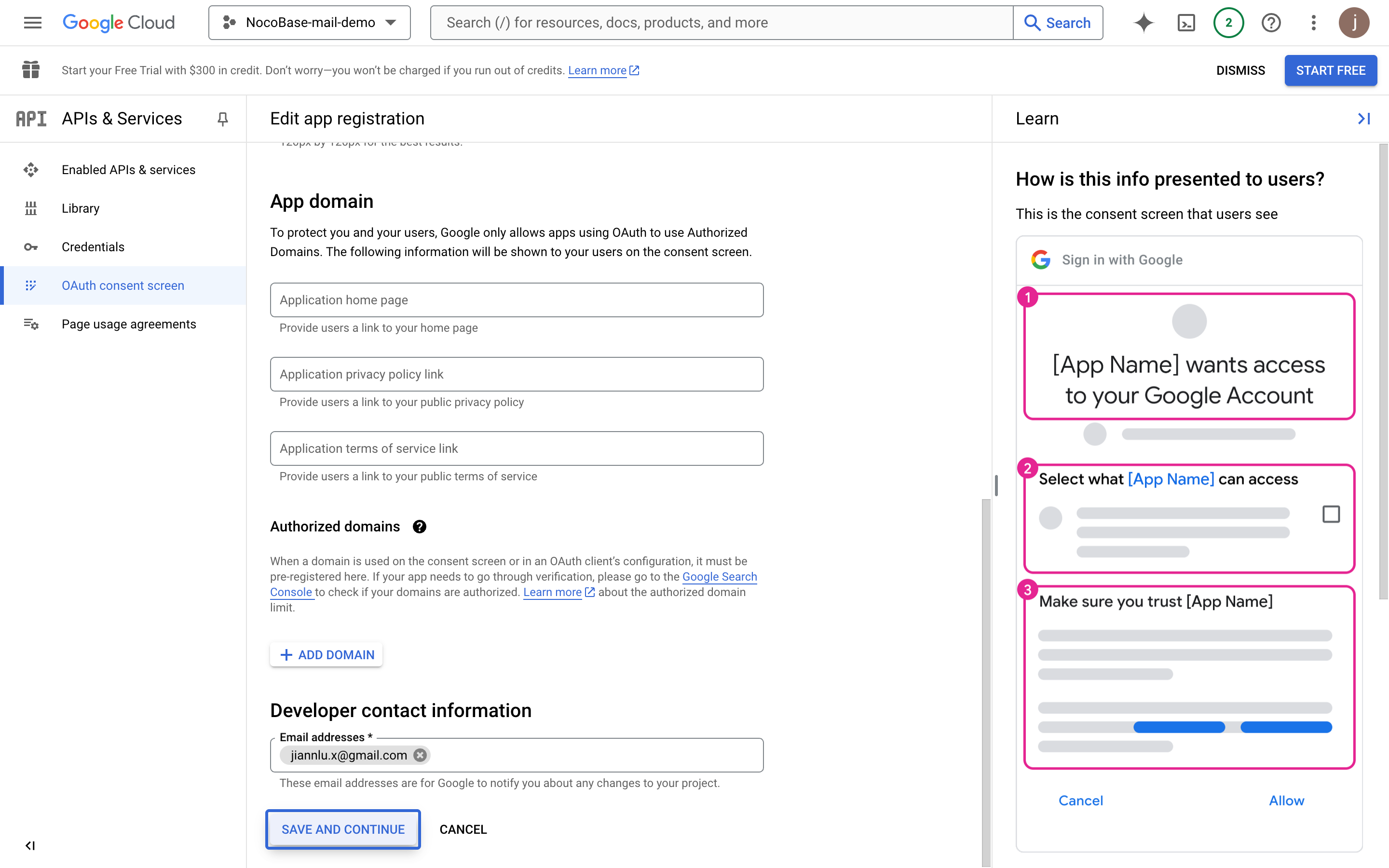
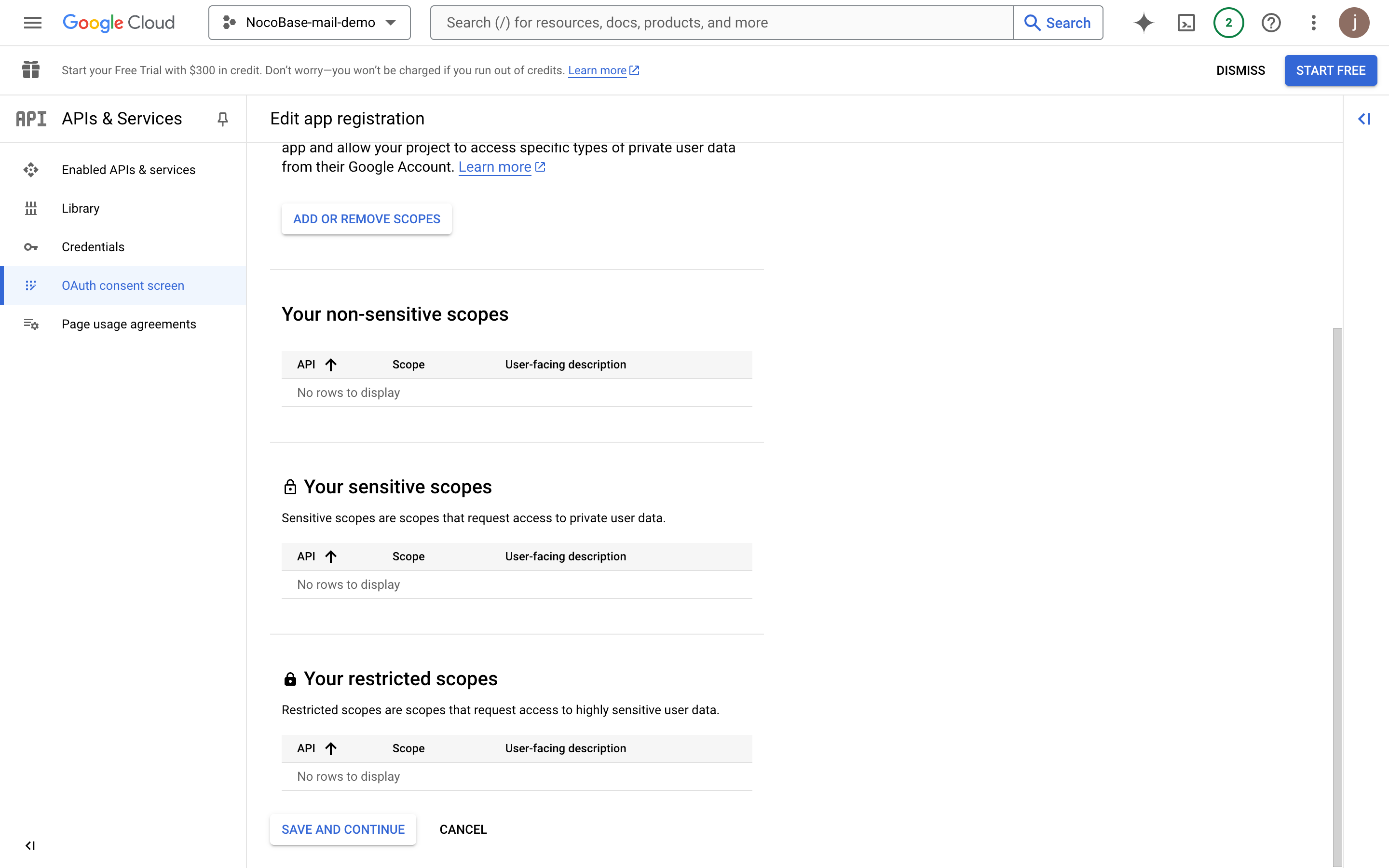
- 「続行」をクリックします。
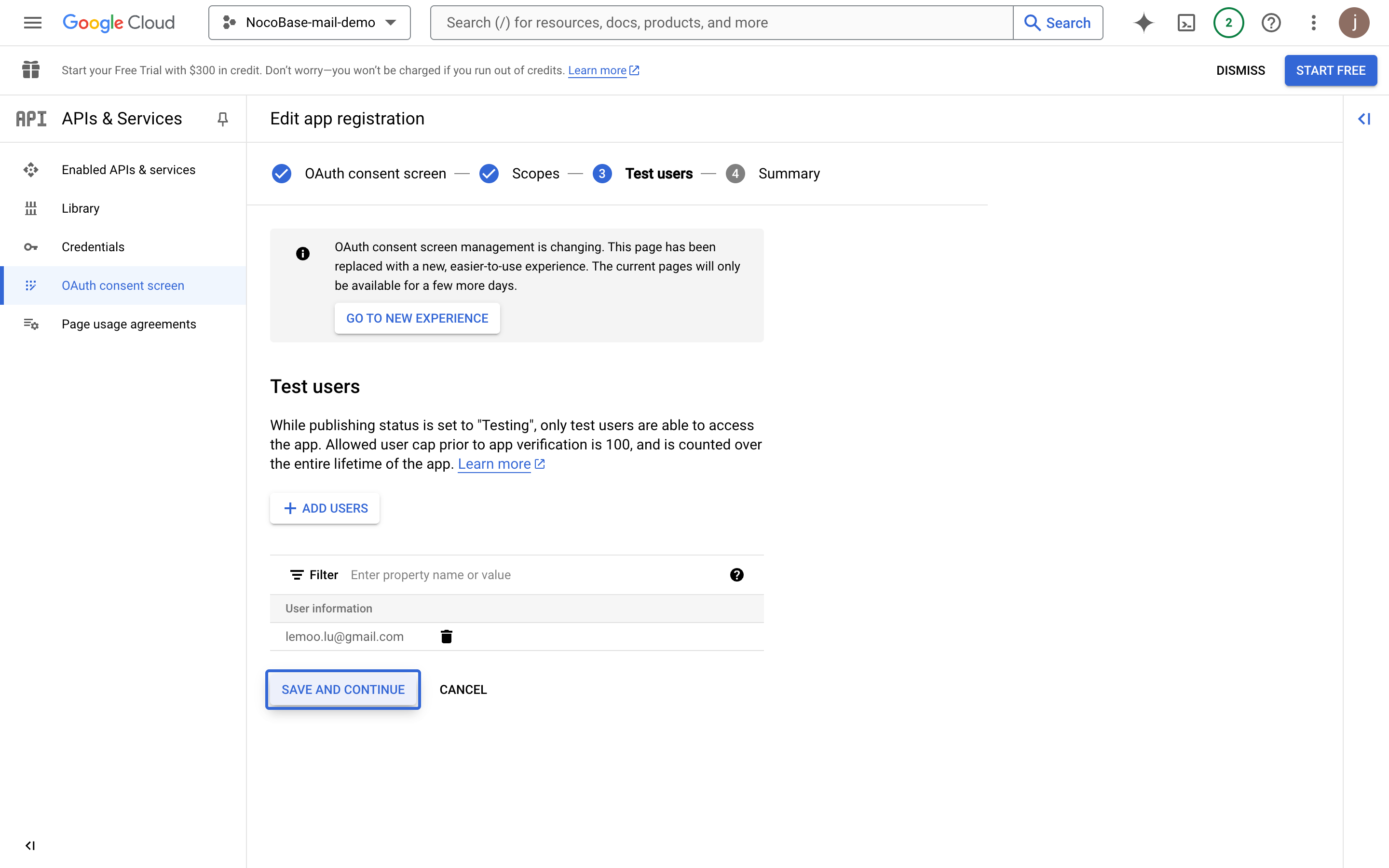
- アプリ公開前のテスト用にテストユーザーを追加します。
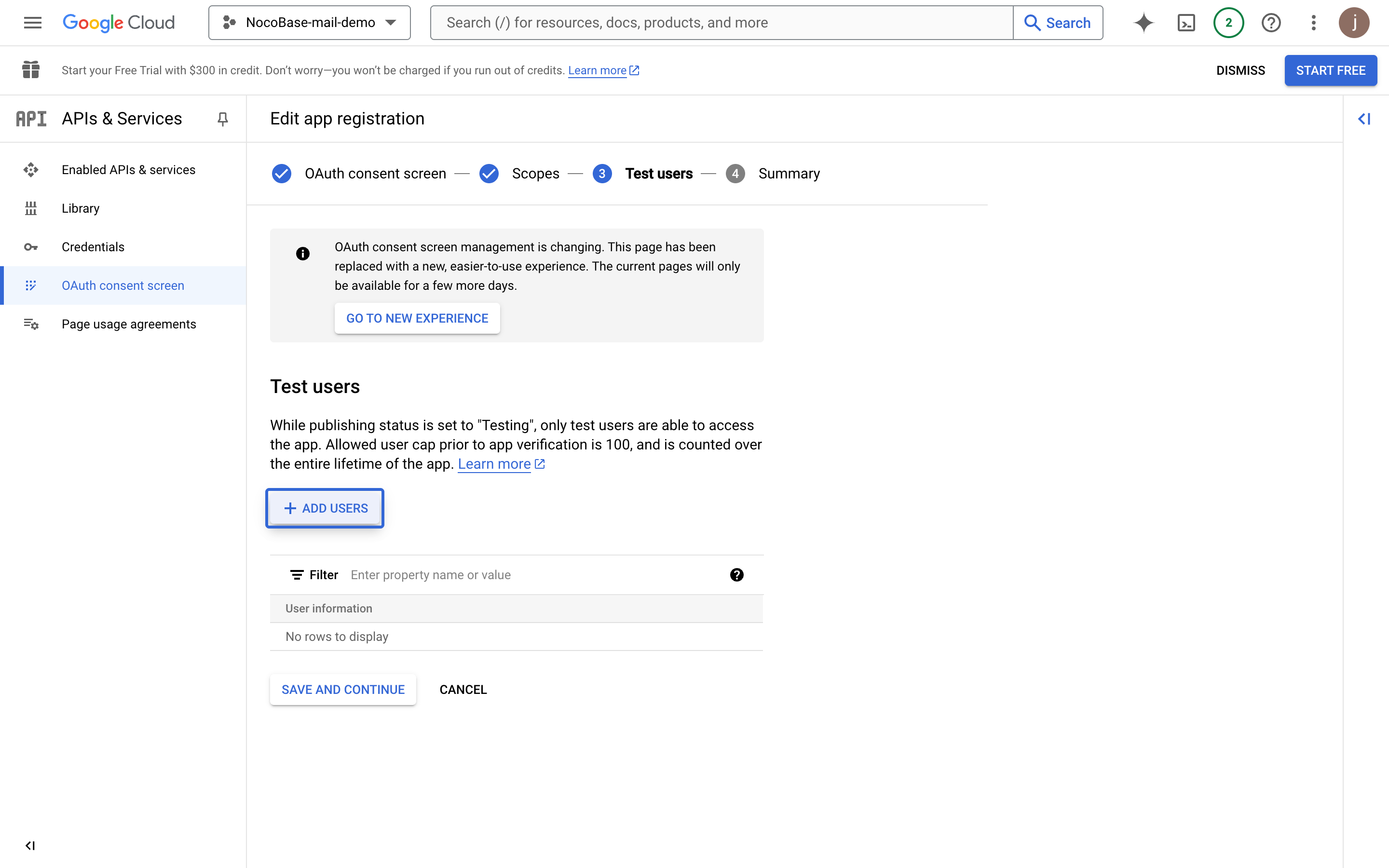
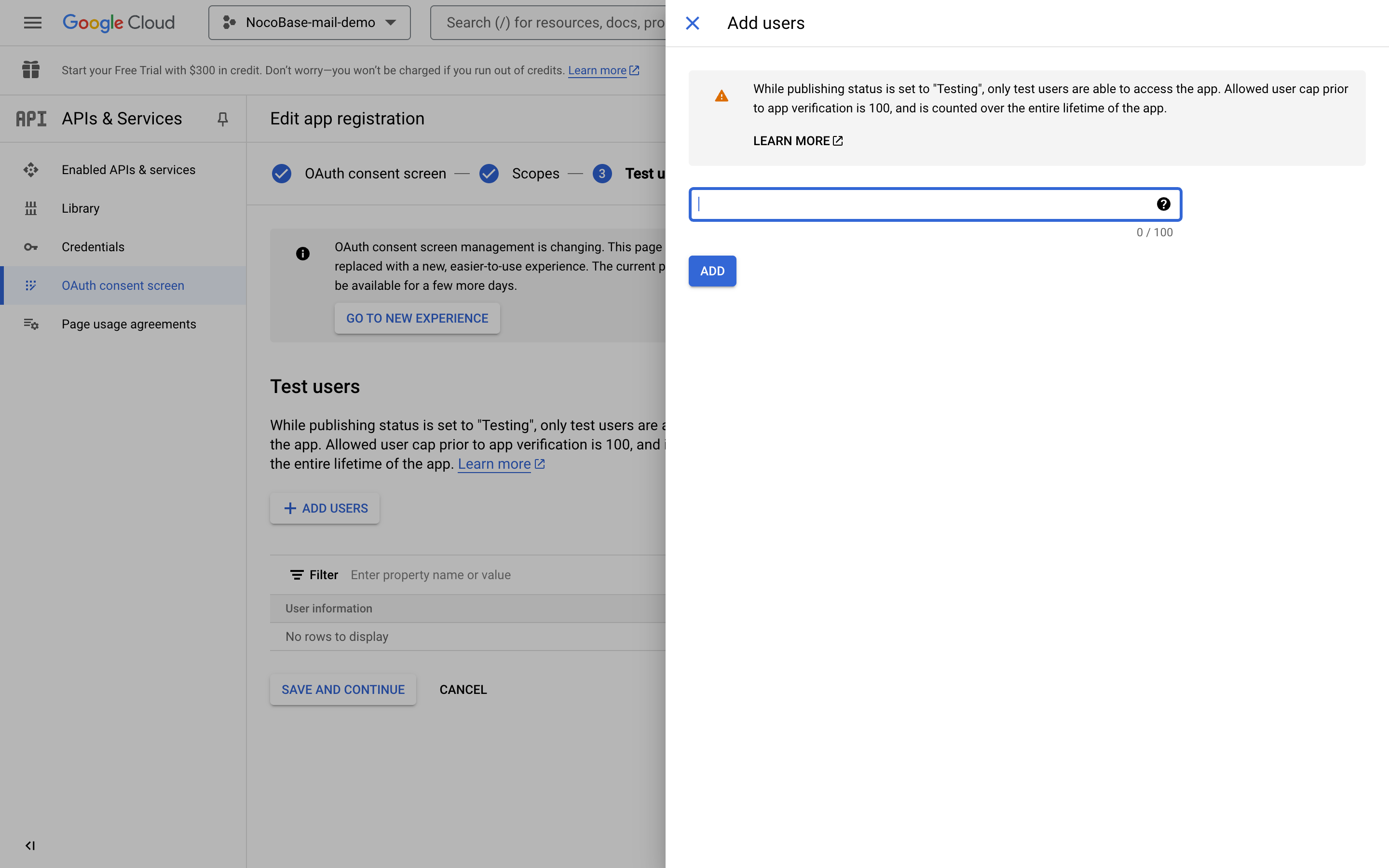
- 「続行」をクリックします。
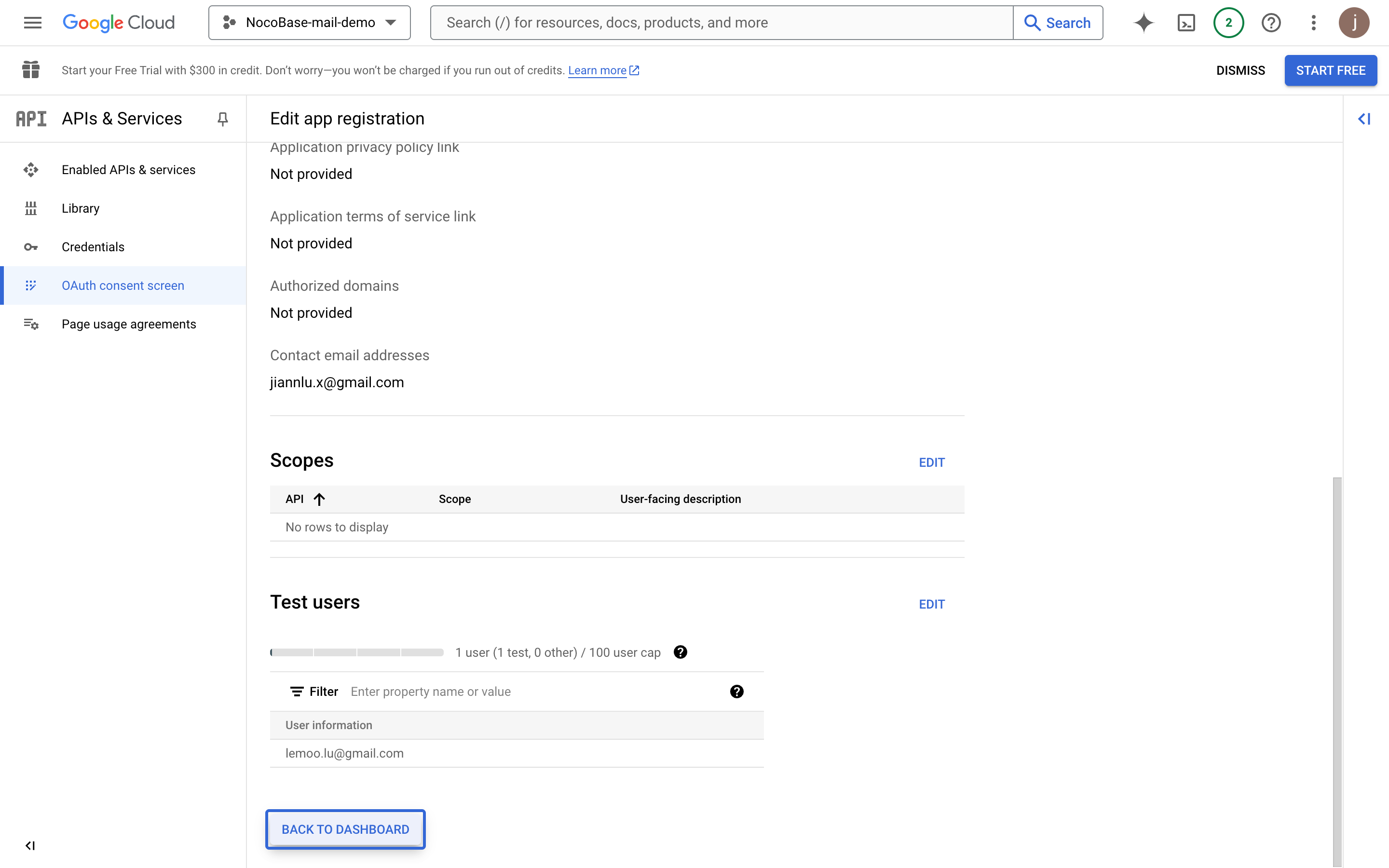
- 概要情報を確認し、ダッシュボードに戻ります。
認証情報(Credentials)の作成
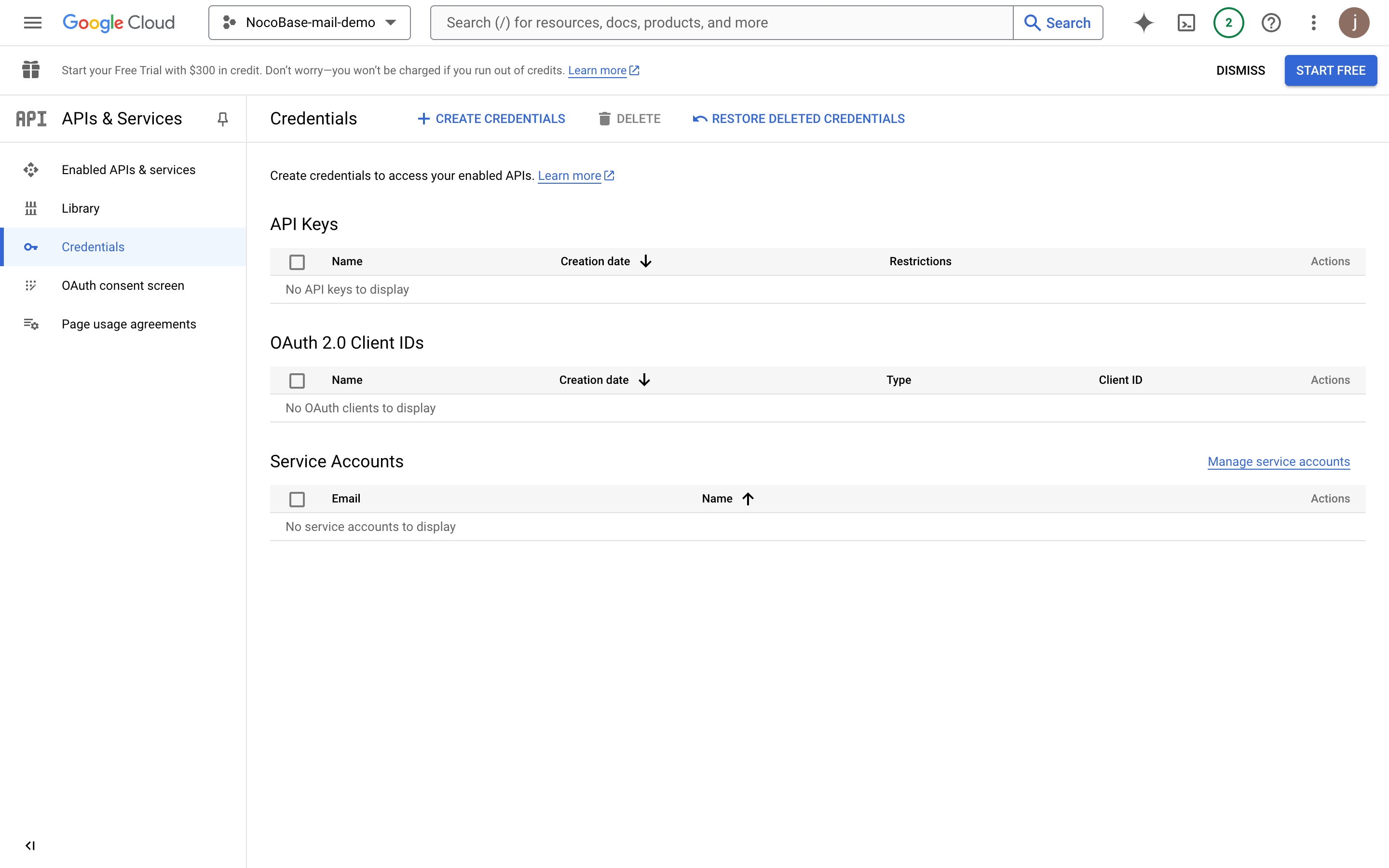
- 左側の「Credentials」メニューをクリックします。
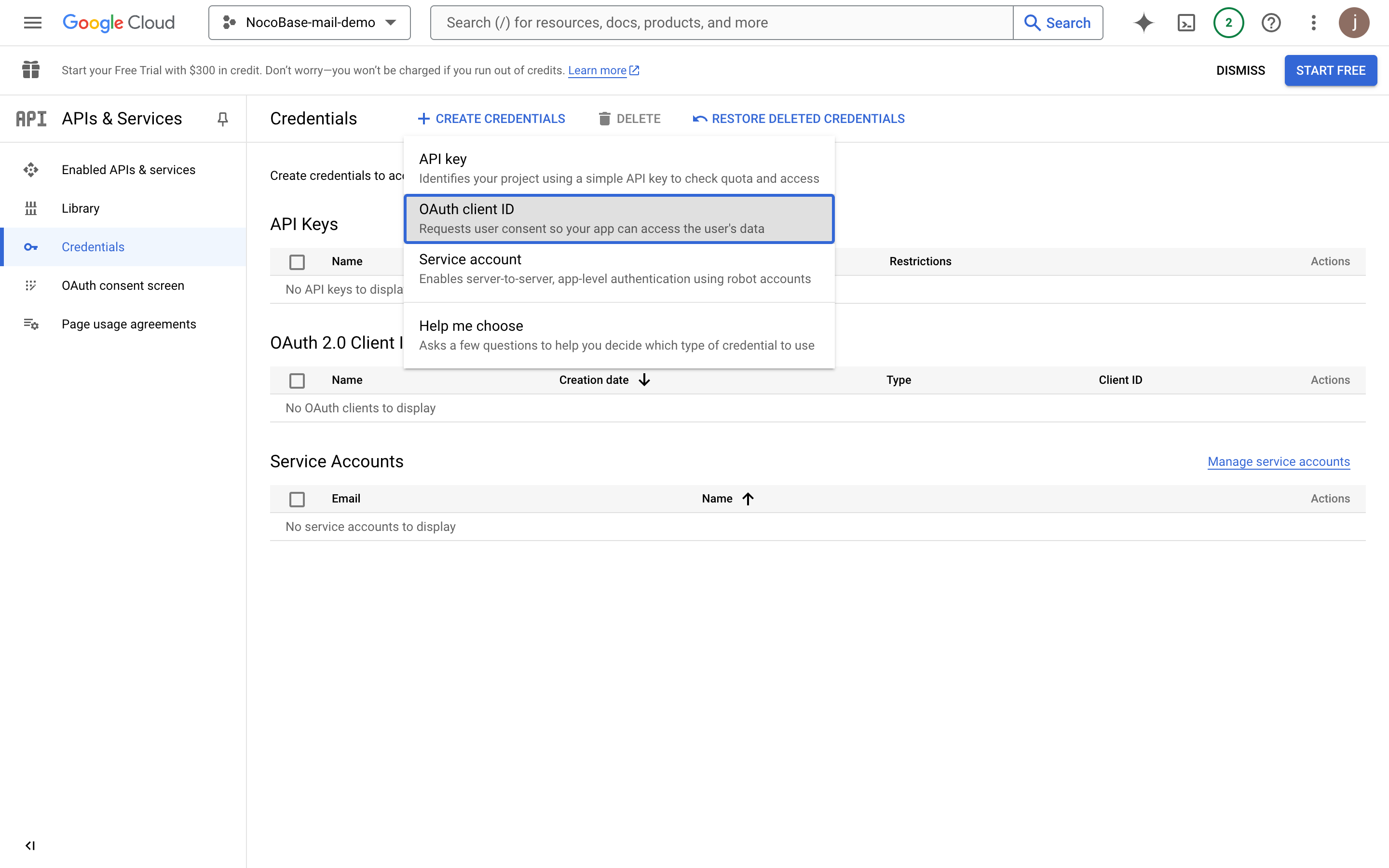
- 「CREATE CREDENTIALS」ボタンをクリックし、「OAuth client ID」を選択します。
- 「Web application」を選択します。
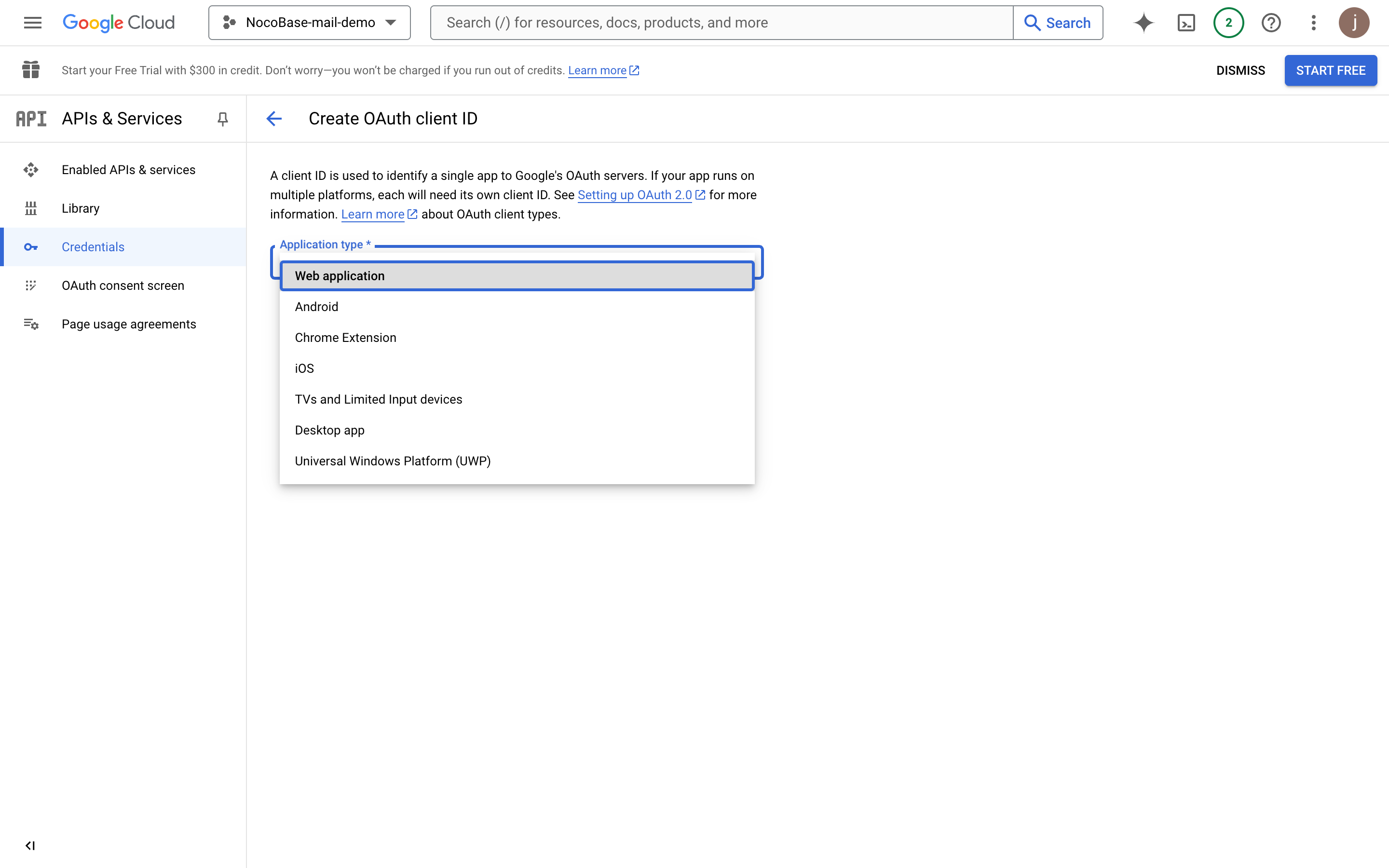
- アプリケーション情報を入力します。
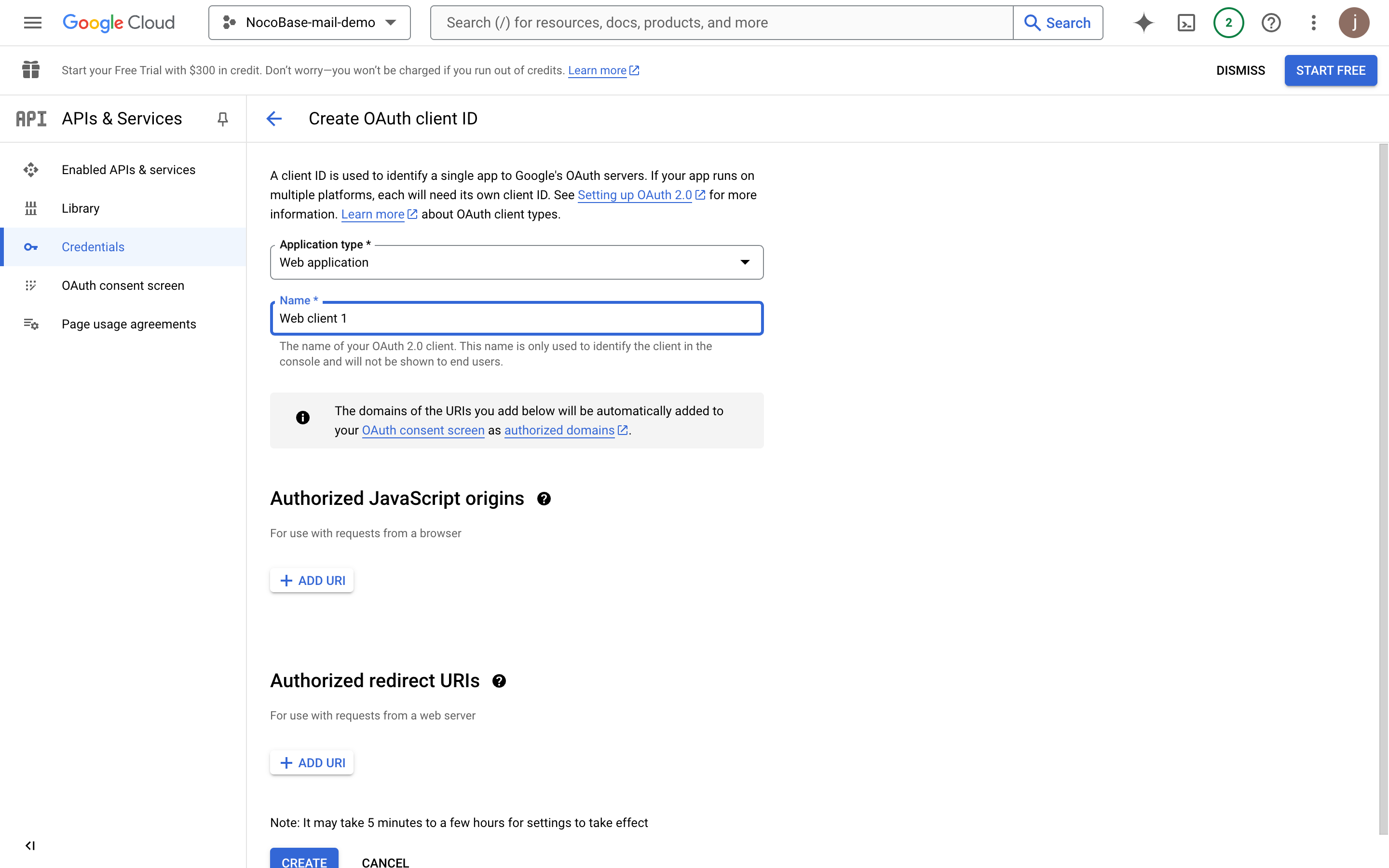
- プロジェクトの最終的なデプロイ先ドメインを入力します(ここでは NocoBase のテストアドレスを例としています)。
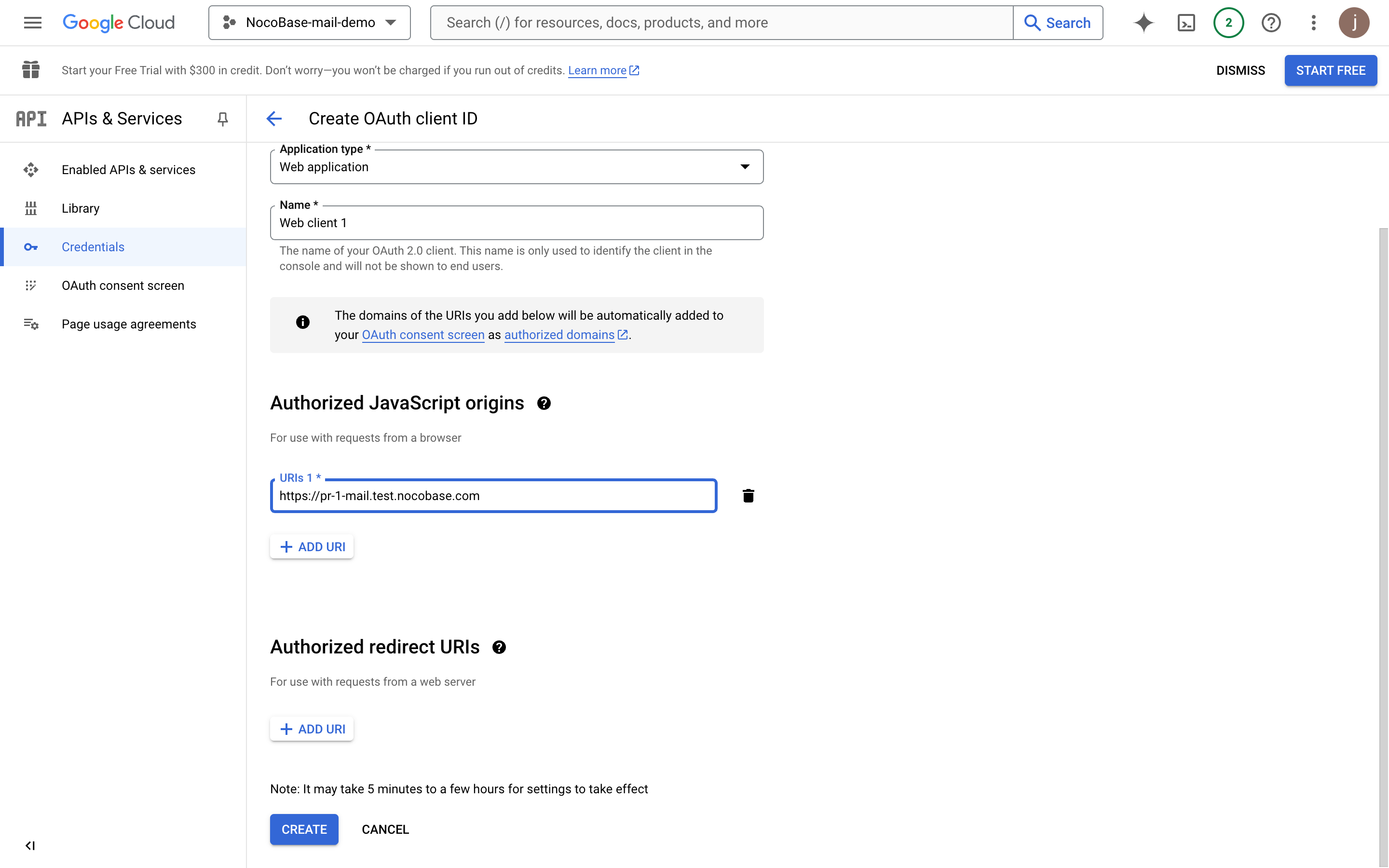
- 承認済みリダイレクト URI を追加します。これは「ドメイン + "/admin/settings/mail/oauth2"」の形式である必要があります。例:
https://pr-1-mail.test.nocobase.com/admin/settings/mail/oauth2
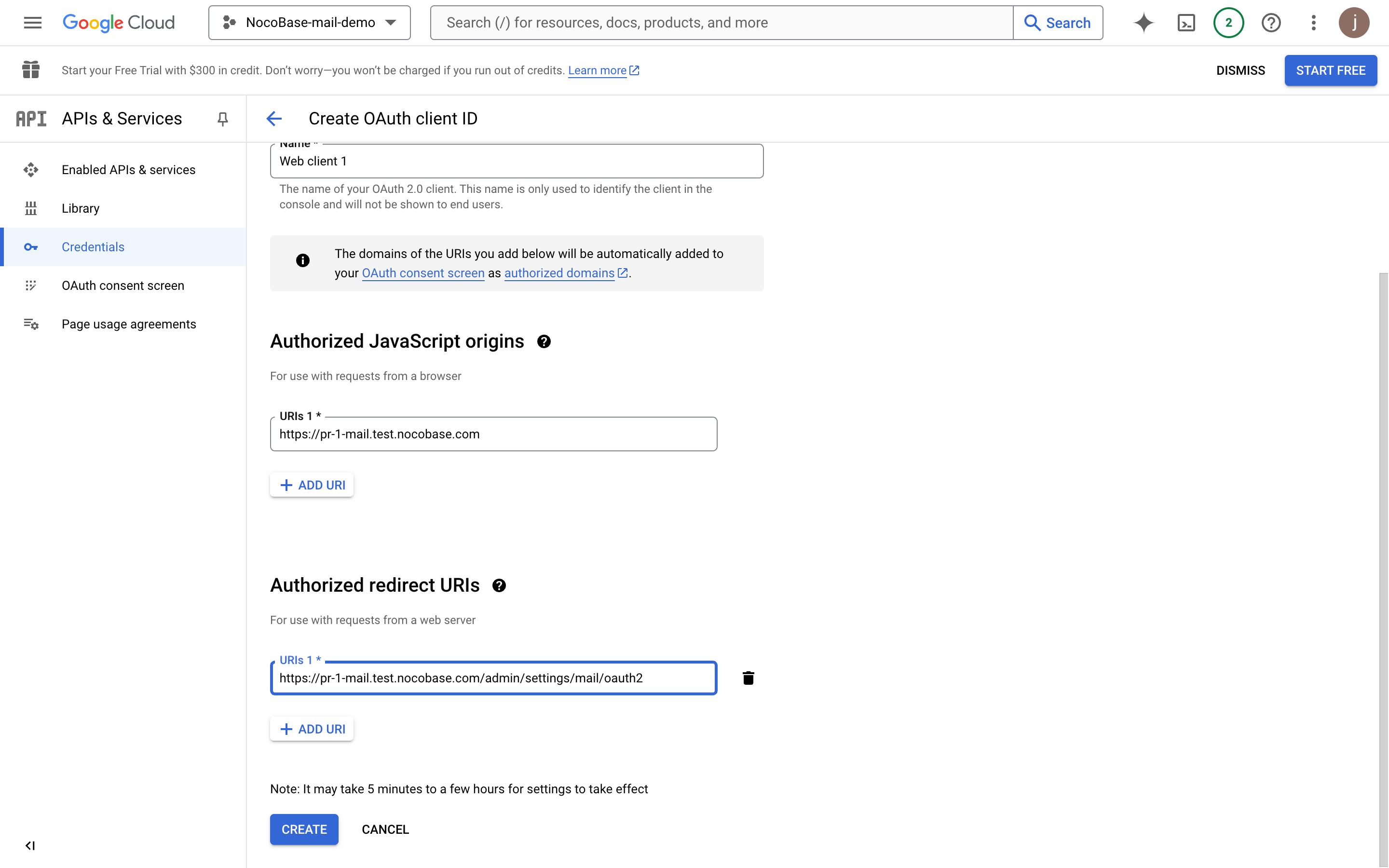
- 「作成」をクリックすると、OAuth 情報を確認できます。
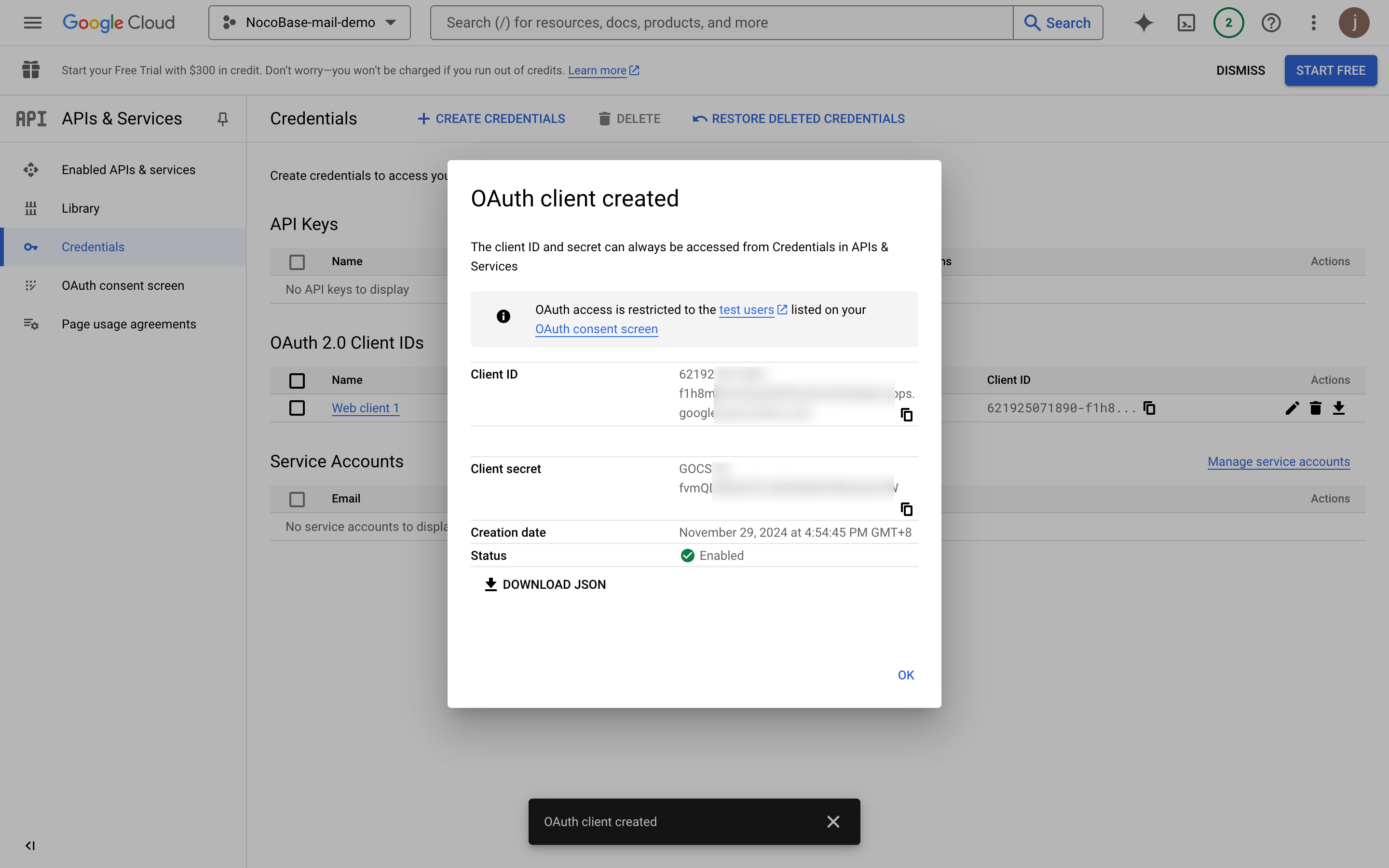
- Client ID と Client secret をそれぞれコピーし、メール設定ページに貼り付けます。
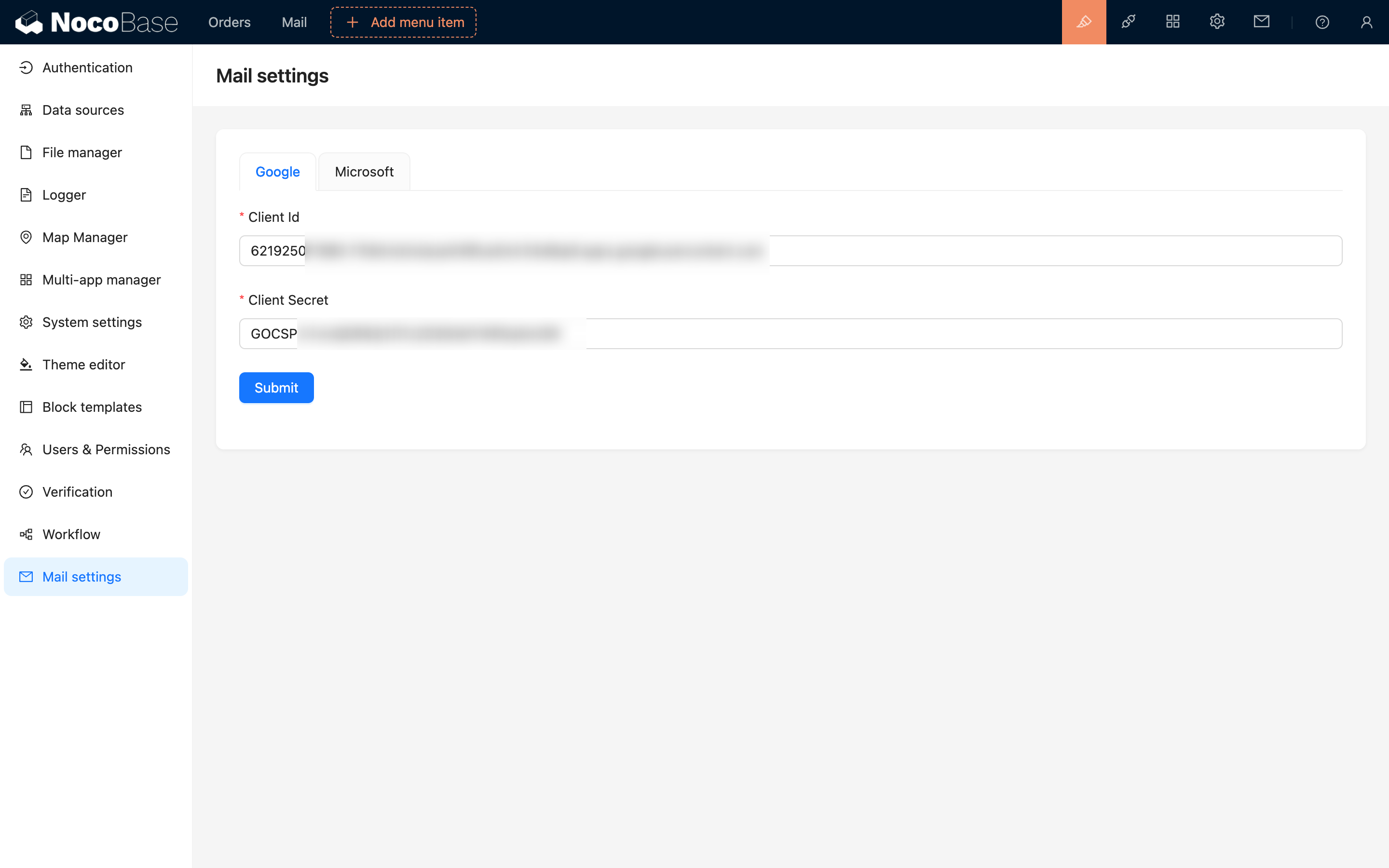
- 「保存」をクリックすると、設定が完了します。
アプリの公開
上記の手順が完了し、テストユーザーによる認証ログインやメール送信などの機能テストが完了したら、アプリを公開できます。
- 「OAuth consent screen」メニューをクリックします。
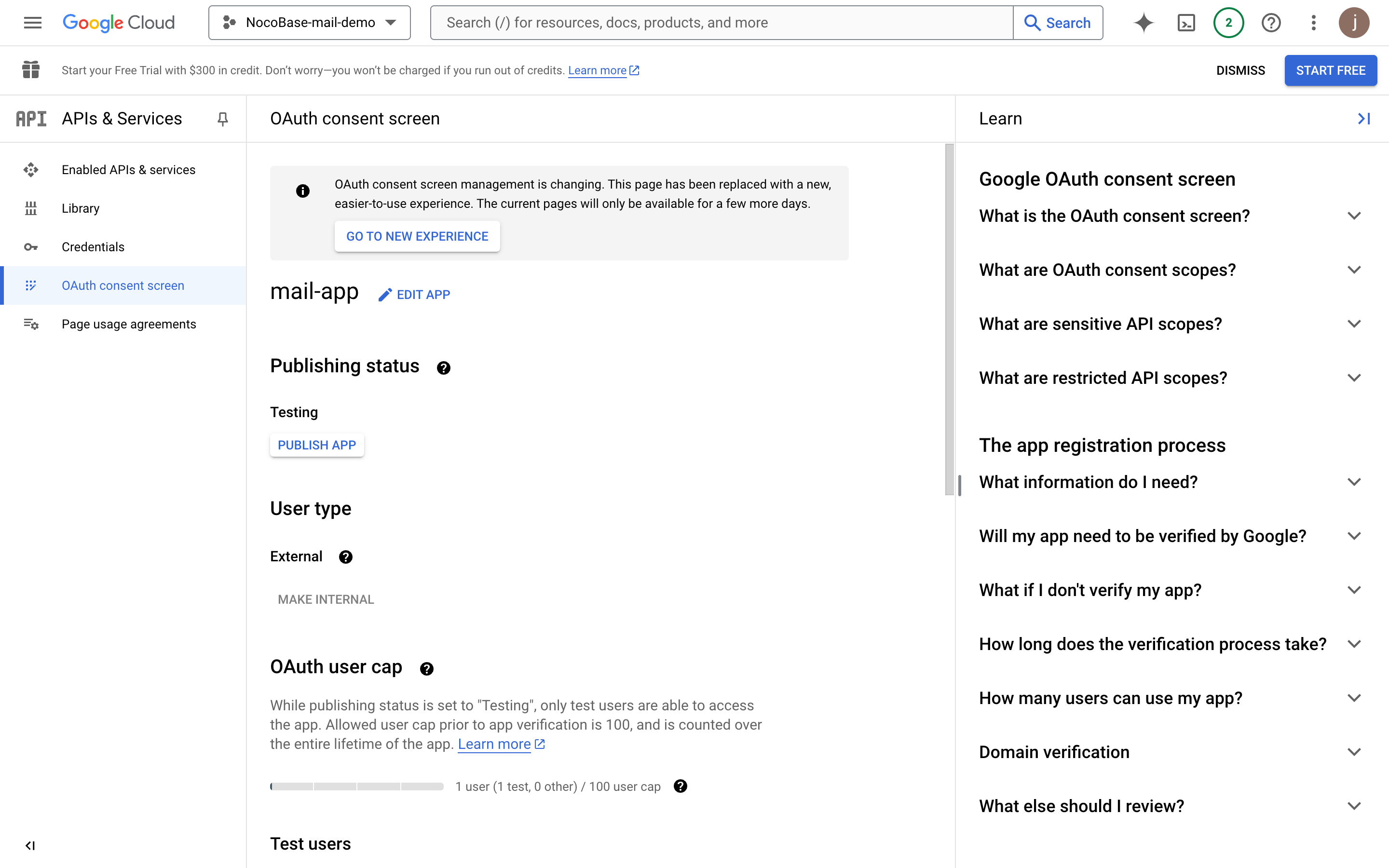
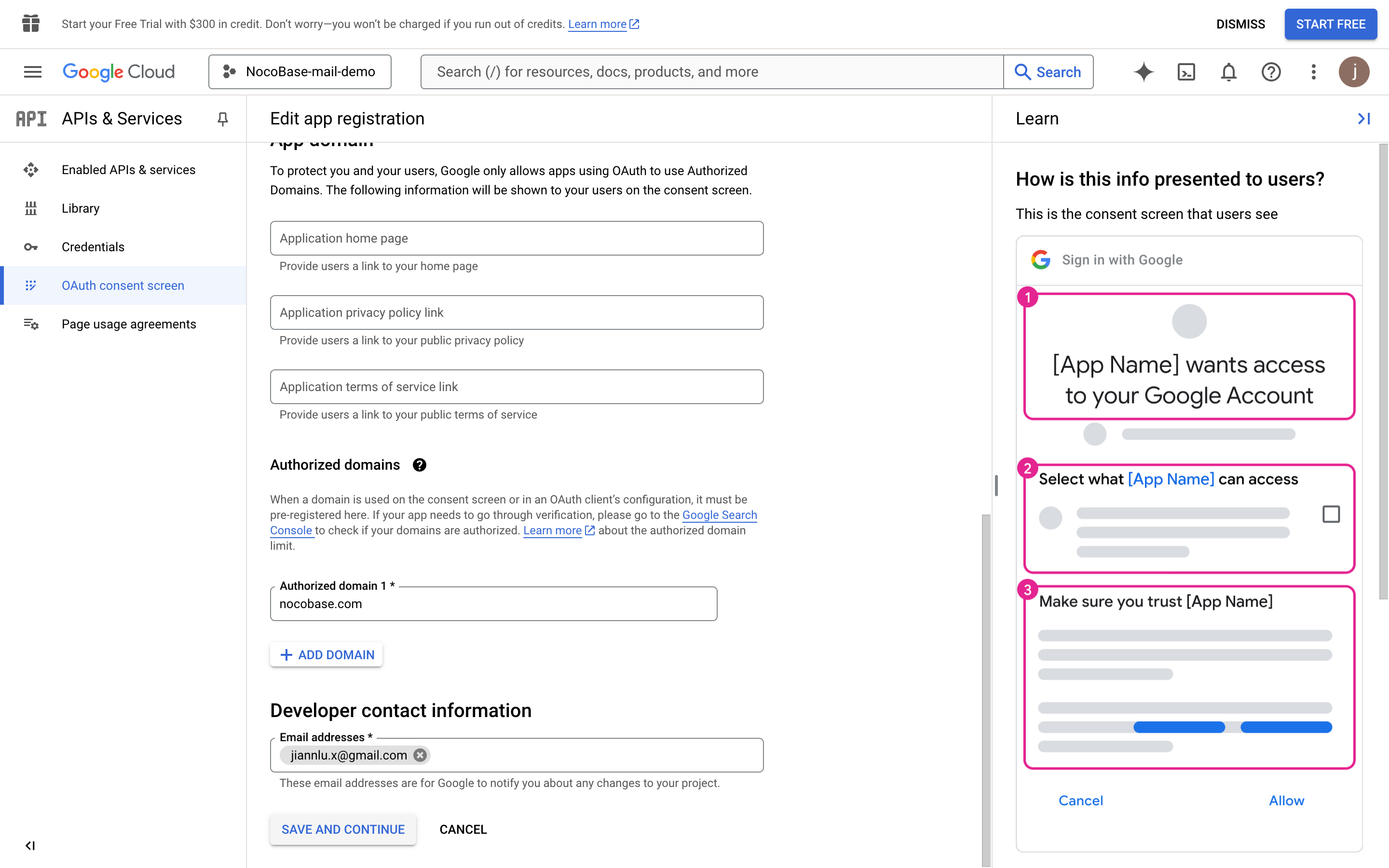
- 「EDIT APP」ボタンをクリックし、その後、下部の「SAVE AND CONTINUE」ボタンをクリックします。
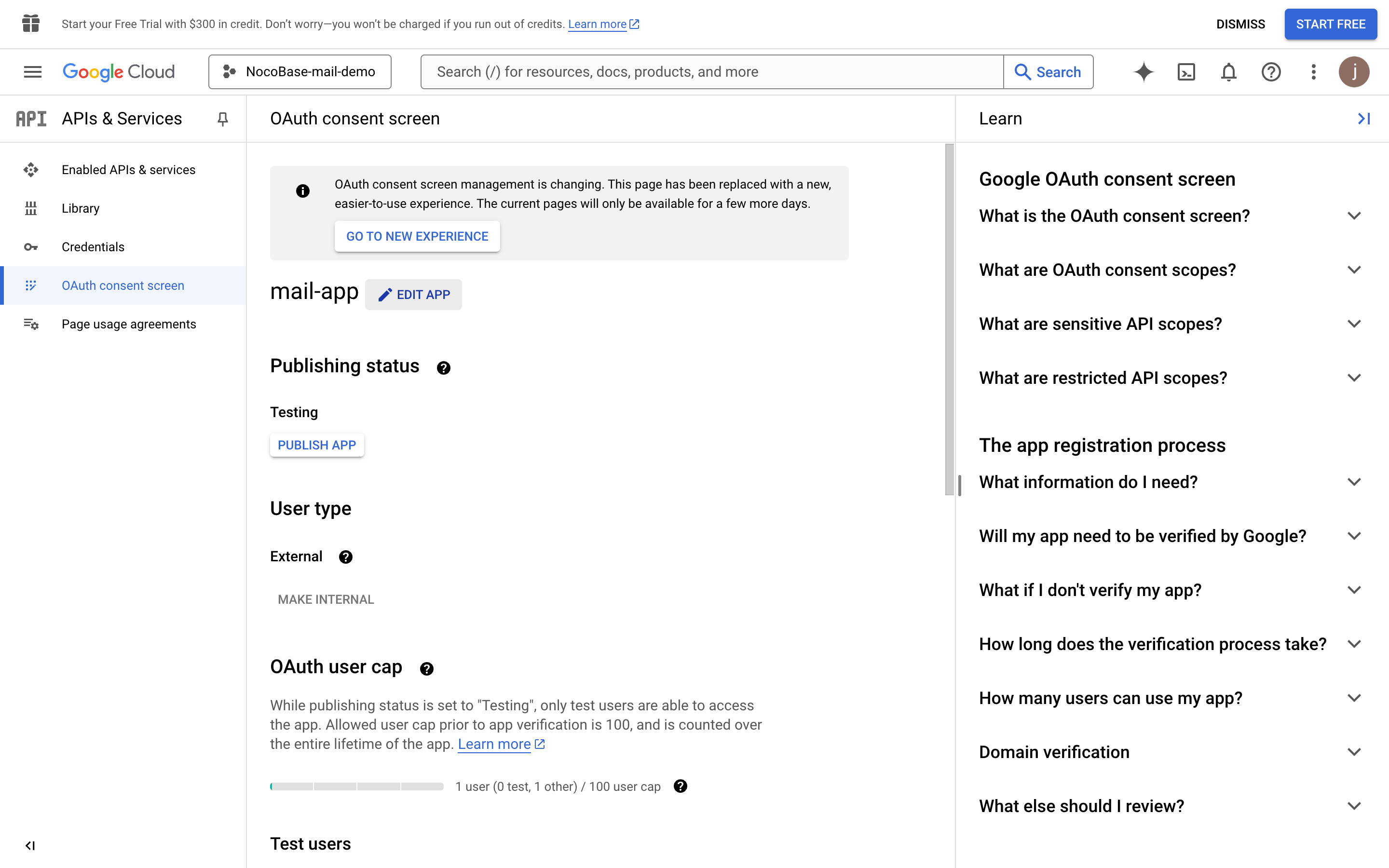
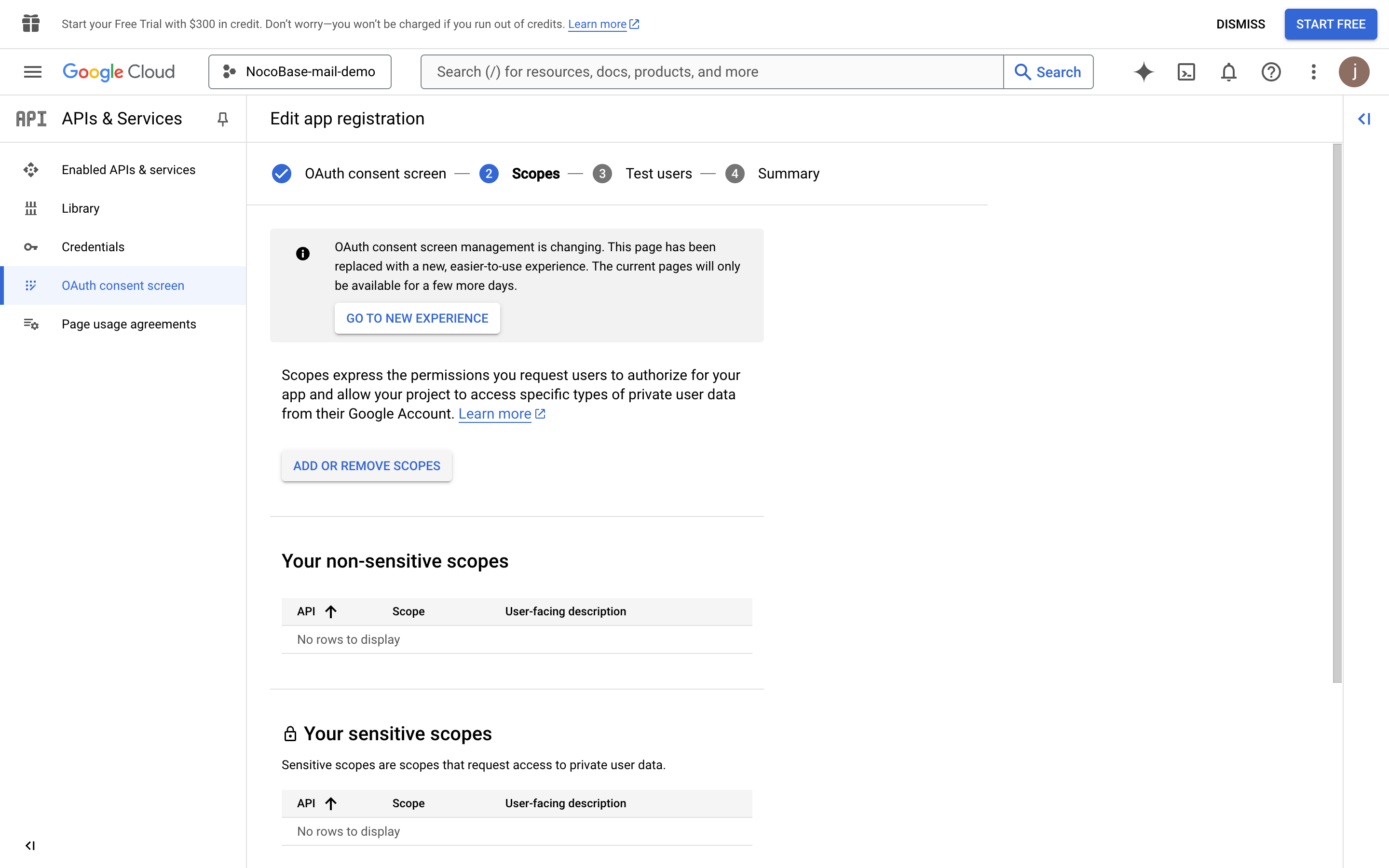
- 「ADD OR REMOVE SCOPES」ボタンをクリックし、ユーザーの権限スコープを選択します。
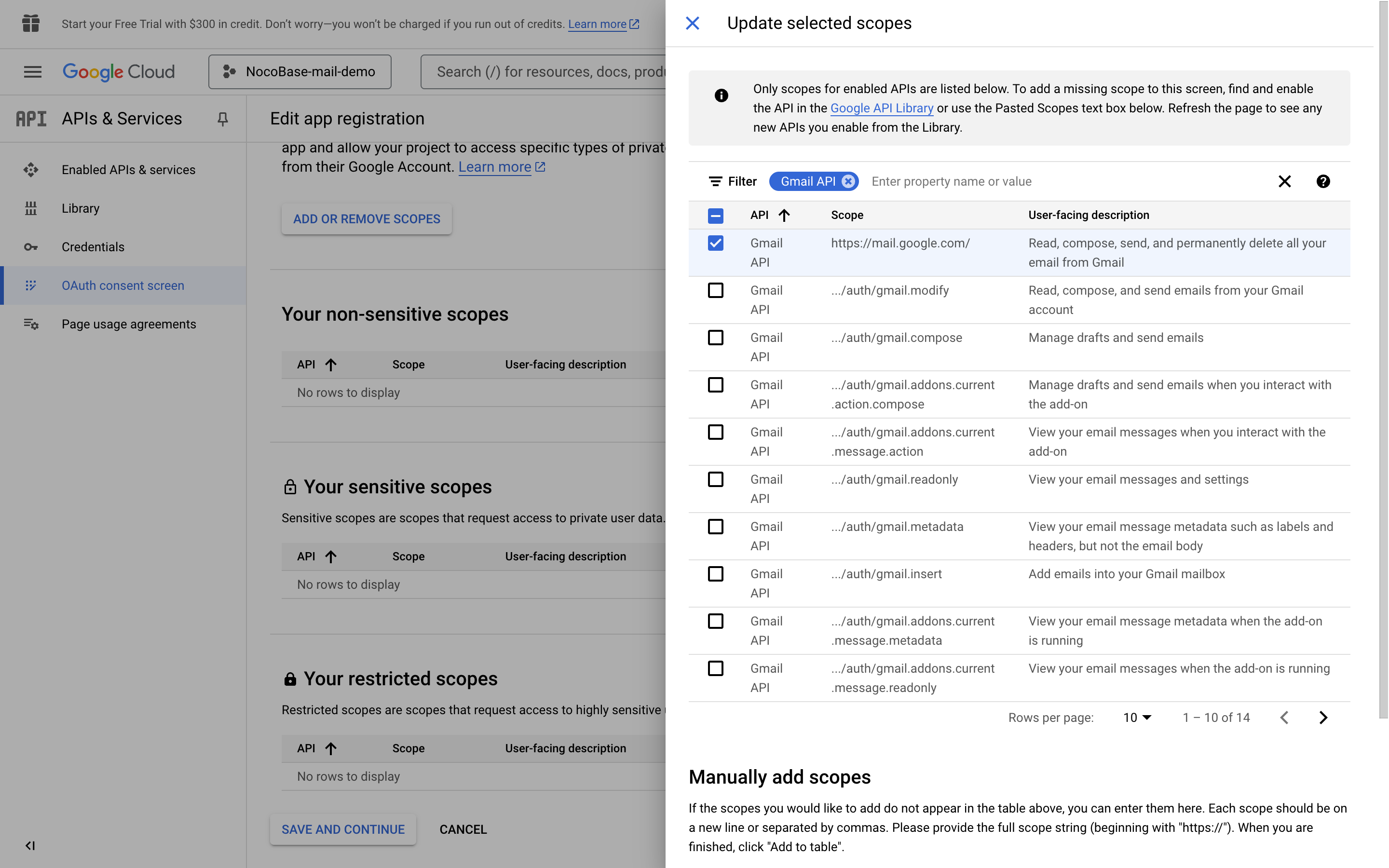
- 「Gmail API」と入力して検索し、「Gmail API」にチェックを入れます(スコープ値が「https://mail.google.com/」である Gmail API であることを確認してください)。
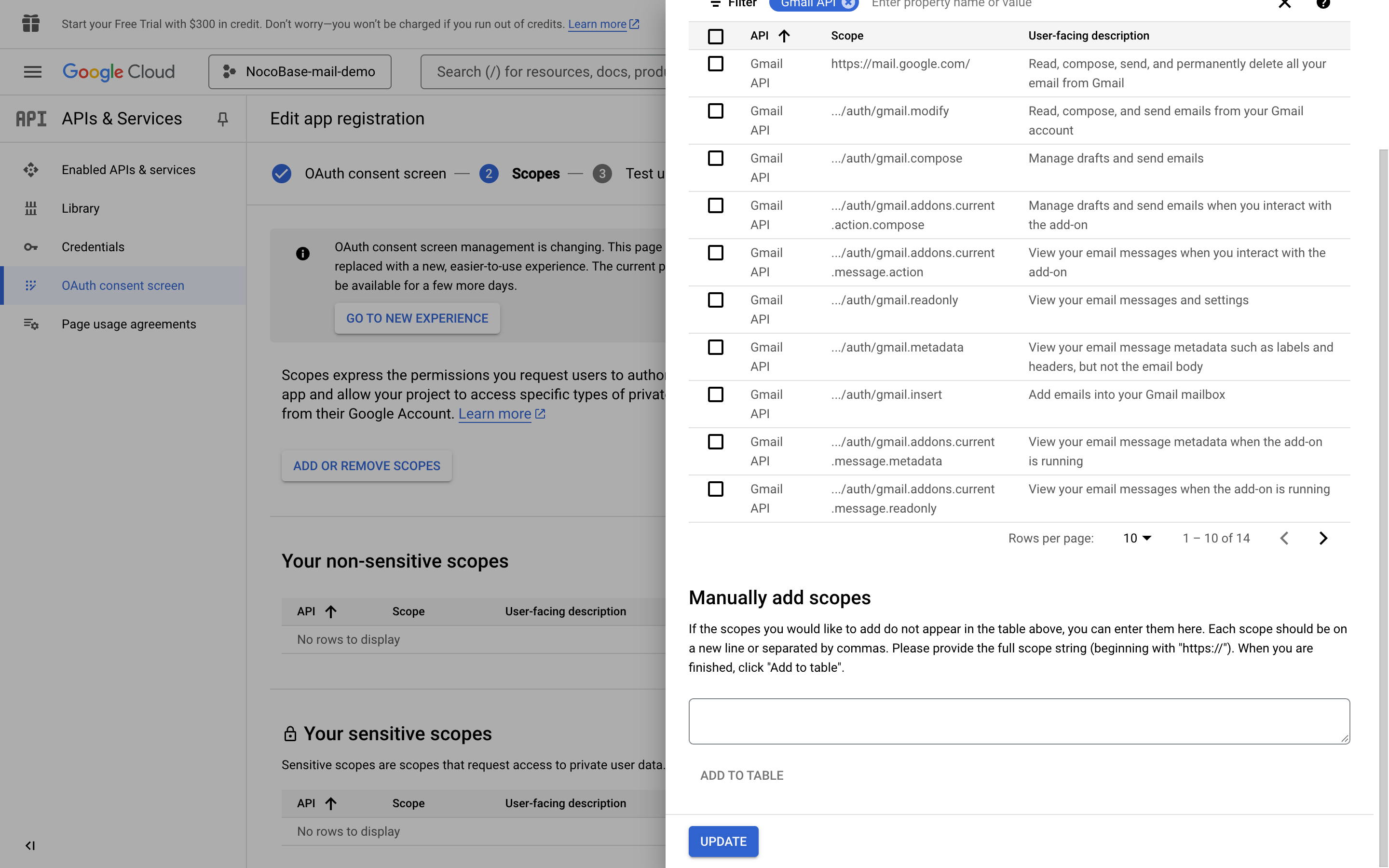
- 下部の「UPDATE」ボタンをクリックして保存します。
- 各ページ下部の「SAVE AND CONTINUE」ボタンをクリックし、最後に「BACK TO DASHBOARD」ボタンをクリックしてダッシュボードページに戻ります。
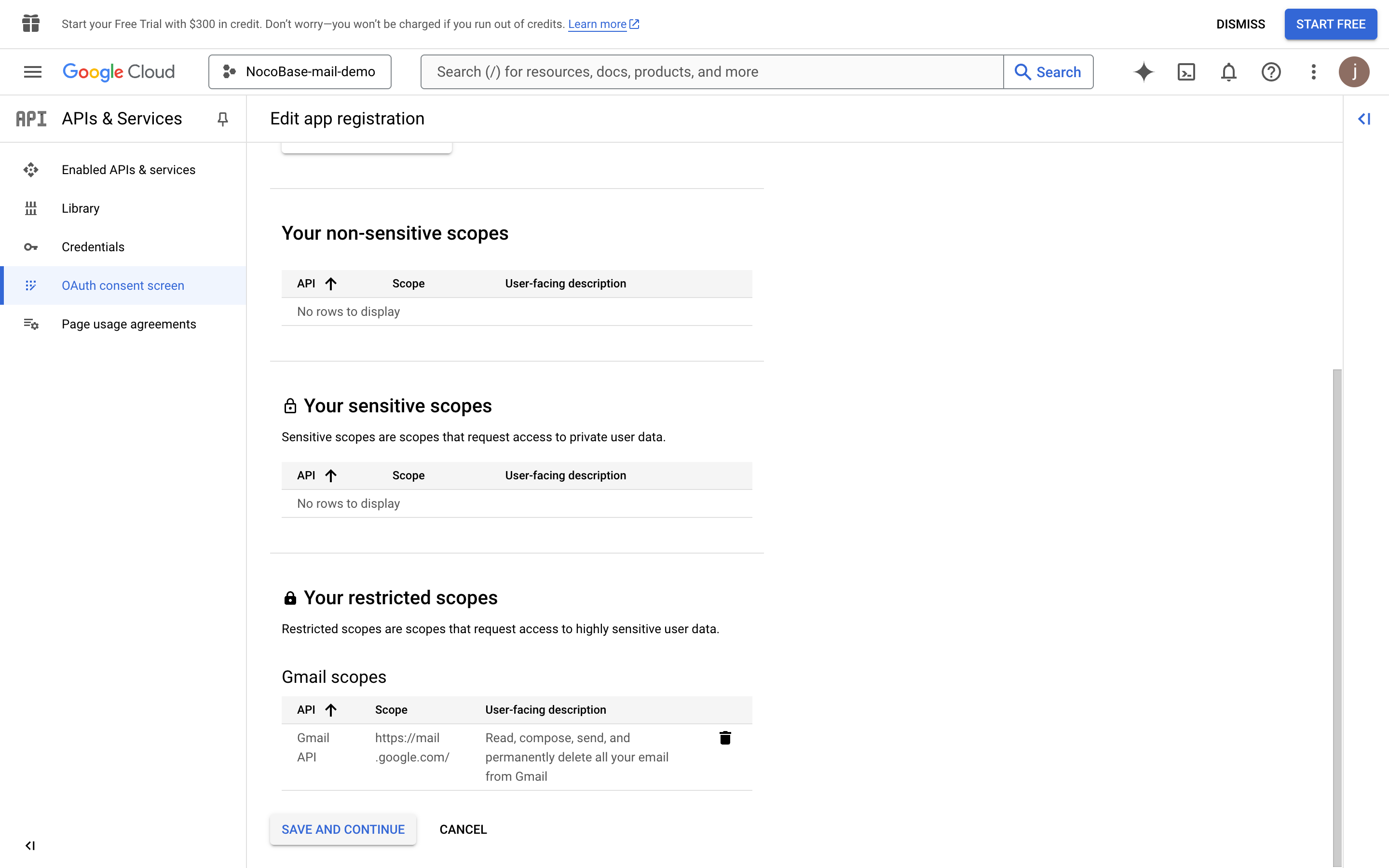
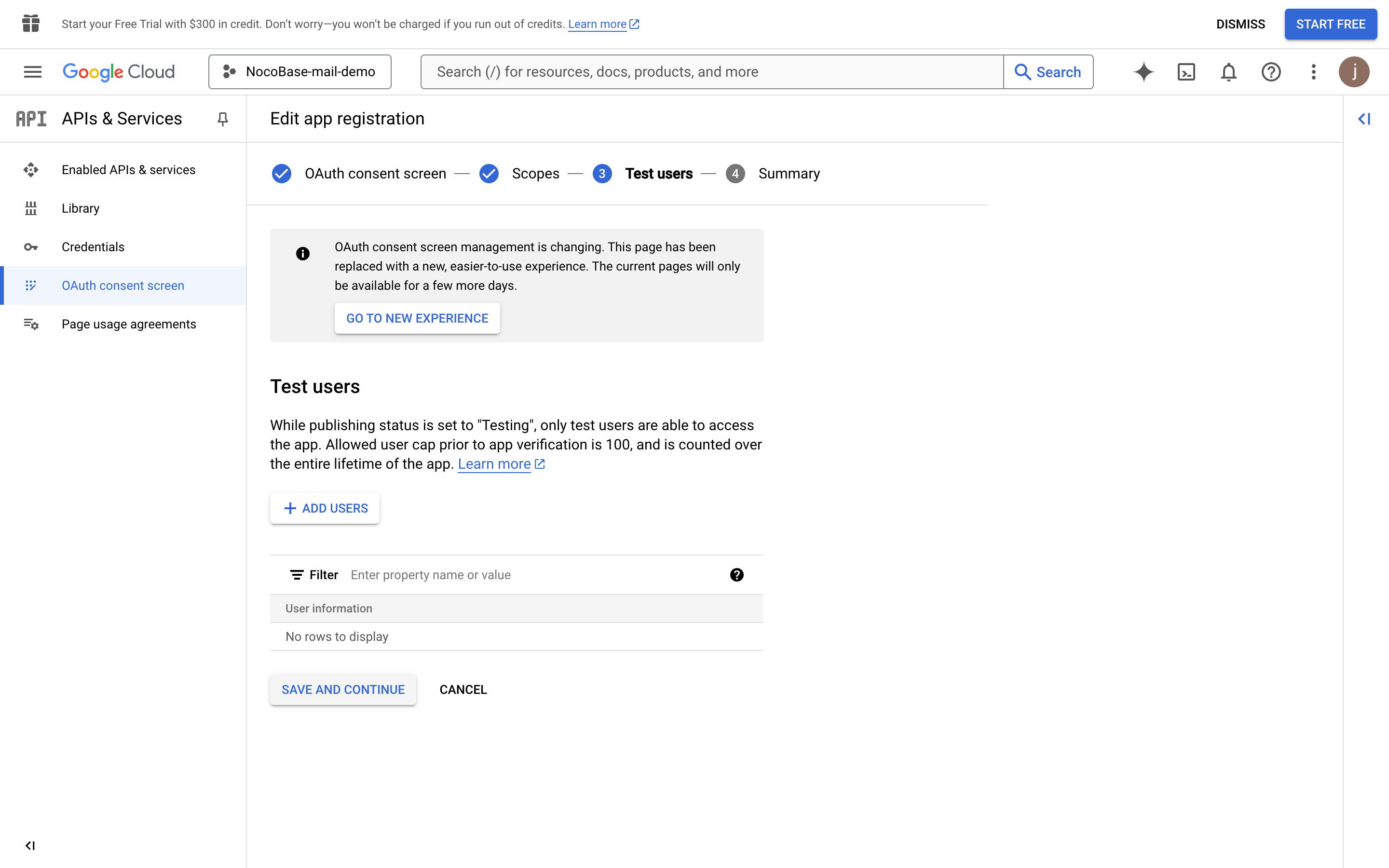
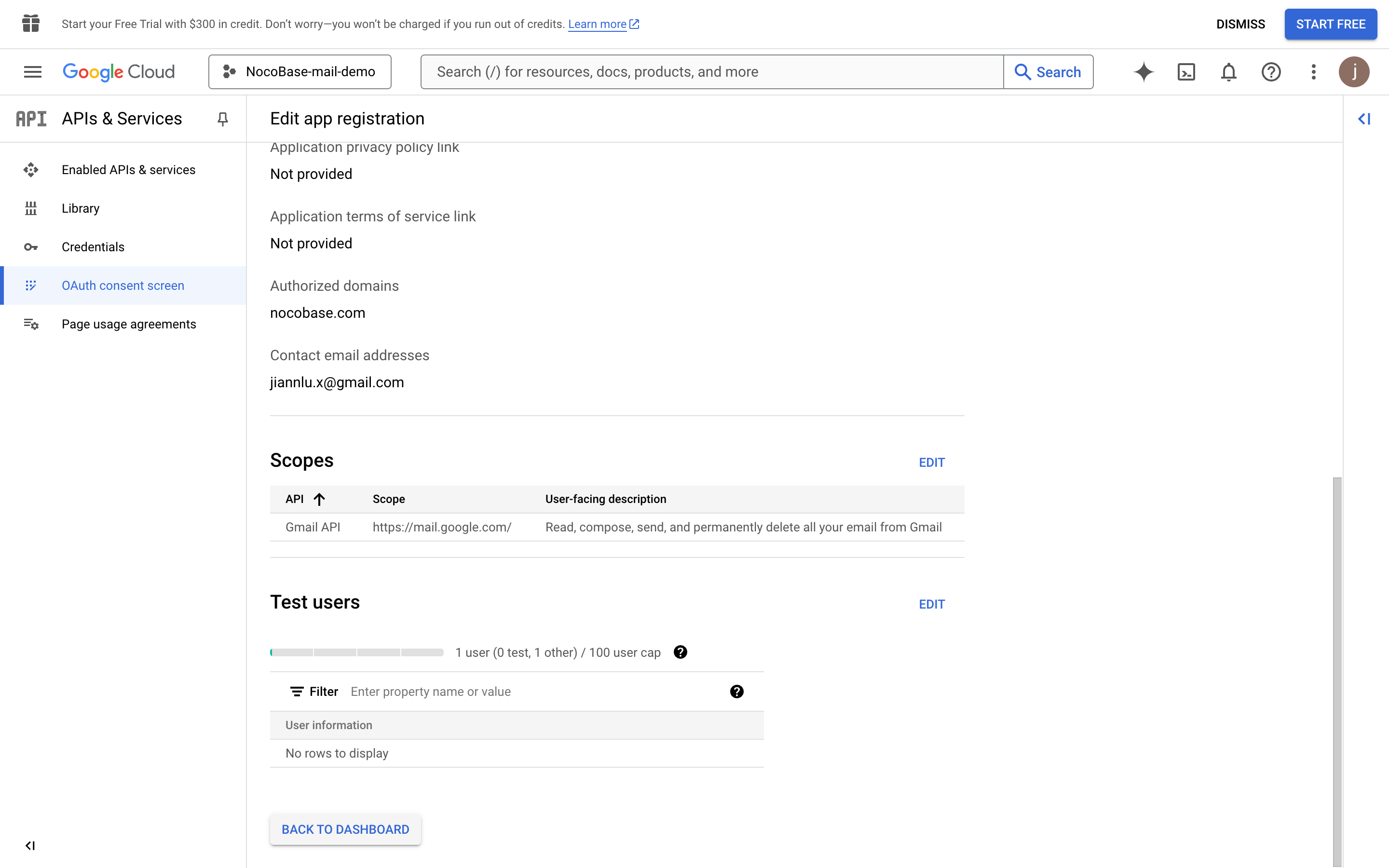
- 「PUBLISH APP」ボタンをクリックすると、公開に必要な関連コンテンツがリストされた公開確認ページが表示されます。その後、「CONFIRM」ボタンをクリックします。
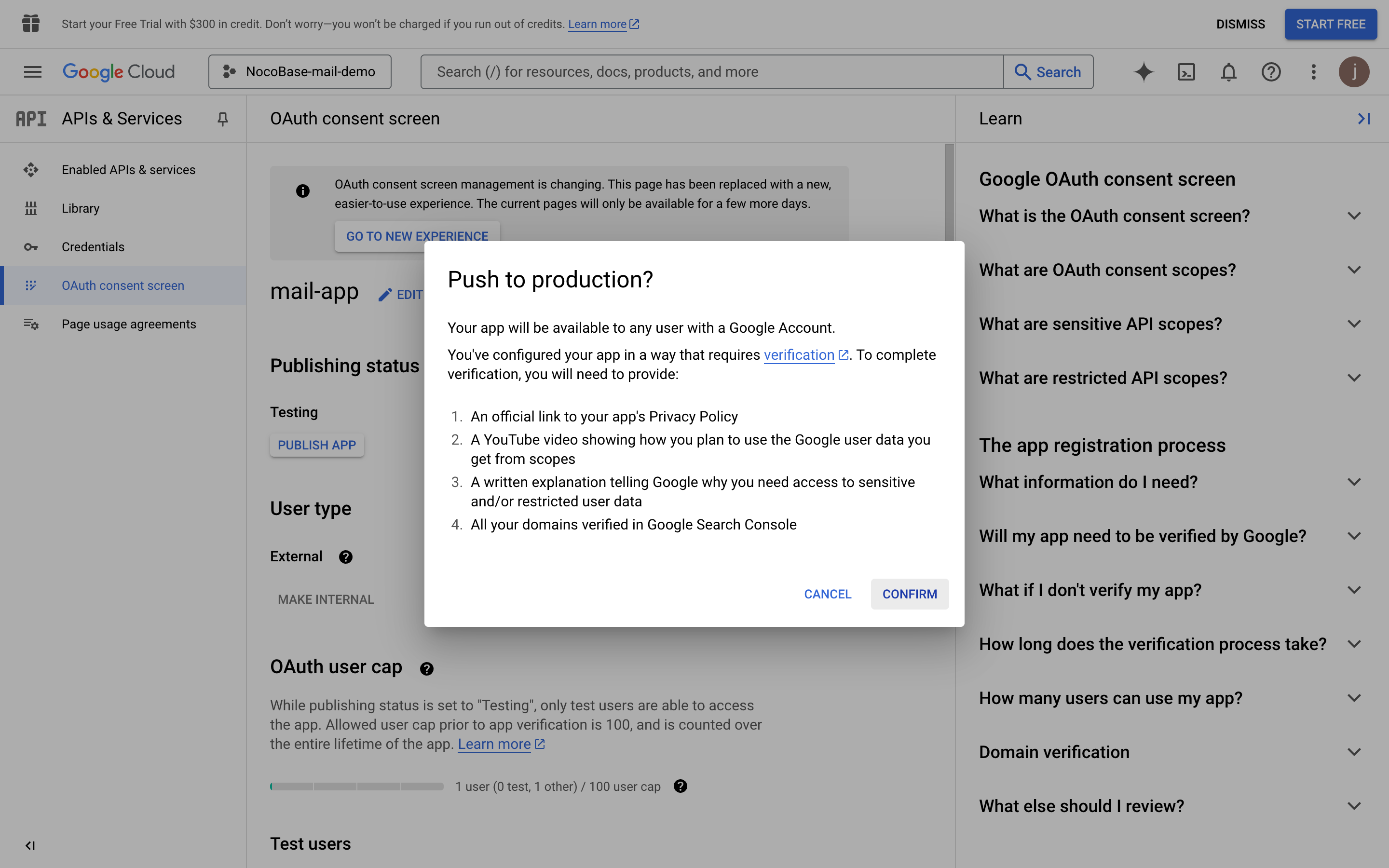
- 再びコンソールページに戻ると、公開ステータスが「In production」になっていることを確認できます。
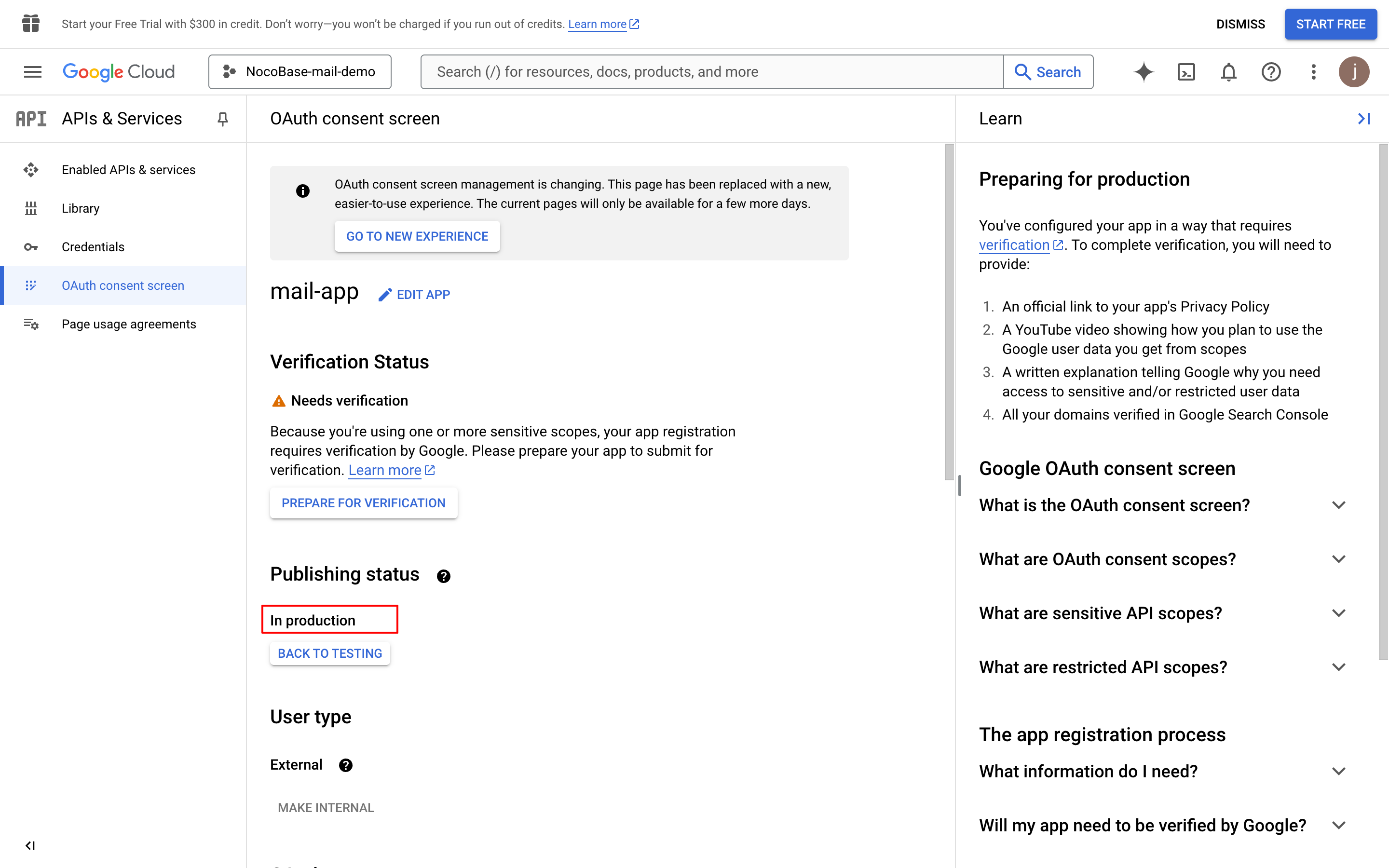
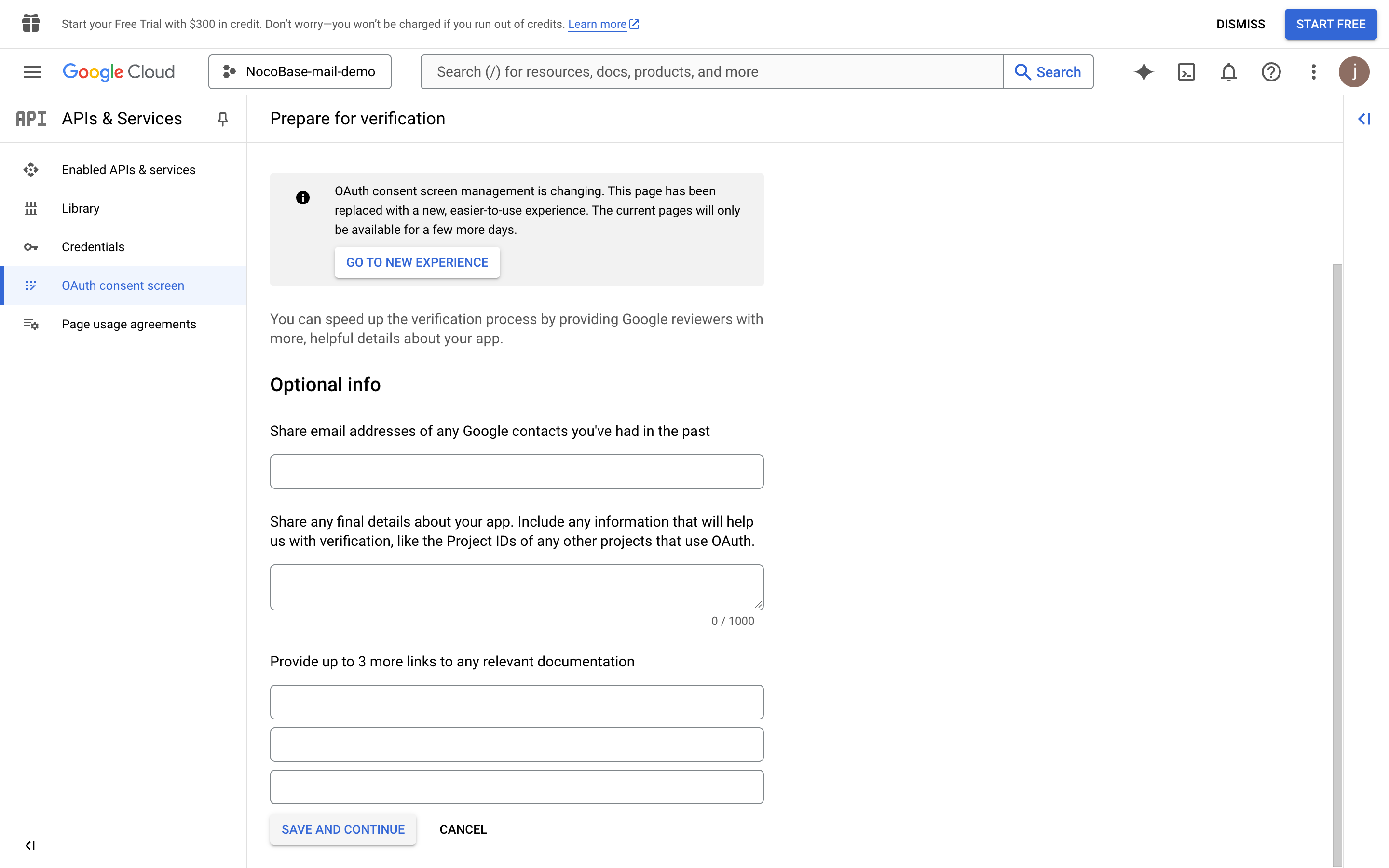
- 「PREPARE FOR VERIFICATION」ボタンをクリックし、必須情報を入力して「SAVE AND CONTINUE」ボタンをクリックします(図中のデータは例です)。
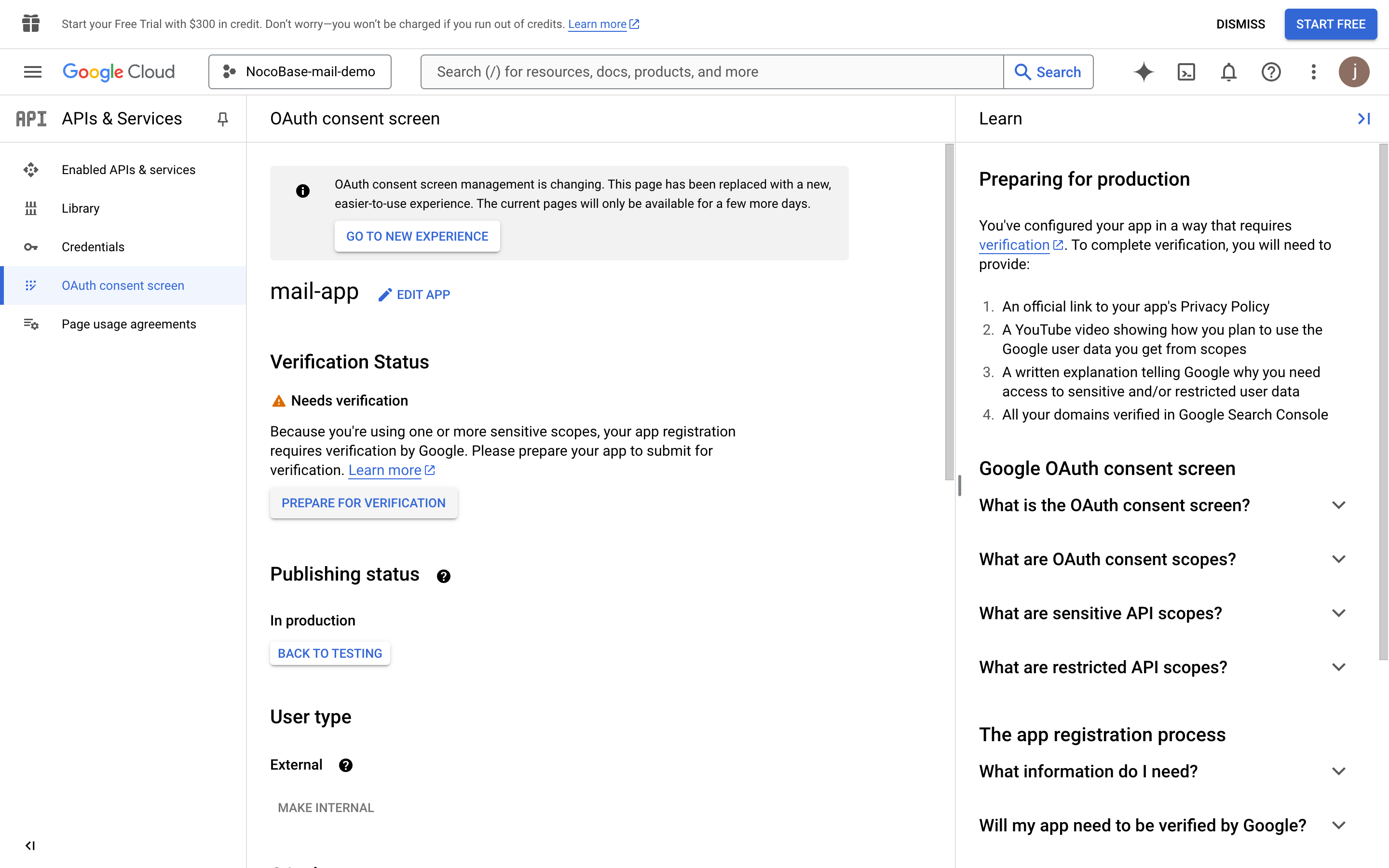
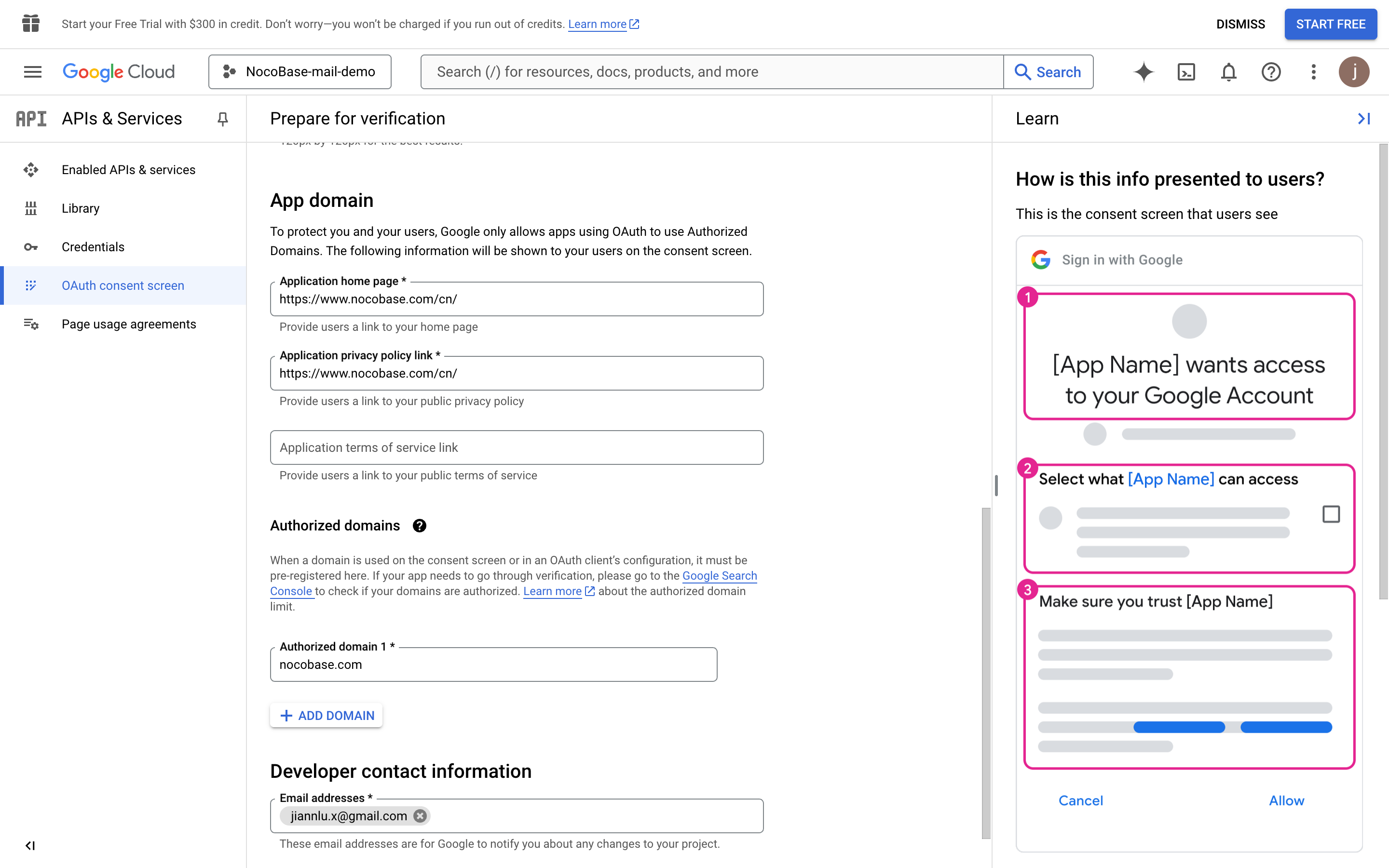
- 必要な関連情報を引き続き入力します(図中のデータは例です)。
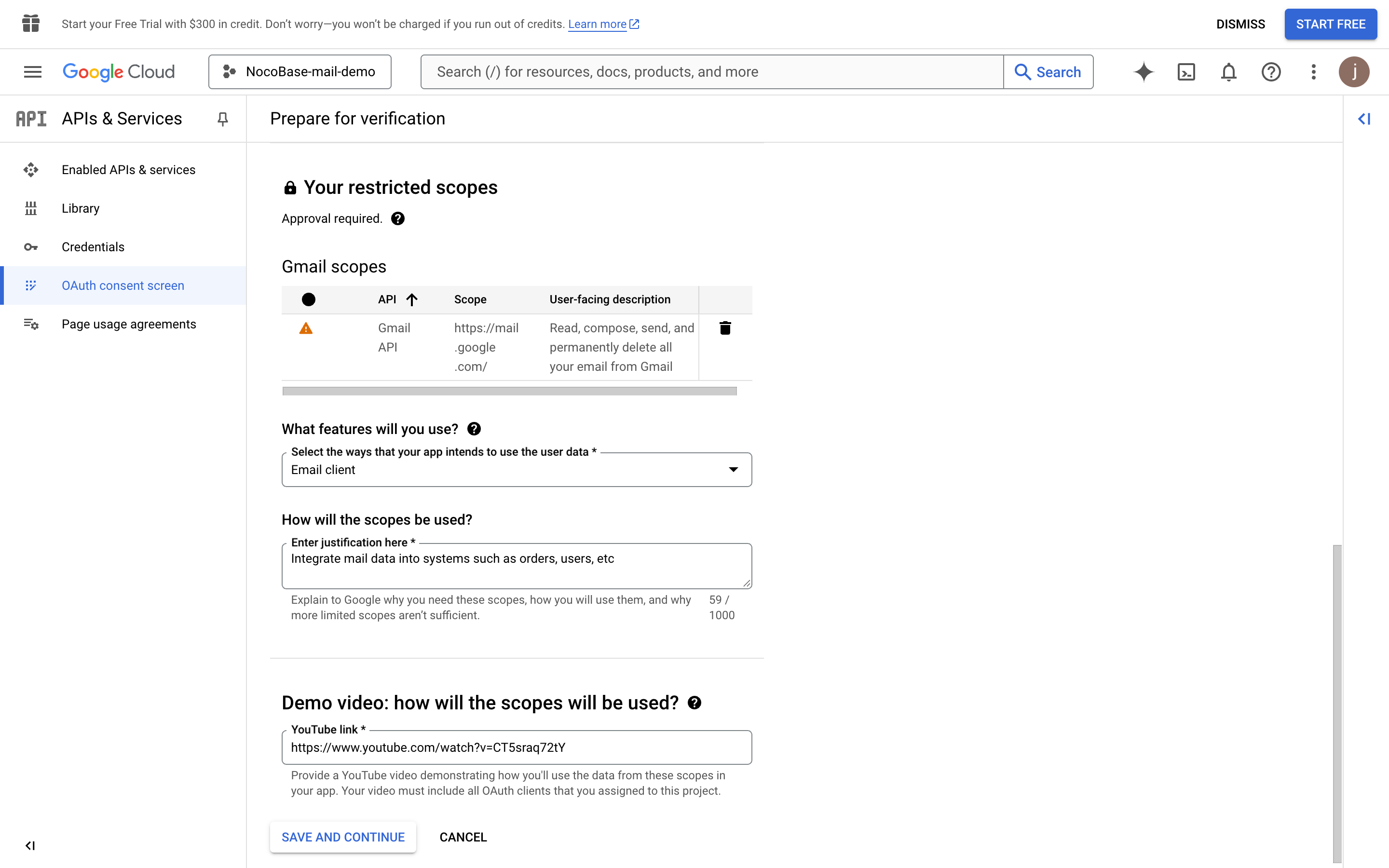
- 「SAVE AND CONTINUE」ボタンをクリックします。
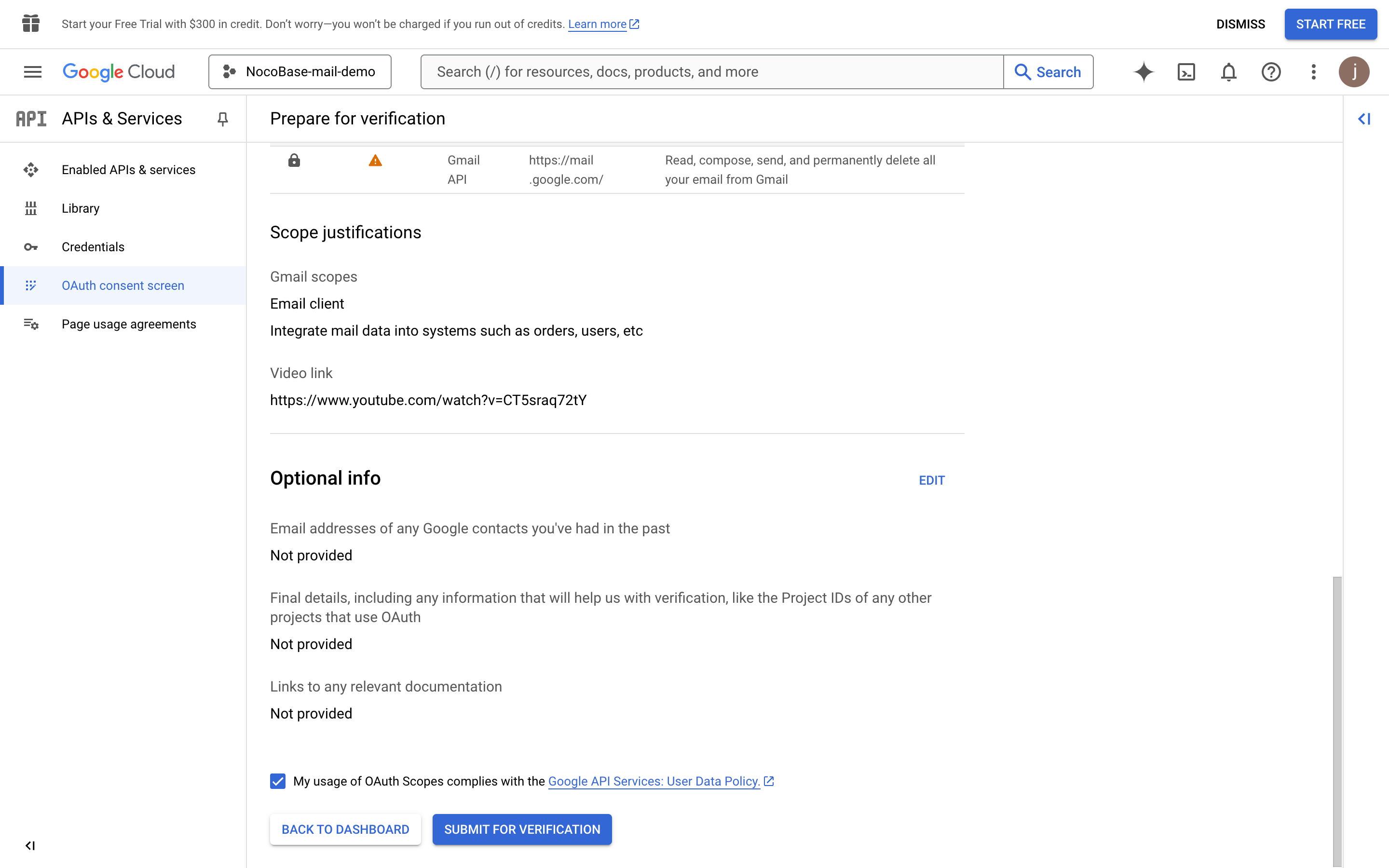
- 「SUBMIT FOR VERIFICATION」ボタンをクリックして、認証(Verification)を提出します。
- 承認結果を待ちます。
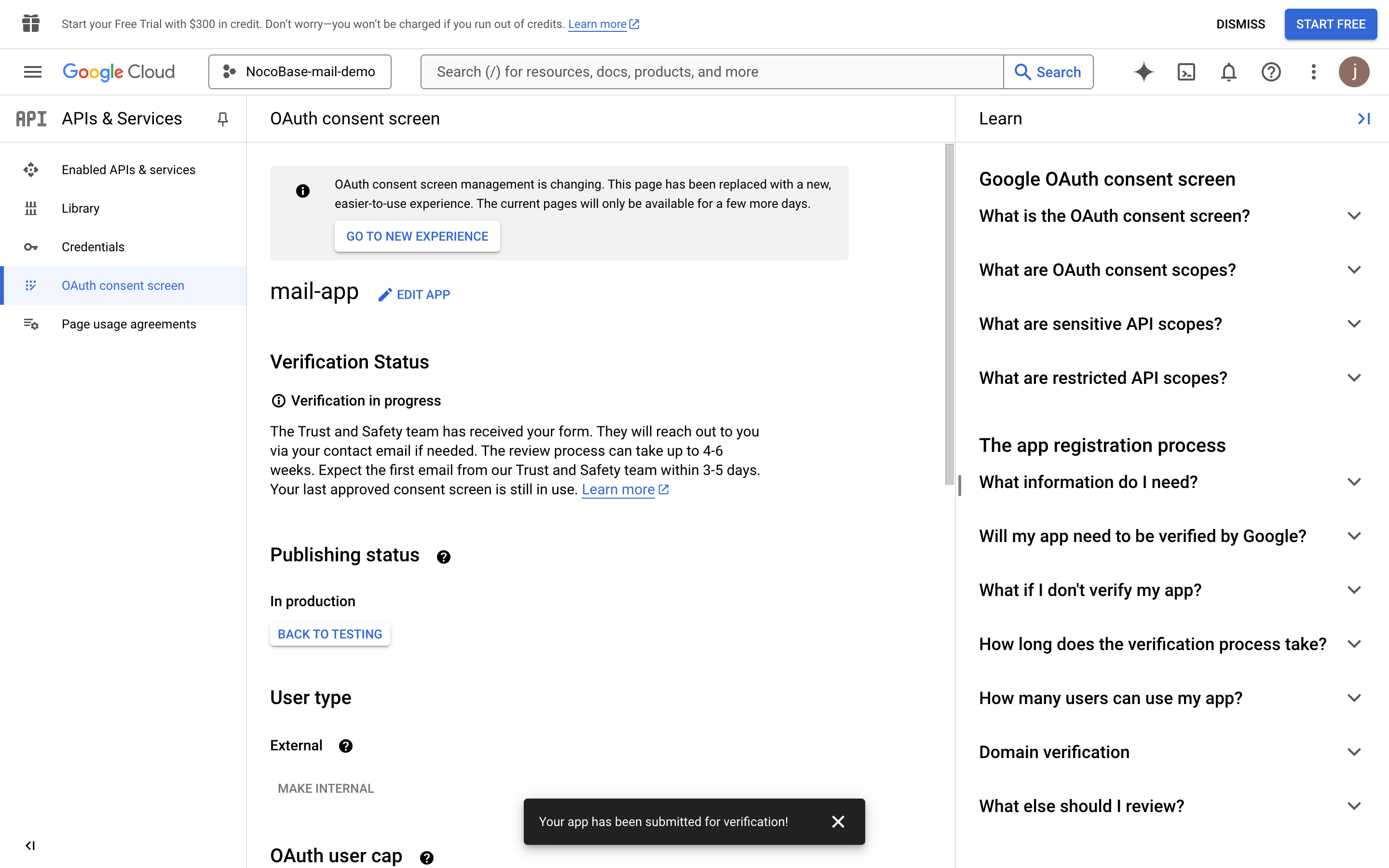
- 承認がまだ保留中の場合でも、ユーザーは「unsafe」リンクをクリックして認証ログインを行うことができます。