

Importation
Action: Import recordsCommunity Edition+Introduction
Importez des données à l'aide d'un modèle Excel. Vous pouvez configurer les champs à importer, et le modèle sera généré automatiquement.
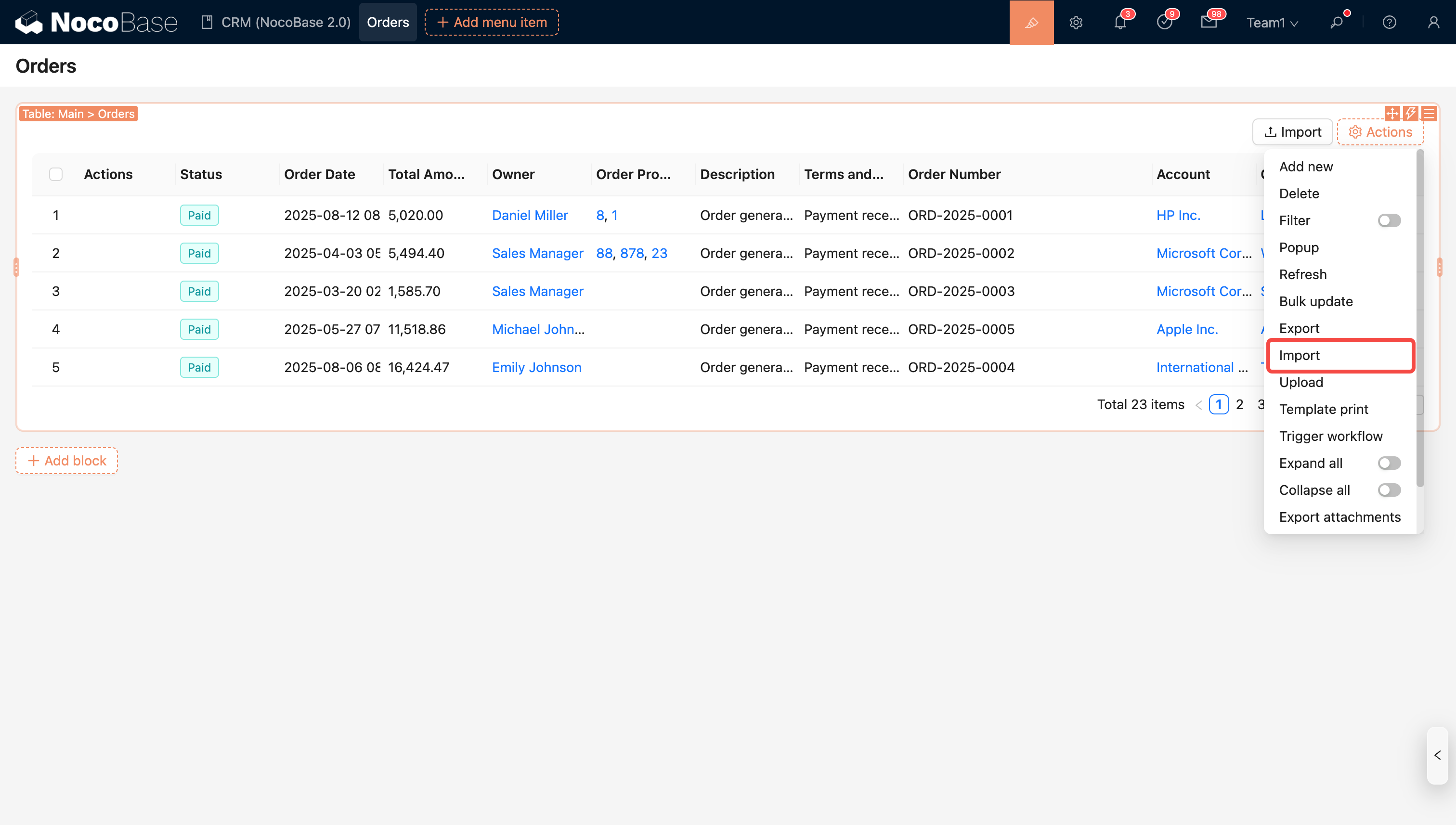
Instructions d'importation
Champs de type numérique
Prend en charge les nombres et les pourcentages. Les textes comme N/A ou - seront filtrés.
Après conversion en JSON :
Champs de type booléen
Les valeurs d'entrée prises en charge (l'anglais ne distingue pas la casse) :
Yes,Y,True,1,是No,N,False,0,否
Après conversion en JSON :
Champs de type date
Après conversion en JSON :
Champs de type sélection
Les valeurs d'option et les libellés d'option peuvent tous deux être utilisés comme texte d'importation. Plusieurs options sont séparées par des virgules (, ,) ou des virgules d'énumération (、).
Par exemple, les options pour le champ Priorité incluent :
Les valeurs d'option et les libellés d'option peuvent tous deux être utilisés comme texte d'importation.
Après conversion en JSON :
Champs de division administrative chinoise
Après conversion en JSON :
Champs de pièce jointe
Après conversion en JSON :
Champs de type relationnel
Plusieurs entrées de données sont séparées par des virgules (, ,) ou des virgules d'énumération (、).
Après conversion en JSON :
Champs de type JSON
Après conversion en JSON :
Types de géométrie cartographique
Après conversion en JSON :
Format d'importation personnalisé
Enregistrez un ValueParser personnalisé via la méthode db.registerFieldValueParsers(), par exemple :
Exemple d'importation
Après conversion en JSON :
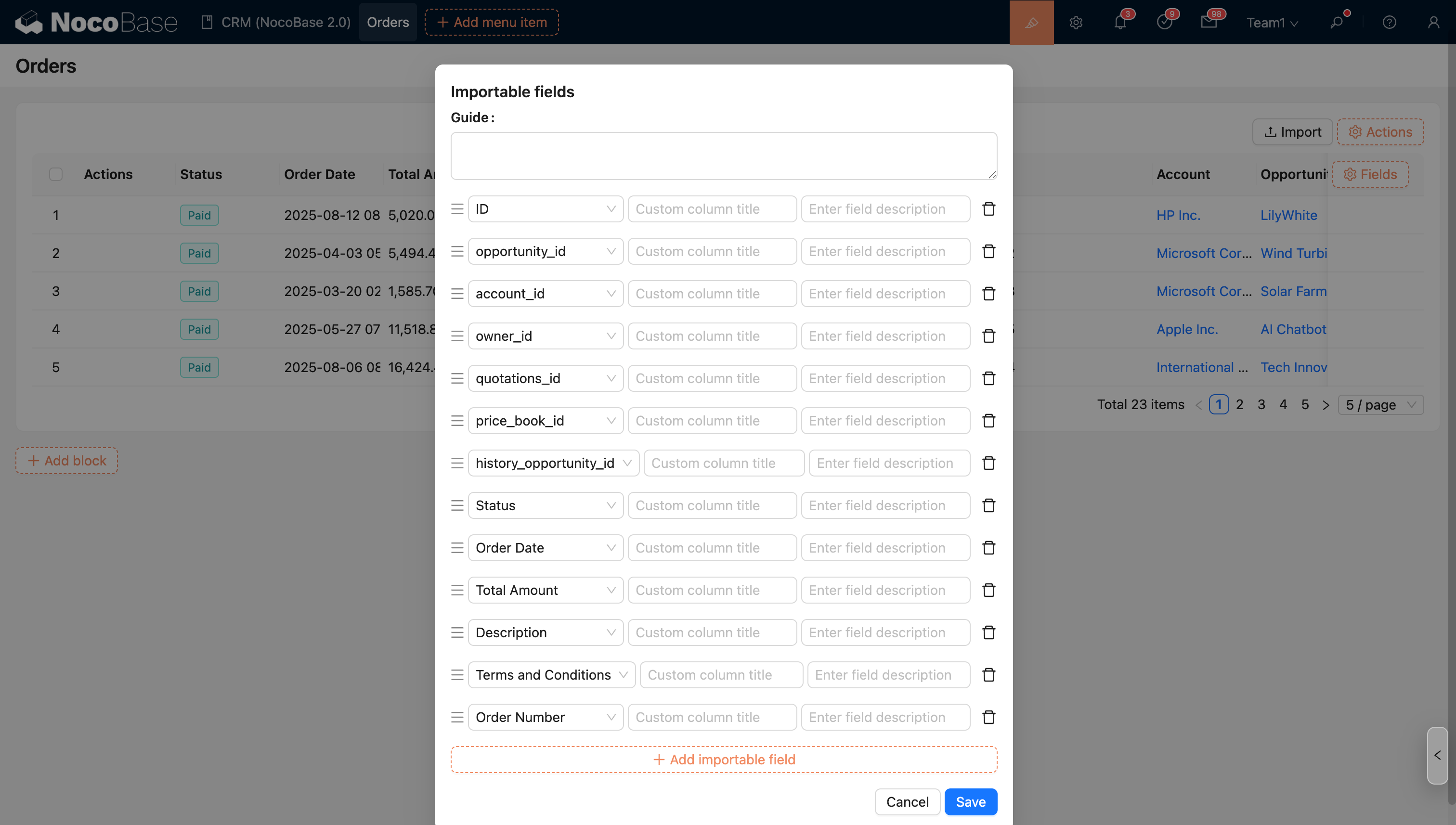
Paramètres d'action
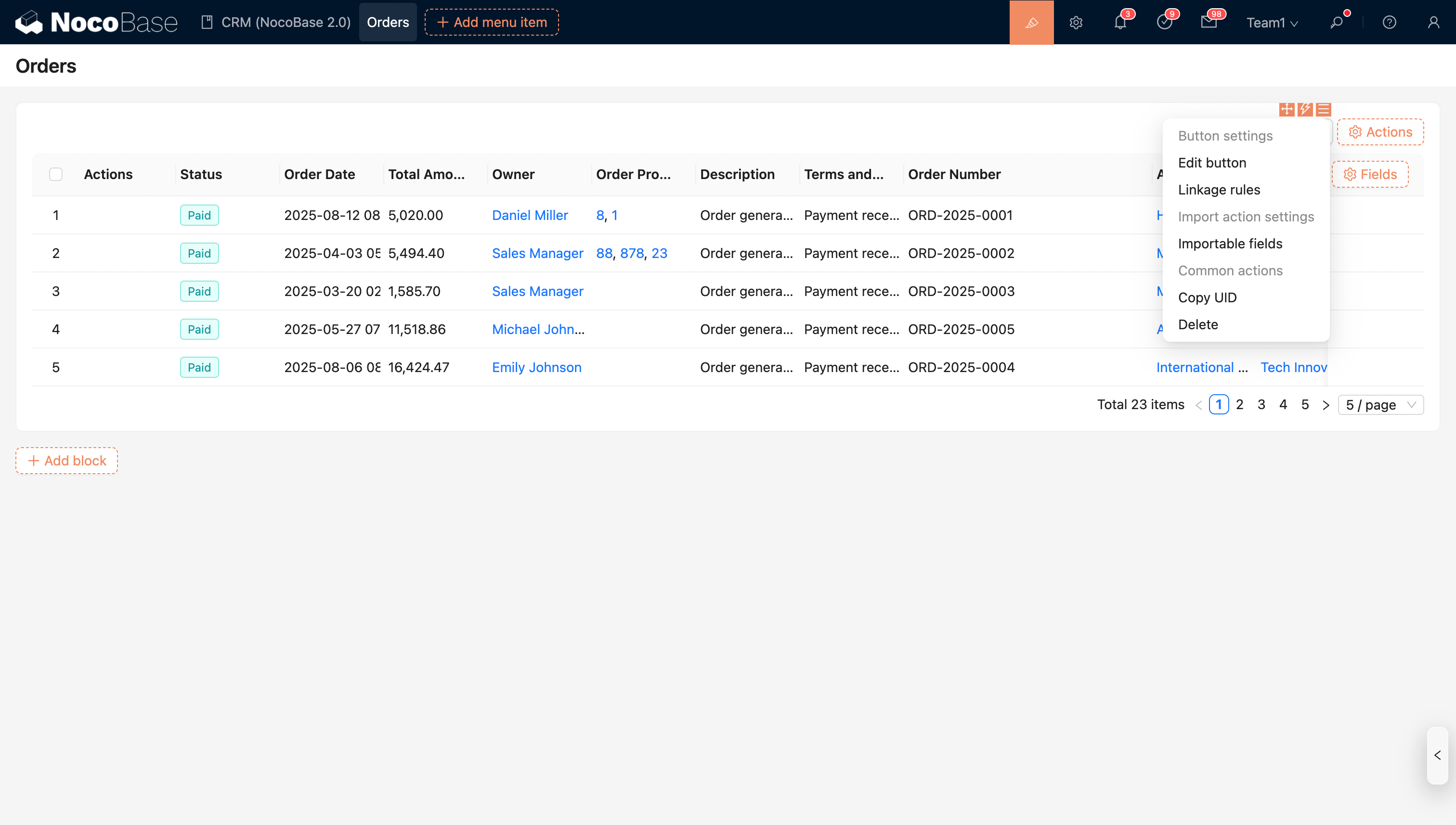
- Configurez les champs importables
- Règles de liaison : Affichez/masquez le bouton dynamiquement ;
- Modifier le bouton : Modifiez le titre, le type et l'icône du bouton ;