

Bloc Calendrier
CalendarCommunity Edition+Introduction
Le bloc Calendrier affiche, dans une vue calendrier intuitive, les événements et les données liées aux dates. Il est adapté aux scénarios typiques tels que la planification de réunions ou d'activités.
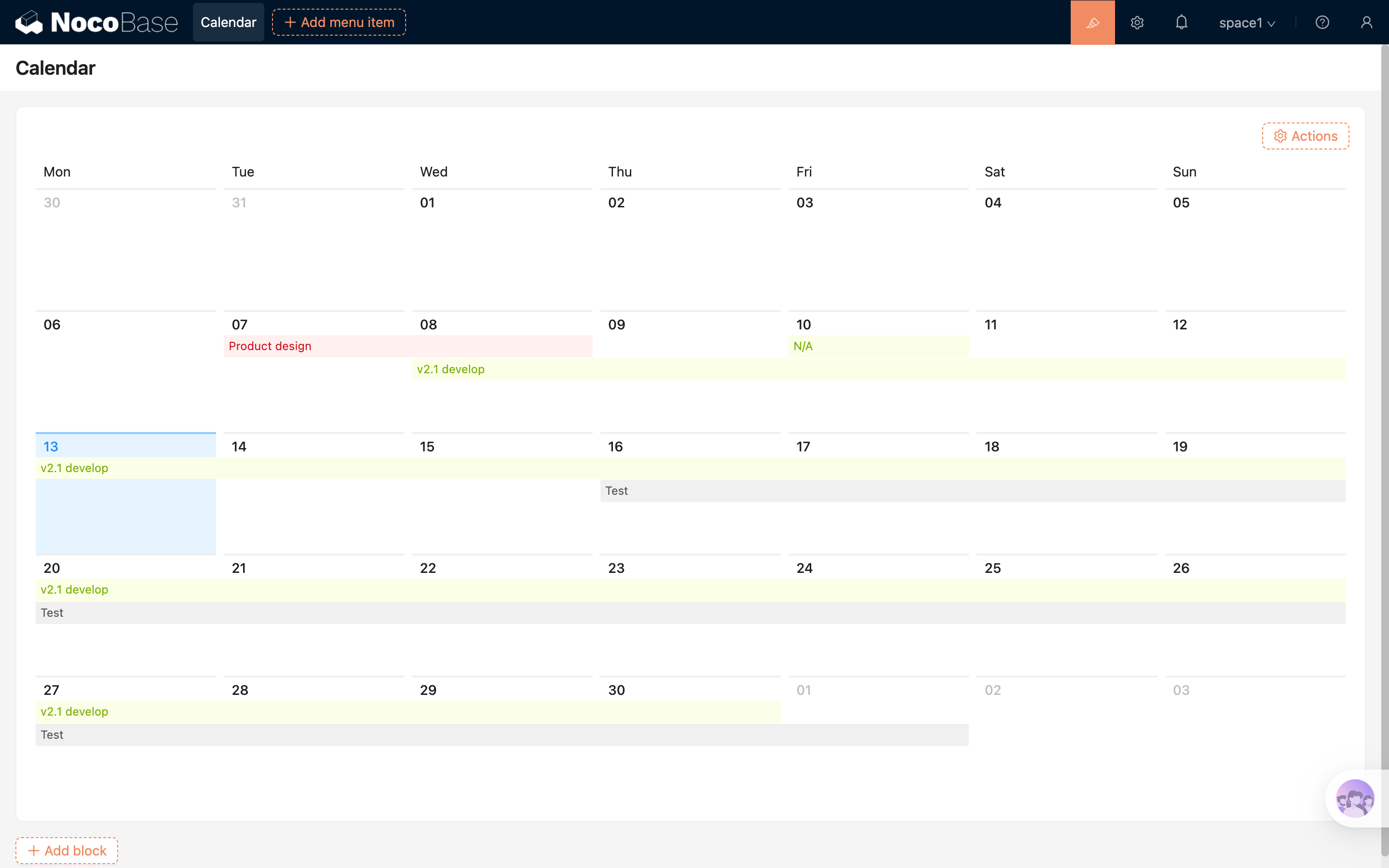
Installation
Ce bloc est un plugin intégré, aucune installation supplémentaire n'est nécessaire.
Ajouter un bloc
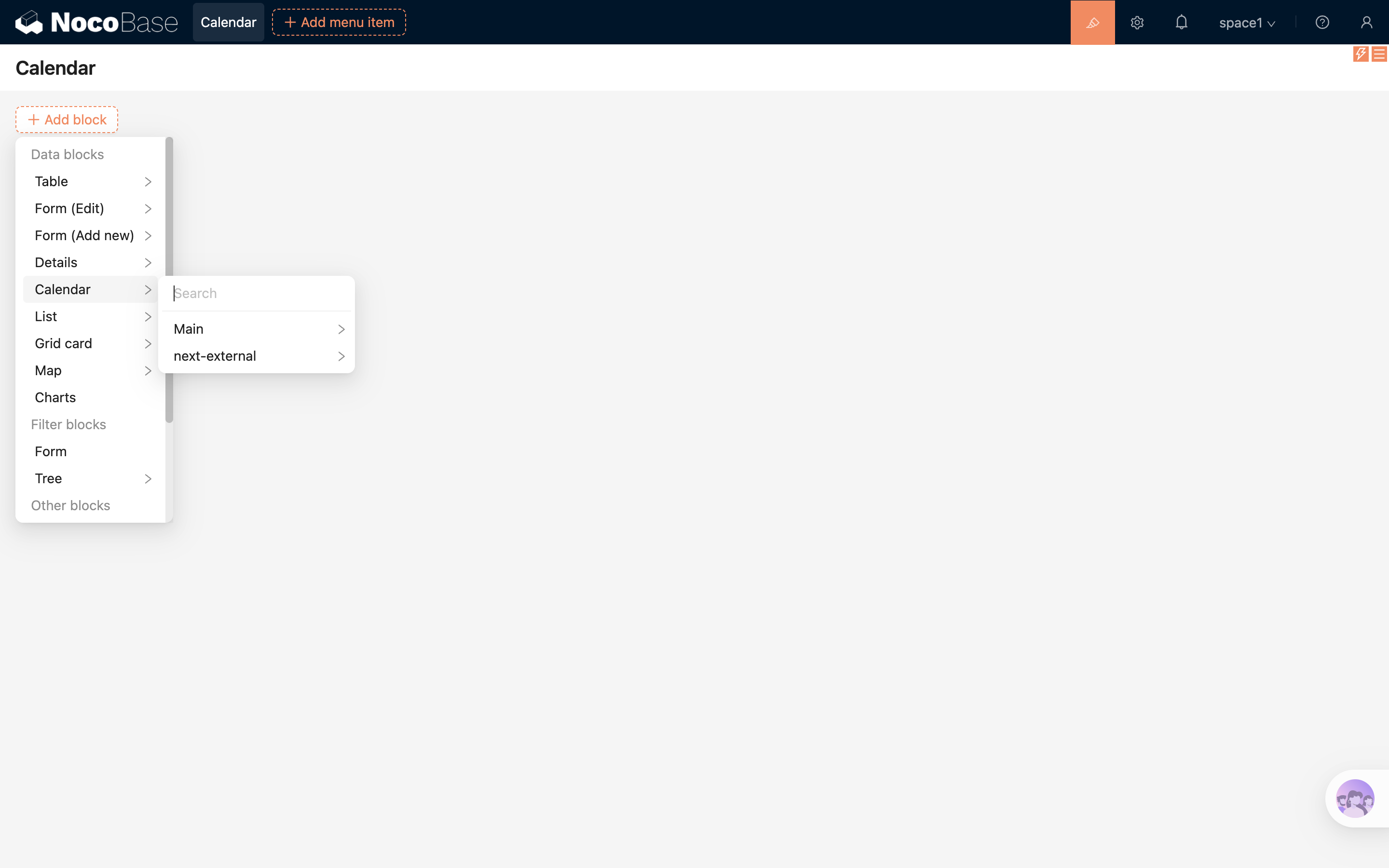
Sélectionnez le bloc «Calendrier» et indiquez la collection correspondante pour terminer la création.
Options de configuration du bloc
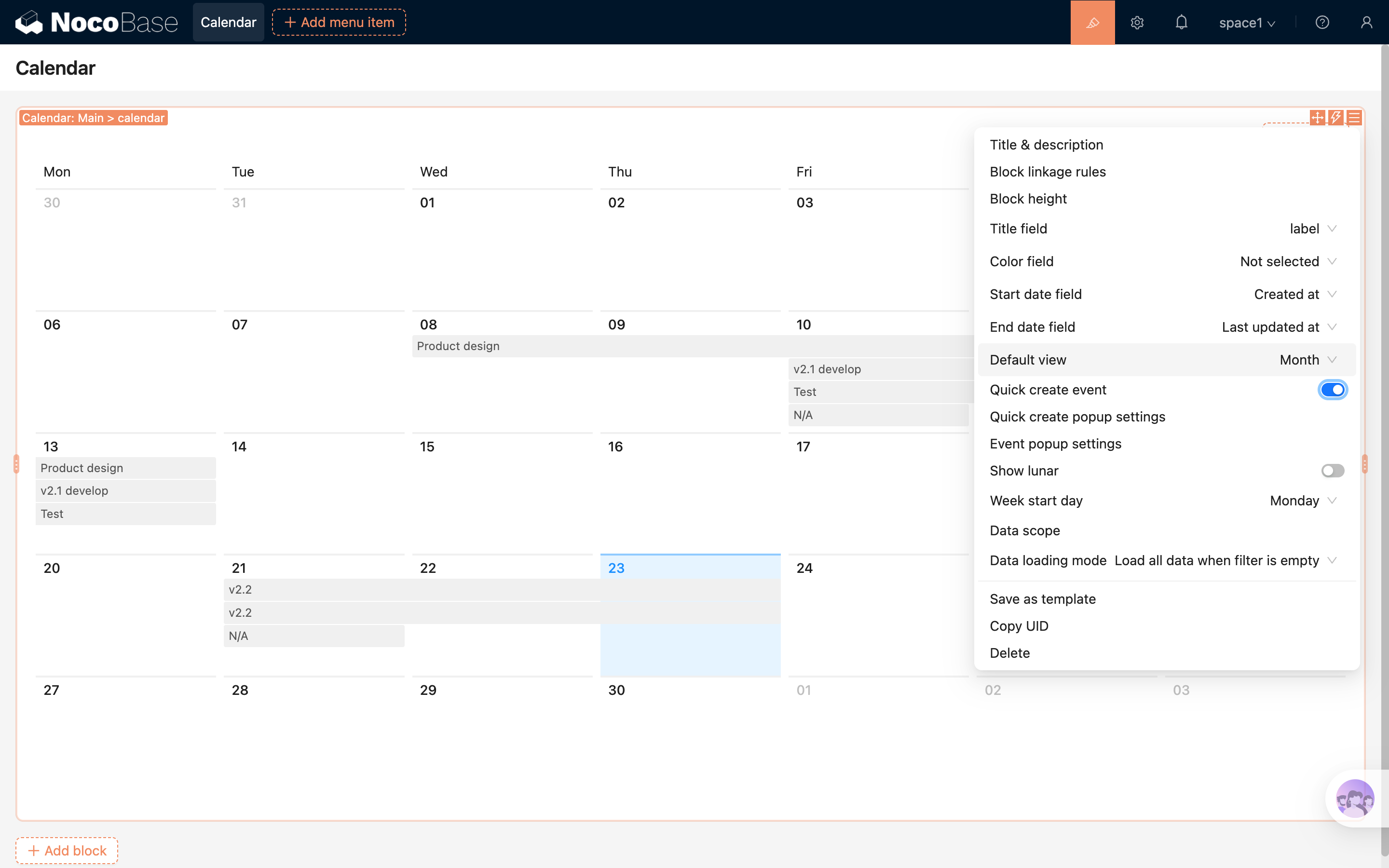
Champ titre
Utilisé pour afficher les informations de titre sur la barre d'événement du calendrier.
Les types de champs actuellement pris en charge incluent : input, select, phone, email, radioGroup, sequence, etc. D'autres types peuvent être ajoutés via des plugins.
Champ date de début
Utilisé pour spécifier l'heure de début de l'événement.
Champ date de fin
Utilisé pour spécifier l'heure de fin de l'événement.
Création rapide d'un événement
Cliquez sur une zone de date vide dans le calendrier pour ouvrir rapidement une fenêtre de création d'événement.
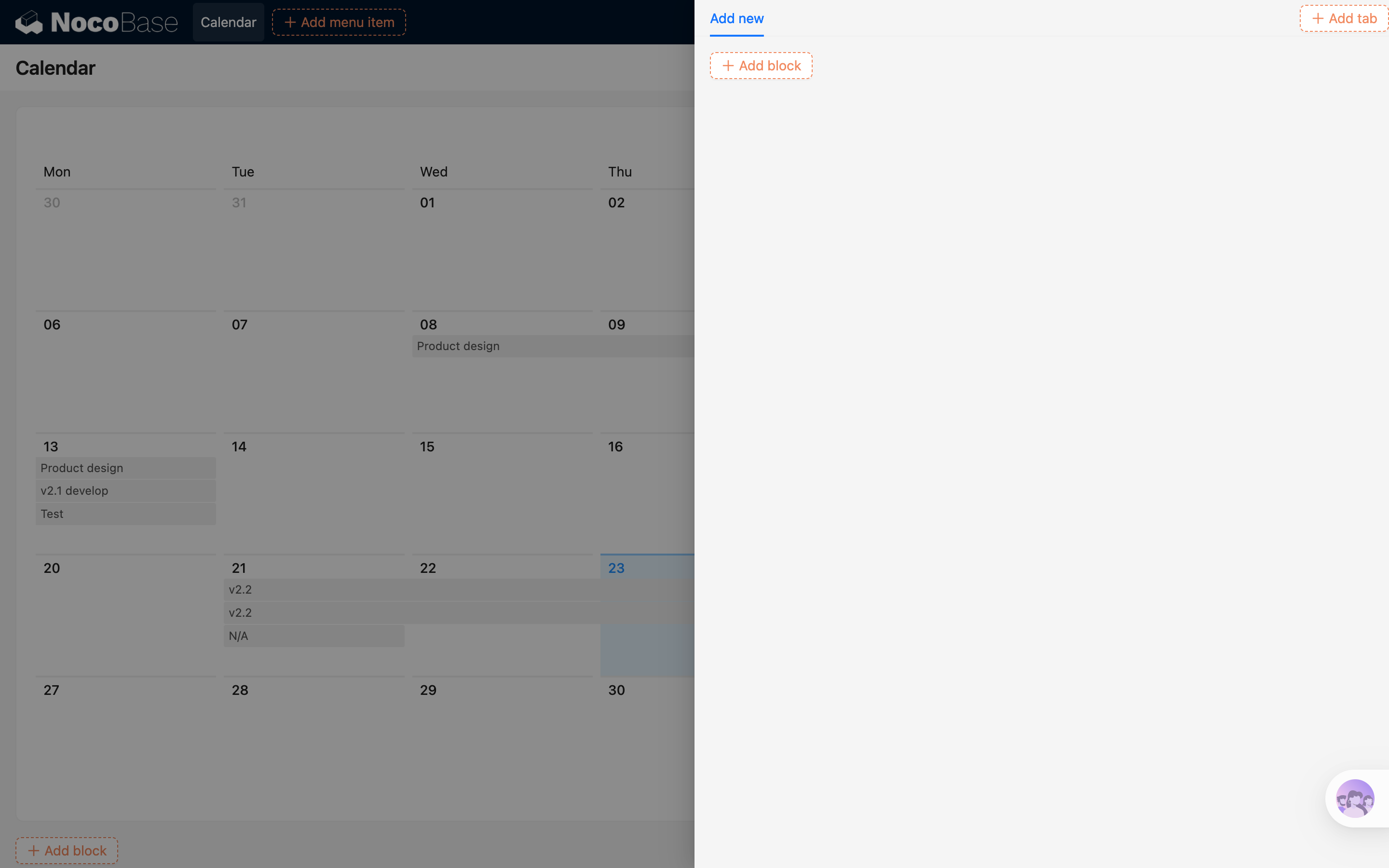
Lorsque vous cliquez sur un événement existant :
- L'événement courant est mis en surbrillance
- Une fenêtre de détails s'ouvre simultanément, pour faciliter la consultation ou la modification
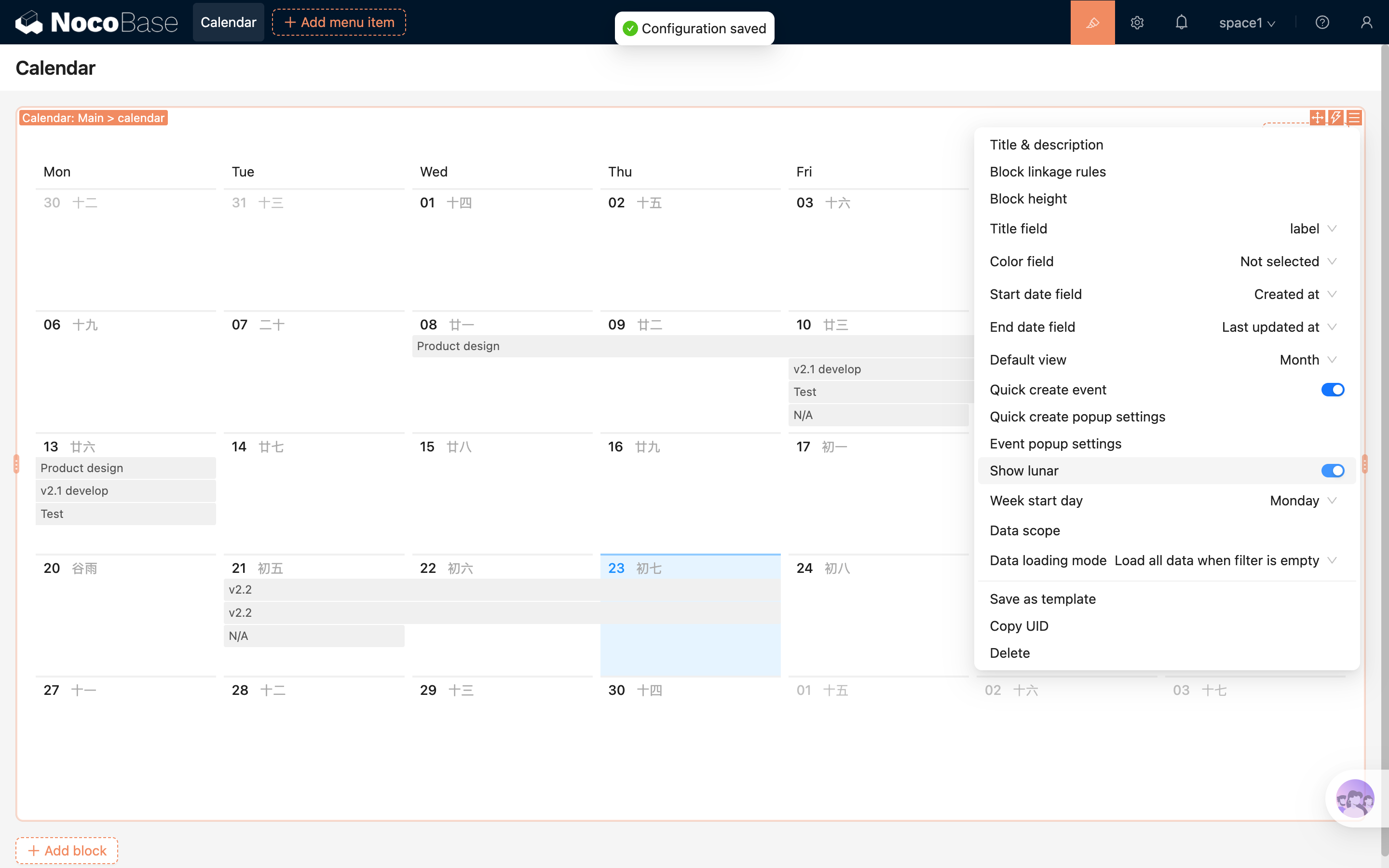
Afficher le calendrier lunaire
Une fois activée, les informations correspondantes du calendrier lunaire sont affichées dans le calendrier.
Portée des données
Utilisée pour limiter la portée des données affichées dans le bloc Calendrier.
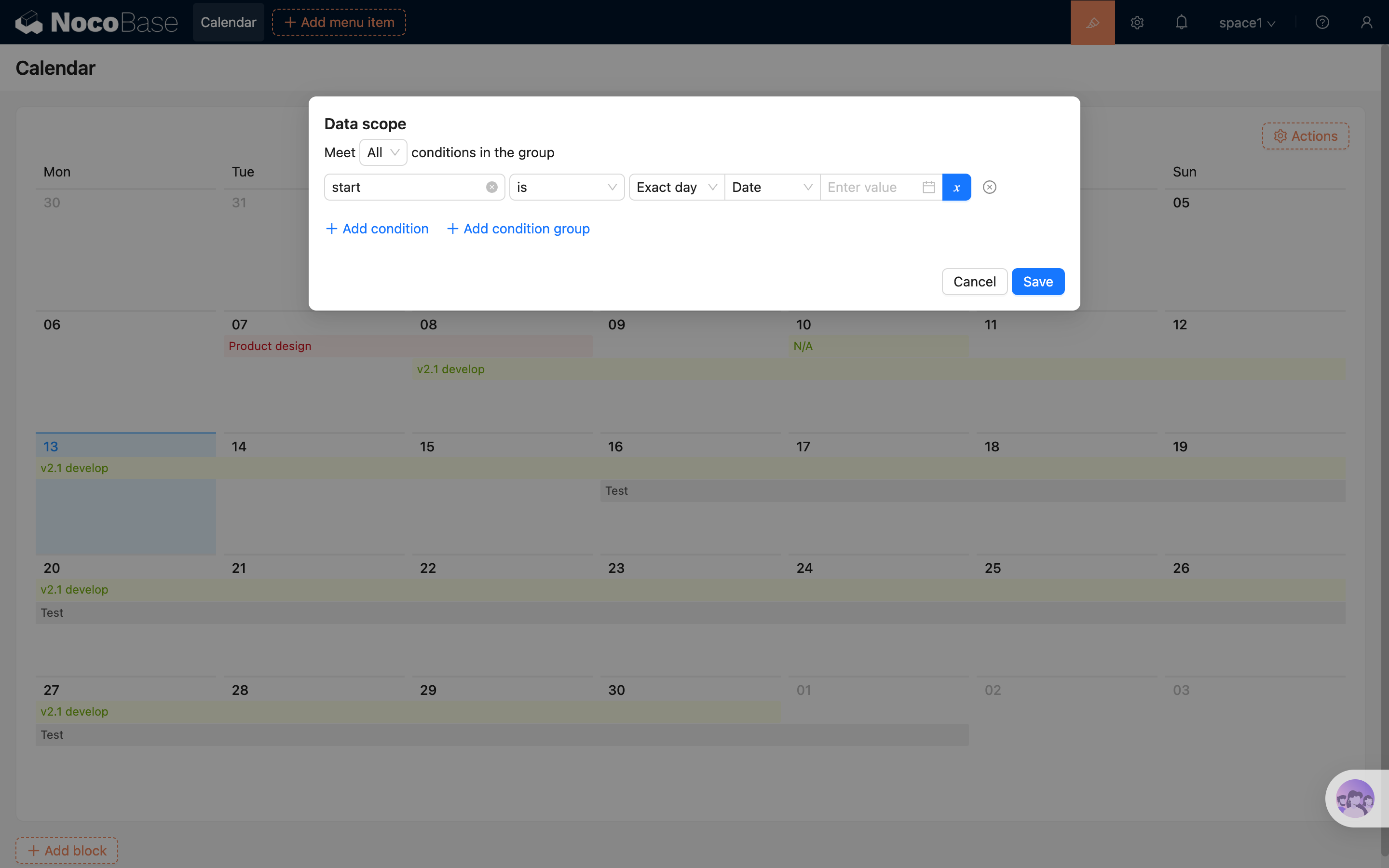
Pour plus d'informations, consultez : Définir la portée des données
Hauteur du bloc
Vous pouvez personnaliser la hauteur du bloc Calendrier afin d'éviter l'apparition d'une barre de défilement interne, et améliorer l'expérience générale de mise en page.
.png)
Pour plus d'informations, consultez : Hauteur du bloc
Champ couleur
Utilisé pour configurer la couleur d'arrière-plan des événements du calendrier, afin d'améliorer la distinction visuelle.
Étapes d'utilisation :
- Ajoutez un champ liste déroulante à choix unique (Single select) ou boutons radio (Radio group) dans la collection, et configurez les couleurs des options ;
- Dans la configuration du bloc Calendrier, définissez ce champ comme «Champ couleur» ;
- Lors de la création ou de la modification d'un événement, sélectionnez une couleur pour qu'elle prenne effet dans le calendrier.
.png)
Premier jour de la semaine
Vous pouvez définir le jour de début de chaque semaine, au choix :
- Dimanche
- Lundi (par défaut)
Vous pouvez l'ajuster en fonction des habitudes locales pour que l'affichage du calendrier corresponde mieux aux besoins réels.
Configurer les actions
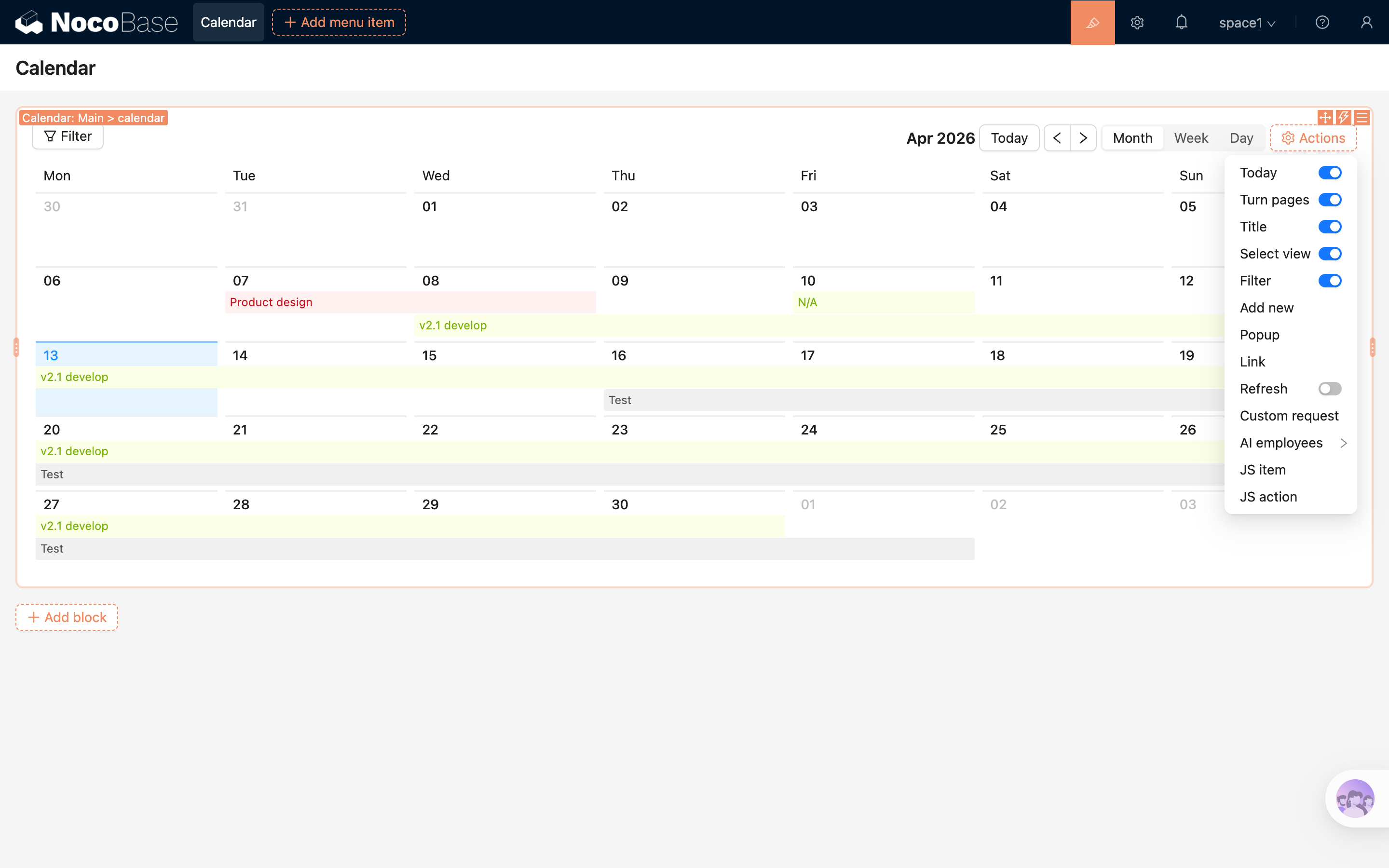
Aujourd'hui
Cliquez sur le bouton «Aujourd'hui» pour revenir rapidement à la vue calendrier de la date courante.
Changer de page
Selon le mode de vue courant, basculez la période :
- Vue mois : mois précédent / mois suivant
- Vue semaine : semaine précédente / semaine suivante
- Vue jour : hier / demain
Sélectionner une vue
Vous pouvez basculer entre les vues suivantes :
- Vue mois (par défaut)
- Vue semaine
- Vue jour
Titre
Affiche la date correspondant à la vue courante.