

Importar
Action: Import recordsCommunity Edition+Introdução
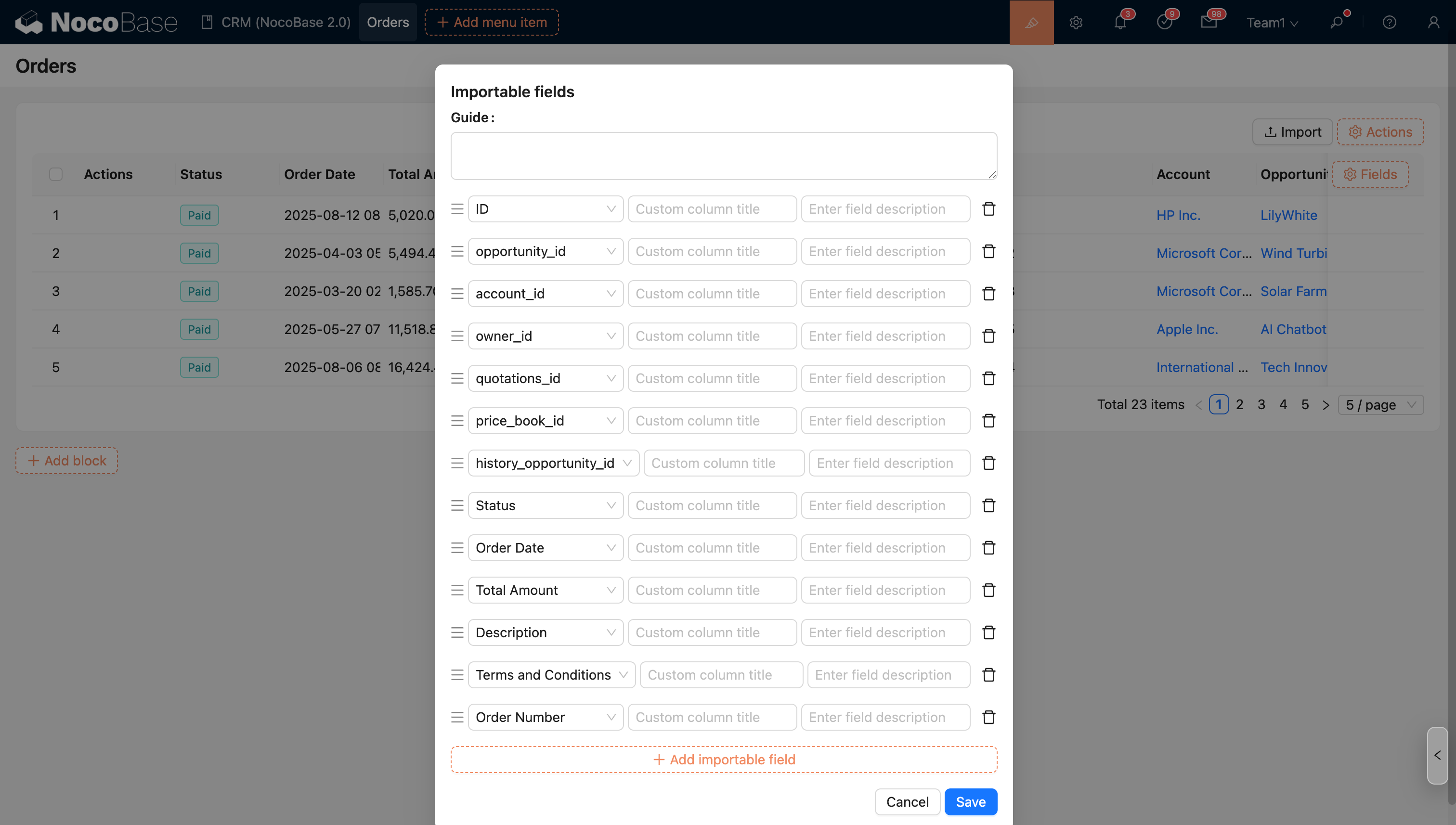
Importe dados usando um modelo Excel. Você pode configurar quais campos importar, e o modelo será gerado automaticamente.
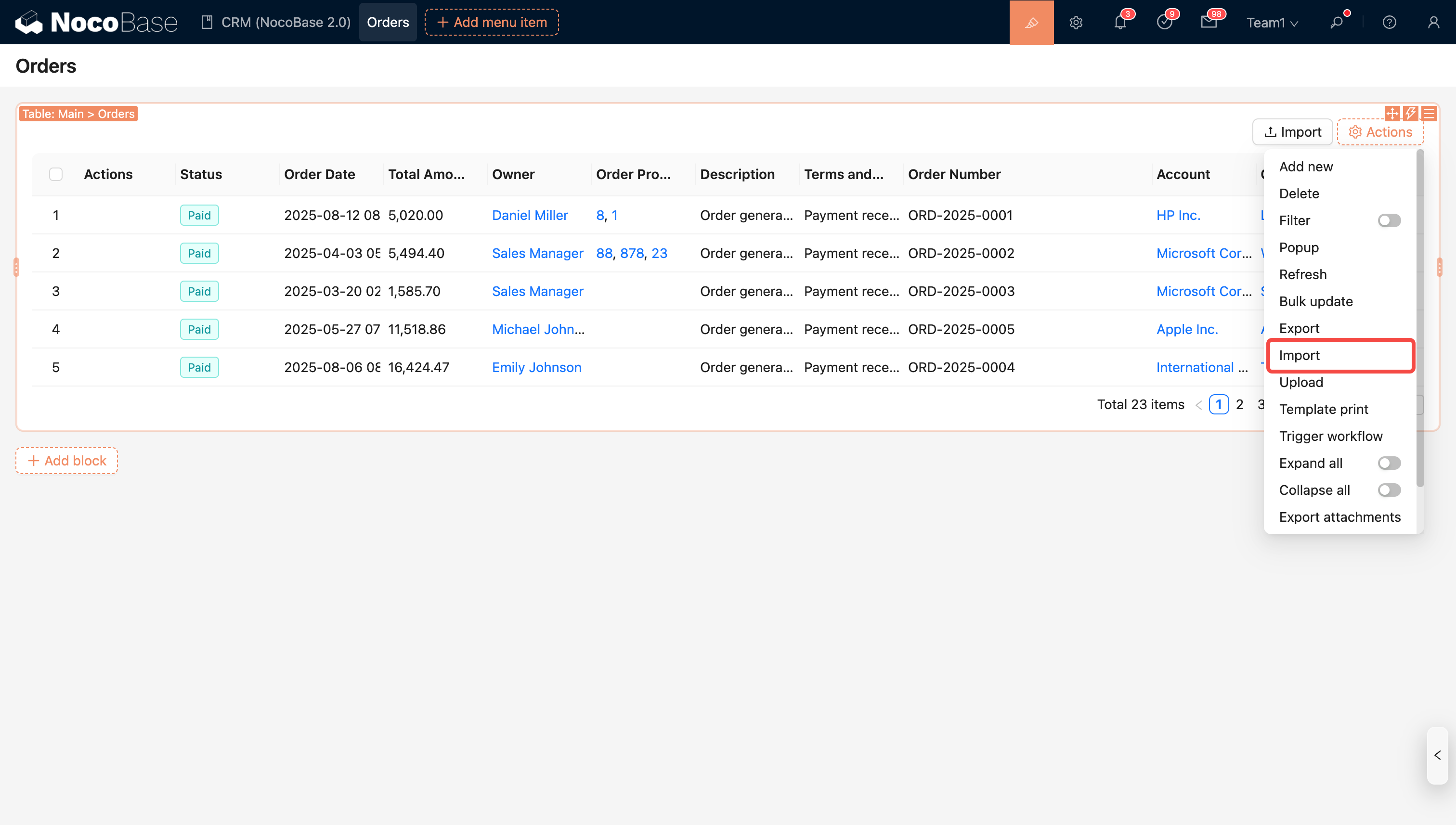
Instruções de Importação
Campos do Tipo Número
Suporta números e porcentagens. Textos como N/A ou - serão filtrados.
Após a conversão para JSON:
Campos do Tipo Booleano
Textos de entrada suportados (o inglês não diferencia maiúsculas de minúsculas):
Yes,Y,True,1,SimNo,N,False,0,Não
Após a conversão para JSON:
Campos do Tipo Data
Após a conversão para JSON:
Campos do Tipo Seleção
Tanto os valores das opções quanto os rótulos das opções podem ser usados como texto de importação. Múltiplas opções são separadas por vírgulas (,, ,) ou vírgulas enumerativas (、).
Por exemplo, as opções para o campo Prioridade incluem:
Tanto os valores das opções quanto os rótulos das opções podem ser usados como texto de importação.
Após a conversão para JSON:
Campos de Divisão Administrativa da China
Após a conversão para JSON:
Campos de Anexo
Após a conversão para JSON:
Campos do Tipo Relacionamento
Múltiplas entradas de dados são separadas por vírgulas (,, ,) ou vírgulas enumerativas (、).
Após a conversão para JSON:
Campos do Tipo JSON
Após a conversão para JSON:
Tipos de Geometria de Mapa
Após a conversão para JSON:
Formato de Importação Personalizado
Registre um ValueParser personalizado através do método db.registerFieldValueParsers(), por exemplo:
Exemplo de Importação
Após a conversão para JSON:
Configurações da Ação
- Configure os campos importáveis
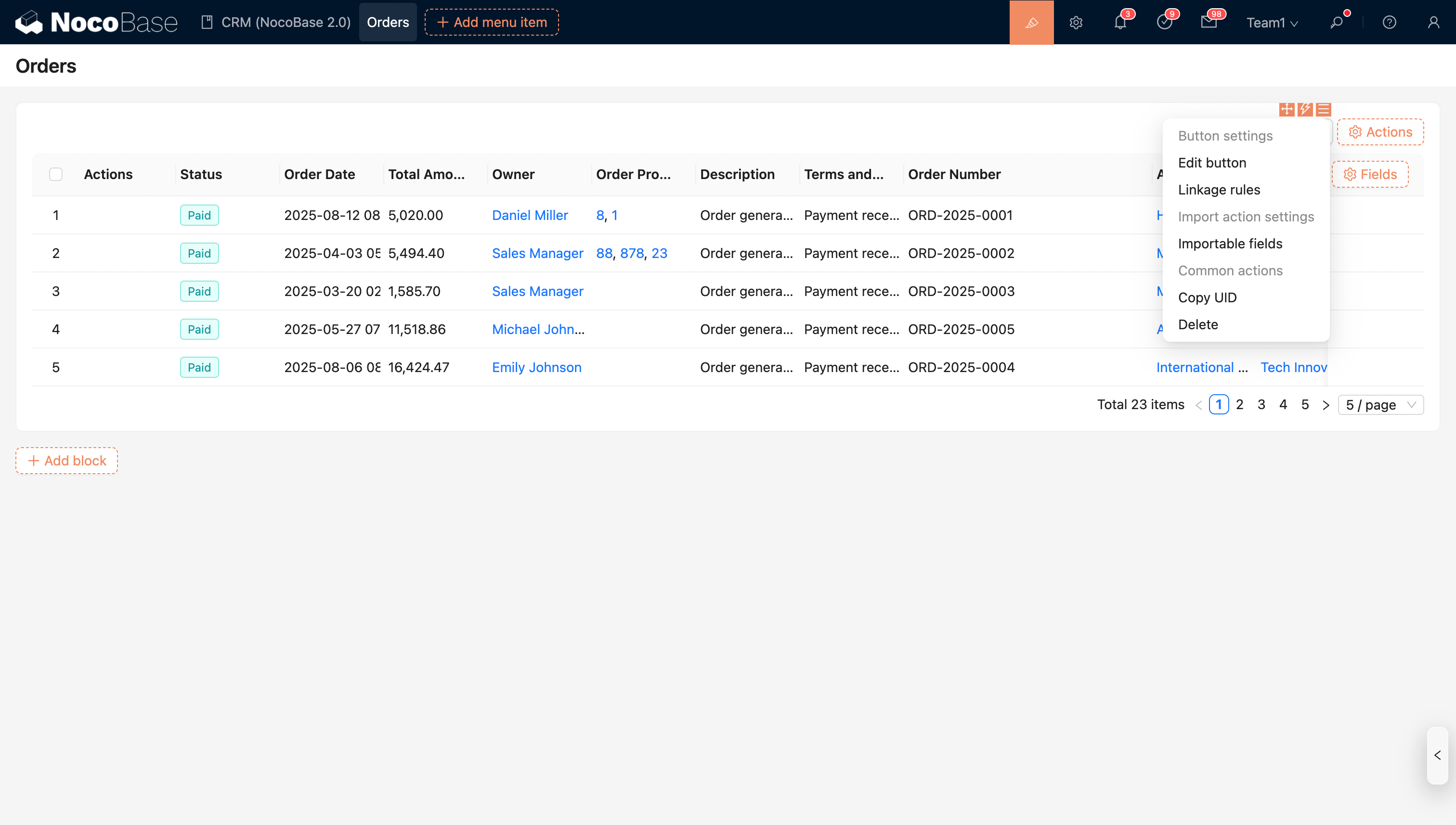
- Regras de Vinculação: Exiba/oculte o botão dinamicamente;
- Editar Botão: Edite o título, tipo e ícone do botão;