

Installer à l'aide de CLI (recommandé)
Après NocoBase 2.1.0, la méthode officielle d'installation et de gestion basée sur la CLI est fournie. Vous pouvez l'utiliser pour effectuer l'installation, la connexion, la mise à niveau et la maintenance quotidienne, et vous pouvez également préparer un environnement connectable et exploitable pour AI Agent.
Installer la CLI NocoBase
Exécuté uniquement lors de l'installation de la CLI pour la première fois.
Installez d'abord la CLI globalement :
Si vous ouvrez plusieurs terminaux ou shells en même temps, ou si vous souhaitez que l'agent AI fonctionne en parallèle avec vous-même, il est recommandé par défaut d'exécuter nb session setup en premier. De cette façon, chaque session peut conserver son propre current env et ne s'influencera pas facilement les unes les autres.
La CLI vérifie les mises à jour automatiques par défaut. Vous pouvez ajuster la stratégie de mise à jour selon vos propres habitudes :
prompt: invite lorsqu'une nouvelle version est trouvéeauto: mise à jour automatiqueoff: désactivez les mises à jour automatiques
La mise à jour automatique n'est prise en charge que lorsque la CLI est gérée par une installation globale standard npm, pnpm ou yarn. Si elle s'exécute depuis les sources ou depuis l'arbre de dépendances d'un projet local, utilise nb self check pour voir la méthode d'installation détectée, puis mets plutôt à jour ce projet parent.
Si vous envisagez de déployer NocoBase sur le serveur et souhaitez ouvrir l'assistant nb init --ui à partir d'un navigateur distant, il est recommandé de d'abord remplacer l'hôte par défaut de la CLI par l'adresse IP actuelle du serveur :
Remplacez <server-ip> par l'adresse IP réelle du serveur actuel qui vous est accessible.
nb config est la configuration globale de la CLI. Habituellement, il ne doit être défini qu'une seule fois, et ces valeurs par défaut seront automatiquement utilisées lors de l'exécution ultérieure de nb init --ui, il n'est donc pas nécessaire de répéter la configuration à chaque fois.
En général:
default-ui-hostsert à générer l'URL accessible depuis le navigateur pour l'assistantnb init --ui; le service de l'assistant écoute toujours sur0.0.0.0default-api-hostpour l'adresse API générée par défaut sur les nouvelles installations
Si elles sont déployées sur un serveur, les deux valeurs doivent généralement être remplacées par des adresses IP accessibles au serveur actuel, plutôt que de continuer à utiliser l'adresse locale par défaut.
Définissez default-ui-host / default-api-host sur l'adresse IP du serveur, principalement pour pouvoir ouvrir nb init --ui à partir d'un navigateur distant, ou vérifier temporairement si le service est accessible une fois l'installation terminée.
Cela ne signifie pas que l'environnement de production doit utiliser IP + port pour fournir des services externes pendant une longue période. Lors du déploiement formel, il est toujours recommandé d'utiliser un nom de domaine et de fournir un accès unifié via un proxy inverse tel que Nginx ou Caddy, puis d'activer HTTPS.
Installer NocoBase
Méthode 1 : Installer via l'assistant de l'interface utilisateur
Il s'agit de l'entrée recommandée par défaut. Il vous suffit d'exécuter :
Si vous souhaitez spécifier un port fixe pour la page de l'assistant, vous pouvez ajouter directement --ui-port, par exemple :
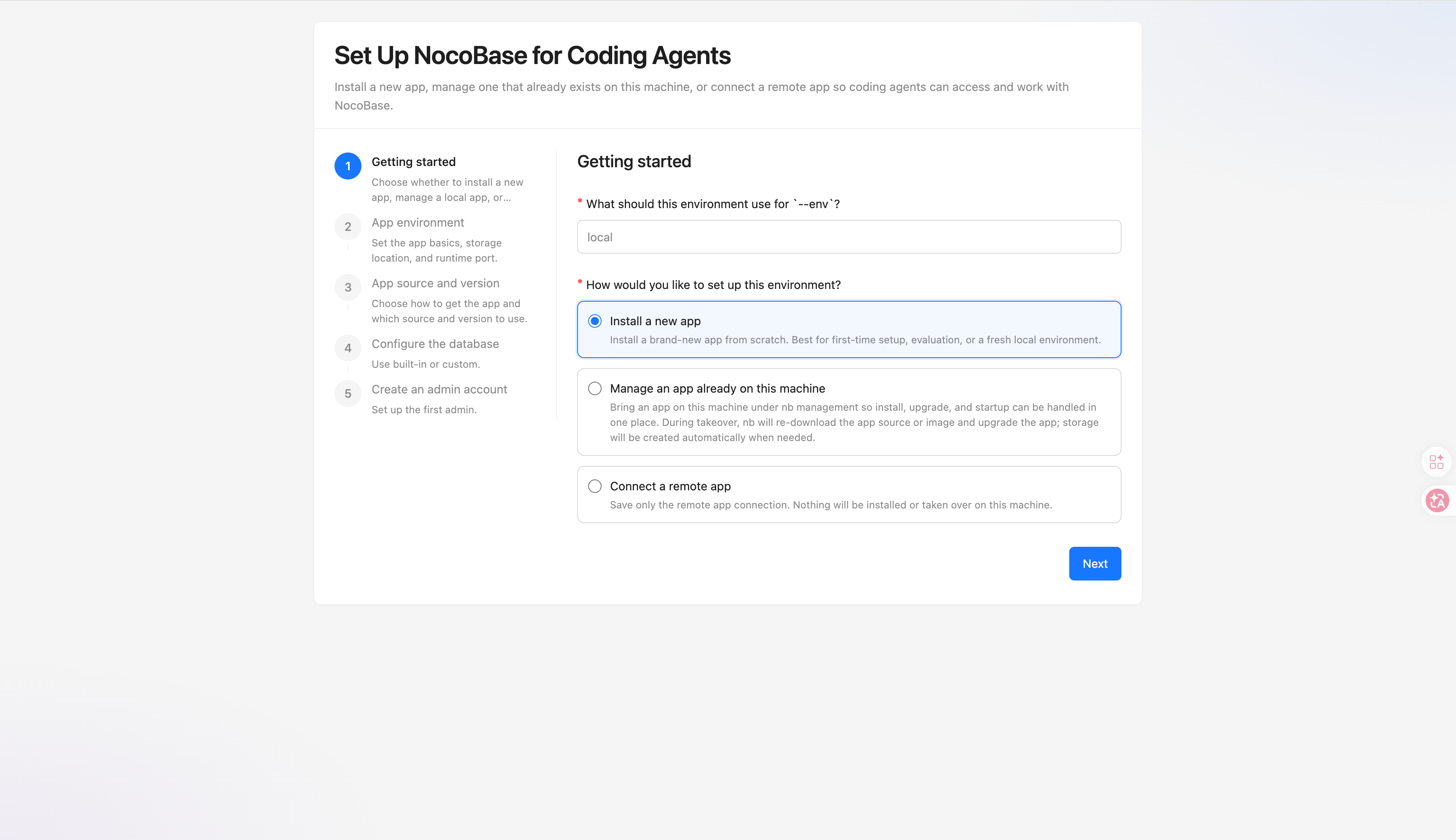
L'assistant vous guidera étape par étape pour terminer la configuration requise pour l'installation ou la connexion en fonction du scénario actuel.
Méthode 2 : Interagir via le terminal
Si vous êtes plus à l’aise pour taper pas à pas dans le terminal, vous pouvez exécuter directement :
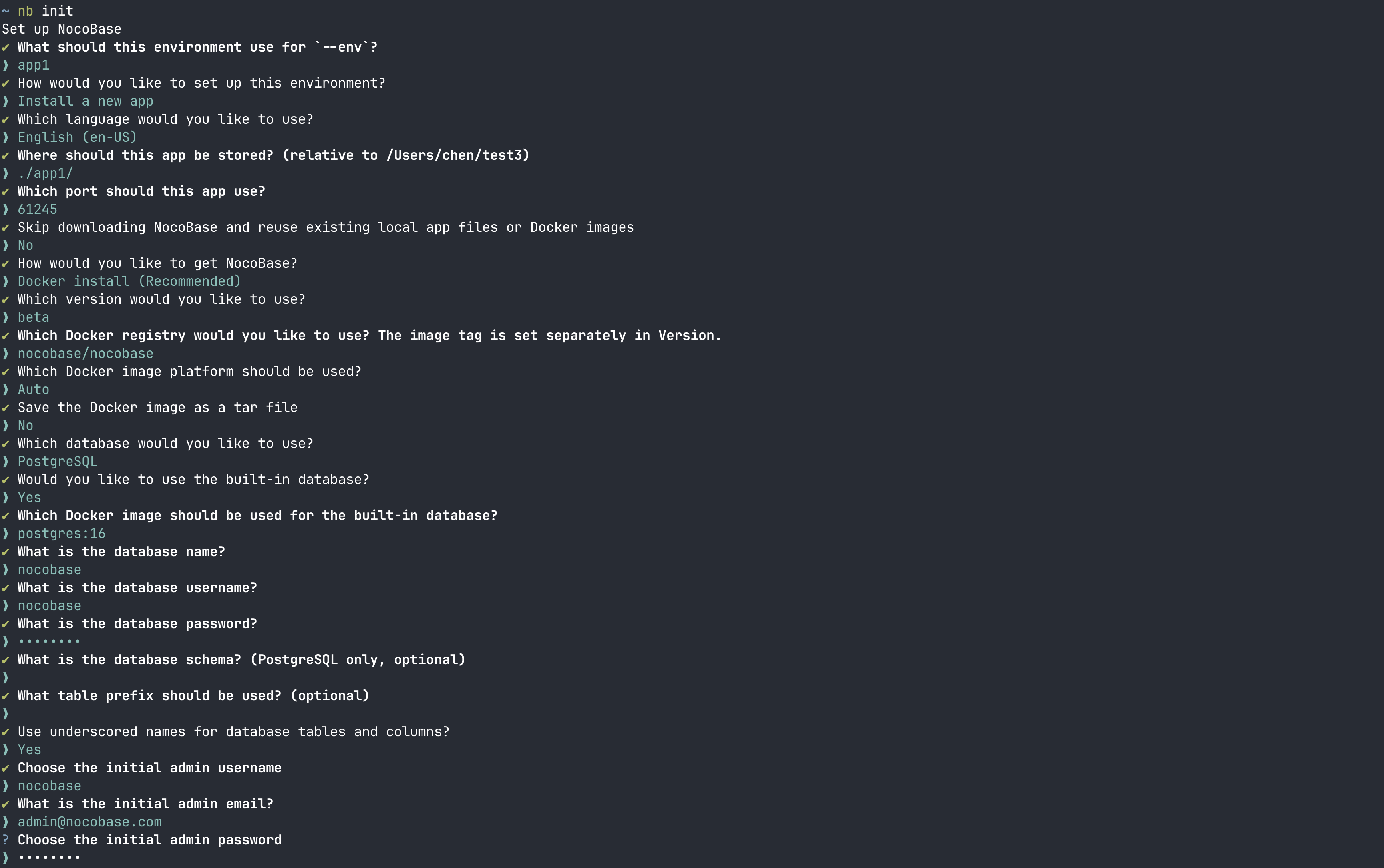
Méthode 3 : via des commandes non interactives
Si vous exécutez dans un script, CI/CD ou tout autre environnement non interactif, utilisez simplement --yes. Dans ce mode, --env doit être passé explicitement et les paramètres non explicitement spécifiés seront traités par valeurs par défaut.
La manière par défaut la plus courte de l’écrire est :
Spécifique aux combinaisons courantes telles que différentes sources d'installation, sélection de version, certification basic, connexion CI/CD aux applications existantes et dénomination de base de données, il suffit de regarder [exemple de référence de commande nb init] (exemple ../../api/cli/init.md#).
Que devez-vous confirmer en premier une fois l'installation terminée ?
--env est le nom de l'environnement dans la CLI. De manière générale, la prochaine chose que vous faites une fois l'installation terminée tourne autour de cet environnement.
Il est généralement recommandé de confirmer d’abord ces 3 choses :
- Si l'environnement a été créé et enregistré avec succès
- Si l'application peut être démarrée normalement et si les journaux sont normaux
- Si vous comptez l'ouvrir officiellement au monde extérieur, avez-vous prévu l'entrée dans l'environnement de production au lieu de continuer à utiliser directement
IP + port?
Répertoire d'installation
Si vous venez d'installer une application locale à l'aide de nb init --env app1, vous pouvez afficher le chemin complet via nb env info app1 --field app.appPath.
Par défaut, la CLI organise les fichiers locaux sous app-path selon la convention suivante :
En général:
source/correspond principalement au répertoire d'application local de npm/Git env. Pour l'environnement Docker, la CLI conservera également cet ensemble de dérivation de chemin par défaut, mais la plupart du temps, vous n'avez pas besoin de vous en soucier manuellementstorage/est utilisé pour stocker les données d'exécution, telles que les données de la base de données intégrée, les plug-ins, les journaux, etc..envest un fichier de variables d'environnement d'application facultatif. Ce n'est que lorsque vous devez personnaliser les variables d'environnement que vous devez les ajouter dans<app-path>/.env; si ce fichier existe, les sources d'installation Docker, npm et Git le liront par défaut.
Voir nb init Command Reference pour une description plus complète.
Rappel de déploiement de l'environnement de production
Si vous venez de terminer l'installation et que vous souhaitez d'abord vérifier les résultats de l'installation, il n'y a généralement aucun problème à ouvrir la page avec IP + port.
Mais si cet environnement doit officiellement fournir des services au monde extérieur, une attention particulière doit être portée :
nb init --uilui-même n'est qu'une page temporaire de l'assistant d'installation, utilisée pour terminer l'installation ou l'initialisation, et n'est pas l'entrée de service externe officielle de l'application.- Une fois l'installation via
nb initterminée, leIP + portactuellement exposé par l'application est plus adapté à la phase de débogage, à la phase de vérification ou à l'accès temporaire à l'intranet. - Dans l'environnement de production, il n'est pas recommandé d'exposer directement le port de l'application NocoBase au réseau public pour une utilisation à long terme.
- Pour un accès externe officiel, il est recommandé d'utiliser un nom de domaine et un proxy inverse vers NocoBase via Nginx ou Caddy
- Les environnements de production doivent donner la priorité à l'activation du HTTPS plutôt qu'à l'utilisation à long terme des
http://IP:portexposés.
En d'autres termes, default-ui-host et default-api-host servent simplement à rendre l'assistant d'installation et la génération d'adresses par défaut plus pratiques, et ne représentent pas l'entrée d'accès à l'environnement de production final.
Si cet environnement est prêt à être officiellement lancé, il est recommandé de « se connecter au proxy inverse et d'activer HTTPS » comme étape suivante une fois l'installation terminée, plutôt qu'un élément d'optimisation facultatif.
Si vous êtes prêt à procéder au déploiement formel maintenant, il est recommandé de commencer par [déploiement de l'environnement de production] (../production/index.md), puis de continuer à examiner la configuration du proxy inverse de [Nginx] (../production/reverse-proxy/nginx.md) ou de [Caddy] (../production/reverse-proxy/caddy.md) selon les besoins.
Opérations quotidiennes
Vous pouvez d'abord confirmer si cet environnement a été enregistré avec succès :
Si vous souhaitez poursuivre les opérations ultérieures après l'installation, vous pouvez cliquer sur l'index suivant pour regarder vers le bas :
Si vous venez d'installer une application locale, vous pouvez généralement exécuter ces commandes en premier :
Si vous gérez plusieurs environnements en même temps, consultez Gestion d'environnements multiples pour connaître les méthodes de commutation et d'affichage de l'état ultérieures.
Si vous souhaitez mettre à niveau l'application plus tard, consultez simplement Manage Application et nb app upgrade Command Reference.