

Установить с помощью CLI (рекомендуется)
После NocoBase 2.1.0 предоставляется официальный метод установки и управления на основе CLI. Вы можете использовать его для завершения установки, подключения, обновления и ежедневного обслуживания, а также подготовить подключаемую и работоспособную среду для AI Agent.
Установите NocoBase CLI
Выполняется только при первой установке CLI.
Сначала установите CLI глобально:
Если вы будете открывать несколько терминалов или оболочек одновременно или хотите, чтобы AI-агент работал параллельно с вами, по умолчанию рекомендуется сначала выполнить nb session setup. Таким образом, каждый сеанс может поддерживать свой собственный current env и не будет легко влиять друг на друга.
По умолчанию CLI проверяет наличие самообновлений. Вы можете настроить стратегию обновления в соответствии со своими привычками:
prompt: запрос при обнаружении новой версии.auto: автоматическое обновление. –off: отключить автоматические обновления.
Самообновление поддерживается только тогда, когда CLI управляется стандартной глобальной установкой npm, pnpm или yarn. Если он запускается из source или из дерева зависимостей локального проекта, используйте nb self check, чтобы посмотреть определенный метод установки, и обновляйте этот родительский проект.
Если вы собираетесь развернуть NocoBase на сервере и хотите открыть мастер nb init --ui из удаленного браузера, рекомендуется сначала изменить хост CLI по умолчанию на текущий IP-адрес сервера:
Замените <server-ip> фактическим IP-адресом текущего сервера, который вам доступен.
nb config — это глобальная конфигурация CLI. Обычно его нужно установить только один раз, и эти значения по умолчанию будут автоматически использоваться при повторном запуске nb init --ui позже, поэтому нет необходимости каждый раз повторять настройку.
Вообще говоря:
default-ui-hostиспользуется в качестве адреса прослушивания по умолчаниюnb init --uiпри запуске страницы мастера.default-api-hostдля адреса API, создаваемого по умолчанию при новых установках.
При развертывании на сервере оба значения обычно следует изменить на IP-адреса, доступные текущему серверу, а не продолжать использовать локальный адрес по умолчанию.
:::предупреждение Это всего лишь мастер установки или метод временного доступа, а не рекомендуемый вход для производственных сред.
Задайте default-ui-host / default-api-host IP-адрес сервера, главным образом для того, чтобы вы могли открыть nb init --ui из удаленного браузера или временно проверить, доступен ли сервис после завершения установки.
Это не означает, что производственная среда должна использовать IP + port для предоставления внешних сервисов в течение длительного времени. При формальном развертывании по-прежнему рекомендуется использовать доменное имя и предоставлять унифицированный доступ через обратный прокси-сервер, например Nginx или Caddy, а затем включать HTTPS.
:::
Установите NocoBase
Способ 1. Установка с помощью мастера пользовательского интерфейса.
Это рекомендуемая запись по умолчанию. Вам просто нужно запустить:
Если вы хотите указать фиксированный порт для страницы мастера, вы можете добавить --ui-port напрямую, например:
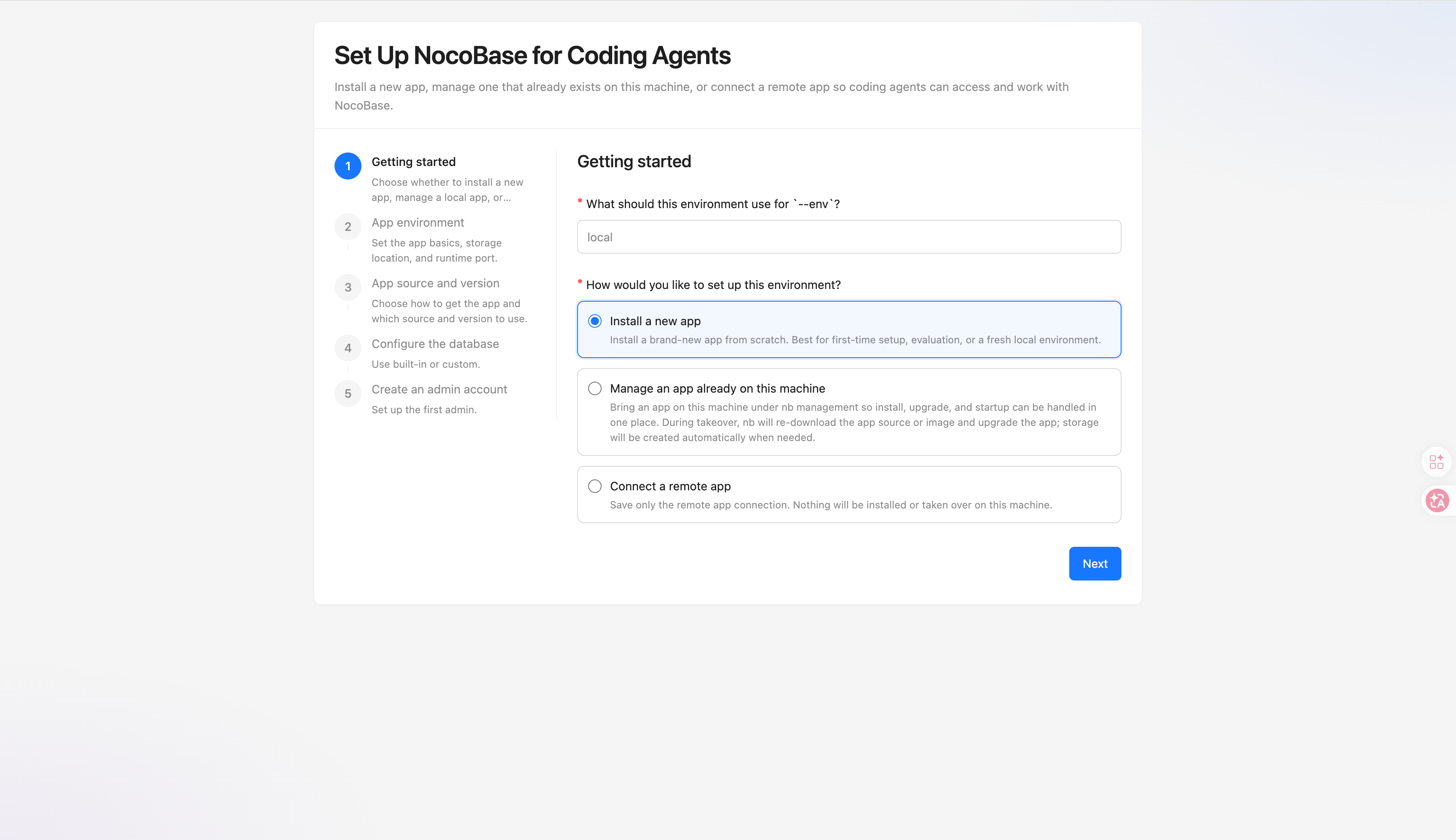
Мастер шаг за шагом проведет вас по настройке, необходимой для установки или подключения, в зависимости от текущего сценария.
Способ 2: взаимодействие через терминал
Если вам удобнее печатать шаг за шагом в терминале, вы можете запустить напрямую:
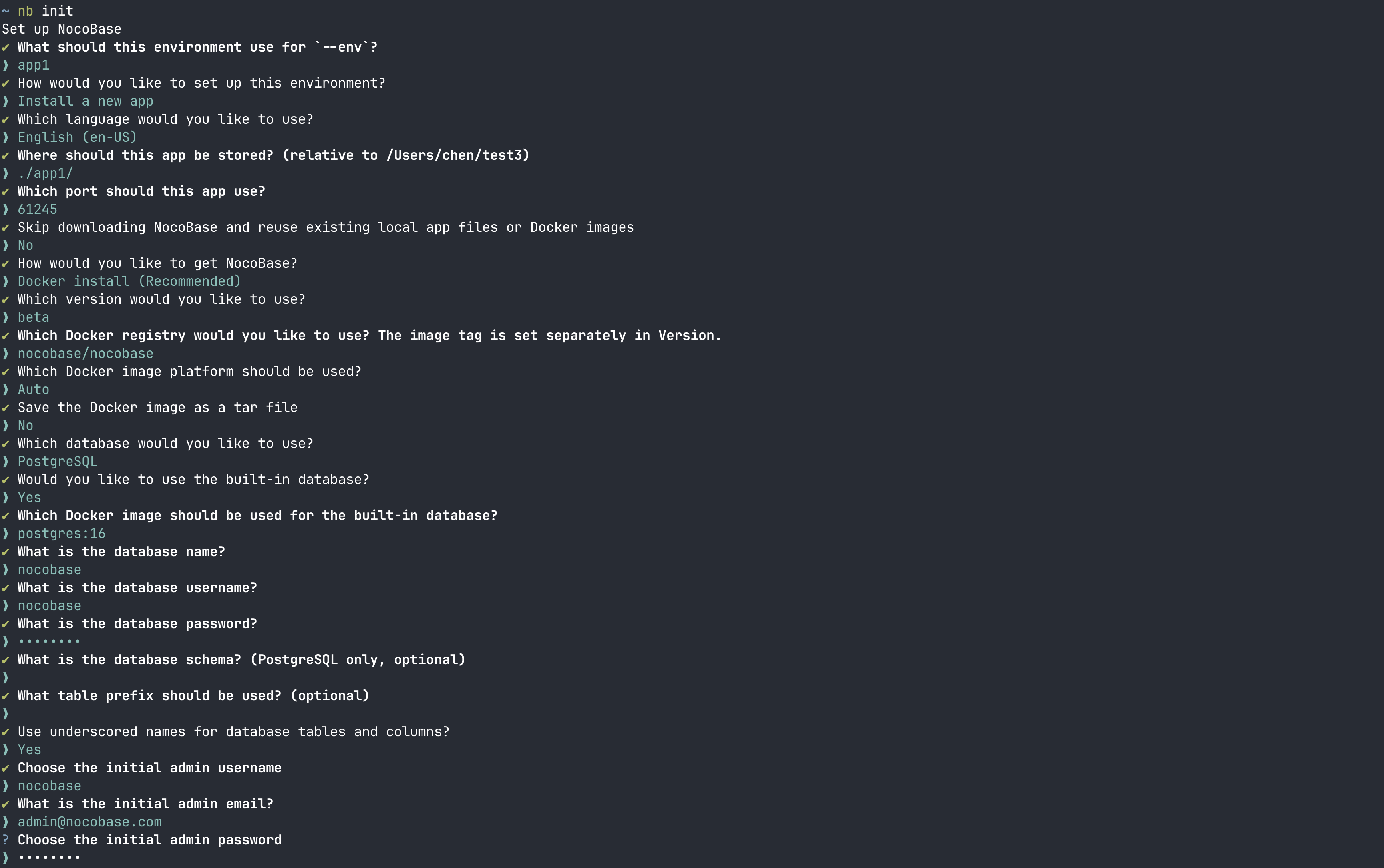
Способ 3: с помощью неинтерактивных команд
Если вы работаете в сценарии, CI/CD или другой неинтерактивной среде, просто используйте --yes. В этом режиме --env необходимо передавать явно, а параметры, не указанные явно, будут обрабатываться со значениями по умолчанию.
Самый короткий способ записи по умолчанию:
Для распространенных комбинаций, таких как различные источники установки, выбор версии, сертификация basic, подключение CI/CD к существующим приложениям и именование базы данных, просто посмотрите [пример ссылки на команду nb init](../../api/cli/init.md# example).
Что вам следует подтвердить в первую очередь после завершения установки?
--env — это имя среды в CLI. Вообще говоря, следующее, что вы делаете после завершения установки, вращается вокруг этого окружения.
Обычно рекомендуется сначала подтвердить эти 3 вещи:
- Был ли env создан и успешно сохранен
- Можно ли нормально запустить приложение и в норме ли логи
- Если вы собираетесь официально открыть его для внешнего мира, запланировали ли вы вход в производственную среду вместо того, чтобы продолжать использовать
IP + portнапрямую?
Каталог установки
Если вы только что установили локальное приложение с помощью nb init --env app1, вы можете просмотреть полный путь через nb env info app1 --field app.appPath.
По умолчанию CLI организует локальные файлы в app-path в соответствии со следующим соглашением:
Вообще говоря:
source/в основном соответствует каталогу локального приложения npm/Git env. Для среды Docker CLI также сохранит этот набор путей по умолчанию, но в большинстве случаев вам не нужно заботиться об этом вручную.storage/используется для хранения данных времени выполнения, таких как данные встроенной базы данных, плагины, журналы и т. д..env— это дополнительный файл переменных среды приложения. Только когда вам нужно настроить переменные среды, вам нужно добавить их в<app-path>/.env; если этот файл существует, источники установки Docker, npm и Git прочитают его по умолчанию.
Более полное описание см. в Справочнике команд nb init.
Напоминание о развертывании производственной среды
Если вы только что завершили установку и хотите сначала проверить результаты установки, обычно не возникает проблем с открытием страницы с помощью IP + port.
Но если этот env собирается официально предоставлять услуги внешнему миру, необходимо уделить особое внимание:
nb init --uiсама по себе является лишь временной страницей мастера установки, используемой для завершения установки или инициализации, и не является официальным внешним сервисным входом приложения.- После завершения установки через
nb initIP + port, доступный в данный момент приложению, больше подходит для этапа отладки, этапа проверки или временного доступа к интрасети. - В производственной среде не рекомендуется напрямую предоставлять порт приложения NocoBase общедоступной сети для долгосрочного использования.
- Для официального внешнего доступа рекомендуется использовать доменное имя и обратный прокси-сервер для NocoBase через Nginx или Caddy.
– В производственных средах следует отдавать предпочтение включению HTTPS перед долгосрочным использованием открытых
http://IP:port.
Другими словами, default-ui-host и default-api-host предназначены только для того, чтобы сделать мастер установки и генерацию адреса по умолчанию более удобными и не представляют собой вход для доступа к окончательной производственной среде.
Если эта среда готова к официальному запуску, рекомендуется «подключиться к обратному прокси-серверу и включить HTTPS» в качестве следующего шага после завершения установки, а не как дополнительный элемент оптимизации.
Если вы готовы приступить к формальному развертыванию сейчас, рекомендуется начать с развертывания производственной среды, а затем при необходимости продолжить просмотр конфигурации обратного прокси-сервера Nginx или Caddy.
Ежедневные операции
Сначала вы можете подтвердить, было ли успешно сохранено это окружение:
Если вы хотите продолжить последующие операции после установки, вы можете щелкнуть следующий указатель, чтобы посмотреть вниз:
Если вы только что установили локальное приложение, вы обычно можете сначала запустить эти команды:
Если вы поддерживаете несколько окружений одновременно, см. Управление несколькими средами для последующих методов переключения и просмотра состояния.
Если вы захотите обновить приложение позже, просто просмотрите Управление приложением и nb app upgrade Справочник по командам.