

CLI を使用してインストールする (推奨)
NocoBase 2.1.0 以降では、公式の CLI ベースのインストールおよび管理方法が提供されます。これを使用して、インストール、接続、アップグレード、日常のメンテナンスを完了することができ、AI エージェントの接続および操作可能な環境を準備することもできます。
NocoBase CLI をインストールする
CLI を初めてインストールする場合にのみ実行されます。
まず CLI をグローバルにインストールします。
複数のターミナルまたはシェルを同時に開く場合、または AI エージェントを自分自身と並行して動作させたい場合は、デフォルトで nb session setup を最初に実行することをお勧めします。このようにして、各セッションは独自の current env を維持でき、相互に影響を与えにくくなります。
CLI はデフォルトで自己更新をチェックします。自分の習慣に応じて更新戦略を調整できます。
prompt: 新しいバージョンが見つかったときにプロンプトを表示しますauto: 自動更新off: 自動更新をオフにする
セルフアップデートは、CLI が標準的なグローバル npm、pnpm、または yarn インストールで管理されている場合にのみサポートされます。source またはローカルプロジェクトの依存関係ツリーから実行している場合は、nb self check で検出されたインストール方法を確認し、その親プロジェクトを更新してください。
NocoBase をサーバーにデプロイし、リモート ブラウザから nb init --ui ウィザードを開きたい場合は、最初に CLI のデフォルト ホストを現在のサーバー IP に変更することをお勧めします。
<server-ip> を、アクセス可能な現在のサーバーの実際の IP に置き換えます。
nb config は CLI のグローバル構成です。通常、設定する必要があるのは 1 回だけで、後で nb init --ui を再度実行するときにこれらのデフォルト値が自動的に使用されるため、毎回設定を繰り返す必要はありません。
一般的に言えば:
default-ui-hostは、nb init --uiウィザードのブラウザアクセス用 URL を生成するために使用されます。ウィザードサービス自体は常に0.0.0.0で待ち受けますdefault-api-hostは、新規インストール時にデフォルトで生成される API アドレスです。
サーバーにデプロイされている場合は、通常、デフォルトのローカル アドレスを使用し続けるのではなく、両方の値を現在のサーバーにアクセスできる IP に変更する必要があります。
:::警告 これは単なるインストール ウィザードまたは一時的なアクセス方法であり、運用環境への推奨される入口ではありません。
default-ui-host / default-api-host をサーバー IP に設定します。これは主に、リモート ブラウザから nb init --ui を開いたり、インストール完了後にサービスにアクセスできるかどうかを一時的に確認したりできるようにするためです。
これは、運用環境が外部サービスを長期間提供するために IP + port を使用する必要があるという意味ではありません。正式に展開する場合でも、ドメイン名を使用し、Nginx や Caddy などのリバース プロキシ経由で統合アクセスを提供し、HTTPS を有効にすることをお勧めします。
:::
NocoBase をインストールする
方法 1: UI ウィザードを使用してインストールする
これはデフォルトの推奨エントリです。次を実行するだけです。
ウィザード ページに固定ポートを指定する場合は、次のように --ui-port を直接追加できます。
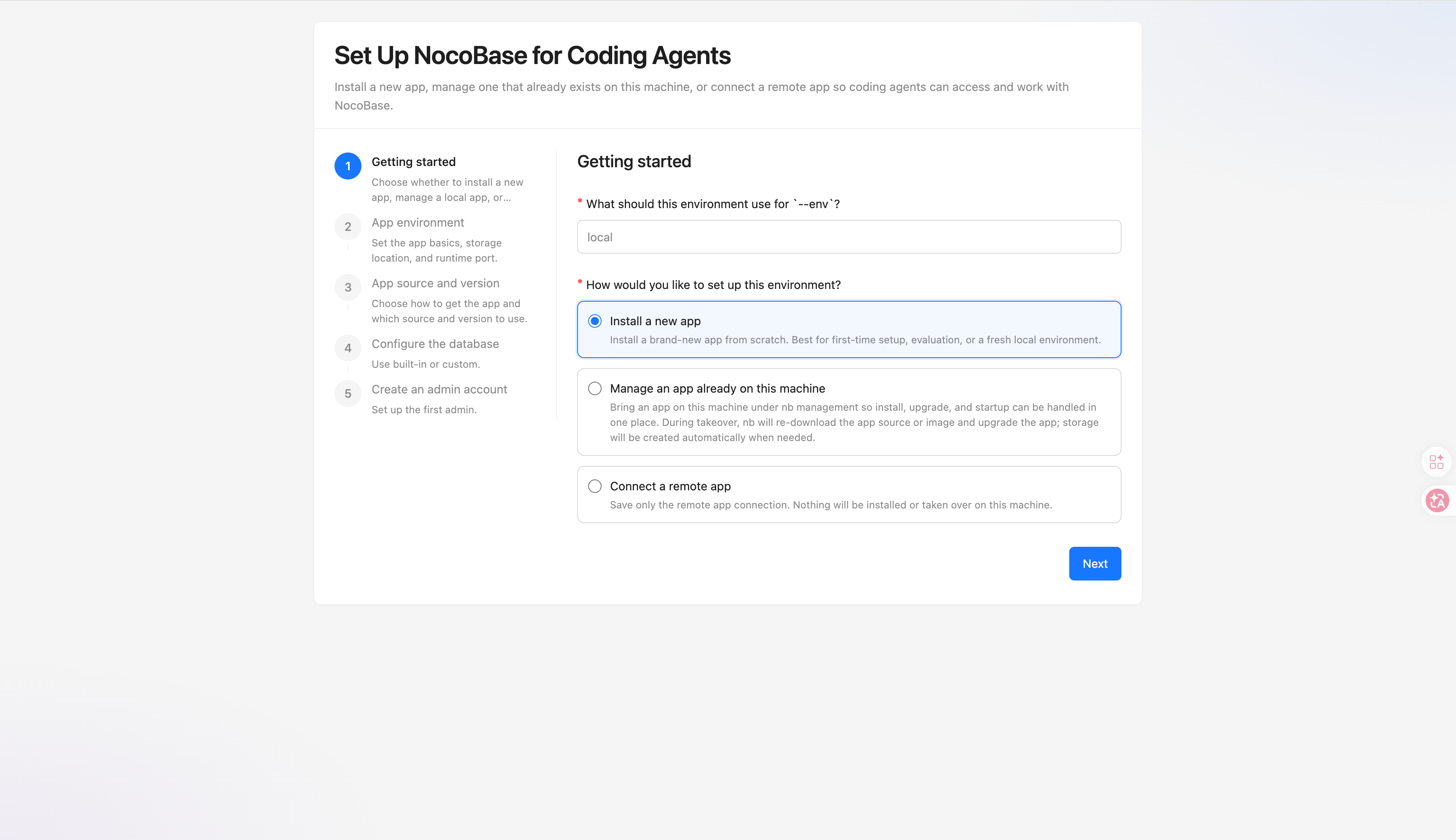
ウィザードでは、現在のシナリオに基づいてインストールまたは接続に必要な構成を段階的に完了できます。
方法 2: 端末を介して対話する
ターミナルで段階的に入力する方が慣れている場合は、直接実行できます。
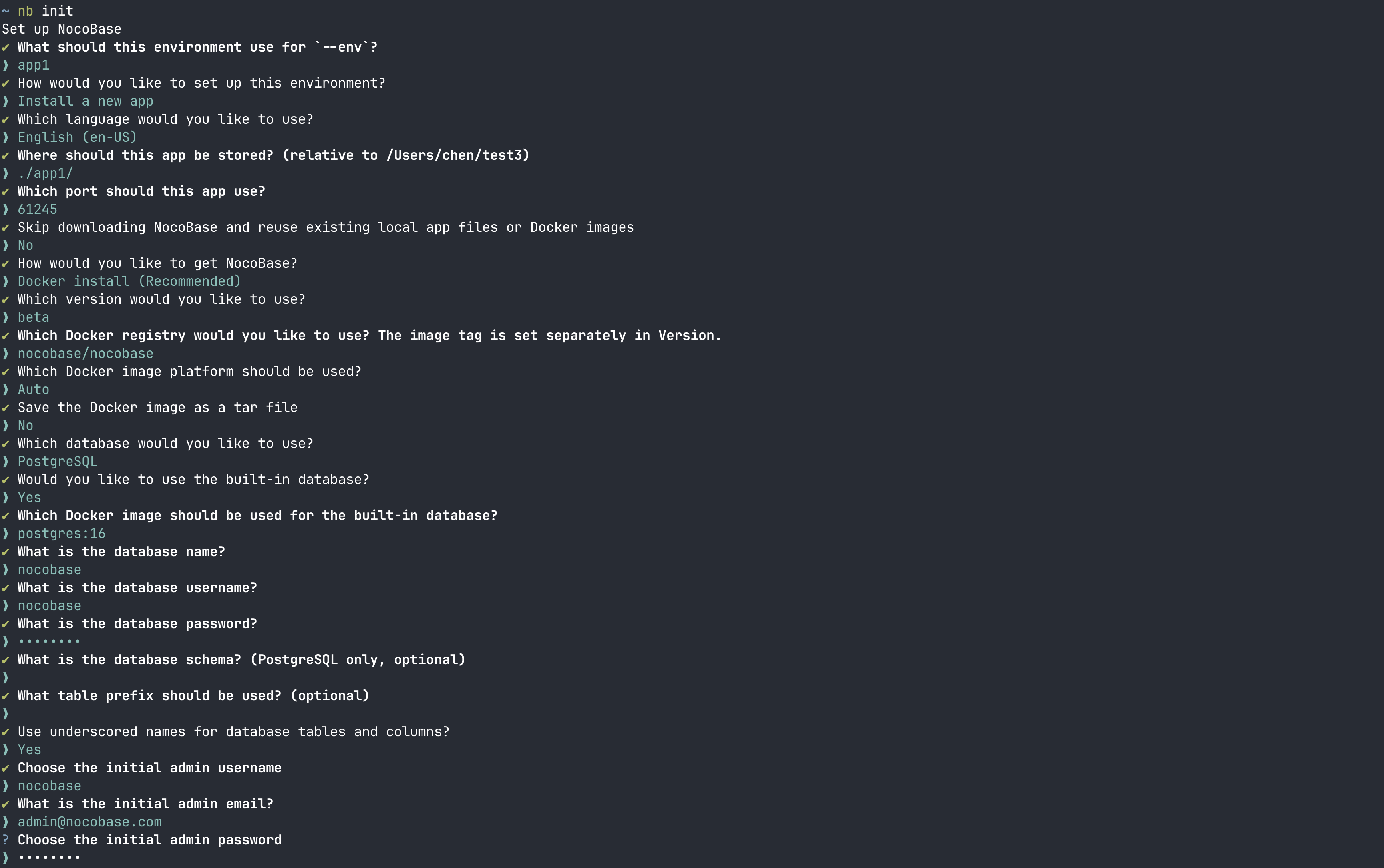
方法 3: 非対話型コマンドを使用する
スクリプト、CI/CD、またはその他の非対話型環境で実行している場合は、--yes を使用してください。このモードでは、--env を明示的に渡す必要があり、明示的に指定されていないパラメーターはデフォルト値で処理されます。
デフォルトの最短の記述方法は次のとおりです。
さまざまなインストール ソース、バージョンの選択、basic 認定、既存のアプリケーションへの CI/CD 接続、データベースの命名などの一般的な組み合わせについては、[nb init コマンド リファレンスの例](../../api/cli/init.md# の例) を参照してください。
インストールが完了したら、最初に何を確認する必要がありますか?
--env は、CLI の環境名です。一般に、インストールの完了後に行うことは、この環境を中心に展開されます。
通常、最初に次の 3 つのことを確認することをお勧めします。
- env が正常に作成され、保存されたかどうか
- アプリケーションが正常に起動できるか、ログは正常か
- 正式に外部に公開する場合、
IP + portを直接使用し続けるのではなく、実稼働環境への入り口を計画しましたか?
インストールディレクトリ
nb init --env app1 を使用してローカル アプリケーションをインストールしたばかりの場合は、nb env info app1 --field app.appPath を介して完全なパスを表示できます。
デフォルトでは、CLI は次の規則に従ってローカル ファイルを app-path の下に編成します。
一般的に言えば:
source/は主に npm/Git env のローカル アプリケーション ディレクトリに対応します。 Docker env の場合、CLI はこのデフォルトのパス導出セットも保持しますが、ほとんどの場合、手動で考慮する必要はありません。storage/は、組み込みデータベース データ、プラグイン、ログなどの実行時データを保存するために使用されます。.envは、オプションのアプリケーション環境変数ファイルです。環境変数をカスタマイズする必要がある場合にのみ、<app-path>/.envに追加する必要があります。このファイルが存在する場合、Docker、npm、および Git インストール ソースはデフォルトでそれを読み取ります。
より詳しい説明については、nb init コマンド リファレンス を参照してください。
実稼働環境の展開に関するリマインダー
インストールが完了したばかりで、最初にインストール結果を確認したい場合は、IP + port でページを開いても問題ありません。
ただし、この環境が外部に正式にサービスを提供する場合は、特別な注意を払う必要があります。
nb init --ui自体は、インストールまたは初期化を完了するために使用されるインストール ウィザードの単なる一時ページであり、アプリケーションの正式な外部サービスの入口ではありません。nb initによるインストールが完了した後、アプリケーションによって現在公開されているIP + portは、デバッグ フェーズ、検証フェーズ、またはイントラネットへの一時的なアクセスにより適しています。- 運用環境では、長期使用のために NocoBase アプリケーション ポートをパブリック ネットワークに直接公開することはお勧めできません。
- 公式の外部アクセスの場合、Nginx または Caddy を介して NocoBase へのドメイン名とリバース プロキシを使用することをお勧めします。
- 運用環境では、公開された
http://IP:portの長期使用よりも HTTPS の有効化を優先する必要があります。
つまり、default-ui-host と default-api-host は、インストール ウィザードとデフォルトのアドレス生成をより便利にするためのものであり、最終的な運用環境へのアクセスの入り口を表すものではありません。
この環境を正式に起動する準備ができている場合は、オプションの最適化項目ではなく、インストール完了後の次のステップとして「リバース プロキシに接続して HTTPS を有効にする」ことをお勧めします。
今すぐ正式なデプロイメントに進む準備ができている場合は、実稼働環境のデプロイメント から開始し、必要に応じて Nginx または Caddy のリバース プロキシ構成を引き続き確認することをお勧めします。
日常業務
まず、この環境が正常に保存されたかどうかを確認できます。
インストール後に以降の操作を続行する場合は、次のインデックスをクリックして下を参照できます。
ローカル アプリケーションをインストールしたばかりの場合は、通常、最初に次のコマンドを実行できます。
複数の環境を同時に維持する場合、その後の切り替えおよびステータスの表示方法については、複数の環境管理 を参照してください。
後でアプリケーションをアップグレードする場合は、アプリケーションの管理 と nb app upgrade コマンド リファレンス を参照してください。