

Instal menggunakan CLI (disarankan)
Setelah NocoBase 2.1.0, metode instalasi dan manajemen resmi berbasis CLI disediakan. Anda dapat menggunakannya untuk menyelesaikan instalasi, koneksi, peningkatan, dan pemeliharaan harian, dan Anda juga dapat menyiapkan lingkungan yang dapat dihubungkan dan dioperasikan untuk Agen AI.
Instal NocoBase CLI
Hanya dijalankan saat pertama kali menginstal CLI.
Pertama instal CLI secara global:
Jika Anda akan membuka beberapa terminal atau shell secara bersamaan, atau ingin Agen AI beroperasi secara paralel dengan Anda sendiri, disarankan secara default untuk menjalankan nb session setup terlebih dahulu. Dengan cara ini, setiap sesi dapat mempertahankan current env-nya sendiri dan tidak akan mudah mempengaruhi satu sama lain.
CLI memeriksa pembaruan mandiri secara default. Anda dapat menyesuaikan strategi pembaruan sesuai dengan kebiasaan Anda:
prompt: Konfirmasi ketika versi baru ditemukanauto: pembaruan otomatisoff: Matikan pembaruan otomatis
Pembaruan mandiri hanya didukung saat CLI dikelola oleh instalasi global npm, pnpm, atau yarn standar. Jika dijalankan dari source atau dari pohon dependency proyek lokal, gunakan nb self check untuk melihat metode instalasi yang terdeteksi, lalu perbarui proyek induk tersebut.
Jika Anda akan menyebarkan NocoBase ke server dan ingin membuka wizard nb init --ui dari browser jarak jauh, disarankan untuk terlebih dahulu mengubah host default CLI ke IP server saat ini:
Ganti <server-ip> dengan IP sebenarnya dari server saat ini yang dapat Anda akses.
nb config adalah konfigurasi global CLI. Biasanya hanya perlu diatur satu kali, dan nilai default ini akan otomatis digunakan saat menjalankan nb init --ui lagi nanti, sehingga tidak perlu mengulangi konfigurasi setiap saat.
Secara umum:
default-ui-hostdigunakan untuk membuat URL wizardnb init --uiyang dapat diakses dari browser; layanan wizard selalu mendengarkan pada0.0.0.0default-api-hostuntuk alamat API yang dihasilkan secara default pada instalasi baru
Jika diterapkan di server, kedua nilai tersebut biasanya harus diubah ke IP yang dapat diakses oleh server saat ini, daripada terus menggunakan alamat lokal default.
:::peringatan Ini hanya panduan instalasi atau metode akses sementara, bukan pintu masuk yang disarankan untuk lingkungan produksi.
Setel default-ui-host / default-api-host ke IP server, terutama agar Anda dapat membuka nb init --ui dari browser jarak jauh, atau memverifikasi sementara apakah layanan dapat diakses setelah instalasi selesai.
Ini tidak berarti bahwa lingkungan produksi harus menggunakan IP + port untuk menyediakan layanan eksternal dalam waktu lama. Saat diterapkan secara formal, tetap disarankan untuk menggunakan nama domain dan menyediakan akses terpadu melalui proxy terbalik seperti Nginx atau Caddy, lalu mengaktifkan HTTPS.
:::
Instal NocoBase
Metode 1: Instal melalui wizard UI
Ini adalah entri default yang direkomendasikan. Anda hanya perlu menjalankan:
Jika Anda ingin menentukan port tetap untuk halaman wizard, Anda dapat menambahkan --ui-port secara langsung, misalnya:
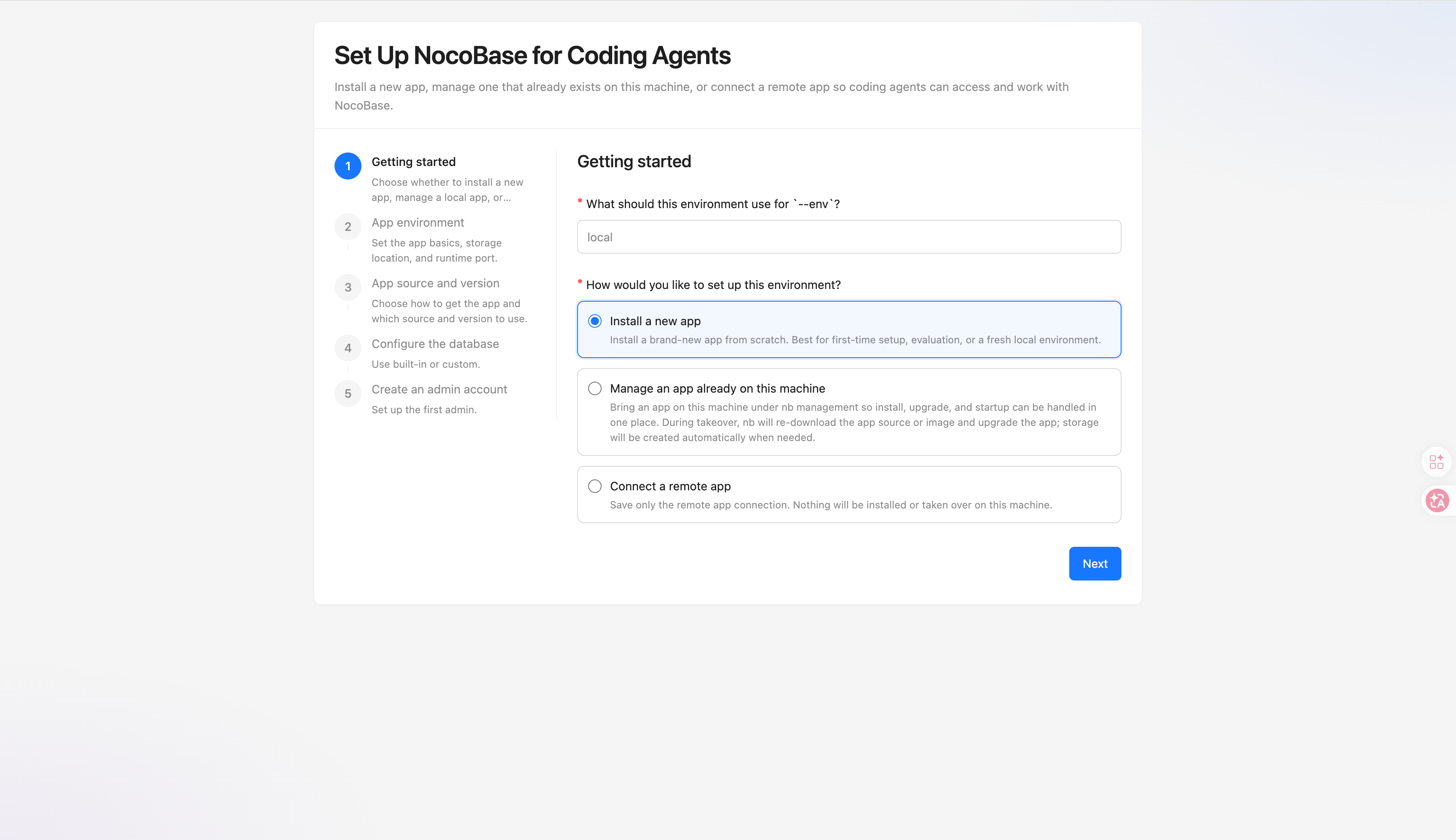
Wizard akan membawa Anda langkah demi langkah untuk menyelesaikan konfigurasi yang diperlukan untuk instalasi atau koneksi berdasarkan skenario saat ini.
Metode 2: Berinteraksi melalui terminal
Jika Anda lebih nyaman mengetik langkah demi langkah di terminal, Anda dapat langsung menjalankannya:
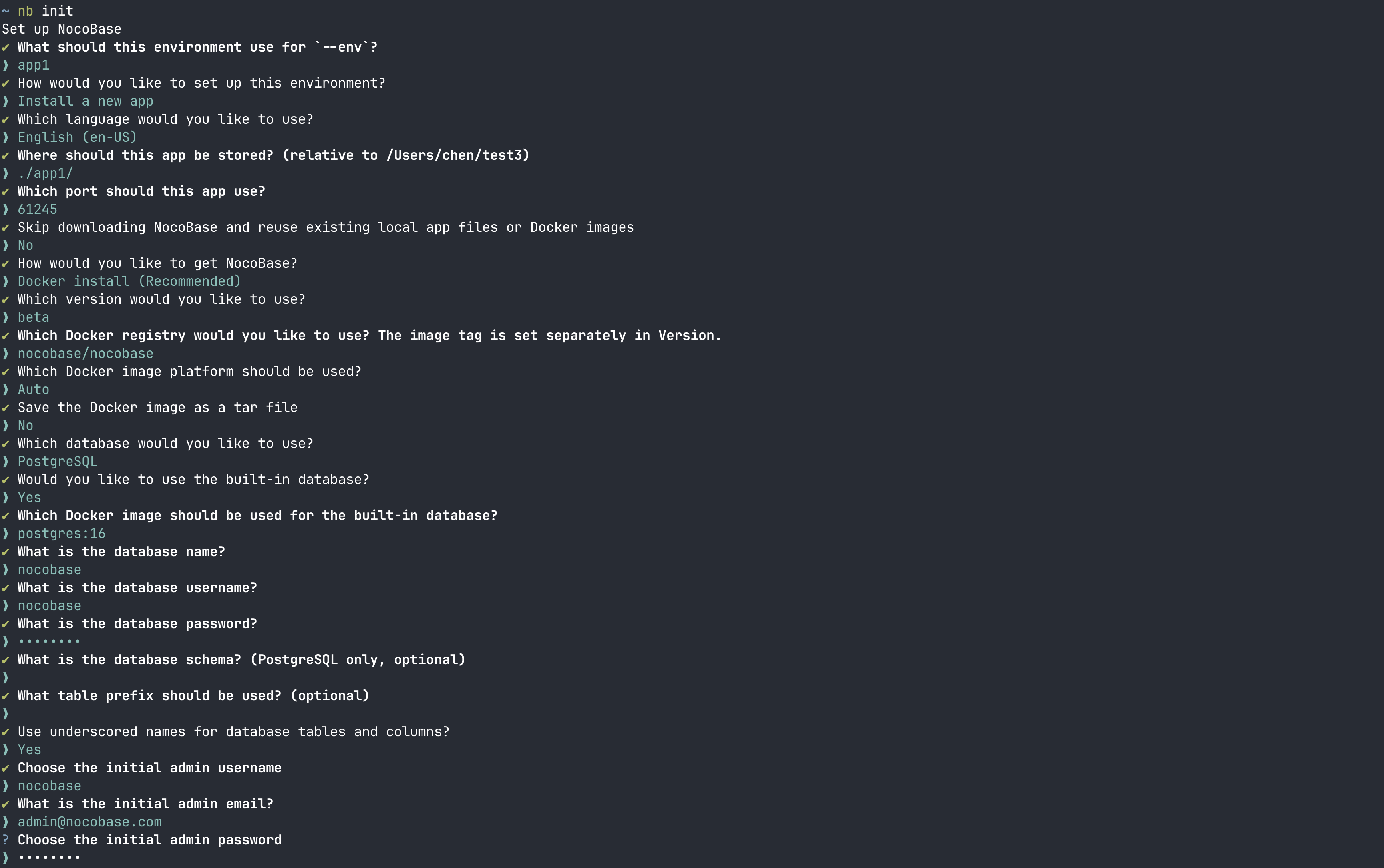
Metode 3: Melalui perintah non-interaktif
Jika Anda menjalankan skrip, CI/CD, atau lingkungan non-interaktif lainnya, cukup gunakan --yes. Dalam mode ini, --env harus diteruskan secara eksplisit, dan parameter yang tidak ditentukan secara eksplisit akan diproses dengan nilai default.
Cara default terpendek untuk menulisnya adalah:
Khusus untuk kombinasi umum seperti sumber instalasi yang berbeda, pemilihan versi, sertifikasi basic, koneksi CI/CD ke aplikasi yang ada, dan penamaan database, lihat saja [contoh referensi perintah nb init](../../api/cli/init.md# contoh).
Apa yang harus Anda konfirmasi terlebih dahulu setelah instalasi selesai?
--env adalah nama lingkungan di CLI. Secara umum, hal berikutnya yang Anda lakukan setelah instalasi selesai berkisar pada env ini.
Biasanya disarankan untuk mengkonfirmasi 3 hal ini terlebih dahulu:
- Apakah env telah berhasil dibuat dan disimpan
- Apakah aplikasi dapat dijalankan secara normal dan apakah lognya normal
- Jika Anda akan membukanya secara resmi ke dunia luar, apakah Anda sudah merencanakan pintu masuk ke lingkungan produksi daripada terus menggunakan
IP + portsecara langsung?
Direktori instalasi
Jika Anda baru saja menginstal aplikasi lokal menggunakan nb init --env app1, Anda dapat melihat jalur lengkapnya melalui nb env info app1 --field app.appPath.
Secara default, CLI mengatur file lokal di bawah app-path sesuai dengan konvensi berikut:
Secara umum:
source/terutama berhubungan dengan direktori aplikasi lokal npm/Git env. Untuk Docker env, CLI juga akan mempertahankan kumpulan derivasi jalur default ini, tetapi sering kali Anda tidak perlu mempedulikannya secara manualstorage/digunakan untuk menyimpan data runtime, seperti data database bawaan, plug-in, log, dll..envadalah file variabel lingkungan aplikasi opsional. Hanya ketika Anda perlu menyesuaikan variabel lingkungan, Anda perlu menambahkannya di<app-path>/.env; jika file ini ada, sumber instalasi Docker, npm dan Git akan membacanya secara default.
Lihat nb init Referensi Perintah untuk penjelasan lebih lengkap.
Pengingat penerapan lingkungan produksi
Jika Anda baru saja menyelesaikan instalasi dan ingin memverifikasi hasil instalasi terlebih dahulu, biasanya tidak ada masalah dalam membuka halaman dengan IP + port.
Namun jika env ini ingin secara resmi memberikan layanan kepada dunia luar, perhatian khusus perlu diberikan:
nb init --uisendiri hanyalah halaman sementara dari wizard instalasi, digunakan untuk menyelesaikan instalasi atau inisialisasi, dan bukan merupakan pintu masuk layanan eksternal resmi dari aplikasi.- Setelah instalasi melalui
nb initselesai,IP + portyang saat ini diekspos oleh aplikasi lebih cocok untuk tahap debugging, tahap verifikasi atau akses sementara ke intranet - Di lingkungan produksi, tidak disarankan untuk mengekspos port aplikasi NocoBase secara langsung ke jaringan publik untuk penggunaan jangka panjang.
- Untuk akses eksternal resmi, disarankan menggunakan nama domain dan membalikkan proxy ke NocoBase melalui Nginx atau Caddy
- Lingkungan produksi harus memprioritaskan pengaktifan HTTPS dibandingkan penggunaan
http://IP:portyang terekspos dalam jangka panjang
Dengan kata lain, default-ui-host dan default-api-host hanya untuk membuat wizard instalasi dan pembuatan alamat default lebih nyaman, dan tidak mewakili pintu masuk akses ke lingkungan produksi akhir.
Jika env ini siap diluncurkan secara resmi, disarankan agar "sambungkan ke proksi terbalik dan aktifkan HTTPS" sebagai langkah berikutnya setelah penginstalan selesai, daripada item pengoptimalan opsional.
Jika Anda siap untuk melanjutkan penerapan formal sekarang, disarankan untuk memulai dengan penyebaran lingkungan produksi, lalu lanjutkan melihat konfigurasi proksi terbalik Nginx atau Caddy sesuai kebutuhan.
Operasi harian
Anda dapat mengonfirmasi terlebih dahulu apakah env ini telah berhasil disimpan:
Jika Anda ingin melanjutkan operasi selanjutnya setelah instalasi, Anda dapat mengklik indeks berikut untuk melihat ke bawah:
Jika Anda baru saja menginstal aplikasi lokal, biasanya Anda dapat menjalankan perintah berikut terlebih dahulu:
Jika Anda memelihara beberapa envs secara bersamaan, lihat Manajemen Beberapa Lingkungan untuk metode peralihan dan tampilan status selanjutnya.
Jika nanti ingin mengupgrade aplikasi, lihat saja Kelola Aplikasi dan nb app upgrade Referensi Perintah.