

Installation über CLI (empfohlen)
Nach NocoBase 2.1.0 wird die offizielle CLI-basierte Installations- und Verwaltungsmethode bereitgestellt. Sie können damit Installation, Verbindung, Upgrade und tägliche Wartung abschließen und außerdem eine anschließbare und betriebsbereite Umgebung für AI Agent vorbereiten.
Installieren Sie die NocoBase-CLI
Wird nur bei der Erstinstallation der CLI ausgeführt.
Installieren Sie zunächst die CLI global:
Wenn Sie mehrere Terminals oder Shells gleichzeitig öffnen oder möchten, dass der AI-Agent parallel zu Ihnen selbst arbeitet, wird standardmäßig empfohlen, zuerst nb session setup auszuführen. Auf diese Weise kann jede Sitzung ihre eigene current env beibehalten und sich nicht gegenseitig beeinflussen.
Die CLI sucht standardmäßig nach Selbstaktualisierungen. Sie können die Update-Strategie an Ihre eigenen Gewohnheiten anpassen:
prompt: Aufforderung, wenn eine neue Version gefunden wirdauto: automatische Aktualisierungoff: Automatische Updates deaktivieren
Selbstaktualisierung wird nur unterstützt, wenn die CLI durch eine standardmäßige globale npm-, pnpm- oder yarn-Installation verwaltet wird. Wenn sie aus dem Quellcode oder aus einem lokalen Projekt-Dependency-Baum läuft, verwenden Sie nb self check, um die erkannte Installationsmethode zu prüfen, und aktualisieren Sie stattdessen dieses übergeordnete Projekt.
Wenn Sie NocoBase auf dem Server bereitstellen und den nb init --ui-Assistenten über einen Remote-Browser öffnen möchten, wird empfohlen, zunächst den Standardhost der CLI auf die aktuelle Server-IP zu ändern:
Ersetzen Sie <server-ip> durch die tatsächliche IP des aktuellen Servers, auf den Sie zugreifen können.
nb config ist die globale Konfiguration der CLI. Normalerweise muss es nur einmal festgelegt werden, und diese Standardwerte werden automatisch verwendet, wenn nb init --ui später erneut ausgeführt wird, sodass die Konfiguration nicht jedes Mal wiederholt werden muss.
Allgemein gesprochen:
– default-ui-host wird verwendet, um die im Browser erreichbare URL für den Assistenten nb init --ui zu erzeugen; der Assistentendienst selbst lauscht immer auf 0.0.0.0
default-api-hostfür die API-Adresse, die standardmäßig bei Neuinstallationen generiert wird
Bei der Bereitstellung auf einem Server sollten beide Werte normalerweise in IPs geändert werden, auf die der aktuelle Server zugreifen kann, anstatt weiterhin die lokale Standardadresse zu verwenden.
:::Warnung Dies ist nur ein Installationsassistent oder eine temporäre Zugriffsmethode, kein empfohlener Zugang für Produktionsumgebungen.
Setzen Sie default-ui-host / default-api-host auf die Server-IP, hauptsächlich, damit Sie nb init --ui über einen Remote-Browser öffnen oder vorübergehend überprüfen können, ob nach Abschluss der Installation auf den Dienst zugegriffen werden kann.
Dies bedeutet nicht, dass die Produktionsumgebung IP + port für die Bereitstellung externer Dienste über einen längeren Zeitraum verwenden sollte. Bei der formellen Bereitstellung wird weiterhin empfohlen, einen Domänennamen zu verwenden und einen einheitlichen Zugriff über einen Reverse-Proxy wie Nginx oder Caddy bereitzustellen und dann HTTPS zu aktivieren.
:::
NocoBase installieren
Methode 1: Installation über den UI-Assistenten
Dies ist der standardmäßig empfohlene Eintrag. Sie müssen nur Folgendes ausführen:
Wenn Sie einen festen Port für die Assistentenseite angeben möchten, können Sie --ui-port direkt hinzufügen, zum Beispiel:
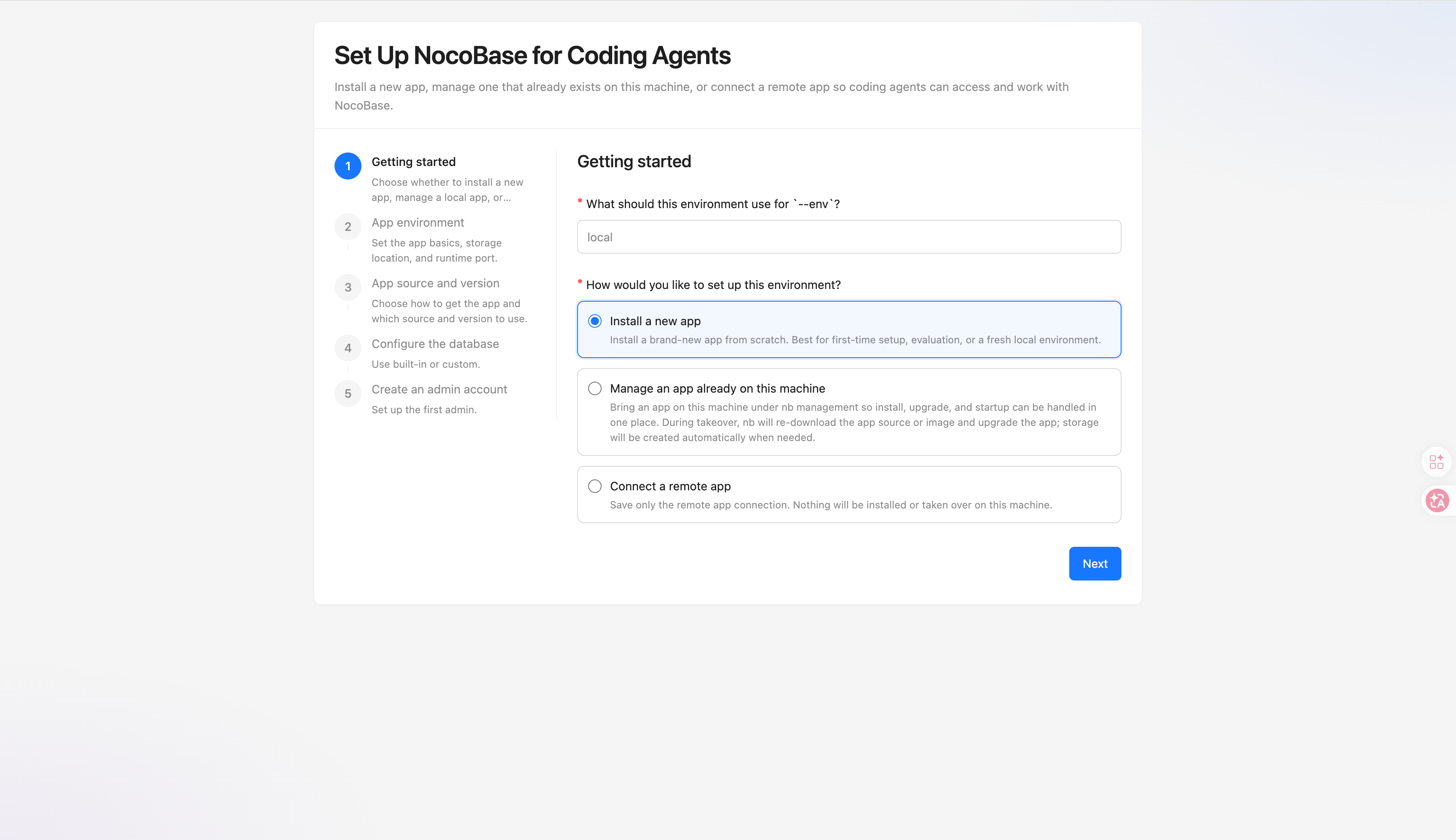
Der Assistent führt Sie Schritt für Schritt durch die für die Installation oder Verbindung erforderliche Konfiguration basierend auf dem aktuellen Szenario.
Methode 2: Interaktion über das Terminal
Wenn Sie Schritt für Schritt im Terminal tippen möchten, können Sie Folgendes direkt ausführen:
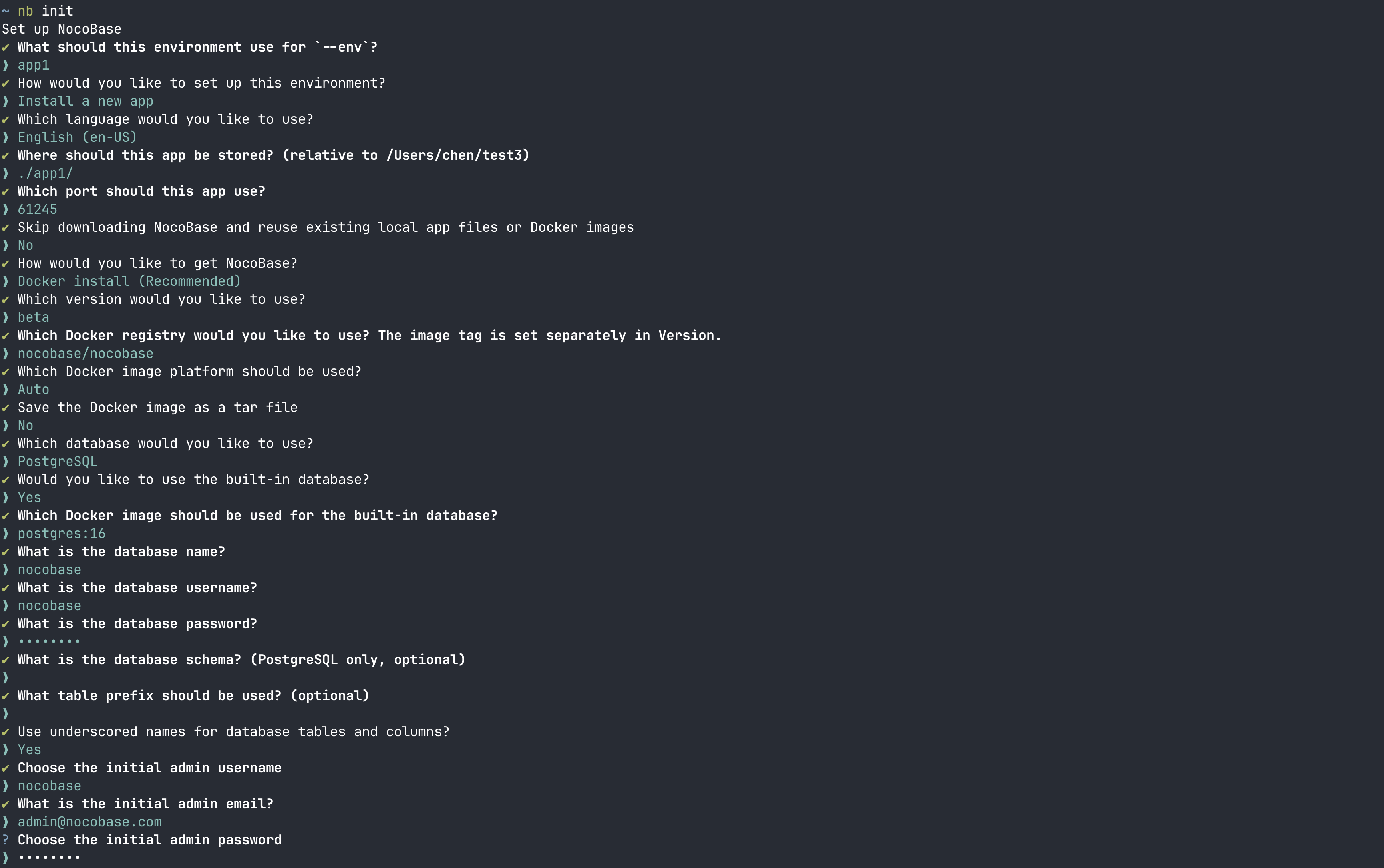
Methode 3: Durch nicht interaktive Befehle
Wenn Sie in einem Skript, CI/CD oder einer anderen nicht interaktiven Umgebung arbeiten, verwenden Sie einfach --yes. In diesem Modus muss --env explizit übergeben werden und nicht explizit angegebene Parameter werden mit Standardwerten verarbeitet.
Die kürzeste Standardmethode zum Schreiben ist:
Spezifisch für gängige Kombinationen wie unterschiedliche Installationsquellen, Versionsauswahl, basic-Zertifizierung, CI/CD-Verbindung zu vorhandenen Anwendungen und Datenbankbenennung, schauen Sie sich einfach [Befehlsreferenzbeispiel nb init] an (Beispiel ../../api/cli/init.md#).
Was sollten Sie nach Abschluss der Installation zuerst bestätigen?
--env ist der Umgebungsname in der CLI. Im Allgemeinen dreht sich das nächste, was Sie nach Abschluss der Installation tun, um diese Umgebung.
Normalerweise wird empfohlen, zuerst diese drei Dinge zu bestätigen:
- Ob die Umgebung erfolgreich erstellt und gespeichert wurde
- Ob die Anwendung normal gestartet werden kann und ob die Protokolle normal sind
- Wenn Sie es offiziell für die Außenwelt öffnen möchten, haben Sie den Zugang zur Produktionsumgebung geplant, anstatt
IP + portweiterhin direkt zu verwenden?
Installationsverzeichnis
Wenn Sie gerade eine lokale Anwendung mit nb init --env app1 installiert haben, können Sie den vollständigen Pfad über nb env info app1 --field app.appPath anzeigen.
Standardmäßig organisiert die CLI lokale Dateien unter app-path gemäß der folgenden Konvention:
Allgemein gesprochen:
source/entspricht hauptsächlich dem lokalen Anwendungsverzeichnis von npm/Git env. Für die Docker-Umgebung behält die CLI diesen Satz an Standardpfadableitungen ebenfalls bei, aber in den meisten Fällen müssen Sie sich nicht manuell darum kümmernstorage/wird zum Speichern von Laufzeitdaten verwendet, z. B. integrierte Datenbankdaten, Plug-Ins, Protokolle usw..envist eine optionale Anwendungsumgebungsvariablendatei. Nur wenn Sie Umgebungsvariablen anpassen müssen, müssen Sie sie in<app-path>/.envhinzufügen. Wenn diese Datei vorhanden ist, wird sie standardmäßig von Docker-, NPM- und Git-Installationsquellen gelesen.
Eine ausführlichere Beschreibung finden Sie unter nb init Befehlsreferenz.
Erinnerung an die Bereitstellung der Produktionsumgebung
Wenn Sie die Installation gerade abgeschlossen haben und zunächst die Installationsergebnisse überprüfen möchten, ist es normalerweise kein Problem, die Seite mit IP + port zu öffnen.
Wenn diese Umgebung jedoch offiziell Dienste für die Außenwelt bereitstellen soll, muss besonderes Augenmerk darauf gelegt werden:
nb init --uiselbst ist nur eine temporäre Seite des Installationsassistenten, die zum Abschließen der Installation oder Initialisierung verwendet wird, und ist nicht der offizielle externe Diensteingang der Anwendung.- Nach Abschluss der Installation über
nb initeignet sich der derzeit von der Anwendung bereitgestellteIP + portbesser für die Debugging-Phase, die Überprüfungsphase oder den temporären Zugriff auf das Intranet - In der Produktionsumgebung wird nicht empfohlen, den NocoBase-Anwendungsport für eine langfristige Nutzung direkt dem öffentlichen Netzwerk zugänglich zu machen.
- Für den offiziellen externen Zugriff wird empfohlen, einen Domainnamen und einen Reverse-Proxy zu NocoBase über Nginx oder Caddy zu verwenden
– Produktionsumgebungen sollten der Aktivierung von HTTPS Vorrang vor der langfristigen Nutzung von exponierten
http://IP:portgeben.
Mit anderen Worten: default-ui-host und default-api-host dienen lediglich dazu, den Installationsassistenten und die Standardadressgenerierung komfortabler zu gestalten, und stellen nicht den Zugangseingang zur endgültigen Produktionsumgebung dar.
Wenn diese Umgebung zum offiziellen Start bereit ist, wird empfohlen, als nächsten Schritt nach Abschluss der Installation „eine Verbindung zum Reverse-Proxy herzustellen und HTTPS zu aktivieren“ und nicht als optionales Optimierungselement.
Wenn Sie jetzt bereit sind, mit der formellen Bereitstellung fortzufahren, wird empfohlen, mit der Bereitstellung der Produktionsumgebung zu beginnen und sich dann bei Bedarf weiterhin die Reverse-Proxy-Konfiguration von Nginx oder Caddy anzusehen.
Täglicher Betrieb
Sie können zunächst bestätigen, ob diese Umgebung erfolgreich gespeichert wurde:
Wenn Sie nach der Installation mit den nachfolgenden Vorgängen fortfahren möchten, können Sie auf den folgenden Index klicken, um nach unten zu schauen:
Wenn Sie gerade eine lokale Anwendung installiert haben, können Sie normalerweise zuerst diese Befehle ausführen:
Wenn Sie mehrere Umgebungen gleichzeitig verwalten, finden Sie unter Multiple Environment Management Informationen zu nachfolgenden Wechsel- und Statusanzeigemethoden.
Wenn Sie die Anwendung später aktualisieren möchten, schauen Sie sich einfach Manage Application und nb app upgrade Command Reference an.