

Instale usando CLI (recomendado)
Após o NocoBase 2.1.0, o método oficial de instalação e gerenciamento baseado em CLI é fornecido. Você pode usá-lo para concluir a instalação, conexão, atualização e manutenção diária, e também pode preparar um ambiente conectável e operável para o AI Agent.
Instale a CLI do NocoBase
Executado apenas ao instalar a CLI pela primeira vez.
Primeiro instale a CLI globalmente:
Se você abrir vários terminais ou shells ao mesmo tempo, ou quiser que o AI Agent opere em paralelo com você, é recomendado por padrão executar nb session setup primeiro. Desta forma, cada sessão pode manter seu próprio current env e não afetará facilmente uma à outra.
A CLI verifica atualizações automáticas por padrão. Você pode ajustar a estratégia de atualização de acordo com seus próprios hábitos:
prompt: Avisa quando uma nova versão é encontradaauto: atualização automáticaoff: Desative as atualizações automáticas
A auto-atualização só é suportada quando a CLI é gerenciada por uma instalação global padrão de npm, pnpm ou yarn. Se estiver rodando a partir do source ou da árvore de dependências de um projeto local, use nb self check para ver o método de instalação detectado e atualize esse projeto pai.
Se você for implementar o NocoBase no servidor e quiser abrir o assistente nb init --ui a partir de um navegador remoto, é recomendado primeiro alterar o host padrão da CLI para o IP do servidor atual:
Substitua <server-ip> pelo IP real do servidor atual que está acessível para você.
nb config é a configuração global da CLI. Normalmente, ele só precisa ser definido uma vez, e esses valores padrão serão usados automaticamente ao executar nb init --ui novamente mais tarde, portanto, não há necessidade de repetir a configuração todas as vezes.
De modo geral:
default-ui-hosté usado para o endereço de escuta padrão denb init --uiao iniciar a página do assistentedefault-api-hostpara o endereço API gerado por padrão em novas instalações
Se implantado em um servidor, ambos os valores geralmente devem ser alterados para IPs acessíveis ao servidor atual, em vez de continuar a usar o endereço local padrão.
Defina default-ui-host / default-api-host para o IP do servidor, principalmente para que você possa abrir nb init --ui em um navegador remoto ou verificar temporariamente se o serviço está acessível após a conclusão da instalação.
Isso não significa que o ambiente de produção deva usar IP + port para fornecer serviços externos por muito tempo. Ao implantar formalmente, ainda é recomendado usar um nome de domínio e fornecer acesso unificado por meio de um proxy reverso, como Nginx ou Caddy, e então habilitar HTTPS.
Instale o NocoBase
Método 1: Instalar através do assistente de UI
Esta é a entrada padrão recomendada. Você só precisa executar:
Se quiser especificar uma porta fixa para a página do assistente, você pode adicionar --ui-port diretamente, por exemplo:
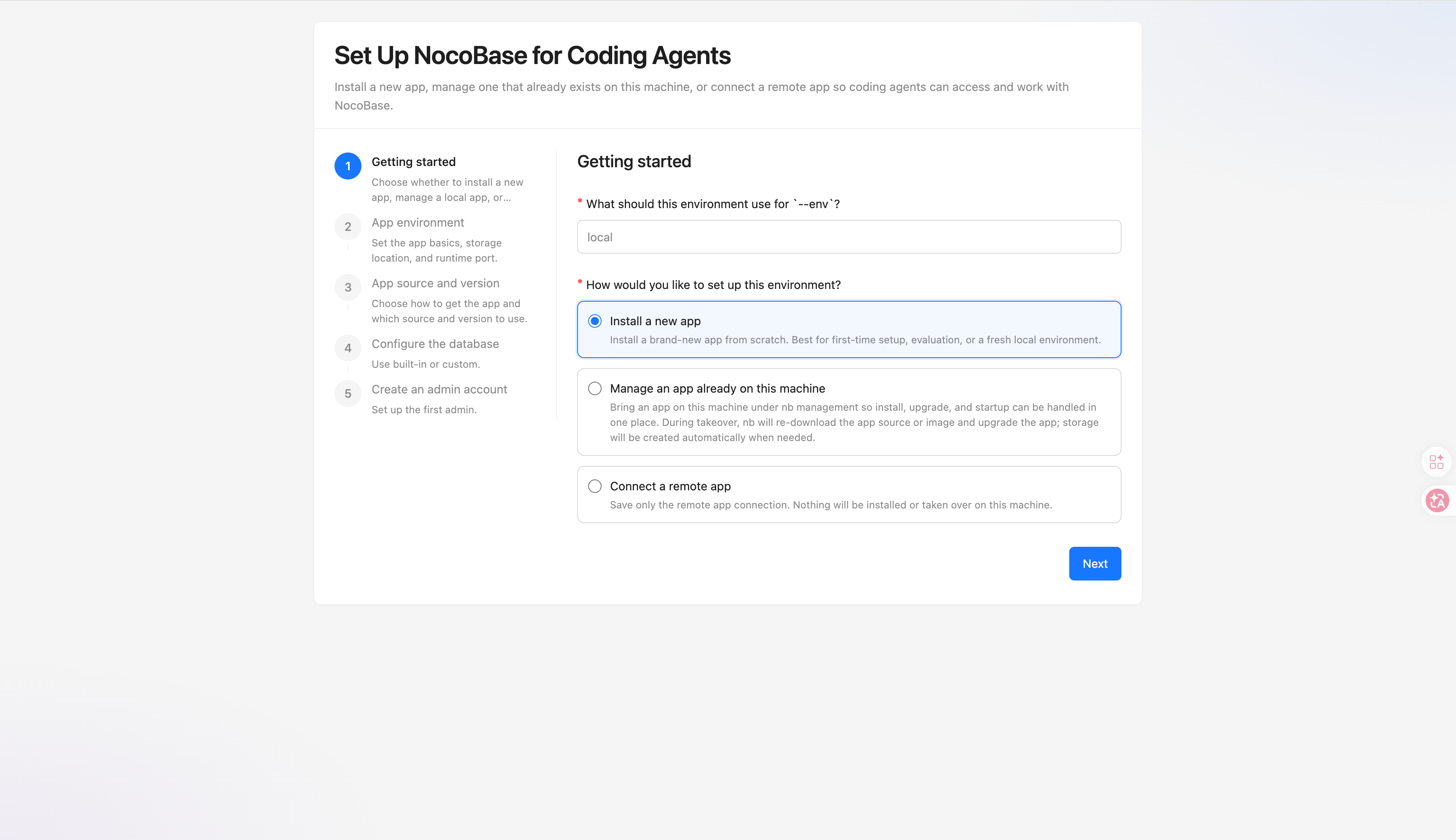
O assistente irá guiá-lo passo a passo para concluir a configuração necessária para instalação ou conexão com base no cenário atual.
Método 2: Interagir através do terminal
Se você se sentir mais confortável digitando passo a passo no terminal, você pode executar diretamente:
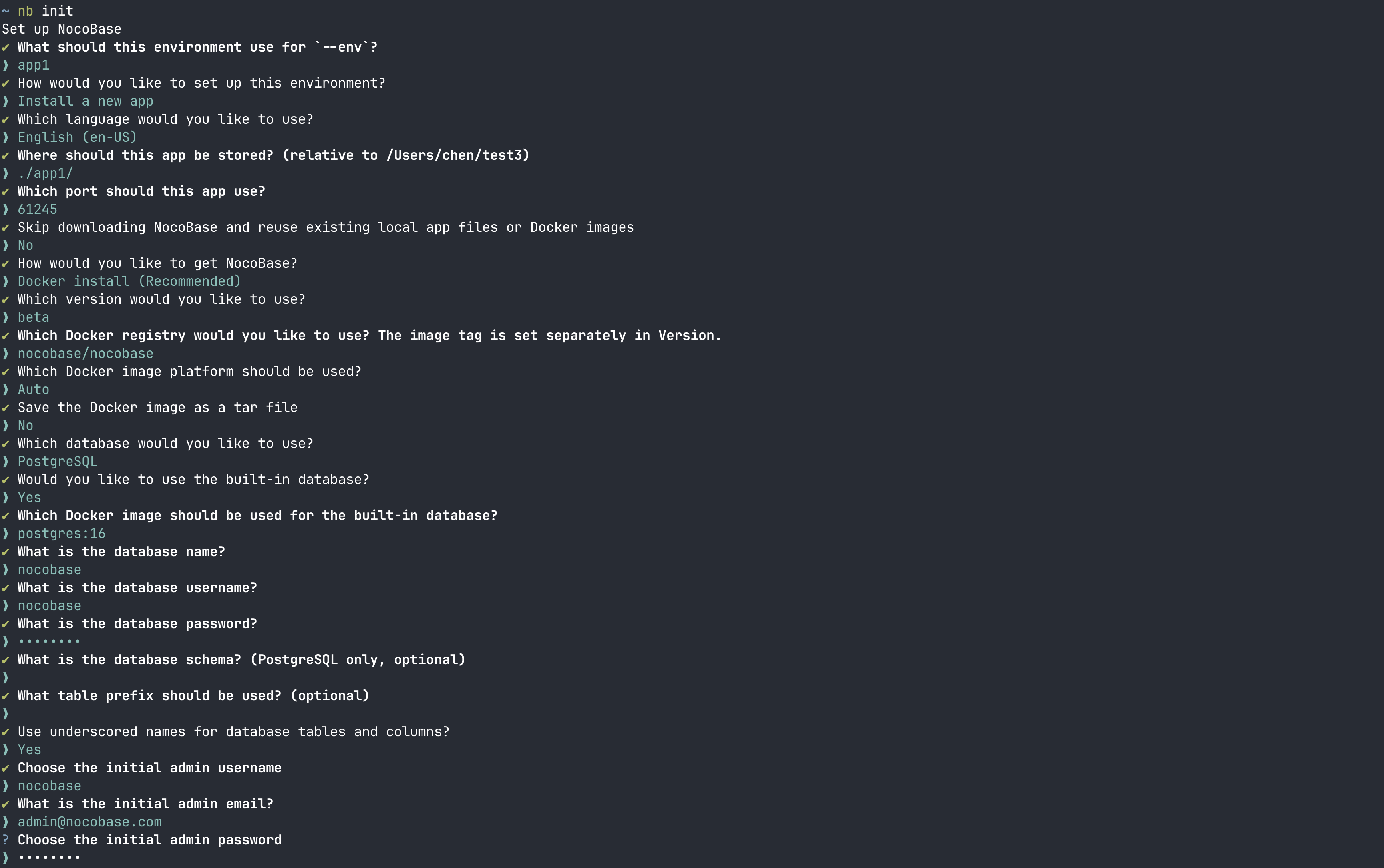
Método 3: Através de comandos não interativos
Se você estiver executando em um script, CI/CD ou outro ambiente não interativo, basta usar --yes. Neste modo, --env deve ser passado explicitamente e os parâmetros não especificados explicitamente serão processados por valores padrão.
A maneira padrão mais curta de escrevê-lo é:
Específico para combinações comuns, como diferentes fontes de instalação, seleção de versão, certificação basic, conexão CI/CD com aplicativos existentes e nomenclatura de banco de dados, basta olhar para [exemplo de referência de comando nb init](../../api/cli/init.md# exemplo).
O que você deve confirmar primeiro após a conclusão da instalação?
--env é o nome do ambiente na CLI. De modo geral, a próxima coisa a fazer após a conclusão da instalação gira em torno deste ambiente.
Geralmente é recomendado confirmar estas três coisas primeiro:
- Se o ambiente foi criado e salvo com sucesso
- Se o aplicativo pode ser iniciado normalmente e se os logs estão normais
- Se você vai abri-lo oficialmente para o mundo exterior, planejou a entrada no ambiente de produção em vez de continuar usando
IP + portdiretamente?
Diretório de instalação
Se você acabou de instalar um aplicativo local usando nb init --env app1, poderá visualizar o caminho completo através de nb env info app1 --field app.appPath.
Por padrão, a CLI organiza os arquivos locais em app-path de acordo com a seguinte convenção:
De modo geral:
source/corresponde principalmente ao diretório de aplicativo local do npm/Git env. Para o ambiente Docker, a CLI também manterá esse conjunto de derivação de caminho padrão, mas na maioria das vezes você não precisa se preocupar com isso manualmentestorage/é usado para armazenar dados de tempo de execução, como dados de banco de dados integrados, plug-ins, logs, etc..envé um arquivo opcional de variável de ambiente de aplicativo. Somente quando você precisar personalizar variáveis de ambiente, será necessário adicioná-las em<app-path>/.env; se este arquivo existir, as fontes de instalação Docker, npm e Git irão lê-lo por padrão.
Consulte nb init Referência de comando para uma descrição mais completa.
Lembrete de implantação do ambiente de produção
Se você acabou de concluir a instalação e deseja verificar primeiro os resultados da instalação, geralmente não há problema em abrir a página com IP + port.
Mas se este ambiente for oficialmente prestador de serviços ao mundo exterior, é necessário prestar especial atenção:
nb init --uiem si é apenas uma página temporária do assistente de instalação, usada para concluir a instalação ou inicialização, e não é a entrada de serviço externo oficial do aplicativo.- Após a conclusão da instalação por meio de
nb init, oIP + portatualmente exposto pelo aplicativo é mais adequado para a fase de depuração, fase de verificação ou acesso temporário à intranet - No ambiente de produção, não é recomendado expor diretamente a porta do aplicativo NocoBase à rede pública para uso a longo prazo.
- Para acesso externo oficial, recomenda-se a utilização de nome de domínio e proxy reverso para NocoBase através de Nginx ou Caddy
- Os ambientes de produção devem priorizar a ativação de HTTPS em vez do uso prolongado de
http://IP:portexposto
Em outras palavras, default-ui-host e default-api-host servem apenas para tornar o assistente de instalação e a geração de endereço padrão mais convenientes e não representam a entrada de acesso ao ambiente de produção final.
Se este ambiente estiver pronto para ser lançado oficialmente, é recomendado "conectar-se ao proxy reverso e habilitar HTTPS" como a próxima etapa após a conclusão da instalação, em vez de um item de otimização opcional.
Se você estiver pronto para prosseguir com a implantação formal agora, é recomendável começar com implantação do ambiente de produção e, em seguida, continuar examinando a configuração do proxy reverso de Nginx ou Caddy conforme necessário.
Operações diárias
Você pode primeiro confirmar se este ambiente foi salvo com sucesso:
Se quiser continuar com as operações subsequentes após a instalação, você pode clicar no seguinte índice para consultar:
Se você acabou de instalar um aplicativo local, geralmente poderá executar estes comandos primeiro:
Se você mantiver vários ambientes ao mesmo tempo, consulte Gerenciamento de vários ambientes para métodos subsequentes de alternância e visualização de status.
Se você quiser atualizar o aplicativo posteriormente, basta consultar Gerenciar aplicativo e Referência de comandos nb app upgrade.