

FlowEngine
Dans NocoBase, FlowEngine (moteur de flow) est le moteur central qui pilote la configuration visuelle. Les blocs, champs et boutons d'action de l'interface NocoBase sont tous gérés par FlowEngine — leur rendu, leur panneau de configuration et la persistance de leur configuration.
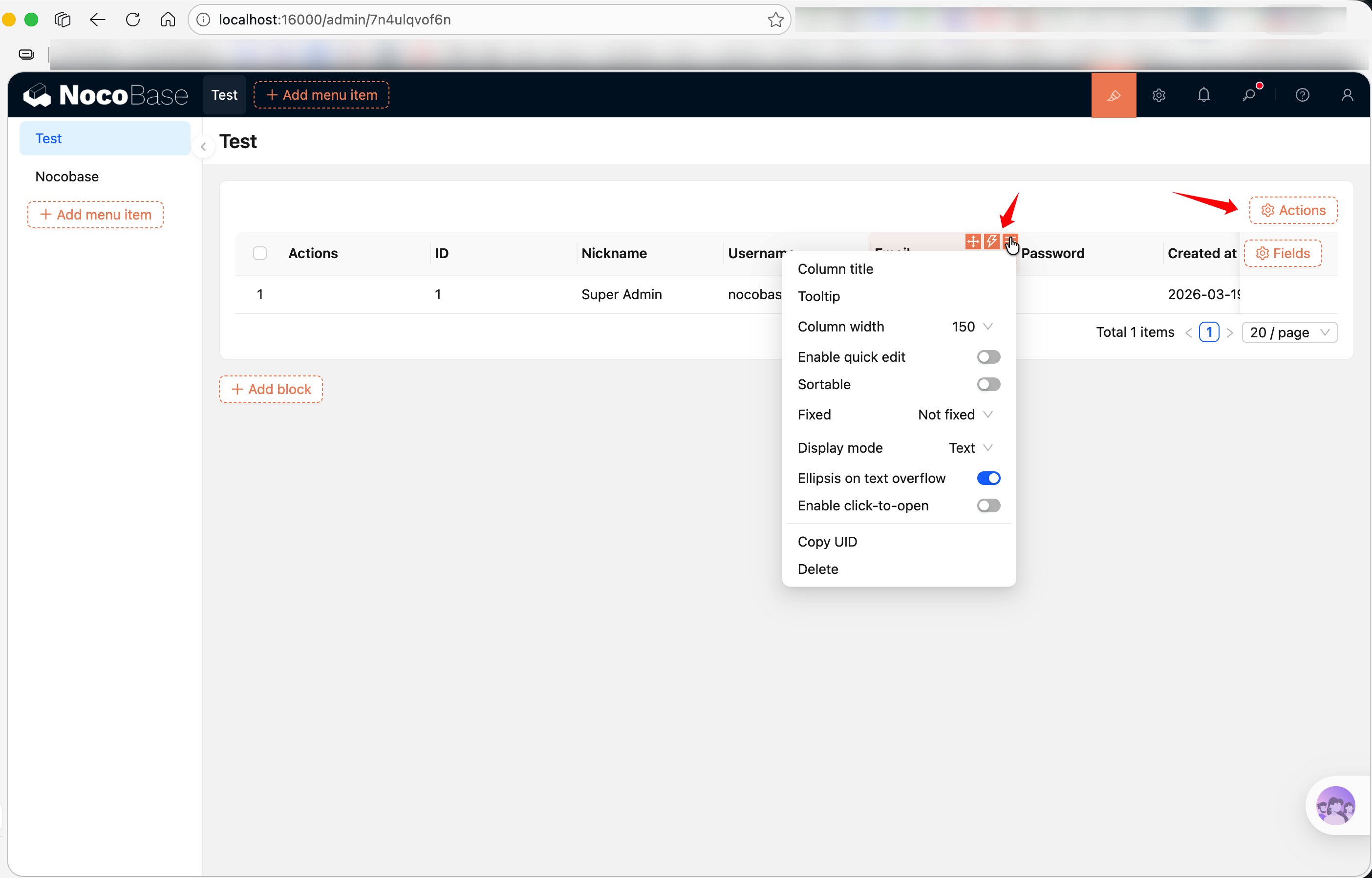
Pour les développeurs de plugins, FlowEngine fournit deux concepts clés :
- FlowModel — modèle de composant configurable, chargé du rendu UI et de la gestion des props
- Flow — processus de configuration, qui définit le panneau de configuration du composant et la logique de traitement des données
Si votre composant doit apparaître dans le menu « Ajouter un bloc / champ / action », ou doit supporter la configuration visuelle dans l'interface, il faut l'encapsuler avec FlowModel. Sinon, un composant React standard suffit — voir Component vs FlowModel.
Qu'est-ce qu'un FlowModel
À la différence d'un composant React standard, FlowModel ne gère pas seulement le rendu UI : il gère aussi la source des props, la définition du panneau de configuration et la persistance de la configuration. En somme : les props d'un composant standard sont fixées, les props d'un FlowModel sont générées dynamiquement par le Flow.
Pour comprendre l'architecture globale de FlowEngine, voir Documentation complète FlowEngine. Ci-dessous, présentation pour les développeurs de plugins.
Exemple minimal
De la création à l'enregistrement, un FlowModel se construit en trois étapes :
1. Étendre la classe parente et implémenter renderComponent
renderComponent() est la méthode de rendu du modèle, similaire au render() d'un composant React. tExpr() sert à la traduction différée — car define() s'exécute au chargement du module, alors qu'i18n n'est pas encore initialisé. Voir Capacités courantes du Context → tExpr pour les détails.
2. Enregistrer dans le Plugin
3. Utiliser depuis l'interface
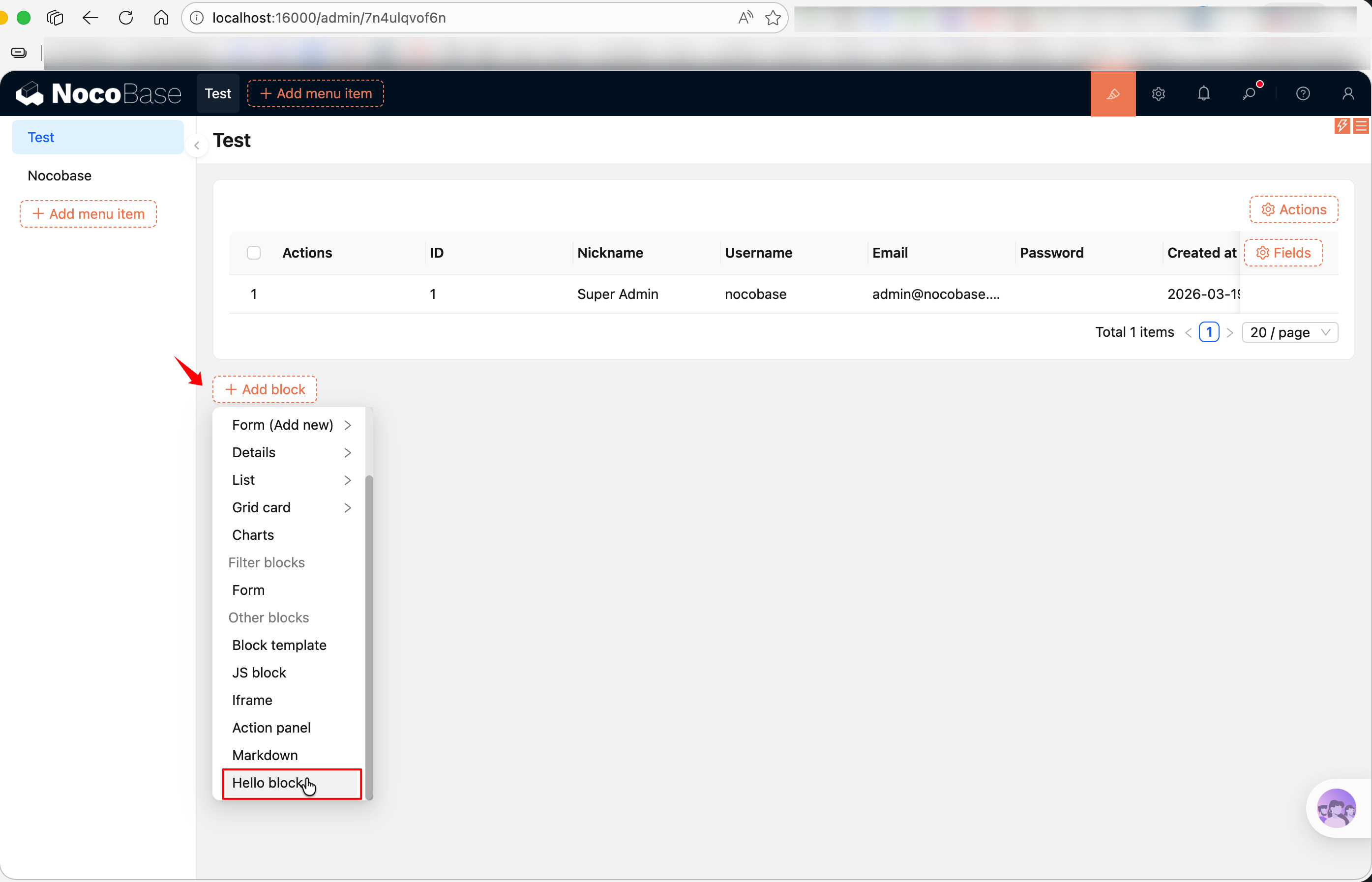
Une fois enregistré et le plugin activé (voir Aperçu du développement de plugin pour activer un plugin), créez une nouvelle page dans l'interface NocoBase, cliquez sur « Ajouter un bloc » et vous verrez votre « Hello block ».
Ajouter des éléments de configuration avec registerFlow
Le simple rendu ne suffit pas — la valeur principale de FlowModel réside dans sa configurabilité. Avec registerFlow(), vous pouvez ajouter un panneau de configuration au modèle pour que l'utilisateur en modifie les propriétés depuis l'interface.
Par exemple, un bloc supportant l'édition de contenu HTML :
Quelques points clés :
on: 'beforeRender'— indique que ce Flow s'exécute avant le rendu ; la valeur du panneau de configuration est écrite dansthis.propsavant le renduuiSchema— définit l'UI du panneau de configuration au format JSON Schema. Voir UI Schema pour la syntaxehandler(ctx, params)—paramsest la valeur saisie par l'utilisateur dans le panneau de configuration ; on l'écrit dans le modèle viactx.model.propsdefaultParams— valeurs par défaut du panneau de configuration
Écritures uiSchema courantes
uiSchema est basé sur JSON Schema ; v2 reste compatible avec la syntaxe uiSchema, mais ses cas d'usage sont limités — principalement pour décrire l'UI de formulaire dans le panneau de configuration d'un Flow. La plupart des rendus de composants au runtime sont recommandés directement avec des composants Antd, sans passer par uiSchema.
Voici les composants les plus courants (référence complète : UI Schema) :
Chaque champ est enveloppé par 'x-decorator': 'FormItem' pour porter automatiquement le titre et la mise en page.
Paramètres de define()
FlowModel.define() définit les métadonnées du modèle qui contrôlent son affichage dans le menu. Le plus utilisé est label, mais d'autres paramètres existent :
La plupart des plugins n'ont besoin que du label :
Pour contrôler le tri ou le masquage, ajoutez sort et hide :
Choix de la classe parente FlowModel
NocoBase propose plusieurs classes parentes FlowModel ; choisissez selon ce que vous voulez étendre :
En général : pour un bloc tableau, utilisez TableBlockModel (le plus utilisé, prêt à l'emploi) ; pour un rendu entièrement personnalisé, utilisez CollectionBlockModel ou BlockModel ; pour un champ, FieldModel ; pour un bouton d'action, ActionModel.
Liens connexes
- Extension de bloc — développer un bloc avec les classes parentes BlockModel
- Extension de champ — développer un champ personnalisé avec FieldModel
- Extension d'action — développer un bouton d'action avec ActionModel
- Component vs FlowModel — vous hésitez sur l'approche ?
- Définition de Flow FlowDefinition — paramètres complets de registerFlow et types d'événements
- Documentation complète FlowEngine — référence complète FlowModel, Flow, Context
- Démarrage rapide FlowEngine — construire un composant bouton orchestrable de zéro
- Aperçu du développement de plugin — présentation générale du développement de plugin
- UI Schema — référence syntaxique uiSchema