

Faire une page de configuration de plugin

De nombreux plugins ont besoin d'une page de configuration pour permettre à l'utilisateur de paramétrer — par exemple la clé d'API d'un service tiers, l'URL d'un webhook, etc. Cet exemple montre comment créer une page de configuration de plugin complète avec pluginSettingsManager + composant React + ctx.api.

Cet exemple n'utilise pas FlowEngine ; il combine simplement Plugin + Router + Component + Context.

Lecture préalable

Il est conseillé de connaître les contenus suivants pour faciliter le développement :

Résultat final

Nous allons créer une page de configuration « Configuration du service externe » :

  • Apparaît dans le menu « Configuration des plugins »
  • Utilise un Form Antd pour l'UI
  • Lit et sauvegarde la configuration via ctx.api
  • Affiche un message après sauvegarde réussie
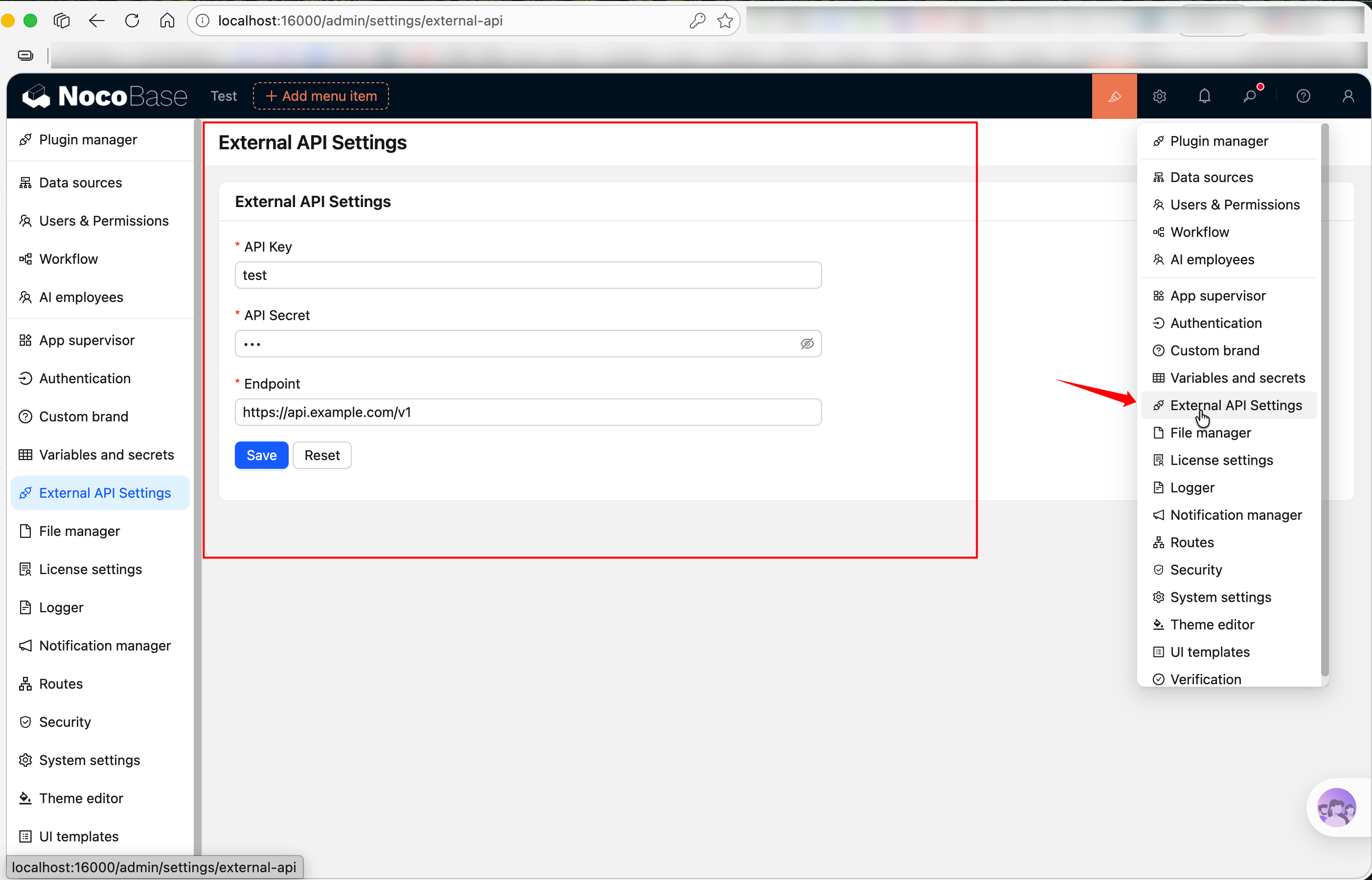
20260407161139

Code source complet : @nocobase-example/plugin-settings-page. Pour le faire tourner directement en local :

yarn pm enable @nocobase-example/plugin-settings-page

Construisons ce plugin pas à pas, à partir de zéro.

Étape 1 : créer le squelette du plugin

À la racine du dépôt :

yarn pm create @my-project/plugin-settings-page

Cela génère la structure de fichiers de base sous packages/plugins/@my-project/plugin-settings-page, incluant src/client-v2/, src/server/, src/locale/ et autres répertoires. Voir Écrire votre premier plugin pour les détails.

Étape 2 : enregistrer la page de configuration

Modifiez src/client-v2/plugin.tsx ; dans load(), enregistrez la page de configuration via this.pluginSettingsManager. En deux étapes : d'abord addMenuItem() pour l'entrée de menu, puis addPageTabItem() pour la page elle-même :

// src/client-v2/plugin.tsx
import { Plugin, Application } from '@nocobase/client-v2';

export class PluginSettingsPageClient extends Plugin<any, Application> {
  async load() {
    // Enregistre l'entrée de menu
    this.pluginSettingsManager.addMenuItem({
      key: 'external-api',
      title: this.t('External API Settings'),
      icon: 'ApiOutlined', // Icône Ant Design, voir https://5x.ant.design/components/icon
    });

    // Tab 1 : Configuration de l'API (key 'index', mappé sur la racine du menu /admin/settings/external-api)
    this.pluginSettingsManager.addPageTabItem({
      menuKey: 'external-api',
      key: 'index',
      title: this.t('API Configuration'),
      componentLoader: () => import('./pages/ExternalApiSettingsPage'),
      sort: -1, // Plus la valeur de tri est petite, plus c'est en avant
    });

    // Tab 2 : page À propos (mappé sur /admin/settings/external-api/about)
    this.pluginSettingsManager.addPageTabItem({
      menuKey: 'external-api',
      key: 'about',
      title: this.t('About'),
      componentLoader: () => import('./pages/AboutPage'),
    });
  }
}

export default PluginSettingsPageClient;

Une fois enregistrée, l'entrée « Configuration du service externe » apparaîtra dans le menu « Configuration des plugins », avec deux onglets en haut — « Configuration de l'API » et « À propos ». Lorsque le menu n'a qu'une page, la barre d'onglets est masquée automatiquement ; ici nous avons enregistré deux pages, elle s'affiche donc. this.t() utilise automatiquement le nom du package du plugin courant comme namespace i18n. Voir Context → Capacités courantes pour les détails.
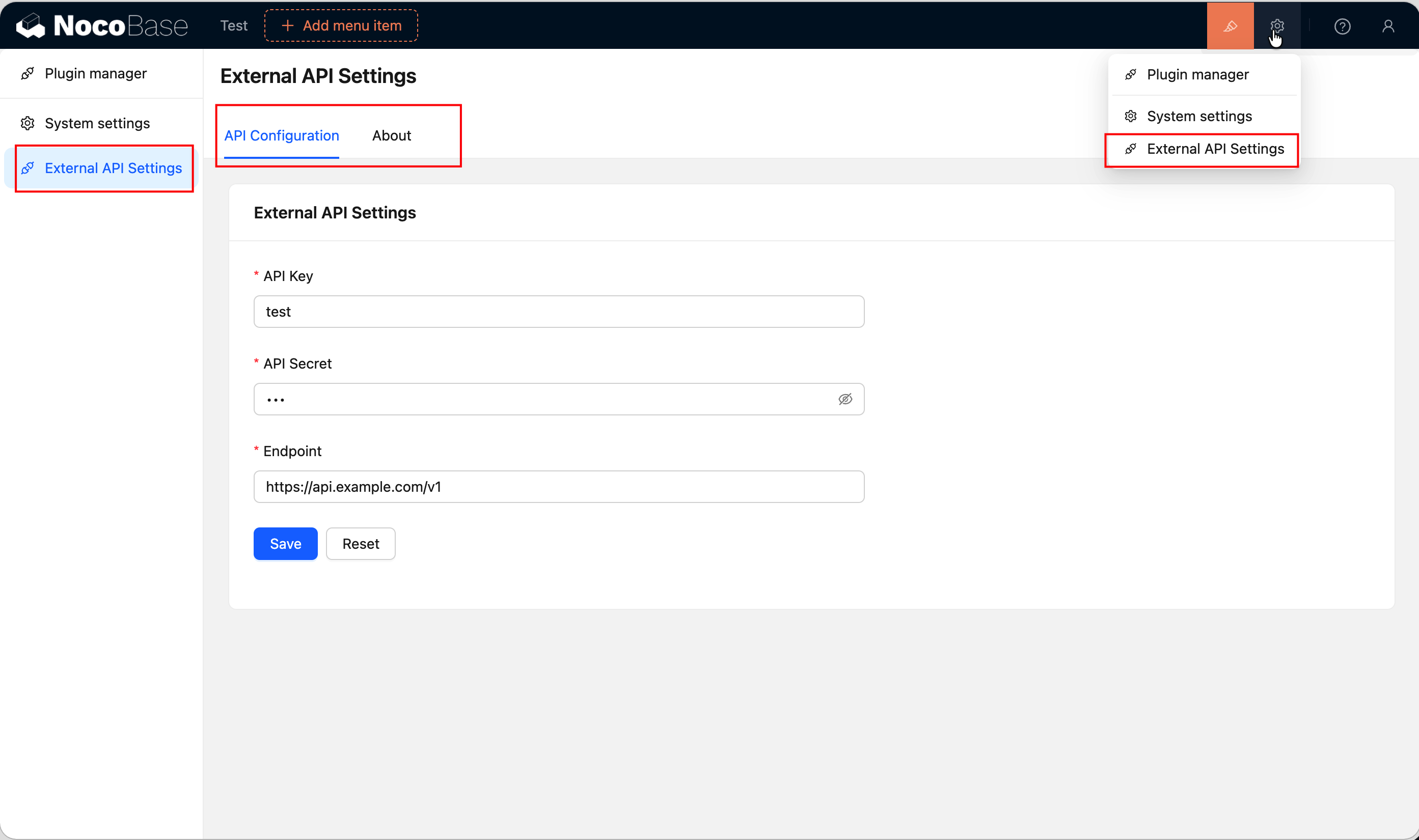
settings page

Étape 3 : écrire le composant de la page de configuration

Créez src/client-v2/pages/ExternalApiSettingsPage.tsx. La page de configuration est simplement un composant React standard ; nous utilisons ici Form et Card d'Antd pour l'UI, useFlowContext() pour récupérer ctx.api afin d'interagir avec le back-end, et useT() pour la traduction.

// src/client-v2/pages/ExternalApiSettingsPage.tsx
import React from 'react';
import { Form, Input, Button, Card, Space, message } from 'antd';
import { useFlowContext } from '@nocobase/flow-engine';
import { useRequest } from 'ahooks';
import { useT } from '../locale';

interface ExternalApiSettings {
  apiKey: string;
  apiSecret: string;
  endpoint: string;
}

export default function ExternalApiSettingsPage() {
  const ctx = useFlowContext();
  const t = useT();
  const [form] = Form.useForm<ExternalApiSettings>();

  // Charge la configuration existante
  const { loading } = useRequest(
    () =>
      ctx.api.request({
        url: 'externalApi:get',
        method: 'get',
      }),
    {
      onSuccess(response) {
        if (response?.data?.data) {
          form.setFieldsValue(response.data.data);
        }
      },
    },
  );

  // Sauvegarde la configuration
  const { run: save, loading: saving } = useRequest(
    (values: ExternalApiSettings) =>
      ctx.api.request({
        url: 'externalApi:set',
        method: 'post',
        data: values,
      }),
    {
      manual: true,
      onSuccess() {
        message.success(t('Saved successfully'));
      },
      onError() {
        message.error(t('Save failed'));
      },
    },
  );

  const handleSave = async () => {
    const values = await form.validateFields();
    save(values);
  };

  return (
    <Card title={t('External API Settings')} loading={loading}>
      <Form form={form} layout="vertical" style={{ maxWidth: 600 }}>
        <Form.Item
          label="API Key"
          name="apiKey"
          rules={[{ required: true, message: t('Please enter API Key') }]}
        >
          <Input placeholder="sk-xxxxxxxxxxxx" autoComplete="off" />
        </Form.Item>

        <Form.Item
          label="API Secret"
          name="apiSecret"
          rules={[{ required: true, message: t('Please enter API Secret') }]}
        >
          <Input.Password placeholder="••••••••" autoComplete="new-password" />
        </Form.Item>

        <Form.Item
          label="Endpoint"
          name="endpoint"
          rules={[{ required: true, message: t('Please enter endpoint URL') }]}
        >
          <Input placeholder="https://api.example.com/v1" />
        </Form.Item>

        <Form.Item>
          <Space>
            <Button type="primary" onClick={handleSave} loading={saving}>
              {t('Save')}
            </Button>
            <Button onClick={() => form.resetFields()}>
              {t('Reset')}
            </Button>
          </Space>
        </Form.Item>
      </Form>
    </Card>
  );
}

Quelques points clés :

  • useFlowContext() — importé depuis @nocobase/flow-engine, donne accès à ctx.api et autres capacités du contexte
  • useT() — hook de traduction importé depuis locale.ts, déjà lié au namespace du plugin. Voir Internationalisation i18n pour les détails
  • useRequest() — depuis ahooks, gère les états loading/error des requêtes. manual: true signifie pas d'envoi automatique : il faut appeler run() manuellement
  • ctx.api.request() — utilisation identique à Axios, NocoBase ajoute automatiquement les informations d'authentification

Étape 4 : ajouter les fichiers de traduction

Modifiez les fichiers de traduction sous src/locale/ du plugin :

// src/locale/zh-CN.json
{
  "External API Settings": "外部服务配置",
  "API Configuration": "API 配置",
  "About": "关于",
  "Plugin name": "插件名称",
  "Version": "版本",
  "This is a demo plugin showing how to register a settings page with multiple tabs.": "这是一个演示插件,展示如何注册带多个 Tab 的设置页。",
  "Please enter API Key": "请输入 API Key",
  "Please enter API Secret": "请输入 API Secret",
  "Please enter endpoint URL": "请输入接口地址",
  "Save": "保存",
  "Reset": "重置",
  "Saved successfully": "保存成功",
  "Save failed": "保存失败"
}
// src/locale/en-US.json
{
  "External API Settings": "External API Settings",
  "API Configuration": "API Configuration",
  "About": "About",
  "Plugin name": "Plugin name",
  "Version": "Version",
  "This is a demo plugin showing how to register a settings page with multiple tabs.": "This is a demo plugin showing how to register a settings page with multiple tabs.",
  "Please enter API Key": "Please enter API Key",
  "Please enter API Secret": "Please enter API Secret",
  "Please enter endpoint URL": "Please enter endpoint URL",
  "Save": "Save",
  "Reset": "Reset",
  "Saved successfully": "Saved successfully",
  "Save failed": "Save failed"
}
Attention

L'ajout initial des fichiers de langue nécessite un redémarrage de l'application pour prendre effet.

Pour l'écriture des fichiers de traduction, le hook useT(), tExpr() et plus d'utilisations, voir Internationalisation i18n.

Étape 5 : API serveur

Le formulaire client a besoin de deux endpoints externalApi:get et externalApi:set côté serveur. La partie serveur est simple : on définit une table de données pour stocker la configuration et on enregistre deux endpoints.

Définir la table de données

Créez src/server/collections/externalApiSettings.ts. NocoBase chargera automatiquement les définitions de collections de ce répertoire :

// src/server/collections/externalApiSettings.ts
import { defineCollection } from '@nocobase/database';

export default defineCollection({
  name: 'externalApiSettings',
  fields: [
    { name: 'apiKey', type: 'string', title: 'API Key' },
    { name: 'apiSecret', type: 'string', title: 'API Secret' },
    { name: 'endpoint', type: 'string', title: 'Endpoint' },
  ],
});

Enregistrer les ressources et les endpoints

Modifiez src/server/plugin.ts ; enregistrez la ressource via resourceManager.define() puis configurez les permissions ACL :

// src/server/plugin.ts
import { Plugin } from '@nocobase/server';

export class PluginSettingsPageServer extends Plugin {
  async load() {
    // Enregistre la ressource et les endpoints
    this.app.resourceManager.define({
      name: 'externalApi',
      actions: {
        // GET /api/externalApi:get — lit la configuration
        async get(ctx, next) {
          const repo = ctx.db.getRepository('externalApiSettings');
          const record = await repo.findOne();
          ctx.body = record?.toJSON() ?? {};
          await next();
        },
        // POST /api/externalApi:set — sauvegarde la configuration
        async set(ctx, next) {
          const repo = ctx.db.getRepository('externalApiSettings');
          const values = ctx.action.params.values;
          const existing = await repo.findOne();
          if (existing) {
            await repo.update({ values, filter: { id: existing.id } });
          } else {
            await repo.create({ values });
          }
          ctx.body = { ok: true };
          await next();
        },
      },
    });

    // Les utilisateurs connectés peuvent lire la configuration
    this.app.acl.allow('externalApi', 'get', 'loggedIn');
  }
}

export default PluginSettingsPageServer;

Quelques points clés :

  • ctx.db.getRepository() — récupère l'objet d'opération sur les données via le nom de collection
  • ctx.action.params.values — données du body pour les requêtes POST
  • acl.allow()'loggedIn' signifie que tout utilisateur connecté peut accéder. L'endpoint set n'a pas d'autorisation explicite : par défaut, seul l'administrateur peut l'appeler
  • await next() — chaque action doit l'appeler à la fin, c'est la convention des middlewares Koa

Étape 6 : écrire la page « À propos »

À l'étape 2, nous avons enregistré deux onglets ; la page « Configuration de l'API » est déjà écrite à l'étape 3. Écrivons maintenant la page de l'onglet « À propos ».

Créez src/client-v2/pages/AboutPage.tsx :

// src/client-v2/pages/AboutPage.tsx
import React from 'react';
import { Card, Descriptions, Typography } from 'antd';
import { useT } from '../locale';

const { Paragraph } = Typography;

export default function AboutPage() {
  const t = useT();

  return (
    <Card title={t('About')}>
      <Descriptions column={1} bordered style={{ maxWidth: 600 }}>
        <Descriptions.Item label={t('Plugin name')}>
          @nocobase-example/plugin-settings-page
        </Descriptions.Item>
        <Descriptions.Item label={t('Version')}>1.0.0</Descriptions.Item>
      </Descriptions>
      <Paragraph style={{ marginTop: 16, color: '#888' }}>
        {t('This is a demo plugin showing how to register a settings page with multiple tabs.')}
      </Paragraph>
    </Card>
  );
}

Cette page est simple — elle utilise Descriptions d'Antd pour afficher les informations du plugin. Dans un projet réel, l'onglet « À propos » peut servir à afficher la version, le changelog, des liens d'aide, etc.

Étape 7 : activer le plugin

yarn pm enable @my-project/plugin-settings-page

Une fois activé, rafraîchissez la page : l'entrée « Configuration du service externe » apparaîtra dans le menu « Configuration des plugins ».

20260407161139

Code source complet

Récapitulatif

Capacités utilisées dans cet exemple :

CapacitéUtilisationDocumentation
Enregistrer la page de configurationpluginSettingsManager.addMenuItem() + addPageTabItem()Router
Page de configuration multi-ongletsPlusieurs addPageTabItem() avec le même menuKeyRouter
Requêtes APIctx.api.request()Context → Capacités courantes
Internationalisation (client)this.t() / useT()Internationalisation i18n
Internationalisation (serveur)ctx.t() / plugin.t()Internationalisation i18n (serveur)
UI de formulaireAntd FormAnt Design Form

Liens connexes