

FlowEngine
Di NocoBase, FlowEngine adalah engine inti yang menggerakkan konfigurasi visual. Block, Field, tombol Action di antarmuka NocoBase semuanya dikelola melalui FlowEngine — termasuk rendering, panel konfigurasi, dan persistensi konfigurasinya.
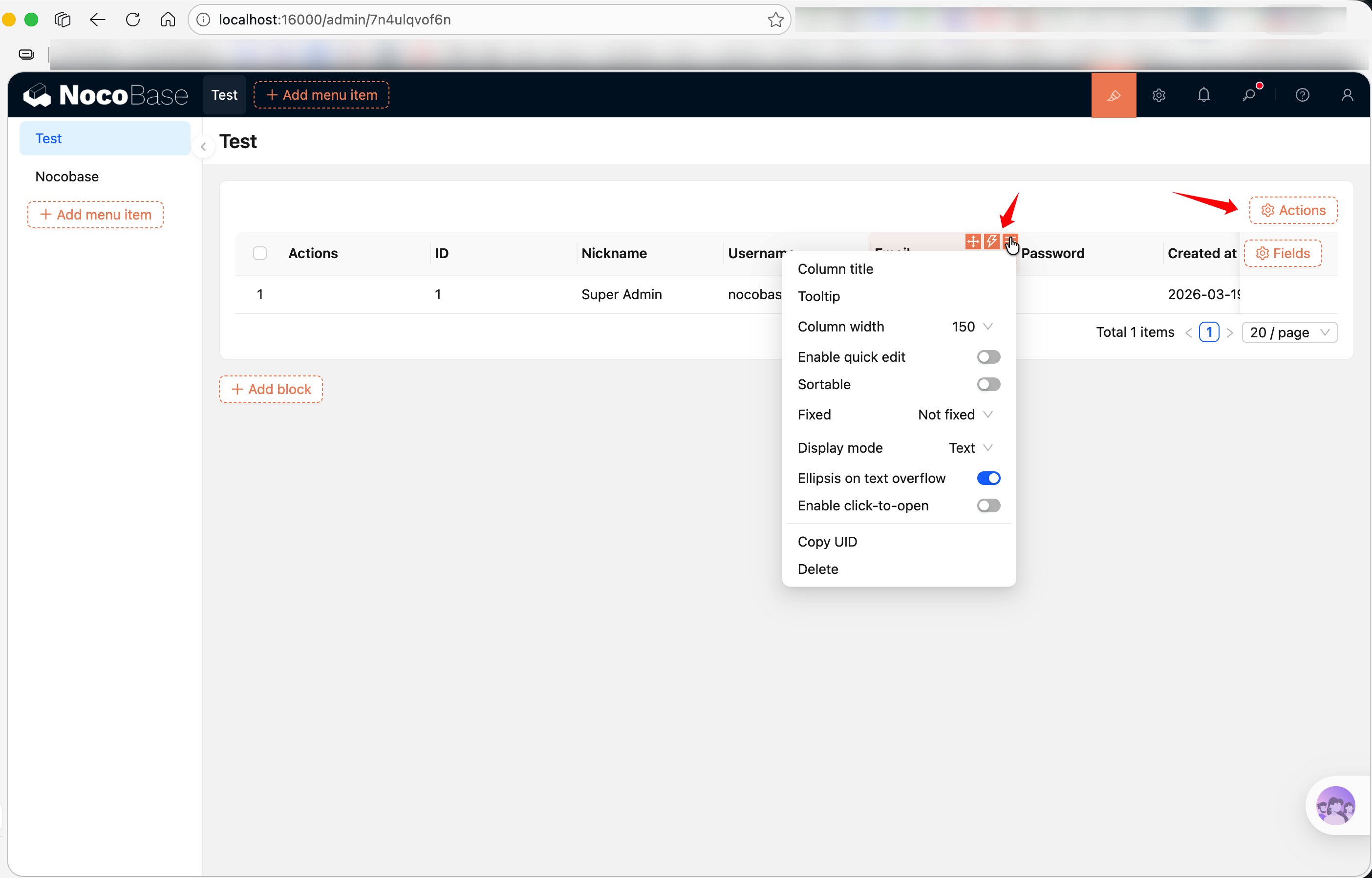
Bagi developer plugin, FlowEngine menyediakan dua konsep inti:
- FlowModel — Model Component yang dapat dikonfigurasi, bertanggung jawab merender UI dan mengelola props
- Flow — Alur konfigurasi, mendefinisikan panel konfigurasi Component dan logika pemrosesan data
Jika Component Anda perlu muncul di menu "Tambah Block / Field / Action", atau perlu mendukung pengguna melakukan konfigurasi visual di antarmuka, perlu dibungkus dengan FlowModel. Jika tidak memerlukan kapabilitas ini, Component React biasa sudah cukup — lihat Component vs FlowModel.
Apa itu FlowModel
Berbeda dengan Component React biasa, FlowModel selain bertanggung jawab merender UI, juga mengelola sumber props, definisi panel konfigurasi, dan persistensi konfigurasi. Sederhananya: props Component biasa di-hardcode, props FlowModel di-generate dinamis melalui Flow.
Untuk memahami arsitektur menyeluruh FlowEngine secara mendalam, dapat melihat Dokumentasi Lengkap FlowEngine. Berikut diperkenalkan dari sudut pandang developer plugin, cara menggunakannya.
Contoh Minimal
Sebuah FlowModel dari pembuatan hingga registrasi, dibagi menjadi tiga langkah:
1. Extends Class Dasar, Implementasikan renderComponent
renderComponent() adalah method rendering model ini, mirip dengan render() Component React. tExpr() digunakan untuk terjemahan tertunda — karena define() dieksekusi saat module dimuat, pada saat ini i18n belum diinisialisasi. Untuk detail lihat Kapabilitas Umum Context → tExpr.
2. Daftarkan di Plugin
3. Gunakan di Antarmuka
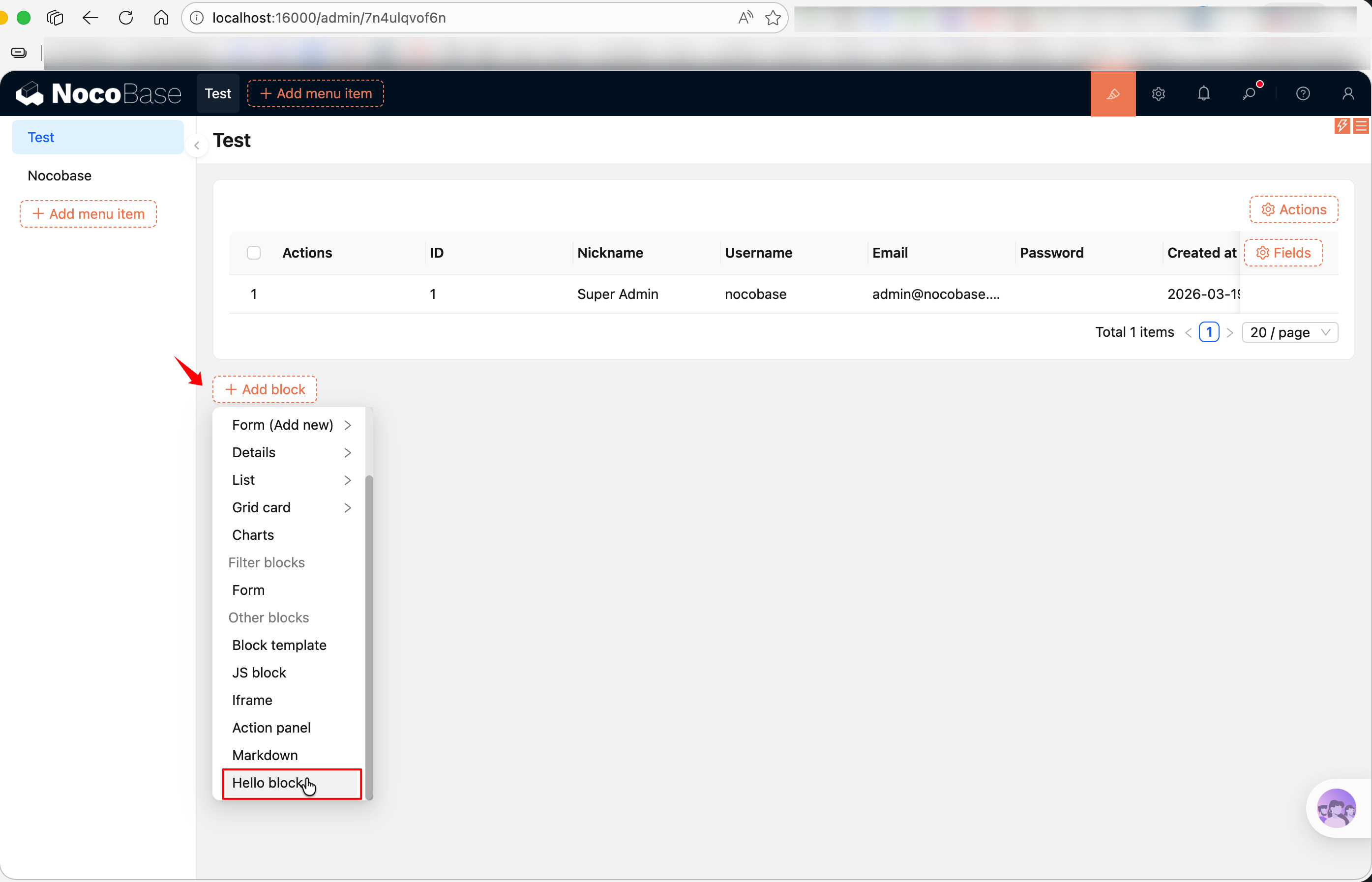
Setelah registrasi selesai, melalui pengaktifan plugin (untuk pengaktifan plugin dapat merujuk ke Ikhtisar Plugin Development), buat halaman baru di antarmuka NocoBase, klik "Tambah Block" akan terlihat "Hello block" Anda.
Menambahkan Item Konfigurasi dengan registerFlow
Hanya bisa rendering tidak cukup — nilai inti FlowModel adalah dapat dikonfigurasi. Melalui registerFlow() Anda dapat menambahkan panel konfigurasi ke model, memungkinkan pengguna memodifikasi property di antarmuka.
Contoh Block yang mendukung edit konten HTML:
Beberapa poin kunci:
on: 'beforeRender'— Berarti Flow ini dieksekusi sebelum rendering, nilai panel konfigurasi akan ditulis kethis.propssebelum renderinguiSchema— Menggunakan format JSON Schema untuk mendefinisikan UI panel konfigurasi, sintaks referensi UI Schemahandler(ctx, params)—paramsadalah nilai yang diisi pengguna di panel konfigurasi, diset ke model melaluictx.model.propsdefaultParams— Nilai default panel konfigurasi
Cara Penulisan uiSchema Umum
uiSchema berbasis JSON Schema, v2 kompatibel dengan sintaks uiSchema, namun skenario penggunaan terbatas — terutama digunakan di panel konfigurasi Flow untuk mendeskripsikan UI form. Sebagian besar rendering Component runtime direkomendasikan menggunakan Component Antd langsung, tidak perlu menggunakan uiSchema.
Berikut tercantum beberapa Component yang paling sering digunakan (referensi lengkap lihat UI Schema):
Setiap field dibungkus dengan 'x-decorator': 'FormItem', sehingga akan otomatis dilengkapi judul dan layout.
Penjelasan Parameter define()
FlowModel.define() digunakan untuk mengatur metadata model, mengontrol cara tampilannya di menu. Yang paling sering digunakan dalam pengembangan plugin adalah label, namun masih mendukung lebih banyak parameter:
Sebagian besar plugin hanya perlu mengatur label:
Jika perlu mengontrol sorting atau menyembunyikan, dapat menambahkan sort dan hide:
Pemilihan Class Dasar FlowModel
NocoBase menyediakan beberapa class dasar FlowModel, pilih berdasarkan tipe yang ingin Anda perluas:
Biasanya, untuk membuat Block tabel gunakan TableBlockModel (paling sering digunakan, siap pakai), perlu rendering yang sepenuhnya kustom gunakan CollectionBlockModel atau BlockModel, untuk Field gunakan FieldModel, untuk tombol Action gunakan ActionModel.
Tautan Terkait
- Ekstensi Block — Mengembangkan Block dengan class dasar series BlockModel
- Ekstensi Field — Mengembangkan Field kustom dengan FieldModel
- Ekstensi Action — Mengembangkan tombol Action dengan ActionModel
- Component vs FlowModel — Tidak yakin menggunakan cara mana?
- Definisi FlowDefinition — Penjelasan parameter lengkap registerFlow dan daftar tipe event
- Dokumentasi Lengkap FlowEngine — Referensi lengkap FlowModel, Flow, Context
- Memulai Cepat FlowEngine — Membangun Component tombol yang dapat di-orchestrate dari nol
- Ikhtisar Plugin Development — Pengantar menyeluruh tentang plugin development
- UI Schema — Referensi sintaks uiSchema