

Router - routage

Dans NocoBase, les plugins enregistrent des pages via le routage. Deux approches courantes :

  • this.router.add() — Enregistrer une route de page classique
  • this.pluginSettingsManager.addMenuItem() + addPageTabItem() — Enregistrer une page de configuration de plugin

L'enregistrement des routes se fait habituellement dans la méthode load() du plugin ; voir Plugin pour plus de détails.

Attention

Pour les plugins de NocoBase v2, les routes enregistrées seront préfixées par /v2 par défaut ; il faut donc inclure ce préfixe dans l'URL d'accès.

Routes par défaut

NocoBase a déjà enregistré les routes par défaut suivantes :

NomCheminComposantDescription
admin/v2/admin/*AdminLayoutPages d'administration
admin.page/v2/admin/:nameAdminDynamicPagePages créées dynamiquement
admin.settings/v2/admin/settings/*AdminSettingsLayoutPages de configuration des plugins

Routes de page

Enregistrez vos routes de page via this.router.add(). Pour les composants de page, il est recommandé d'utiliser componentLoader pour un chargement à la demande, afin que le code de la page ne soit chargé que lorsque la route est réellement visitée.

Attention

Les fichiers de page doivent obligatoirement exporter le composant via export default.

// pages/HelloPage.tsx
export default function HelloPage() {
  return <h1>Hello, NocoBase!</h1>;
}

Enregistrement dans le load() du plugin :

import { Plugin } from '@nocobase/client-v2';

class MyPlugin extends Plugin {
  async load() {
    this.router.add('hello', {
      path: '/hello',
      // Chargement à la demande : le module n'est chargé que lorsque /v2/hello est visité
      componentLoader: () => import('./pages/HelloPage'),
    });
  }
}

Le premier argument de router.add() est le nom de la route, qui prend en charge la notation pointée . pour exprimer une relation parent-enfant. Par exemple, root.home désigne une sous-route de root.

Dans un composant, vous pouvez naviguer vers cette route via ctx.router.navigate('/hello').

import { useFlowContext } from '@nocobase/flow-engine';
import { Button } from 'antd';

export default function SomeComponent() {
  const ctx = useFlowContext();
  return (
    <Button onClick={() => ctx.router.navigate('/hello')}>
      Go to Hello Page
    </Button>
  );
}

Pour plus de détails, voir la section sur le routage dans Développement de Component.

Routes imbriquées

L'imbrication s'obtient via la notation pointée. La route parente utilise <Outlet /> pour rendre le contenu de la sous-route :

import { Outlet } from 'react-router-dom';

class MyPlugin extends Plugin {
  async load() {
    // Route parente : on écrit le layout directement avec element
    this.router.add('root', {
      element: (
        <div>
          <nav>Barre de navigation</nav>
          <Outlet />
        </div>
      ),
    });

    // Sous-route : chargement à la demande via componentLoader
    this.router.add('root.home', {
      path: '/', // -> /v2/
      componentLoader: () => import('./pages/HomePage'),
    });

    this.router.add('root.about', {
      path: '/about', // -> /v2/about
      componentLoader: () => import('./pages/AboutPage'),
    });
  }
}

Paramètres dynamiques

Les chemins de route prennent en charge les paramètres dynamiques :

this.router.add('root.user', {
  path: '/user/:id', // -> /v2/user/:id
  componentLoader: () => import('./pages/UserPage'),
});

Dans le composant, récupérez les paramètres dynamiques via ctx.route.params :

import { useFlowContext } from '@nocobase/flow-engine';

export default function UserPage() {
  const ctx = useFlowContext();
  const { id } = ctx.route.params; // Récupère le paramètre dynamique id
  return <h1>User ID: {id}</h1>;
}

Pour plus de détails, voir la section sur le routage dans Développement de Component.

componentLoader vs element

  • componentLoader (recommandé) : chargement à la demande, idéal pour les composants de page ; le fichier de page doit utiliser export default
  • element : passe directement du JSX, adapté aux composants de mise en page ou aux pages inline très légères

Si la page est lourde, préférez componentLoader.

Pages de configuration de plugin

Enregistrez les pages de configuration de plugin via this.pluginSettingsManager. L'enregistrement se fait en deux étapes : d'abord enregistrer l'entrée de menu avec addMenuItem(), puis enregistrer la page réelle avec addPageTabItem(). Les pages de configuration apparaissent dans le menu « Configuration des plugins » de NocoBase.
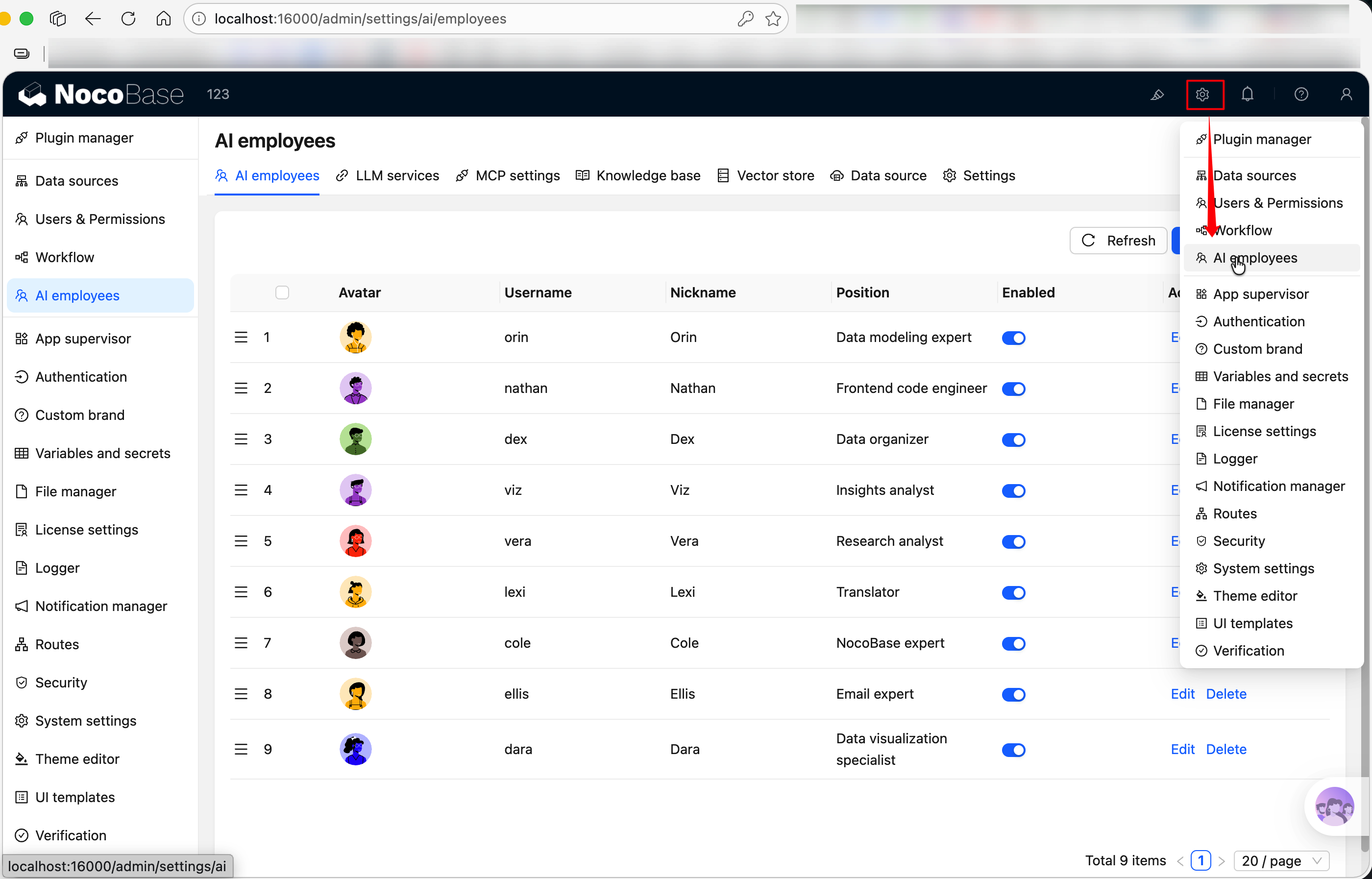
20260403155201

import { Plugin, Application } from '@nocobase/client-v2';

export class HelloPlugin extends Plugin<any, Application> {
  async load() {
    // Enregistrer l'entrée de menu
    this.pluginSettingsManager.addMenuItem({
      key: 'hello',
      title: this.t('Configuration Hello'),
      icon: 'ApiOutlined', // Nom d'icône Ant Design, voir https://5x.ant.design/components/icon
    });

    // Enregistrer la page (lorsque key vaut 'index', elle est mappée sur le chemin racine du menu)
    this.pluginSettingsManager.addPageTabItem({
      menuKey: 'hello',
      key: 'index',
      title: this.t('Configuration Hello'),
      componentLoader: () => import('./settings/HelloSettingPage'),
    });
  }
}

Une fois enregistrée, l'URL d'accès est /admin/settings/hello. Lorsqu'il n'y a qu'une seule page sous le menu, la barre d'onglets en haut est masquée automatiquement.

Page de configuration multi-onglets

Si la page de configuration nécessite plusieurs sous-pages, enregistrez plusieurs addPageTabItem avec le même menuKey ; la barre d'onglets apparaîtra automatiquement en haut :

import { Plugin, Application } from '@nocobase/client-v2';

class HelloPlugin extends Plugin<any, Application> {
  async load() {
    // Enregistrer l'entrée de menu
    this.pluginSettingsManager.addMenuItem({
      key: 'hello',
      title: this.t('HelloWorld'),
      icon: 'ApiOutlined',
    });

    // Onglet 1 : Configuration de base (key vaut 'index', mappé sur /admin/settings/hello)
    this.pluginSettingsManager.addPageTabItem({
      menuKey: 'hello',
      key: 'index',
      title: this.t('Configuration de base'),
      componentLoader: () => import('./settings/GeneralPage'),
    });

    // Onglet 2 : Configuration avancée (mappé sur /admin/settings/hello/advanced)
    this.pluginSettingsManager.addPageTabItem({
      menuKey: 'hello',
      key: 'advanced',
      title: this.t('Configuration avancée'),
      componentLoader: () => import('./settings/AdvancedPage'),
    });
  }
}

Paramètres de addMenuItem

ChampTypeRequisDescription
keystringOuiIdentifiant unique du menu, ne peut pas contenir .
titleReactNodeNonTitre du menu
iconstring | ReactNodeNonIcône du menu ; si c'est une chaîne, elle est rendue via Icon intégré
sortnumberNonValeur de tri ; plus la valeur est petite, plus l'élément est en avant ; valeur par défaut 0
showTabsbooleanNonAfficher ou non la barre d'onglets ; déterminé automatiquement par défaut selon le nombre de pages
hiddenbooleanNonMasquer ou non l'entrée de navigation

Paramètres de addPageTabItem

ChampTypeRequisDescription
menuKeystringOuikey du menu auquel rattacher la page, correspond au key d' addMenuItem
keystringOuiIdentifiant unique de la page. 'index' représente la page par défaut, mappée sur le chemin racine du menu
titleReactNodeNonTitre de la page (affiché sur l'onglet)
componentLoaderFunctionNonComposant chargé en lazy loading (recommandé)
ComponentComponentNonComposant passé directement (alternative à componentLoader)
sortnumberNonValeur de tri ; plus la valeur est petite, plus l'élément est en avant
hiddenbooleanNonMasquer ou non l'élément dans la barre d'onglets
linkstringNonLien externe ; lorsqu'il est défini, cliquer sur l'onglet redirige vers cette URL externe

Liens connexes