

Bab 1: Mengenal NocoBase — Berjalan dalam 5 Menit
Dalam seri ini, kita akan memulai dari nol dan membangun Sistem Tiket (HelpDesk) yang sangat sederhana menggunakan NocoBase. Seluruh sistem hanya membutuhkan 2 tabel data, tanpa menulis satu baris kode pun, untuk merealisasikan pengiriman tiket, manajemen kategori, pelacakan perubahan, kontrol izin, dan dashboard data.
Bab ini pertama-tama akan men-deploy NocoBase dengan satu klik melalui Docker, menyelesaikan login pertama, memahami perbedaan antara mode konfigurasi dan mode penggunaan, dan melihat gambaran umum sistem tiket.
1.1 Apa itu NocoBase
Pernahkah Anda mengalami skenario seperti ini:
- Tim membutuhkan sistem internal untuk mengelola bisnis, tetapi software di pasaran selalu kurang sedikit
- Mencari tim development untuk kustomisasi terlalu mahal dan lambat, sementara kebutuhan terus berubah
- Menggunakan Excel untuk menyiasati, data semakin berantakan, kolaborasi semakin sulit
NocoBase lahir untuk menyelesaikan masalah ini. Ia adalah platform pengembangan AI no-code yang open source dan sangat mudah diperluas. Anda dapat membangun sistem bisnis Anda sendiri melalui konfigurasi dan drag-and-drop, tanpa perlu menulis kode.
Dibandingkan dengan tool no-code lainnya, NocoBase memiliki beberapa konsep inti:
- Model Data Driven: Definisikan Data Source dan struktur data terlebih dahulu, kemudian gunakan Block untuk menampilkan data, akhirnya gunakan Action untuk memproses data — antarmuka dan data benar-benar terpisah
- WYSIWYG: Halaman adalah kanvas, klik tempat yang ingin diubah, intuitif seperti membangun halaman Notion
- Semuanya adalah Plugin: Semua fitur adalah Plugin, seperti WordPress, instalasi sesuai kebutuhan, ekstensi yang fleksibel
- AI Terintegrasi dengan Bisnis: AI Employee bawaan dapat mengeksekusi tugas analisis, terjemahan, input, dan benar-benar terintegrasi dengan workflow Anda
- Open Source + Deployment Privat: Kode inti sepenuhnya open source, data sepenuhnya berada di server Anda sendiri
1.2 Instalasi NocoBase
NocoBase mendukung berbagai metode instalasi, kita memilih yang paling sederhana yaitu Instalasi Docker.
Prasyarat
Komputer Anda perlu menginstal Docker dan Docker Compose, dan pastikan layanan Docker sedang berjalan. Windows / Mac / Linux semuanya didukung.
Langkah 1: Download File Konfigurasi
Buka terminal (Windows menggunakan PowerShell, Mac menggunakan Terminal), jalankan:
Database lain? Ganti
postgresdi link di atas denganmysqlataumariadb. Anda juga dapat memilih versi yang berbeda:latest(versi stabil),beta(versi uji coba),alpha(versi pengembangan), lihat detail di Dokumentasi Instalasi Resmi.
Langkah 2: Jalankan
Jika Anda melihat output baris berikut, berarti startup berhasil:
Langkah 3: Login
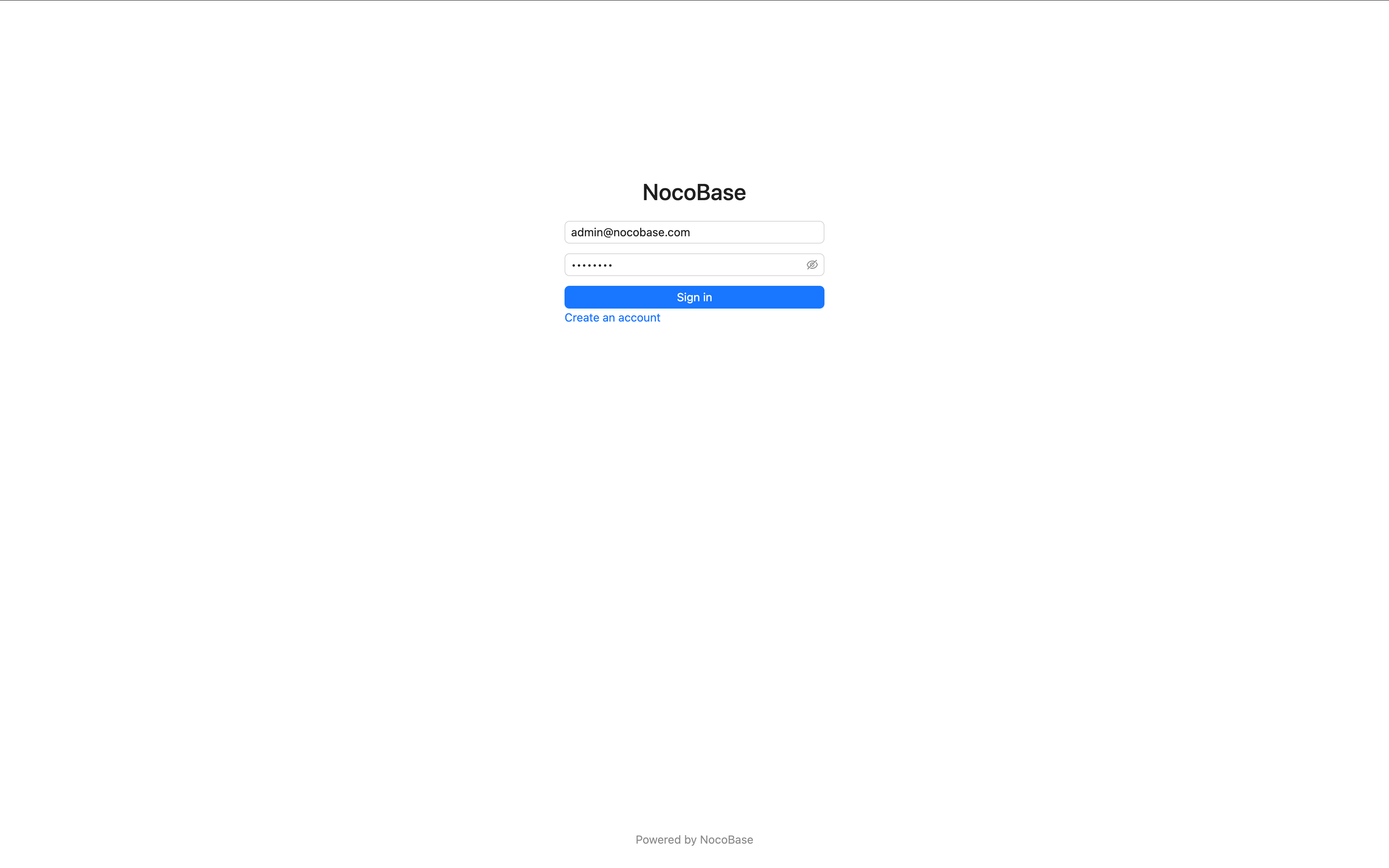
Buka browser dan akses http://localhost:13000, gunakan akun default untuk login:
- Akun:
admin@nocobase.com - Password:
admin123
Setelah login pertama kali, segera ubah password default.
1.3 Mengenal Antarmuka
Setelah berhasil login, Anda akan melihat antarmuka awal yang bersih. Jangan terburu-buru, mari kita kenali dua konsep paling penting terlebih dahulu.
Mode Konfigurasi vs Mode Penggunaan
Antarmuka NocoBase memiliki dua mode:
Cara beralih: klik tombol "Konfigurasi UI (UI Editor)" di pojok kanan atas (ikon highlighter).
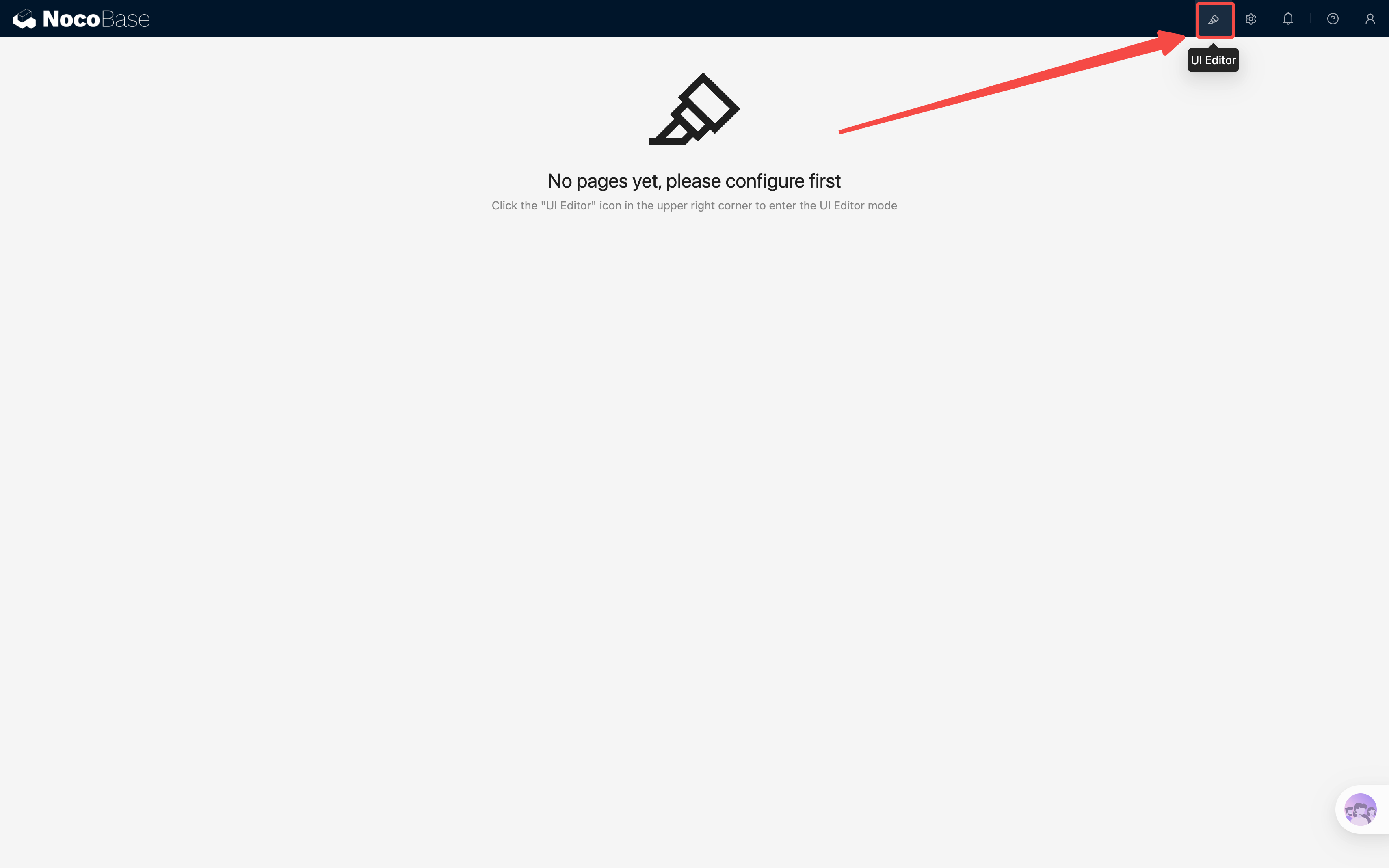
Setelah mengaktifkan mode konfigurasi, Anda akan menemukan banyak elemen pada halaman dikelilingi oleh frame highlight oranye — ini menunjukkan bahwa mereka dapat dikonfigurasi. Setiap elemen yang dapat dikonfigurasi memiliki ikon kecil di pojok kanan atas, klik untuk melakukan pengaturan.
Mari kita lihat efeknya pada sistem demo:
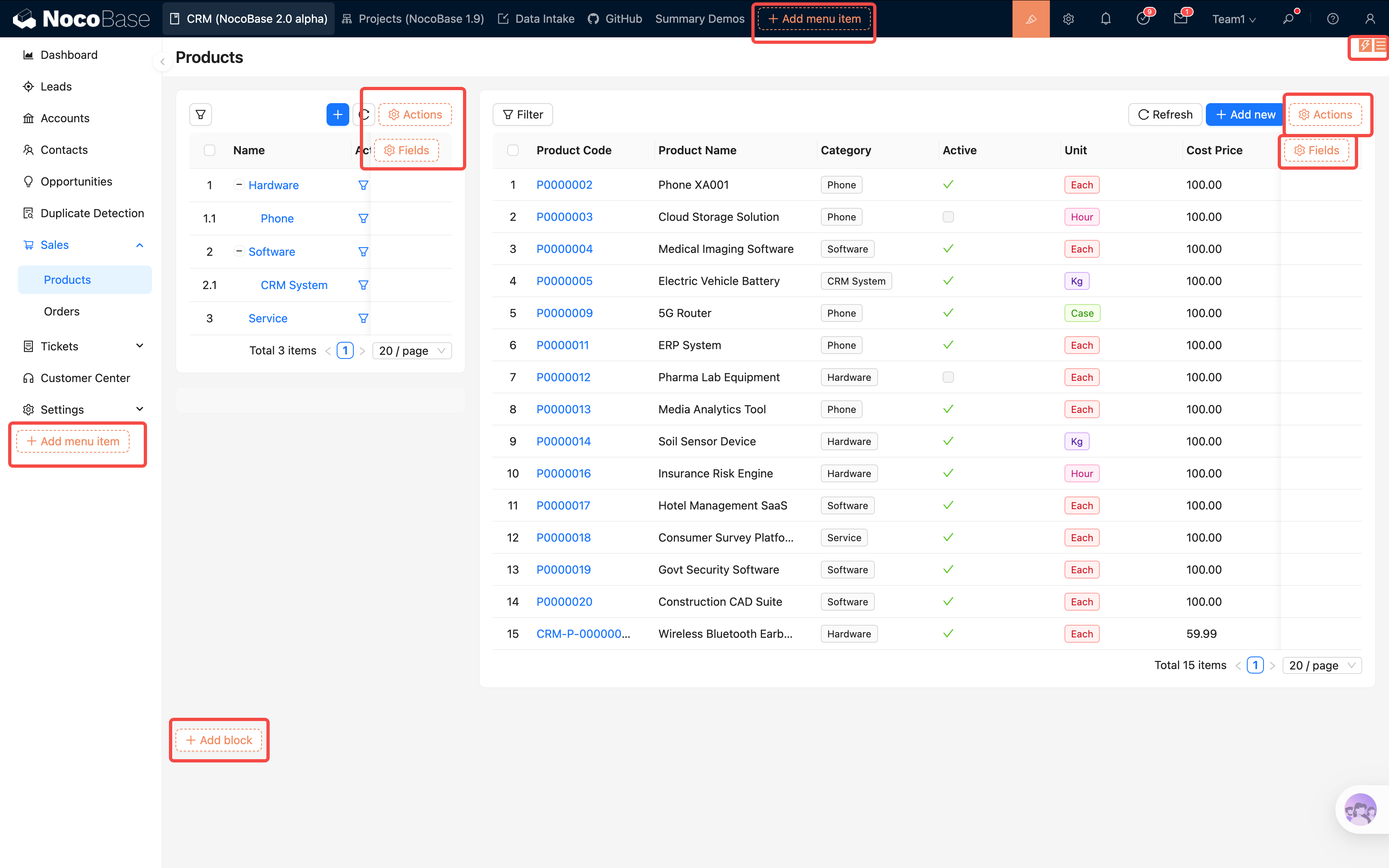
Seperti yang ditunjukkan pada gambar di atas: menu, toolbar Action tabel, bagian bawah halaman semuanya menampilkan tip oranye, klik untuk melakukan opsi pembuatan langkah selanjutnya.
Ingat aturan ini: Di NocoBase, jika ingin memodifikasi tampilan, masuk ke mode konfigurasi, temukan ikon kecil di pojok kanan atasnya, lalu klik.
Struktur Dasar Antarmuka
Antarmuka NocoBase terdiri dari tiga area:
- Bilah Navigasi Atas: Menempatkan menu level pertama, beralih antar modul yang berbeda
- Menu Kiri (group): Jika menu grup, akan berisi menu level kedua ini, mengorganisir hierarki halaman
- Area Konten: Bagian utama halaman, menempatkan berbagai Block untuk menampilkan dan mengoperasikan data
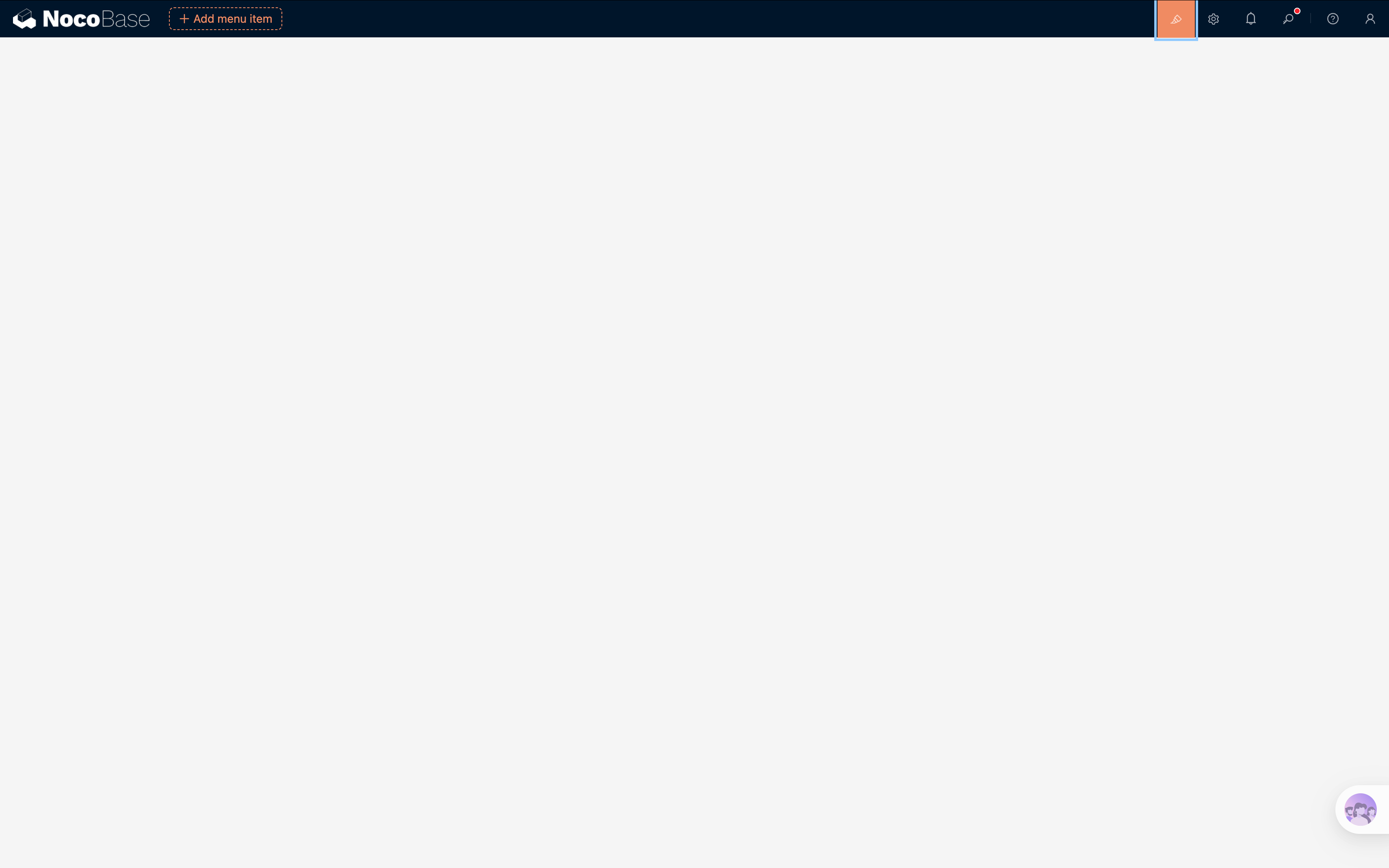
Saat ini masih kosong, tidak masalah — mulai dari bab berikutnya, kita akan mulai mengisinya.
1.4 Apa yang Akan Kita Bangun
Dalam tutorial selanjutnya, kita akan membangun Sistem Tiket IT langkah demi langkah, yang dapat melakukan:
- ✅ Pengiriman tiket: Pengguna mengisi judul, deskripsi, memilih kategori dan prioritas
- ✅ Daftar tiket: filter berdasarkan status, kategori, dengan jelas
- ✅ Kontrol izin: pengguna biasa hanya melihat tiket sendiri, administrator melihat semua
- ✅ Dashboard data: statistik real-time distribusi dan tren tiket
- ✅ Log operasi data (bawaan)
Seluruh sistem hanya membutuhkan 2 tabel data:
Tidak salah, hanya 2 tabel. Kemampuan umum seperti pengguna, izin, manajemen file, bahkan departemen, email, log operasi, semuanya sudah disediakan oleh Plugin yang ada di NocoBase, tidak perlu menemukan kembali roda. Kita hanya perlu fokus pada data bisnis kita sendiri.
Ringkasan
Pada bab ini kita telah menyelesaikan:
- Memahami apa itu NocoBase — sebuah platform no-code open source
- Menginstal dan menjalankan NocoBase dengan satu klik menggunakan Docker
- Mengenal dua mode antarmuka (mode konfigurasi/mode penggunaan) dan layout dasar
- Melihat blueprint sistem tiket yang akan kita bangun
Bab berikutnya, kita akan mulai praktik — masuk ke manajemen data source, membuat tabel data pertama kita. Ini adalah kerangka seluruh sistem dan kemampuan inti dari NocoBase.
Sampai jumpa di bab berikutnya!
Sumber Daya Terkait
- Detail Instalasi Docker — Penjelasan opsi instalasi lengkap dan variabel lingkungan
- Persyaratan Sistem — Persyaratan lingkungan hardware dan software
- Cara Kerja NocoBase — Konsep inti seperti Data Source, Block, Action, dan lainnya