Быстрые задачи
Чтобы помочь ИИ-сотрудникам начать работу более эффективно, можно привязывать ИИ-сотрудников к блокам сценариев и заранее задавать несколько типовых задач.
Это позволяет пользователям запускать обработку задач в один клик, не выбирая Выбрать блок и Ввести команду каждый раз.
Привязка ИИ-сотрудника к блоку
После входа в режим редактирования интерфейса для блоков, которые поддерживают Действия, выберите ИИ-сотрудники в разделе Действия, затем выберите ИИ-сотрудника. Этот ИИ-сотрудник будет привязан к текущему блоку.

После завершения привязки каждый раз при входе на страницу в области действий блока отображается ИИ-сотрудник, привязанный к текущему блоку.

Настройка задач
После входа в режим редактирования интерфейса наведите курсор на значок ИИ-сотрудника, привязанный к блоку. Появится кнопка меню. Выберите Редактировать задачи, чтобы перейти на страницу настройки задач.
На странице настройки задач можно добавить несколько задач для текущего ИИ-сотрудника.
Каждая вкладка представляет независимую задачу. Нажмите на + рядом с ней, чтобы добавить новую задачу.
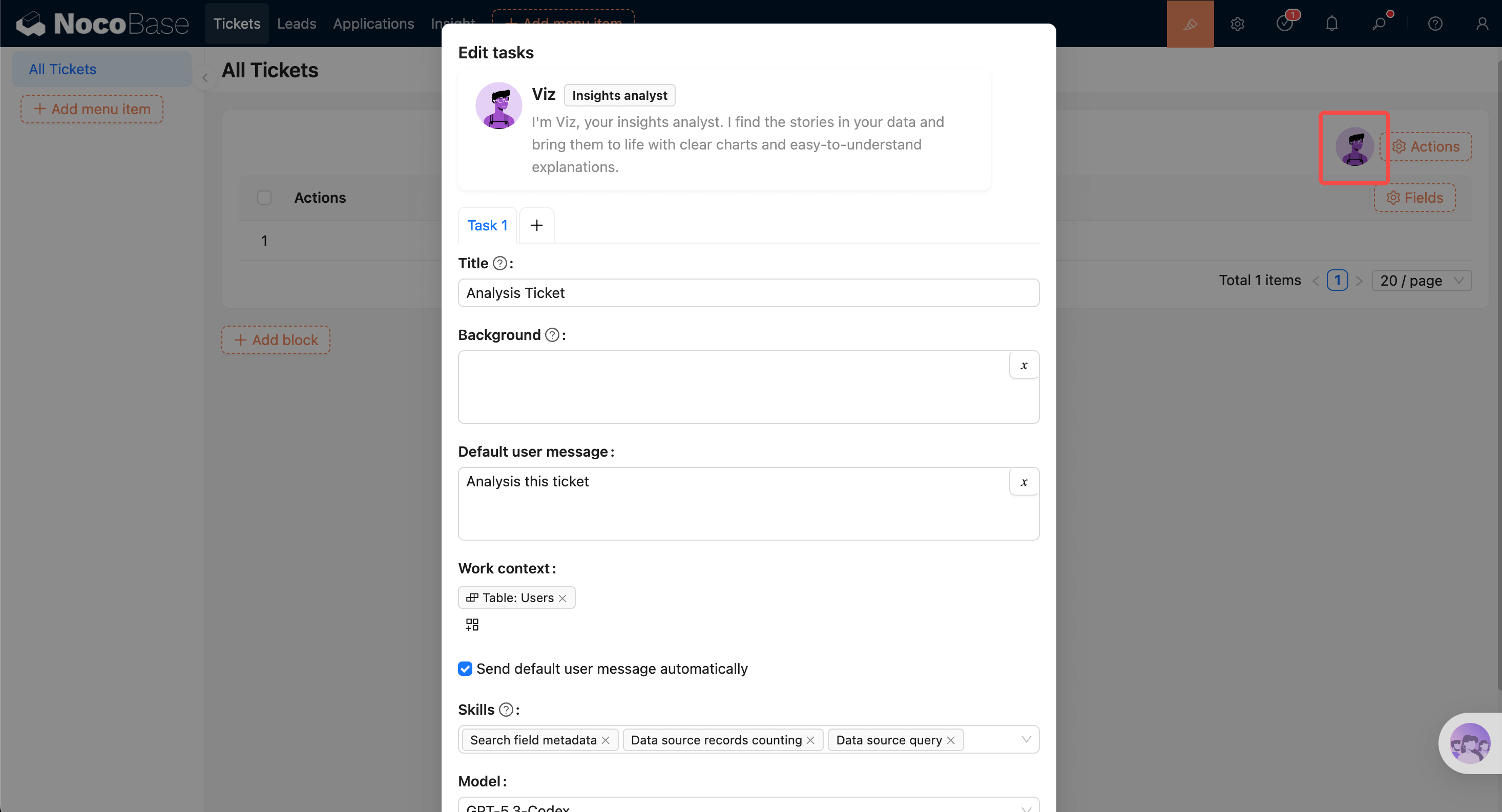
Форма настройки задач:
- Введите заголовок задачи в
Название. Заголовок отображается в списке задач ИИ-сотрудника. - Введите основное содержимое задачи в
Описание. Это содержимое используется как системная подсказка при общении с ИИ-сотрудником. - Введите сообщение пользователя по умолчанию в
Сообщение пользователя по умолчанию. Оно автоматически подставляется в поле ввода после выбора задачи. - В
Контекст работывыберите сведения о контексте приложения по умолчанию, которые нужно отправлять ИИ-сотруднику. Это работает так же, как в панели чата. - Селектор
Навыкипоказывает навыки, доступные текущему ИИ-сотруднику. Вы можете отключить навык, чтобы он не использовался для этой задачи. Отправлять сообщение пользователя по умолчанию автоматическиуправляет тем, будет ли сообщение пользователя по умолчанию отправляться автоматически после нажатия кнопки запуска задачи.
Список задач
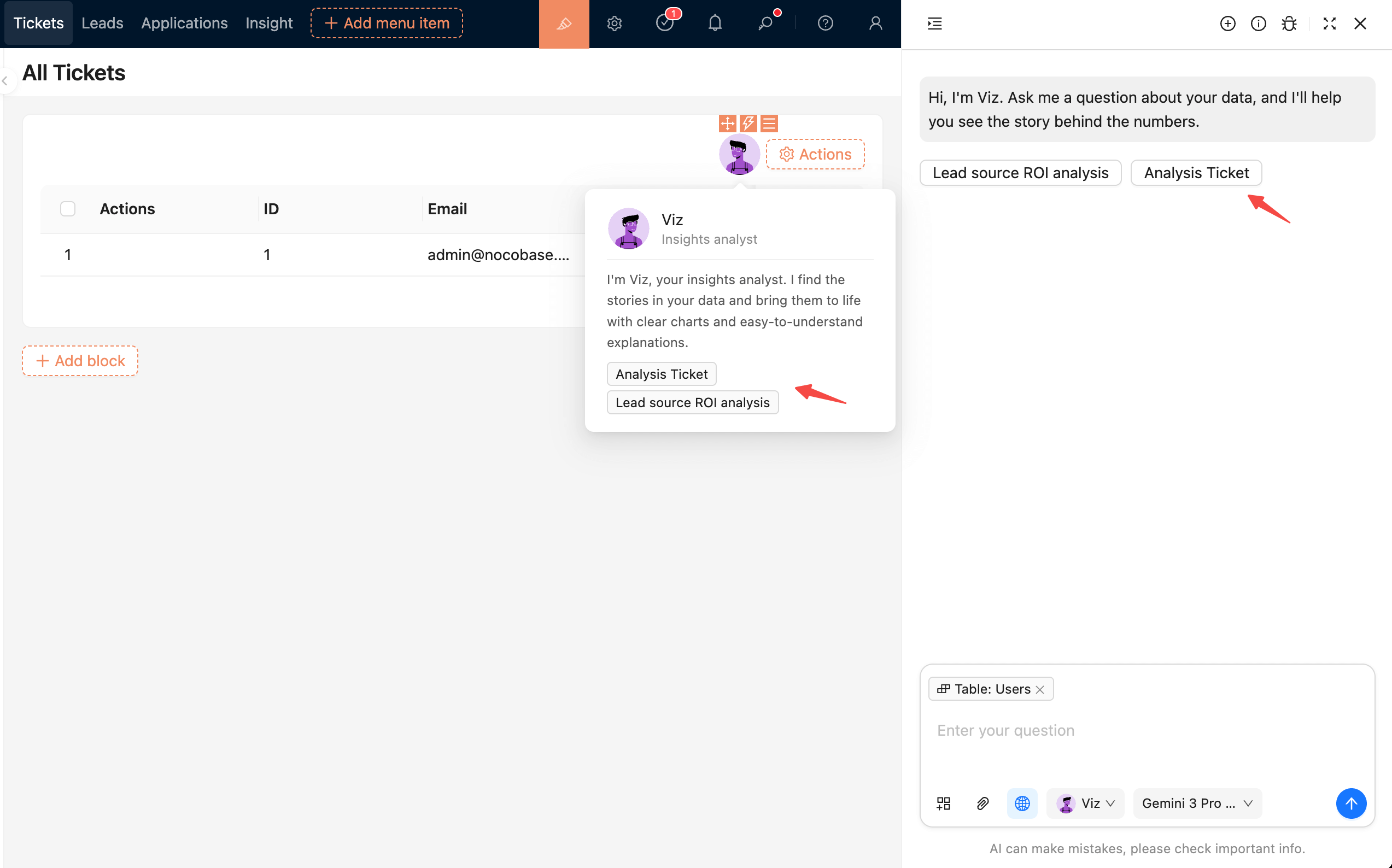
После настройки задачи появляются во всплывающем окне профиля ИИ-сотрудника и в приветственном сообщении перед началом диалога. Нажмите, чтобы запустить задачу.