Schnellaufgaben
Damit KI-Mitarbeiter ihre Arbeit effizienter aufnehmen können, lassen sich KI-Mitarbeiter an Szenario-Blöcke binden und mehrere häufig verwendete Aufgaben voreinstellen.
Dies ermöglicht es Benutzern, die Aufgabenverarbeitung mit einem Klick zu starten, ohne jedes Mal den Block auswählen und einen Befehl eingeben zu müssen.
KI-Mitarbeiter an Blöcke binden
Nachdem Sie in den UI-Bearbeitungsmodus gewechselt sind, wählen Sie bei Blöcken, die Actions unterstützen, das Menü AI employees unter Actions aus und entscheiden Sie sich für einen KI-Mitarbeiter. Dieser KI-Mitarbeiter wird daraufhin mit dem aktuellen Block verknüpft.

Nach Abschluss der Bindung wird bei jedem Aufruf der Seite der an den aktuellen Block gebundene KI-Mitarbeiter im Bereich Actions des Blocks angezeigt.

Aufgaben konfigurieren
Bewegen Sie im UI-Bearbeitungsmodus den Mauszeiger über das Symbol des an den Block gebundenen KI-Mitarbeiters. Es erscheint eine Menüschaltfläche. Wählen Sie Edit tasks, um die Seite für die Aufgabeneinstellungen zu öffnen.
Auf der Seite für die Aufgabeneinstellungen können Sie dem aktuellen KI-Mitarbeiter mehrere Aufgaben hinzufügen.
Jede Registerkarte stellt eine unabhängige Aufgabe dar. Klicken Sie auf das „+“-Zeichen daneben, um eine neue Aufgabe hinzuzufügen.
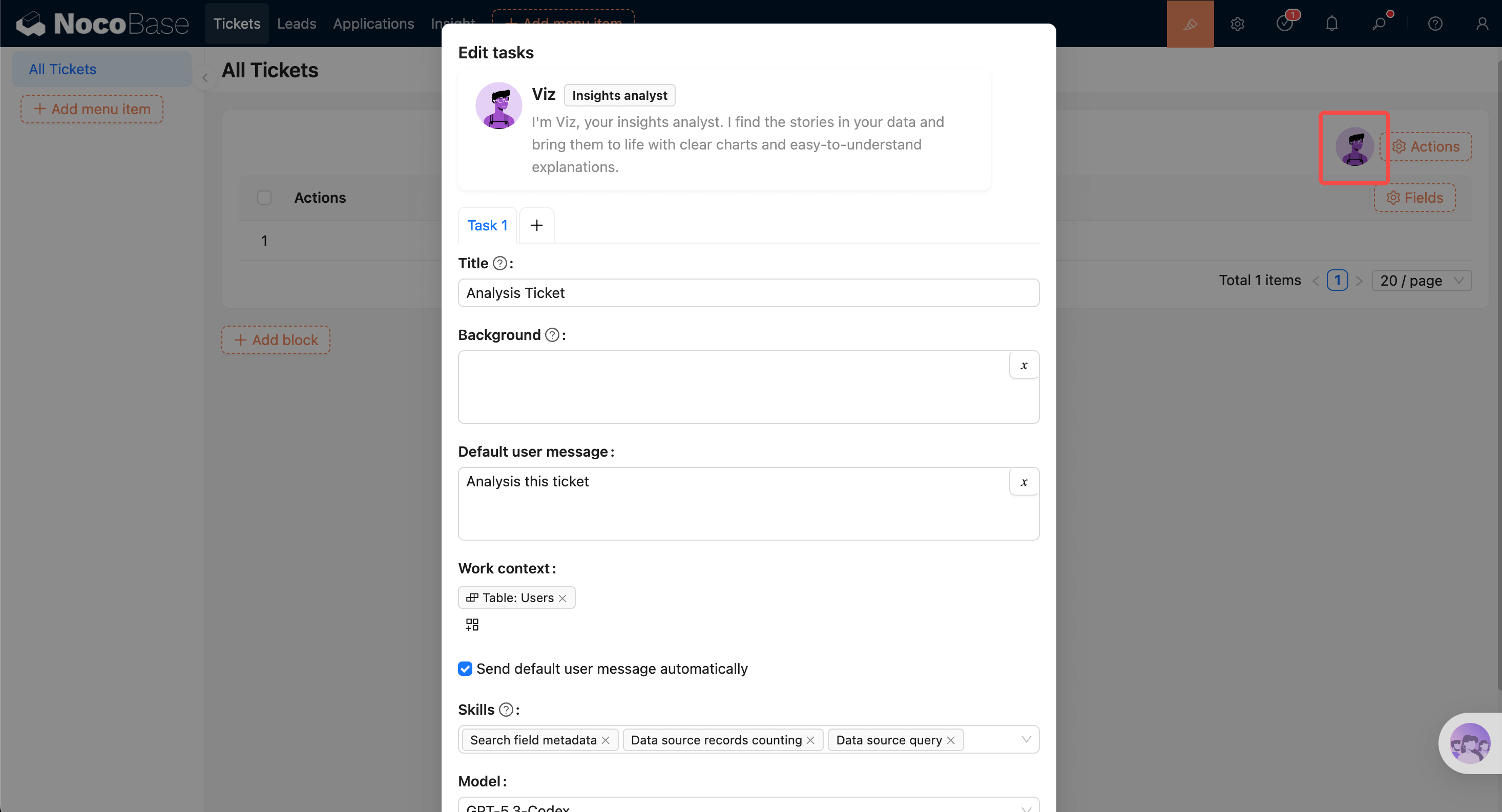
Formular für Aufgabeneinstellungen:
- Geben Sie im Eingabefeld
Titleden Titel der Aufgabe ein. Dieser kurze Titel wird in der Aufgabenliste des KI-Mitarbeiters angezeigt. - Geben Sie im Eingabefeld
Backgroundden Hauptinhalt der Aufgabe ein. Dieser Inhalt dient als System-Prompt für den Dialog mit dem KI-Mitarbeiter. - Geben Sie im Eingabefeld
Default user messagedie standardmäßig zu sendende Benutzernachricht ein. Nach Auswahl der Aufgabe wird diese automatisch in das Eingabefeld des Benutzers eingefügt. - Wählen Sie unter
Work contextdie Standard-Anwendungskontextinformationen aus, die an den KI-Mitarbeiter gesendet werden sollen. Dieser Vorgang entspricht der Vorgehensweise im Dialogfenster. - Im Auswahlfeld
Skillswerden die verfügbaren Fähigkeiten des aktuellen KI-Mitarbeiters angezeigt. Sie können eine Fähigkeit deaktivieren, damit der KI-Mitarbeiter diese bei der Ausführung der Aufgabe ignoriert. - Das Kontrollkästchen
Send default user message automaticallylegt fest, ob die Standard-Benutzernachricht nach dem Klicken auf die Aufgabenausführung automatisch gesendet wird.
Aufgabenliste
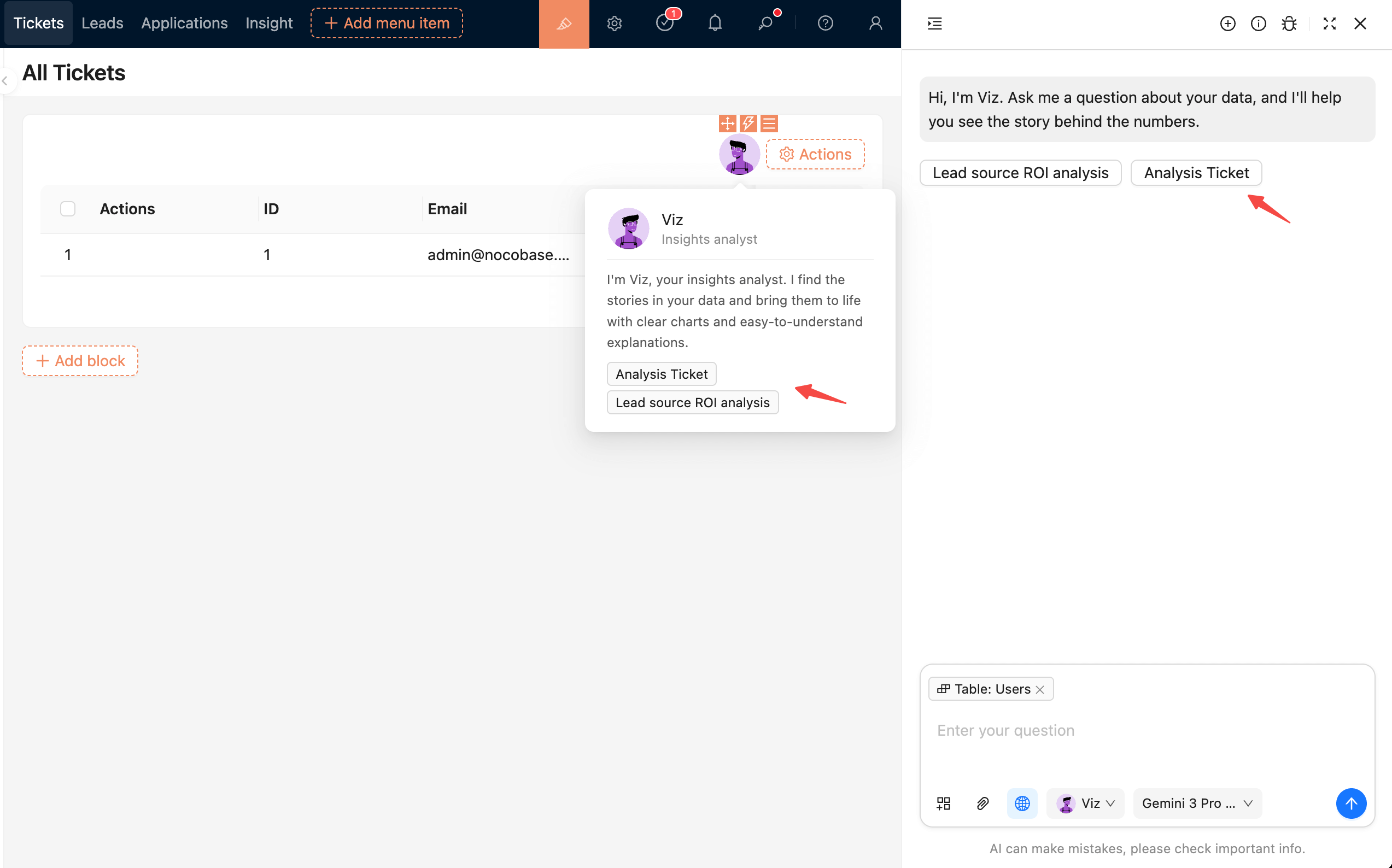
Nachdem die Aufgaben für den KI-Mitarbeiter konfiguriert wurden, erscheinen diese im Profil-Popup des KI-Mitarbeiters sowie in der Begrüßungsnachricht vor Beginn der Konversation. Ein Klick genügt, um die Aufgabe auszuführen.