

Microsoft Entra ID
https://learn.microsoft.com/en-us/entra/identity-platform/quickstart-register-app
https://learn.microsoft.com/en-us/entra/identity-platform/v2-protocols-oidc
NocoBaseに認証器を追加する
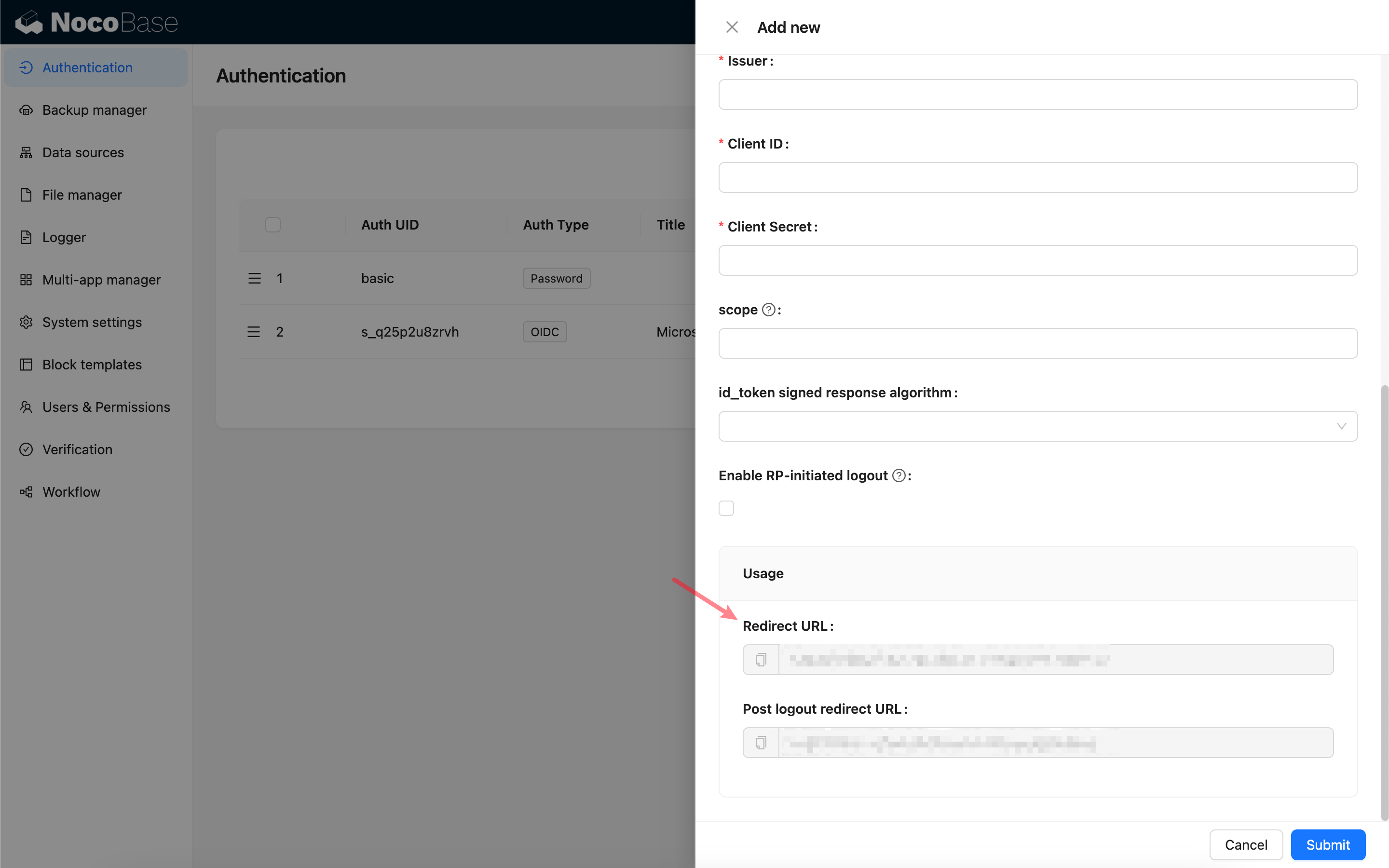
まず、NocoBaseに新しい認証器を追加します。手順は、[プラグイン設定] > [ユーザー認証] > [追加] > [OIDC] です。
コールバックURLをコピーします。
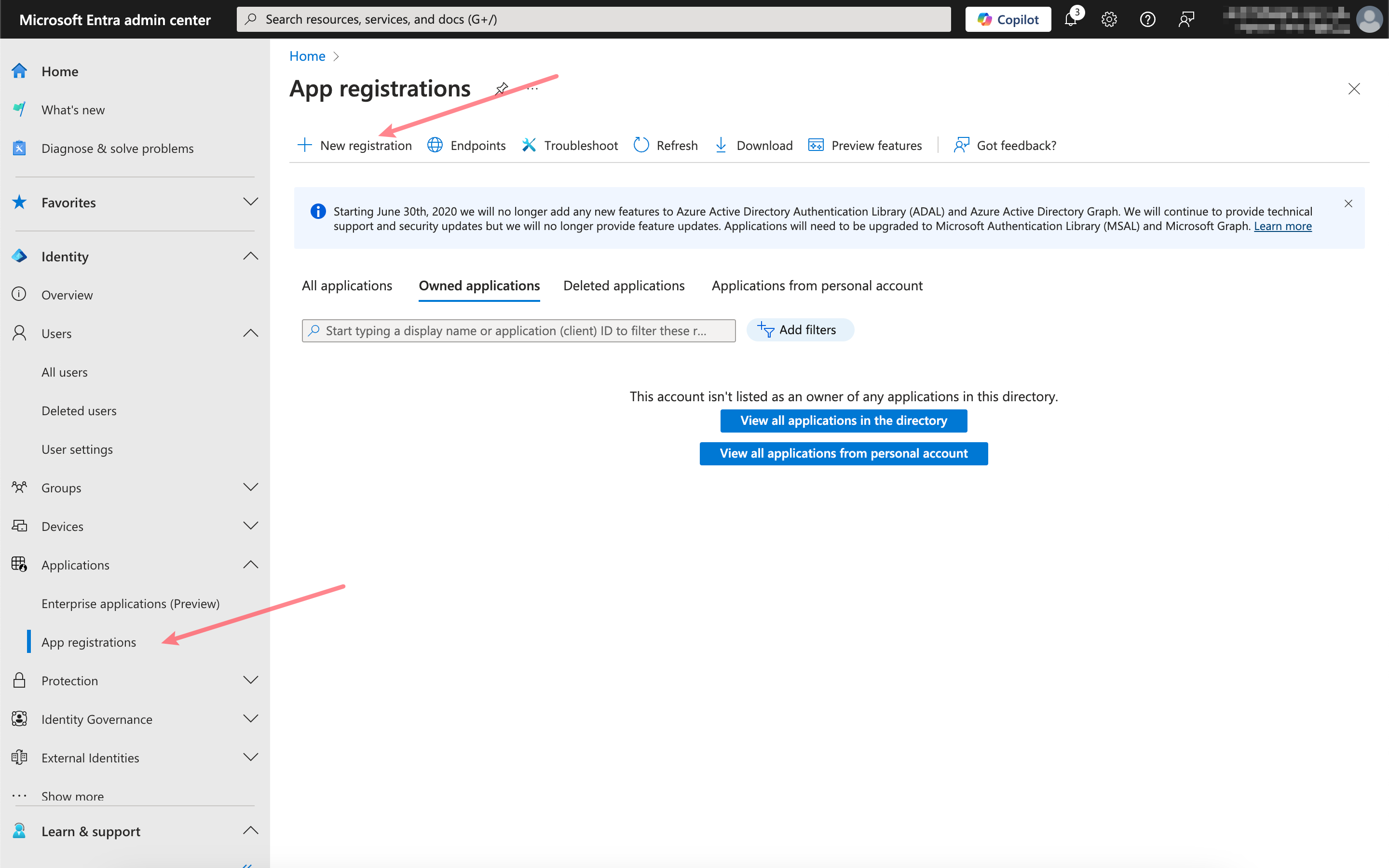
アプリケーションを登録する
Microsoft Entra 管理センターを開き、新しいアプリケーションを登録します。
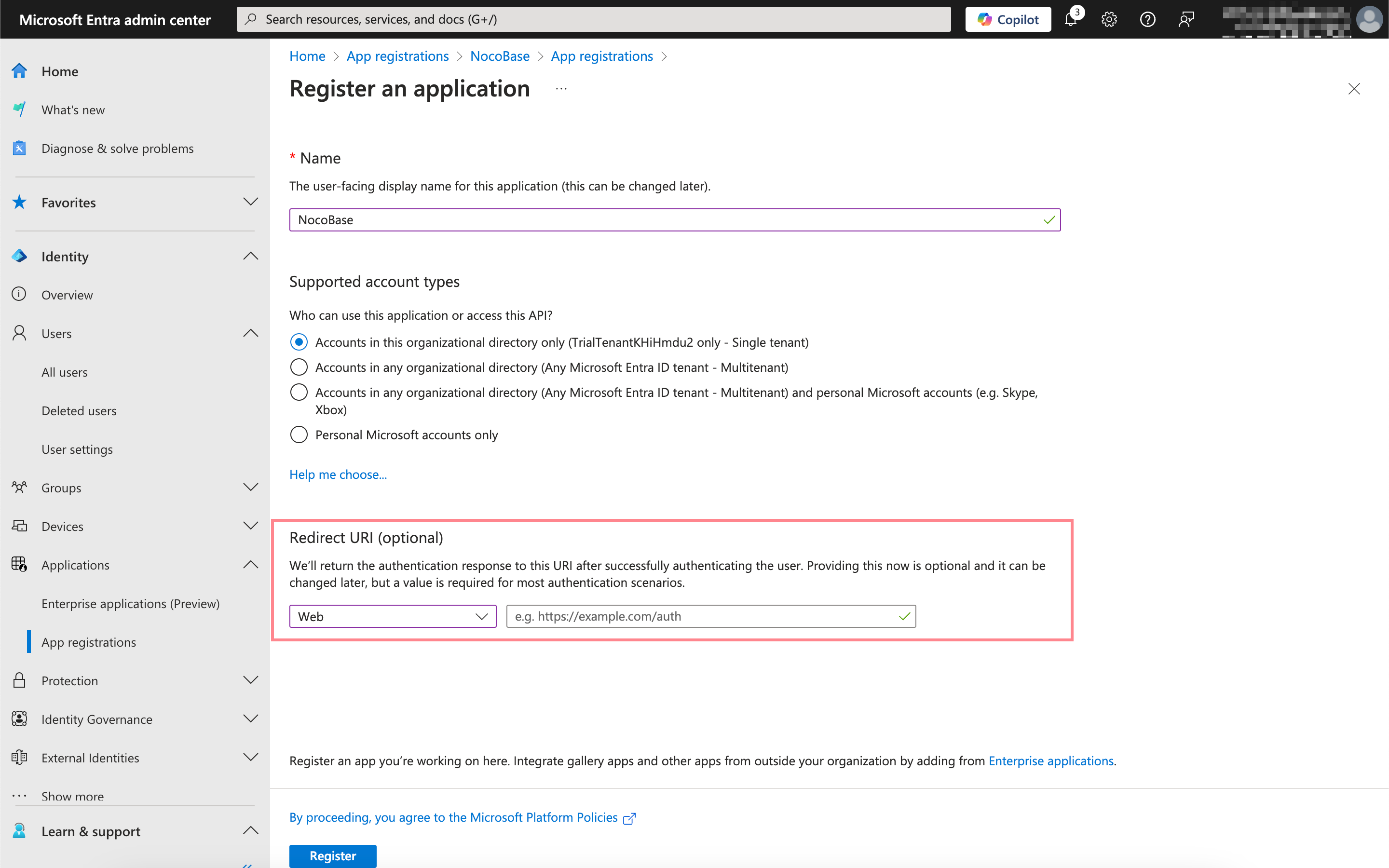
ここに、先ほどコピーしたコールバックURLを貼り付けます。
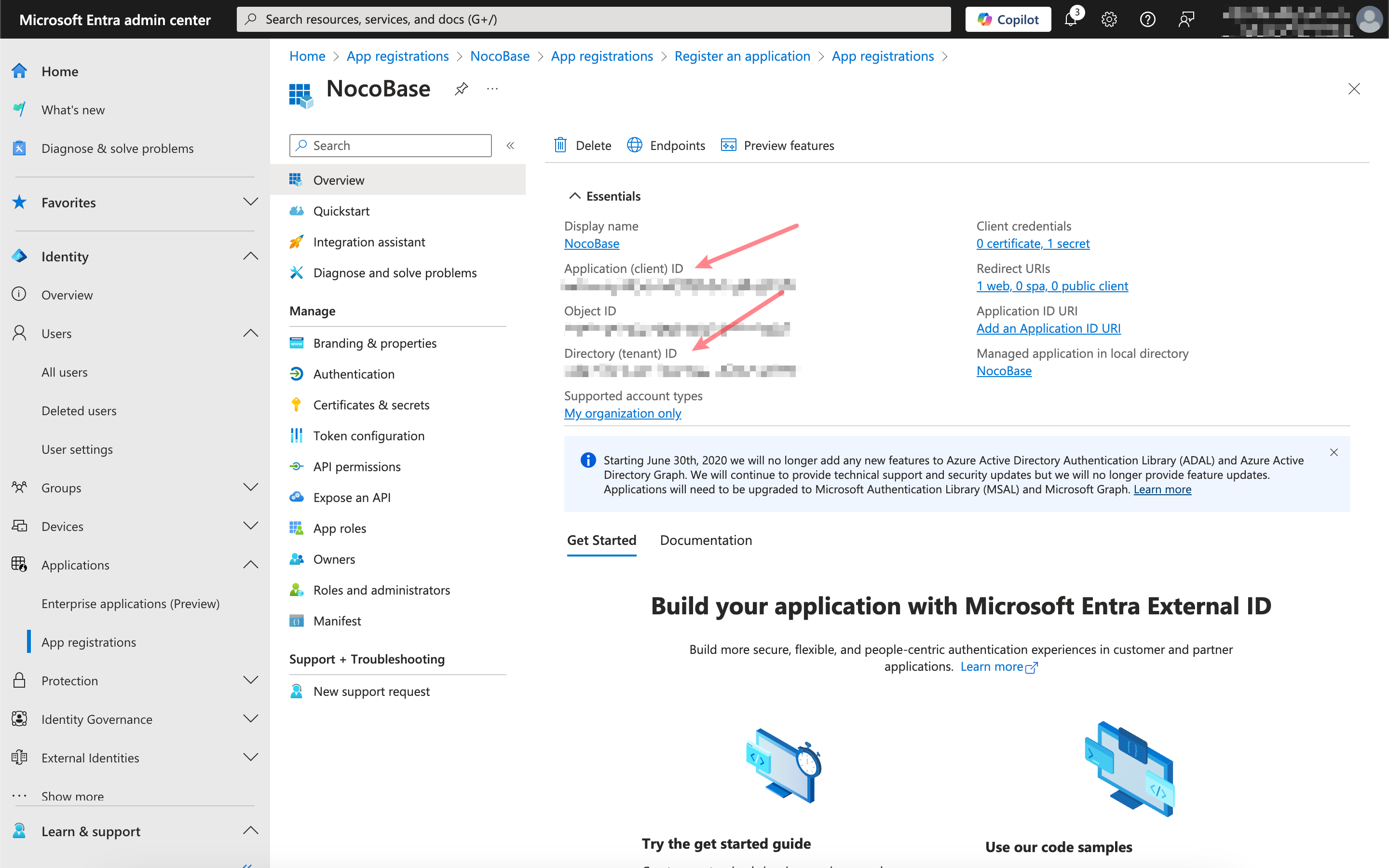
必要な情報を取得して入力する
先ほど登録したアプリケーションをクリックし、概要ページから Application (client) ID と Directory (tenant) ID をコピーします。
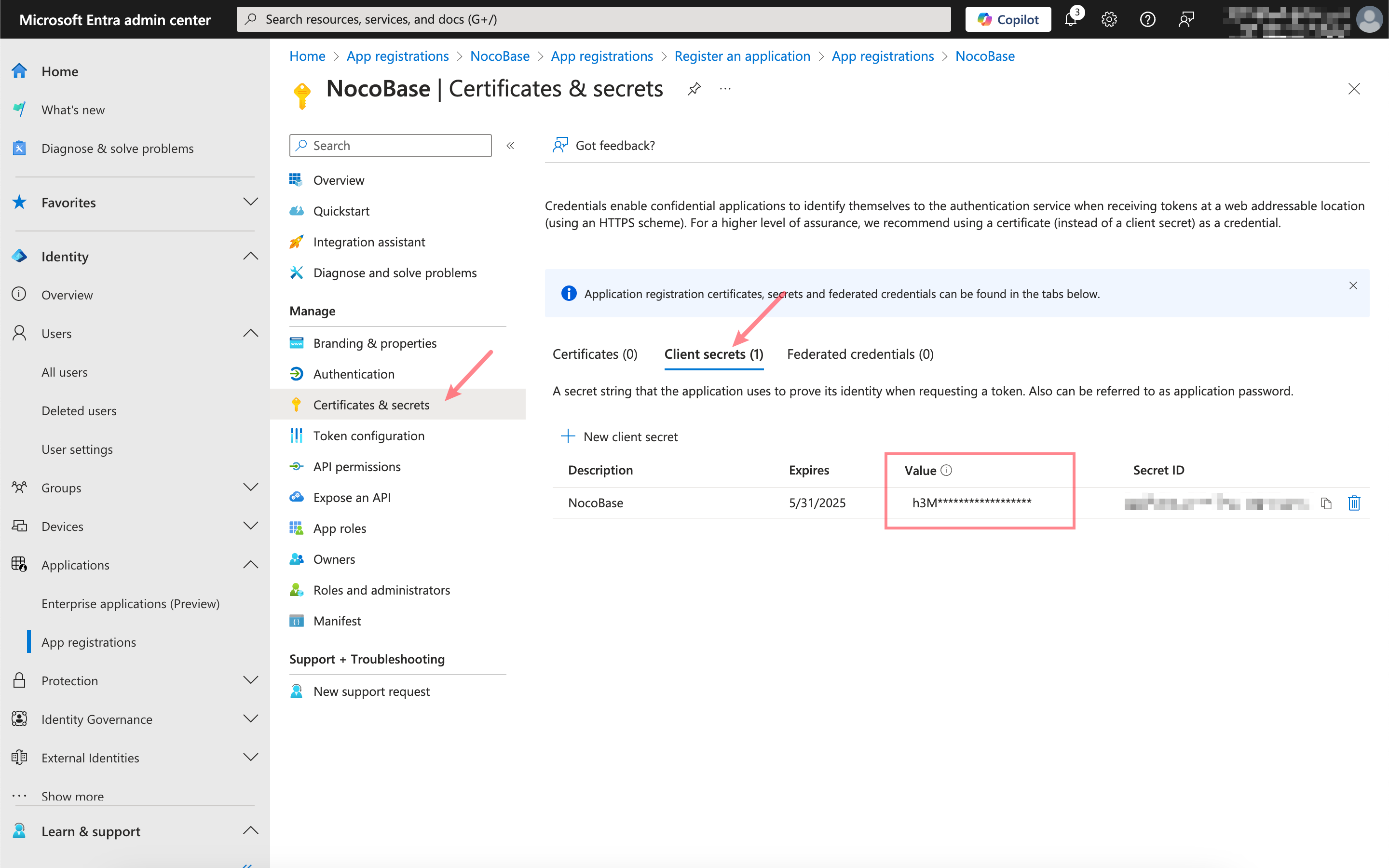
Certificates & secrets をクリックし、新しいクライアントシークレットを作成して、Value をコピーします。
上記Microsoft Entraの情報とNocoBase認証器の設定の対応関係は以下の通りです。