

Microsoft Entra ID
https://learn.microsoft.com/en-us/entra/identity-platform/quickstart-register-app https://learn.microsoft.com/en-us/entra/identity-platform/v2-protocols-oidc
Ajouter un authentificateur dans NocoBase
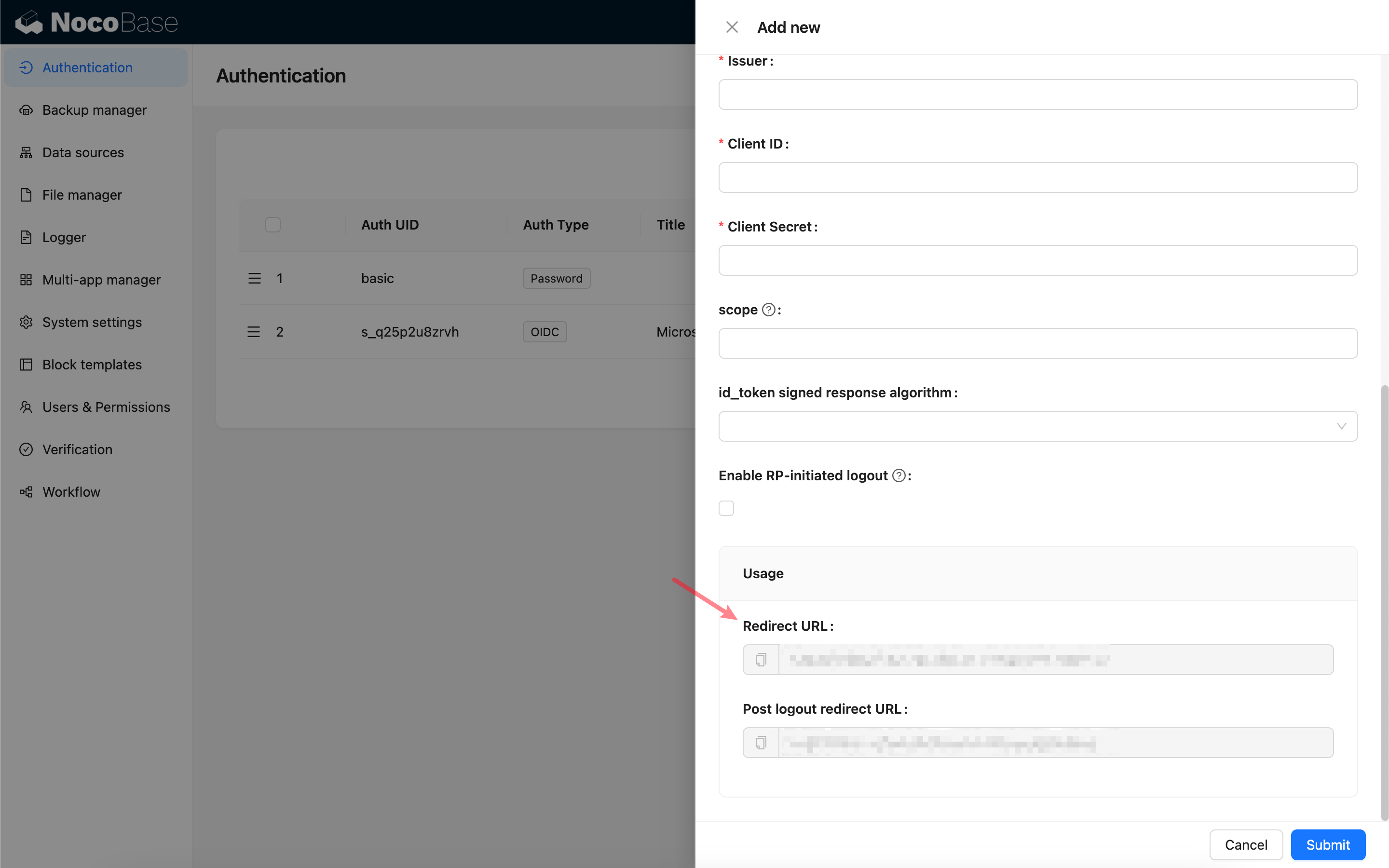
Pour commencer, ajoutez un nouvel authentificateur dans NocoBase : Paramètres des plugins - Authentification utilisateur - Ajouter - OIDC.
Copiez l'URL de rappel.
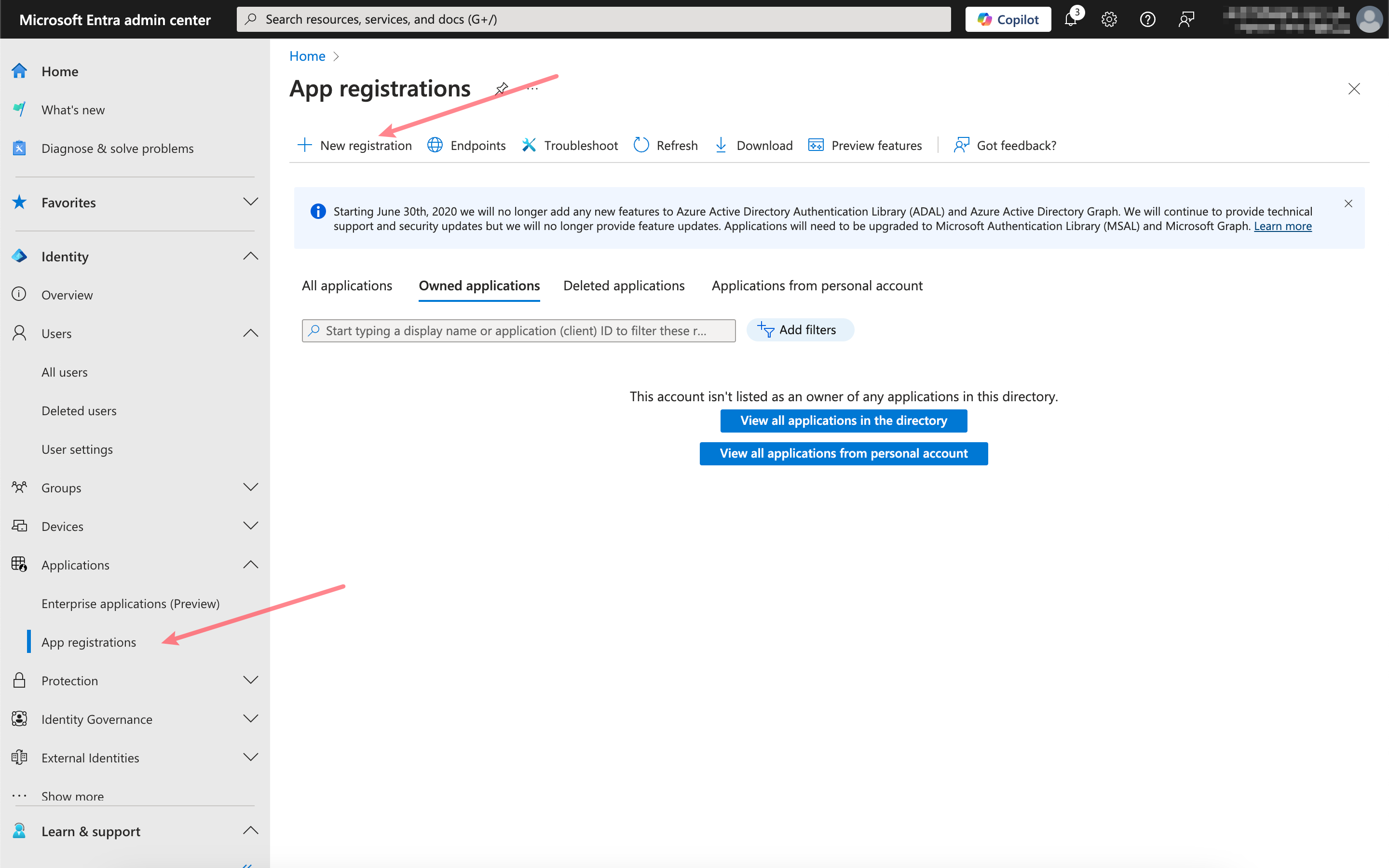
Enregistrer l'application
Ouvrez le centre d'administration Microsoft Entra et enregistrez une nouvelle application.
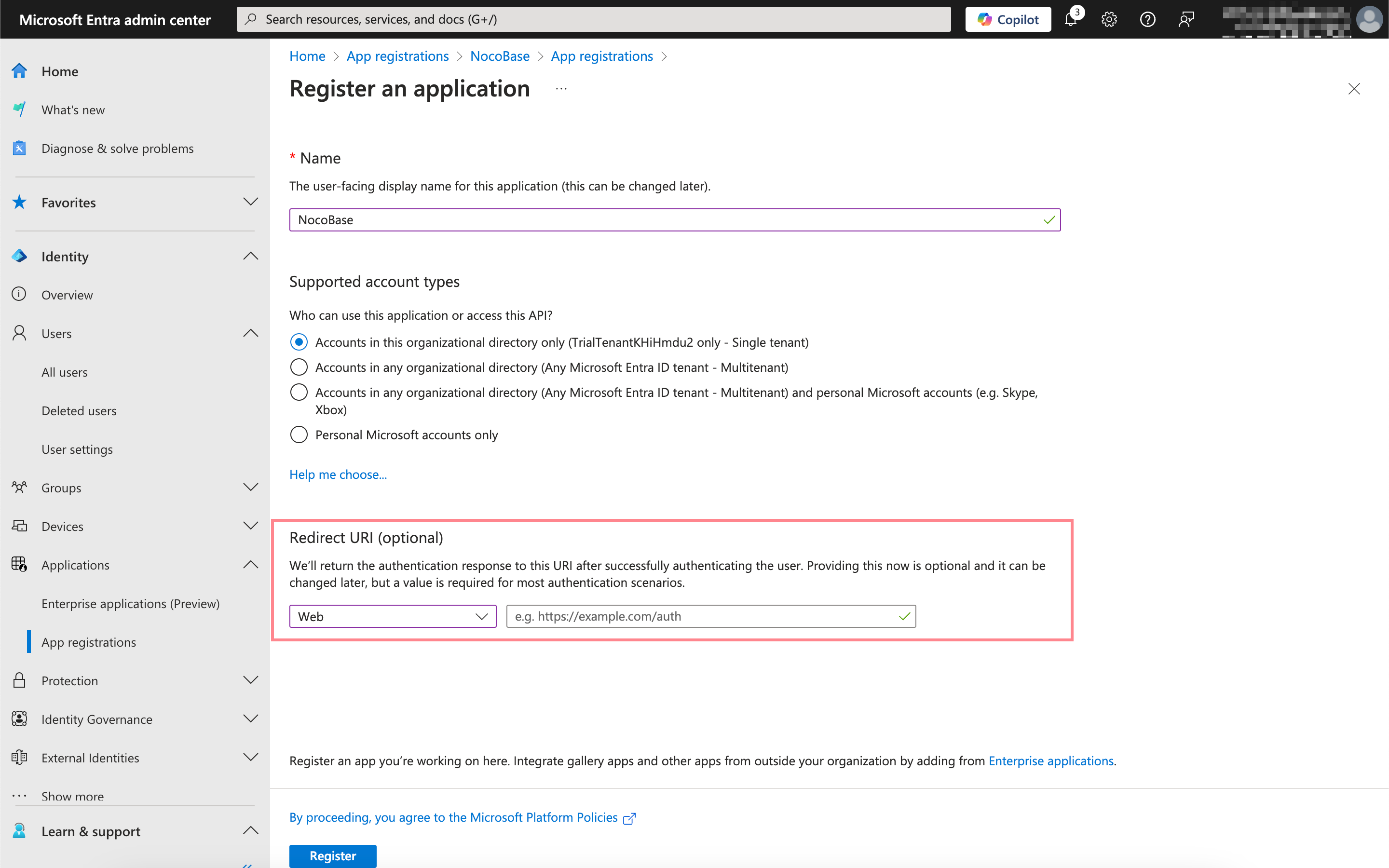
Collez ici l'URL de rappel que vous venez de copier.
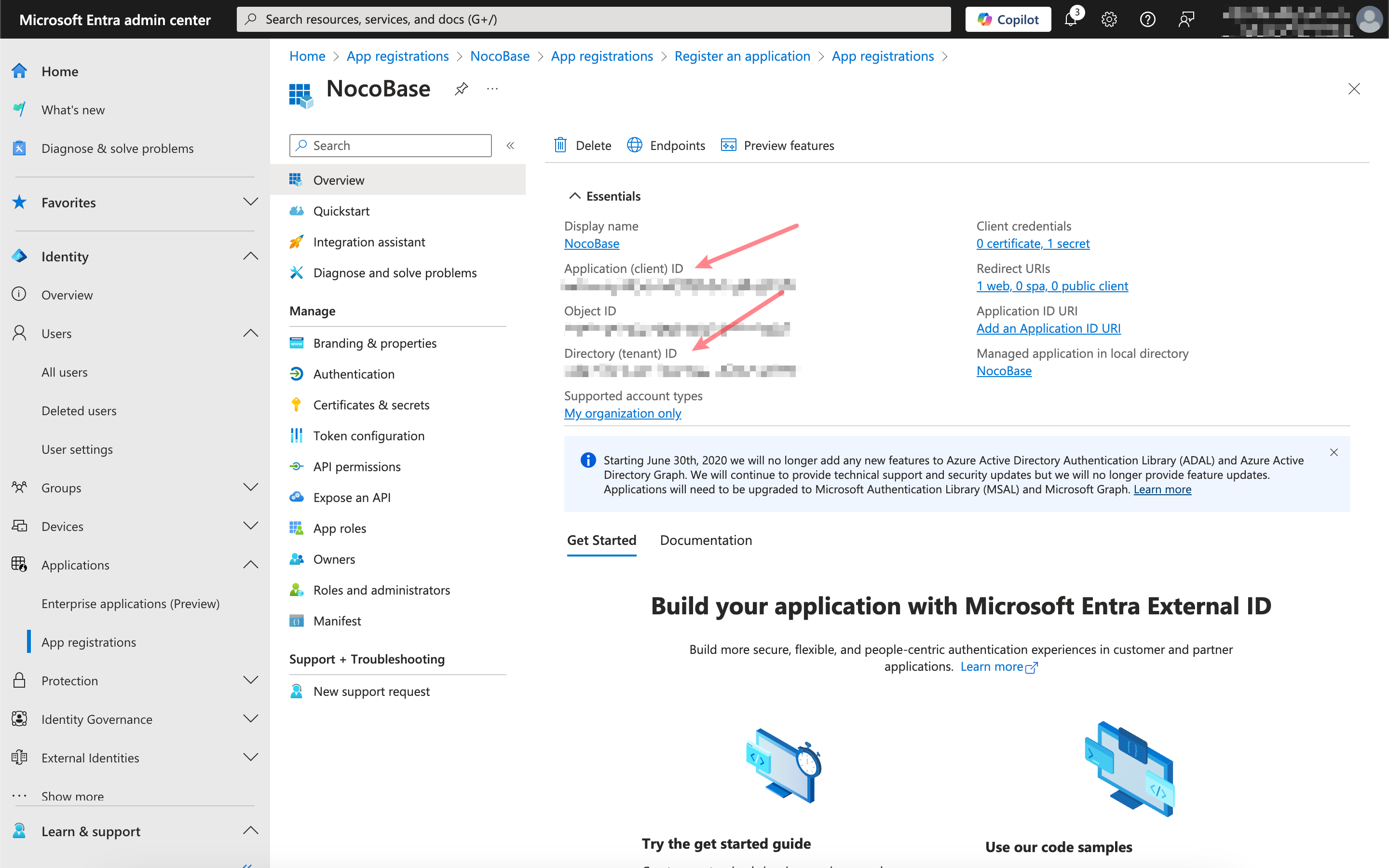
Obtenir et renseigner les informations correspondantes
Cliquez sur l'application que vous venez d'enregistrer et copiez l'ID d'application (client) et l'ID de répertoire (locataire) depuis la page d'aperçu.
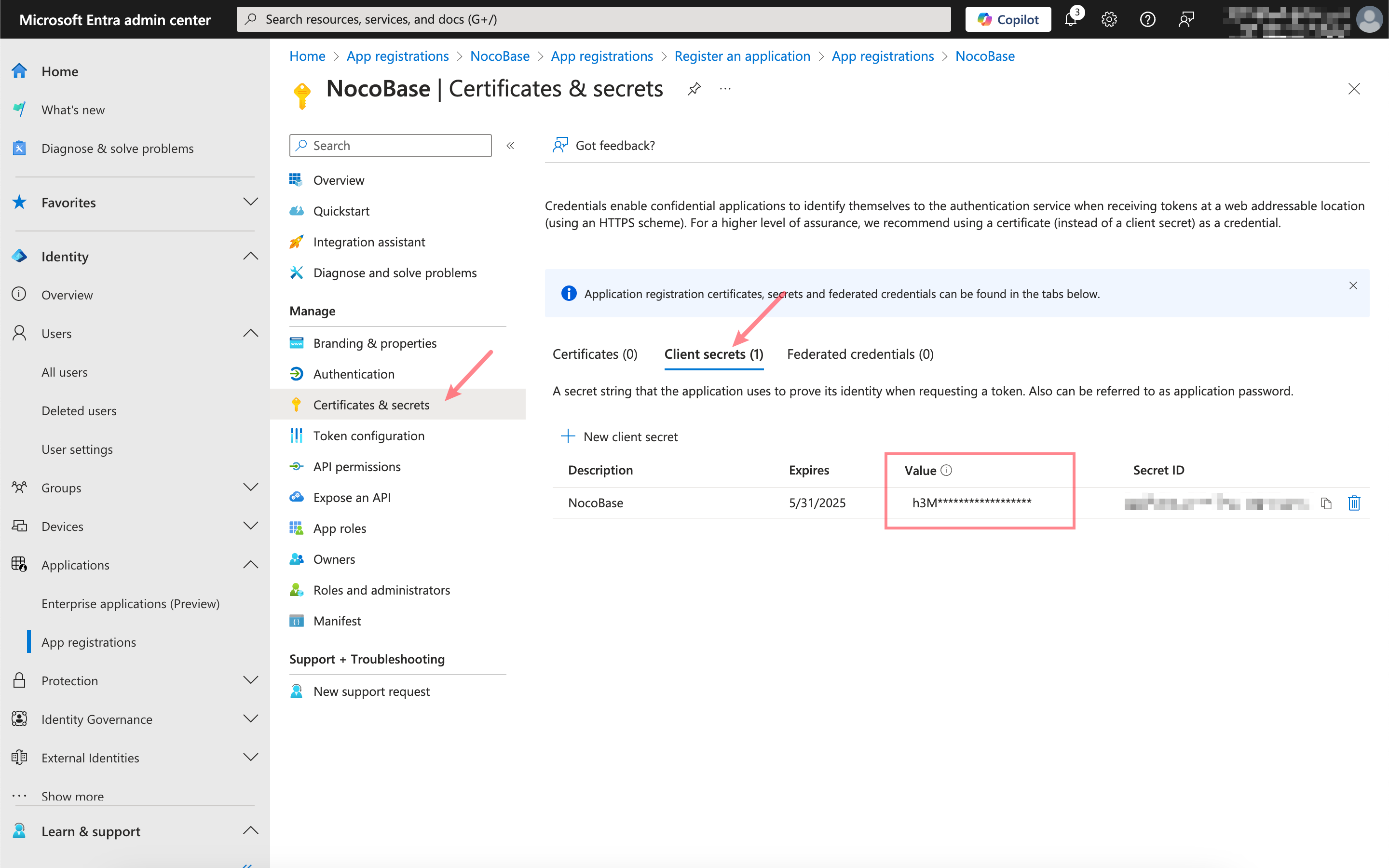
Cliquez sur Certificates & secrets, créez un nouveau secret client et copiez la Valeur.
La correspondance entre les informations Microsoft Entra et la configuration de l'authentificateur NocoBase est la suivante :