

設定の流れ
Email managerEnterprise Edition+概要
メールプラグインを有効にした後、一般ユーザーがメールアカウントをNocoBaseに接続できるようにするには、管理者がまず関連する設定を完了する必要があります。(現在、OutlookおよびGmailアカウントの認証ログインのみをサポートしており、MicrosoftアカウントやGoogleアカウントの直接接続はまだサポートしていません。)
設定の核となるのは、メールサービスプロバイダーのAPI呼び出しにおける認証設定です。プラグインが正常に機能するために、管理者は以下の手順を完了する必要があります。
-
サービスプロバイダーから認証情報を取得する
- メールサービスプロバイダーのデベロッパーコンソール(例:Google Cloud ConsoleやMicrosoft Azure Portal)にログインします。
- 新しいアプリケーションまたはプロジェクトを作成し、GmailまたはOutlookメールAPIサービスを有効にします。
- 対応するクライアントID(Client ID)とクライアントシークレット(Client Secret)を取得します。
- リダイレクトURIを設定し、NocoBaseのプラグインコールバックアドレスと一致していることを確認します。
-
メールサービスプロバイダーの設定
- メールプラグインの設定ページに移動します。
- 必要なAPI認証情報(クライアントID、クライアントシークレットなど)を提供し、メールサービスプロバイダーとの認証連携が正常に行われるようにします。
-
認証ログイン
- ユーザーはOAuthプロトコルを通じてメールアカウントにログインします。
- プラグインは、その後のAPI呼び出しやメール操作のために、ユーザーの認証トークンを自動的に生成・保存します。
-
メールアカウントの接続
- 認証が成功すると、ユーザーのメールアカウントはNocoBaseに接続されます。
- プラグインはユーザーのメールデータを同期し、メールの管理、送受信機能を提供します。
-
メール機能の利用
- ユーザーはプラットフォーム内で直接、メールの閲覧、管理、送信などを行うことができます。
- すべての操作はメールサービスプロバイダーのAPI呼び出しを通じて完了し、リアルタイム同期と効率的な転送を保証します。
上記のプロセスを通じて、NocoBaseのメールプラグインは、ユーザーに効率的で安全なメール管理サービスを提供します。設定中に問題が発生した場合は、関連ドキュメントを参照するか、テクニカルサポートチームにお問い合わせください。
プラグイン設定
メールプラグインの有効化
- プラグイン管理ページに移動します
- 「Email manager」プラグインを見つけて有効にします
メールサービスプロバイダーの設定
メールプラグインを有効にした後、メールサービスプロバイダーの設定を行うことができます。現在、GoogleとMicrosoftの2種類のメールサービスをサポートしています。上部の「設定」->「メール設定」をクリックして、設定ページに移動します。
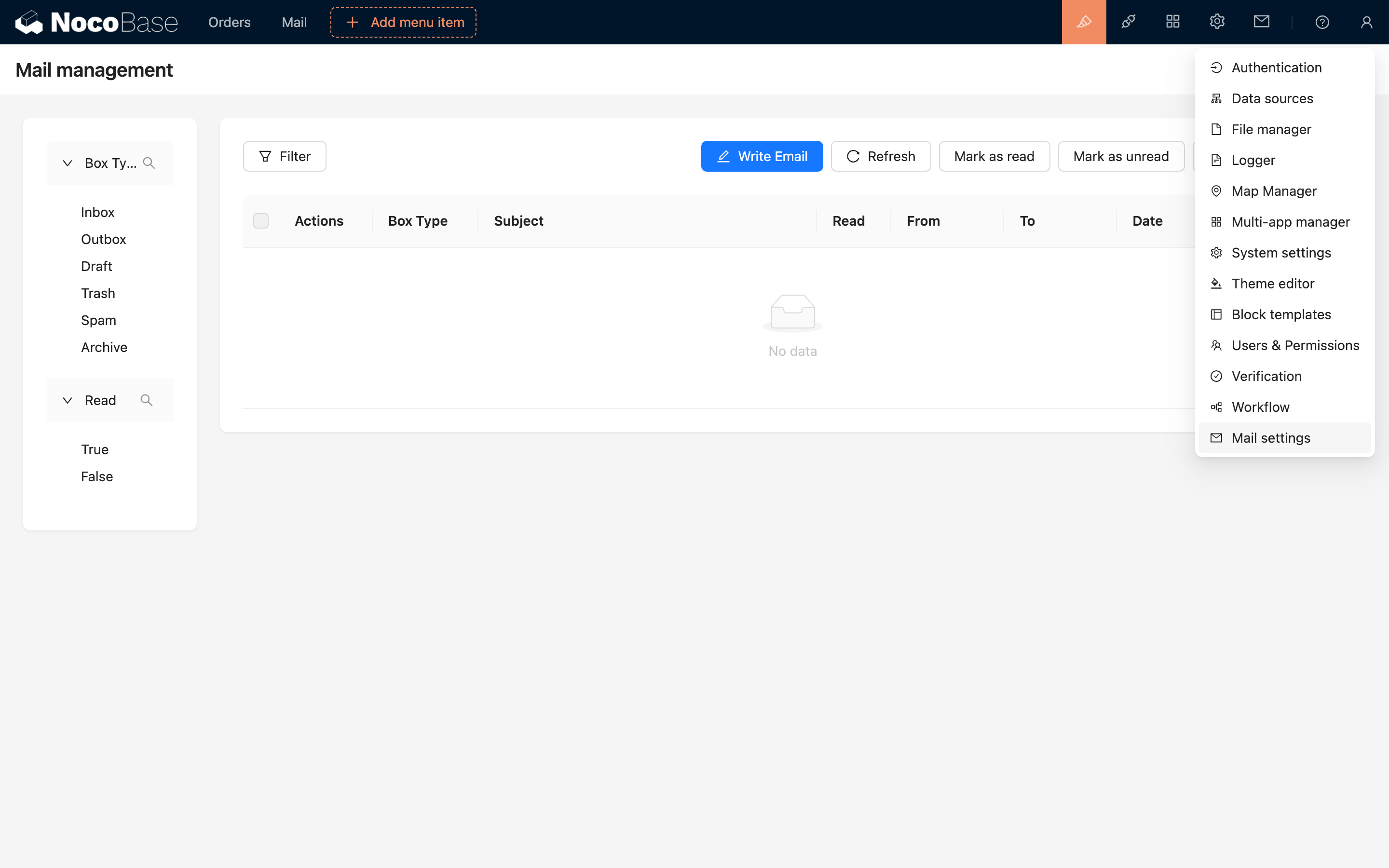
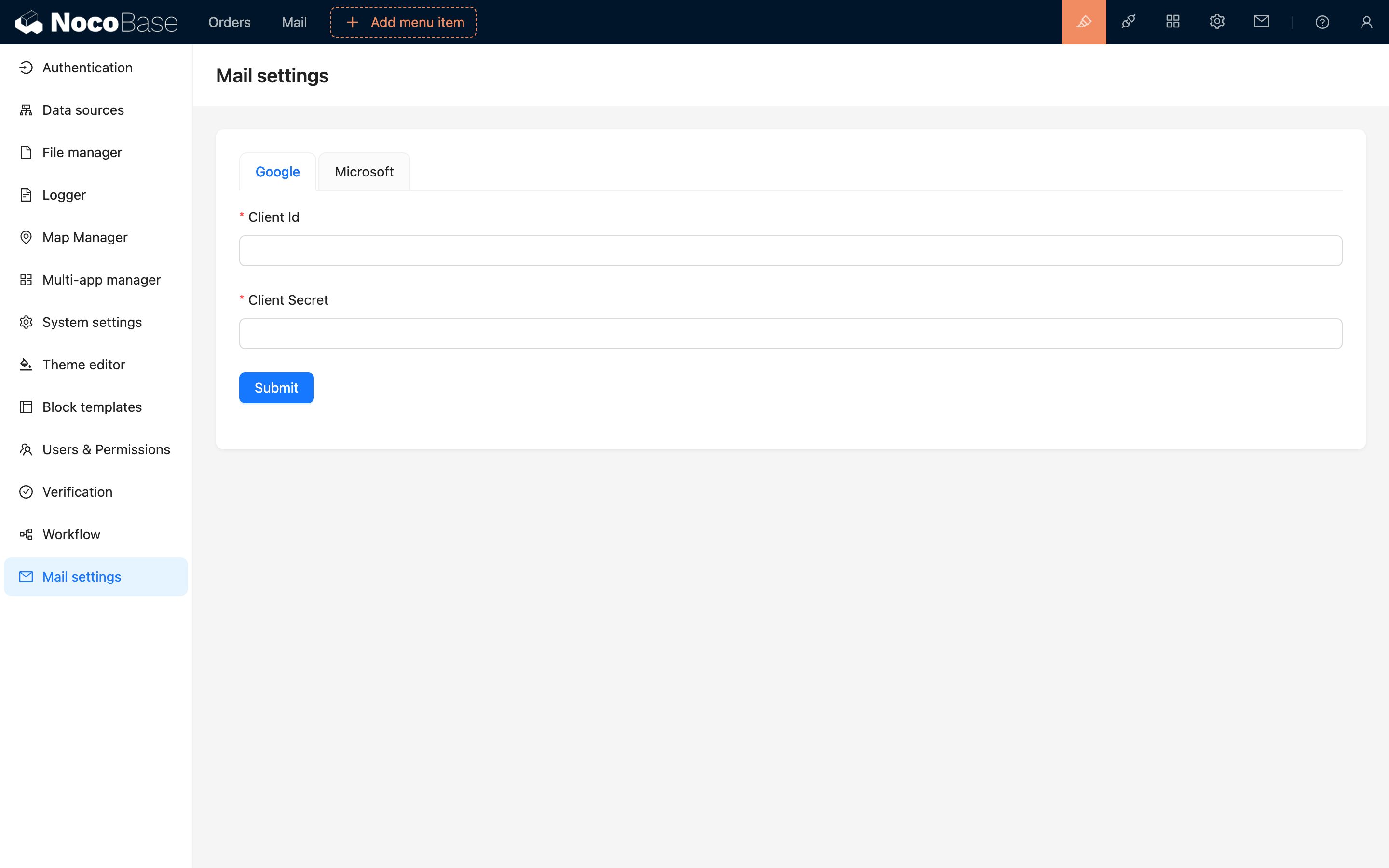
各サービスプロバイダーで、クライアントIDとクライアントシークレットを入力する必要があります。以下で、これらの2つのパラメーターの取得方法について詳しく説明します。