

データの更新
指定した条件に合致するコレクションのデータを更新します。
コレクションとフィールドへの値の割り当て部分は、「データ作成」ノードと同じです。「データ更新」ノードの主な違いは、フィルター条件が追加され、更新モードを選択する必要がある点です。また、「データ更新」ノードの結果は、更新が成功したデータの行数を返しますが、これは実行履歴でのみ確認でき、後続のノードで変数として使用することはできません。
ノードの作成
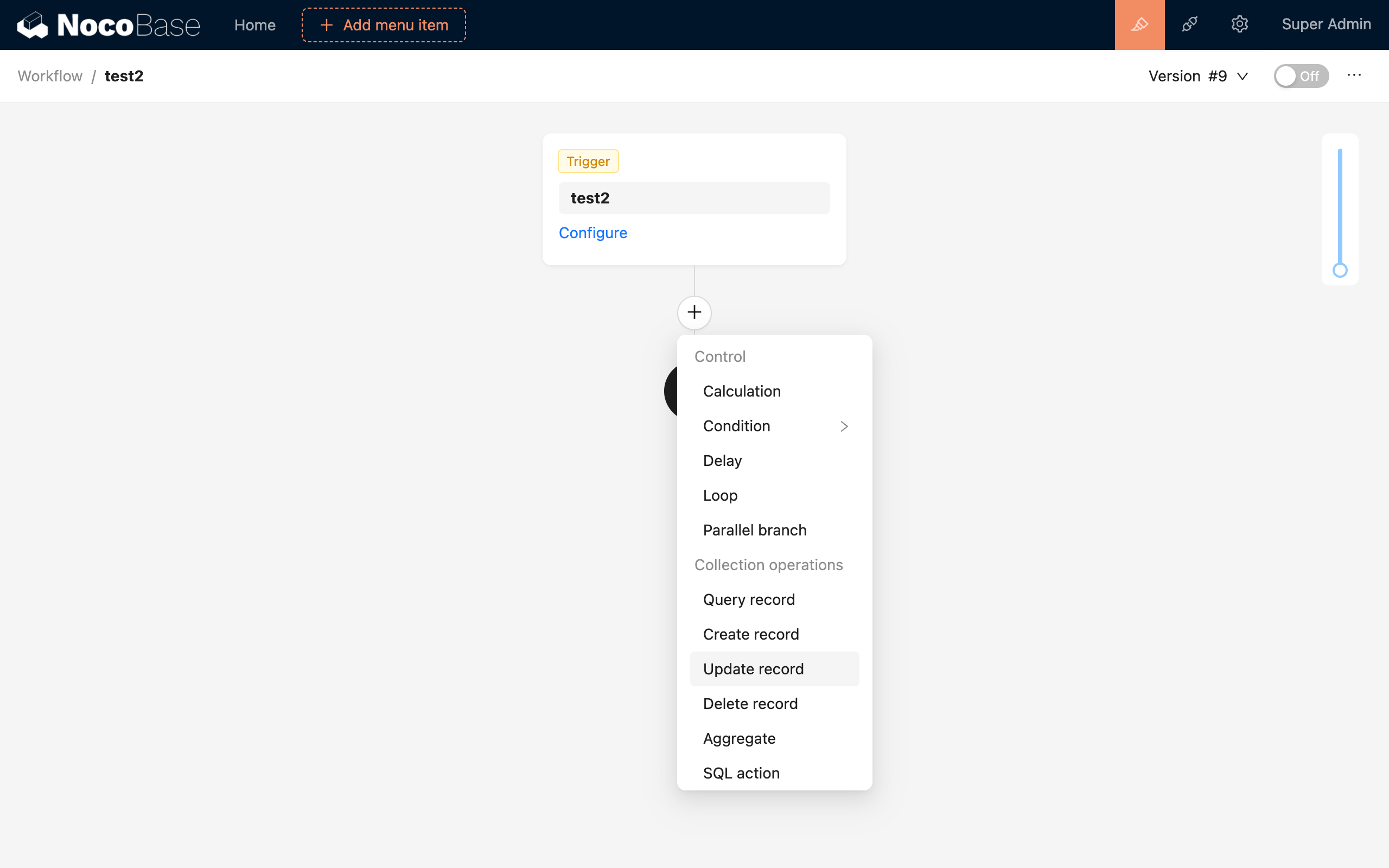
ワークフローの設定画面で、フロー内のプラス(「+」)ボタンをクリックして、「データ更新」ノードを追加します。
ノードの設定
コレクション
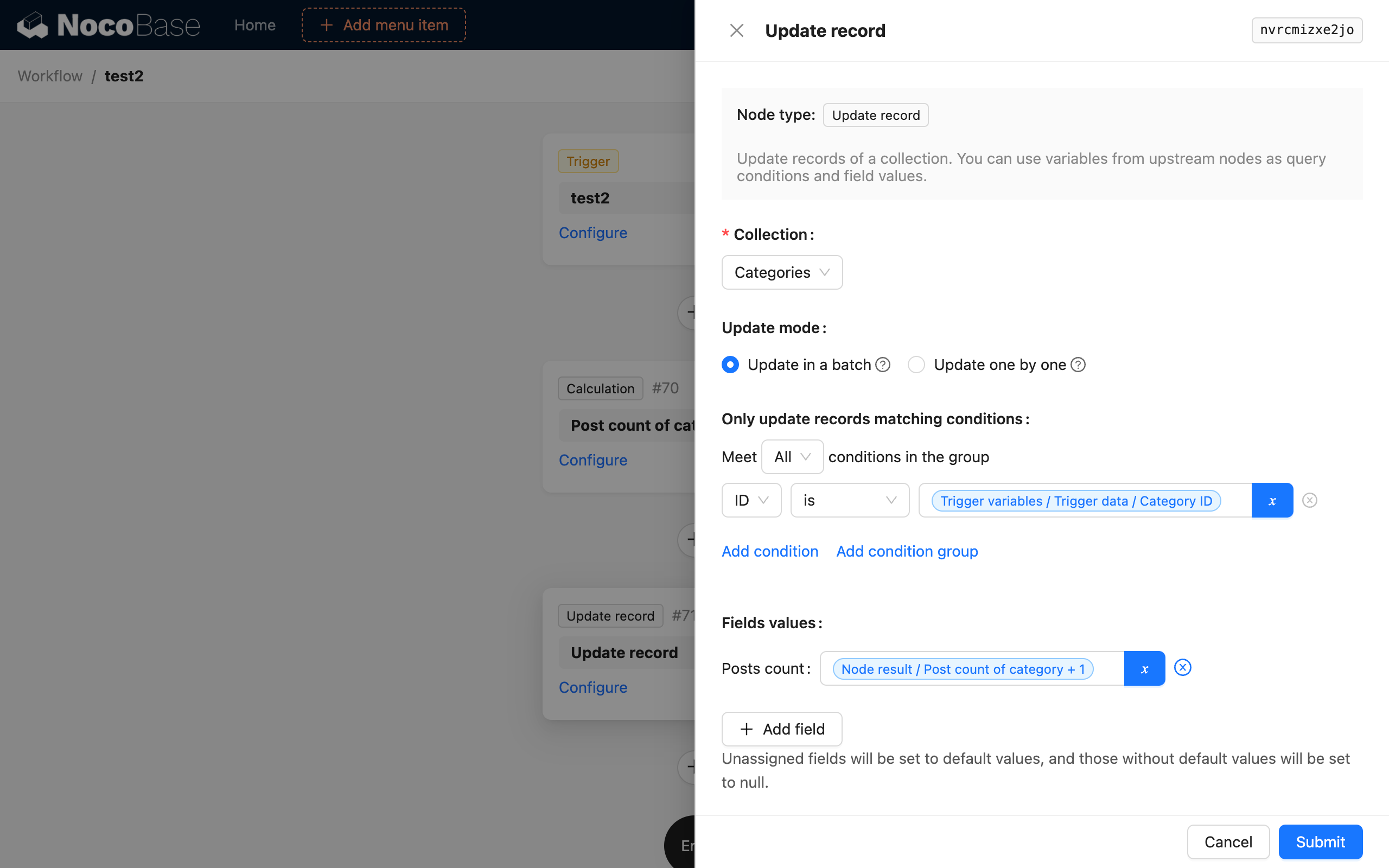
データを更新するコレクションを選択します。
更新モード
更新モードには2種類あります。
- 一括更新:更新されるデータごとのコレクションイベントはトリガーされません。パフォーマンスが向上し、大量のデータ更新に適しています。
- 個別更新:更新されるデータごとのコレクションイベントがトリガーされます。しかし、大量のデータではパフォーマンスの問題が発生する可能性があるため、慎重に使用する必要があります。
通常、更新対象のデータや、他のワークフローイベントをトリガーする必要があるかどうかに応じて選択します。主キーに基づいて単一のデータを更新する場合は個別更新の使用をお勧めします。条件に基づいて複数のデータを更新する場合は一括更新の使用をお勧めします。
フィルター条件
通常のコレクションクエリにおけるフィルター条件と同様に、ワークフローのコンテキスト変数を使用できます。
フィールド値
「データ作成」ノードのフィールドへの値の割り当てと同様に、ワークフローのコンテキスト変数を使用したり、静的な値を手動で入力したりできます。
注:ワークフローの「データ更新」ノードで更新されたデータは、「最終更新者」データを自動的に処理しません。必要に応じて、このフィールドの値を手動で設定する必要があります。
例
例えば、「記事」が新規作成された際に、「記事カテゴリ」コレクションの「記事数」フィールドを自動的に更新する必要がある場合、「データ更新」ノードを使用してこれを実現できます。
ワークフローがトリガーされると、「記事カテゴリ」コレクションの「記事数」フィールドが自動的に更新され、現在の記事数に1が加算されます。