

カスタムアクションイベント
Workflow: Custom action eventCommunity Edition+紹介
NocoBase には一般的なデータ操作(追加、削除、編集、参照など)が組み込まれています。これらの操作では複雑な業務ニーズを満たせない場合、ワークフローでカスタムアクションイベントを使用し、そのイベントをページブロックの「ワークフローをトリガー」ボタンにバインドすることで、ユーザーがクリックした際にカスタムアクションのワークフローをトリガーできます。
ワークフローの作成
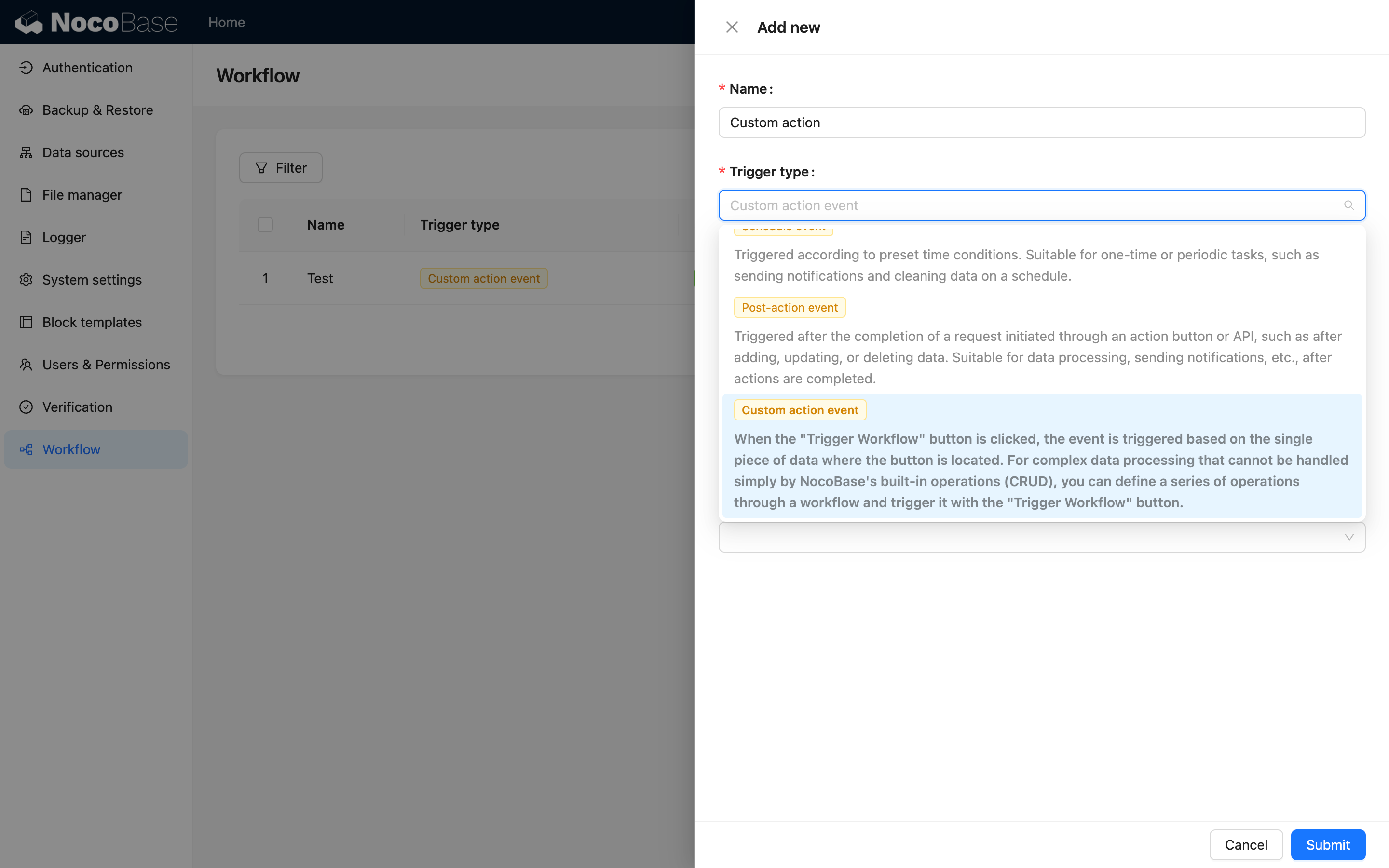
ワークフローを作成する際、「カスタムアクションイベント」を選択します。
トリガーの設定
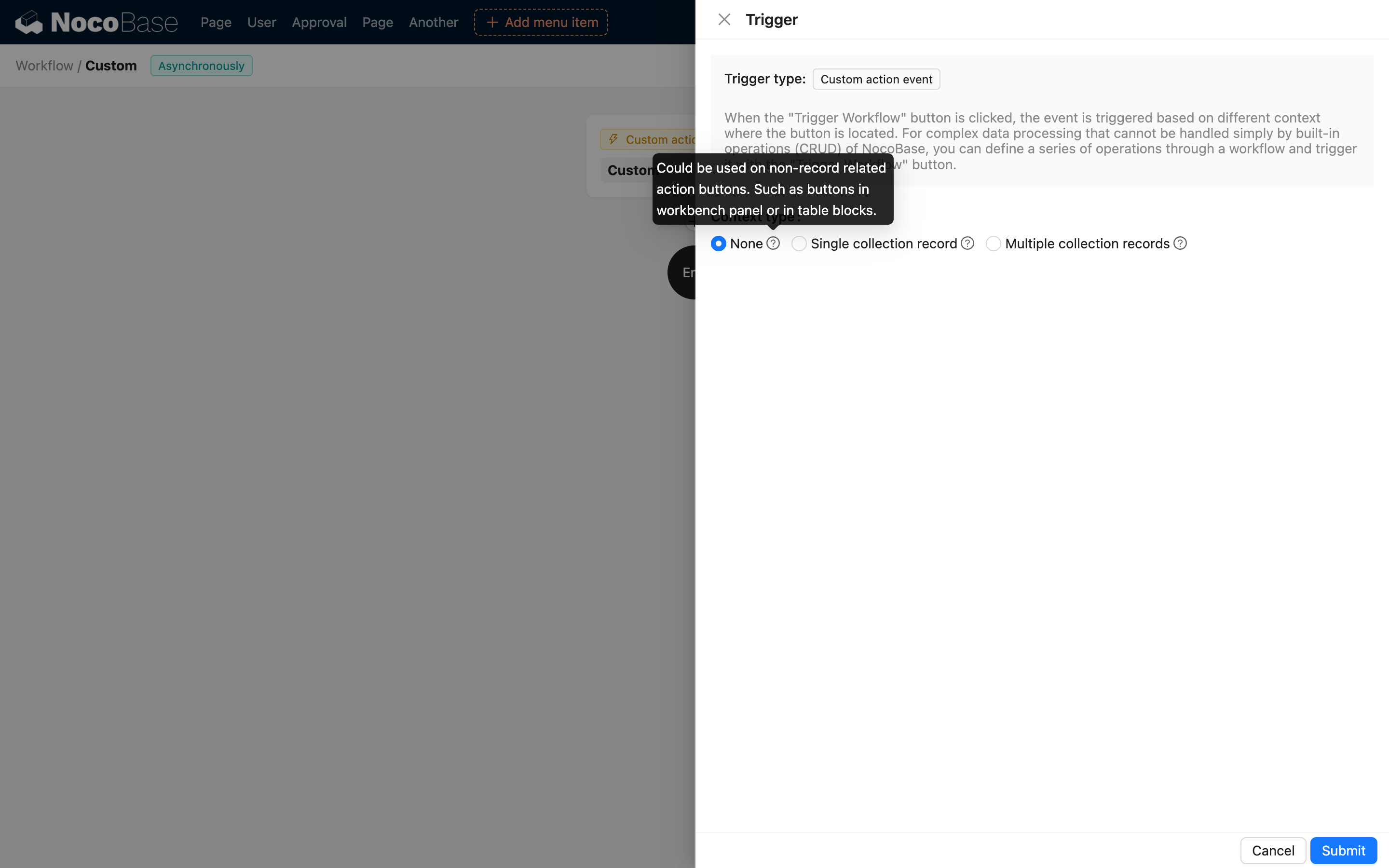
コンテキストタイプ
v.1.6.0+
コンテキストタイプの違いにより、そのワークフローをどのブロックのボタンにバインドできるかが決まります。
- コンテキストなし:グローバルイベントです。操作パネルやデータブロックのアクションボタンにバインドできます。
- 単一レコード:テーブルのデータ行、フォーム、詳細などのデータブロックのアクションボタンにバインドできます。
- 複数レコード:テーブルの一括操作ボタンにバインドできます。
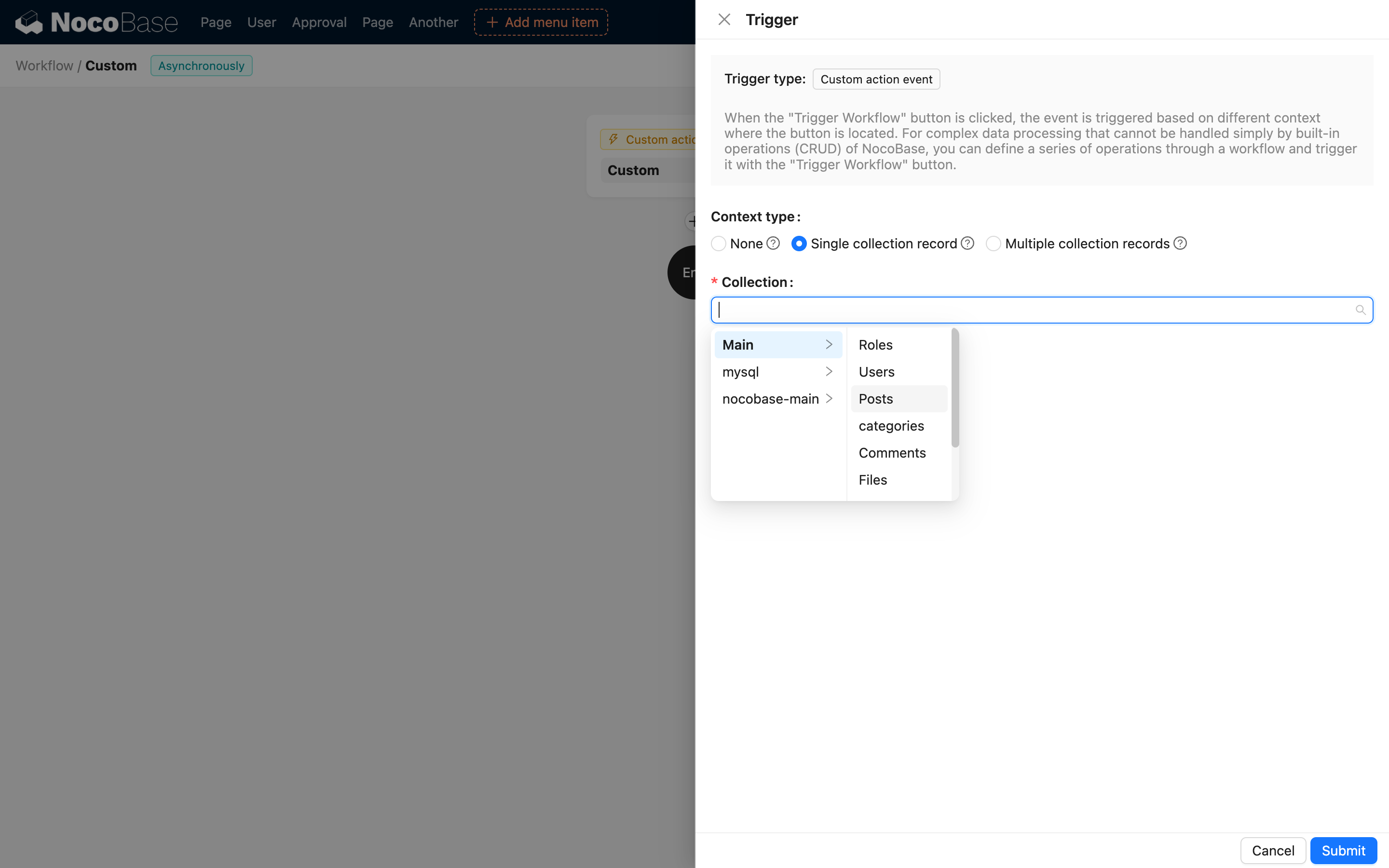
データテーブル
コンテキストタイプが単一レコードまたは複数レコードの場合、バインドするデータモデルのデータテーブルを選択する必要があります。
使用するリレーションデータ
ワークフロー内でトリガーされたデータ行のリレーションデータを使用する必要がある場合、ここで深い階層のリレーションフィールドを選択できます。
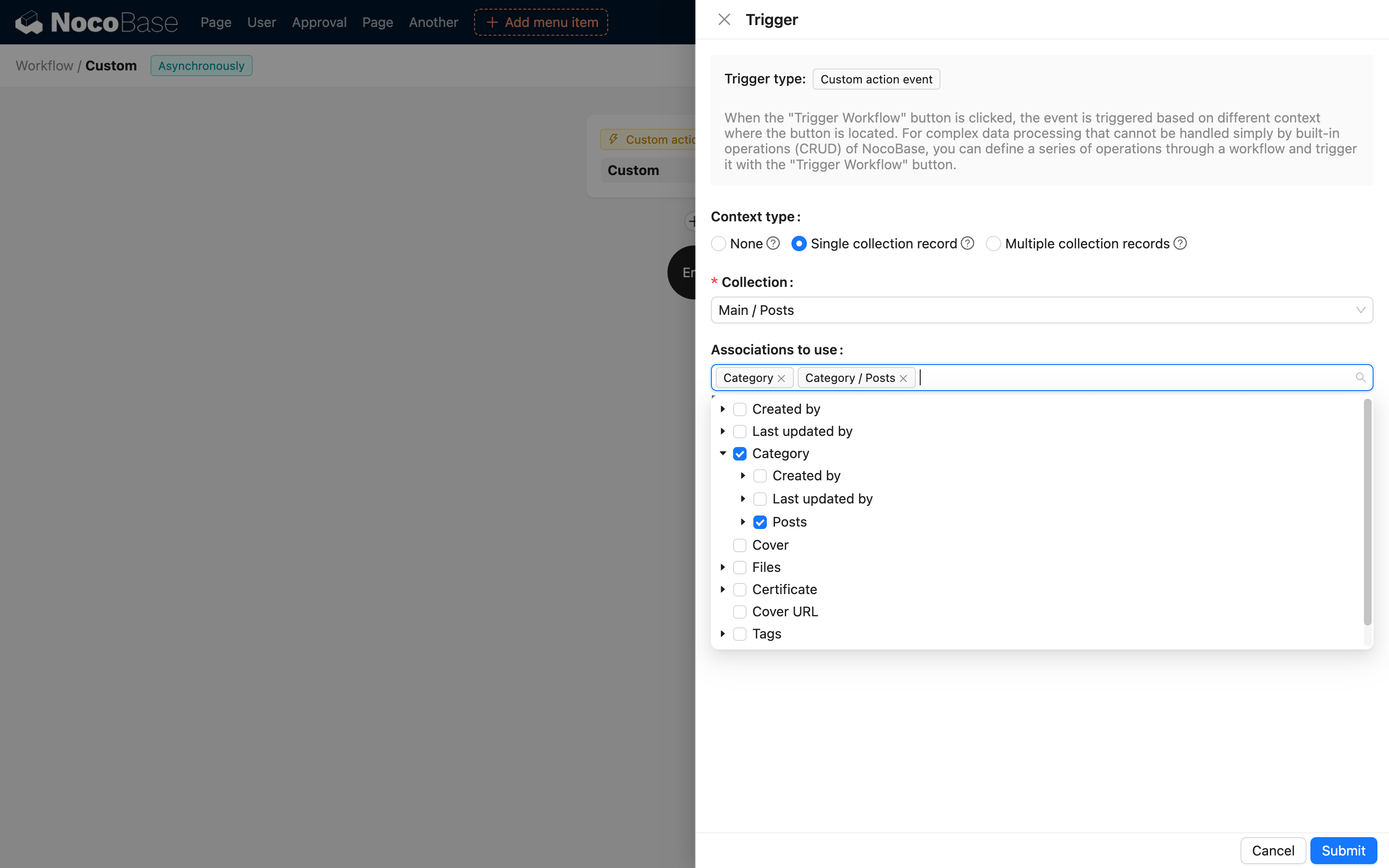
これらのフィールドは、イベントがトリガーされた後、ワークフローのコンテキストに自動的にプリロードされ、ワークフロー内で利用できるようになります。
操作の設定
ワークフローで設定されたコンテキストタイプによって、異なるブロックでのアクションボタンの設定も異なります。
コンテキストなし
v1.6.0+
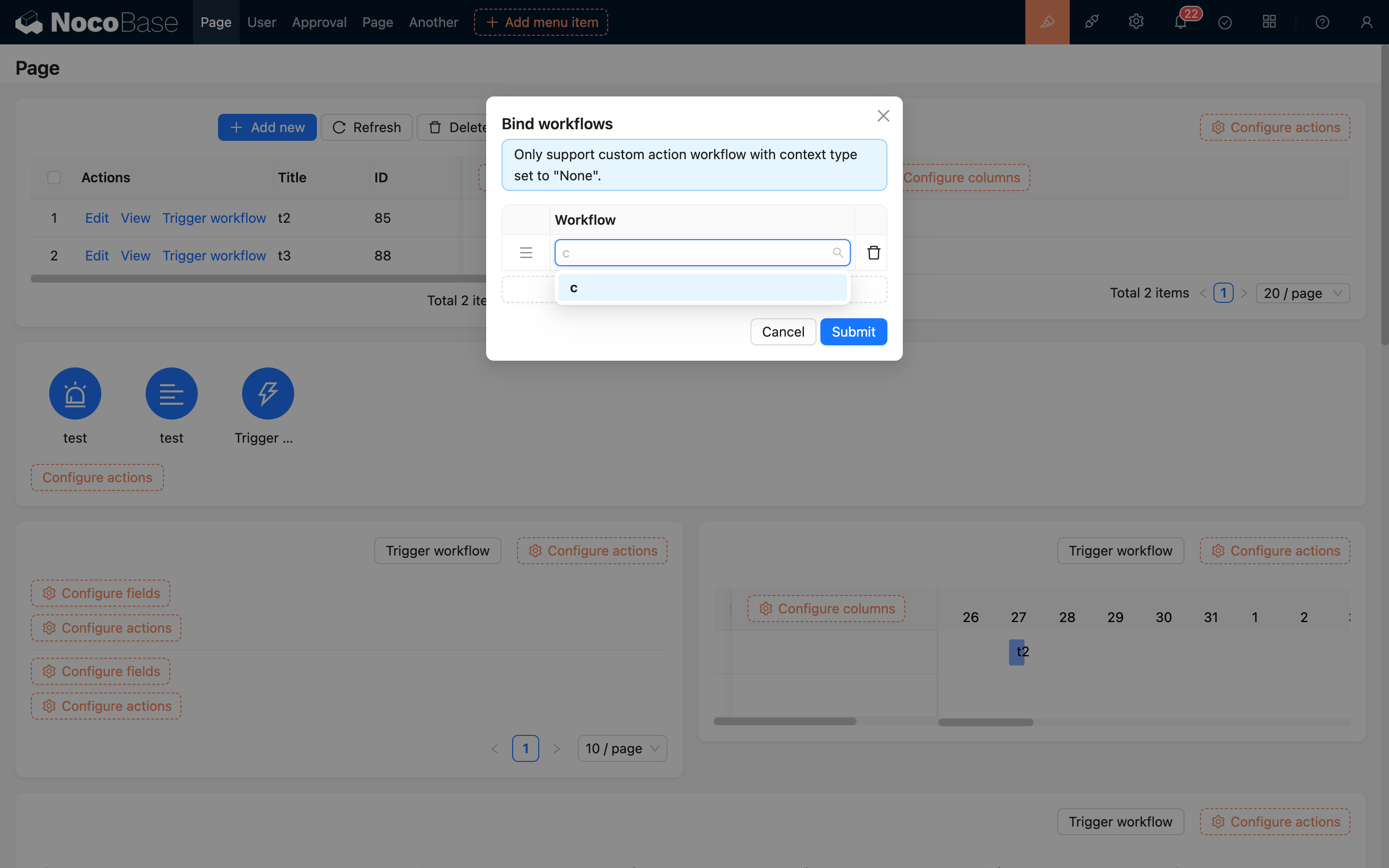
操作パネルやその他のデータブロックで、「ワークフローをトリガー」ボタンを追加できます。
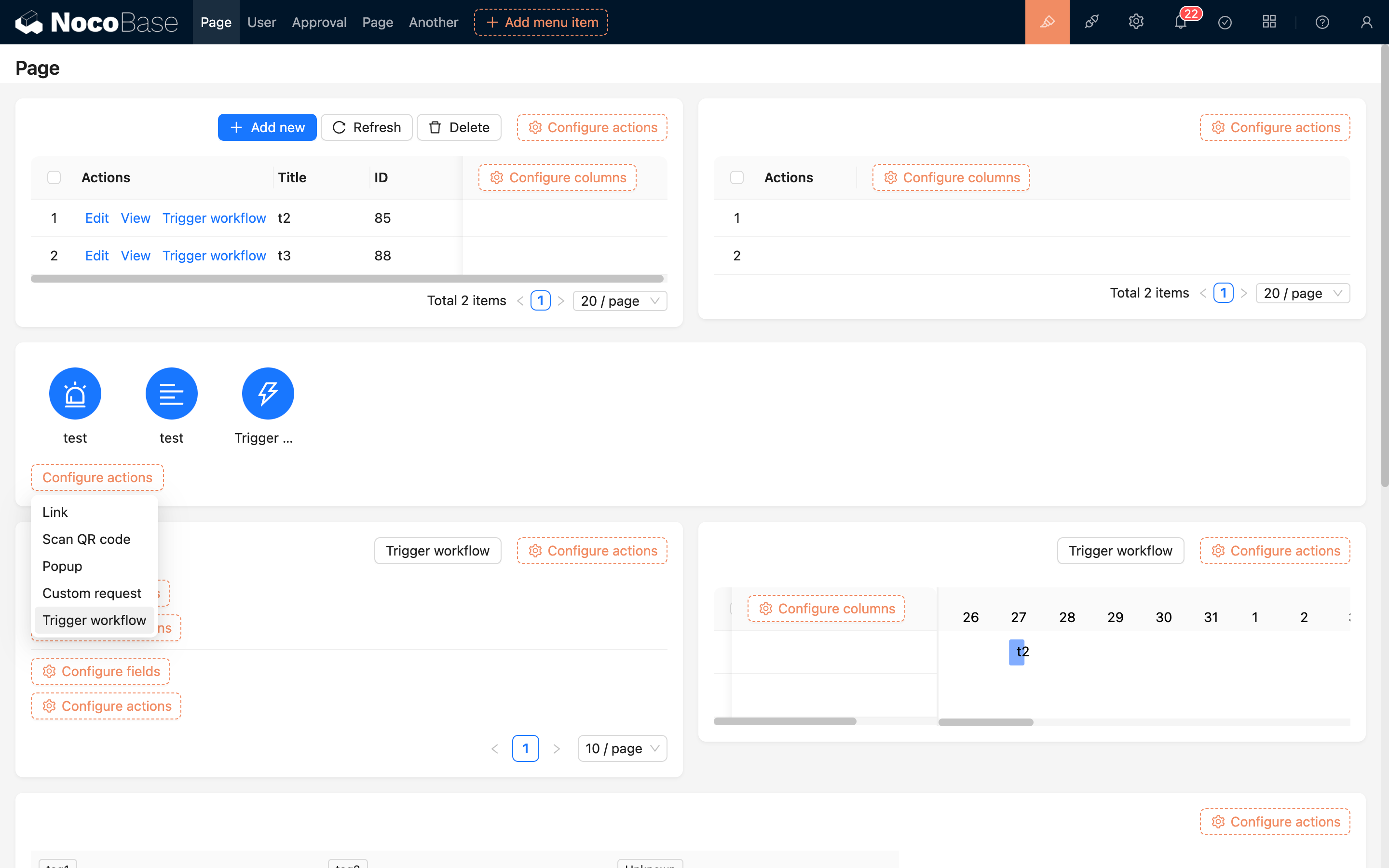
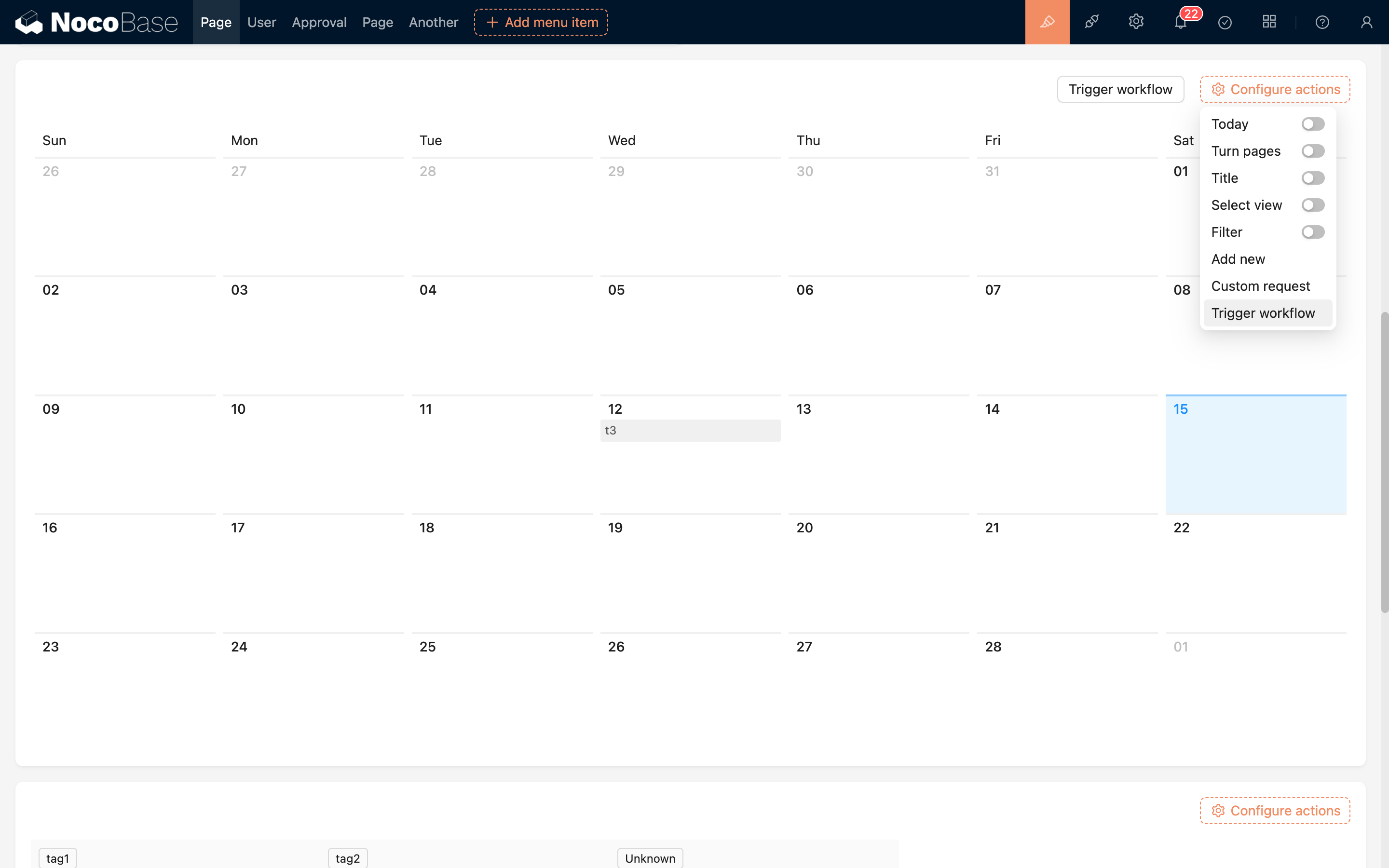
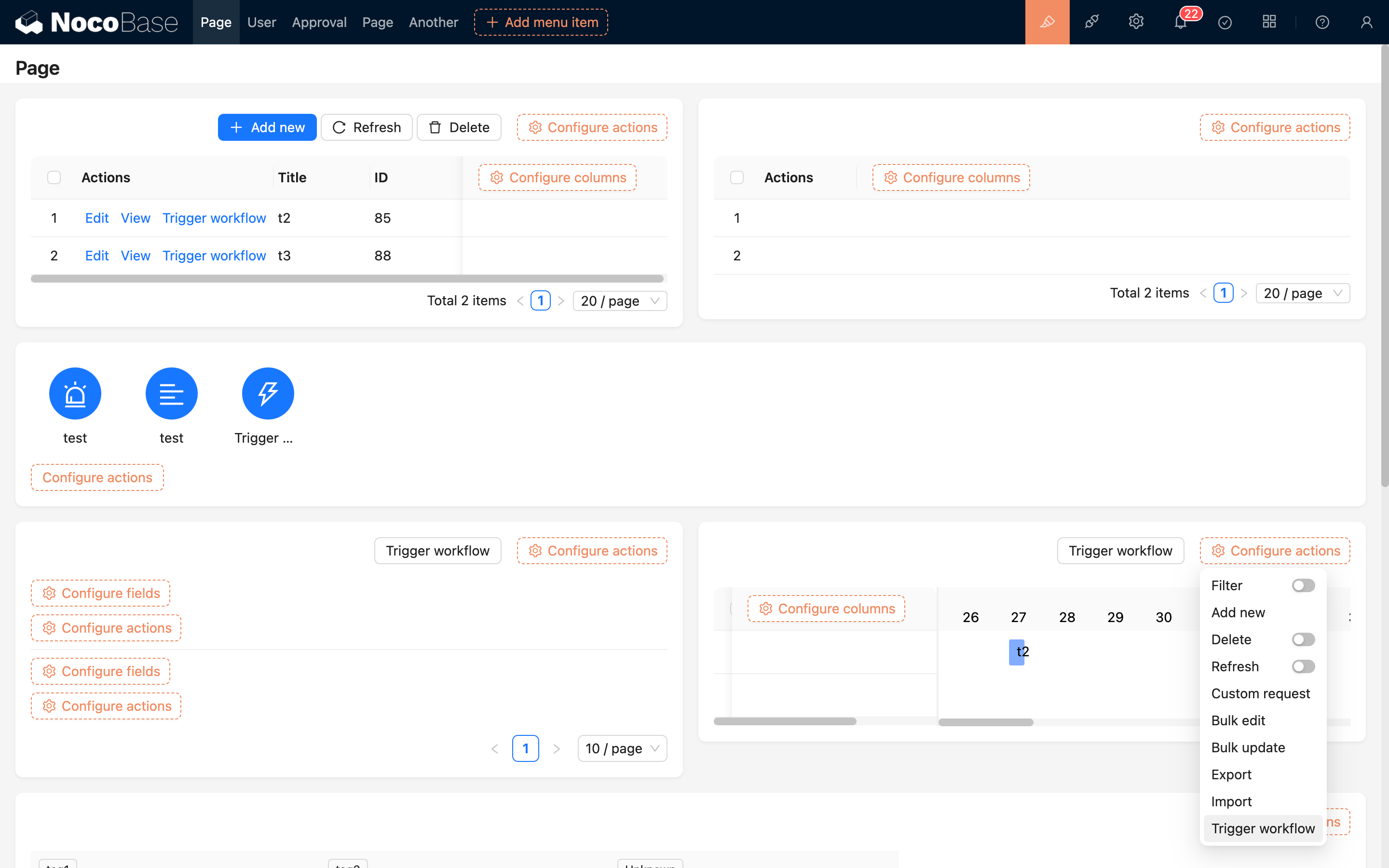
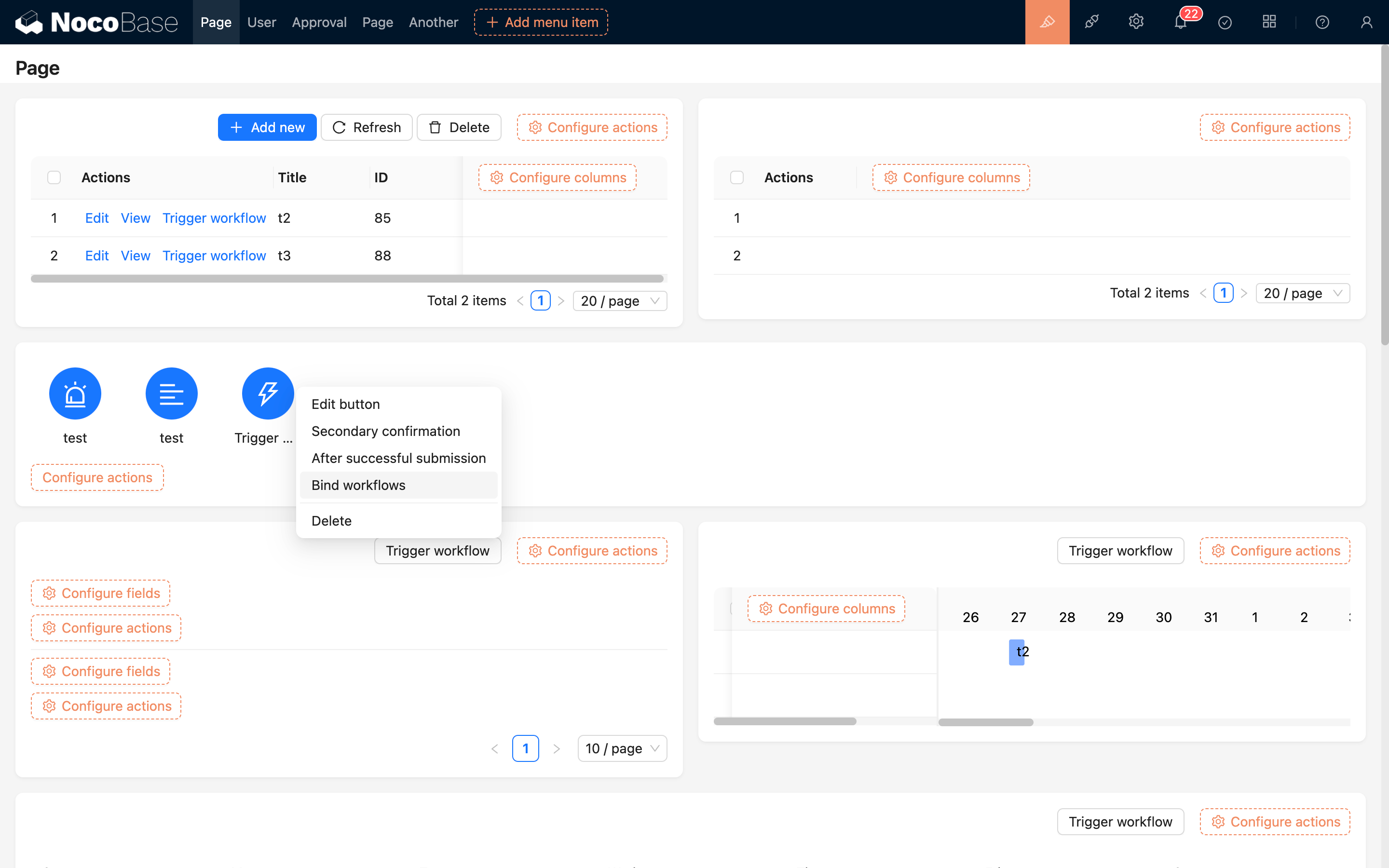
ボタンを追加した後、以前作成したコンテキストなしのワークフローをバインドします。操作パネルのボタンを例にします。
単一レコード
任意のデータブロックで、単一レコードの操作バーに「ワークフローをトリガー」ボタンを追加できます(フォーム、テーブルのデータ行、詳細など)。
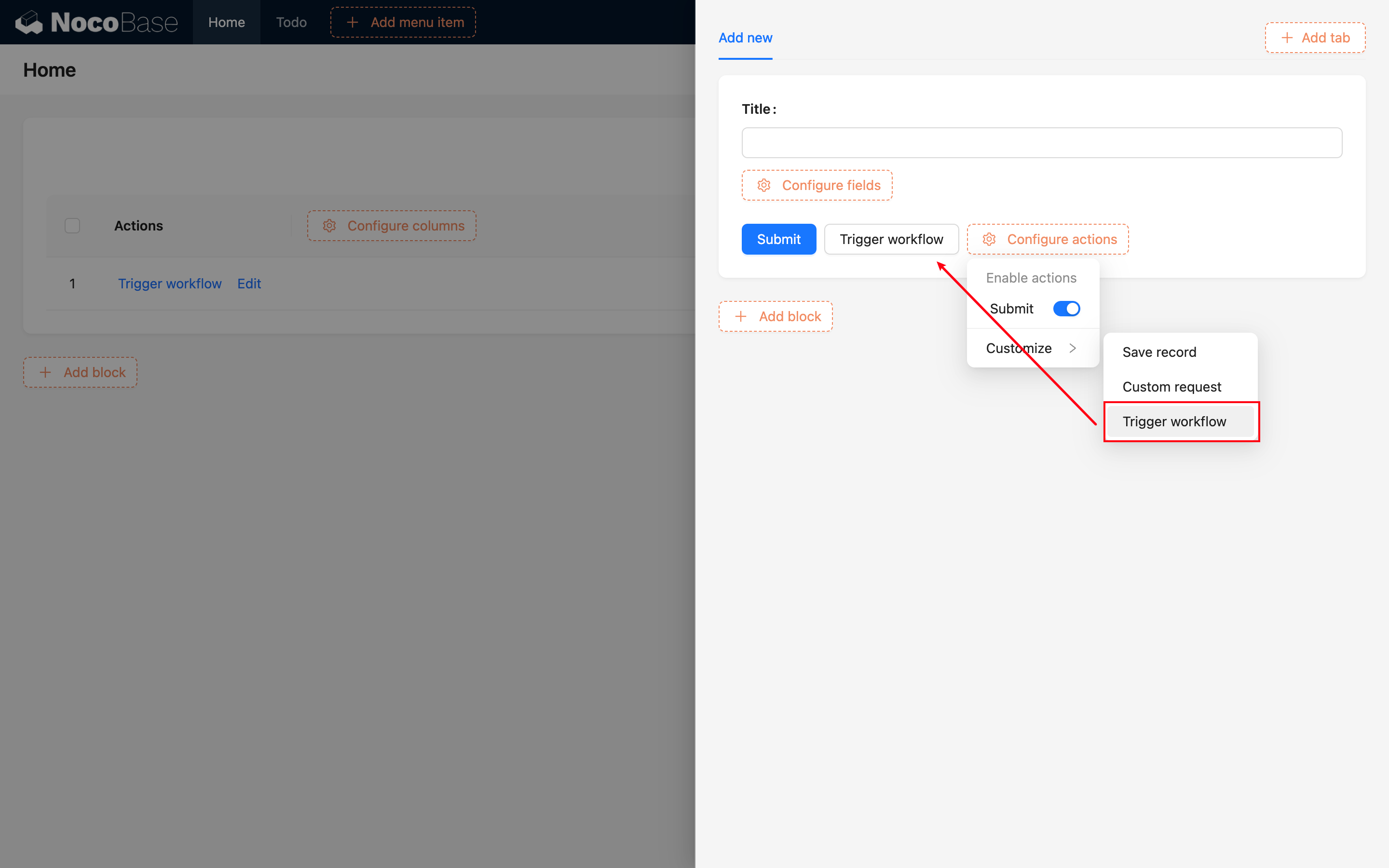
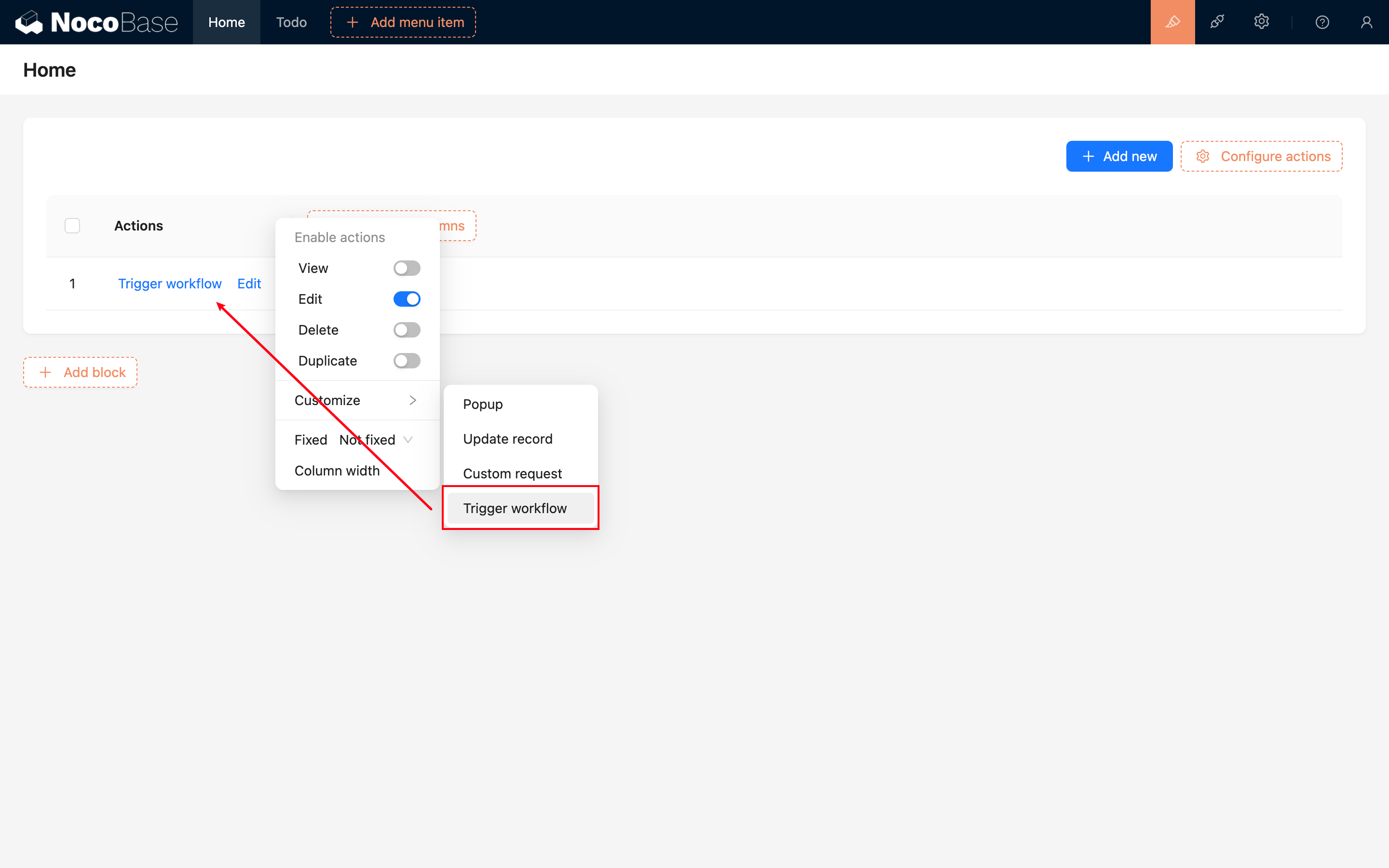
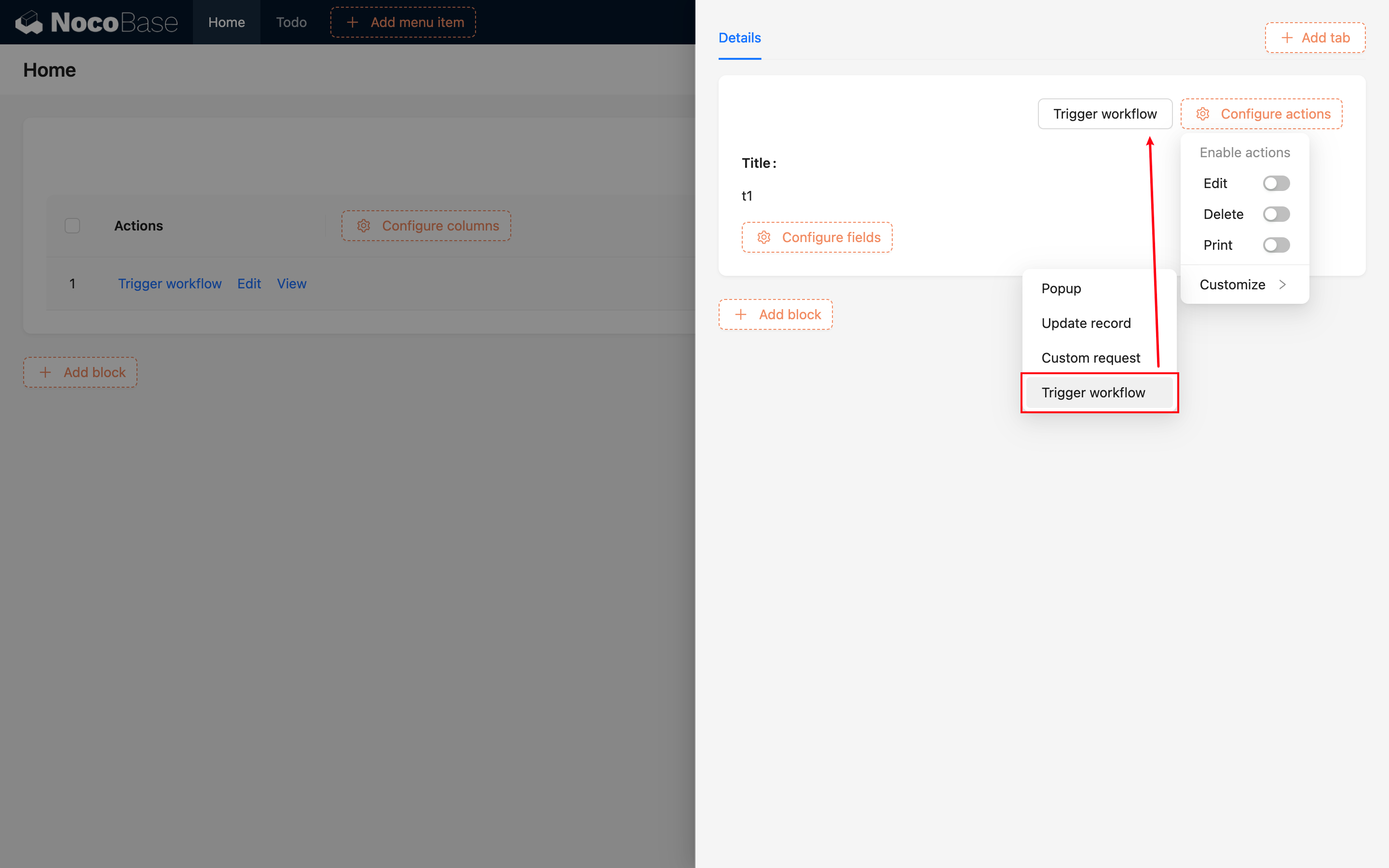
ボタンを追加した後、以前作成したワークフローをバインドします。
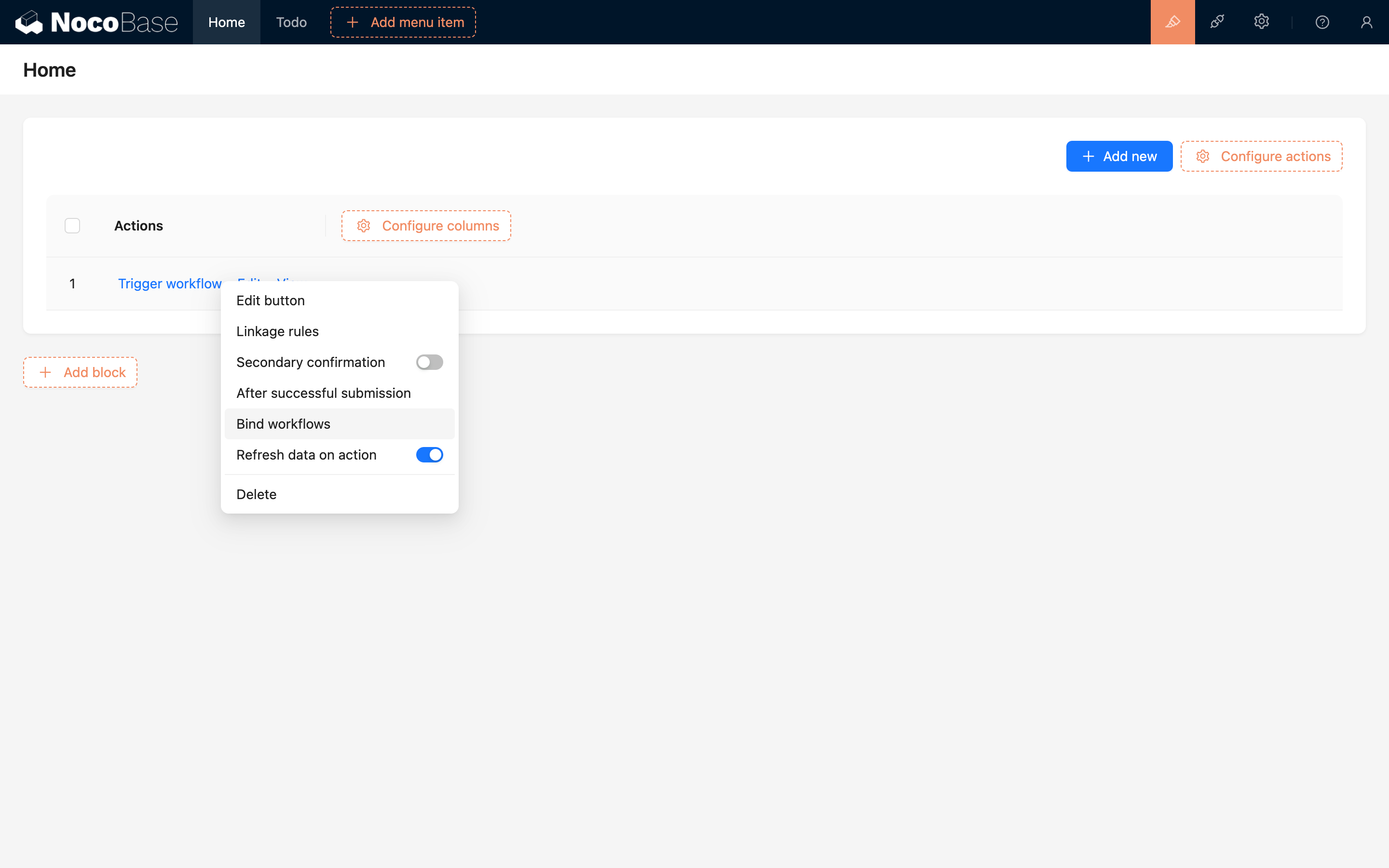
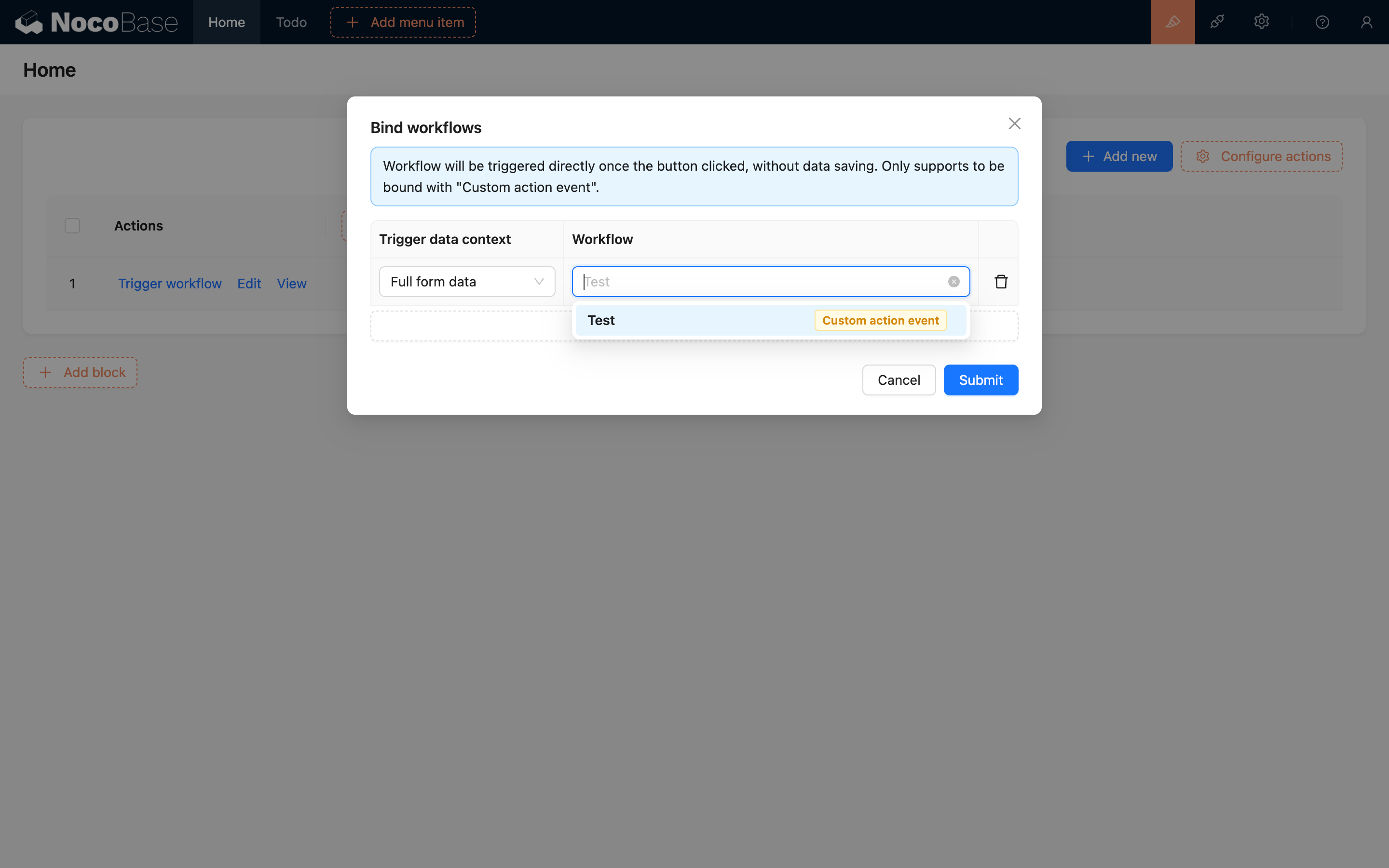
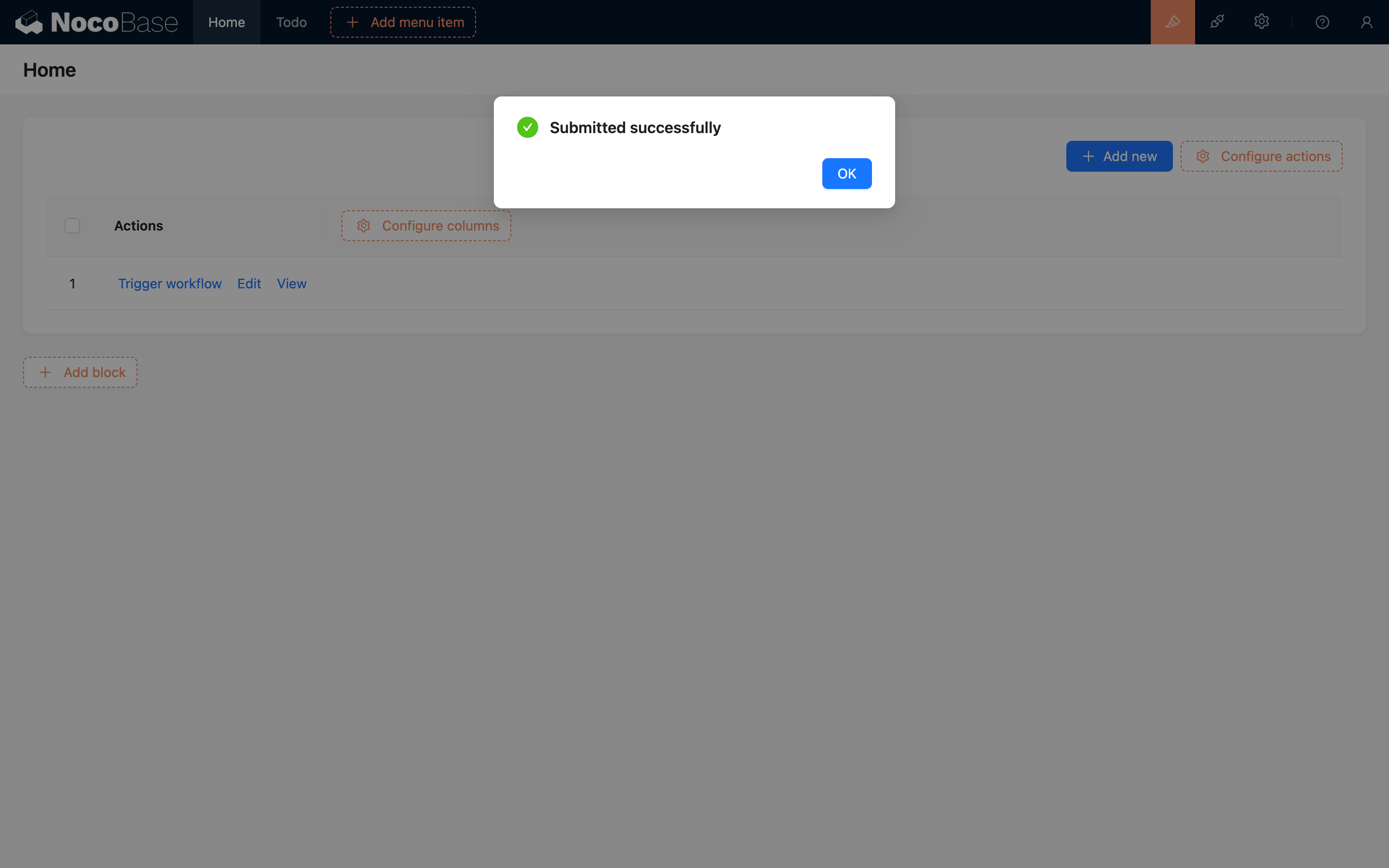
その後、このボタンをクリックすると、カスタムアクションイベントがトリガーされます。
複数レコード
v1.6.0+
テーブルブロックの操作バーで「ワークフローをトリガー」ボタンを追加する際、コンテキストタイプを「コンテキストなし」または「複数レコード」から選択する追加オプションがあります。
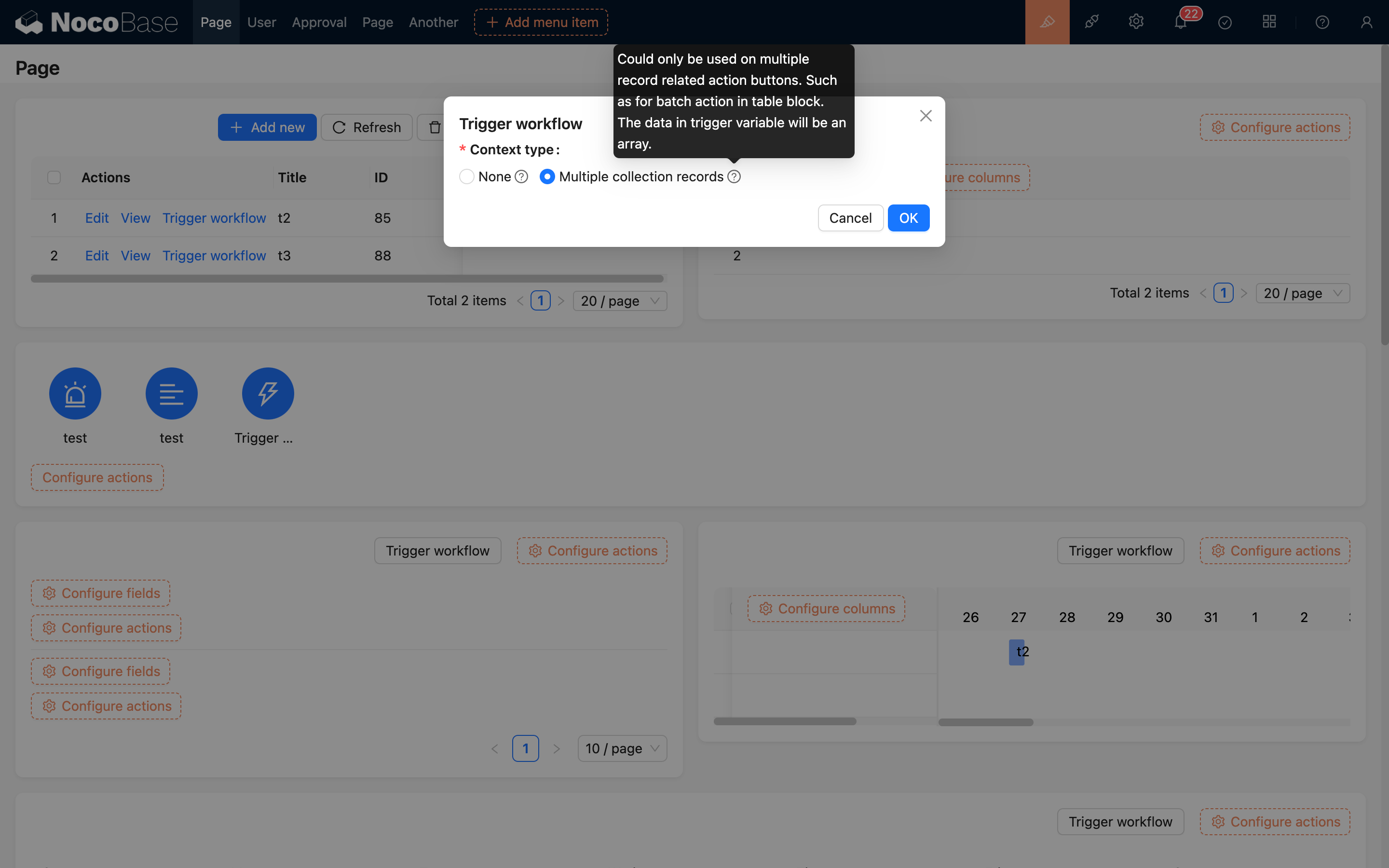
「コンテキストなし」を選択した場合、グローバルイベントとなり、コンテキストなしタイプのワークフローのみをバインドできます。
「複数レコード」を選択した場合、複数レコードタイプのワークフローをバインドでき、複数のデータを選択した後の一括操作(現在はテーブルのみ対応)に使用できます。この際、選択可能なワークフローは、現在のデータブロックのデータテーブルに一致するように設定されたものに限定されます。
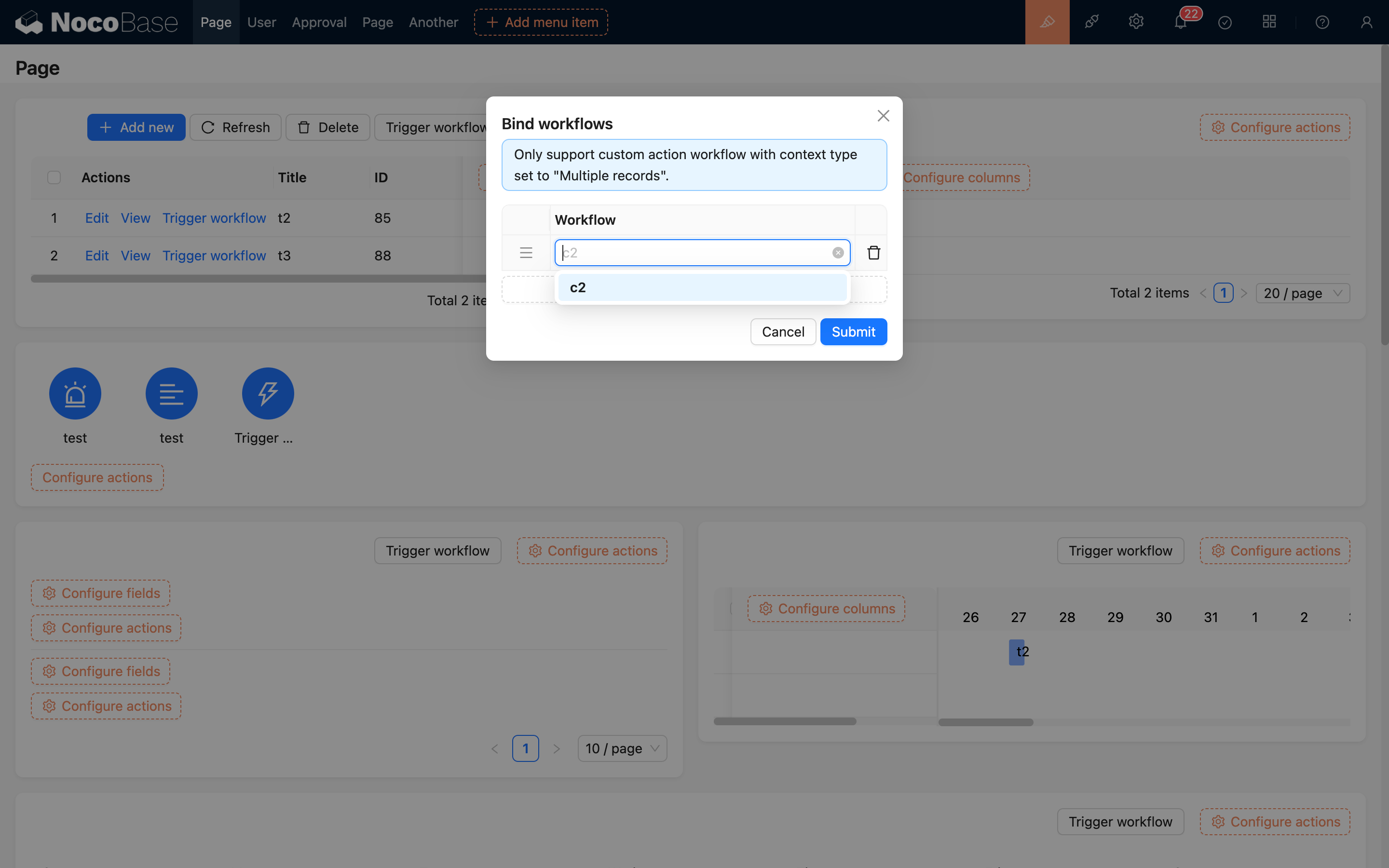
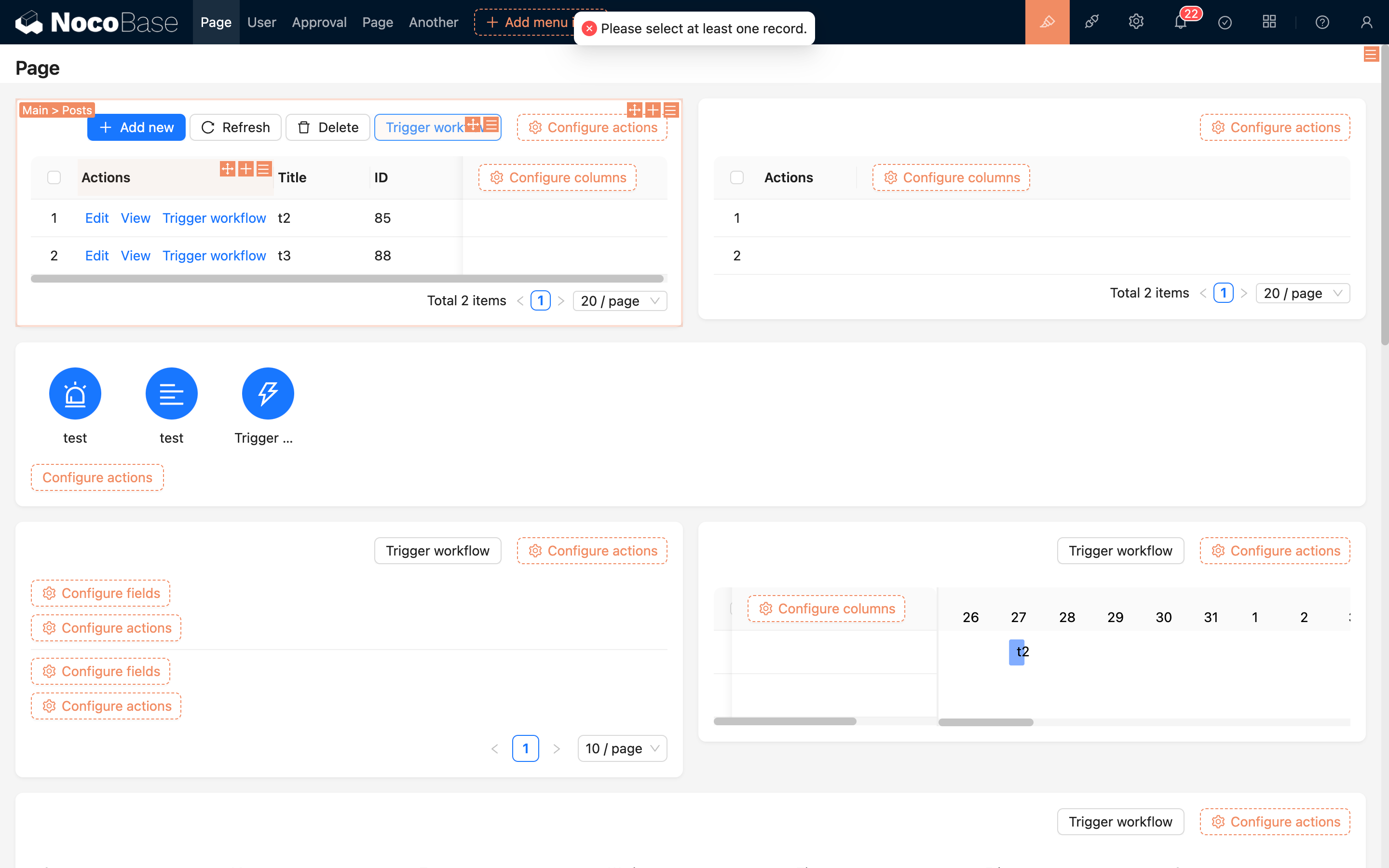
ボタンをクリックしてトリガーする際、テーブル内のデータ行がいくつか選択されている必要があります。選択されていない場合、ワークフローはトリガーされません。
使用例
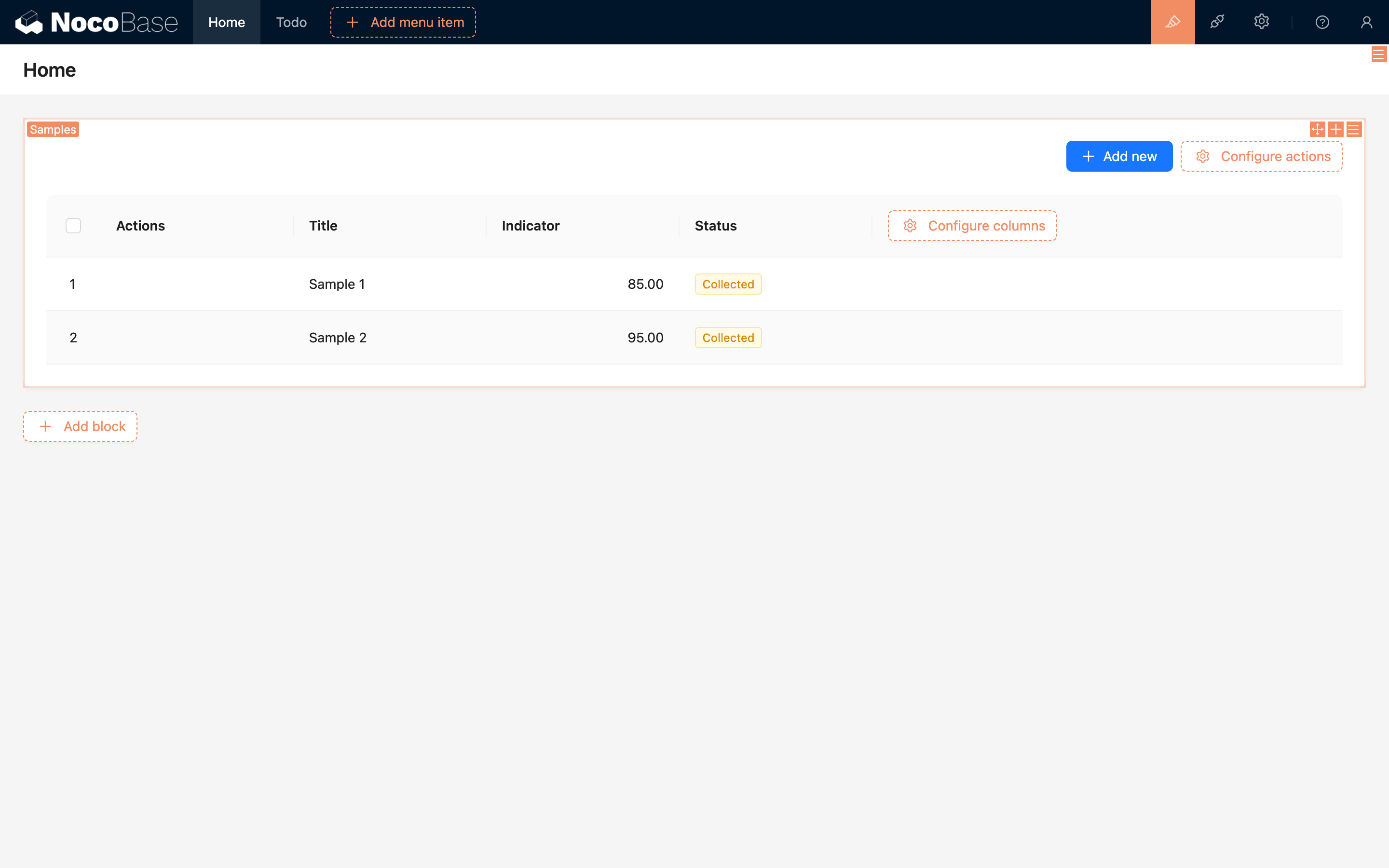
例えば、「サンプル」データテーブルがあり、「収集済み」(ステータス)のサンプルに対して「送検」操作を提供する必要があるとします。送検操作では、まずサンプルの基本情報をチェックし、次に「送検記録」データを生成し、最後にサンプルのステータスを「送検済み」に変更します。この一連のプロセスは、単純な「追加・削除・編集・参照」ボタンのクリックだけでは完結できません。このような場合に、カスタムアクションイベントを使用して実現できます。
まず、「サンプル」データテーブルと「送検記録」データテーブルを作成し、サンプルテーブルに基本的なテストデータを入力します。
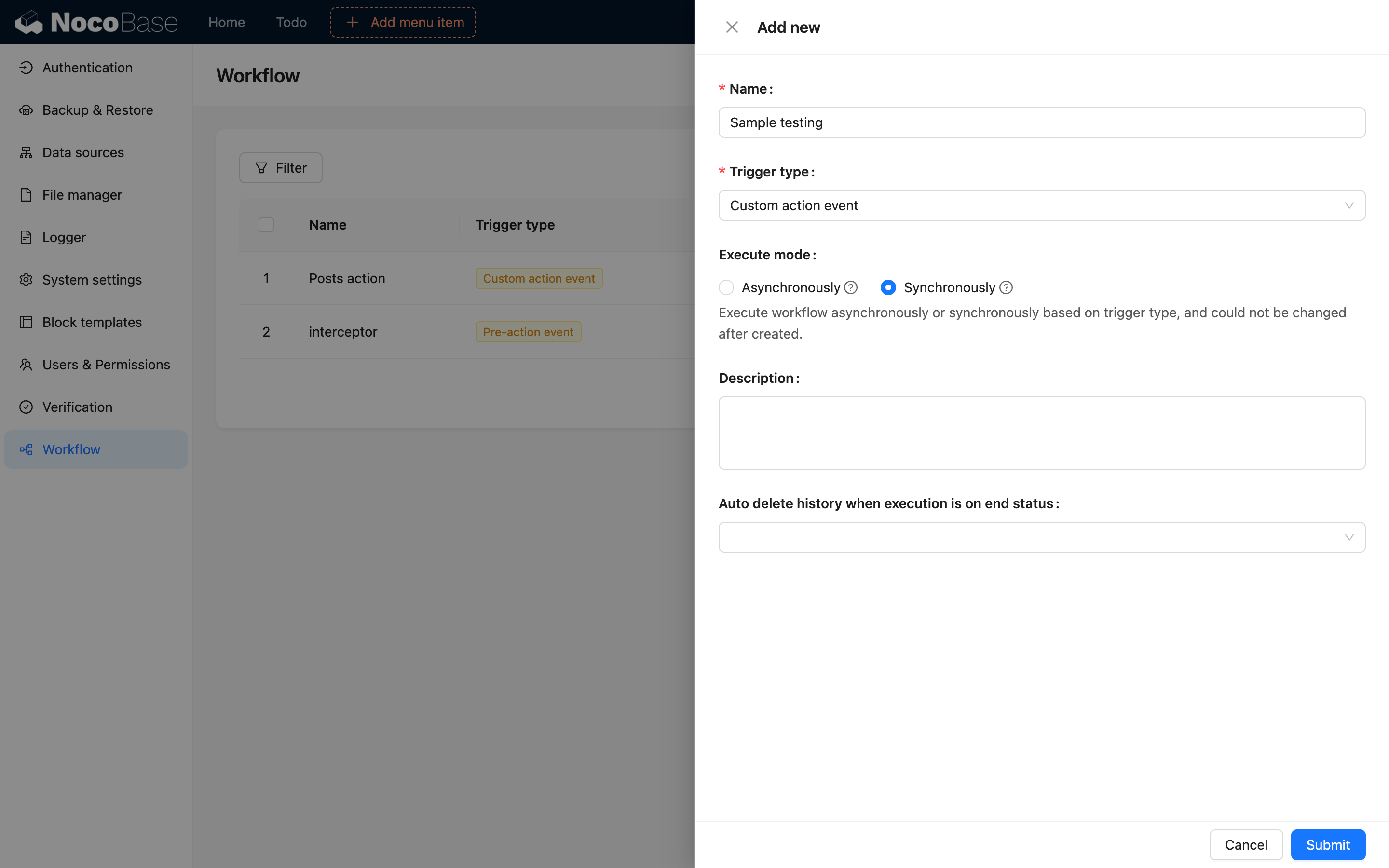
次に、「カスタムアクションイベント」ワークフローを作成します。操作フローのフィードバックを素早く得たい場合は、同期モードを選択できます(同期モードでは、手動処理などの非同期タイプのノードは使用できません)。
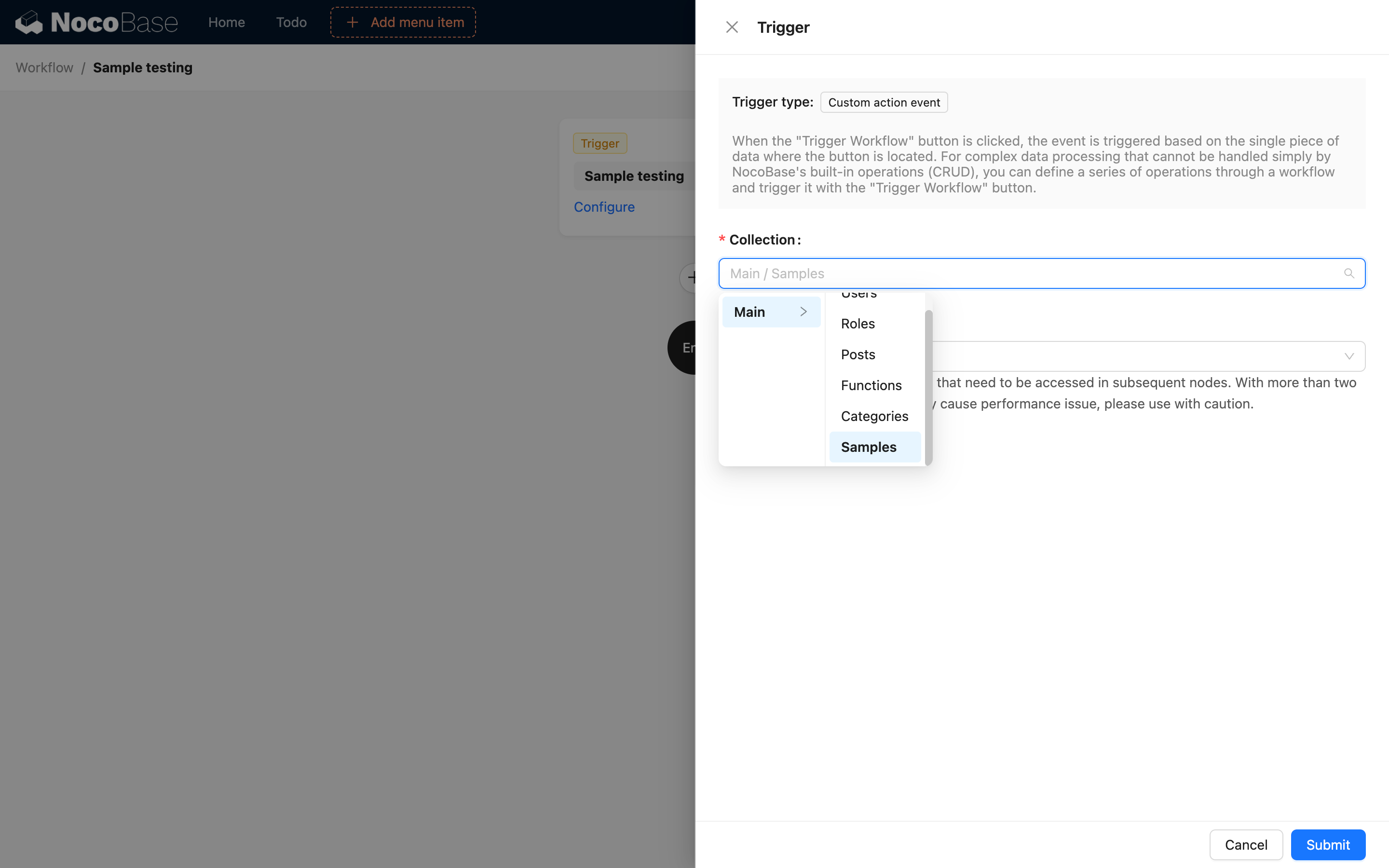
トリガー設定で、データテーブルとして「サンプル」を選択します。
業務要件に基づいて、プロセス内のロジックを編成します。例えば、指標パラメータが 90 より大きい場合にのみ送検を許可し、それ以外の場合は問題を通知します。
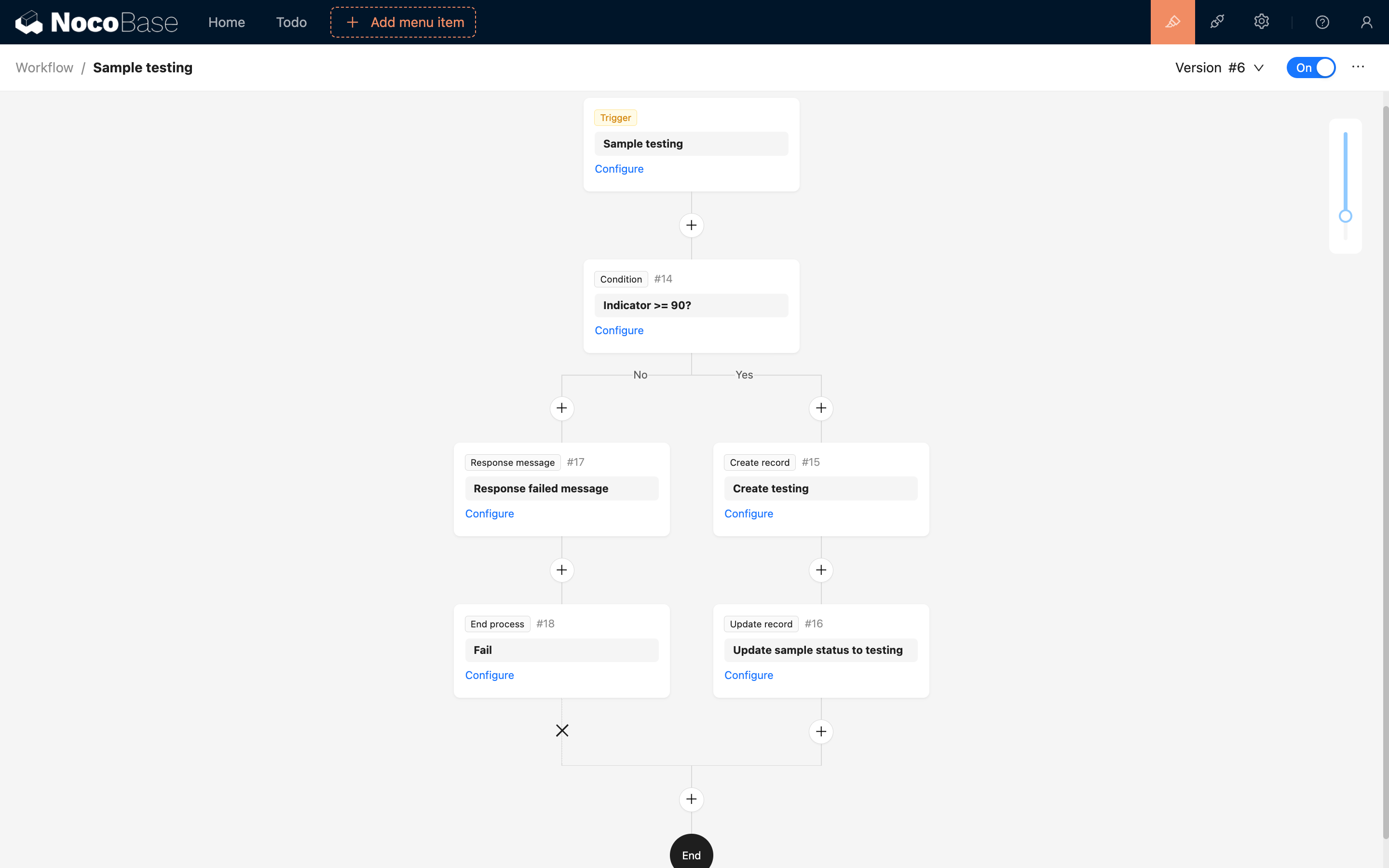
「応答メッセージ」ノードは、同期のカスタムアクションイベントで使用でき、クライアントに通知メッセージを返すために利用されます。非同期モードでは使用できません。
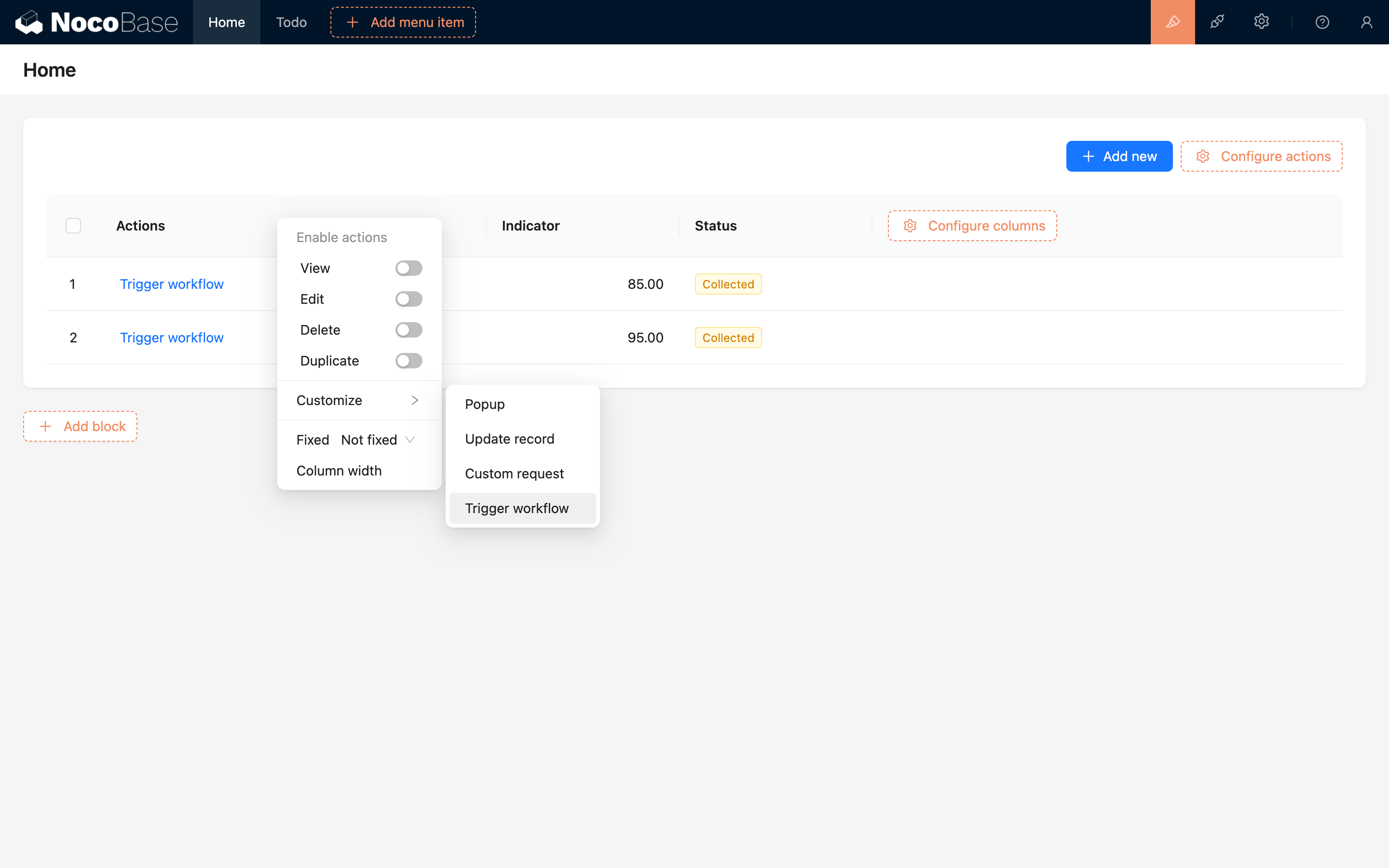
ワークフローを設定して有効化した後、テーブル画面に戻り、テーブルの操作列に「ワークフローをトリガー」ボタンを追加します。
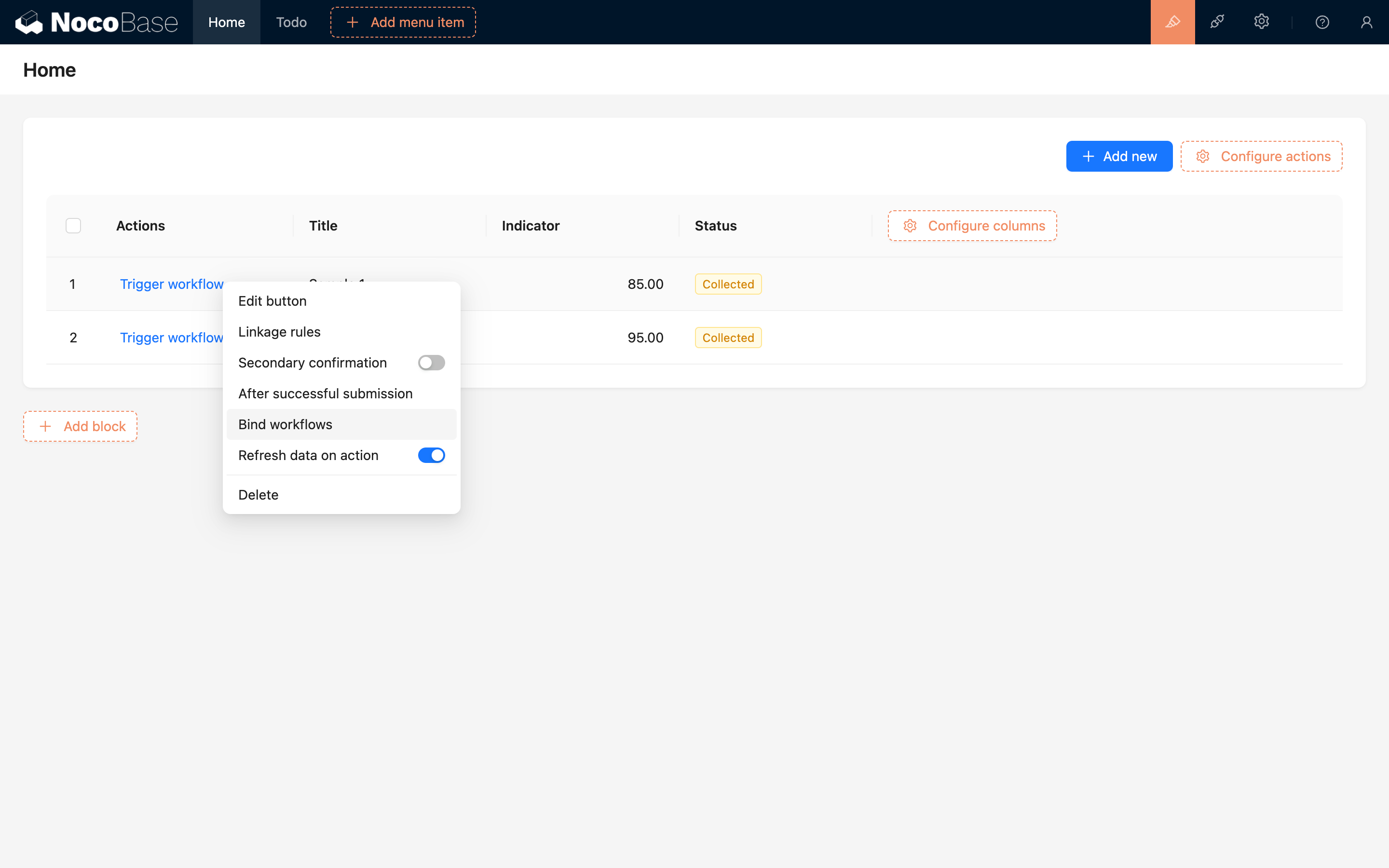
次に、ボタンの設定メニューで「ワークフローのバインド」を選択し、設定ダイアログを開きます。
以前有効化したワークフローを追加します。
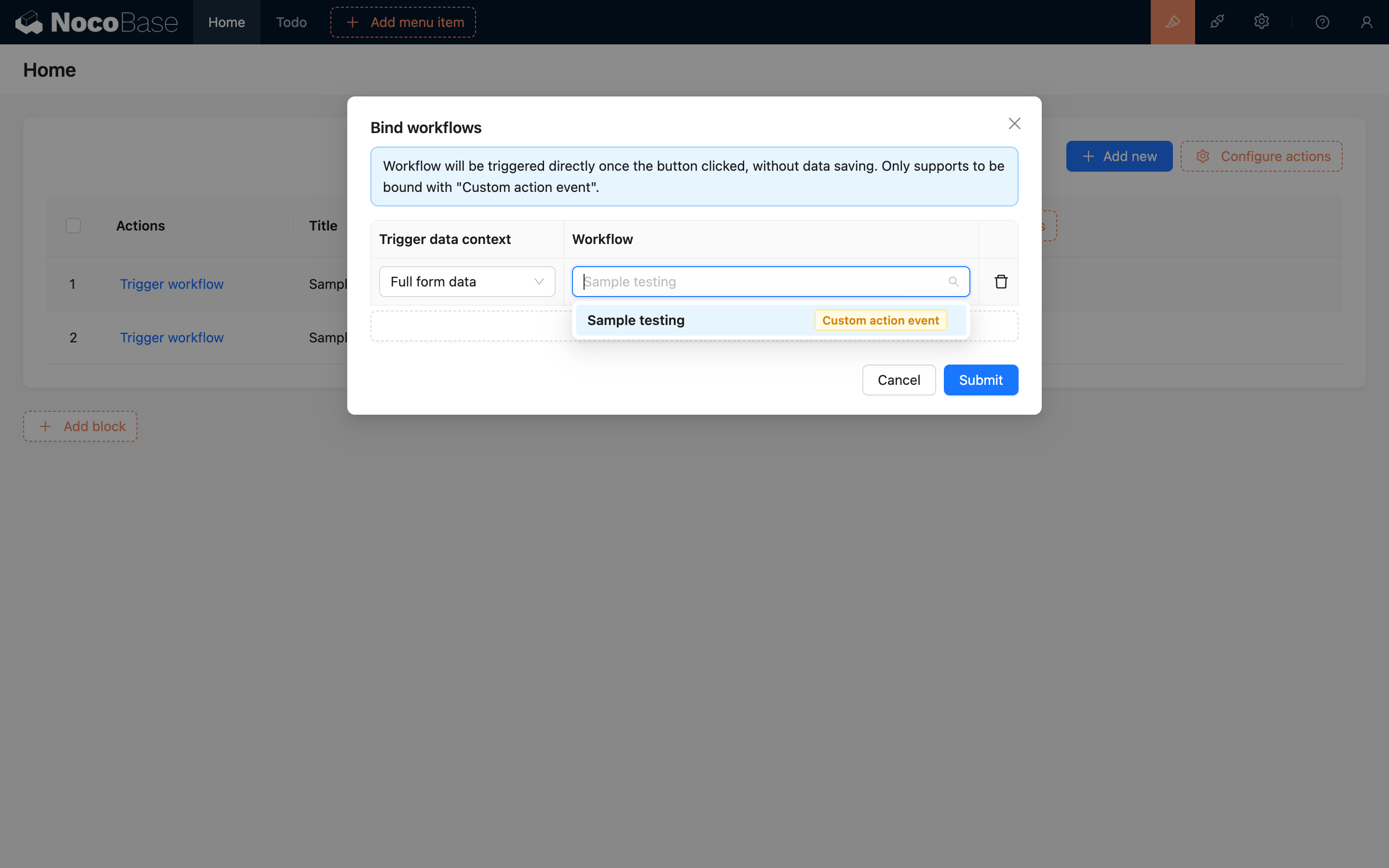
送信後、ボタンのテキストを「送検」などの操作名に変更すれば、設定は完了です。
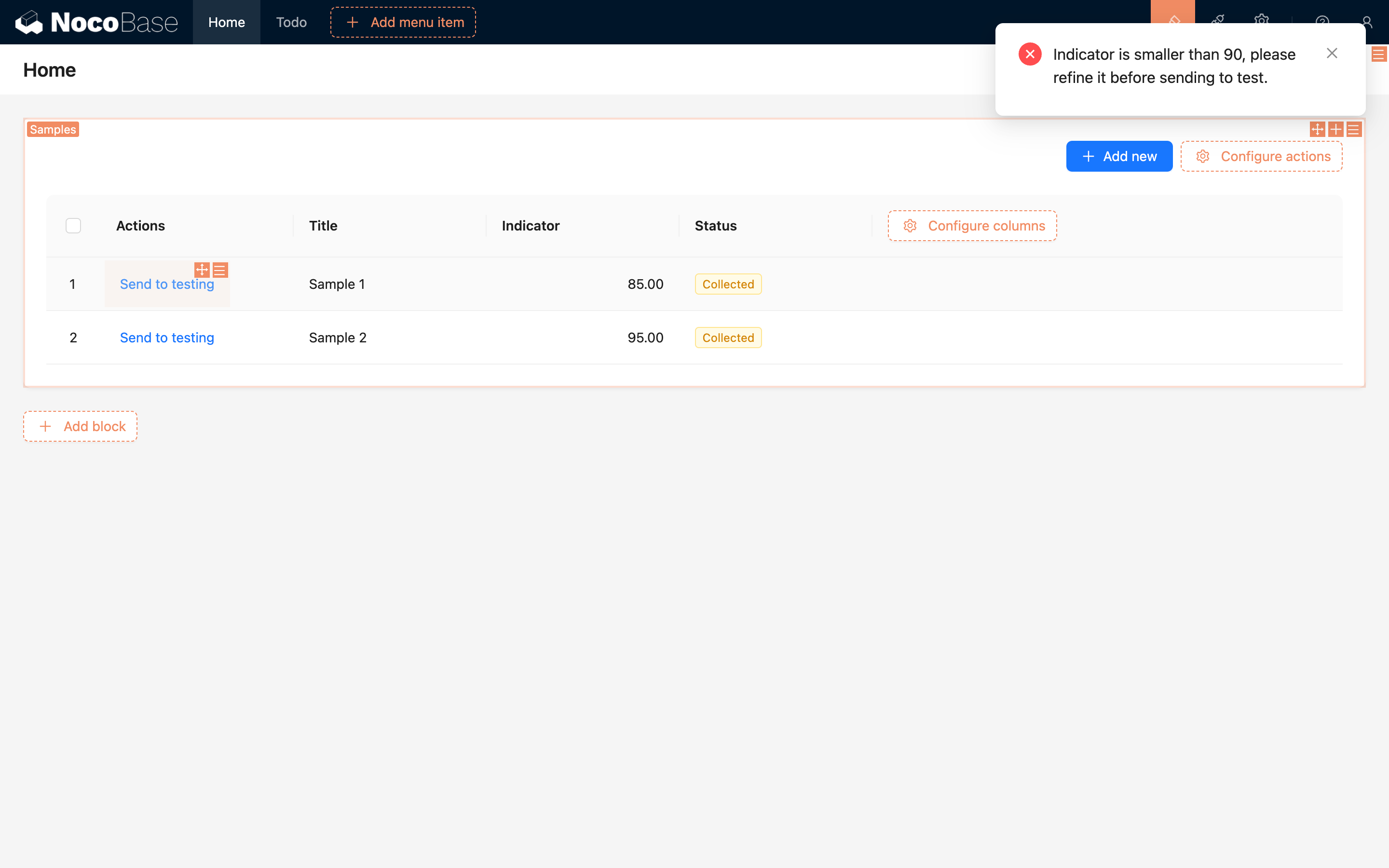
使用する際は、テーブル内で任意のサンプルデータを選択し、「送検」ボタンをクリックすると、カスタムアクションイベントがトリガーされます。先ほど編成したロジックに従い、サンプルの指標パラメータが 90 未満の場合、クリック後に以下のメッセージが表示されます。
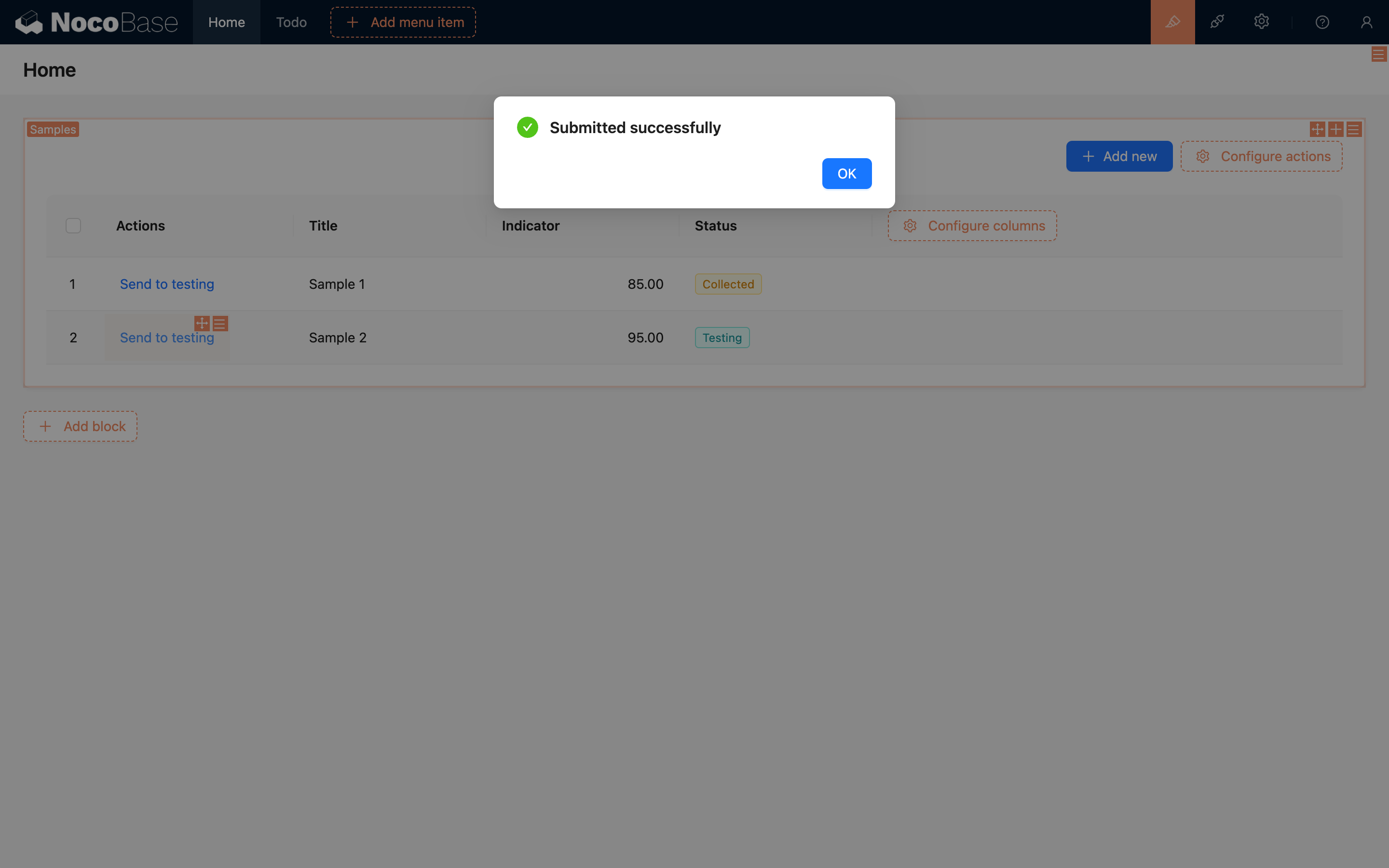
指標パラメータが 90 より大きい場合は、プロセスが正常に実行され、「送検記録」データが生成され、サンプルのステータスが「送検済み」に変更されます。
これで、簡単なカスタムアクションイベントが完了しました。同様に、注文処理やレポート提出など、複雑な操作を伴うビジネスにおいても、カスタムアクションイベントを使用して実現できます。
外部呼び出し
カスタムアクションイベントのトリガーは、ユーザーインターフェースの操作に限定されず、HTTP API 呼び出しによってもトリガーできます。特に、カスタムアクションイベントはすべてのデータテーブル操作に対して、ワークフローをトリガーする新しい操作タイプ trigger を提供しており、NocoBase の標準アクション API を使用して呼び出すことができます。
外部呼び出しもユーザーの身元に基づく必要があるため、HTTP API を介して呼び出す際は、通常のインターフェースから送信されるリクエストと同様に、認証情報を提供する必要があります。これには Authorization リクエストヘッダーまたは token パラメータ(ログイン時に取得したトークン)、および X-Role リクエストヘッダー(ユーザーの現在のロール名)が含まれます。
コンテキストなし
コンテキストなしのワークフローは、workflows リソースに対してトリガー操作を行う必要があります。
単一レコード
使用例で示したボタンによってトリガーされるワークフローと同様に、以下のように呼び出します。
この操作は単一レコードを対象としているため、既存のデータに対して呼び出す際は、データ行の ID を指定し、URL 内の <:id> 部分を置き換える必要があります。
フォームに対して呼び出す場合(新規作成や更新など)、新規データのフォームでは ID を渡す必要はありませんが、送信するデータを実行コンテキストのデータとして渡す必要があります。
更新フォームの場合は、データ行の ID と更新するデータの両方を渡す必要があります。
ID とデータの両方が渡された場合、まず ID に対応するデータ行が読み込まれ、次に渡されたデータオブジェクトのプロパティで元のデータ行を上書きして、最終的なトリガーデータコンテキストが生成されます。
リレーションデータが渡された場合も上書きされます。特にプリロードで使用するリレーションデータ項目が設定されている場合、渡すデータの取り扱いには注意が必要です。リレーションデータが予期せず上書きされる可能性があります。
また、URL パラメータ triggerWorkflows はワークフローの key であり、複数のワークフローはカンマで区切ります。この key は、ワークフローキャンバス上部のワークフロー名にマウスホバーすると取得できます。

上記の呼び出しが成功すると、対応する samples テーブルのカスタムアクションイベントがトリガーされます。
HTTP API を介してトリガー操作を呼び出す際は、ワークフローの有効状態やデータテーブル設定が一致しているかにもご注意ください。一致しない場合、呼び出しが成功しないか、エラーが発生する可能性があります。
複数レコード
単一レコードの呼び出し方式と似ていますが、渡すデータは複数の主キーパラメータ(filterByTk[])のみで、data 部分は不要です。
この呼び出しにより、複数レコードモードのカスタムアクションイベントがトリガーされ、ID が 1 と 2 のデータがトリガーコンテキスト内のデータとして使用されます。