Аутентификация: WeCom
WeComProfessional Edition+Введение
Плагин WeCom позволяет пользователям входить в NocoBase, используя учетные записи WeCom.
Включить плагин
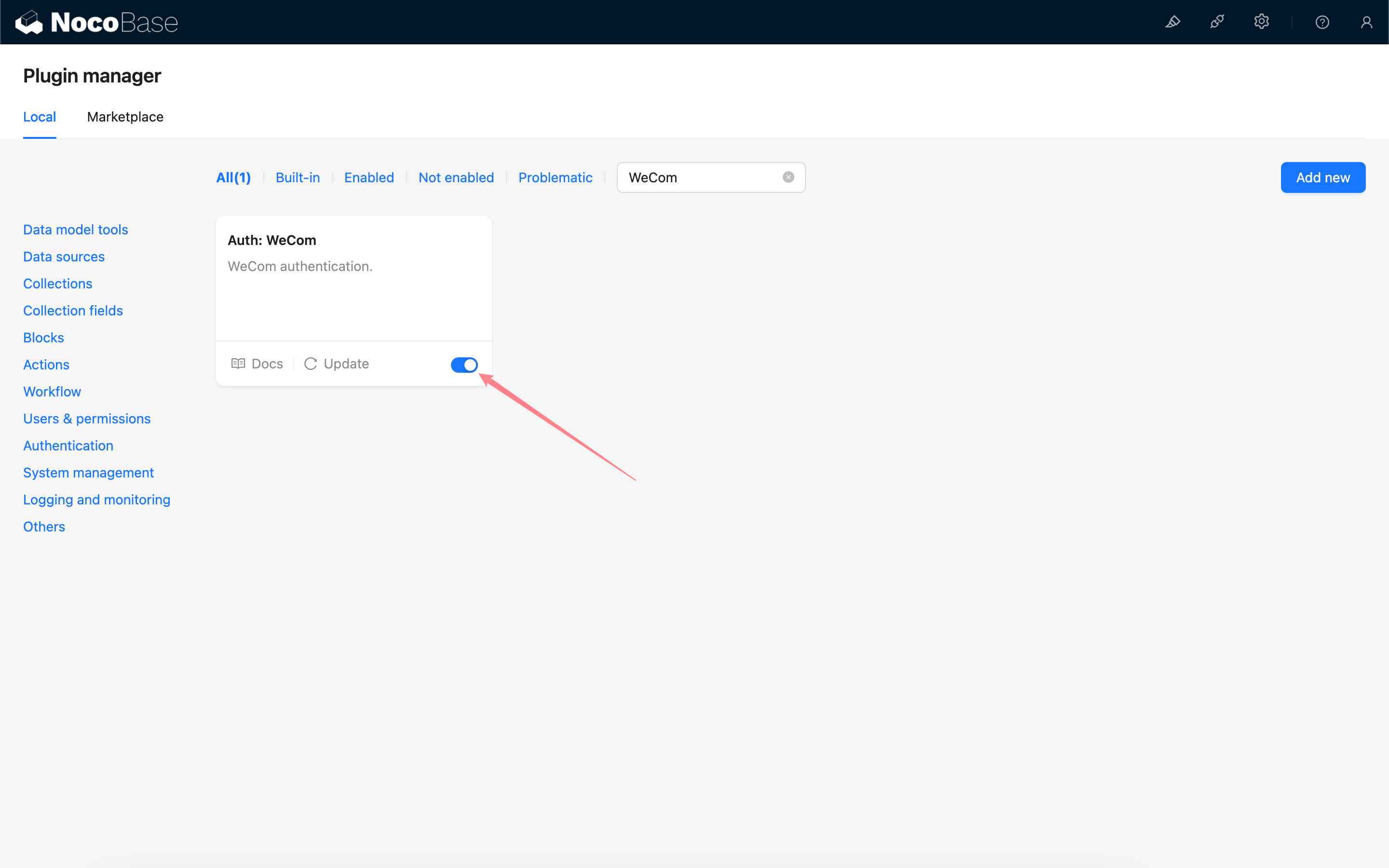
Создать и настроить кастомное приложение WeCom
Перейдите в консоль администратора WeCom, чтобы создать кастомное приложение.
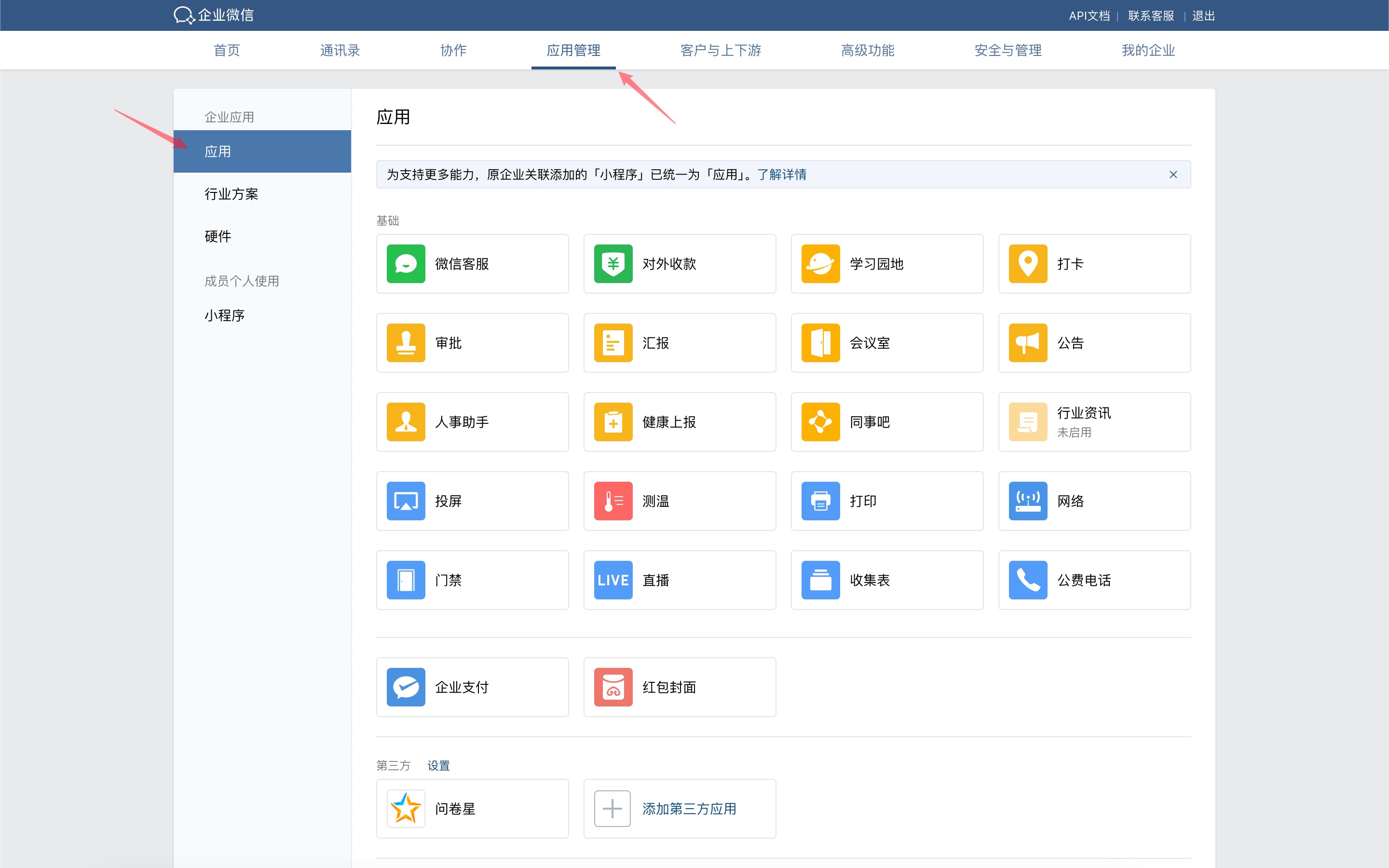
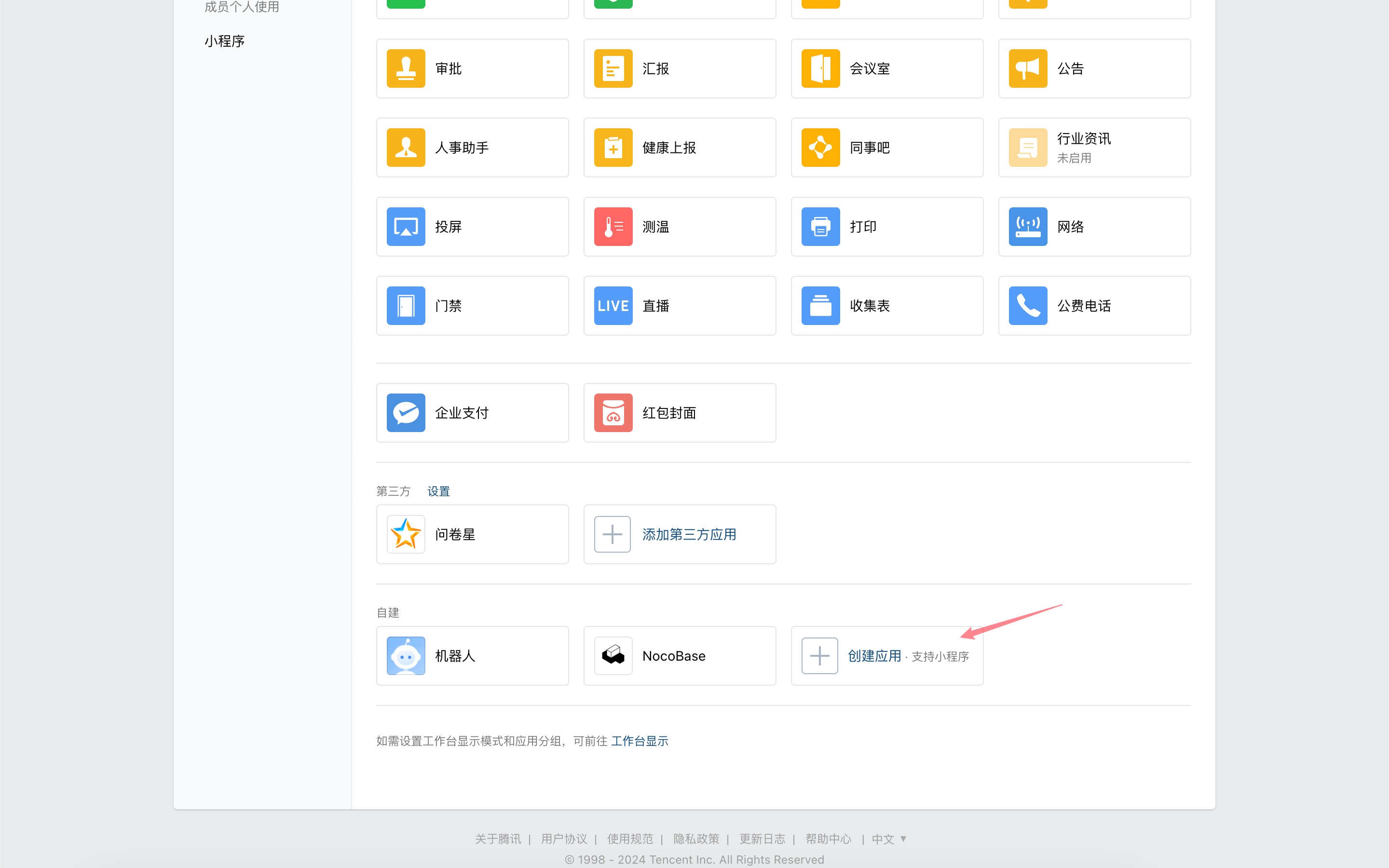
Нажмите на приложение, чтобы открыть страницу его деталей: прокрутите вниз и нажмите WeCom Authorized Login.
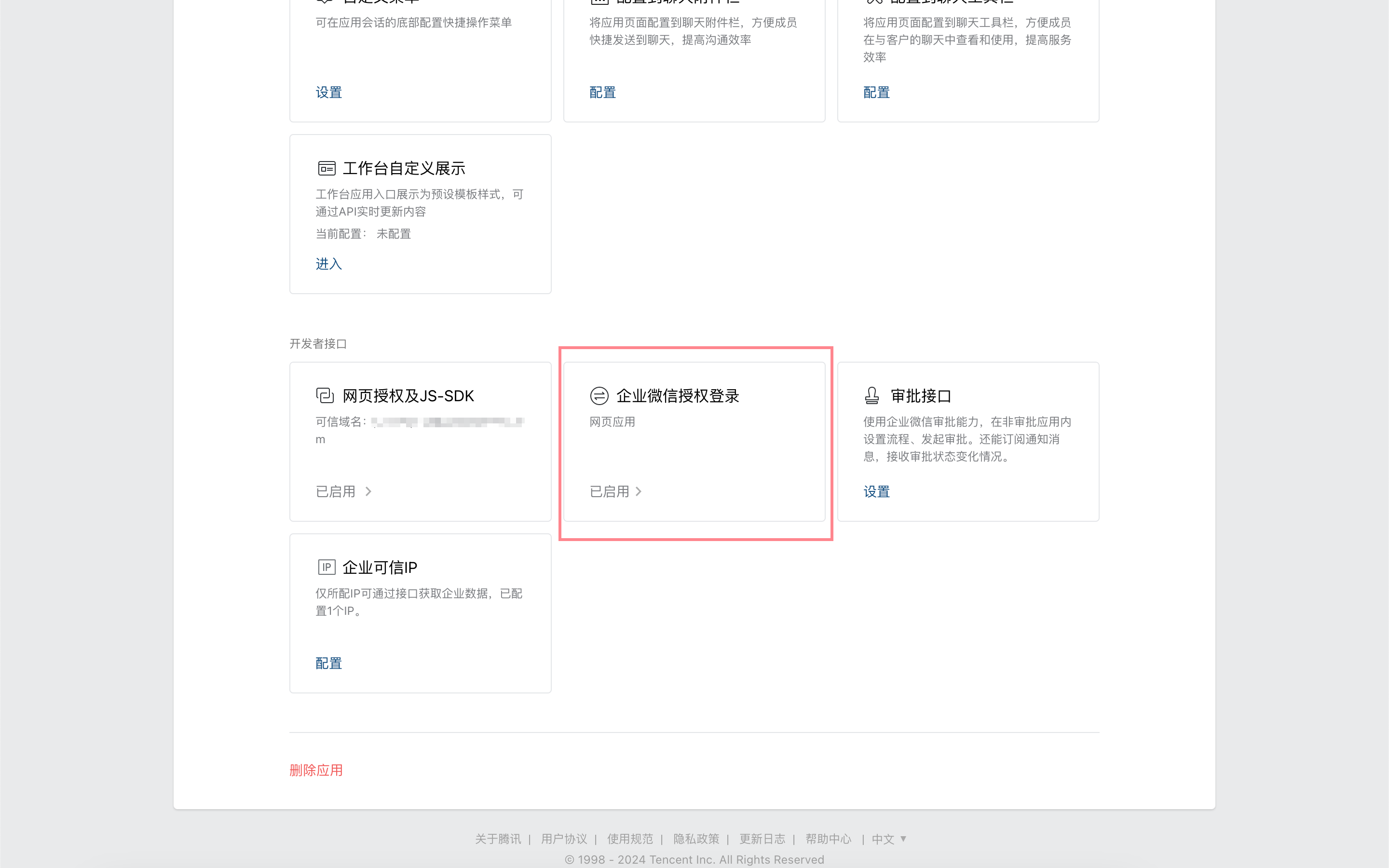
Задайте домен обратного вызова в домен вашего приложения NocoBase.

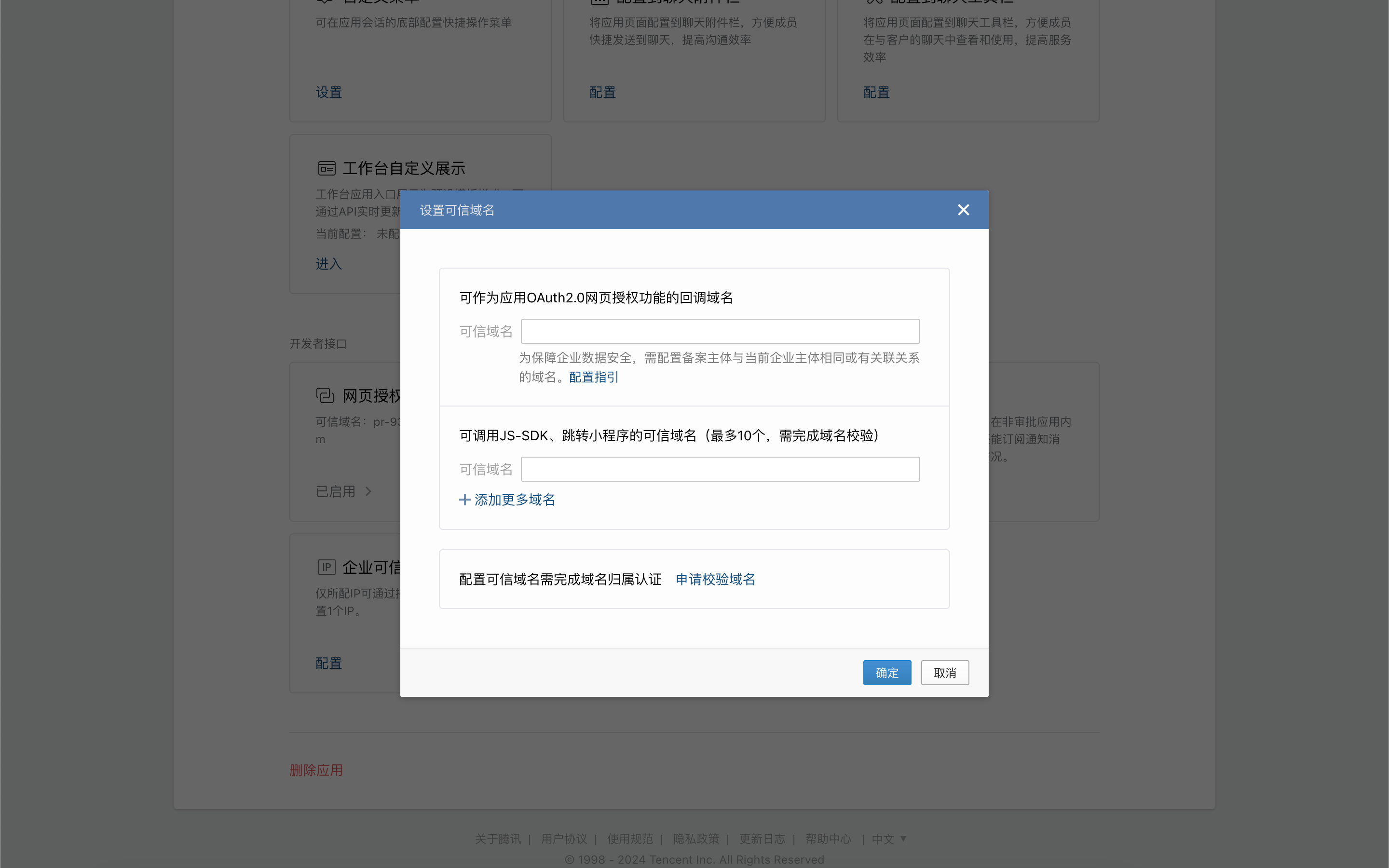
Вернитесь на страницу деталей приложения и нажмите Web Authorization and JS-SDK.
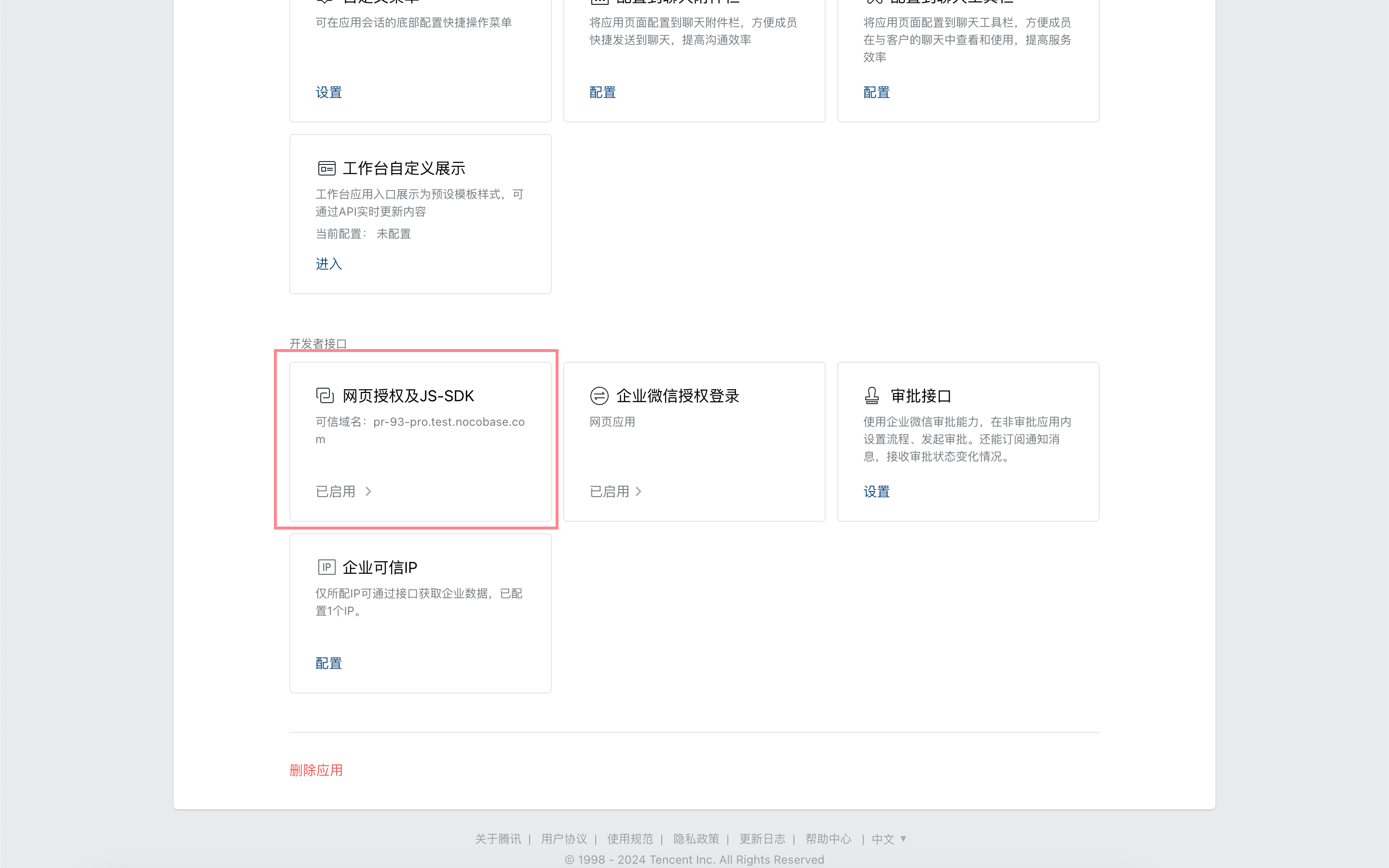
Задайте и проверьте домен обратного вызова для функции OAuth2.0 веб авторизации приложения.
На странице деталей приложения нажмите Corporate Trusted IP.
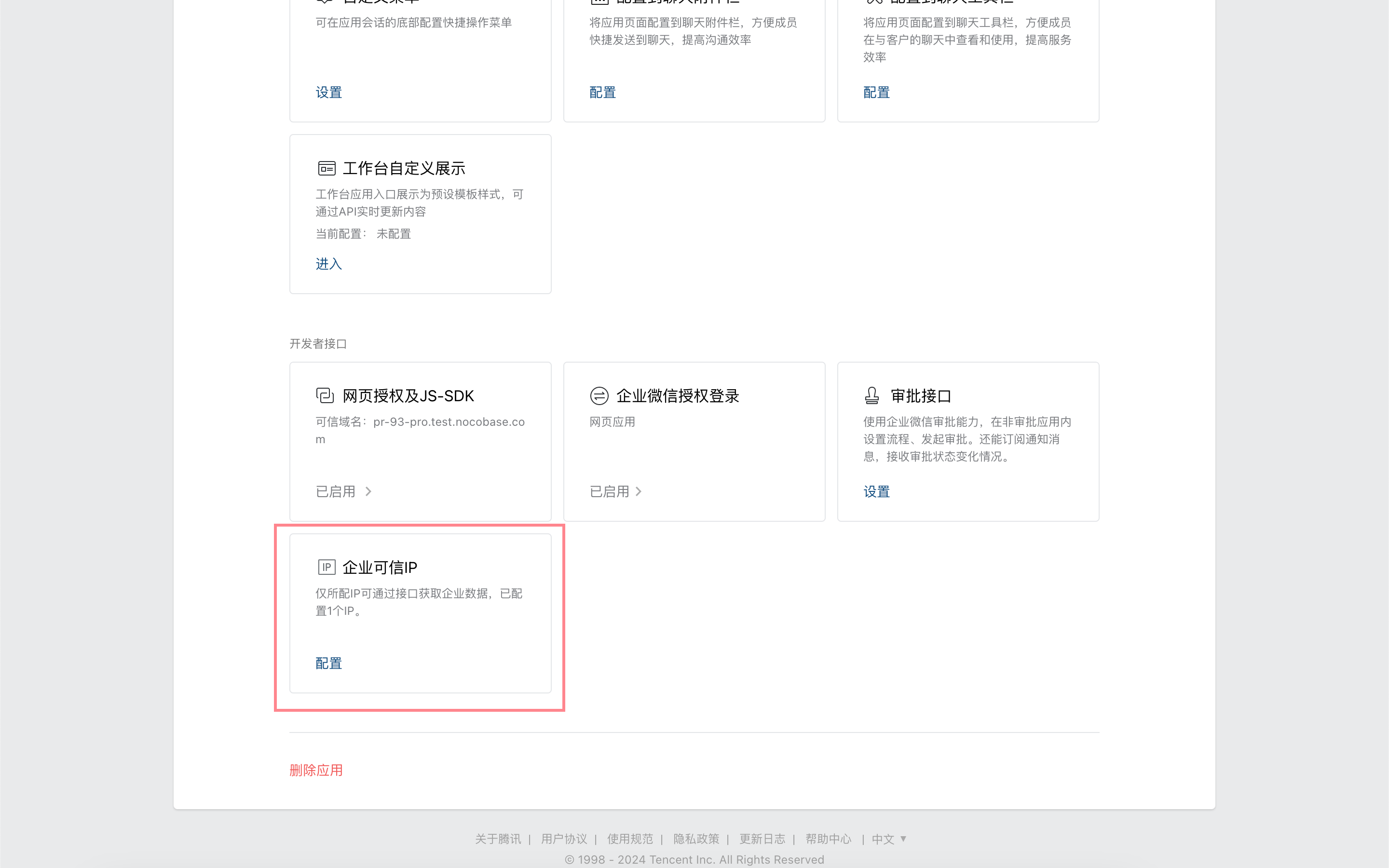
Настройте IP приложения NocoBase.
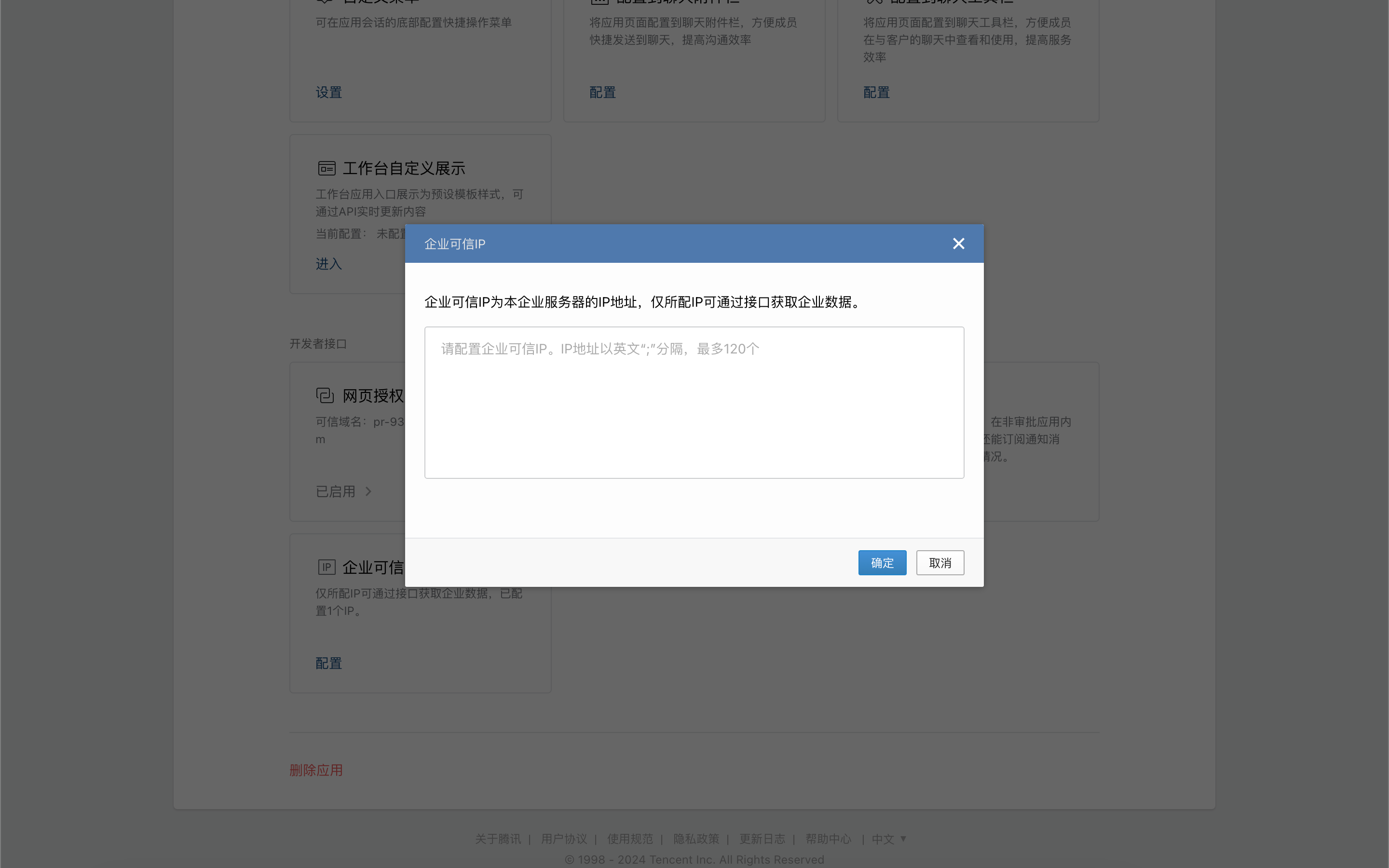
Получить учетные данные из админ-консоли WeCom
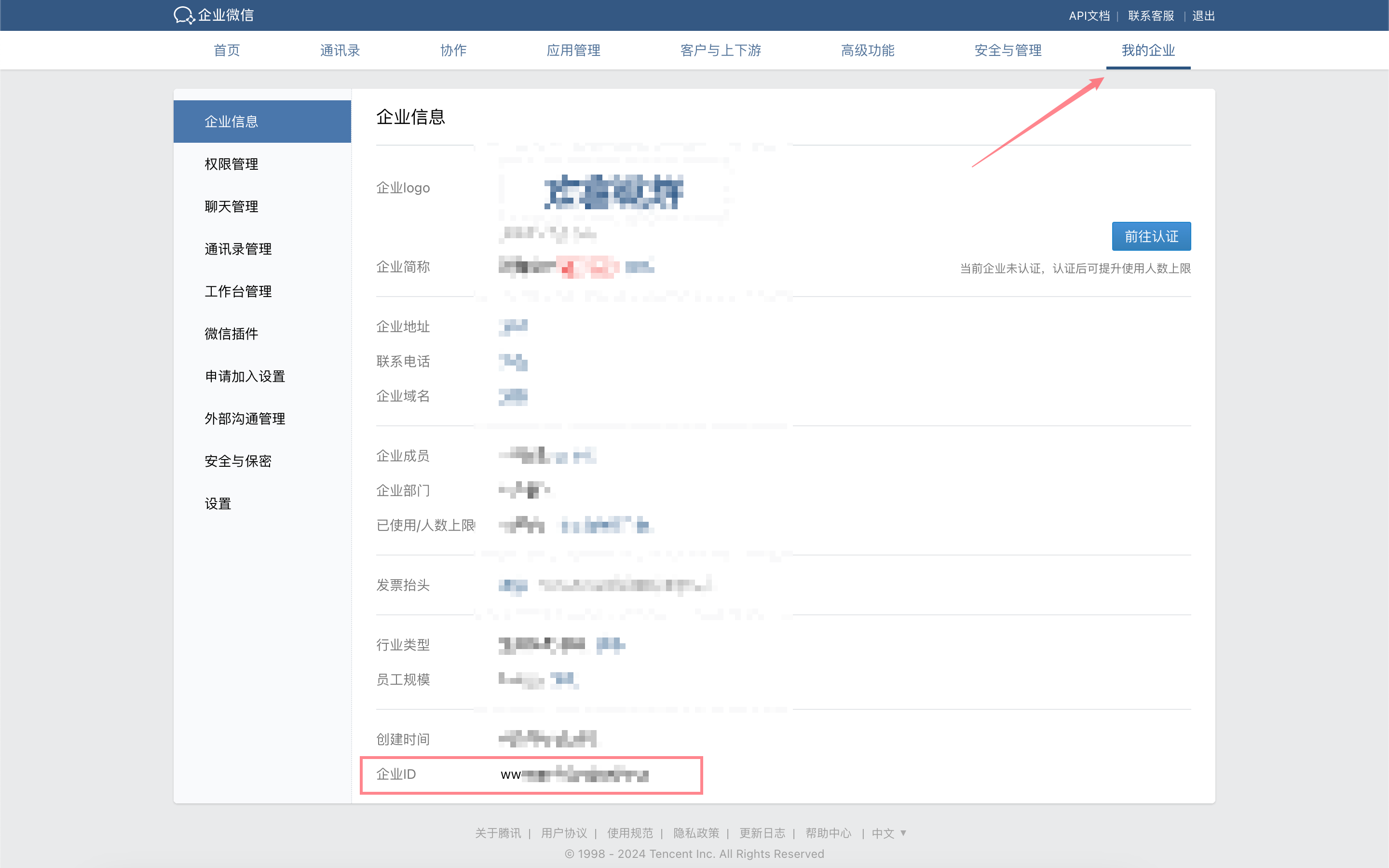
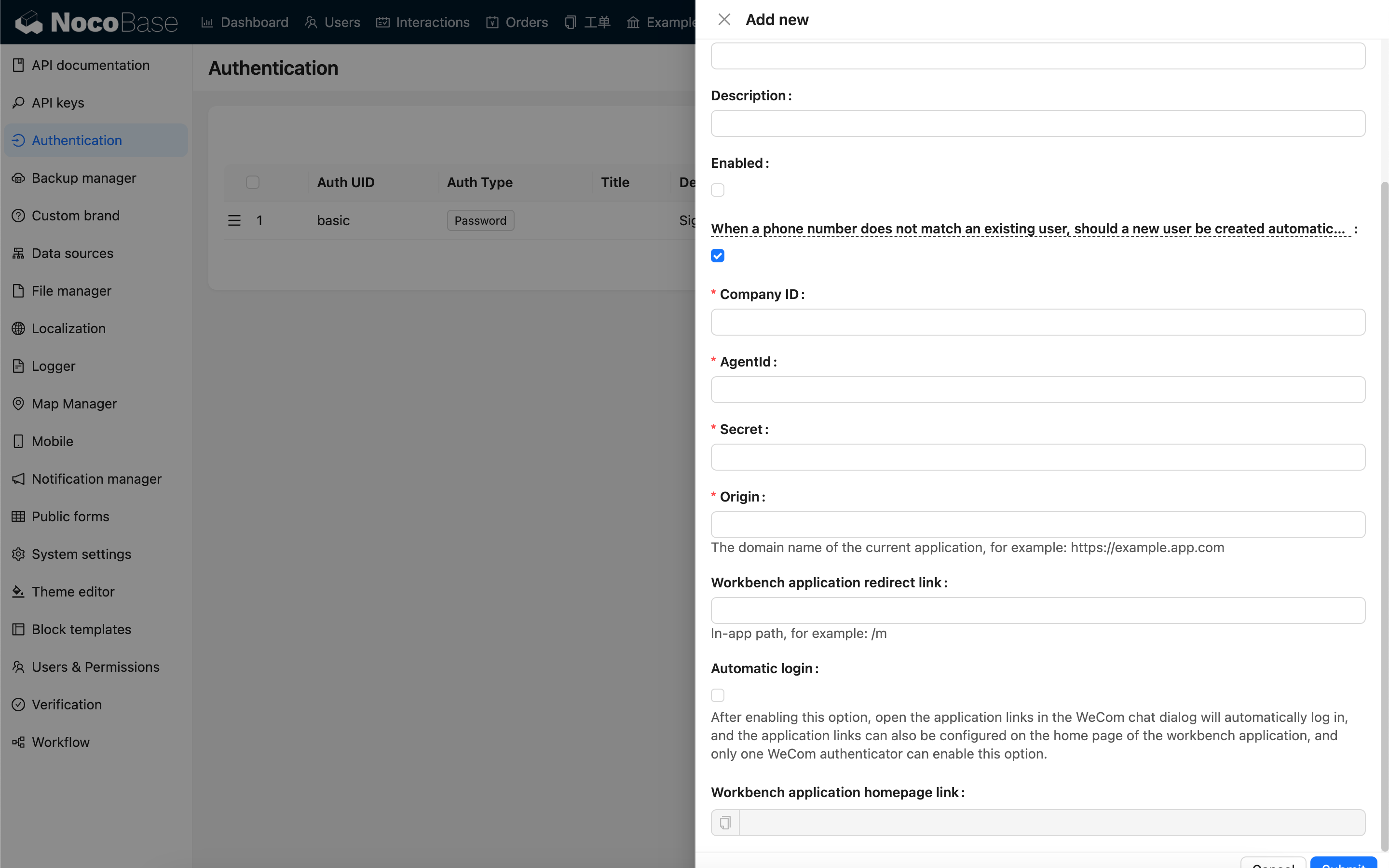
В админ-консоли WeCom в разделе My Company скопируйте Company ID.
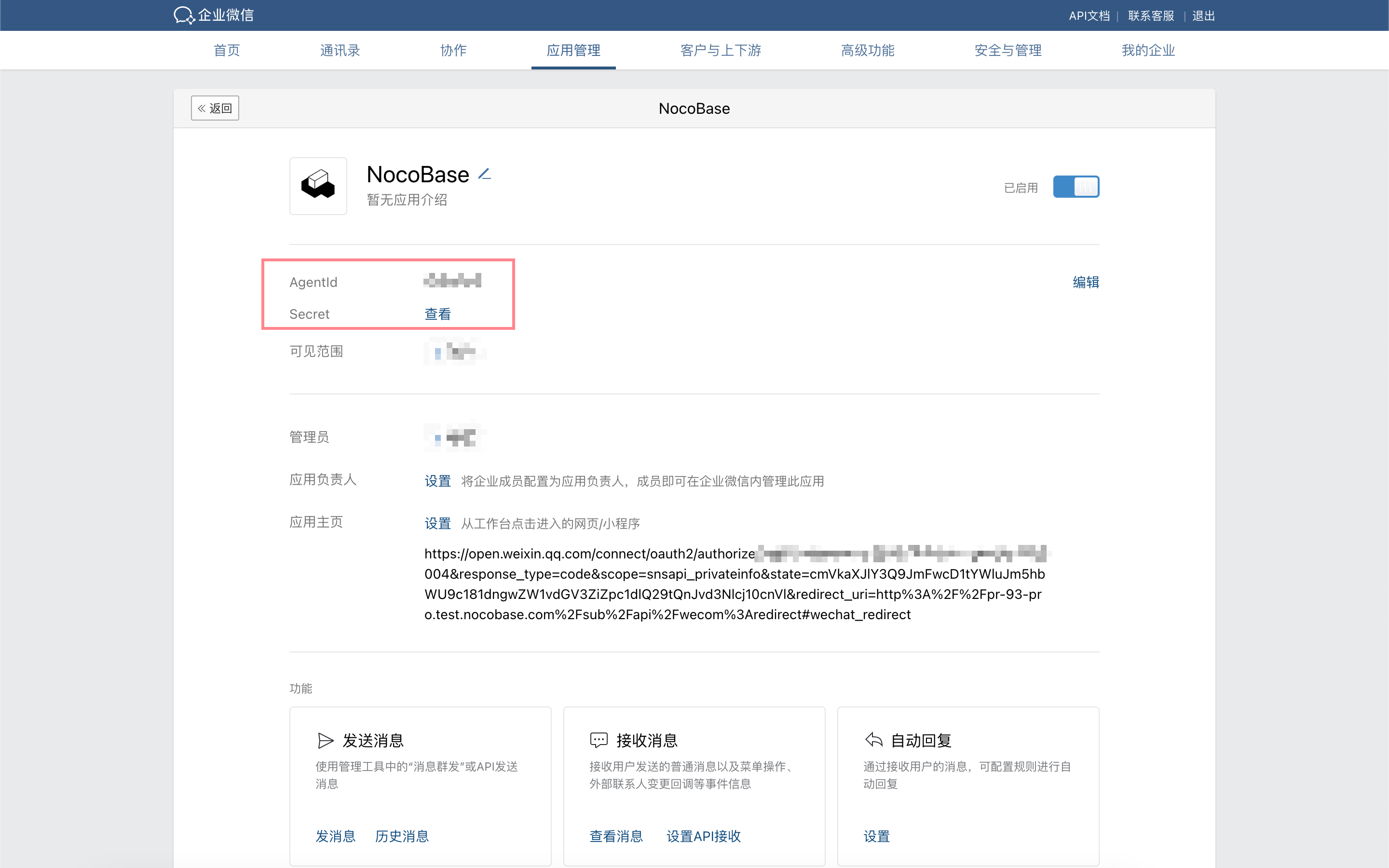
В админ-консоли WeCom перейдите в раздел App Management: откройте страницу деталей приложения, созданного на предыдущем шаге, и скопируйте AgentId и Secret.
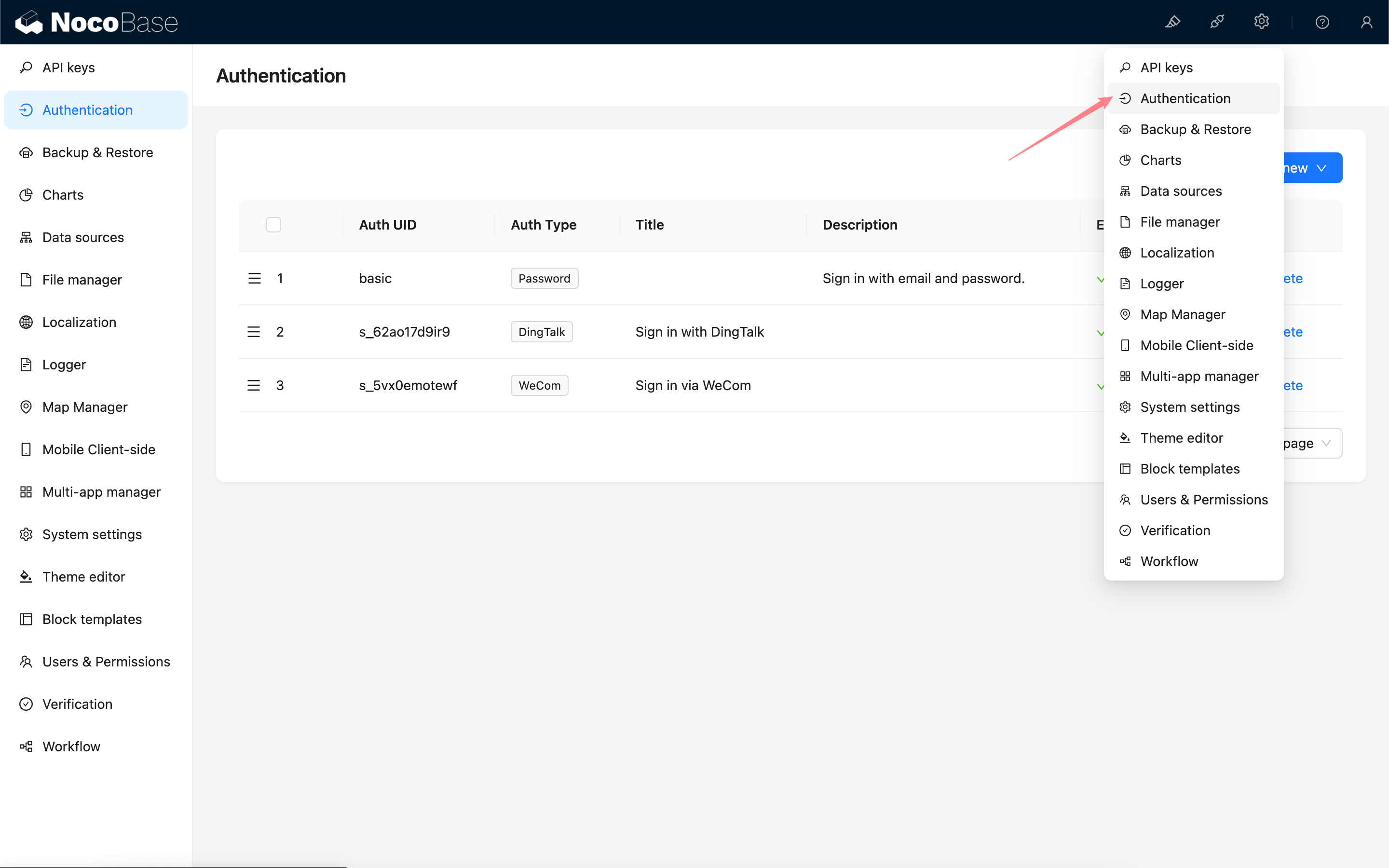
Добавить аутентификацию WeCom в NocoBase
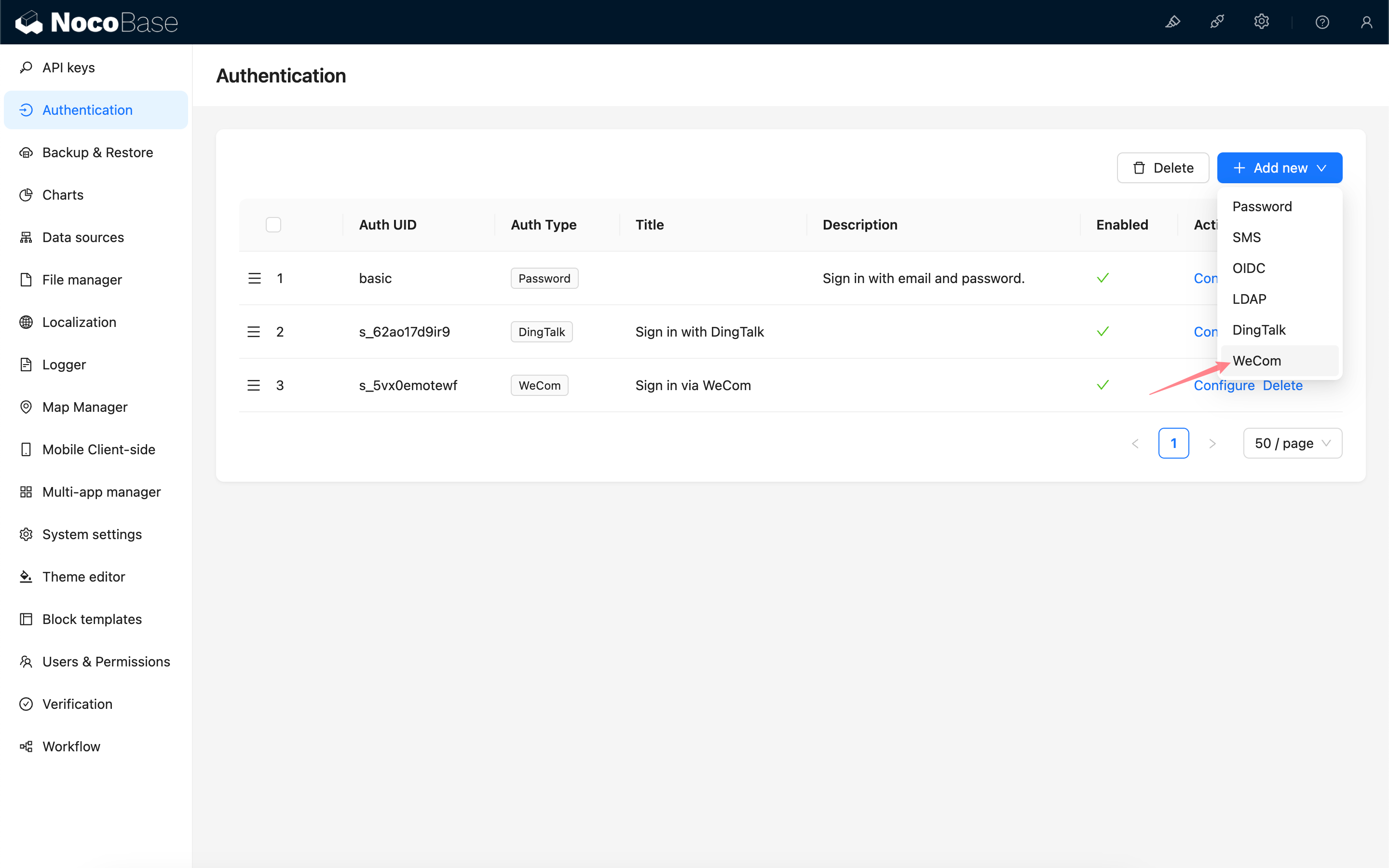
Перейдите на страницу управления плагинами аутентификации пользователей.
Добавить — WeCom
Конфигурация
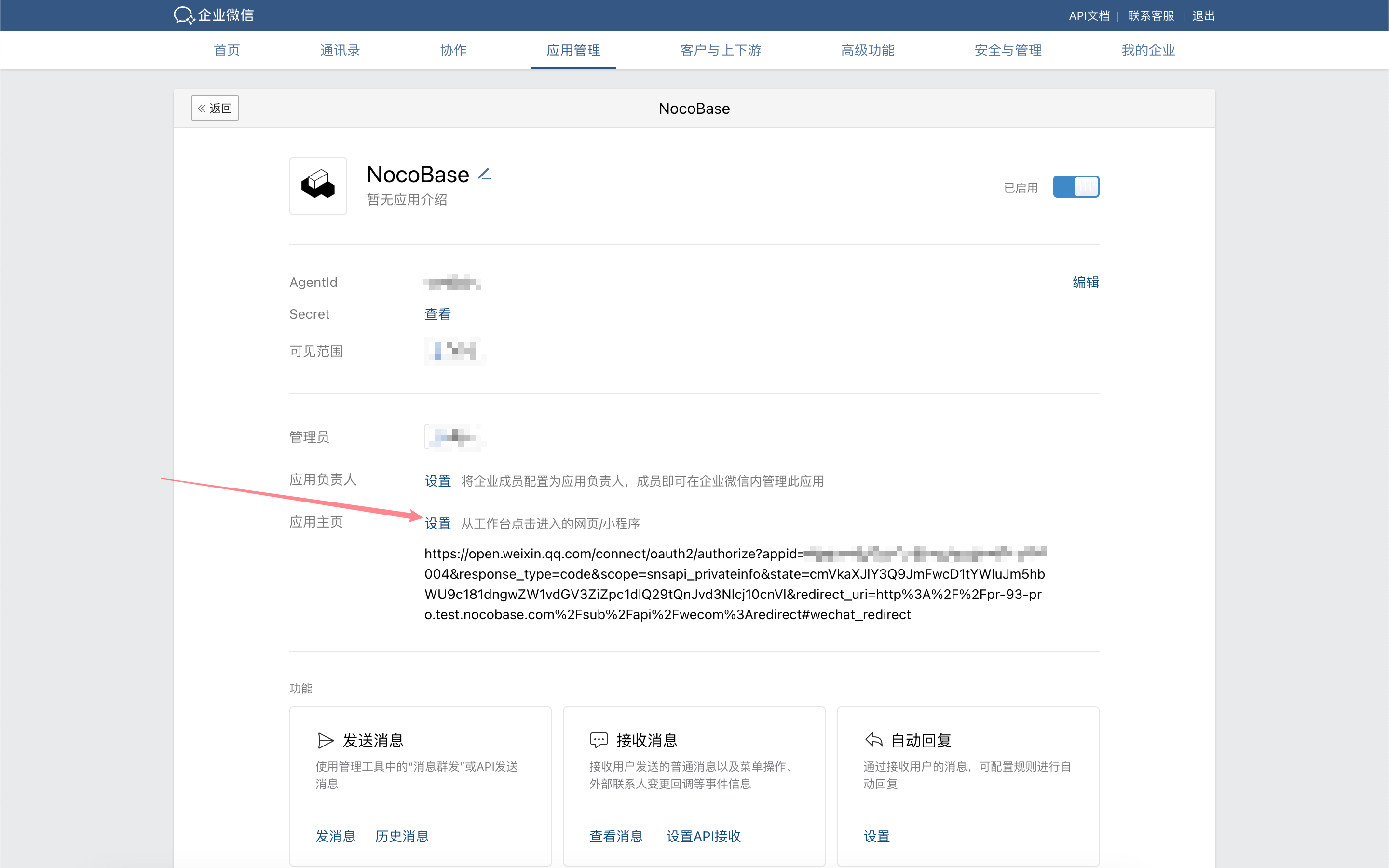
Настроить домашнюю страницу приложения WeCom
Для версий v1.4.0 и выше: если включен параметр «Автоматический вход», ссылку на главную страницу приложения можно упростить до: https://<url>/<path>, например, https://example.nocobase.com/admin.
Также можно настроить отдельные ссылки для мобильных и desktop, например: https://example.nocobase.com/m и https://example.nocobase.com/admin.
Перейдите в админ-консоль WeCom и вставьте скопированную ссылку на главную страницу рабочей области приложения в поле адреса главной страницы соответствующего приложения.

Вход
Перейдите на страницу входа и нажмите кнопку под формой входа, чтобы инициировать вход через сторонний сервис.
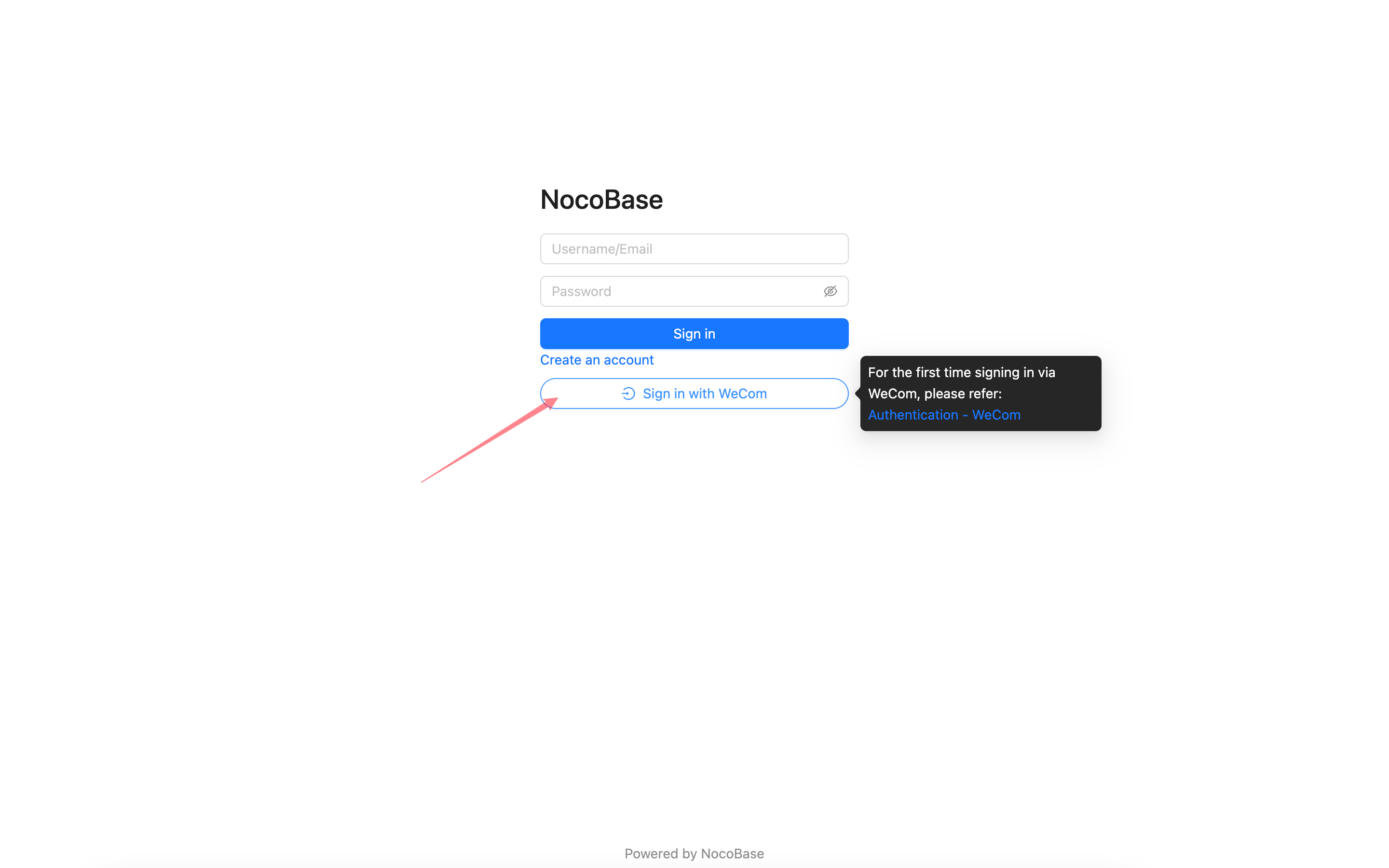
Из-за ограничений прав WeCom на доступ к чувствительной информации, такой как номера телефонов, авторизация может быть завершена только в клиенте WeCom. При входе с WeCom впервые, пожалуйста, выполните шаги ниже, чтобы завершить начальную авторизацию внутри клиента WeCom.
Первый вход
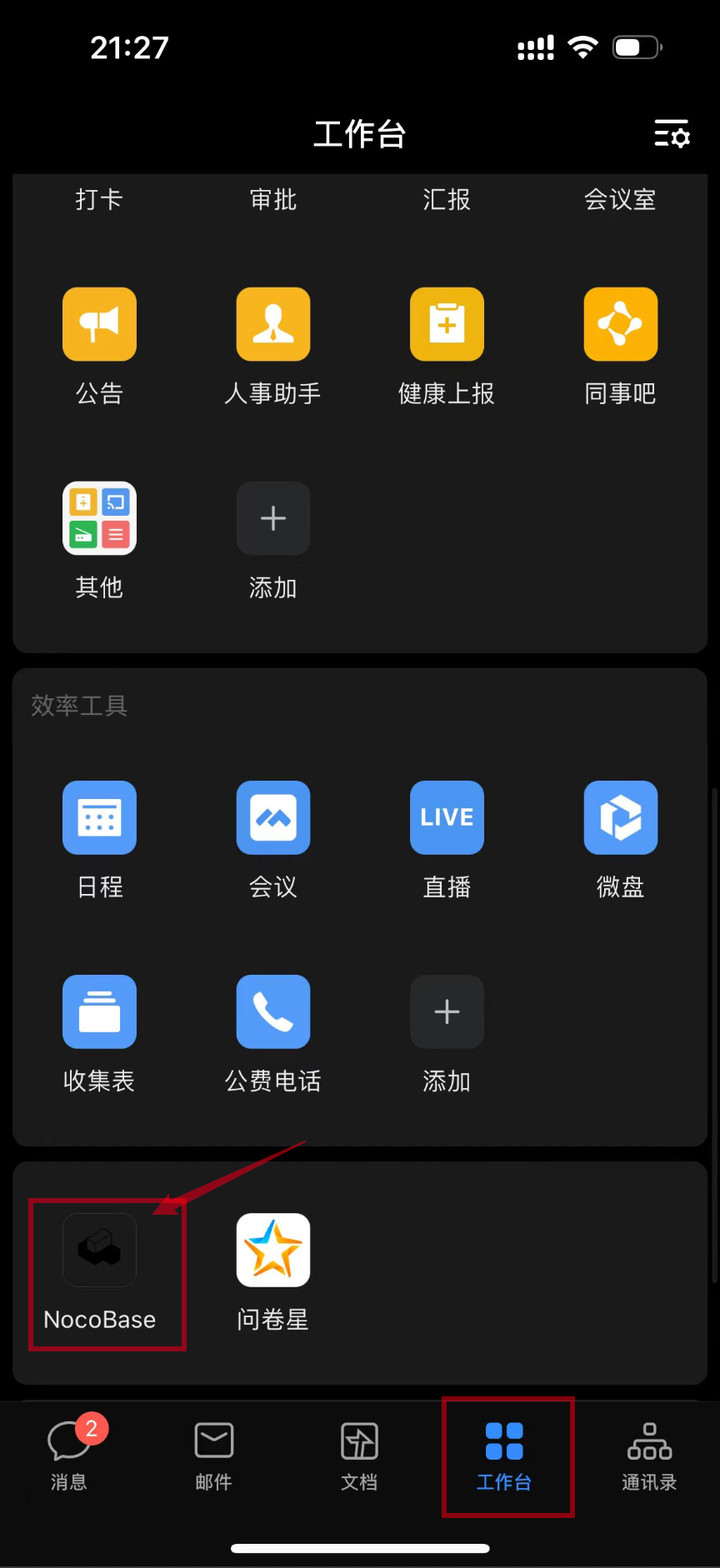
В клиенте WeCom перейдите в Workbench, пролистайте вниз и нажмите на приложение, чтобы открыть ранее настроенную вами домашнюю страницу. Это завершит первичную авторизацию. После этого вы сможете входить в приложение NocoBase с помощью WeCom.