Autentikasi: WeCom
WeComProfessional Edition+Pengantar
Plugin WeCom mendukung pengguna untuk login ke NocoBase menggunakan akun WeCom.
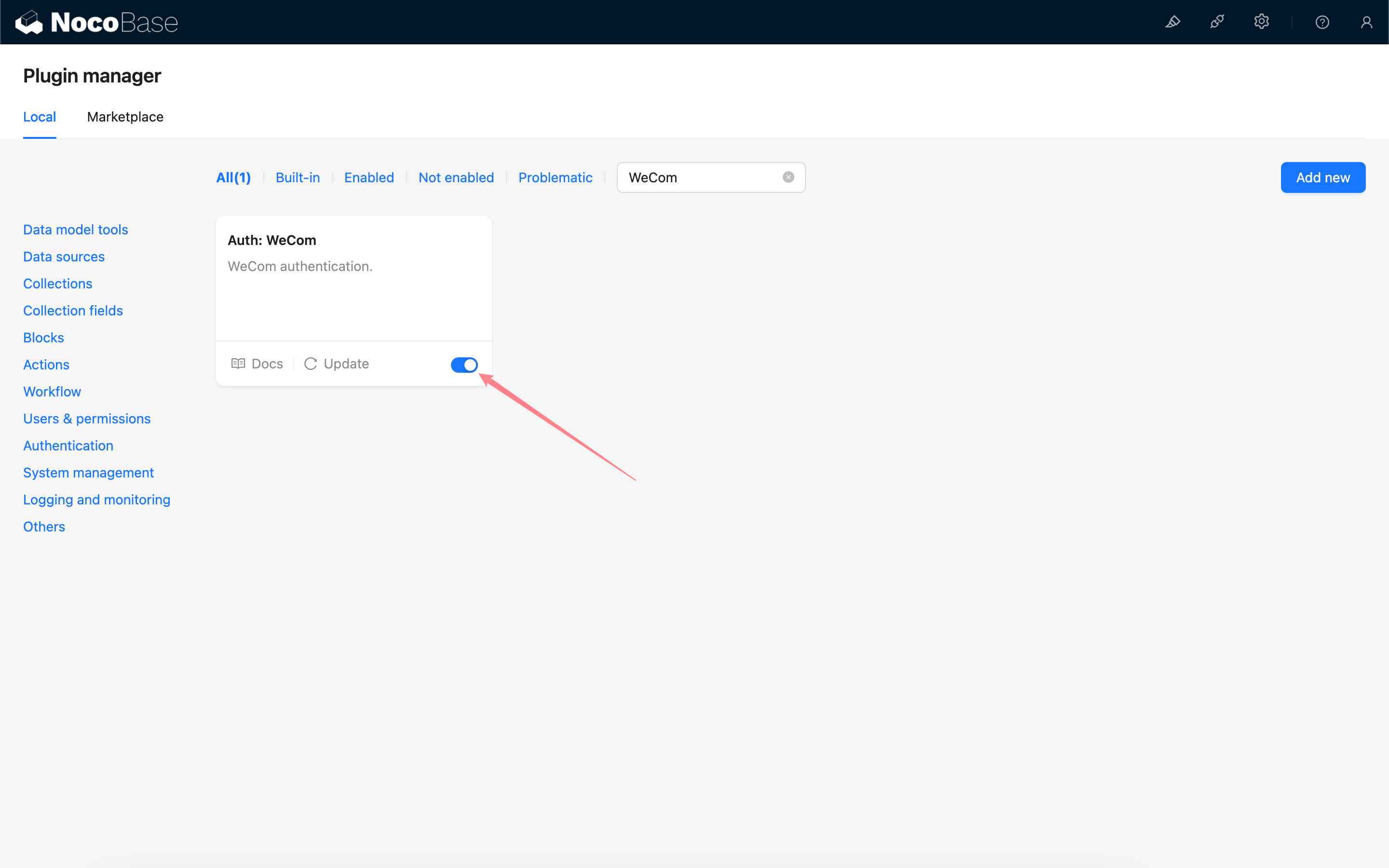
Mengaktifkan Plugin
Membuat dan Mengkonfigurasi Aplikasi Mandiri WeCom
Masuk ke admin backend WeCom, buat aplikasi mandiri WeCom.
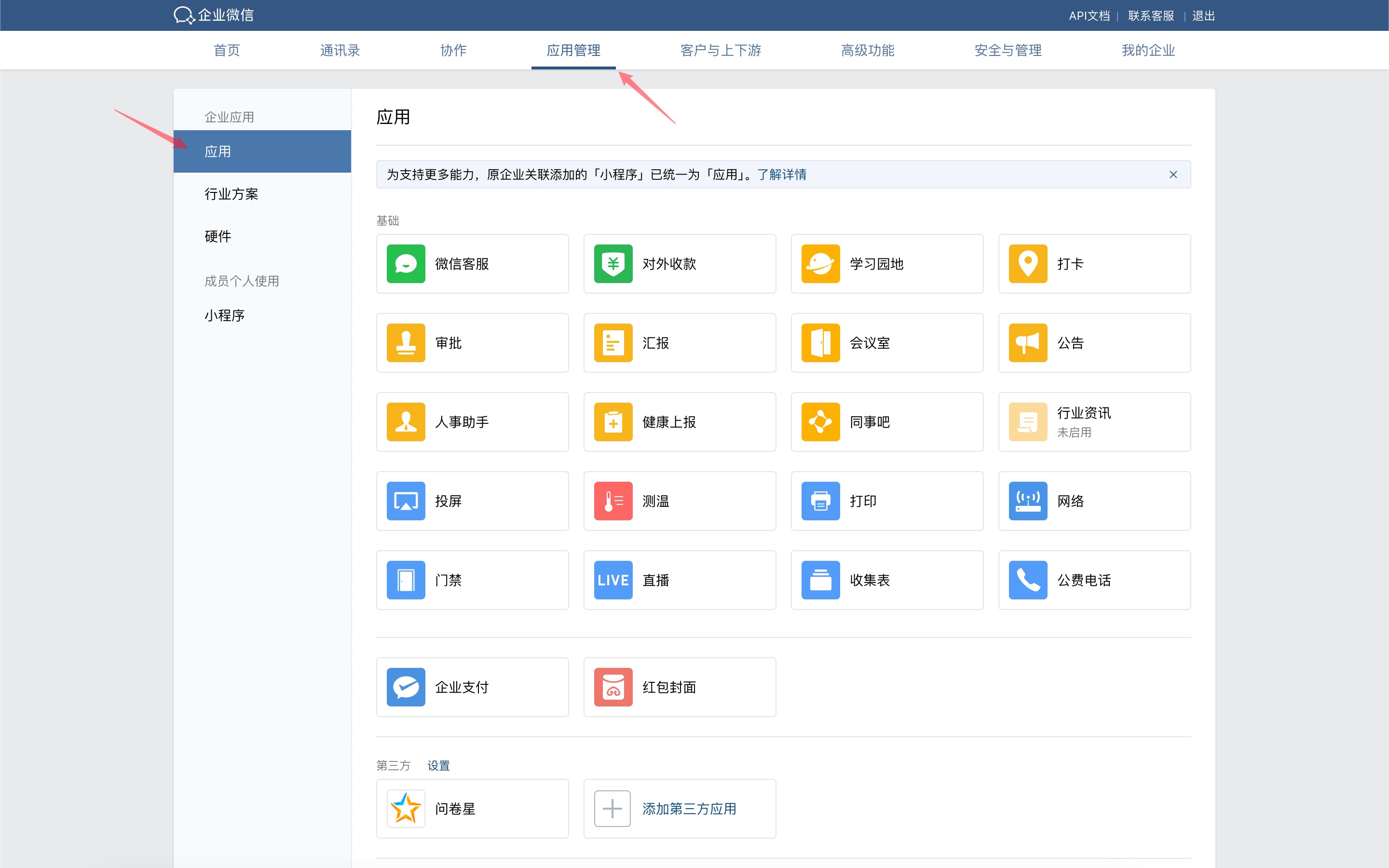
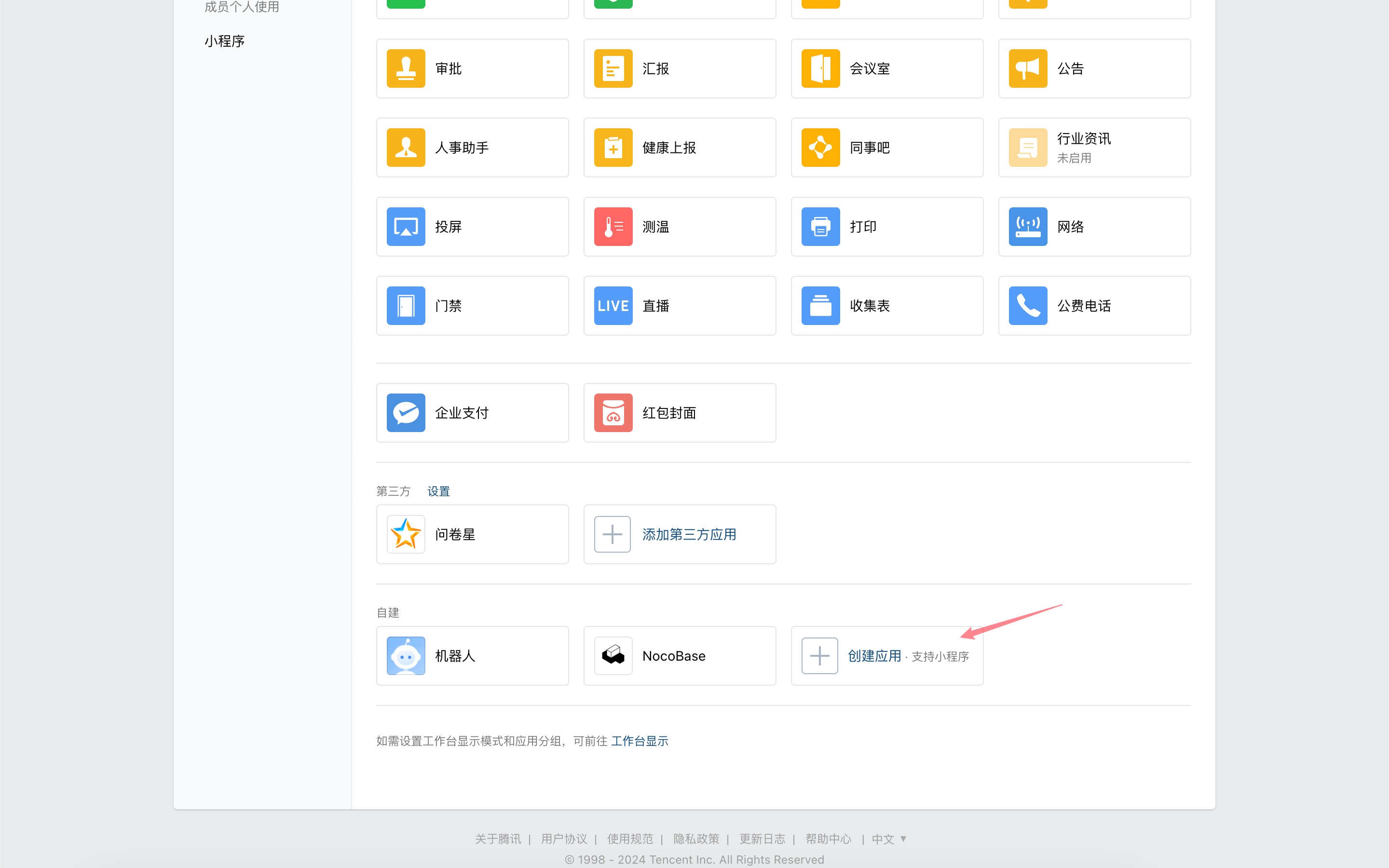
Klik aplikasi untuk masuk ke halaman detail, scroll ke bawah, klik "WeCom Authorized Login".
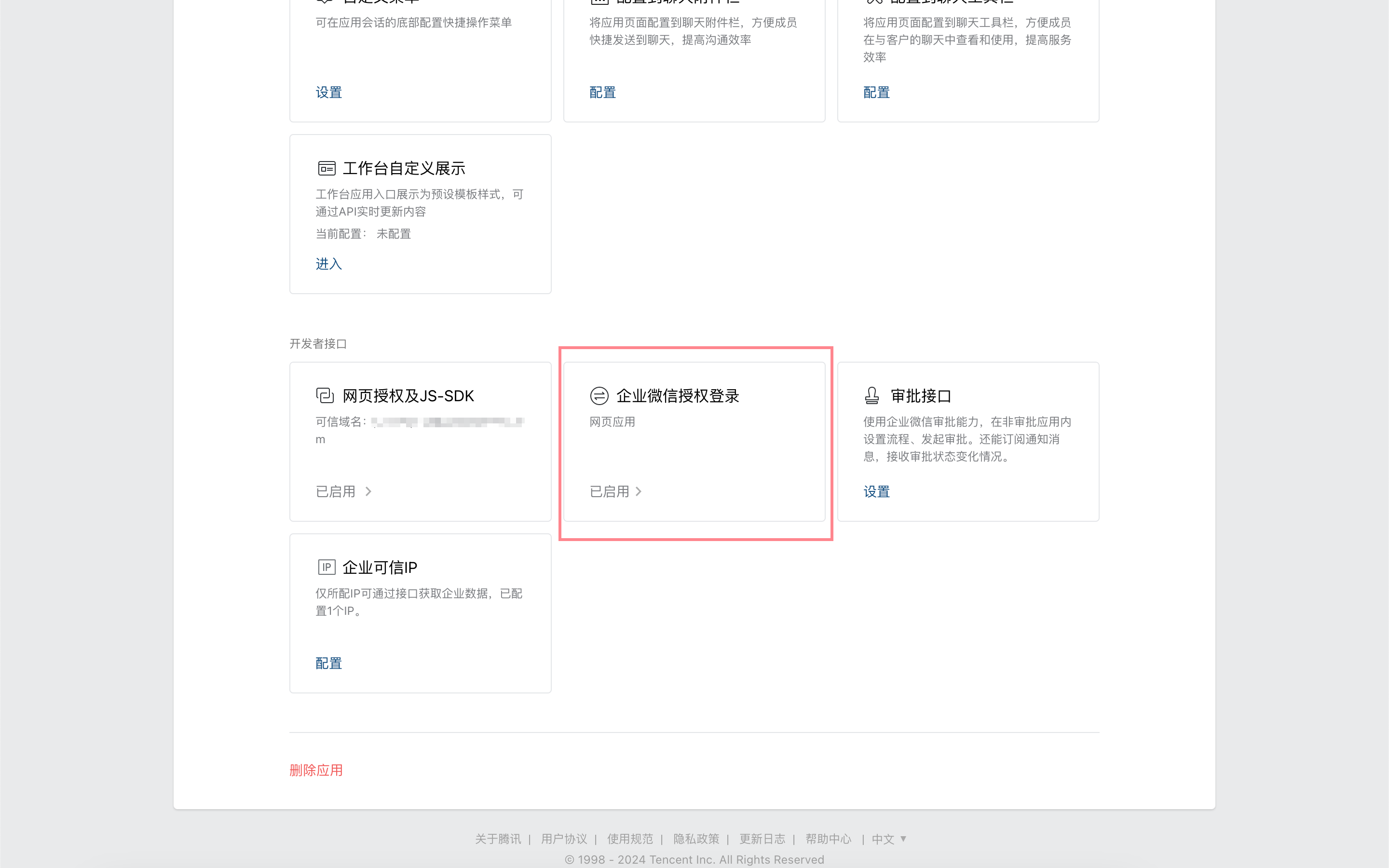
Atur authorized callback domain ke domain aplikasi NocoBase.

Kembali ke halaman detail aplikasi, klik "Web Authorization & JS-SDK".
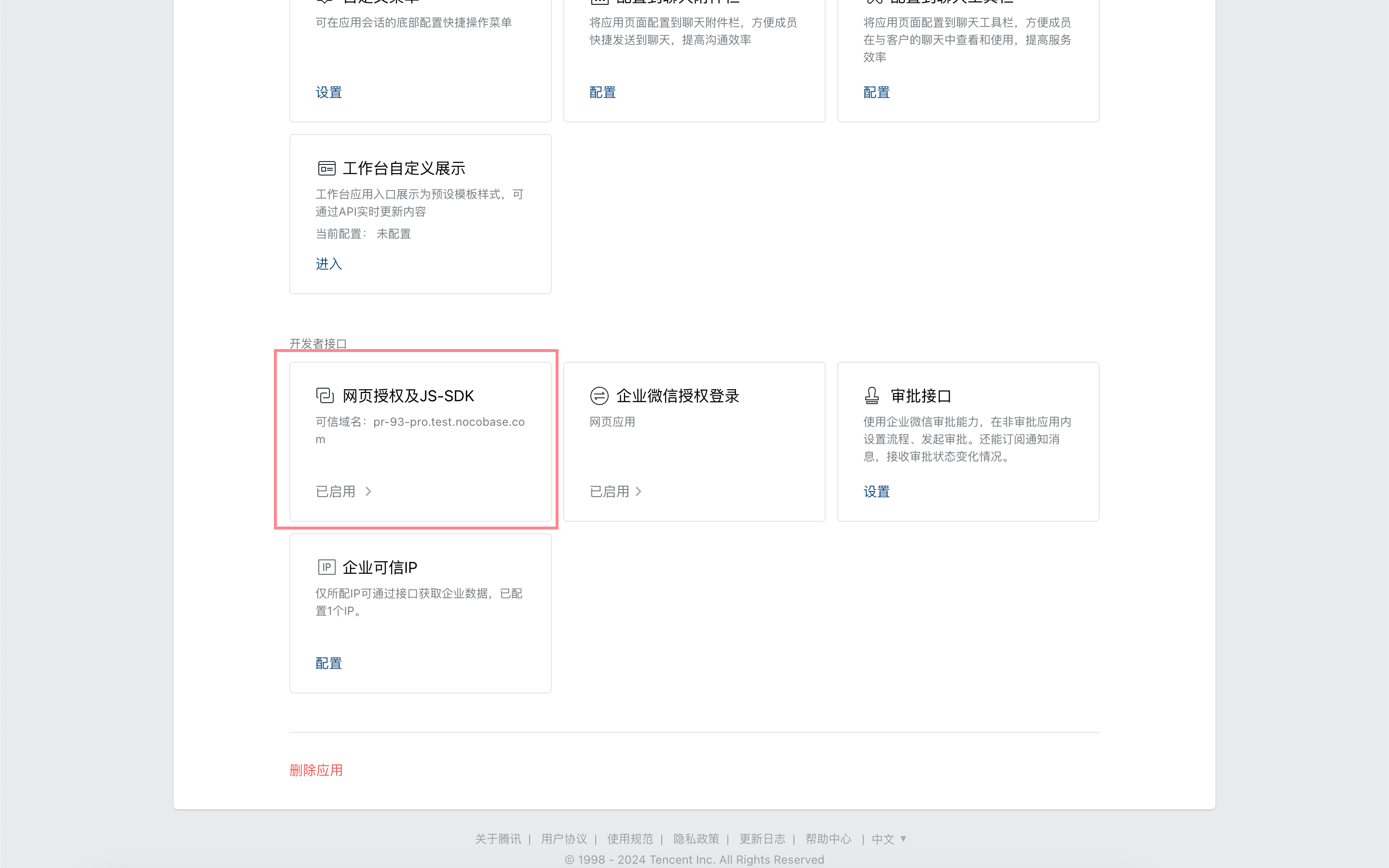
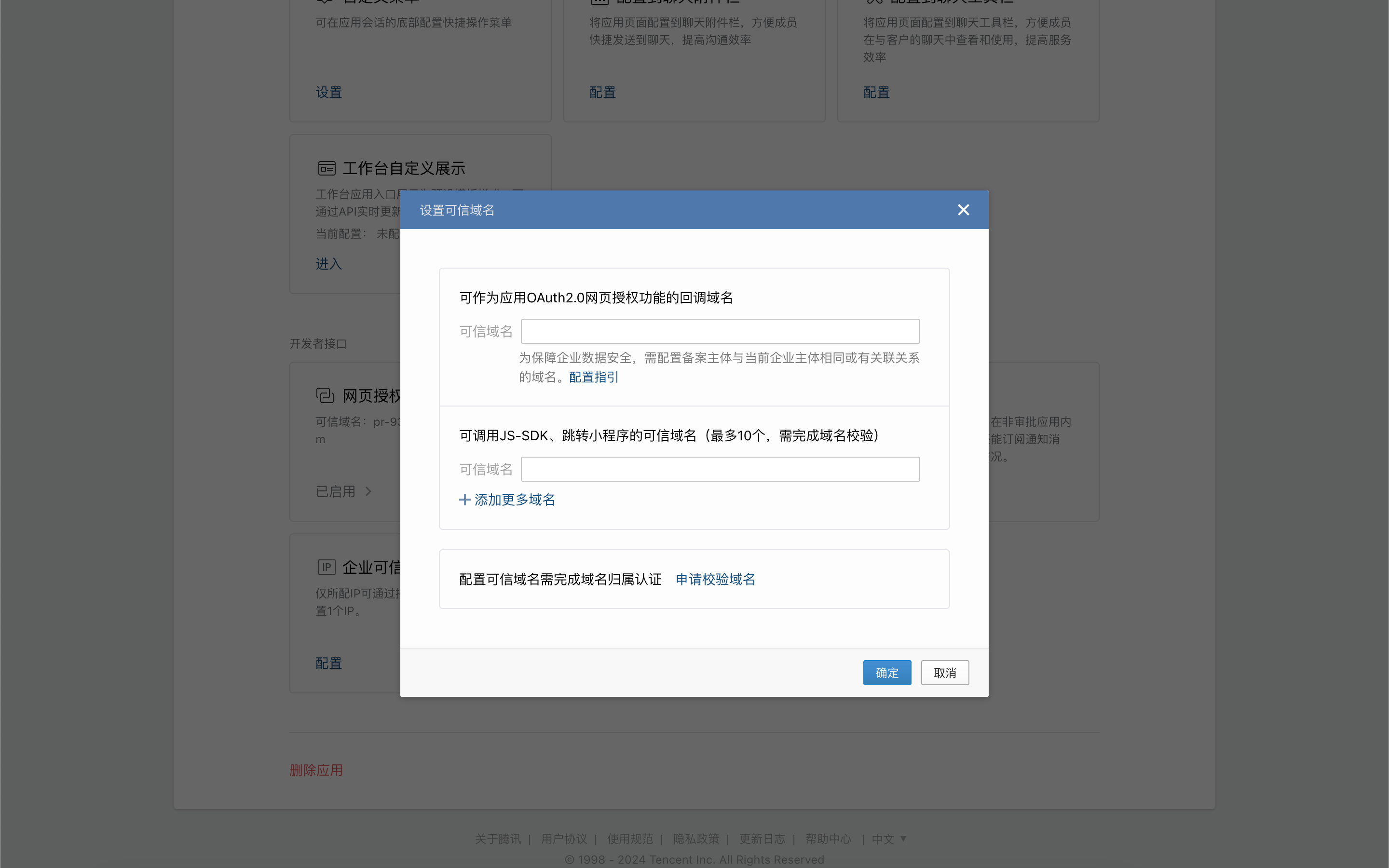
Atur dan verifikasi domain callback yang dapat digunakan sebagai fungsi otorisasi web aplikasi OAuth2.0.
Pada halaman detail aplikasi, klik "Trusted IP".
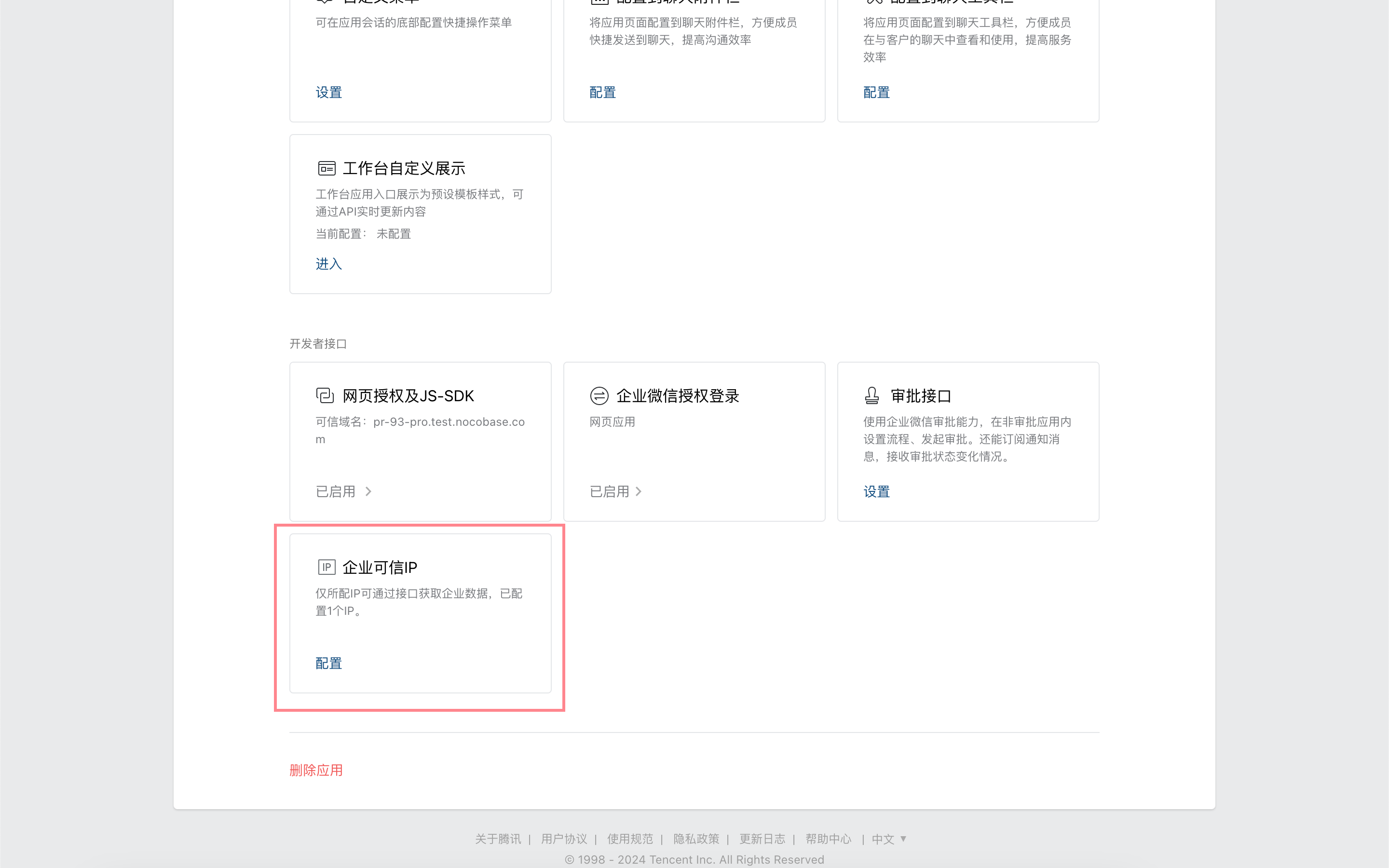
Konfigurasi IP aplikasi NocoBase.
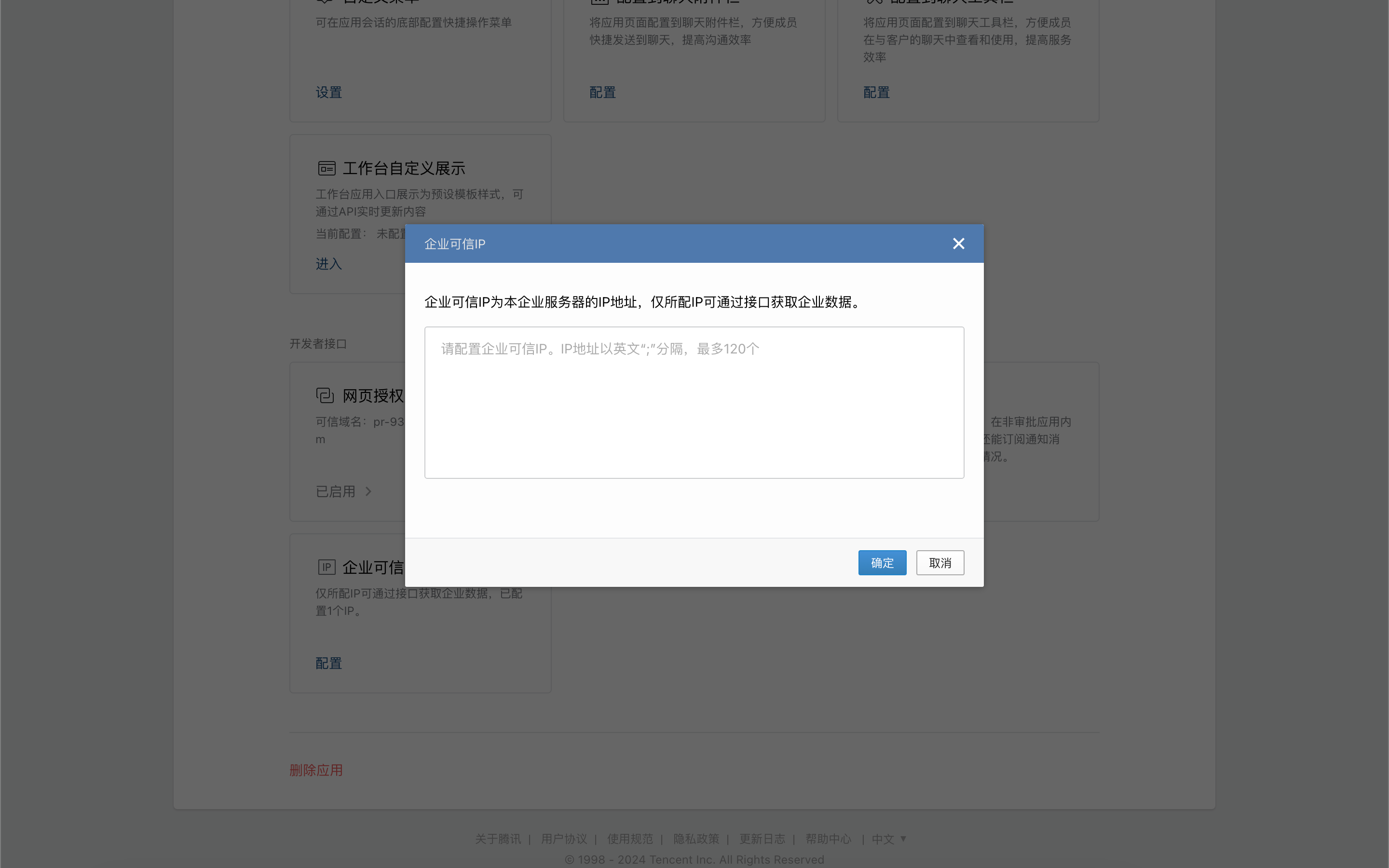
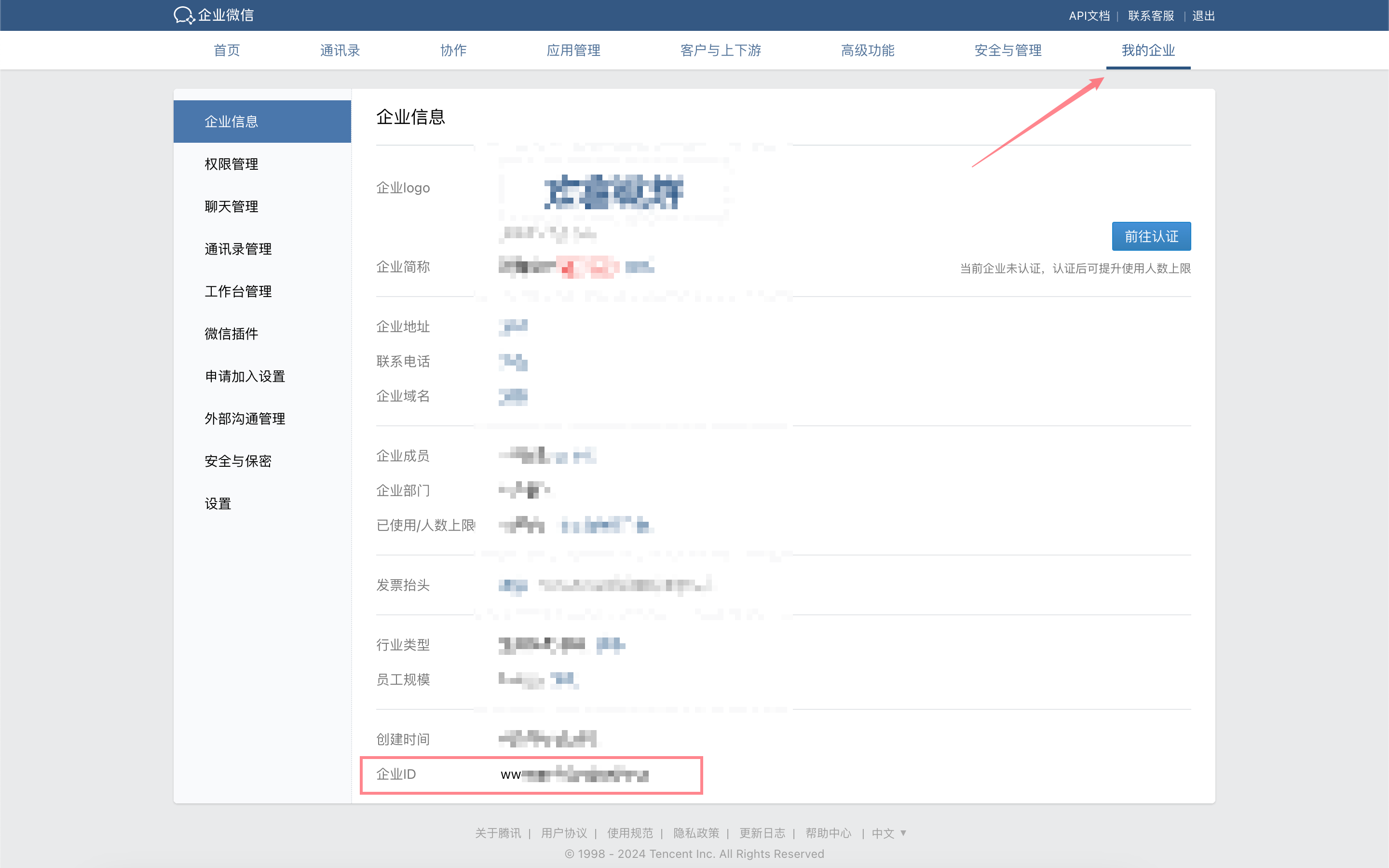
Mendapatkan Kunci dari Admin Backend WeCom
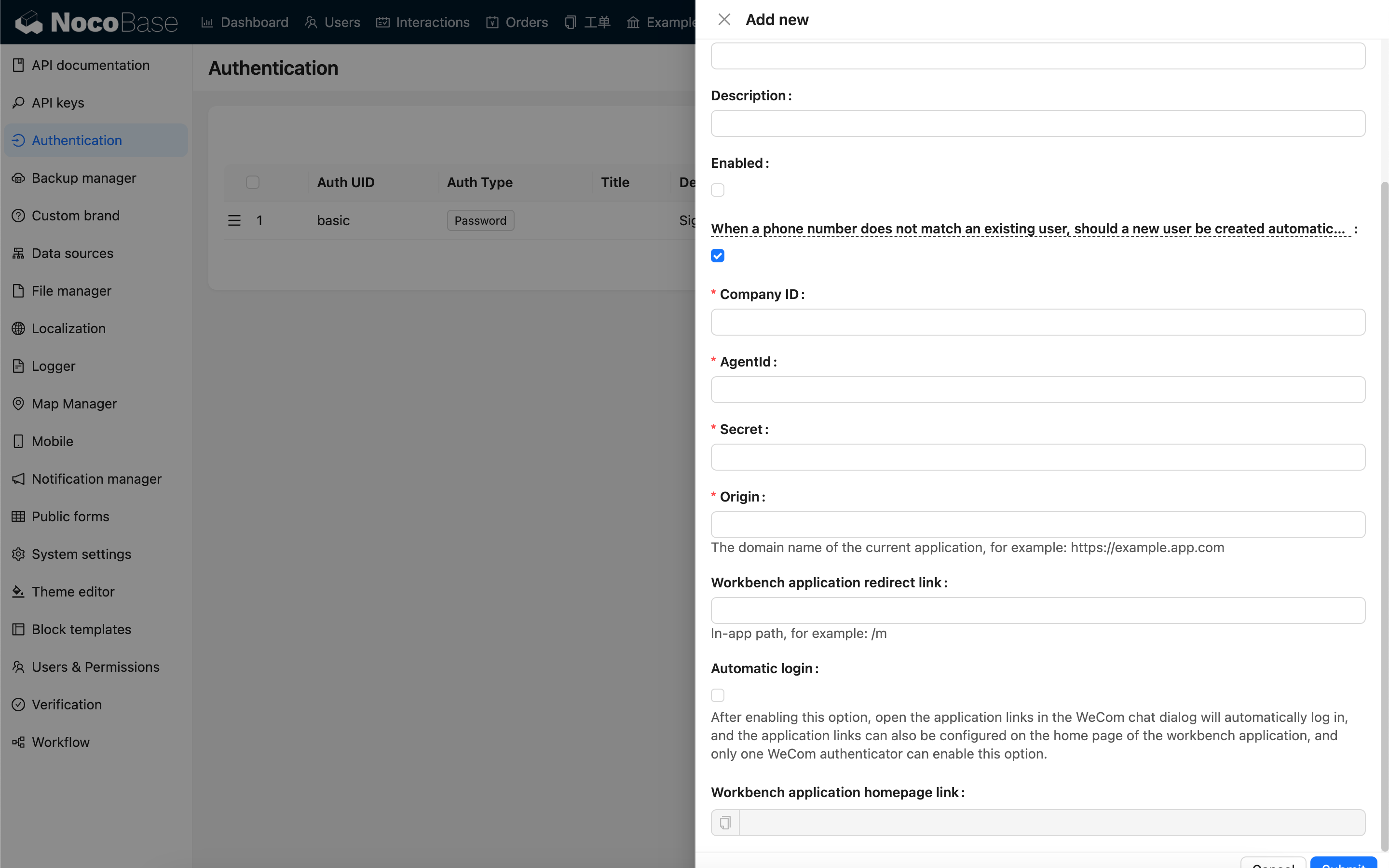
Pada admin backend WeCom - My Company, salin "Company ID".
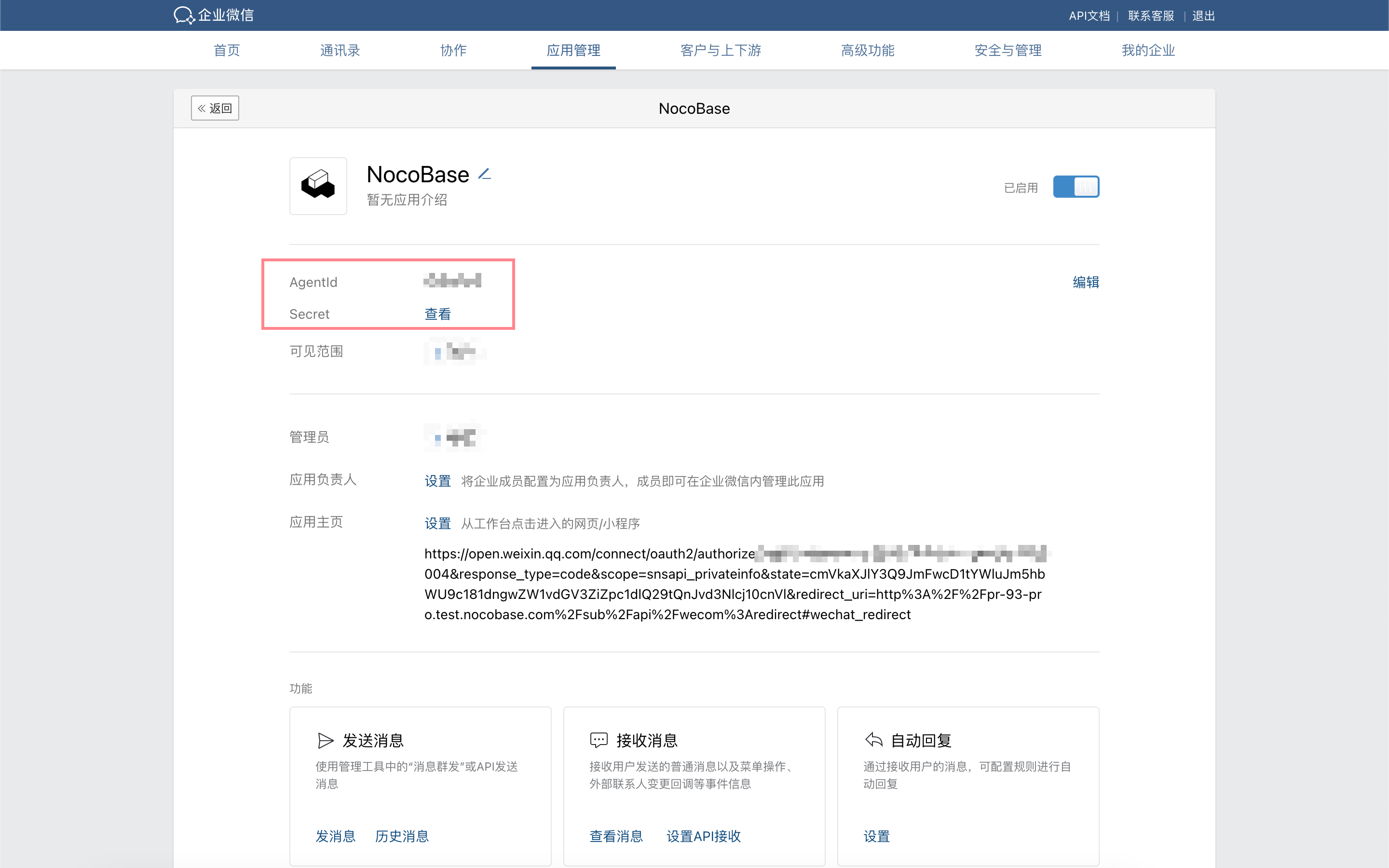
Pada admin backend WeCom - Application Management, masuk ke halaman detail aplikasi yang dibuat di langkah sebelumnya, salin AgentId dan Secret.
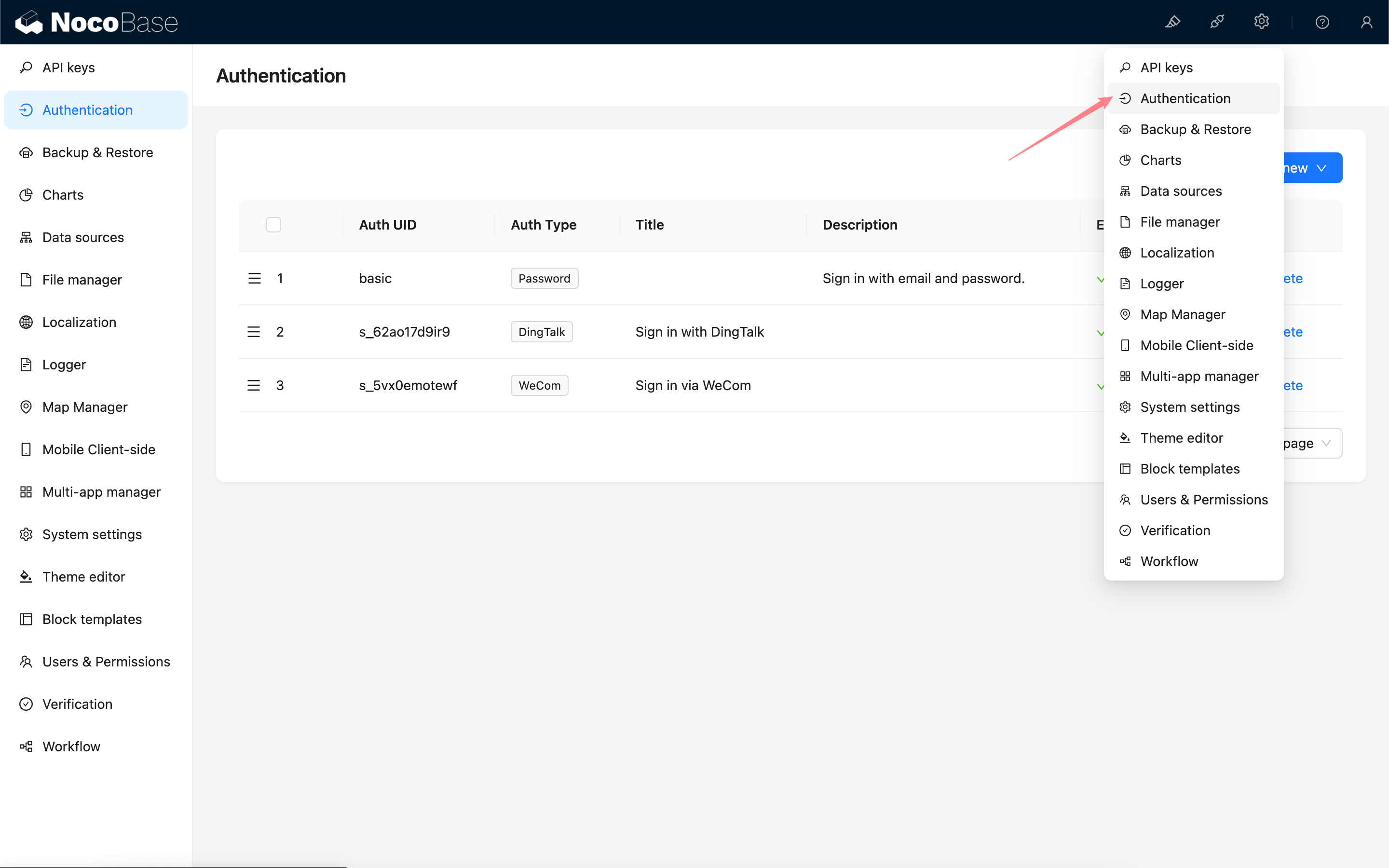
Menambahkan Autentikasi WeCom di NocoBase
Masuk ke halaman manajemen plugin autentikasi pengguna.
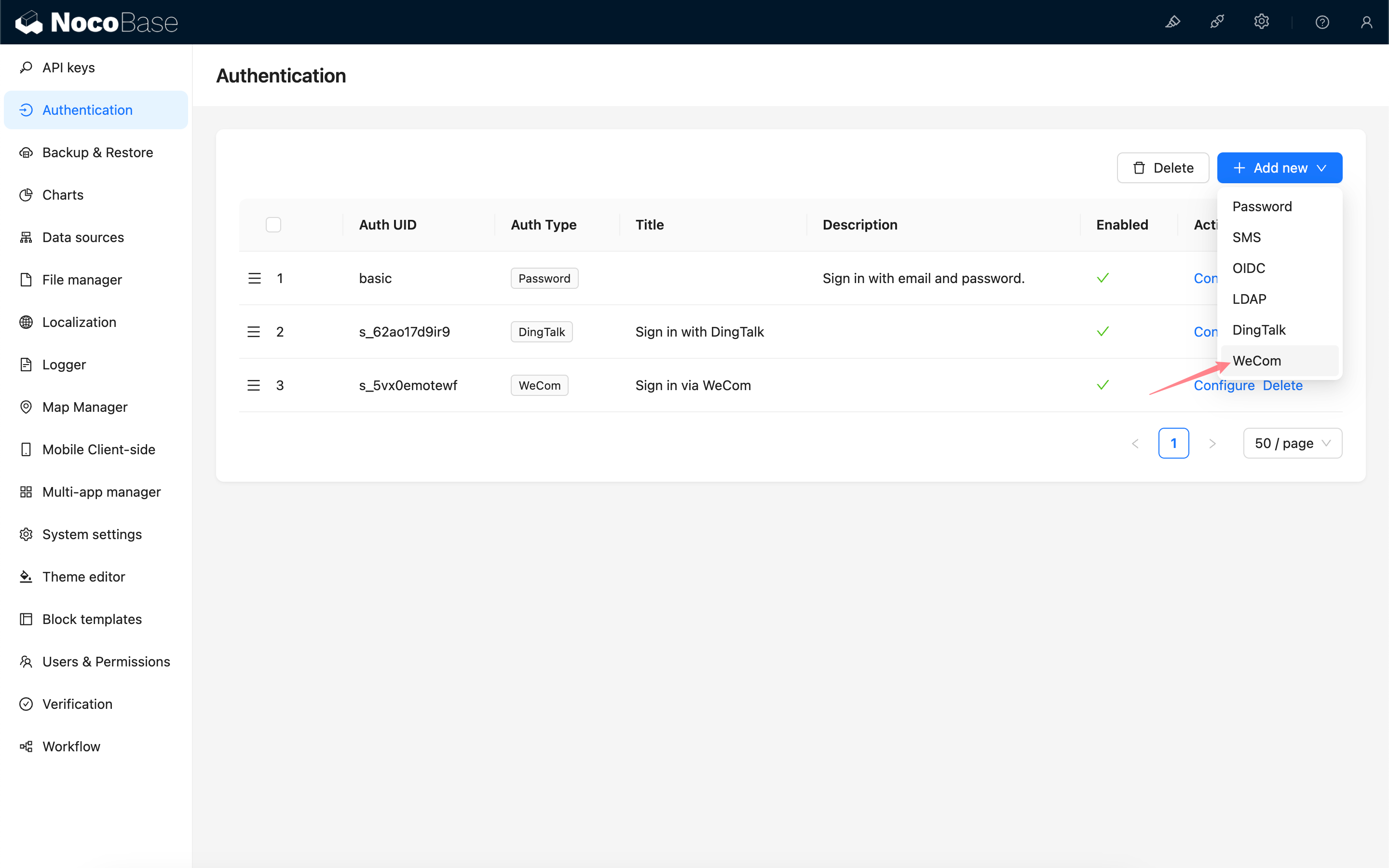
Tambahkan - WeCom
Konfigurasi
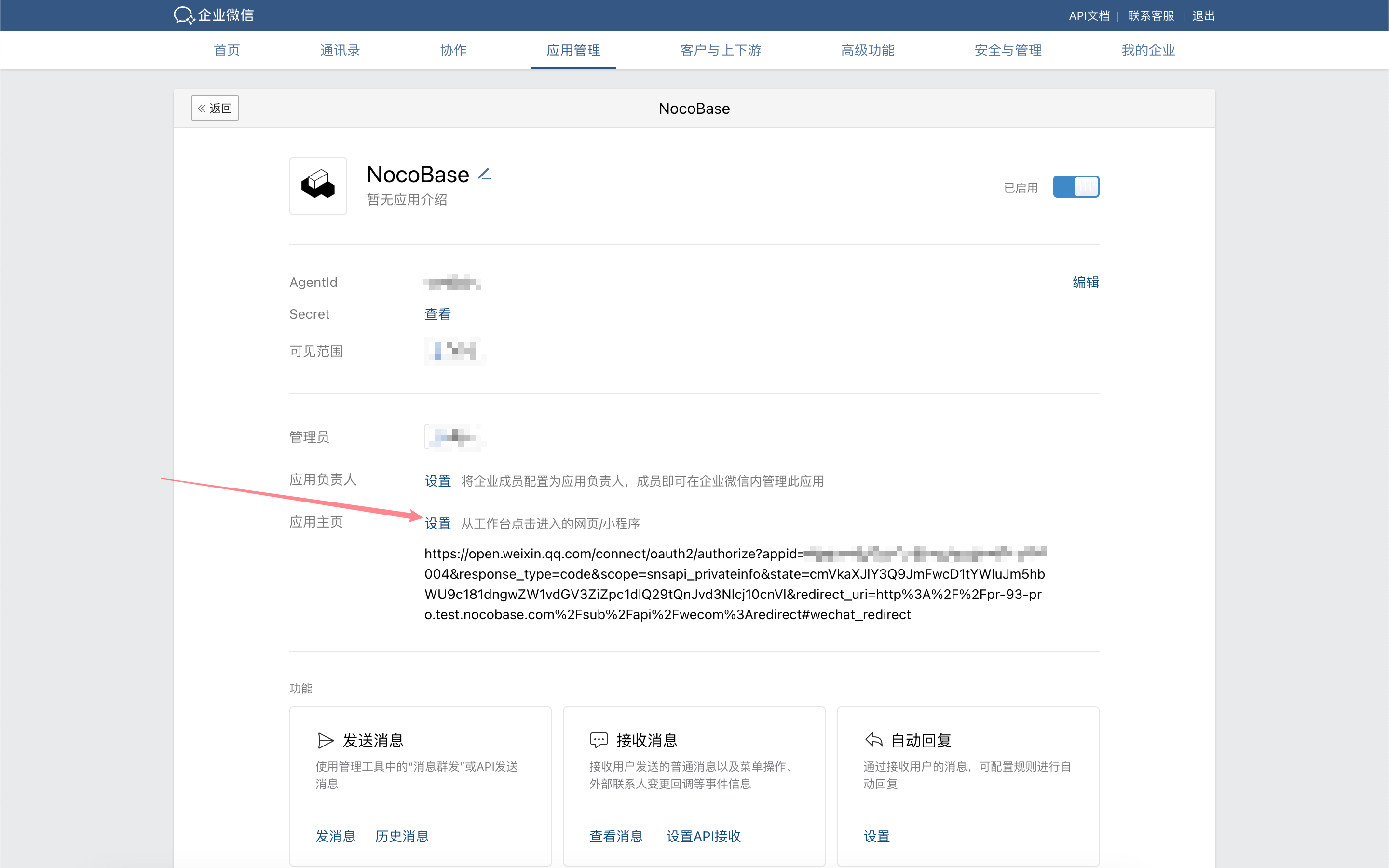
Mengkonfigurasi Halaman Utama Aplikasi WeCom
Pada versi v1.4.0 ke atas, jika opsi "Automatic login" diaktifkan, link halaman utama aplikasi dapat disederhanakan menjadi: https://<url>/<path>, misalnya https://example.nocobase.com/admin.
Anda juga dapat mengkonfigurasi mobile dan desktop secara terpisah, misalnya https://example.nocobase.com/m dan https://example.nocobase.com/admin.
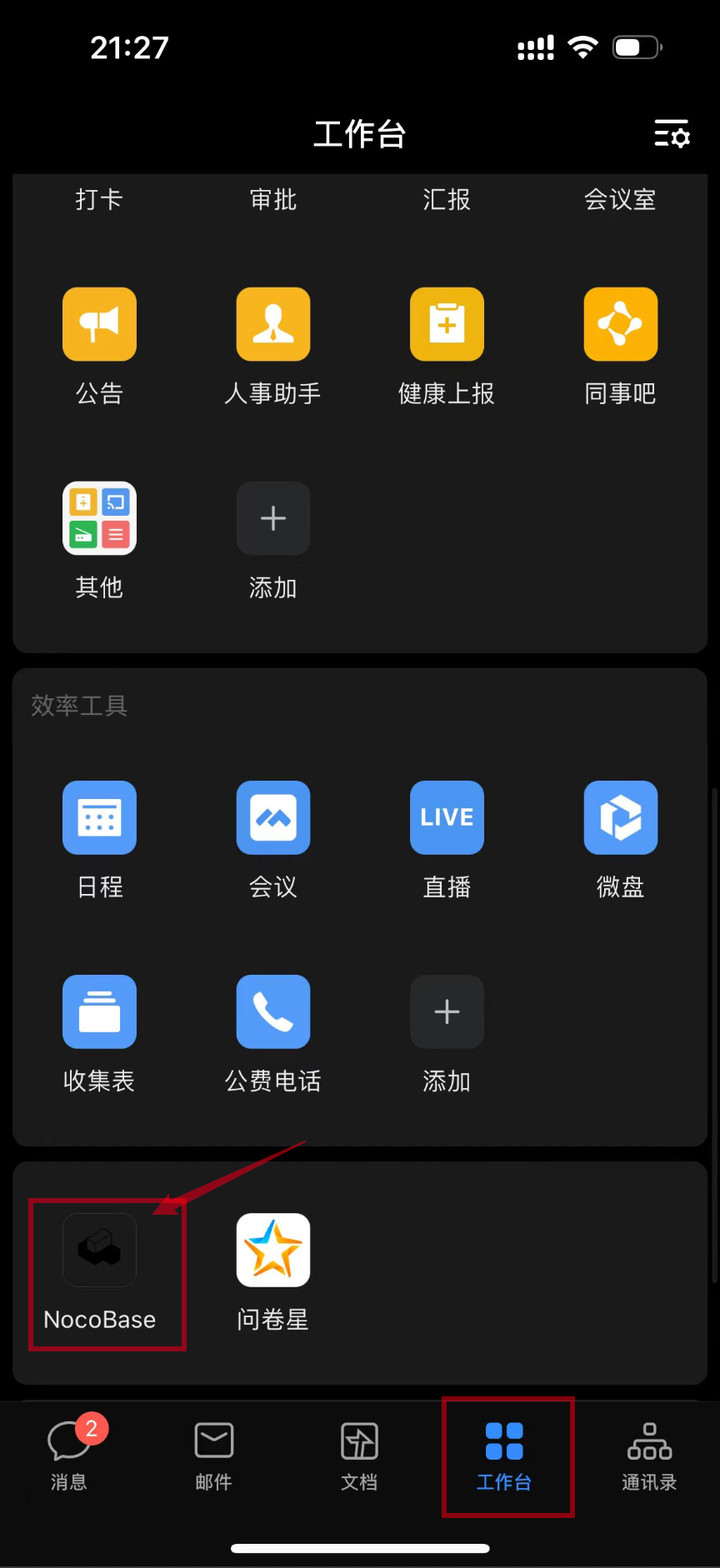
Masuk ke admin backend WeCom, isi link halaman utama aplikasi workbench yang disalin ke kolom alamat halaman utama aplikasi terkait.

Login
Akses halaman login, klik tombol di bawah formulir login untuk memulai login pihak ketiga.
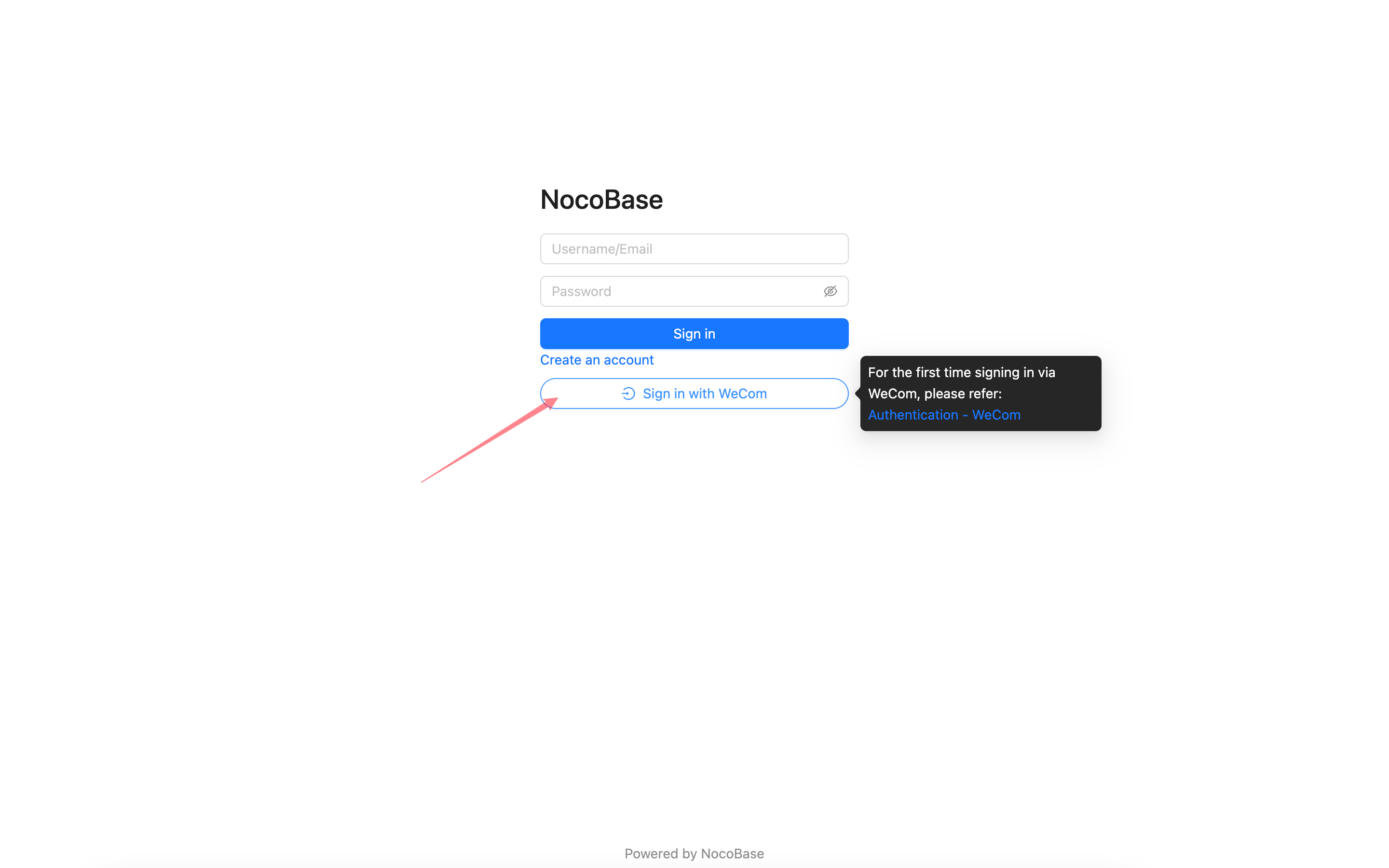
Karena pembatasan izin WeCom terhadap informasi sensitif seperti nomor telepon, otorisasi hanya dapat diselesaikan di klien WeCom. Saat pertama kali menggunakan login WeCom, ikuti langkah-langkah di bawah untuk menyelesaikan otorisasi login pertama di klien WeCom.
Login Pertama Kali
Dari klien WeCom, masuk ke workbench, scroll ke bawah, klik aplikasi untuk masuk ke halaman utama aplikasi yang sebelumnya diisi, lalu otorisasi login pertama dapat diselesaikan. Setelah itu, Anda dapat menggunakan login WeCom di aplikasi NocoBase.